手机AI生成的表格怎么导出?不会用AI导出鸭,你亏大了!
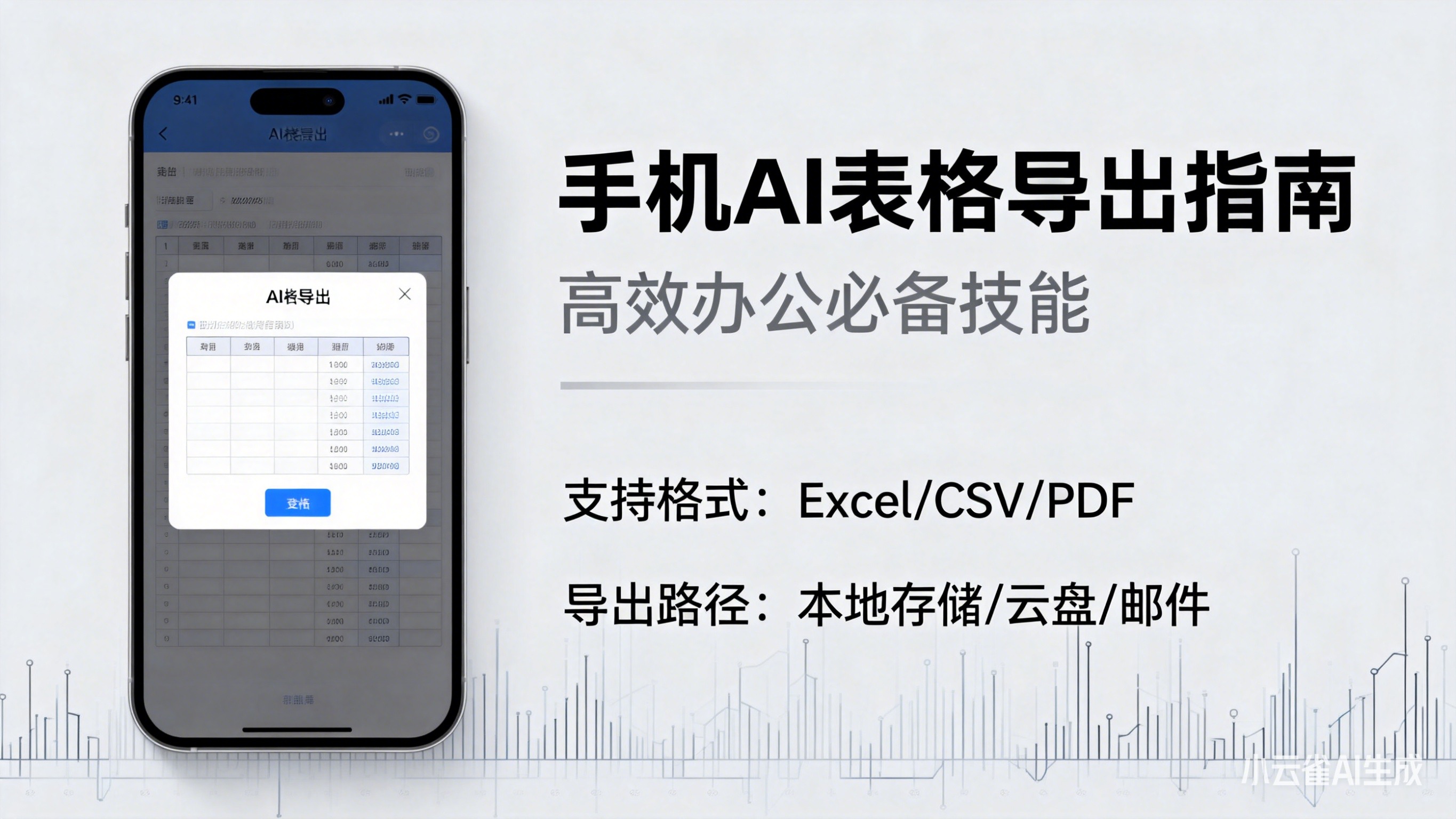
手机AI生成的表格怎么导出?一篇讲清移动端AI表格“最后一公里”的技术实践
在手机上用 ChatGPT、Gemini、DeepSeek 等 AI 生成表格,已经成为很多人日常工作的高频场景:
做数据整理、写周报、生成对比清单、规划排期、输出报价单……几乎一句话就能让 AI 生成一张结构清晰的表格。
但真正让人头疼的,不是“怎么生成”,而是:
怎么把这张表格,完整、规范、可编辑地导出来?
很多人都遇到过这些问题:
- 复制出来全是乱行乱列
- 粘贴到 Excel/表格后格式错乱
- Markdown 表格在手机上不好选中
- 表格被变成纯文本,失去结构
- 想导出为 Excel / CSV / Word,却找不到合适的方法
这其实不是 AI 的问题,而是移动端文本结构 → 办公格式之间存在天然断层。
这篇文章从技术角度,系统讲清楚:
手机 AI 生成的表格,本质是什么?为什么难导出?以及有哪些可行、稳定的导出方案。
一、手机端 AI 输出的“表格”,本质不是表格
当你让 AI 生成表格时,它实际输出的常见格式有三种:
1. Markdown 表格(最常见)
| 项目 | 数量 | 单价 |
|------|------|------|
| A    | 10   | 5    |
| B    | 20   | 8    |
这是纯文本结构,并不是真正的表格对象。
电脑端可以很好识别,但手机端存在两个问题:
- 很难精准选中完整 Markdown
- 粘贴到 Excel 时经常列错位
2. 对齐文本表格(伪表格)
项目   数量   单价
A      10     5
B      20     8
这是靠空格对齐的文本,最难导出,因为:
Excel 无法识别空格对齐为列
3. HTML 表格(少数模型会输出)
这类在浏览器中显示正常,但手机复制时会丢失 HTML 结构,变回纯文本。
二、为什么电脑复制没问题,手机却很难?
关键原因是:
手机端复制的是“渲染结果”,不是“结构源代码”。
电脑可以:
- 右键复制
- 查看源码
- 批量选中 Markdown
- 通过插件识别结构
而手机端:
- 长按选中会断行
- 表格被折叠显示
- Markdown 竖线难以精准选中
- 粘贴时被系统二次排版
所以问题不在 AI,而在移动端复制机制破坏了结构化文本。
三、常见但低效的“土办法”
很多人尝试这些方式:
| 方法 | 结果 |
|---|---|
| 复制到备忘录再复制 | 格式继续错乱 |
| 发到电脑微信再处理 | 步骤繁琐 |
| 手动在 Excel 重新做 | 完全失去 AI 意义 |
| 截图转表格 OCR | 精度低、要校对 |
这些方式本质都是:人工在做结构还原。
四、正确思路:让 AI 按“可导出格式”生成
与其事后修复,不如在生成阶段就约束输出格式。
可以这样对 AI 下指令:
请用 CSV 表格格式输出
请用制表符分隔(Tab)
请输出为 Markdown 标准表格
请生成可直接粘贴进 Excel 的表格
例如要求 CSV:
项目,数量,单价
A,10,5
B,20,8
手机复制这类文本,粘贴到 Excel 几乎 100% 正确。
CSV 是移动端最友好的表格中间格式。
五、进阶:Markdown → Excel 的稳定路径
如果 AI 已经生成 Markdown 表格:
最佳路径不是直接粘贴,而是:
- 复制 Markdown
- 使用能识别 Markdown 表格的工具
- 转为 Excel / CSV
因为 Markdown 是强结构文本,只要不被破坏,转换非常精准。
六、技术本质:这是“结构化文本解析”问题
本质流程是:
AI 表格文本
   ↓
识别结构(列、行、分隔符)
   ↓
重建为 Excel/Word 表格对象
手机端缺的不是复制能力,而是结构解析能力。
电脑可以靠插件完成,手机却几乎没有这类工具,这就是痛点所在。
七、不同 AI 生成表格时的注意点
ChatGPT
- 偏向 Markdown 表格
- 适合 Markdown → Excel 转换
Gemini
- 有时输出对齐文本
- 需要提前要求 CSV/Markdown
DeepSeek
- 表格规整度高
- Markdown 结构非常标准
所以指令设计非常关键。
八、移动办公场景下,真正需要的不是复制,而是“导出”
你真正需要的是:
一键把 AI 表格变成:Excel / CSV / Word 表格
而不是在手机里反复折腾复制粘贴。
这也是为什么很多人感觉:
AI 很强,但最后导出这一步特别“原始”。
九、一种更高效的解决思路
如果有工具可以做到:
- 自动识别 AI 输出的 Markdown / CSV / 文本表格
- 自动解析列与行
- 直接导出为 Excel / Word / CSV
- 不需要手动选中、不需要格式修复
那手机端 AI 表格导出问题就彻底解决了。
实际上,这类“结构解析 + 格式重建”的工具,正是为这个场景而设计的。
例如 AI导出鸭APP,可以直接识别 AI 输出内容中的表格结构,一键导出为 Excel、CSV 或 Word 表格,不需要手动复制修复格式,特别适合在手机上高频使用 AI 做表格、清单和数据整理的人群。
它解决的不是“复制”,而是:
把 AI 的结构化文本,真正变成可编辑的办公文件。
十、总结:手机 AI 表格导出的一条清晰路径
最佳实践流程:
- 让 AI 用 Markdown 或 CSV 输出表格
- 避免空格对齐的伪表格
- 使用结构解析工具导出为 Excel/Word
- 不在手机里做低效的手动修复
当你理解:
AI 输出的是结构化文本,而不是表格对象
你就会明白,导出的关键在于结构识别,而不是复制技巧。
在移动办公越来越普及的今天,
AI 生成表格已经非常轻松,
真正的效率差距,体现在最后这一步:如何优雅地导出。

AtomGit 是由开放原子开源基金会联合 CSDN 等生态伙伴共同推出的新一代开源与人工智能协作平台。平台坚持“开放、中立、公益”的理念,把代码托管、模型共享、数据集托管、智能体开发体验和算力服务整合在一起,为开发者提供从开发、训练到部署的一站式体验。
更多推荐


 2
2 0
0- 0


 已为社区贡献3条内容

所有评论(0)