【图吧】图吧工具箱官方下载+安装+使用全攻略(零门槛上手,2026最新)
图吧工具箱是一款开源、免费、绿色、纯净的硬件检测工具合集,自2014年诞生以来已经持续更新了12年。
图吧的初衷很简单,把市面上各种常用的硬件检测、评分和测试工具统一收集到一个工具箱里,让你不用再逐个去下载和整理。从CPU、内存、显卡、硬盘到显示器、外设,图吧工具箱几乎覆盖了电脑硬件的方方面面,不管是DIY装机后检测硬件、排查故障,还是二手买电脑验机,它都能派上用场。
在硬件检测工具这个领域,图吧工具箱和同类软件的区别很明显:
| 软件 | 收费 | 安装方式 | 工具数量 | 特点 |
|---|---|---|---|---|
| 图吧工具箱 | 免费 | 解压即用 | 大量集成 | 开源绿色、工具合集、持续更新 |
| AIDA64 | 付费(30天试用) | 需要安装 | 单软件 | 专业深度检测、基准测试 |
| 鲁大师 | 免费(有广告) | 需要安装 | 单软件 | 跑分娱乐、温度监控 |
| HWiNFO | 免费 | 绿色版可用 | 单软件 | 传感器监控最强 |
图吧工具箱集成的工具涵盖了CPU-Z、GPU-Z、CrystalDiskInfo、AIDA64 Portable、HD Tune、MemTest等几十款常用硬件工具。
截止发文,图吧的最新版2026.1.1,压缩包格式为RAR,解压后就能用,完全不写注册表,不捆绑任何流氓软件,用完删掉文件夹就算卸载了。
图吧工具箱下载
截止发文,图吧工具箱官方最新版是 2026.1.1,安装包下载地址:图吧工具箱安装包
图吧工具箱安装步骤
图吧工具箱是绿色软件,安装过程非常简单:
1) 下载 exe 安装包,双击启动执行。
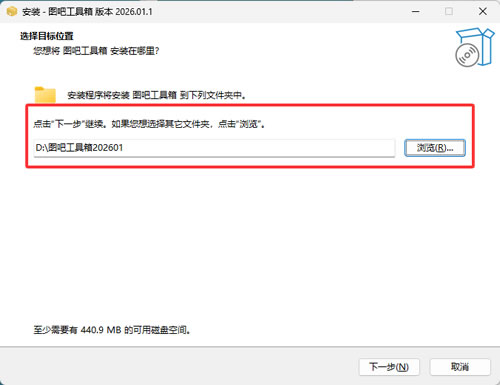
2) 软件默认安装到 C 盘,这里建议修改到其他盘,比如下图中的 D盘:
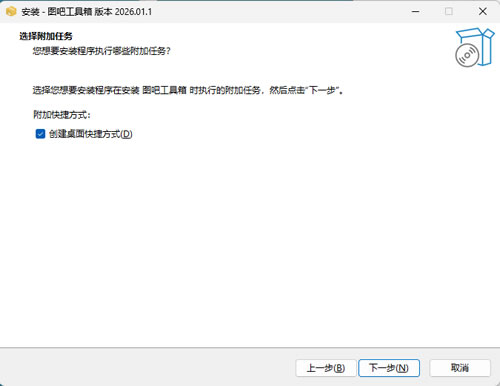
3) 不断地点击下一步,最后点击安装:
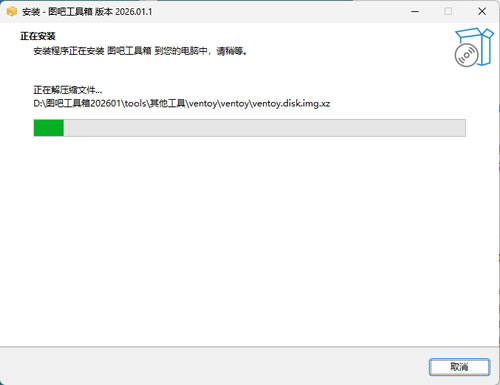
4) 等待安装完成:
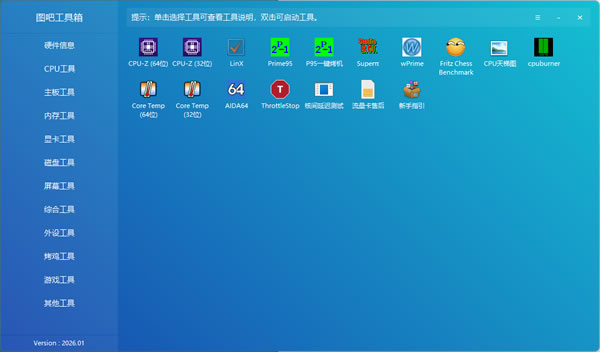
5) 安装好的图吧工具箱,界面如下图所示:
图吧工具箱基础使用
打开图吧工具箱后,你会看到一个分类清晰的界面。主界面左侧是工具分类导航区,把硬件工具分成了CPU工具、内存工具、显卡工具、硬盘工具、显示器工具、外设工具、综合检测等多个大类。点击任意分类,右侧就会列出该分类下的所有工具。
比如你想看CPU的详细信息,在左侧点击"CPU工具",就能看到CPU-Z、Core Temp、AIDA64 CPUID等工具。双击CPU-Z,它会直接启动,不需要你额外下载安装。同样,想看硬盘健康状况就点"硬盘工具",用CrystalDiskInfo或HD Tune来检测。检测完后关闭工具窗口就行,不会在系统里留任何残留文件。
图吧工具箱还内置了一些常用的系统工具,比如烤机测试(AIDA64 System Stability Test)、内存测试(MemTest)、屏幕坏点检测等。这些工具对DIY装机后的稳定性验证和二手电脑验机特别有用。比如说新装了台电脑,你可以用图吧工具箱里的AIDA64跑一遍烤机测试和CPU-Z验证配置,全程都在一个工具箱里完成,不用来回切换窗口。
另外,图吧工具箱的"综合检测"功能可以一键生成硬件配置报告,类似AIDA64的报告向导。它会汇总CPU、主板、内存、显卡、硬盘等主要硬件的信息,并以HTML格式输出。这个功能对需要保存电脑配置信息的场景很实用。
常见使用问题
1)双击图吧工具箱.exe没反应,或者打不开
通常是杀毒软件误报把主程序给拦截了。去杀毒软件的隔离区找回被删除的文件并加入信任名单,或者解压前先把实时防护关掉。Windows自带的Defender也可能拦截,在Windows安全中心里添加排除项就行。
2)打开工具箱后发现部分工具显示为灰色不可用
这是因为那些工具依赖的系统组件没有安装。比如某些硬盘测试工具需要管理员权限,你可以右键"图吧工具箱.exe"→"以管理员身份运行"来解决。还有部分工具需要.NET Framework或Visual C++运行库支持,装一下微软常用运行库合集就能搞定。
3)工具箱里的工具版本比较老
这是正常现象。图吧工具箱作为一个合集包,内置的单个工具版本更新节奏和工具箱本身不同步。如果某个特定工具需要最新版,你可以去该工具的官网单独下载,不影响工具箱里其他工具的使用。
总结
图吧工具箱最大的价值在于"集成",把几十款硬件检测工具打包到一起,省去了你逐个搜索下载的麻烦。而且是真正的绿色软件,不写注册表、不捆绑流氓、从2014年做到现在一直保持干净。
对于DIY装机玩家、二手电脑验机和日常硬件检测来说,它是Windows平台上非常趁手的一个工具集。希望这篇图吧工具箱官方下载安装教程能帮你快速上手这个实用的硬件检测工具合集。

AtomGit 是由开放原子开源基金会联合 CSDN 等生态伙伴共同推出的新一代开源与人工智能协作平台。平台坚持“开放、中立、公益”的理念,把代码托管、模型共享、数据集托管、智能体开发体验和算力服务整合在一起,为开发者提供从开发、训练到部署的一站式体验。
更多推荐
 12
12 0
0- 0


 已为社区贡献2条内容

所有评论(0)