从零开始搭建完整开发环境:Windows 11 + Claude Code
为什么需要这篇教程?
你是否有过这样的经历:打开一篇“环境搭建教程”,跟着做了一半,突然发现某个命令报错了,截图上的界面和自己电脑上的完全不一样,然后默默关掉页面,告诉自己“算了,改天再说”?
这篇教程就是为了解决这个问题而写的。
Claude Code 是 Anthropic 推出的 AI 编程助手,能直接在你的终端里运行,帮你写代码、调 bug、解释逻辑。但在享受这一切之前,你需要一个稳定、干净、经得起折腾的开发环境。
本文将带你在 Windows 11 上,从一台几乎“裸机”的状态出发,一步步搭建完整的开发环境,最终跑通 Claude Code。
学习目标
完成本教程后,你将拥有:
- Git + Windows Terminal —— 现代化命令行体验
- Node.js(通过 nvm 管理)—— 运行 Claude Code 的基础
- Python(可选)—— 扩展你的项目能力
- Claude Code —— 接入 AI 编程助手
- VS Code + 推荐插件 —— 专业代码编辑器
- 标准项目工作流 —— 从新建项目到提交代码
预计耗时
|
阶段 |
内容 |
时间 |
|
第一阶段 |
系统准备 |
约 15 分钟 |
|
第二阶段 |
开发环境配置 |
约 20 分钟 |
|
第三阶段 |
Claude Code 集成 |
约 10 分钟 |
|
第四阶段 |
项目工作流 |
约 15 分钟 |
|
合计 |
全部阶段 |
约 60 分钟 |
别边看边做,先通读一遍,再动手操作,效率会高很多。
第一阶段:系统准备
✅ 环境检查清单(先确认这 5 项)
在安装任何东西之前,先确认你的系统状态。按下 Win + R,输入 winver,查看系统版本。
检查项 1:Windows 11 版本
推荐版本:22H2 或更新。版本太旧可能导致某些工具兼容性问题。
检查项 2:磁盘空间
开发环境本身不大,但项目文件会越积越多。建议 C 盘(或安装目标盘)至少保留 20 GB 空闲空间。
检查项 3:网络连接
部分工具需要从 GitHub 或 npm 下载。如果你在国内网络环境下,建议提前准备好网络加速工具,或耐心等待。
检查项 4:管理员权限
本教程部分步骤需要管理员权限。确认你的 Windows 账户是管理员账户:
设置 → 账户 → 你的信息 → 确认显示「管理员」
检查项 5:关闭防病毒软件(临时)
某些安装过程中,Windows Defender 或第三方杀毒软件可能误报拦截。建议安装期间临时关闭实时防护,安装完成后重新开启。
✅ 基础工具安装
1. 安装 Git
Git 是版本控制的基础,也是后续很多工具的依赖项。
方法一:官网下载(推荐)
前往 https://git-scm.com/download/win,下载 64-bit 安装包。安装过程中,关键选项:
- 默认编辑器:选 Visual Studio Code(后面会装)或 Notepad++
- PATH 环境:选 Git from the command line and also from 3rd-party software
- 行尾符:选 Checkout Windows-style, commit Unix-style line endings
其余选项保持默认,一路 Next。
方法二:使用 winget(命令行)
以管理员身份打开 PowerShell,执行:
winget install --id Git.Git -e --source winget
验证安装:
git --version
预期输出:git version 2.x.x.windows.x
配置 Git 基础信息(必须做,否则提交代码会报错):
git config --global user.name "你的名字"
git config --global user.email "你的邮箱@example.com"
2. 安装 Windows Terminal
Windows 11 一般已预装 Windows Terminal,但建议从 Microsoft Store 获取最新版。
打开 Microsoft Store,搜索 Windows Terminal,安装或更新。安装后,右键桌面或文件夹空白处,你会看到「在终端中打开」——这个功能会非常常用。
推荐设置:打开 Windows Terminal → 设置 → 启动,将默认配置文件改为 PowerShell(注意是新版 PowerShell,不是 Windows PowerShell)。
第二阶段:开发环境配置
✅ Node.js 配置(推荐 nvm 方案)
为什么用 nvm,不直接装 Node.js?
直接从官网装 Node.js 没有问题,但你以后可能会遇到这个场景:项目 A 需要 Node 18,项目 B 需要 Node 20,两个版本打架。
nvm(Node Version Manager)让你可以在同一台机器上安装多个 Node.js 版本,随时切换。Windows 上对应的工具是 nvm-windows。
安装 nvm-windows
前往 https://github.com/coreybutler/nvm-windows/releases,下载最新版 nvm-setup.exe,双击安装。
⚠️ 注意:如果你之前已经安装过 Node.js,nvm-windows 安装时会提示你是否接管现有版本,选择201c是201d即可。
安装完成后,关闭并重新打开终端,然后验证:
nvm version
# 预期输出:1.x.x
通过 nvm 安装 Node.js
#安装最新 LTS 版本(推荐)
nvm install lts
#使用刚安装的版本
nvm use lts
# 验证
node --version # 预期:v20.x.x 或更高
npm --version # 预期:10.x.x 或更高
常用 nvm 命令速查:
nvm list # 查看已安装的版本
nvm install 18.20.0 # 安装指定版本
nvm use 18.20.0 # 切换到指定版本
nvm alias default 20 # 设置默认版本
✅ Python 配置(可选)
如果你的项目涉及 Python,按以下步骤安装。纯前端或 Node.js 项目可跳过此节。
安装 Python
前往 https://www.python.org/downloads/,下载最新稳定版。
⚠️ 安装时,务必勾选 Add Python to PATH(默认不勾选,很多人踩坑在这里)。
验证安装:
python --version # 预期:Python 3.x.x
pip --version # 预期:pip 24.x ...
推荐:创建虚拟环境
Python 项目建议使用虚拟环境隔离依赖:
# 进入你的项目目录
cd my-project
# 创建虚拟环境
python -m venv .venv
# 激活虚拟环境(Windows)
.venv\Scripts\Activate.ps1
# 退出虚拟环境
deactivate
✅ 验证安装
做完以上步骤,在终端里跑一遍验证命令:
git --version
node --version
npm --version
python --version # 如果安装了的话
✅ 四条命令都有版本号输出,没有报错,第二阶段完成!
第三阶段:Claude Code 集成
✅ 快速开始 4 步法
Claude Code 的安装出乎意料地简单——它就是一个 npm 全局包。
第 1 步:安装 Claude Code
打开命令提示符,输入:
npm install -g @anthropic-ai/claude-code
安装完成后验证:
claude --version
第 2 步:获取 API Key
前往 https://console.anthropic.com,注册或登录账号。进入 API Keys 页面,点击 Create Key,复制生成的 Key(以 sk-ant- 开头)。
注: API Key 就像密码,不要提交到 Git 仓库,不要分享给他人。
第 3 步:配置认证
claude config set api_key sk-ant-你的密钥
或者,设置环境变量(推荐,更安全):
# 临时设置(当前会话有效)
$env:ANTHROPIC_API_KEY = "sk-ant-你的密钥"
# 永久设置(写入用户环境变量)
[System.Environment]::SetEnvironmentVariable("ANTHROPIC_API_KEY", "sk-ant-你的密钥", "User")
第 4 步:启动并验证
进入任意一个项目目录(或新建一个空文件夹),运行:
claude
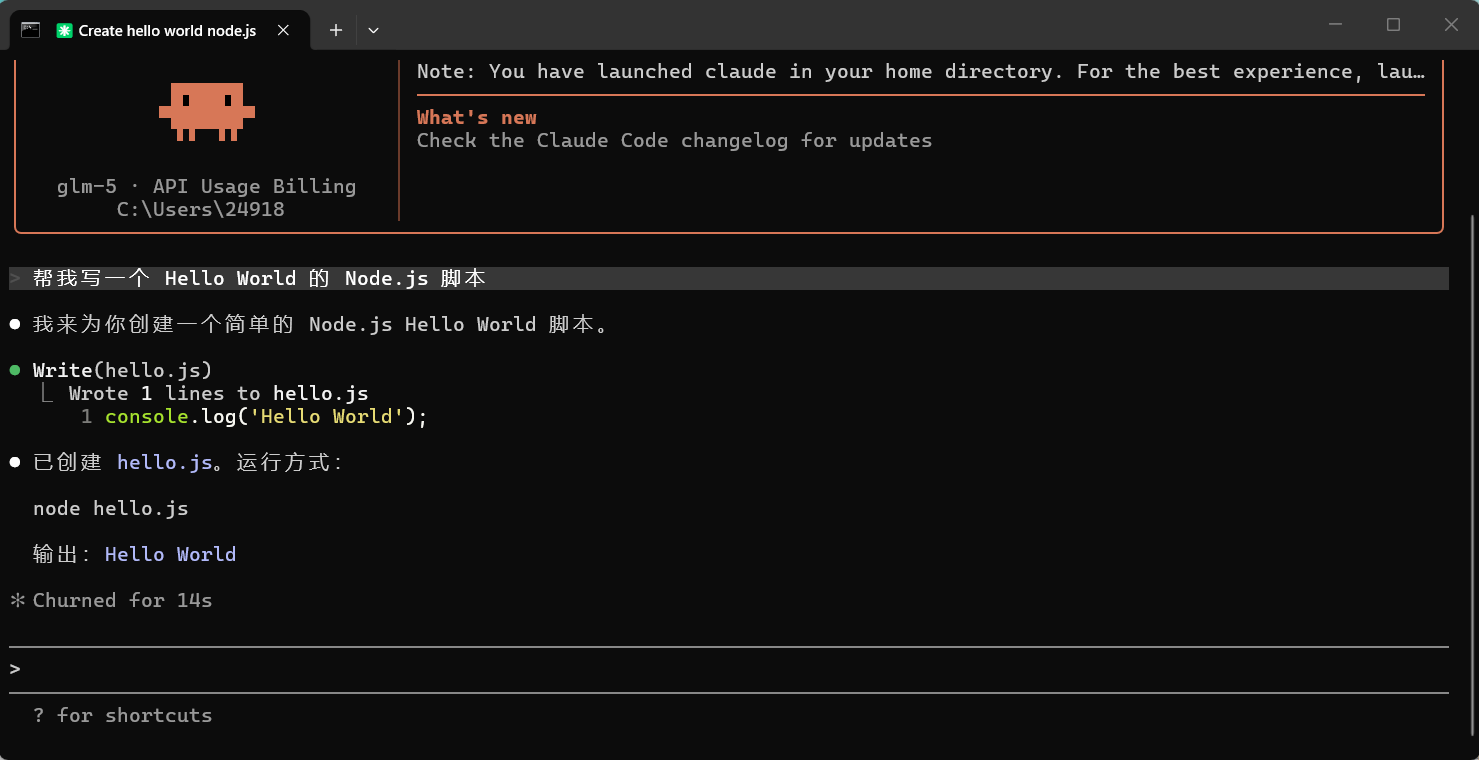
Claude Code 会启动交互式界面。试着输入:帮我写一个 Hello World 的 Node.js 脚本
✅ 如果 Claude 开始回复并生成代码,恭喜——你的 Claude Code 已经跑通了!
✅ 常用交互方式
|
操作 |
说明 |
|
直接输入问题 |
提问或发出指令 |
|
Ctrl + C |
中断当前输出 |
|
Ctrl + D 或 exit |
退出 Claude Code |
|
命令后加 --print |
非交互模式,直接输出结果 |
在项目目录中使用 Claude Code,它会自动读取项目结构,提供更准确的帮助。
第四阶段:项目工作流
✅ 标准项目结构
一个组织良好的项目目录,让你和 Claude Code 的协作更顺畅:
my-project/
├── .git/ # Git 版本控制(自动生成)
├── .gitignore # 忽略不需要跟踪的文件
├── .env # 环境变量(不提交到 Git!)
├── .env.example # 环境变量模板(可以提交)
├── src/ # 源代码
│ ├── index.js # 入口文件
│ └── utils/ # 工具函数
├── tests/ # 测试文件
├── docs/ # 文档
├── package.json # 项目配置(Node.js 项目)
└── README.md # 项目说明
新建项目的标准流程
# 1. 创建并进入项目目录
mkdir my-project && cd my-project
# 2. 初始化 Git
git init
# 3. 初始化 Node.js 项目
npm init -y
# 4. 创建 .gitignore
echo "node_modules/\n.env\ndist/" > .gitignore
# 5. 创建 README
echo "# My Project" > README.md
# 6. 首次提交
git add .
git commit -m "chore: initial project setup"
# 7. 启动 Claude Code 开始开发
claude
✅ 必装 VS Code 扩展表
安装 VS Code:前往 https://code.visualstudio.com 下载安装。以下是强烈推荐的扩展(在 VS Code 扩展面板搜索名称安装):
|
扩展名称 |
用途 |
优先级 |
|
GitLens |
Git 历史可视化、行级 blame |
必装 |
|
ESLint |
JavaScript 代码规范检查 |
必装 |
|
Prettier |
代码自动格式化 |
必装 |
|
Error Lens |
错误信息直接显示在代码行 |
必装 |
|
Auto Rename Tag |
HTML/JSX 标签自动重命名 |
推荐 |
|
Path Intellisense |
文件路径自动补全 |
推荐 |
|
DotENV |
.env 文件语法高亮 |
推荐 |
|
indent-rainbow |
缩进可视化,层级一目了然 |
可选 |
✅ 常用命令速查表
Git 日常操作
|
命令 |
说明 |
|
git status |
查看当前状态 |
|
git add . |
暂存所有更改 |
|
git commit -m "feat: 描述" |
提交(建议用约定式提交格式) |
|
git push origin main |
推送到远程 |
|
git pull |
拉取最新代码 |
|
git log --oneline |
查看提交历史(精简模式) |
|
git branch feature/new |
创建新分支 |
|
git checkout feature/new |
切换分支 |
npm 常用操作
|
命令 |
说明 |
|
npm install |
安装所有依赖 |
|
npm install package-name |
安装指定包 |
|
npm install -D package |
安装为开发依赖 |
|
npm run dev |
启动开发服务器 |
|
npm run build |
构建生产版本 |
|
npm list -g |
查看全局安装的包 |
Claude Code 实用技巧
|
命令 |
说明 |
|
claude |
启动交互模式 |
|
claude "解释这段代码的作用" |
快速单次提问 |
|
claude --print "生成一个工具函数" |
输出结果到终端(不进入交互模式) |
✅ 验证与总结
一键环境检查命令
把以下命令复制进终端,一次性检查所有工具:
Write-Host "=== 开发环境检查 ===" -ForegroundColor Cyan
Write-Host "Git: $(git --version)"
Write-Host "Node: $(node --version)"
Write-Host "npm: $(npm --version)"
Write-Host "nvm: $(nvm version)"
$claudeVersion = claude --version 2>&1
if ($LASTEXITCODE -eq 0) {
Write-Host "Claude: $claudeVersion" -ForegroundColor Green
} else {
Write-Host "Claude: 未安装" -ForegroundColor Red
}
Write-Host "=== 检查完成 ===" -ForegroundColor Cyan
✅ 所有工具都有版本号输出?你的开发环境已经 100% 就绪!
本文小结
完成以上所有的步骤,那么恭喜你已经完成了:
- 系统准备 —— 确认了环境、安装了 Git 和 Windows Terminal
- 开发环境 —— 通过 nvm 配置了 Node.js,可选安装了 Python
- Claude Code —— 安装、配置、验证,跑通了 AI 编程助手
- 工作流 —— 掌握了标准项目结构、VS Code 扩展和常用命令

AtomGit 是由开放原子开源基金会联合 CSDN 等生态伙伴共同推出的新一代开源与人工智能协作平台。平台坚持“开放、中立、公益”的理念,把代码托管、模型共享、数据集托管、智能体开发体验和算力服务整合在一起,为开发者提供从开发、训练到部署的一站式体验。
更多推荐



 5
5 0
0- 0


 已为社区贡献1条内容

所有评论(0)