拒绝无脑整合包,VMWareWorkStation安装macOS虚拟机
前言:
网上大部分教程提供的,都是别人打包好的“整合包”“破解版”。这类包通常存在几个共性问题:
1.版本太老旧:往往是一两年前的版本,功能不全,对新系统的兼容性很差;
2.来源不明:无法确认安装包是否被修改过,是否被注入了额外的组件;
3.捆绑附加内容:部分包会附带一些推广软件、浏览器主页锁定等操作,安装时防不胜防;
4.激活方式不稳定:所谓的“一键激活”可能在后续更新中失效,甚至影响系统稳定性。
一、下载
1.VMWareWorkStation
在博通官网下的:
注册并下载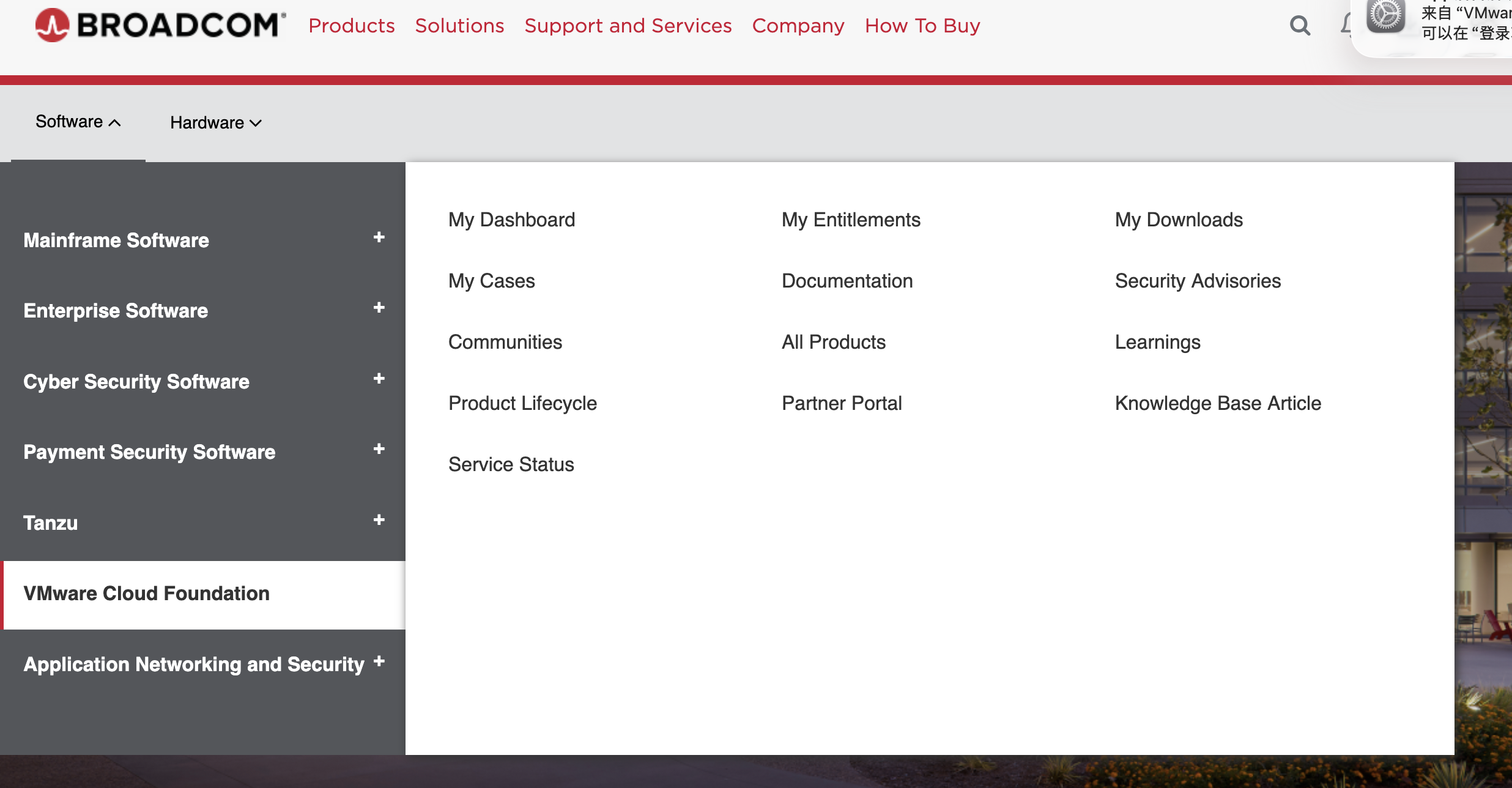
点My Downloads
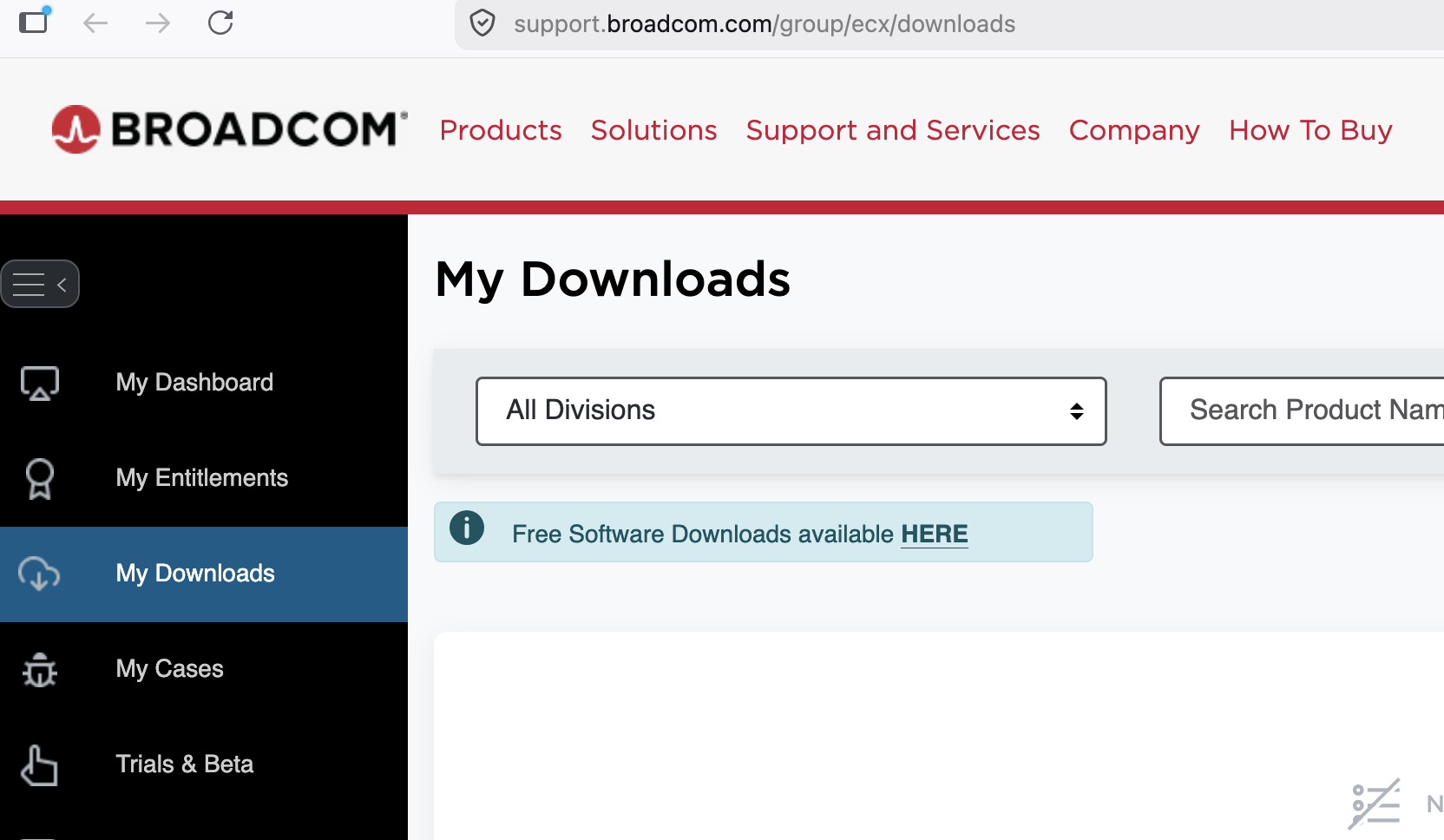
点击HERE
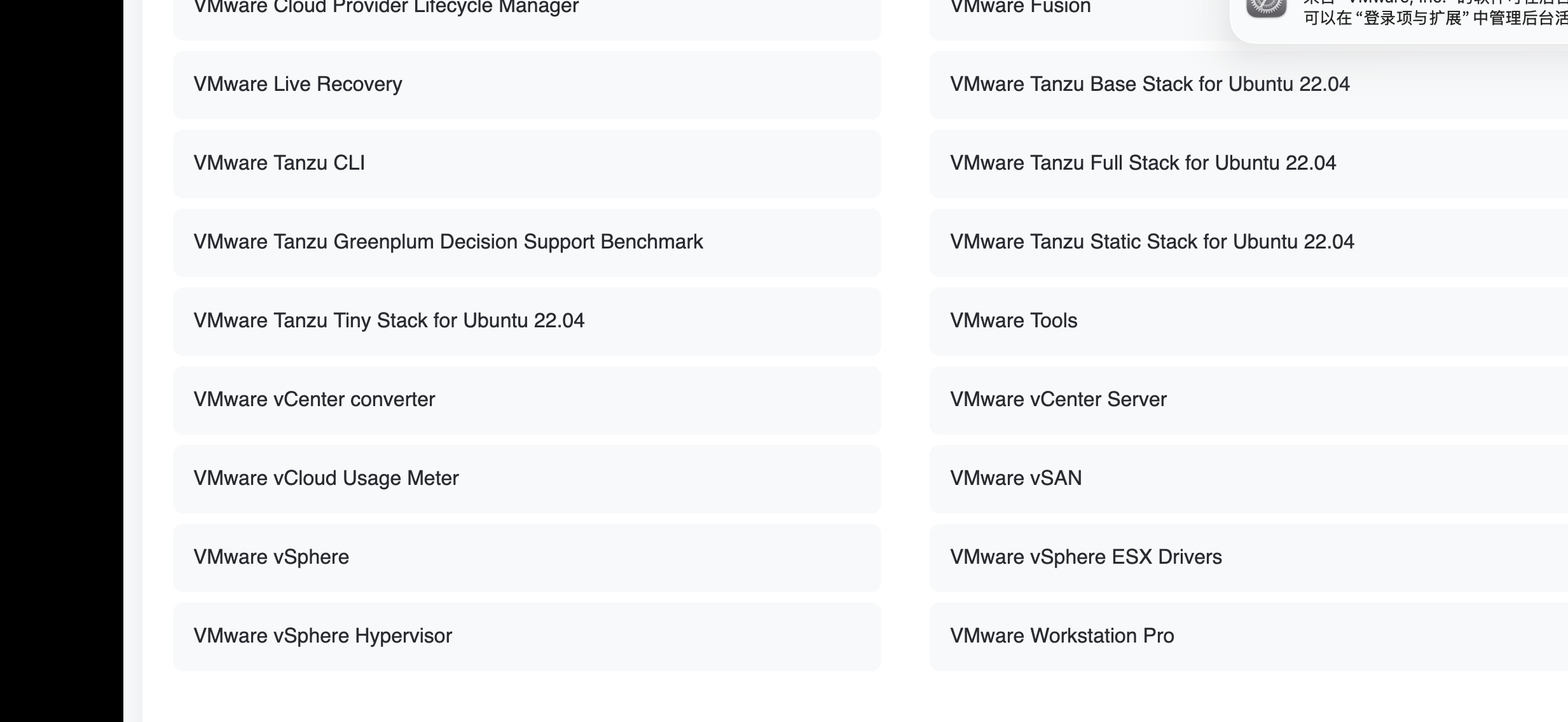
划到页面最底部,选择VMware Workstation Pro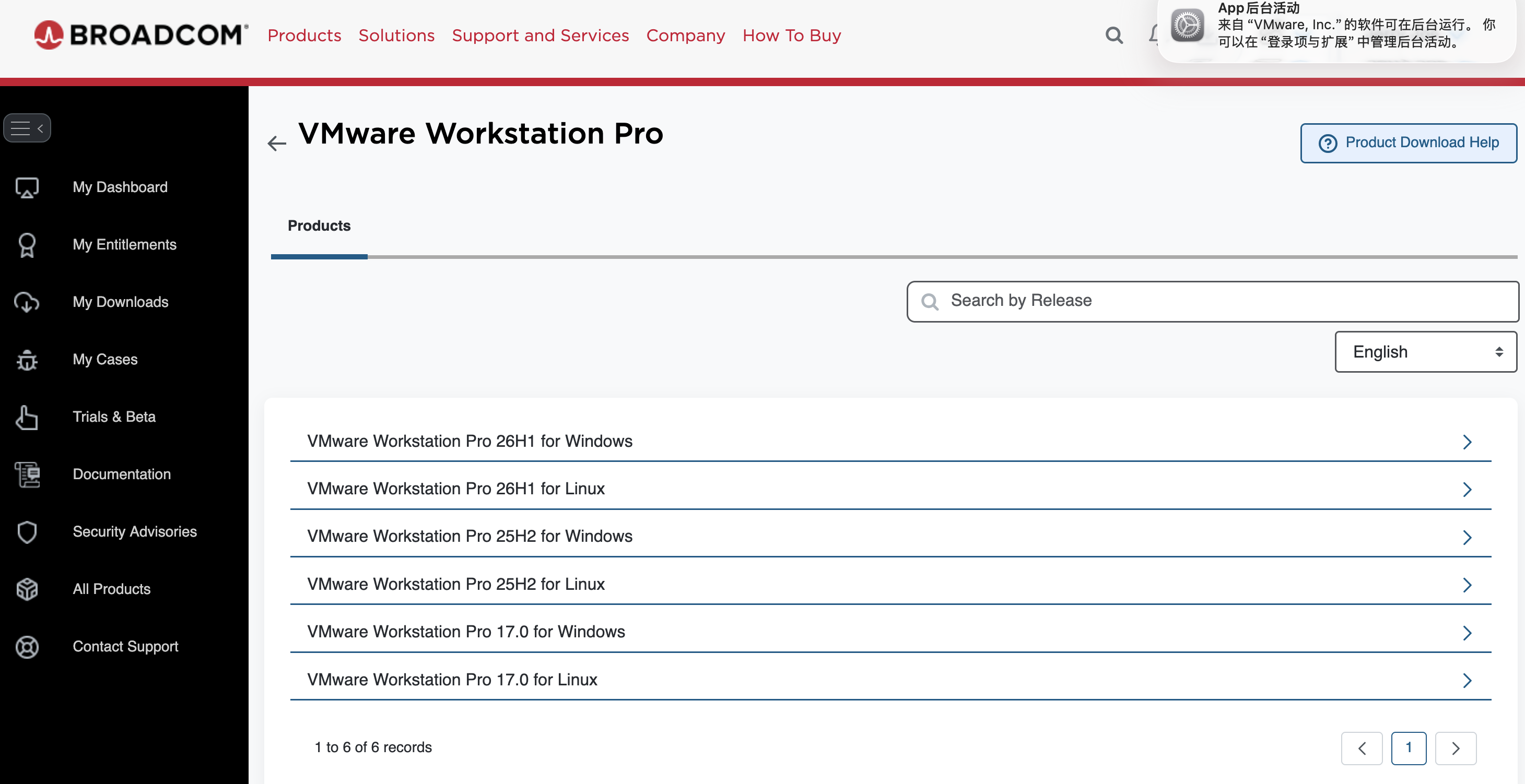
重点来了不要急着下载,因为还要配套下载unlocker,版本要对应上自己找的。所以下载部分留个尾巴。
2.Unlocker
Unlocker 简介
Unlocker 是一个专为 VMware Workstation/Fusion 开发的开源兼容性补丁工具,它的核心作用,是解除 VMware 对 macOS 虚拟机的官方限制,让我们可以在非苹果硬件上正常创建和运行 macOS 虚拟机。
简单来说,VMware 官方并不允许在普通 PC 上跑 macOS,所以在软件里做了很多硬限制,比如:
不识别 macOS 安装镜像
不提供 macOS 虚拟机模板
内核模块和设备配置会拦截 macOS 系统调用
而 Unlocker 会通过修改 VMware 的核心配置文件、替换系统相关组件,绕过这些限制,让 Workstation/Fusion 能像支持 Windows/Linux 一样,正常识别和运行 macOS。
Unlocker 下载
首先进入Github官网:
然后在顶部搜索栏输入unlocker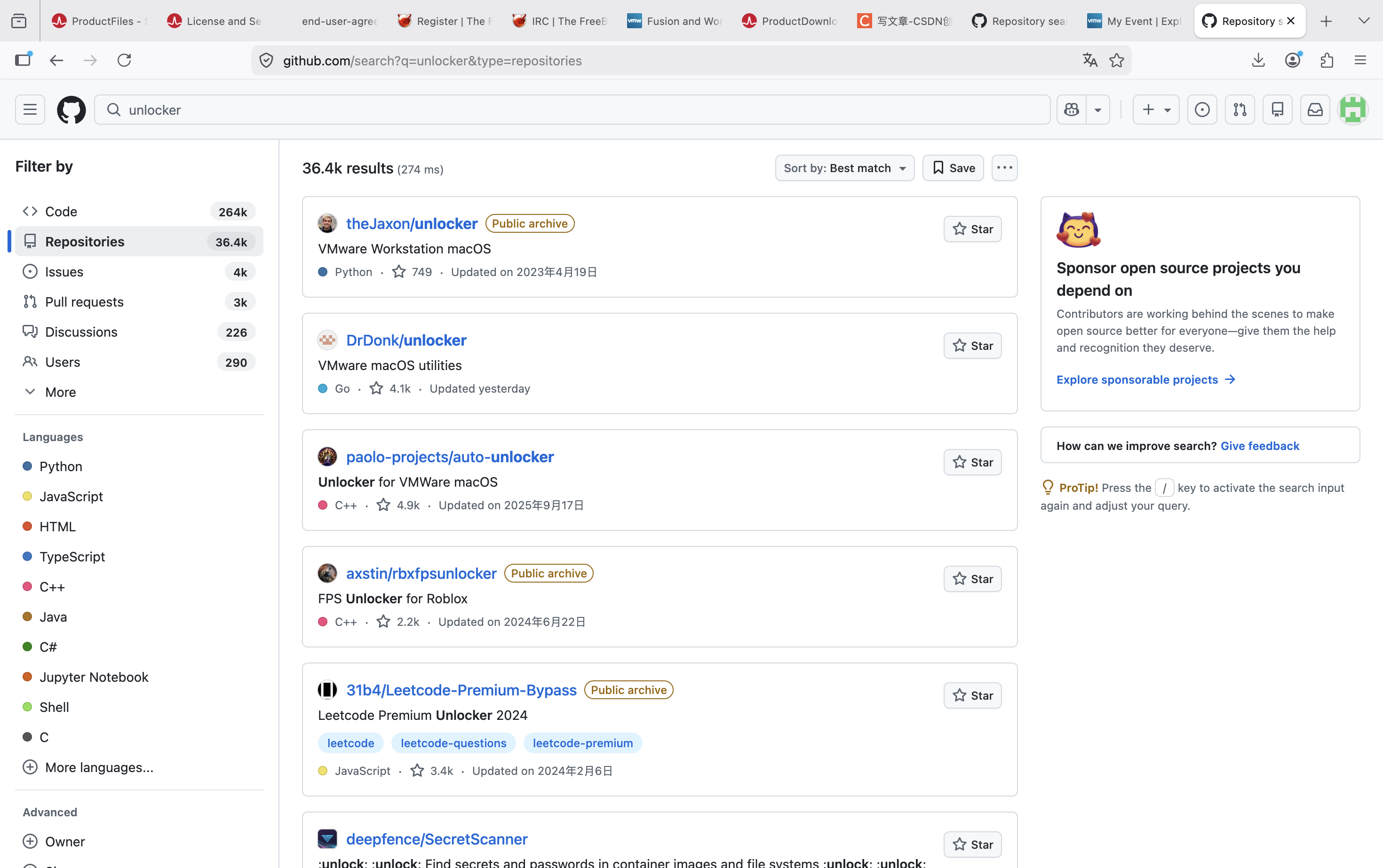
这里我选择第二个,因为它上面显示Update yesterday,更新频率高。而且和最经典的网上网盘常用的第一个相比,用的是Go语言,而不是Python,在Windows或Linux系统上解锁VMware不会像Python那样出一堆版本与环境依赖问题。
分享一个经验,在Github上下载东西,能选不用Python的就不要选。
点进去以后,先看README,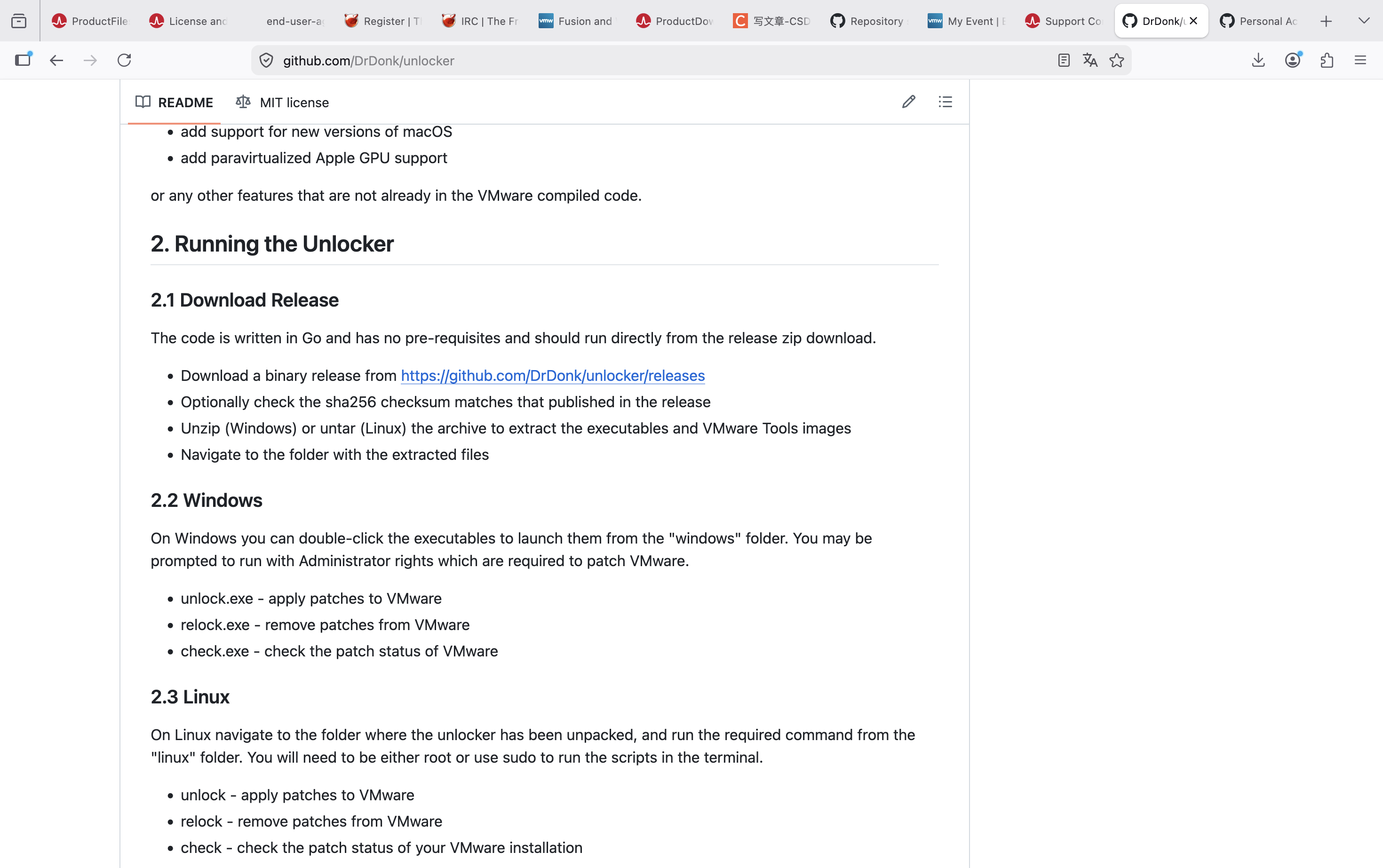
你会看到链接:
https://github.com/DrDonk/unlocker/releases
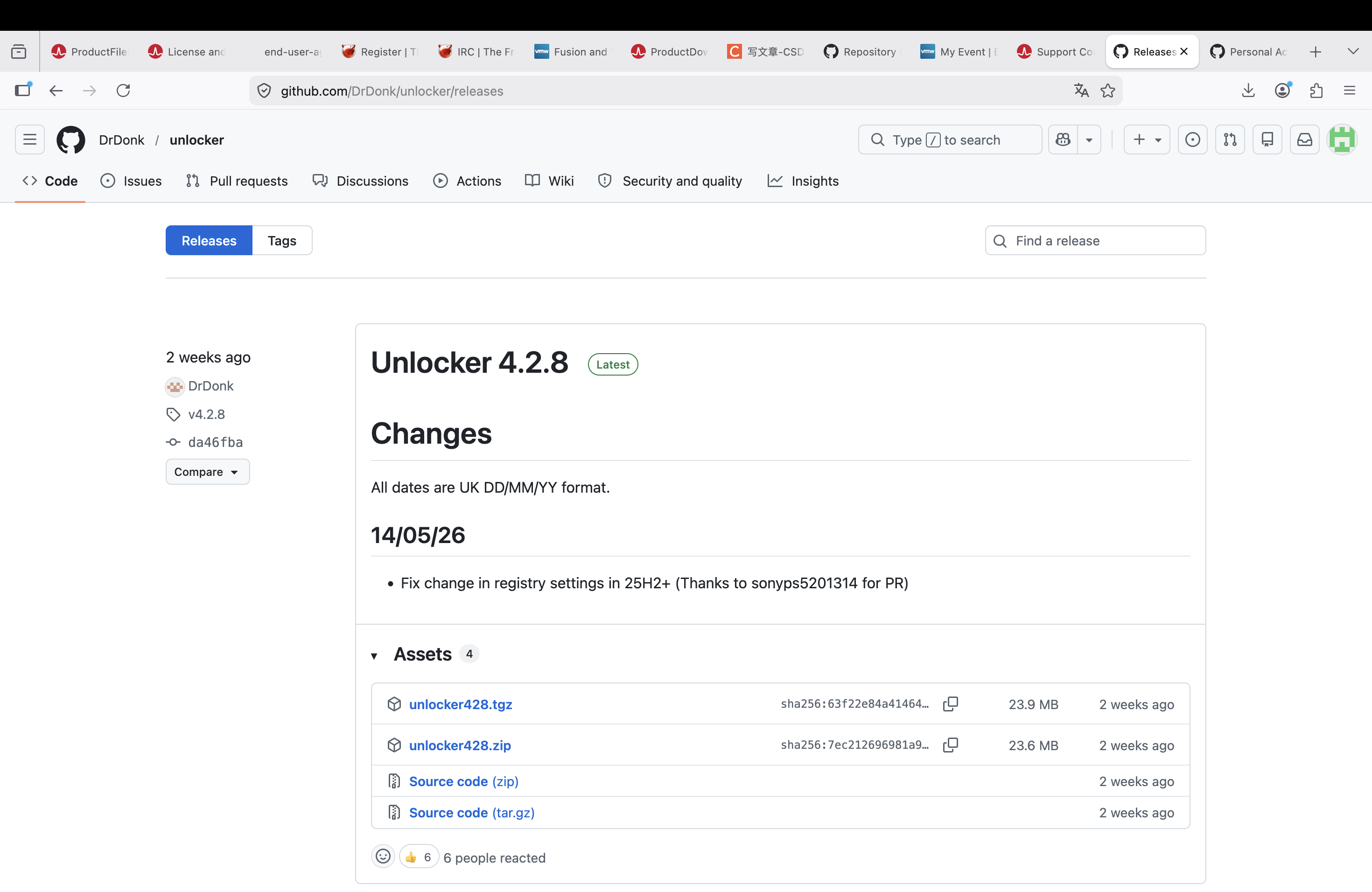
这是最新版的Unlocker4.2.8,上面说了Fix change in registry settings in 25H2+,这意味着他针对vmware25H及以上的版本修好了一个补丁,所以下载他以后,下载vmware25H2很稳妥,vmware最新已经到26了。
所以下载Unlocker4.2.8和VMware25H2。
3.MacOS
在GitHub上搜macOS之类的词搜索苹果的.iso镜像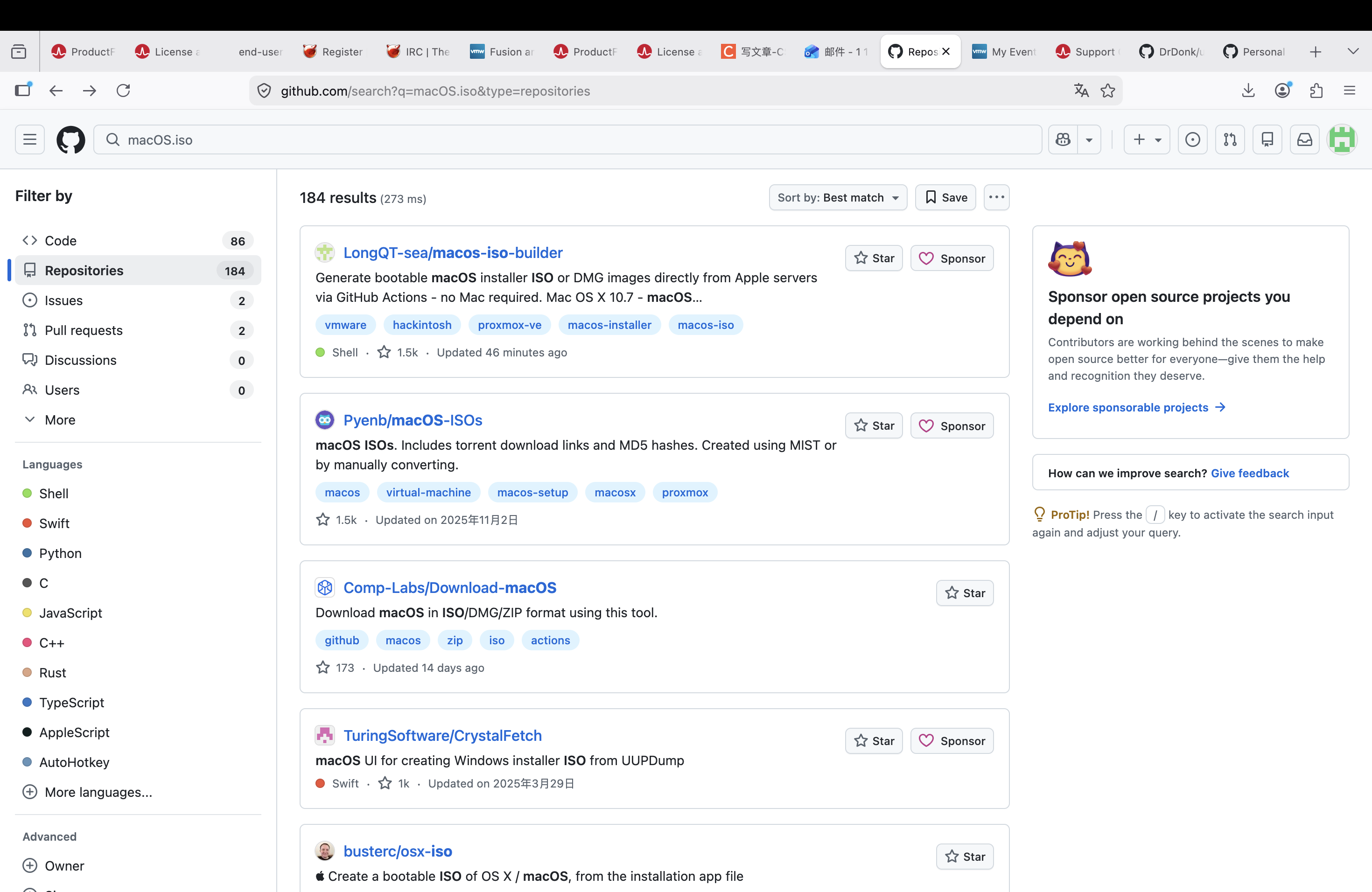
我选了第一个
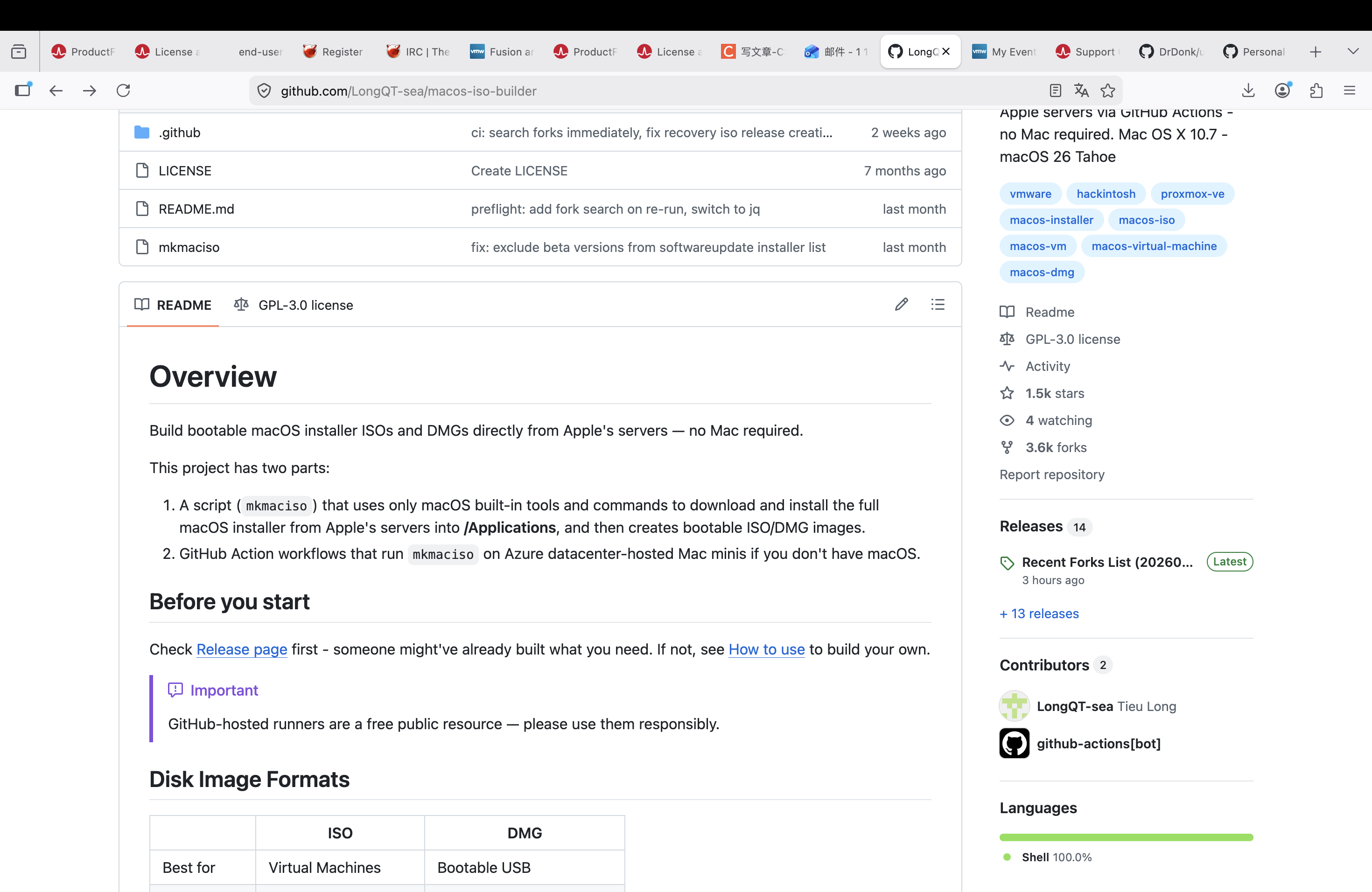
在README里面有一个release page的链接,描述是可能已经有人构建好了iso镜像,所以可以点进去看一眼。里面正好有我想要的macOS Sonoma 14的iso镜像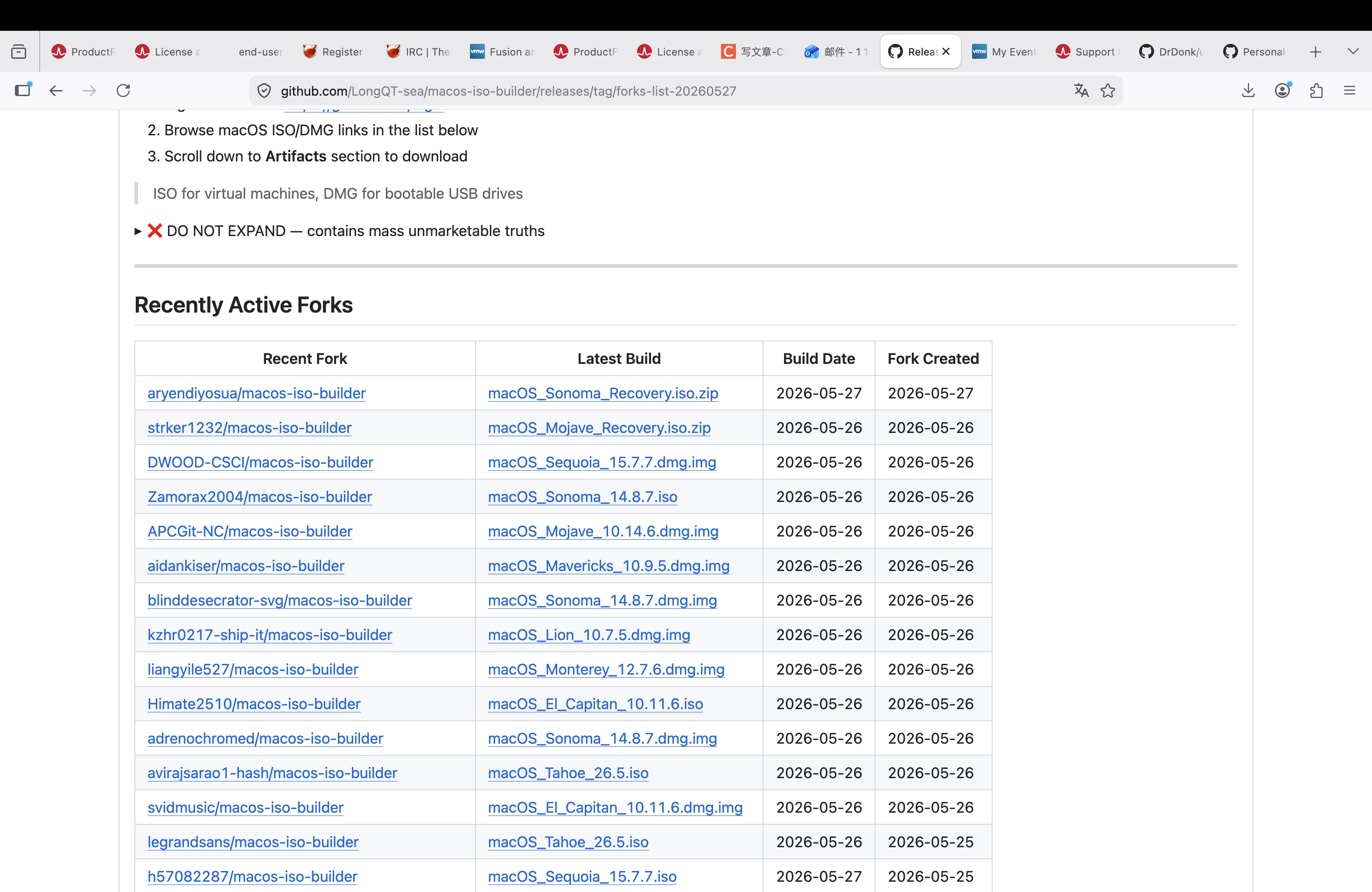
二、让VMwareWorkStation支持macOS
安装完vmware之后,vmware是不支持macOS的,所以先要把他关掉,然后用unlocker打上补丁。这里不过多赘述,Github中的README就有,可以练习一下自己看有用信息的能力。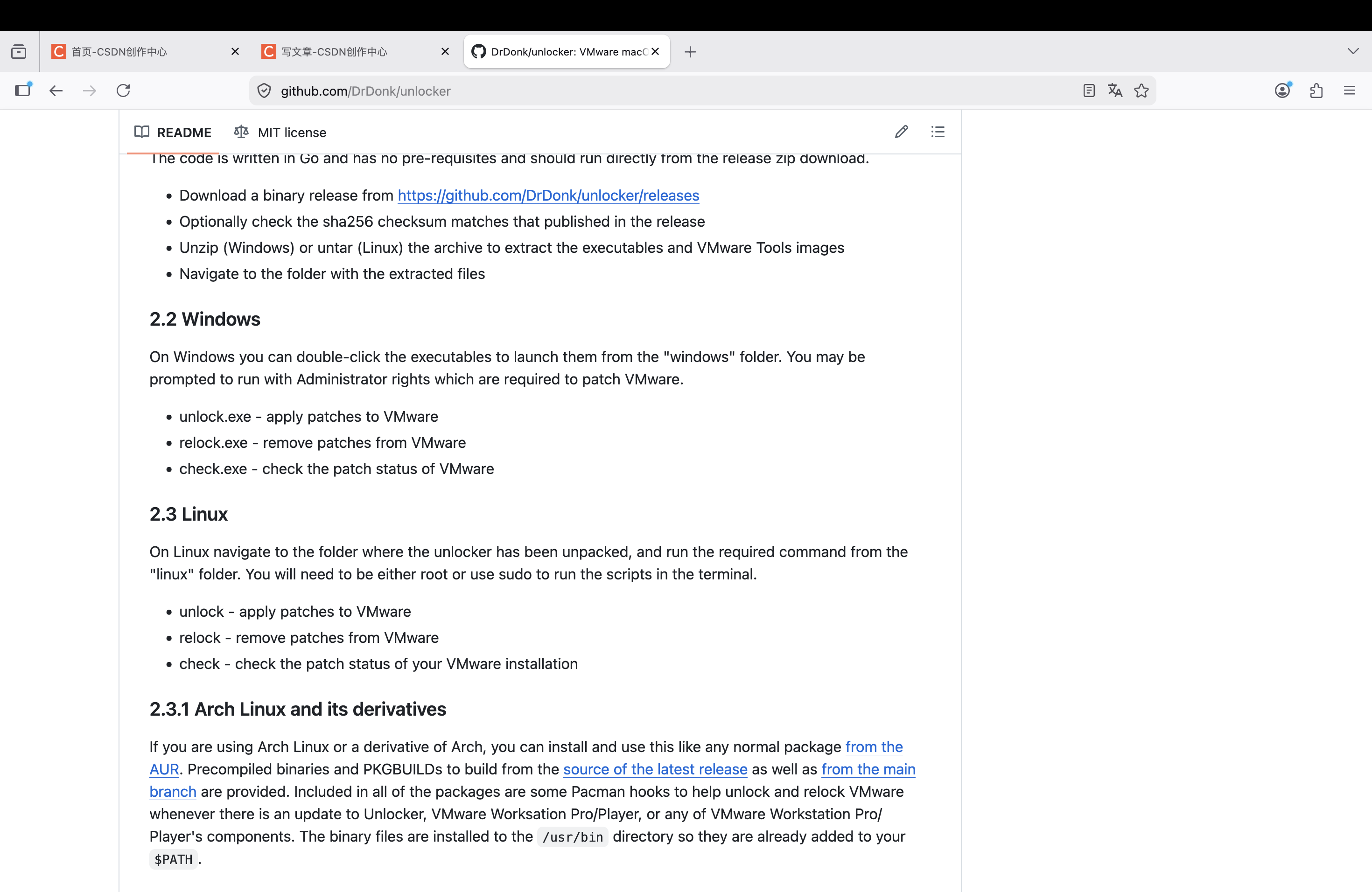
三、创建与安装MacOS虚拟机
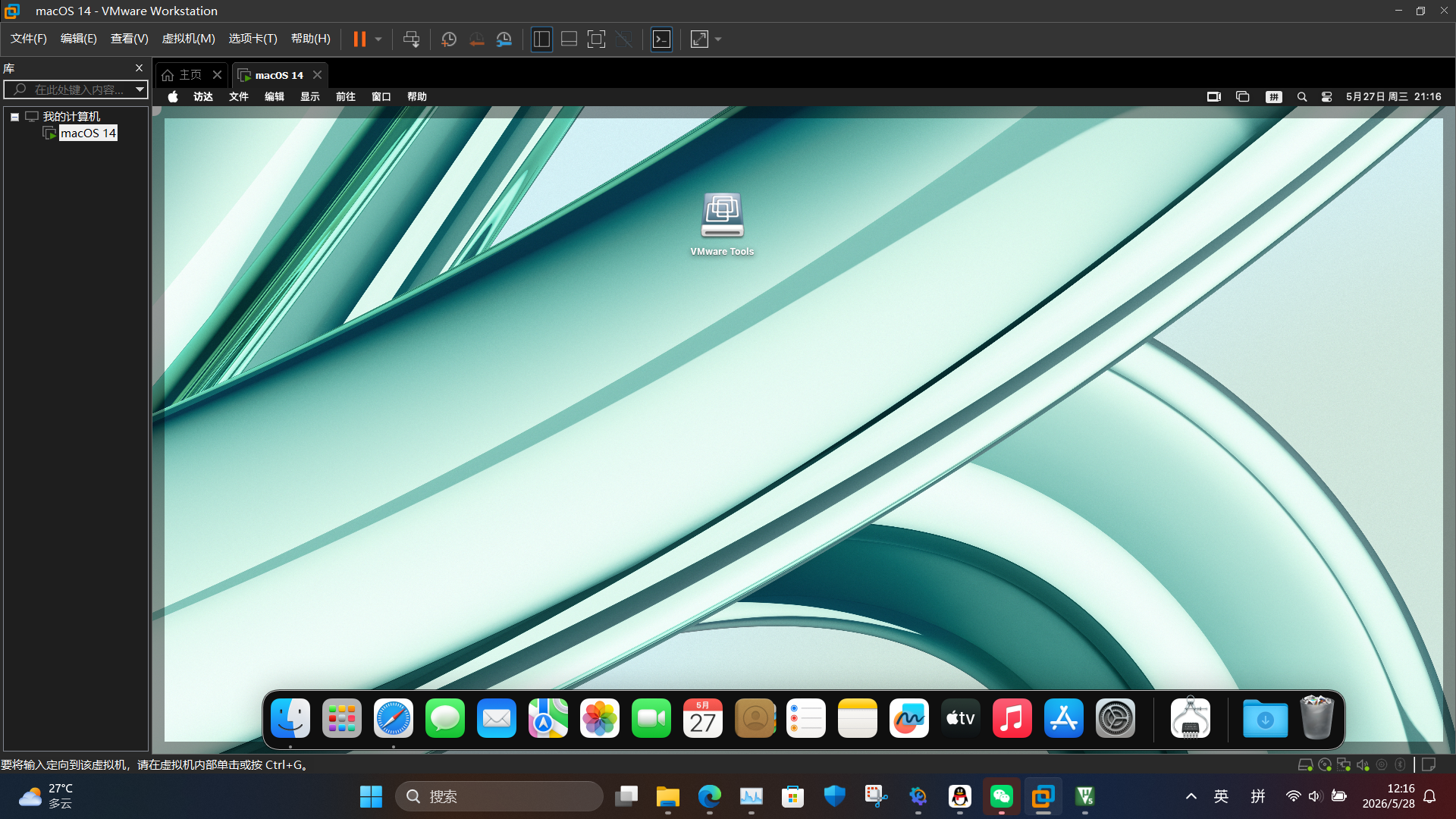
这里不用我过多赘述,唯一一点,就是装完以后要挂unlocker中提供的苹果专属VMwareTool,而不是VMware中弹出的VMwareTool。在README中说了:darwin.iso。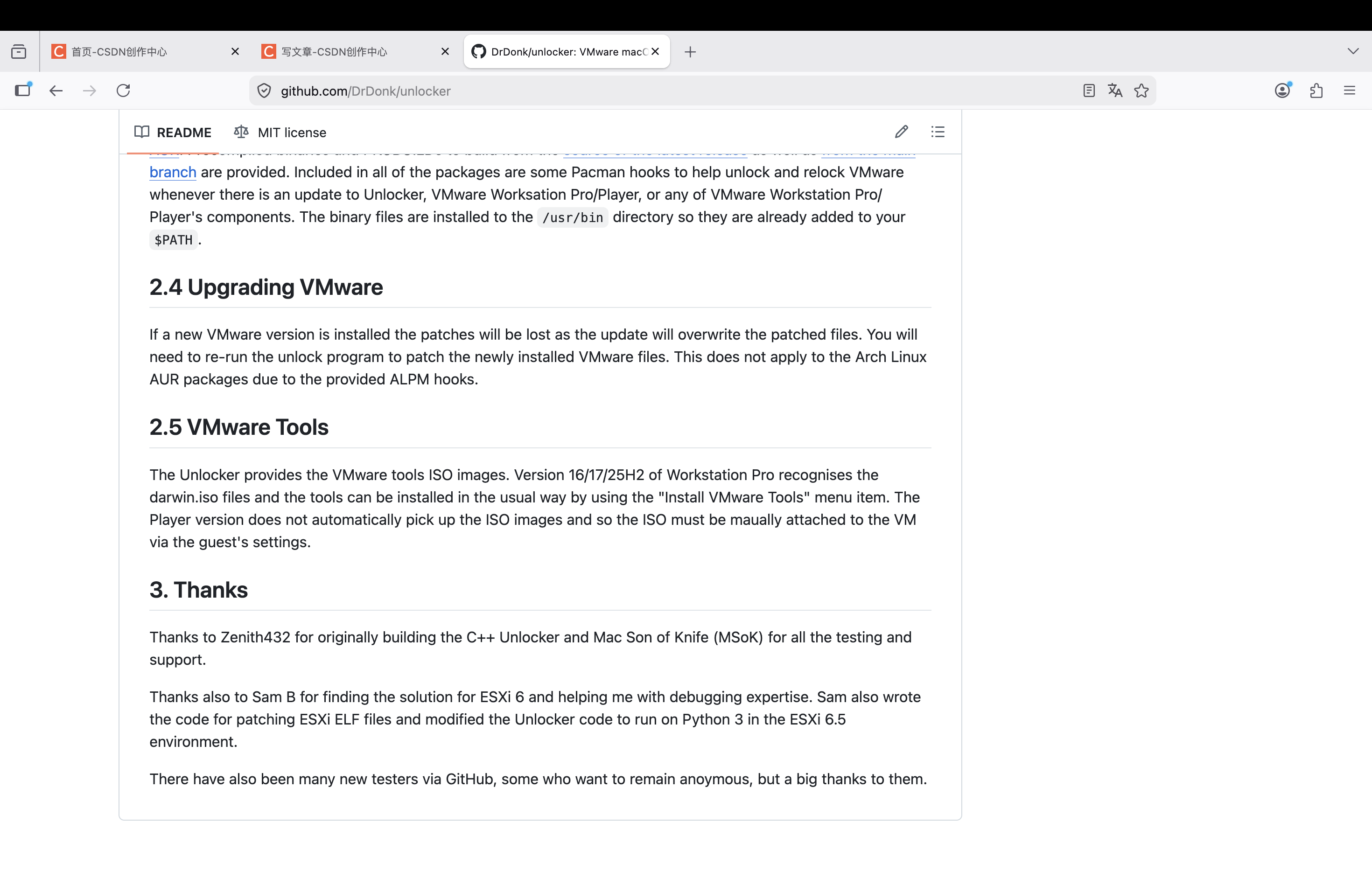
多提一句,进去以后左上角的光盘,是虚拟机的安装镜像,现在安装好了后,就可以弹出,底下的“安装Tools“不要点。这是VMware在模拟光盘安装,本质上那个位置是一个模仿CD/DVD光驱设备的。所以dawin.iso不是系统,但可以挂上去给macOS安装专属的VMwareTool补丁。效果和U盘一样。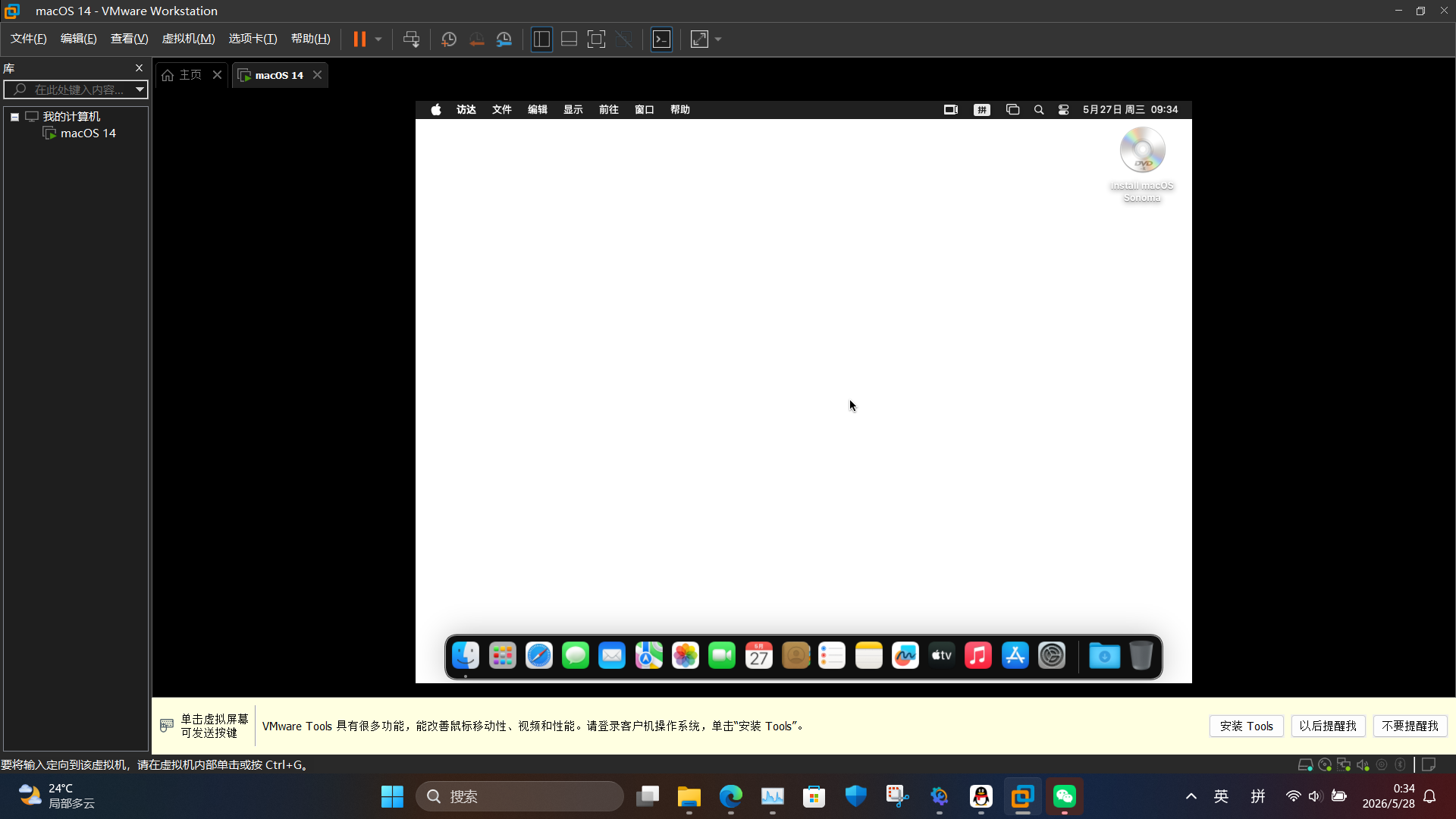

AtomGit 是由开放原子开源基金会联合 CSDN 等生态伙伴共同推出的新一代开源与人工智能协作平台。平台坚持“开放、中立、公益”的理念,把代码托管、模型共享、数据集托管、智能体开发体验和算力服务整合在一起,为开发者提供从开发、训练到部署的一站式体验。
更多推荐

 19
19 0
0- 0


 已为社区贡献2条内容

所有评论(0)