被老板催证件照改底色改到破防?分享点我私藏的PS抠图和 AI偷懒心得
说真的,作为一个天天和像素打交道的设计打工人,我最怕听到的需求之一就是:
“这几张证件照帮我换一下底色,红白蓝都出一版。”
这种活儿吧,表面看不难,实际上特别磨人。
尤其碰到发丝碎、边缘虚、原图底色还不干净的时候,稍微处理不好,就会有一圈脏边,放大一看特别明显。
虽然现在很多 AI 工具都能一键换底,但我还是想说一句很实在的话:
如果你是刚入门的小白,PS 的基础抠图一定要学。
因为 AI 的确快,但只有你自己懂选区、蒙版、边缘净化这些底层逻辑,才看得出来它到底是真的处理好了,还是只是“远看能用,近看翻车”。
这篇就不整太虚的,直接分享我现在比较常用的两种证件照换底思路:
一种是 PS 传统精修法,适合想把边缘控得更细的人;
另一种是 AI 快速法,适合赶时间、要批量出图的时候。
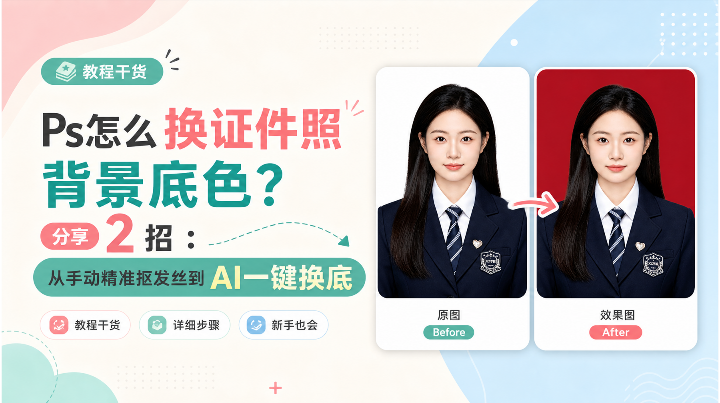
一、 聊聊我用了五年的 PS “笨办法”
虽然现在 AI 满天飞,但我始终觉得,PS 的“选择并遮住”才是最后的尊严。
很多人抠证件照,选完主体就直接蒙版了,结果头发边缘全是原本背景的蓝边或者红边,丑得不行。我平时的习惯是:
1)先用快速选择工具把人物大致框出来
先别追求一步到位,能把主体轮廓大概选到就行。
这一步的目的不是精修,而是先把人物主体范围抓出来。
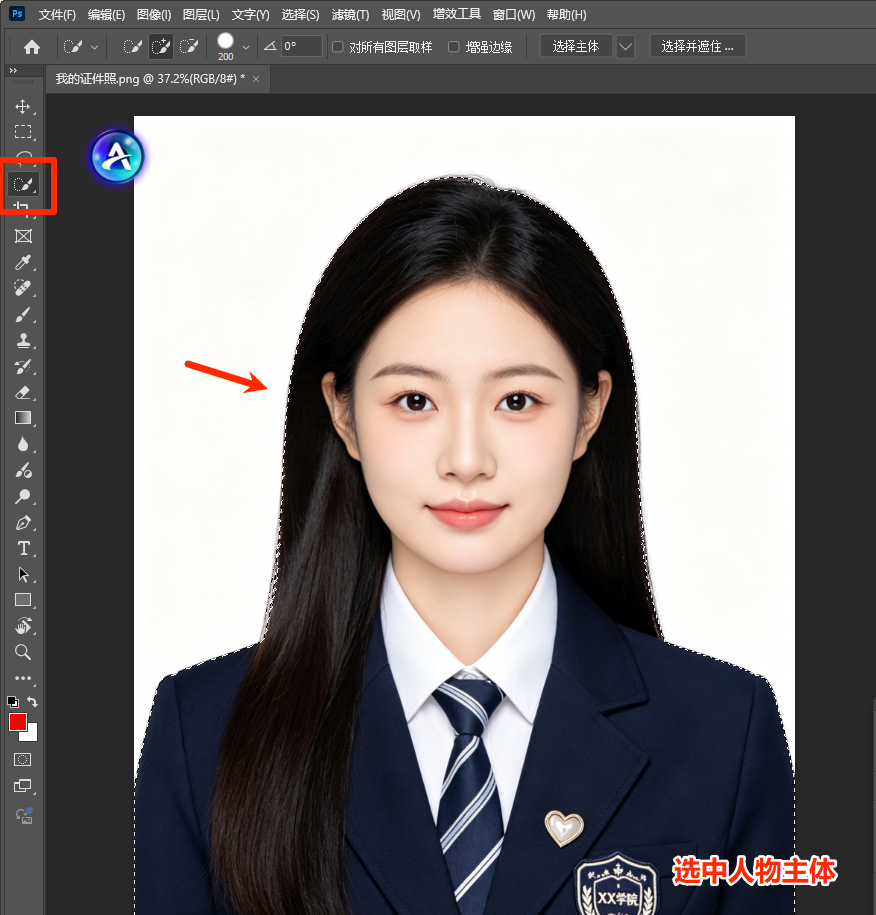
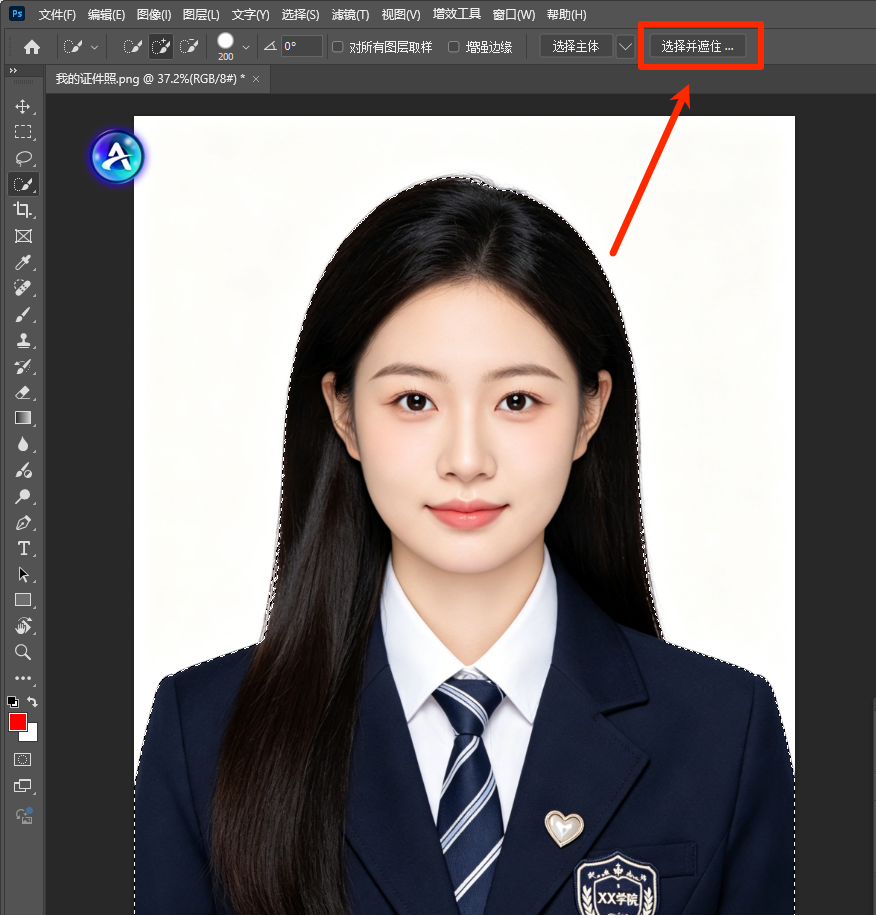
2)进入“选择并遮住”
这一步很关键。
证件照最容易翻车的地方,基本都在发丝、耳朵边缘、衣领这些位置,所以一定要进这个面板做二次处理。
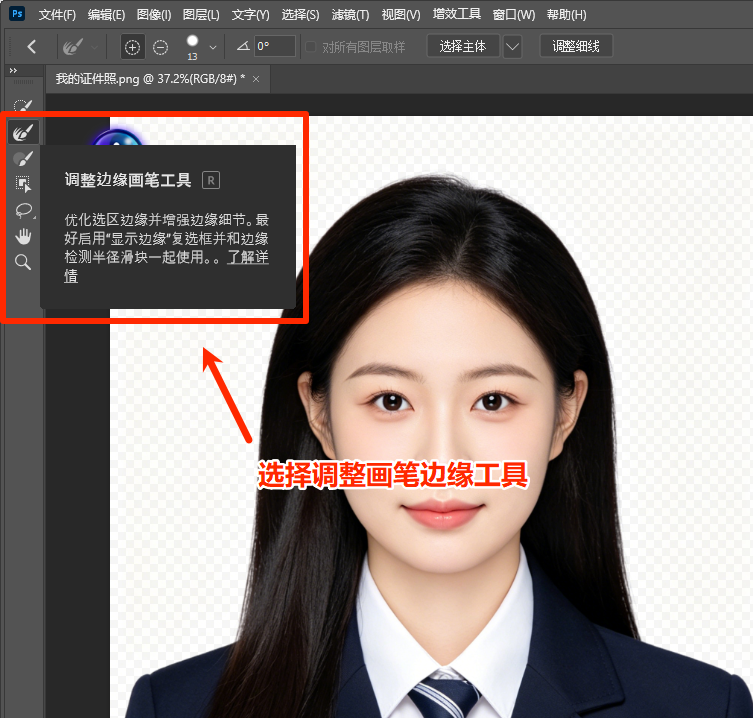
3)用“调整边缘画笔工具”处理头发边缘
这里不用太急,沿着头发外轮廓和一些细碎发丝慢慢刷。
如果原图本身拍得比较清晰,这一步处理完之后,边缘会自然很多。
4)勾选“净化颜色”
这个我是真的想单独拎出来说一下,因为很多人都会漏掉。
“净化颜色”几乎就是证件照换底不穿帮的灵魂。
它会把人物边缘残留的原背景颜色做一层清理,尤其是发丝缝隙、耳朵边缘这类容易藏脏边的位置,效果会明显很多。
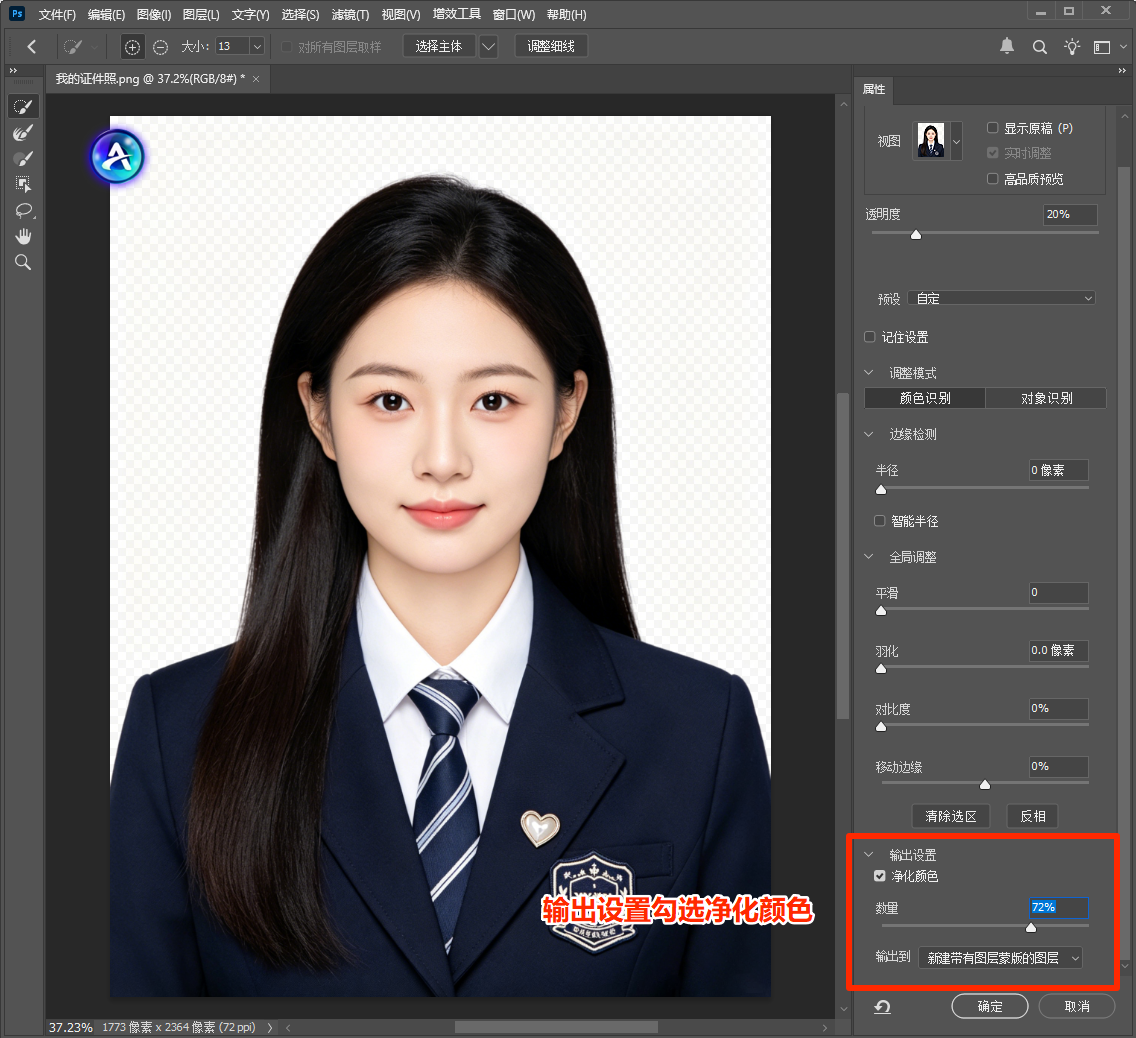
5)输出为带图层蒙版的新图层
别直接破坏原图。
保留蒙版,后面如果发现肩膀、头发或者领口哪里没扣干净,还能继续手动修。
二、再说 AI 快速法:适合赶图的时候偷个懒
如果说 PS 是手术刀,那 AI 就像是自动收割机。我最近做证件照换底的时候,也会配合一个 PS 里的 AI 插件来处理。
实话实说,这类工具最香的地方不是“完全替代 PS”,而是它能先帮你把最耗时间的那一步做掉。
尤其是那种:
- 一次要处理很多张图
- 只是单纯换个红白蓝底
- 对边缘要求没到商业精修那个级别
这种时候,AI 的效率优势就出来了。
注册码:ZkXY9g,可免费获取100积分使用
方法 1:先抠图,再回到 PS 里换纯色背景
这是我自己更常用的一种方式,因为可控性更高。
实际操作不复杂:
1)把原图拖进 PS
这一步就正常打开图片就行。
2)用选框工具把人物主体大概框出来
快捷键是 M。
这里不用做得特别准,主要是给 AI 一个明确的处理范围。
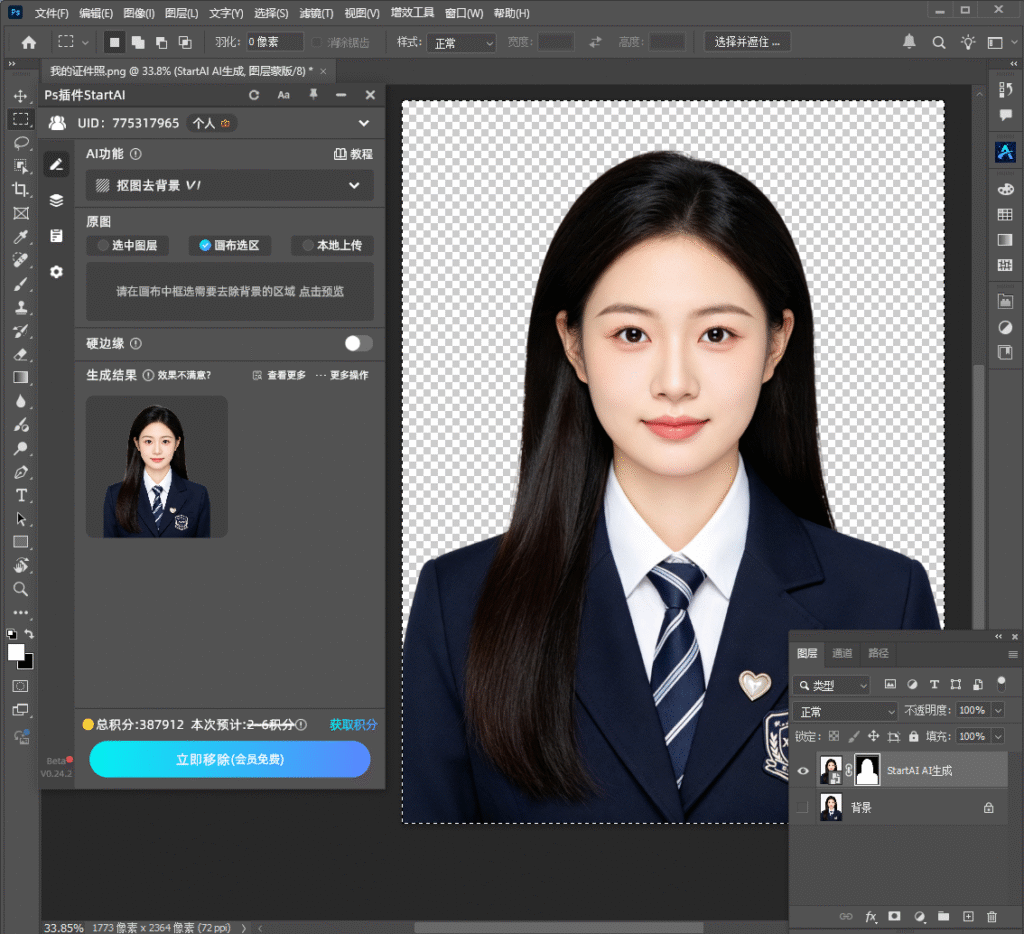
3)调用 AI 去背景功能
等它处理完,人物通常会自动生成在一个新的图层里,而且还会带着蒙版。
这一点挺实用,因为后面你如果觉得某些边缘不够干净,还能继续手调。
4)在人物图层下方加“纯色填充图层”
这时候就简单了。
想要红底,就填红色;想要蓝底,就换成蓝色;白底也一样。
这种方式最大的好处就是:
一张抠图结果,可以反复套很多种底色。
不用每次换个颜色都重新来一遍,效率会高很多。
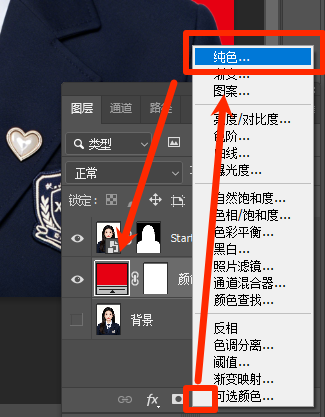
从实测效果来看,这套方法已经足够应付绝大多数日常证件照需求了。
不过如果细看,有些图的人物边缘光影还是会稍微硬一点,这也是 AI 抠图目前比较常见的问题。
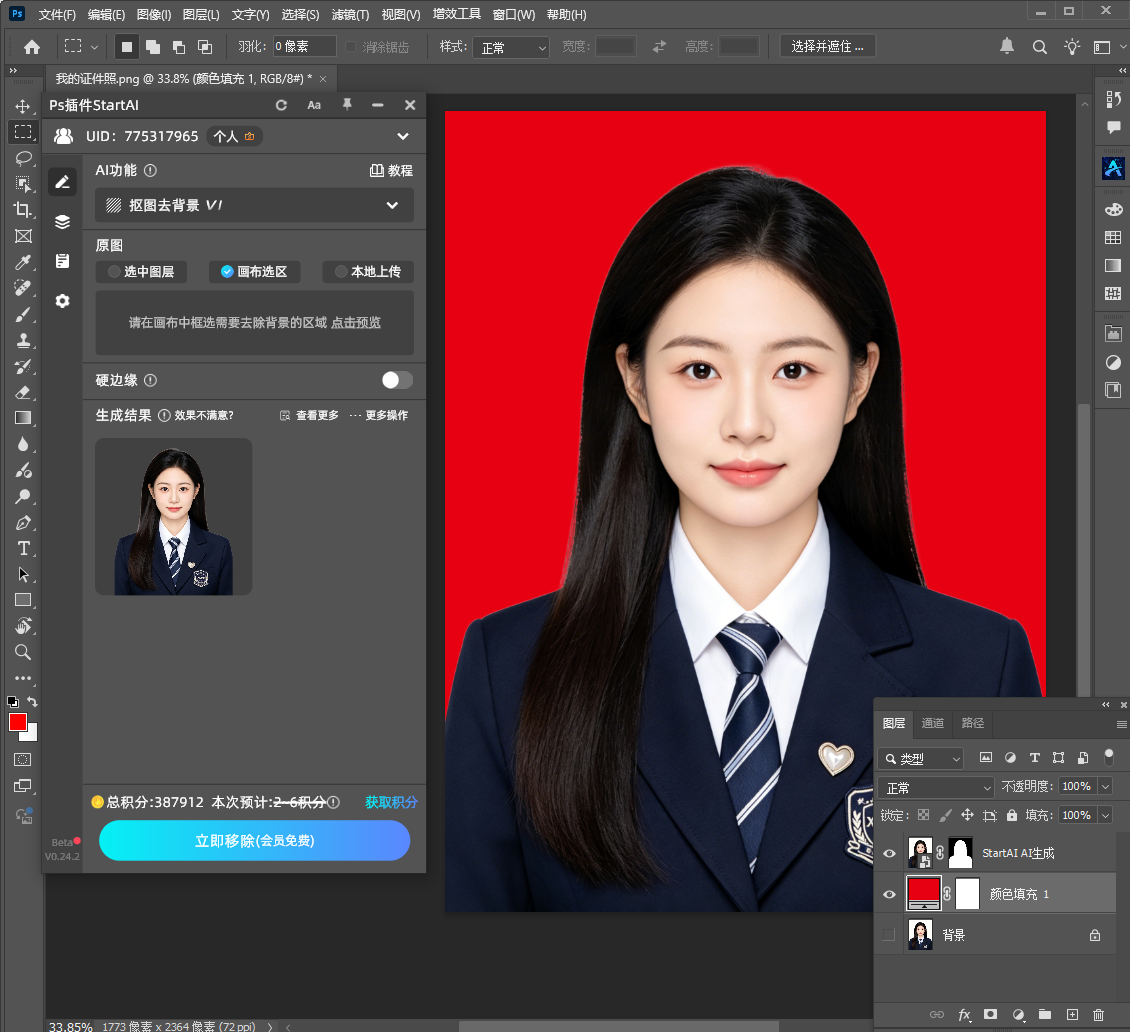
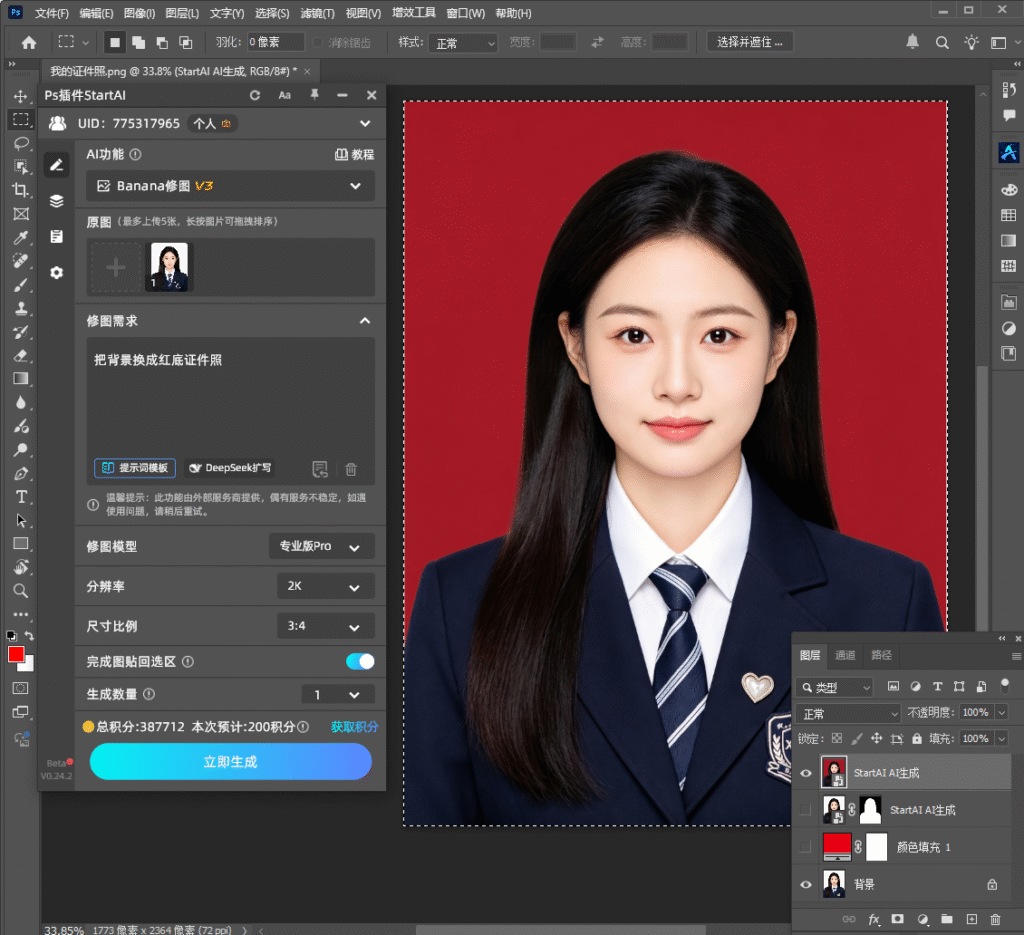
方法 2:直接让 AI 改背景颜色
除了“抠出来再垫纯色”,我也试过更偷懒的路线——
直接让 AI 去理解画面,然后一句话改背景。
我也试过直接用它的“Banana修图”功能,写一句“把背景换成红底证件照”,效果也还可以。头发边缘的细节还不错。
三、 一些避坑的小唠叨
- 别迷信一键生成:AI 有时候会把耳朵或者肩膀抠虚了,最后还是要回 PS 里手动擦一擦蒙版。
- 分辨率问题:做证件照千万别只看效果,一定要记得查一下导出的 DPI 够不够打印标准。
- 关于光影:如果你换了一个饱和度特别高的底色,记得在人物边缘稍微压一点点环境色,不然看着很像贴纸。
好了,今天就碎碎念到这里。工具这东西,好用就行,没必要非得争个高下。PS 是底气,AI 是效率,两手都要抓嘛。
大家平时抠图还有啥更好用的黑科技?或者被证件照坑过的经历?欢迎在评论区里吐槽交流,我看到会回的~

AtomGit 是由开放原子开源基金会联合 CSDN 等生态伙伴共同推出的新一代开源与人工智能协作平台。平台坚持“开放、中立、公益”的理念,把代码托管、模型共享、数据集托管、智能体开发体验和算力服务整合在一起,为开发者提供从开发、训练到部署的一站式体验。
更多推荐
 15
15 0
0- 0


 已为社区贡献13条内容

所有评论(0)