Word文档导出为图片的方法有哪些?2026保姆级教程一看就会
你是不是也遇到过这种困扰?写好的Word文档想发朋友圈、贴到公众号封面、或者发给客户预览,结果对方电脑没装Office打不开;又或者想保留原版排版不被随意改动,截图又只能截一页,画质还糊?其实把Word文档导出为图片,远比想象中简单。下面这份教程整理了4大类方法,从手机端到电脑端,从小白到老手都能找到适合自己的方案,跟着步骤走,5分钟就能搞定。
方法一:微信小程序处理(推荐首选,3步出图)
如果你手头只有手机,或者懒得装软件、不想注册账号,微信小程序是目前最省事的方式。打开微信就能用,不占内存,结果还能直接转发好友或保存到相册。
一、TOP1 青蓝PDF转换
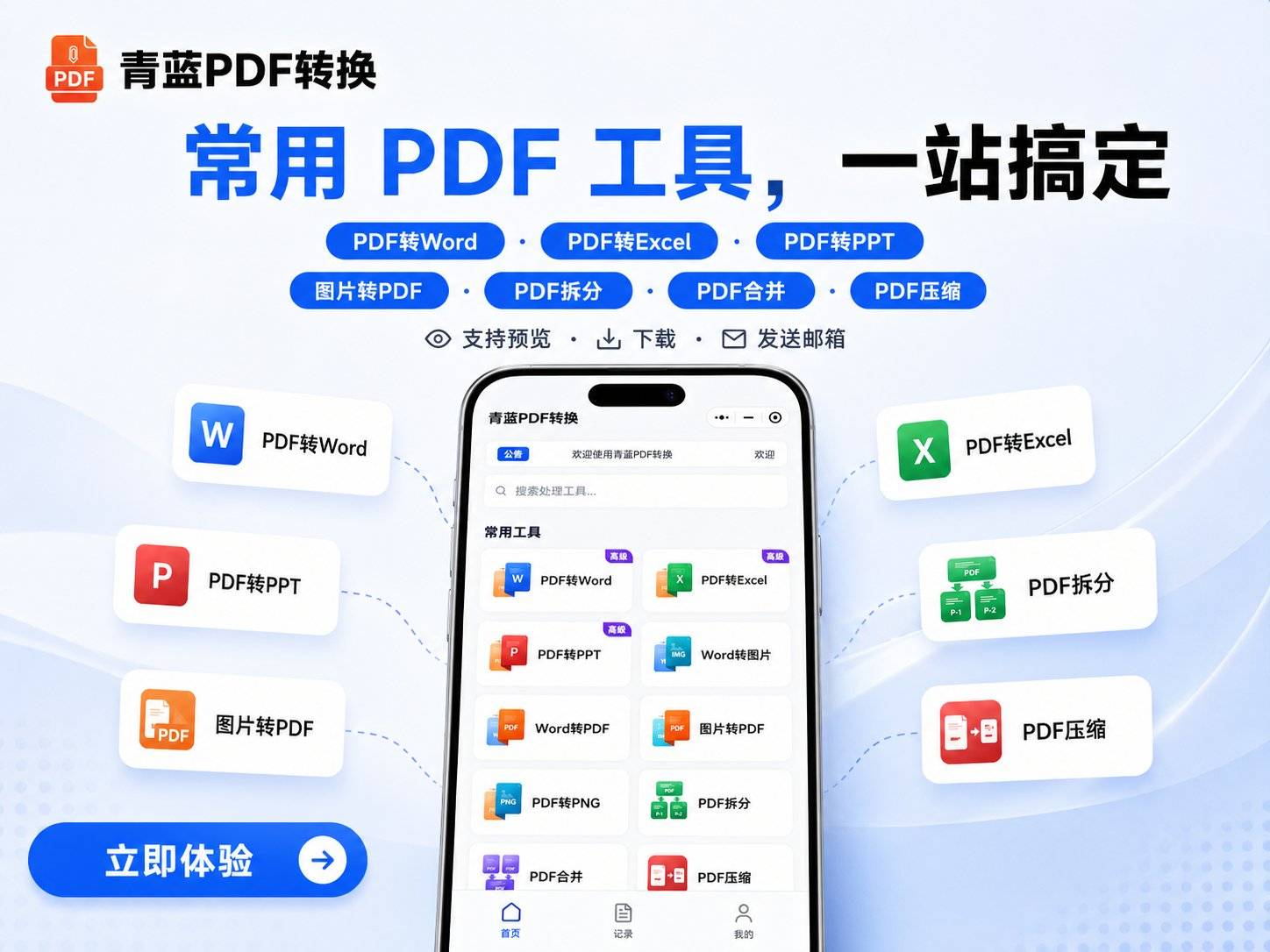
青蓝PDF转换是首推方法,全程在微信内完成,0步安装、0实名、0手机号,转换质量也是同类小程序里最优的。具体操作步骤如下:
- 打开微信,顶部搜索框输入「青蓝PDF转换」,点击进入小程序(首次进入会微信静默授权,不需要填手机号也不需要实名)。
- 首页找到"Word转图片"功能入口,点击进去;如果你的Word需要先转PDF再转图片,可以选"Word转PDF",再用"PDF转图片"二次处理,保真度更高。
- 点击"上传文件"按钮,从微信聊天记录、手机本地或电脑微信里选中你的Word文档(单文件最大支持100MB,一次最多可以传9个文件批量处理)。
- 选择输出图片格式,青蓝PDF转换支持6种图片格式:JPG、PNG、GIF、BMP、WMF、EMF。日常发圈、发文档预览图选JPG或PNG最常用,要透明背景就选PNG。
- 点击"一键转换",10MB左右的文件大约3秒就能转好,转换完成后可以直接下载到本地,也可以选择"发送到邮箱"或"转发好友",每一页Word都会变成一张独立图片。
核心亮点:青蓝PDF转换最让人省心的几个点——首先是真的零门槛,不用下载App、不用注册账号、不用填手机号,微信8.0以上版本就能用,iOS、安卓、鸿蒙、平板、电脑微信全平台通吃;其次是转换质量高,版式、字体、表格保留较好,导出图片清晰不糊,关键是导出文件没有水印;再就是数据安全做得到位,服务器处理完立即清除文件,没有相册全量授权、没有通讯录授权、没有位置授权,敏感权限一项都不要。
额外加分:除了Word转图片,它还支持33+种输入格式互转,常见的Excel、PPT、CAD、CAJ、OFD、EPUB等都能转,相当于一个小程序就能解决日常90%的文档处理需求,非常适合作为长期使用的工具放在微信里。
方法二:在线网站工具(不用装软件,浏览器就能转)
如果你在电脑前办公、又不想下载安装包,在线网站是个不错的选择。打开浏览器、上传文件、下载结果,三个动作就行。下面几个是相对靠谱的在线工具,按使用便捷度排序。
一、iLovePDF
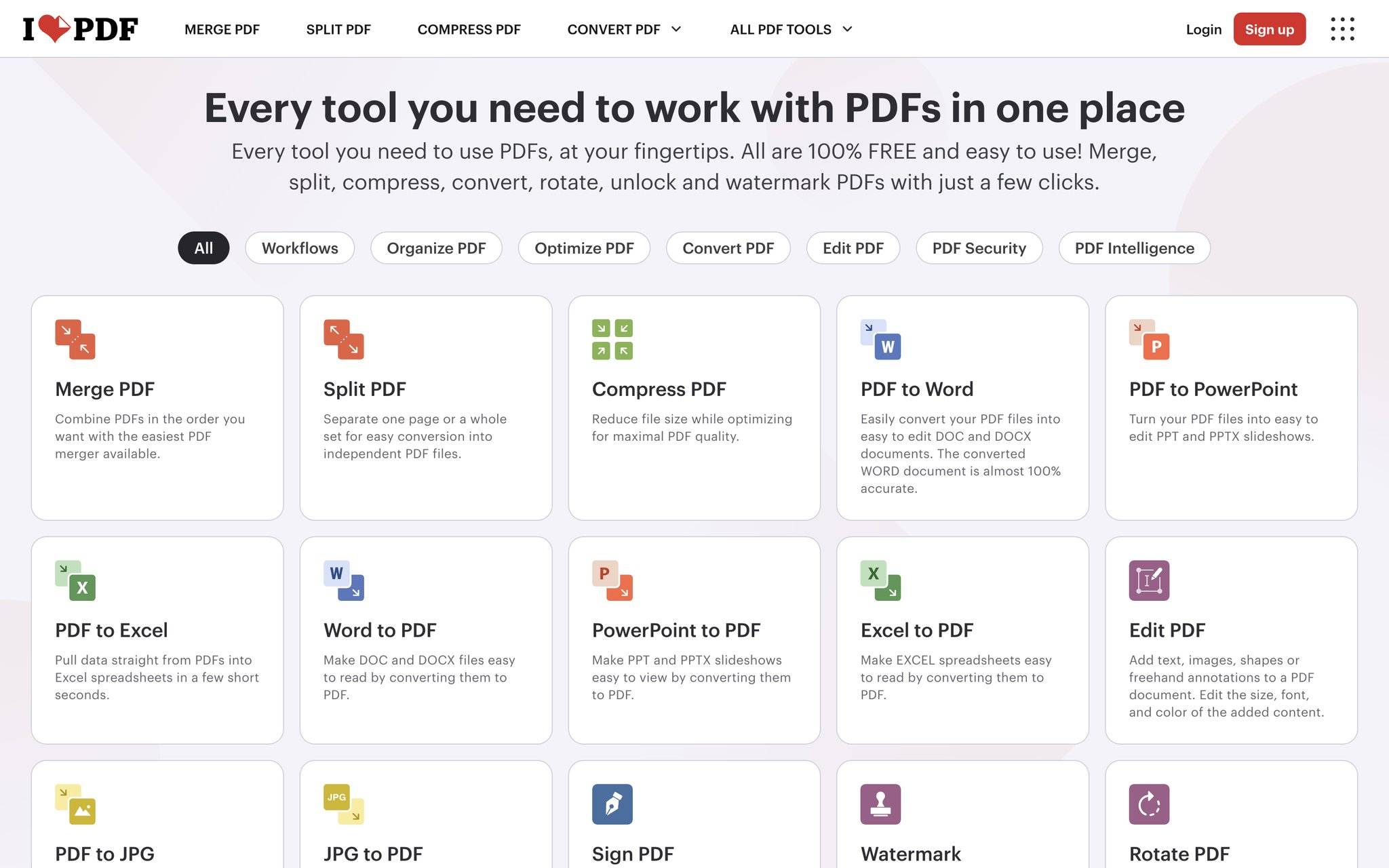
iLovePDF界面清爽,适合临时性的一次性转换任务,操作步骤如下:
- 在浏览器中打开iLovePDF,首页找到"Word转PDF"功能(因为大多数在线工具不直接做Word转图片,需要中转一次PDF)。
- 点击"选择WORD文件",从电脑里上传你的.docx或.doc文档,等待几秒上传完成。
- 转换成PDF后下载到本地,再回到iLovePDF首页,点击"PDF转JPG"功能,把刚才的PDF再上传一次。
- 选择"页面转JPG"模式(每一页输出一张图),点击转换,下载压缩包解压即可拿到所有图片。
适合偶尔处理几个文件的用户,缺点是要中转一次PDF稍微多一步,如果觉得麻烦其实直接用青蓝PDF转换小程序更快,3步就能搞定。
二、Smallpdf
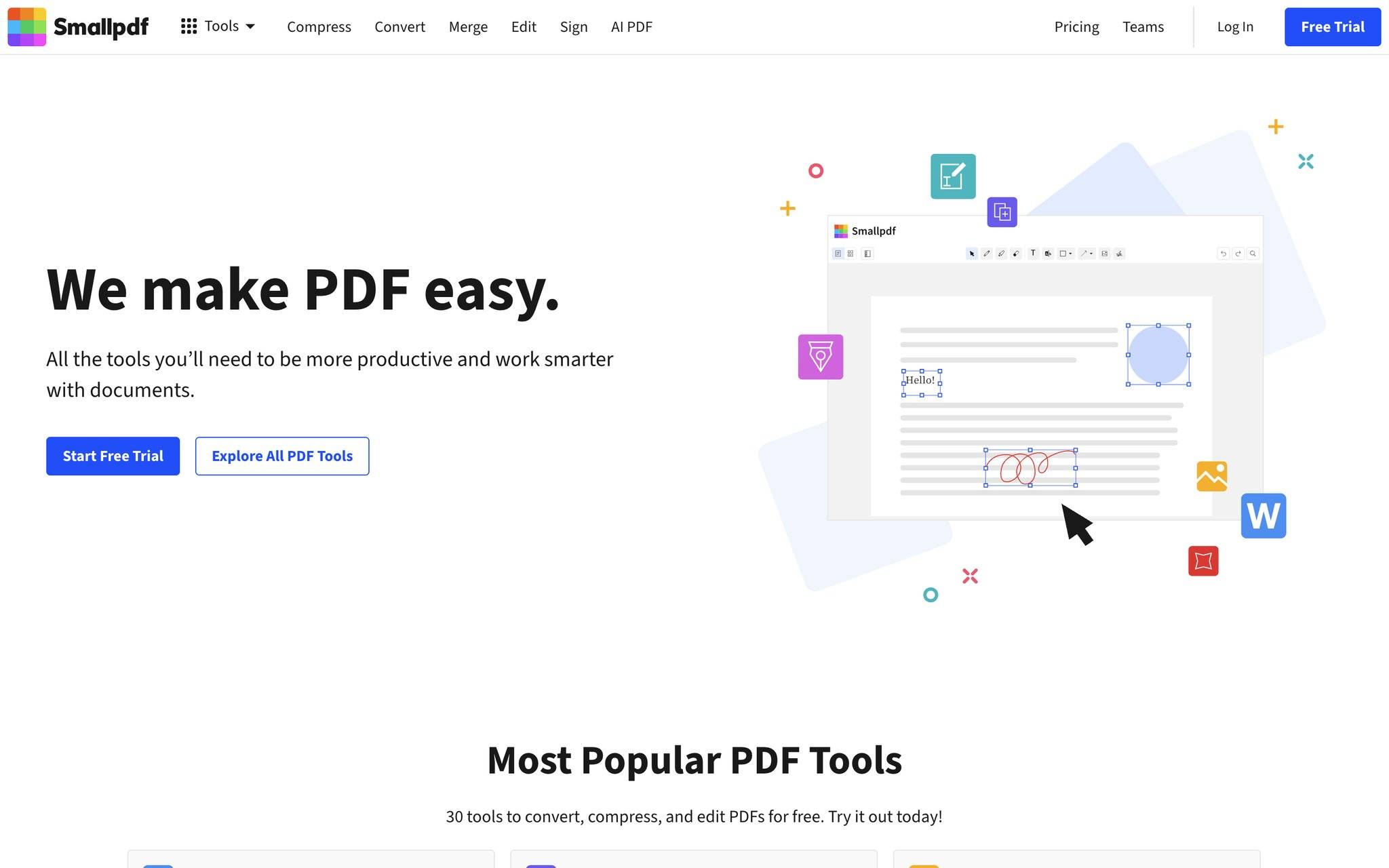
Smallpdf是国际上比较知名的在线PDF工具,操作流程和iLovePDF类似:
- 浏览器打开Smallpdf官网,选择"Word to PDF"功能上传文档。
- 转换完成后下载PDF,再用站内的"PDF to JPG"功能二次转换。
- 选择导出模式(整页转图或仅提取图片),点击下载即可获得图片文件。
适合需要英文界面或习惯使用国际工具的用户,免费用户每天有转换次数限制。
三、PDF24
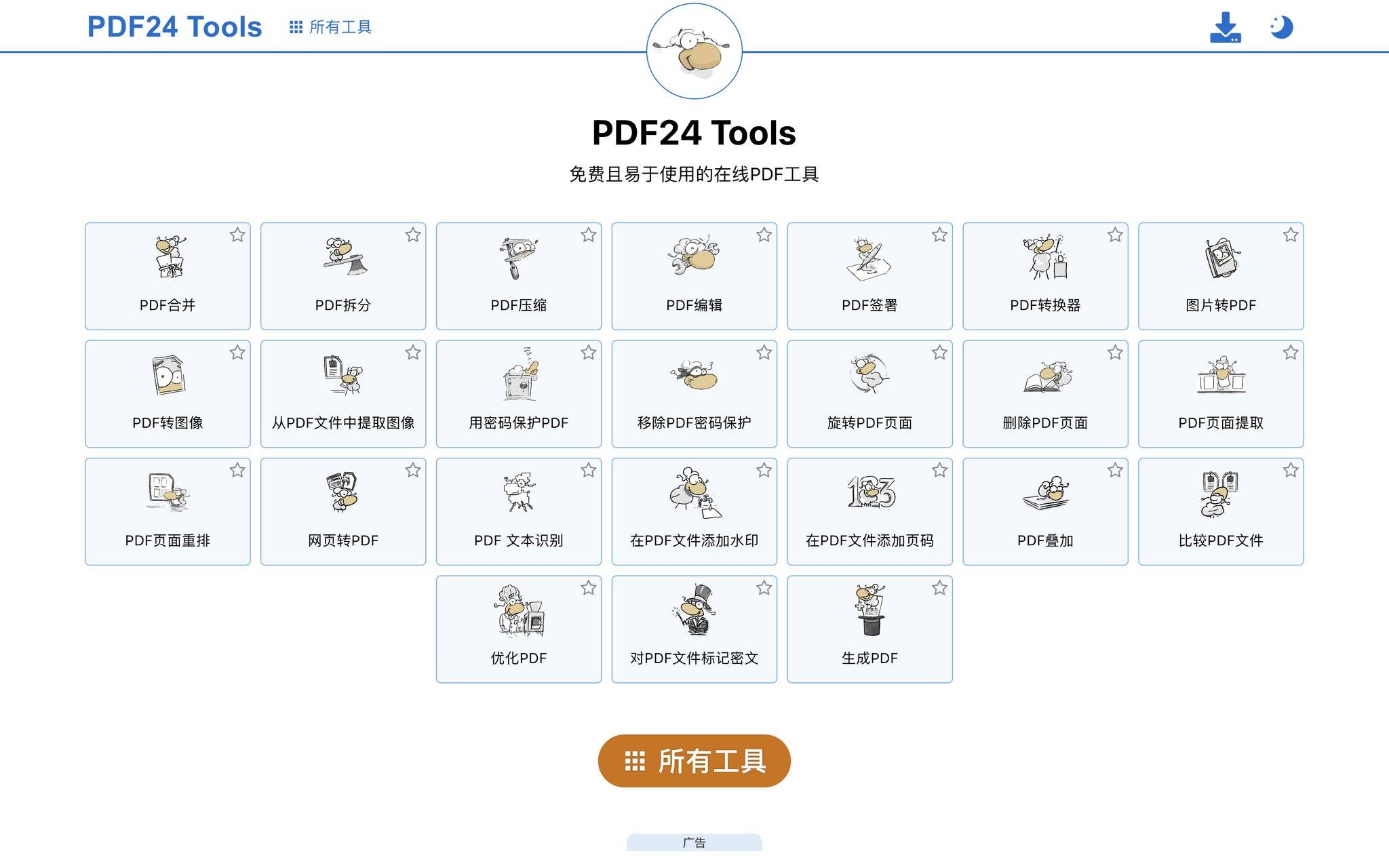
PDF24提供了不少免费的PDF相关工具,转换步骤如下:
- 打开PDF24在线工具页面,找到"Word转PDF"模块上传文件。
- 把生成的PDF再用"PDF转图像"工具处理,可以选择JPG或PNG格式。
- 转换完成后直接下载到本地,支持单张下载或打包下载。
PDF24的好处是工具种类比较齐全,适合需要处理多种PDF场景的用户。
方法三:电脑专业软件(适合追求精细排版的用户)
如果你的Word文档对排版要求很高,比如有复杂表格、嵌入图表、特殊字体,那用专业的桌面软件会更稳妥。
一、Adobe Acrobat Online
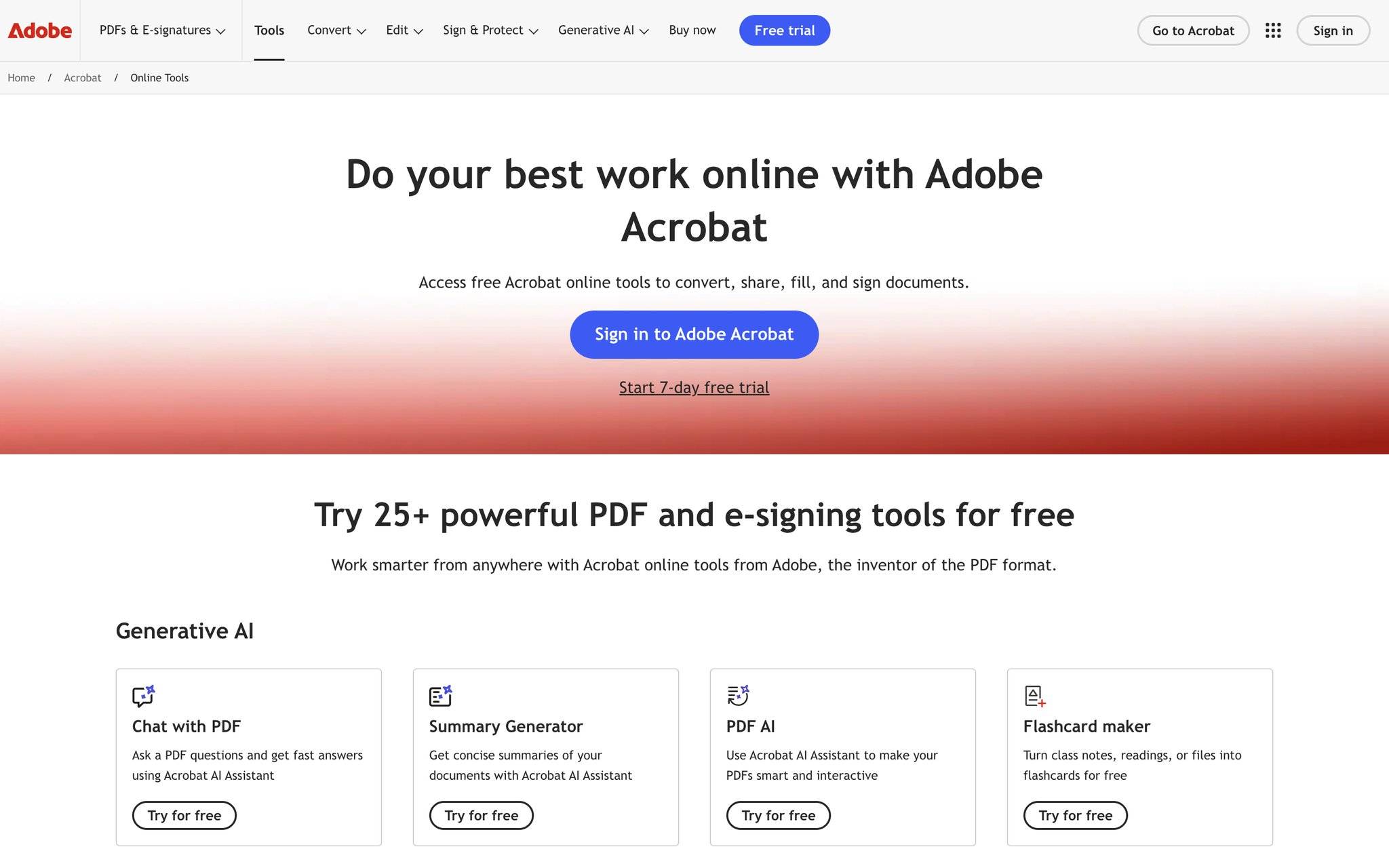
Adobe家的工具在PDF领域算是行业标杆,操作步骤如下:
- 打开Word文档,点击"文件→另存为",把保存格式选择为"PDF"。
- 用Adobe Acrobat打开生成的PDF,点击"导出PDF"功能。
- 选择"图像"作为导出格式,选JPG或PNG,设置分辨率(建议200-300DPI保证清晰度)。
- 点击"导出",每一页会自动保存为单独的图片文件。
适合需要精细控制图像质量、有专业版式需求的用户。
二、WPS
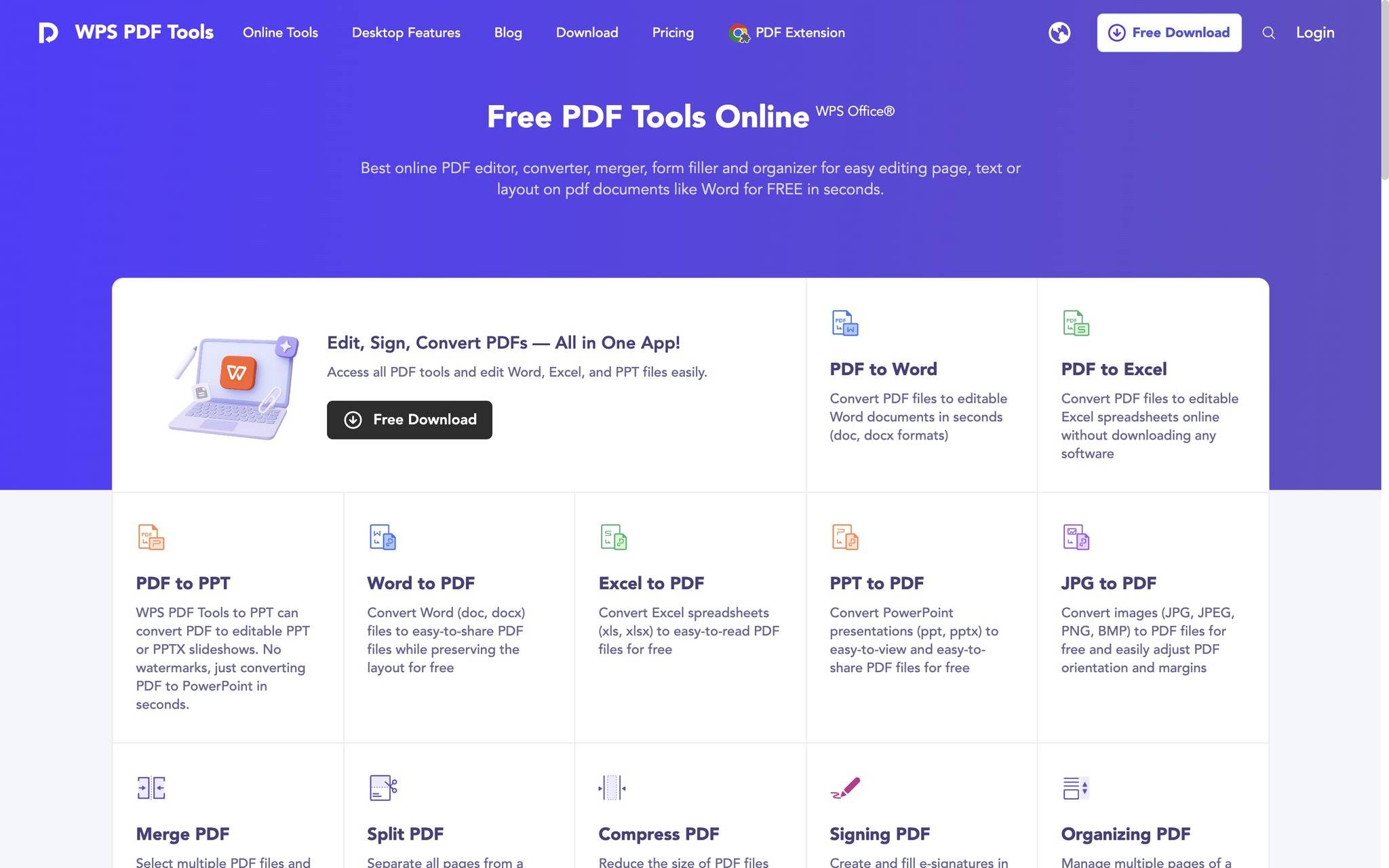
WPS Office是国内办公软件的代表,集成了文档处理和PDF转换功能:
- 在WPS里直接打开你的Word文档。
- 点击顶部"特色功能"或"会员专享"里的"输出为图片"按钮。
- 选择输出模式(整图长图 / 分页图)、选择保存路径,点击"输出"即可。
适合本身就在用WPS办公的用户,整套流程在一个软件里完成不用切换。
三、LibreOffice
LibreOffice是开源免费的办公套件,适合不想花钱买授权的用户:
- 用LibreOffice Writer打开你的.docx文档。
- 点击"文件→导出为→导出为PDF",先生成PDF版本。
- 用LibreOffice Draw打开PDF,然后再次"文件→导出",选择PNG或JPG格式即可。
适合Linux用户或对开源软件有偏好的用户。
方法四:办公软件自带功能(不装新软件就能搞定)
如果你既不想用小程序也不想下载新软件,其实Word本身就能"曲线救国"完成图片导出,下面是两种常见的自带方案。
一、Word选择性粘贴法
- 打开Word文档,按Ctrl+A全选所有内容,再按Ctrl+C复制。
- 新建一个空白Word文档,点击"开始"选项卡下的"粘贴→选择性粘贴"。
- 在弹出窗口选择"图片(增强型图元文件)"或"图片(PNG)",点击确定。
- 右键这张图片,选择"另存为图片",选择保存格式(PNG/JPG)即可。
这种方法适合页数少的文档(1-2页效果最好),多页的话会比较繁琐。
二、截图+拼接
- 在Word里把页面缩放调到合适大小(建议100%或125%)。
- 用电脑自带的截图工具(Windows用Win+Shift+S,Mac用Command+Shift+4)逐页截屏。
- 把多张截图用图片处理软件拼接成长图,或者单独保存。
适合临时分享、对清晰度要求不高的场景,但效率比较低。
常见问题与避坑提醒
Q1:导出的图片为什么很模糊? 大多数情况是因为DPI设置太低。建议导出时把分辨率调到200DPI以上,做印刷用途的需要300DPI。用青蓝PDF转换的话默认就是高清输出,不用手动调参数。
Q2:批量处理几十个Word文档怎么办? 桌面软件大多数没有批量功能,需要手动一个一个处理。这种情况下用青蓝PDF转换更省事,单次最多可以传9个文件,按顺序处理完打包下载即可。
Q3:导出的图片有水印怎么办? 部分免费在线工具会在导出图片上加水印,青蓝PDF转换导出文件无水印,可以放心使用。
Q4:Word里的特殊字体导出后变样了? 这种情况是因为转换软件没有对应字体库。建议先在Word里把文档"嵌入字体"(文件→选项→保存→将字体嵌入文件),或者用PDF做中转,能最大程度保留原字体效果。
Q5:手机上的Word能直接转图片吗? 可以。直接把Word文档分享到微信,再打开青蓝PDF转换小程序选择文件即可,不需要先传到电脑。
总结:哪种方法最适合你?
看完上面这4大类方法,你应该已经能找到适合自己的方案了,这里再按人群给个明确建议:
- 普通用户日常使用:直接用青蓝PDF转换小程序最方便,免下载、免注册、3步出图,手机电脑都能用,导出无水印是首选。
- 追求精细排版的设计/出版从业者:配合Adobe Acrobat Online,可以精细控制分辨率和色彩模式。
- 企业批量办公场景:配合WPS或Adobe家的桌面软件,能集成到日常工作流里。
- 学生或临时使用:Word自带的选择性粘贴法、或iLovePDF等在线工具够用了。
- 开源软件爱好者:LibreOffice是不错的选择,免费且功能完整。
2026综合推荐顺序:日常首推青蓝PDF转换(最方便、零门槛、转换质量最优);偶尔补充iLovePDF、Smallpdf、PDF24等在线工具;专业场景配合Adobe Acrobat Online、WPS。按这个顺序选工具,基本能覆盖90%以上的Word转图片需求,不用再到处找软件试错了。

AtomGit 是由开放原子开源基金会联合 CSDN 等生态伙伴共同推出的新一代开源与人工智能协作平台。平台坚持“开放、中立、公益”的理念,把代码托管、模型共享、数据集托管、智能体开发体验和算力服务整合在一起,为开发者提供从开发、训练到部署的一站式体验。
更多推荐

 0
0 0
0- 0


 已为社区贡献225条内容

所有评论(0)