从零手搓一个 AI 编程助手:Mini Claude Code 完全指南
用 Python 从零搭建一个属于自己的 AI 编程助手,理解 Agent 背后的核心原理。
📖 前言
什么是 Claude Code?
Claude Code 是 Anthropic 推出的终端 AI 编程助手,它能理解你的自然语言指令,并自主调用工具来读文件、写代码、执行命令——像一个会使用工具的智能体。
为什么要自己搓一个?
| 理由 | 说明 |
|---|---|
| 理解原理 | 搞懂 Agent 内部的「思考→行动→观察」循环到底怎么运转 |
| 完全可控 | 想加什么功能自己加,不受官方限制 |
| 任意模型 | 可以用 DeepSeek、本地模型、甚至切换多个 Provider |
| 成就感 | 用自己的工具写代码,感觉完全不同 |
你需要的基础
- Python 基础语法(变量、函数、
if/for) - 能在终端执行命令
- 一个 LLM API 密钥(DeepSeek / OpenAI / 任何兼容 API)
我们要做什么
一共 8 个步骤,每步产出可运行的代码:
Step 1 ── Hello LLM:调通第一行 AI 回复
Step 2 ── 工具系统:让 AI 能读文件、写文件、执行命令
Step 3 ── Agent 循环:思考→行动→观察的自主迭代
Step 4 ── CLI 界面:彩色终端 + 命令系统
──────────── 到此可日常使用 ──————————————————
Step 5 ── 多 Provider:DeepSeek / OpenAI / Claude 随意切换
Step 6 ── 上下文管理:对话太长也不怕
Step 7 ── 持久化记忆:下次启动还记得你
Step 8 ── 安全沙箱:给工具调用加上权限控制
Step 1:Hello LLM — 调通第一行 AI 回复
🎯 本节目标
在终端里调用 LLM API,让 AI 回复一句话。感受一下「发请求 → 收回复」的基本流程。
📖 原理速览
所有 AI 助手的底层都是这样的:
你的输入 → POST 到 LLM API → 拿到回复 → 显示出来
OpenAI 官方 SDK(openai Python 包)帮我们封装了 HTTP 请求,我们只需要告诉它:
- API Key:你是谁(身份认证)
- Base URL:往哪发(不同的 API 厂商地址不同)
- Model:用哪个模型(比如 GPT-4o、deepseek-chat)
- Messages:说什么(消息列表,支持 system / user / assistant 三种角色)
💻 动手写代码
① 创建项目目录
cd /d F:\First-cc
mkdir mini-claude-code
cd mini-claude-code
② 安装依赖
只需要一个包:
pip install openai
③ 设置 API 密钥
创建 .env 文件(或者直接设环境变量):
# 文件: .env(不要提交到 git)
# 用你的密钥替换下面的内容

LLM_API_KEY=sk-your-key-here
LLM_BASE_URL=https://api.deepseek.com/v1
LLM_MODEL=deepseek-chat
💡 支持哪些 API? 只要兼容 OpenAI 格式的都可以。DeepSeek、OpenAI、Groq、Together AI、甚至本地的 Ollama 都行——只需要改
BASE_URL和MODEL。
④ 写第一个脚本
创建 hello_llm.py:
"""
Step 1:Hello LLM
调通第一行 AI 回复,理解 LLM API 的基本调用方式
"""

import os
  from openai import OpenAI

  # 读取环境变量
  api_key = os.getenv("LLM_API_KEY", "")
  base_url = os.getenv("LLM_BASE_URL", "https://api.deepseek.com/v1")
  model = os.getenv("LLM_MODEL", "deepseek-chat")

  # 创建客户端
  client = OpenAI(api_key=api_key, base_url=base_url)

  # 构造消息
  messages = [
      {"role": "system", "content": "你是一个友好的助手,请用中文回答。"},
      {"role": "user", "content": "你好!请用一句话介绍你自己。"}
  ]

  # 调用 API
  response = client.chat.completions.create(
      model=model,
      messages=messages,
  )

  # 打印回复
  print("AI 说:", response.choices[0].message.content)
⑤ 运行
python hello_llm.py
⑥ 升级:流式输出
上面的版本要等 AI 全部说完才打印,不够酷。我们来改成流式输出——一个字一个字地往外蹦,就像真实的 Claude Code 那样。
创建 hello_stream.py:
"""
Step 1 升级版:流式调用
AI 一边生成一边输出
"""

import os
from openai import OpenAI

api_key = os.getenv("LLM_API_KEY", "sk-911f6ba5040d47f1b2214dc352972d6e")
base_url = os.getenv("LLM_BASE_URL", "https://api.deepseek.com/v1")
model = os.getenv("LLM_MODEL", "deepseek-chat")

client = OpenAI(api_key=api_key, base_url=base_url)

messages = [
      {"role": "system", "content": "请用中文回答,简洁有力。"},
      {"role": "user", "content": "用 100 字以内解释什么是 Agent。"}
  ]

print("🤖 AI: ", end="", flush=True)

stream = client.chat.completions.create(
      model=model,
      messages=messages,
      stream=True,  # ← 关键区别
  )

for chunk in stream:
      if chunk.choices and chunk.choices[0].delta.content:
          content = chunk.choices[0].delta.content
          print(content, end="", flush=True)

print()
🧪 验证清单
-
hello_llm.py能正常输出 AI 回复 -
hello_stream.py能逐字流式输出 - 换成不同的
BASE_URL和MODEL也能工作
📝 本节小结
| 知识点 | 说明 |
|---|---|
OpenAI() |
创建客户端,传入 api_key 和 base_url |
stream=False |
等全部内容返回后再拿到结果 |
stream=True |
逐 chunk 返回,实时输出 |
delta.content |
每个 chunk 里携带的文本片段 |
Step 2:工具系统 — 让 AI 拥有双手
🎯 本节目标
定义 4 个工具(读文件、写文件、执行命令、抓取网页),让 AI 能通过工具调用来实际操作你的电脑。
📖 原理速览
大语言模型本质上是一个文本生成器——它只能吐文字,不能直接操作文件或执行命令。
工具(Tool) 就是给 LLM 装上的"双手":
LLM 生成文本回复
  └─ 或者生成「工具调用请求」
       └─ 我们收到后执行对应的函数
            └─ 把结果送回给 LLM
                 └─ LLM 根据结果决定下一步
要让 LLM 知道它能用什么工具,需要用 JSON Schema 来描述每个工具:
{
  "name": "read_file",
  "description": "读取文件内容",
  "parameters": {
    "type": "object",
    "properties": {
      "path": {"type": "string", "description": "文件路径"}
    },
    "required": ["path"]
  }
}
这个描述告诉 LLM:有一个工具叫 read_file,它接受一个叫 path 的字符串参数。LLM 看到这个描述,就会在需要的时候生成一个工具调用指令,我们解析后执行对应的 Python 函数。
💻 动手写代码
创建 tools.py:
"""
Step 2:工具系统
定义 4 个工具 + 对应的执行函数。
每个工具包含两部分:
  1. JSON Schema 描述(给 LLM 看,告诉它工具有什么用、怎么用)
  2. Python 函数(真正干活的代码)
"""

import subprocess
import urllib.request
import os

# ============================================================
# 1. 工具定义(JSON Schema)
#    这些是给 LLM 看的工具说明书
# ============================================================
TOOLS = [
    {
        "type": "function",
        "function": {
            "name": "read",
            "description": "读取指定文件的内容并返回",
            "parameters": {
                "type": "object",
                "properties": {
                    "path": {
                        "type": "string",
                        "description": "文件路径,例如 ./test.txt"
                    }
                },
                "required": ["path"]
            }
        }
    },
    {
        "type": "function",
        "function": {
            "name": "write",
            "description": "将内容写入指定文件(会覆盖已有内容)",
            "parameters": {
                "type": "object",
                "properties": {
                    "path": {"type": "string", "description": "文件路径"},
                    "content": {"type": "string", "description": "要写入的内容"}
                },
                "required": ["path", "content"]
            }
        }
    },
    {
        "type": "function",
        "function": {
            "name": "run",
            "description": "执行 shell 命令并返回标准输出和错误",
            "parameters": {
                "type": "object",
                "properties": {
                    "command": {
                        "type": "string",
                        "description": "要执行的命令,如 ls -la"
                    }
                },
                "required": ["command"]
            }
        }
    },
    {
        "type": "function",
        "function": {
            "name": "web_fetch",
            "description": "抓取指定 URL 的网页文本内容",
            "parameters": {
                "type": "object",
                "properties": {
                    "url": {
                        "type": "string",
                        "description": "网页的完整 URL"
                    }
                },
                "required": ["url"]
            }
        }
    }
]

MAX_OUTPUT = 5000

def execute_tool(name: str, args: dict) -> str:
    """根据工具名和参数,执行对应的函数"""
    try:
        if name == "read":
            return _read_file(args["path"])
        elif name == "write":
            return _write_file(args["path"], args["content"])
        elif name == "run":
            return _run_command(args["command"])
        elif name == "web_fetch":
            return _web_fetch(args["url"])
        else:
            return f"❌ 未知工具: {name}"
    except Exception as e:
        return f"❌ [{type(e).__name__}] {e}"

def _read_file(path: str) -> str:
    path = os.path.expanduser(path)
    with open(path, "r", encoding="utf-8") as f:
        content = f.read()
    if len(content) > MAX_OUTPUT:
        return content[:MAX_OUTPUT] + f"\n...(共 {len(content)} 字符,已截断)"
    return content

def _write_file(path: str, content: str) -> str:
    path = os.path.expanduser(path)
    os.makedirs(os.path.dirname(os.path.abspath(path)), exist_ok=True)
    with open(path, "w", encoding="utf-8") as f:
        f.write(content)
    return f"✅ 已写入 {len(content)} 字符到 {path}"

def _run_command(command: str) -> str:
    result = subprocess.run(
        command,
        shell=True,
        capture_output=True,
        text=True,
        timeout=30,
    )
    output = ""
    if result.stdout:
        output += result.stdout
    if result.stderr:
        output += f"\n[stderr]\n{result.stderr}"
    if result.returncode != 0:
        output += f"\n[exit code: {result.returncode}]"
    output = output or "(无输出)"
    if len(output) > MAX_OUTPUT:
        output = output[:MAX_OUTPUT] + f"\n...(共 {len(output)} 字符,已截断)"
    return output

def _web_fetch(url: str) -> str:
    req = urllib.request.Request(
        url,
        headers={"User-Agent": "MiniClaudeCode/1.0"},
    )
    with urllib.request.urlopen(req, timeout=15) as resp:
        content = resp.read().decode("utf-8", errors="replace")
    if len(content) > MAX_OUTPUT:
        content = content[:MAX_OUTPUT] + f"\n...(共 {len(content)} 字符,已截断)"
    return content

# 测试代码
if __name__ == "__main__":
    print("测试 read:", execute_tool("read", {"path": __file__})[:100])
    print("测试 write:", execute_tool("write", {"path": "test.txt", "content": "Hello Mini Claude Code"}))
    print("测试 run:", execute_tool("run", {"command": "echo 工具调用成功!"}))
🧪 验证
直接运行测试模式:
python tools.py
你应该看到三个工具的测试输出都正常。
在这里插入图片描述: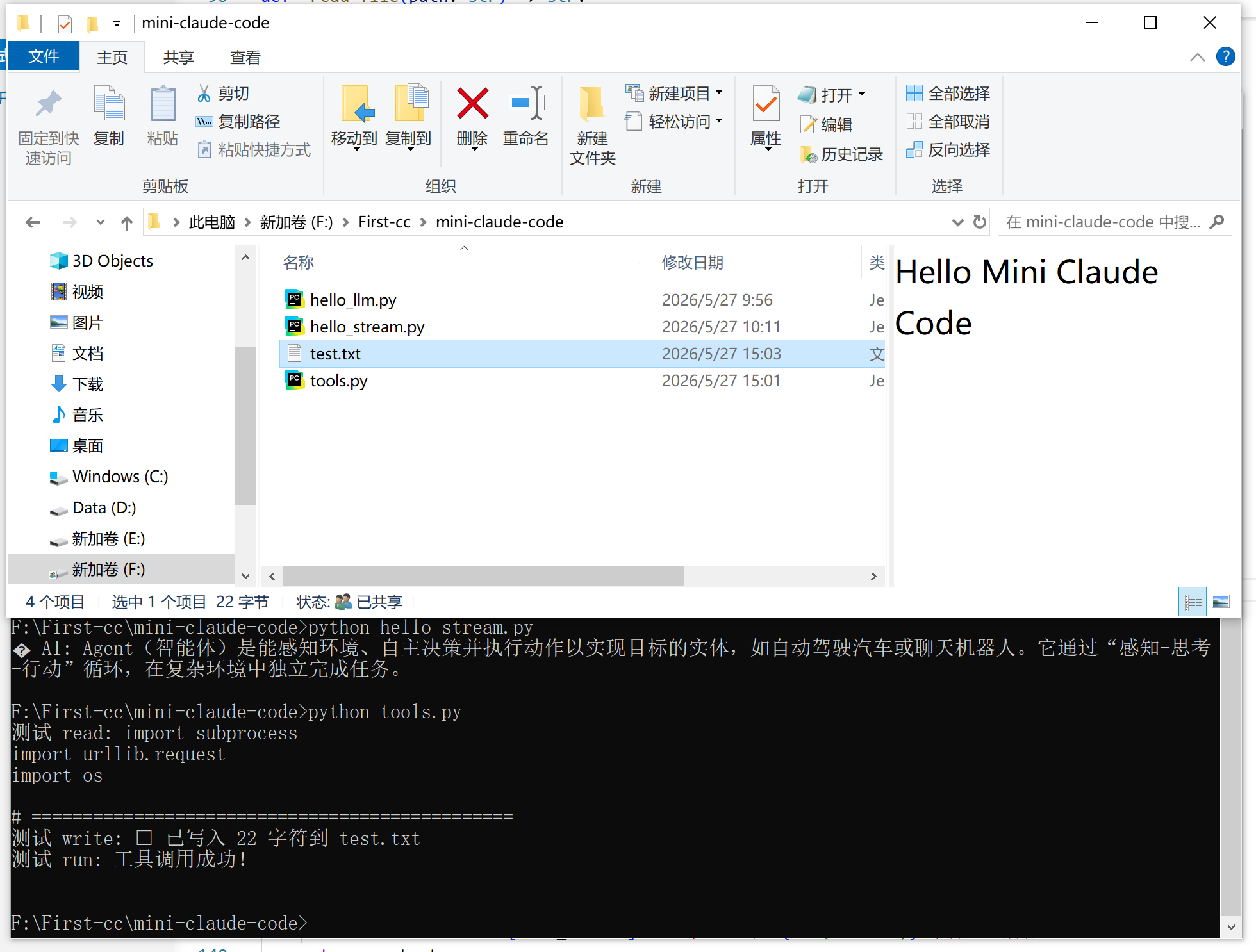
💡 关于 JSON Schema 的深入理解
JSON Schema 是 LLM 工具调用的核心,值得多花一分钟理解:
name        → 工具名,LLM 通过这个名字来引用工具
description → 描述工具的作用,LLM 根据这个判断什么时候该用
parameters  → 参数定义,告诉 LLM 需要传什么参数
properties  → 每个参数的名称、类型、说明
required    → 哪些参数是必填的
写 description 的技巧:描述越清晰,LLM 在复杂任务中越能准确选择正确的工具。比如不要说"执行命令",而要说"执行 shell 命令并返回标准输出和标准错误"。
📝 本节小结
| 知识点 | 说明 |
|---|---|
| Tool Calling | LLM 返回的不是文本,而是"我想调用这个工具"的请求 |
| JSON Schema | 用标准格式描述工具的接口,LLM 原生理解 |
| 工具执行引擎 | 收到请求后路由到对应的 Python 函数执行 |
| 异常隔离 | 工具执行失败不能崩掉整个程序,错误也作为文本返回给 LLM |
Step 3:Agent 核心循环
🎯 本节目标
实现 Agent 的灵魂——「思考→行动→观察」循环。让 AI 能自主决定:什么时候说话、什么时候调用工具、调用完工具后怎么继续。
📖 原理速览
这是整个项目最核心的部分。Agent 循环本质上是一个 while 循环:
                    ┌─────────────────────────┐
                    │   用户输入               │
                    └────────┬────────────────┘
                             ▼
                    ┌─────────────────────────┐
                    │   发给 LLM               │
                    │   (消息历史 + 工具定义)   │
                    └────────┬────────────────┘
                             ▼
                    ┌─────────────────────────┐
                    │   解析 LLM 回复           │
                    └────────┬────────────────┘
                             │
               ┌─────────────┴─────────────┐
               ▼                           ▼
      ┌──────────────────┐      ┌──────────────────┐
      │ 返回文本内容       │      │ 请求调用工具      │
      │ → 输出给用户      │      │ → 执行工具       │
      │ → 结束本轮对话    │      │ → 结果追加到消息  │
      └──────────────────┘      │ → 继续循环       │
                                └──────────────────┘
关键点:
- LLM 可能返回文本,也可能返回工具调用请求,也可能两者都有
- 有工具调用就执行 → 结果加回对话 → 重新发给 LLM
- 没有工具调用就输出文本 → 结束
- 最多迭代 N 轮,防止死循环
💻 动手写代码
创建 agent.py:
"""
"""
Step 3:Agent 核心循环
实现「思考→行动→观察」的迭代循环
"""

import json
import os
from openai import OpenAI

import tools  # 导入上一步写的工具系统


SYSTEM_PROMPT = """你是一个可以通过工具来帮助用户完成任务的智能助手。
可用工具:
- read:读取文件内容
- write:写入内容到文件(会覆盖)
- run:执行 shell 命令
- web_fetch:抓取网页内容

使用规则:
1. 根据用户需求选择合适的工具
2. 复杂任务可以分多步进行
3. 每次工具调用后你会看到执行结果,根据结果决定下一步
4. 全部完成后,用中文给用户一个清晰的总结"""


class Agent:
    def __init__(self):
        api_key = os.getenv("LLM_API_KEY", "")
        base_url = os.getenv("LLM_BASE_URL", "https://api.deepseek.com/v1")
        model = os.getenv("LLM_MODEL", "deepseek-chat")

        if not api_key:
            raise ValueError("请设置 LLM_API_KEY 环境变量!")

        self.client = OpenAI(api_key=api_key, base_url=base_url)
        self.model = model
        self.messages = [{"role": "system", "content": SYSTEM_PROMPT}]

    def stream_chat(self, user_input: str):
        """处理用户输入,返回事件流"""
        self.messages.append({"role": "user", "content": user_input})

        for step in range(10):  # 最多 10 轮工具调用,防止死循环
            # 1. 调用 LLM
            reply_text, tool_calls = self._call_llm()

            # 2. 有文本则输出
            if reply_text:
                yield {"type": "text", "content": reply_text}

            # 3. 没有工具调用 → 结束
            if not tool_calls:
                self.messages.append({"role": "assistant", "content": reply_text or ""})
                return

            # 4. 有工具调用 → 记录到历史
            assistant_msg = {"role": "assistant", "content": reply_text or None}
            assistant_msg["tool_calls"] = [
                {
                    "id": tc["id"],
                    "type": "function",
                    "function": {"name": tc["name"], "arguments": tc["args"]},
                }
                for tc in tool_calls
            ]
            self.messages.append(assistant_msg)

            # 5. 依次执行每个工具
            for tc in tool_calls:
                try:
                    parsed_args = json.loads(tc["args"]) if tc["args"] else {}
                except json.JSONDecodeError:
                    parsed_args = {}

                yield {"type": "tool_start", "name": tc["name"], "args": parsed_args}

                result = tools.execute_tool(tc["name"], parsed_args)
                yield {"type": "tool_end", "name": tc["name"], "result": result}

                self.messages.append({
                    "role": "tool",
                    "tool_call_id": tc["id"],
                    "content": str(result)[:tools.MAX_OUTPUT],
                })

        yield {"type": "text", "content": "\n⚠️ 已达最大工具调用轮数(10轮)"}

    def _call_llm(self):
        """调用 LLM API,返回 (文本内容, 工具调用列表)"""
        collected_text = ""
        collected_tools = {}

        stream = self.client.chat.completions.create(
            model=self.model,
            messages=self.messages,
            tools=tools.TOOLS,
            stream=True,
        )

        for chunk in stream:
            if not chunk.choices:
                continue
            delta = chunk.choices[0].delta
            if not delta:
                continue

            if delta.content:
                collected_text += delta.content

            if delta.tool_calls:
                for tc in delta.tool_calls:
                    idx = tc.index
                    if idx not in collected_tools:
                        collected_tools[idx] = {"id": "", "name": "", "args": ""}
                    if tc.id:
                        collected_tools[idx]["id"] += tc.id
                    if tc.function:
                        if tc.function.name:
                            collected_tools[idx]["name"] += tc.function.name
                        if tc.function.arguments:
                            collected_tools[idx]["args"] += tc.function.arguments

        tool_calls = [
            {"id": v["id"], "name": v["name"], "args": v["args"]}
            for _, v in sorted(collected_tools.items())
        ]

        return collected_text, tool_calls
🔄 Agent 循环可视化
假设你对 AI 说:“帮我创建一个 Python 脚本,打印 1 到 10”。
实际的循环过程:
轮次 1:
  LLM 收到消息 → 决定调用 write 工具
  我们执行 write → "test.py" → 内容写入成功
  结果追加到对话 → 继续循环

轮次 2:
  LLM 看到写入成功 → 决定调用 run 工具执行 python test.py
  我们执行 run → 输出 1 2 3 ... 10
  结果追加到对话 → 继续循环

轮次 3:
  LLM 看到执行成功 → 生成总结文本
  没有工具调用 → 输出总结 → 结束
这就是 Agent 的自主迭代能力——你只需要说"做什么",它自己决定"怎么做"。
🧪 验证
写一个简单的测试脚本来验证 Agent 能正确调用工具:
# test_agent.py
import os
from agent import Agent

# 创建 AI 智能体
agent = Agent()

# 让 AI 自动执行任务
for event in agent.stream_chat("帮我写一个 hello.txt,内容是 'Hello Agent!'"):
    if event["type"] == "text":
        print(event["content"], end="")
    elif event["type"] == "tool_start":
        print(f"\n⚡ 调用工具: {event['name']}")
    elif event["type"] == "tool_end":
        print(f"  结果: {event['result'][:100]}")
直接运行测试模式:
python test_agent.py
在这里插入图片描述: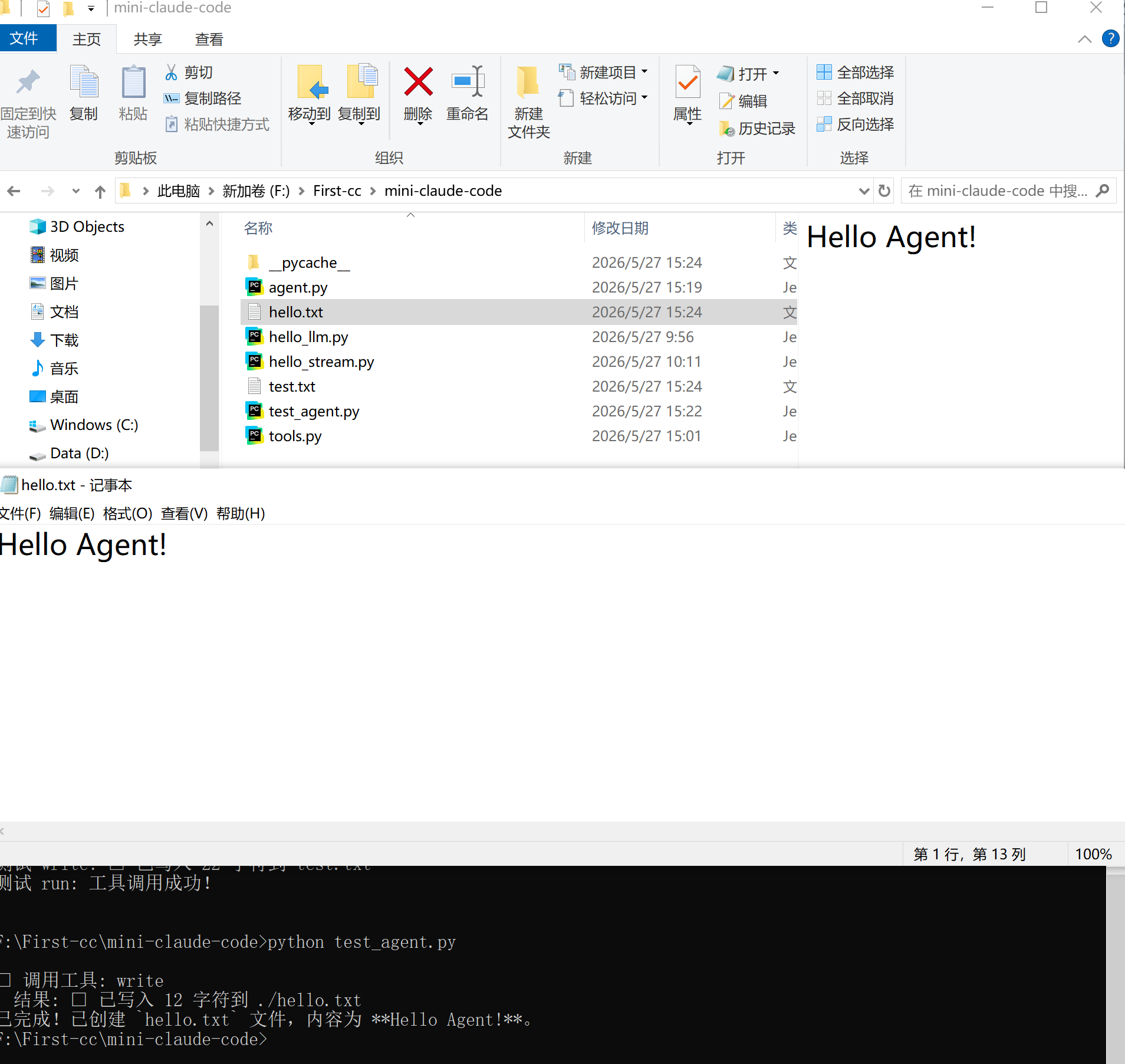
📝 本节小结
| 知识点 | 说明 |
|---|---|
| Agent 循环 | while 循环 + LLM 调用 + 工具执行的迭代模式 |
| 流式收集 | streaming 模式下跨 chunk 拼接文本和工具调用 |
| 消息历史 | messages 列表是 Agent 的"短期记忆",记录了完整的思考-行动链 |
| 最大轮数 | 必须有上限,防止工具循环出错时无限调用 |
| 事件驱动 | 用事件(text/tool_start/tool_end)解耦 Agent 逻辑和界面渲染 |
Step 4:CLI 交互界面
🎯 本节目标
打造一个带彩色输出、支持命令的终端交互界面。这是用户和 Agent 之间的桥梁。
📖 原理速览
CLI 层负责三件事:
1. 输入循环     → 持续读取用户输入(>>> 提示符)
2. 事件渲染     → 把 Agent 产出的事件变成漂亮的终端输出
3. 命令系统     → 处理 /exit /clear /help 等特殊指令
💻 动手写代码
创建 main.py:
"""
Step 4:CLI 交互界面
彩色终端 + 命令系统 + 事件渲染
"""

import sys
import os
import traceback
from agent import Agent

# 加这一行 —— 让 Windows CMD 支持彩色输出
import colorama
colorama.init()

# ANSI 颜色
class Color:
    CYAN = "\033[96m"
    GREEN = "\033[92m"
    YELLOW = "\033[93m"
    RED = "\033[91m"
    BOLD = "\033[1m"
    DIM = "\033[2m"
    END = "\033[0m"


def cprint(text, color="", end="\n"):
    if color:
        print(f"{color}{text}{Color.END}", end=end)
    else:
        print(text, end=end)


BANNER = f"""{Color.CYAN}
╔══════════════════════════════════════╗
║        Mini Claude Code v0.1        ║
║        一个迷你的 AI 编程助手        ║
║                                      ║
║  工具: read · write · run · fetch   ║
╚══════════════════════════════════════╝{Color.END}"""


def print_help():
    cprint("📖 可用命令:", Color.GREEN)
    cprint("  /exit       退出程序", Color.GREEN)
    cprint("  /clear      清空对话历史", Color.GREEN)
    cprint("  /env        查看当前 API 配置", Color.GREEN)
    cprint("  /help       显示此帮助", Color.GREEN)


def render_events(events):
    """把 Agent 的事件流渲染成终端输出"""
    is_first = True
    for event in events:
        if event["type"] == "text":
            if is_first:
                cprint(event["content"], Color.CYAN, end="")
                is_first = False
            else:
                cprint(event["content"], Color.CYAN, end="")
        elif event["type"] == "tool_start":
            name = event["name"]
            args = event["args"]
            args_str = ", ".join(f"{k}={v!r}" for k, v in args.items())
            cprint(f"\n{'─' * 40}", Color.DIM)
            cprint(f"⚡  调用工具: {Color.BOLD}{name}{Color.END}({args_str})")
            sys.stdout.flush()
        elif event["type"] == "tool_end":
            short = event["result"][:200].replace("\n", " ")
            if len(event["result"]) > 200:
                short += "..."
            cprint(f"📦 {Color.DIM}{short}{Color.END}")
            sys.stdout.flush()
    print("\n")


def handle_command(cmd, agent):
    cmd = cmd.strip().lower()
    if cmd == "/exit":
        cprint("👋 再见!", Color.GREEN)
        return True
    elif cmd == "/clear":
        agent.messages = [agent.messages[0]]
        cprint("✅  对话已清空", Color.GREEN)
        return False
    elif cmd == "/help":
        print_help()
        return False
    elif cmd == "/env":
        cprint("当前配置:", Color.GREEN)
        cprint(f"  API Key:    {'✅  已设置' if os.getenv('LLM_API_KEY') else '❌  未设置'}", Color.GREEN)
        cprint(f"  Base URL:   {os.getenv('LLM_BASE_URL', 'https://api.deepseek.com/v1')}", Color.GREEN)
        cprint(f"  Model:      {os.getenv('LLM_MODEL', 'deepseek-chat')}", Color.GREEN)
        return False
    else:
        cprint(f"❌  未知命令: {cmd}", Color.RED)
        return False


def main():
    print(BANNER)
    print("💡 输入 /help 查看可用命令\n")

    if not os.getenv("LLM_API_KEY"):
        cprint("❌  请先设置 LLM_API_KEY 环境变量!", Color.RED)
        sys.exit(1)

    try:
        agent = Agent()
    except ValueError as e:
        cprint(f"❌  {e}", Color.RED)
        sys.exit(1)

    while True:
        try:
            user_input = input(f"{Color.BOLD}>>> {Color.END}").strip()
        except (EOFError, KeyboardInterrupt):
            print()
            cprint("👋 再见!", Color.GREEN)
            break

        if not user_input:
            continue

        if user_input.startswith("/"):
            if handle_command(user_input, agent):
                break
            continue

        try:
            events = agent.stream_chat(user_input)
            render_events(events)
        except KeyboardInterrupt:
            cprint("\n⏹  已取消", Color.YELLOW)
        except Exception as e:
            cprint(f"\n❌  错误: {e}", Color.RED)
            if os.getenv("DEBUG"):
                traceback.print_exc()


if __name__ == "__main__":
    main()
创建 requirements.txt
openai>=1.0.0
colorama>=0.4.6
🎮 使用方法
pip install -r requirements.txt
# 运行
python main.py
在这里插入图片描述: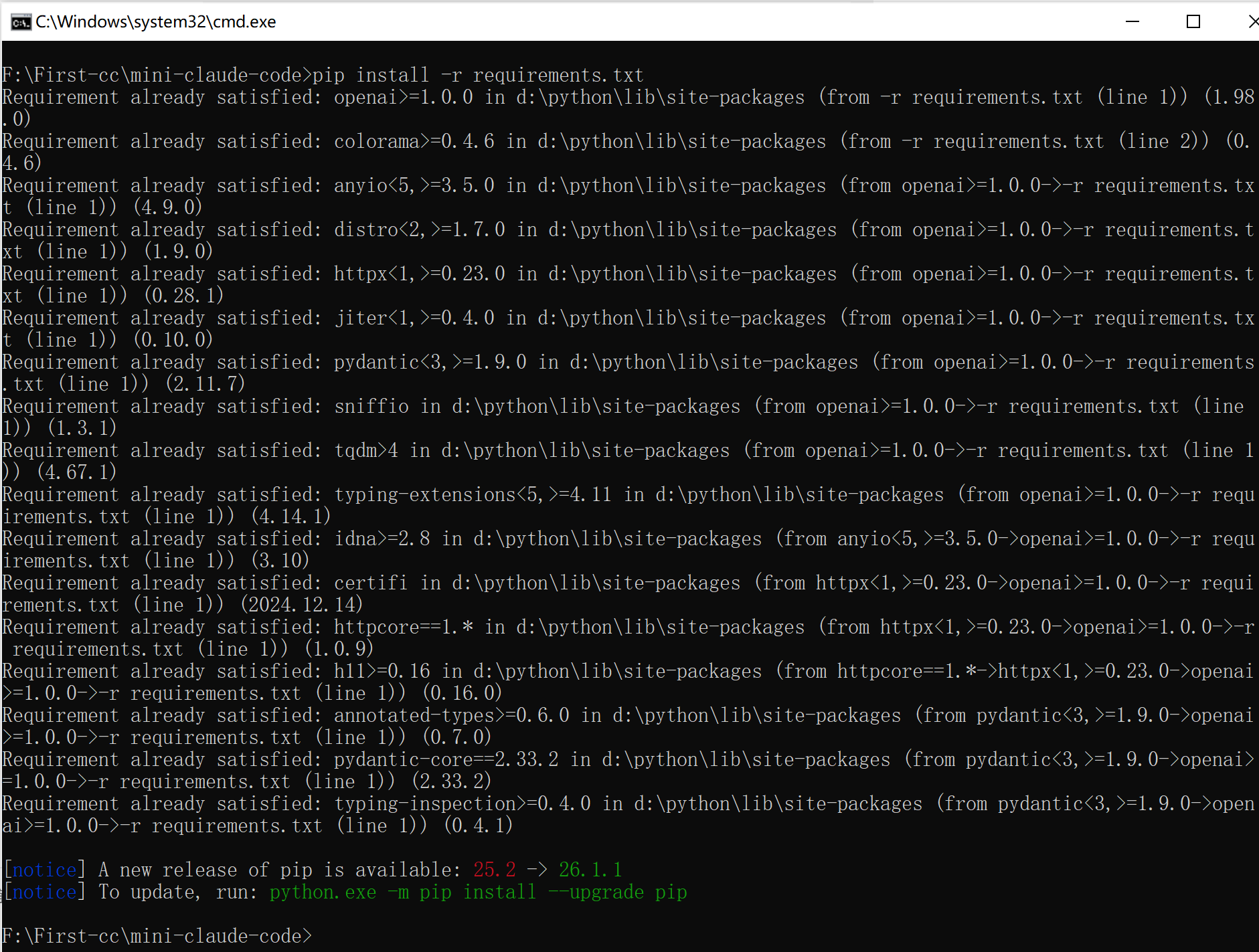
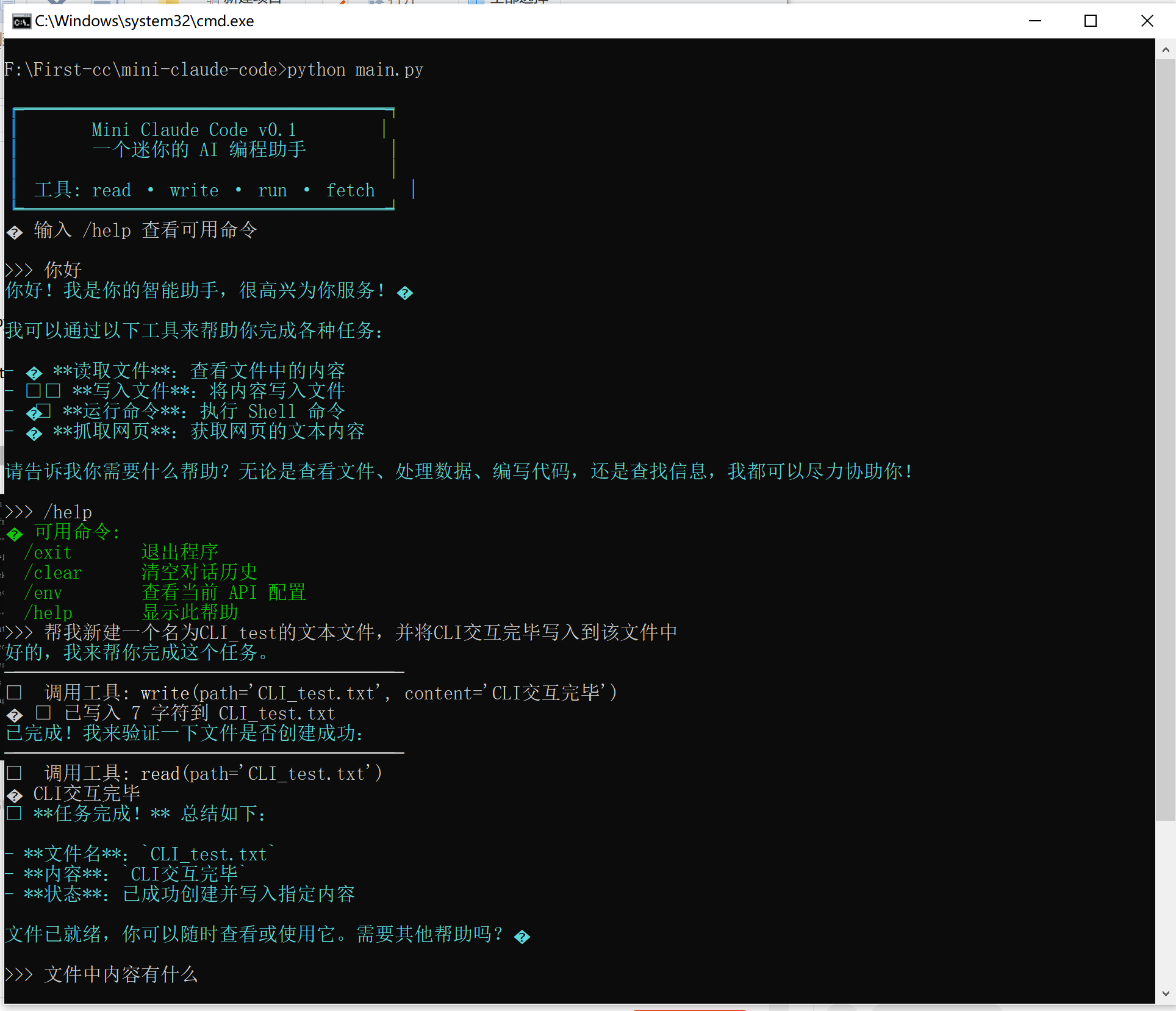
支持的命令:
| 命令 | 功能 |
|---|---|
/exit |
退出程序 |
/clear |
清空对话历史 |
/env |
查看当前配置 |
/help |
显示帮助 |
💡 关于输入循环的细节
你可能注意到了 KeyboardInterrupt 的处理。这是因为在终端中按 Ctrl+C 会触发 KeyboardInterrupt 异常,如果不在输入层捕获,它会一路向上传播导致程序崩溃。我们在这两层都做了处理:
- 输入等待时
Ctrl+C→ 退出程序 - AI 回复时
Ctrl+C→ 取消本次回复,回到输入状态
📝 本节小结
| 知识点 | 说明 |
|---|---|
| 输入循环 | while True + input() 是最简单的 REPL 实现 |
| ANSI 颜色 | \033[XXm 转义码可以控制终端文字颜色 |
| 事件驱动 UI | Agent 产出事件流,渲染层消费事件,两者解耦 |
| 异常分层 | 输入层、渲染层、Agent 层的异常各自独立处理 |
🎉 到此为止,你已经拥有了一个可以日常使用的 Mini Claude Code!
它支持工具调用、流式输出、对话历史、命令系统。
接下来的 4 个步骤是进阶功能,让它变得更加强大和健壮。
Step 5:多 Provider 支持
🎯 本节目标
让 Agent 支持多个 LLM Provider(DeepSeek、OpenAI、Groq 等),通过配置文件自由切换。
📖 原理速览
不同 LLM API 的调用方式大同小异,核心区别只有三个参数:
| Provider | Base URL | 模型示例 |
|---|---|---|
| DeepSeek | https://api.deepseek.com/v1 |
deepseek-chat |
| OpenAI | https://api.openai.com/v1 |
gpt-4o-mini |
| Groq | https://api.groq.com/openai/v1 |
llama-3.3-70b-versatile |
| Together AI | https://api.together.xyz/v1 |
mistralai/Mixtral-8x22B-Instruct-v0.1 |
| 本地 Ollama | http://localhost:11434/v1 |
llama3 |
因为它们都兼容 OpenAI 的 API 格式,所以只要换 base_url、api_key、model 三个参数就能切换。
💻 动手做
在当前项目中,多 Provider 支持就是改环境变量的问题。为了方便管理,我们创建一个配置文件:
创建 config.py:
"""
Step 5:配置管理(多 Provider 支持)

通过一个配置文件管理多个 LLM Provider 的切换。
"""
import os
# 预置 Provider
PROVIDERS = {
    "deepseek": {
        "name": "DeepSeek",
        "base_url": "https://api.deepseek.com/v1",
        "models": ["deepseek-chat", "deepseek-reasoner"],
    },
    "openai": {
        "name": "OpenAI",
        "base_url": "https://api.openai.com/v1",
        "models": ["gpt-4o", "gpt-4o-mini", "gpt-4-turbo"],
    },
    "groq": {
        "name": "Groq",
        "base_url": "https://api.groq.com/openai/v1",
        "models": ["llama-3.3-70b-versatile", "mixtral-8x7b-32768"],
    },
}

# 当前配置
_current = {
    "provider": "deepseek",
    "api_key": os.getenv("LLM_API_KEY", ""),
    "base_url": os.getenv("LLM_BASE_URL", "https://api.deepseek.com/v1"),
    "model": os.getenv("LLM_MODEL", "deepseek-chat"),
}


def switch(name: str) -> str:
    """切换 Provider"""
    name = name.lower()
    if name not in PROVIDERS:
        return f"❌  未知: {name},可选: {', '.join(PROVIDERS.keys())}"
    p = PROVIDERS[name]
    _current["provider"] = name
    _current["base_url"] = p["base_url"]
    _current["model"] = p["models"][0]
    env_key = f"LLM_API_KEY_{name.upper()}"
    if os.getenv(env_key):
        _current["api_key"] = os.getenv(env_key)
    return f"✅  已切换到 {p['name']}({_current['model']})"


def set_model(model: str) -> str:
    _current["model"] = model
    return f"✅  模型已设为 {model}"


def get_config() -> dict:
    return dict(_current)


def list_providers() -> str:
    lines = ["📋 可用 Provider:"]
    for name, p in PROVIDERS.items():
        cur = " ◀ 当前" if name == _current["provider"] else ""
        lines.append(f"  {name}: {p['name']} [{', '.join(p['models'])}]{cur}")
    return "\n".join(lines)
在 agent.py 的 __init__ 中找到 init 方法,把原来的配置读取替换掉:
# 在 agent.py 顶部添加
import config

# 在 __init__ 中替换
  def __init__(self):
        cfg = config.get_config()
        if not cfg["api_key"]:
            raise ValueError("请设置 LLM_API_KEY 环境变量!")
        self.client = OpenAI(api_key=cfg["api_key"], base_url=cfg["base_url"])
        self.model = cfg["model"]
        self.messages = [{"role": "system", "content": SYSTEM_PROMPT}]
然后在main.py中在的handle_cmd 函数里,/help 分支后面添加:
elif cmd.startswith("/provider"):
        parts = cmd.split()
        if len(parts) < 2:
            print(config.list_providers())
        else:
            print(config.switch(parts[1]))
        return False

    elif cmd.startswith("/model"):
        parts = cmd.split()
        if len(parts) >= 2:
            print(config.set_model(parts[1]))
        else:
            print(f"当前模型: {config.get_config()['model']}")
        return False
然后在文件顶部加:
import config
记得在系统环境变量里设置它们的API Key!
🧪 验证
python main.py
在这里插入图片描述: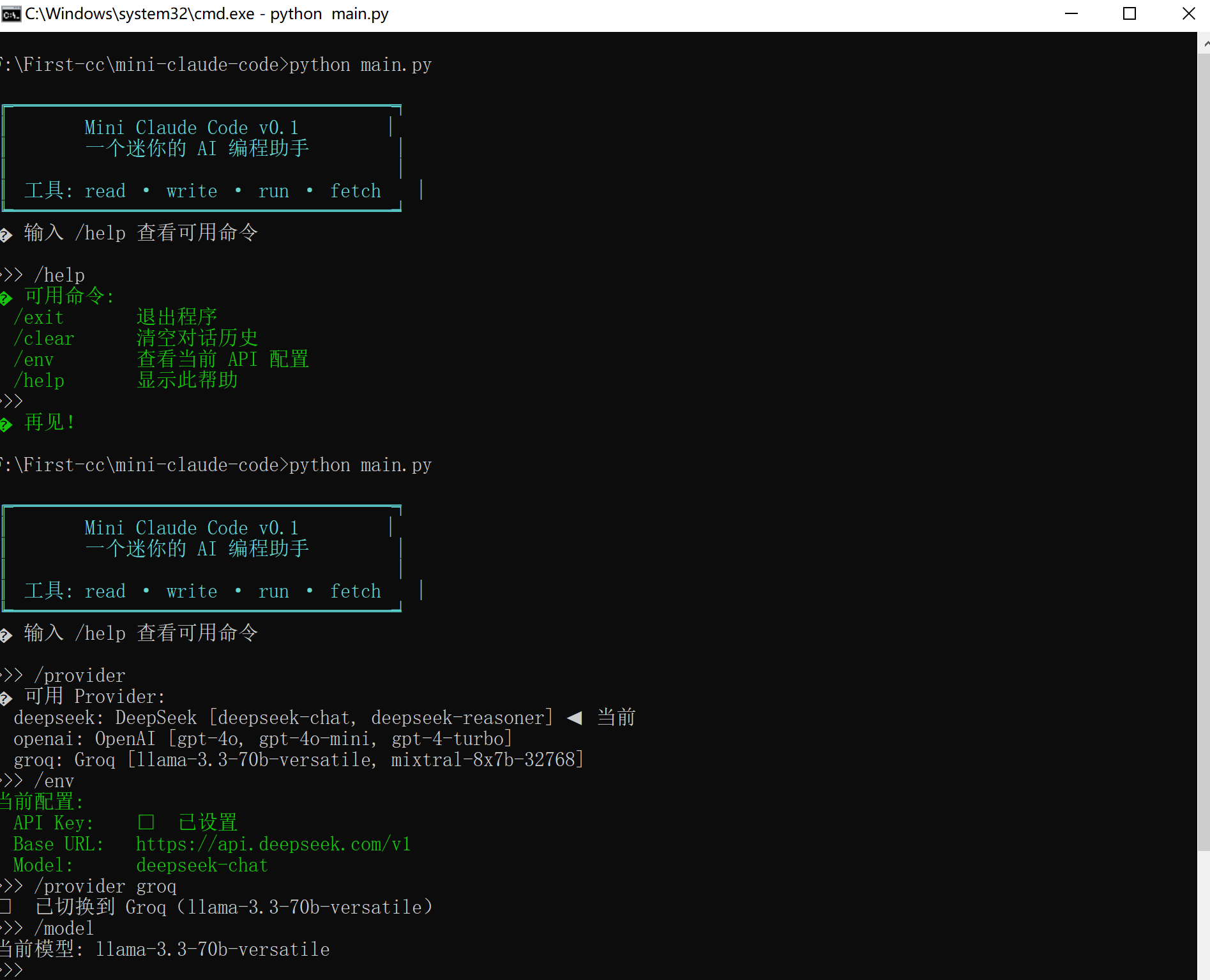
Step 6:对话上下文管理
🎯 本节目标
解决长对话中上下文超限的问题。LLM 的上下文窗口是有限的(比如 128K tokens),当对话历史太长时需要自动压缩或截断。
📖 原理速览
LLM 上下文窗口限制有两个表现:
- 硬限制:超过最大 token 数,API 直接报错
- 质量下降:接近限制时,模型的回复质量会下降
管理策略(从简单到复杂):
| 策略 | 做法 | 优点 | 缺点 |
|---|---|---|---|
| 丢弃最早 | 超出限制时删除最早的非 system 消息 | 实现简单 | 可能丢失关键信息 |
| 摘要压缩 | 把早期对话压缩成一段摘要 | 保留上下文 | 需要额外 LLM 调用 |
| 滑动窗口 | 只保留最近 N 轮对话 | 性能好 | 丢失远距离上下文 |
💻 动手做
在 agent.py 中添加上下文管理功能:
# 在 agent.py 中添加

  MAX_ROUNDS = 20  # 最多保留 20 轮对话

  def trim_context(self):
      """对话太长时,丢弃最早的非 system 消息"""
      non_system = [m for m in self.messages if m["role"] != "system"]
      if len(non_system) <= self.MAX_ROUNDS * 2:
          return

      to_remove = len(non_system) - self.MAX_ROUNDS * 2
      new_messages = [self.messages[0]]
      removed = 0
      for msg in self.messages[1:]:
          if msg["role"] != "system" and removed < to_remove:
              removed += 1
              continue
          new_messages.append(msg)
      self.messages = new_messages
然后在 stream_chat 方法的最开头self.messages.append()之前)加一行调用:
 def stream_chat(self, user_input: str):
      self.trim_context()  # ← 加这一行
      self.messages.append({"role": "user", "content": user_input})
      ...
验证一下:加个打印看看什么时候触发了清理。
在 trim_context 方法的 to_remove 计算后面加:
   if to_remove > 0:
      print(f"\n[上下文管理] 已清理 {to_remove} 条旧消息,当前 {len(self.messages)} 条")
然后启动 main.py 多聊几轮,看看会不会自动清理。
更高级的版本:在 main.py 的 /env 命令中显示当前 token 估算:
    elif cmd == "/env":
          import re
          # 粗略估算 token 数
          total_text = ""
          for m in agent.messages:
              content = m.get("content") or ""
              if isinstance(content, str):
                  total_text += content
          # 中文约 1.5 字符/token,英文约 4 字符/token
          ch = len(re.findall(r'[\u4e00-\u9fff]', total_text))
          en = len(total_text) - ch
          estimated = ch + en // 4

          cfg = config.get_config()
          cprint("当前配置:", Color.GREEN)
          cprint(f"  Provider:   {cfg['provider']}", Color.GREEN)
          cprint(f"  Model:      {cfg['model']}", Color.GREEN)
          cprint(f"  Base URL:   {cfg['base_url']}", Color.GREEN)
          cprint(f"  API Key:    {'已设置' if cfg['api_key'] else '未设置'}", Color.GREEN)
          cprint(f"  对话消息:   {len(agent.messages)} 条", Color.GREEN)
          cprint(f"  估算 Token: ~{estimated}", Color.GREEN)
          return False
在这里插入图片描述: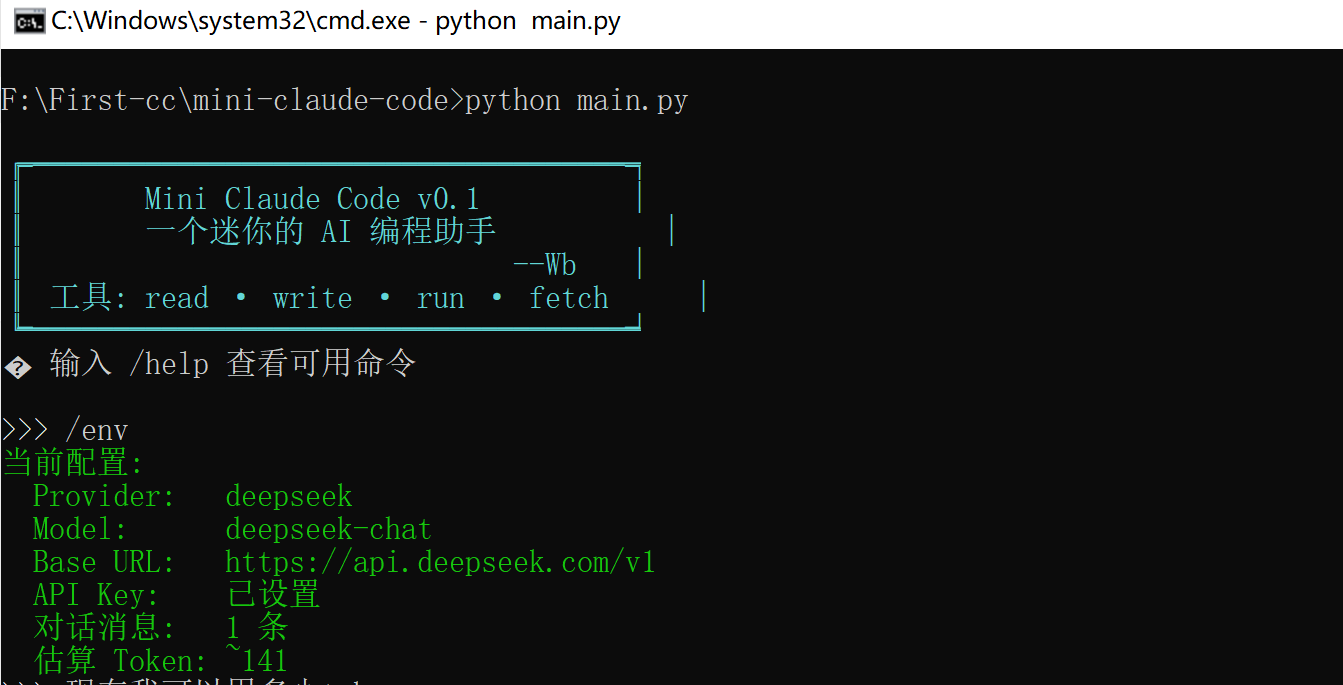
Step 7:持久化记忆系统
🎯 本节目标
让 Agent 记住跨会话的信息——重启程序后还记得之前聊了什么、记录了哪些偏好。
📖 原理速览
Claude Code 有一个 memory/ 目录,里面存储了用户偏好、项目上下文等结构化信息。我们的 mini 版也可以实现类似的机制:
mini-claude-code/
└── memory/                  # 记忆存储目录
    ├── preferences.md       # 用户偏好(语言、风格等)
    ├── project_context.md   # 项目相关信息
    └── sessions/            # 历史会话记录
        └── 2026-05-27.md
记忆系统工作流:
启动时 → 读取 memory/ 下的所有文件 → 注入到 system prompt
对话中 → 用户说「记住 xxx」→ 写入对应的记忆文件
退出时 → 自动保存本轮对话摘要
💻 动手做
创建 memory.py:
"""
Step 7:持久化记忆系统
持久化记忆系统 — 跨会话记住信息
"""

import os

MEMORY_DIR = os.path.join(os.path.dirname(__file__), "memory")

def ensure_dir():
    os.makedirs(MEMORY_DIR, exist_ok=True)

def load_all() -> str:
    """读取所有记忆文件,合并成文本"""
    ensure_dir()
    parts = []
    for fname in sorted(os.listdir(MEMORY_DIR)):
        if fname.endswith(".md"):
            path = os.path.join(MEMORY_DIR, fname)
            with open(path, "r", encoding="utf-8") as f:
                content = f.read().strip()
            if content:
                parts.append(f"[{fname.replace('.md','')}]\n{content}")
    return "\n\n".join(parts) if parts else ""

def save(key: str, content: str):
    """保存一条记忆,key 做文件名"""
    ensure_dir()
    path = os.path.join(MEMORY_DIR, f"{key}.md")
    with open(path, "w", encoding="utf-8") as f:
        f.write(content)
改 agent.py,启动时加载记忆:
  #在 __init__ 的末尾加:
  import memory  # 顶部加
  class Agent:
      def __init__(self):
          ...
          # 加载持久化记忆
          mem_text = memory.load_all()
          if mem_text:
              self.messages[0]["content"] += f"\n\n以下是你之前记住的信息:\n{mem_text}"
再给 main.py 加两个新命令:
在 handle_cmd 里加:
    elif cmd.startswith("/remember"):
         # /remember 用户喜欢简洁的回答
         content = cmd[len("/remember "):]
         memory.save("user_preference", content)
         print("✅  已记住")
         return False

     elif cmd == "/forget":
         import shutil
         if os.path.exists("memory"):
             shutil.rmtree("memory")
             print("✅  记忆已清空")
         return False
顶部加 import os, memory(如果还没有)。
在这里插入图片描述: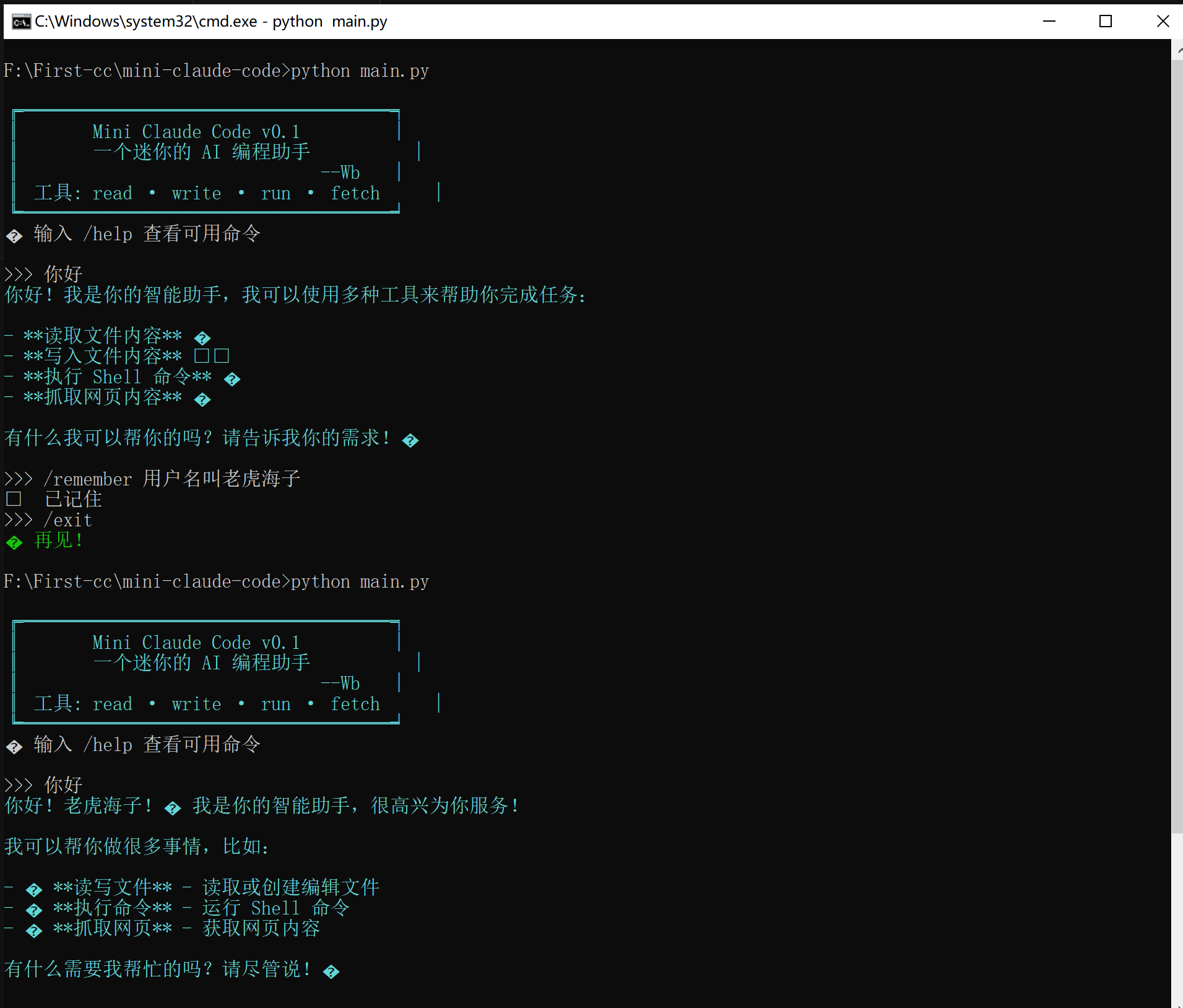
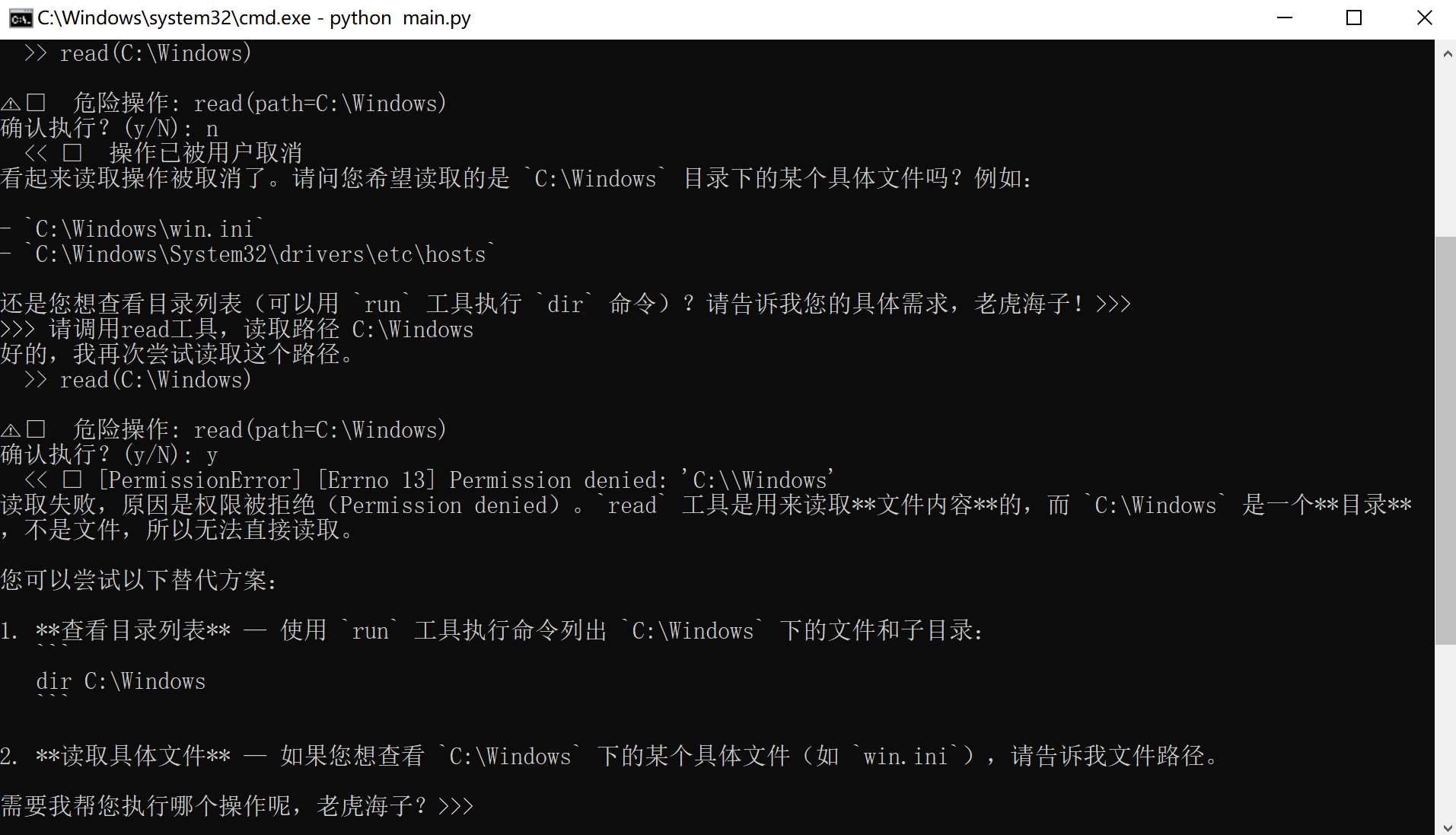
Step 8:安全沙箱
🎯 本节目标
给工具调用加上权限控制,防止 AI 误执行危险命令(如 rm -rf /)。
📖 原理速览
安全沙箱的核心思路:在执行危险操作前,征求用户同意。
AI 请求调用工具
  → 检查是否在安全名单中
  → 如果是危险操作 → 输出确认提示 → 等待用户 y/N
  → 用户确认 → 执行
  → 用户拒绝 → 返回拒绝信息给 AI
💻 动手做
在 tools.py 中添加权限控制:
#tools.py — 加权限检查函数
  # 在文件末尾加
  DANGEROUS_CMDS = ["rm -rf", "format", "dd if=", "mkfs", ":(){", "chmod 777"]
  DANGEROUS_PATHS = ["C:\\Windows", "C:\\System32", "/etc", "/boot"]


  def need_confirm(name: str, args: dict) -> bool:
      """检查操作是否危险,需要用户确认"""
      if name == "run":
          cmd = args.get("command", "")
          for d in DANGEROUS_CMDS:
              if d in cmd.lower():
                  return True
          for p in DANGEROUS_PATHS:
              if p.lower() in cmd.lower():
                  return True

      if name in ("read", "write"):
          for val in args.values():
              if isinstance(val, str):
                  for p in DANGEROUS_PATHS:
                      if p.lower() in val.lower():
                          return True
      return False
然后在 agent.py 的执行工具部分,执行前先检查权限:
# 在 agent.py 的 stream_chat 中,执行工具前添加:
#agent.py — 用 send() 机制等待确认
for tc in tool_calls:
    try:
        parsed_args = json.loads(tc["args"]) if tc["args"] else {}
    except json.JSONDecodeError:
        parsed_args = {}

    yield {"type": "tool_start", "name": tc["name"], "args": parsed_args}

    # ========== 安全沙箱 ==========
    if tools.need_confirm(tc["name"], parsed_args):
        # yield 出去等用户确认,send() 的值会赋给 confirmed
        confirmed = yield {
            "type": "confirm_request",
            "name": tc["name"],
            "args": parsed_args,
        }
        if not confirmed:
            result = "❌  操作已被用户取消"
            yield {"type": "tool_end", "name": tc["name"], "result": result}
            self.messages.append({
                "role": "tool",
                "tool_call_id": tc["id"],
                "content": result,
            })
            continue
    result = tools.execute_tool(tc["name"], parsed_args)
    yield {"type": "tool_end", "name": tc["name"], "result": result}

    self.messages.append({
        "role": "tool",
        "tool_call_id": tc["id"],
        "content": str(result)[:tools.MAX_OUTPUT],
    })
在 main.py 中改造事件循环支持双向通信:
# 当收到需要确认的事件时,暂停渲染并读取用户输入
#在main主函数中修改:
		#try:
        #    events = agent.stream_chat(user_input)
        #    render_events(events)
#为:
try:
    gen = agent.stream_chat(user_input)
    current_event = None
    while True:
        if current_event is None:
            event = next(gen)
        else:
            event = gen.send(current_event)

        if event["type"] == "confirm_request":
           name = event["name"]
           args_str = ", ".join(f"{k}={v}" for k, v in event["args"].items())
           ans = input(f"\n⚠️  危险操作: {name}({args_str})\n确认执行?(y/N): ")
           current_event = ans.strip().lower() == "y"
         else:
            render_single_event(event)
            current_event = None

except StopIteration:
    pass
再加一个普通的渲染函数:
  def render_single_event(event):
      """渲染单个事件"""
      if event["type"] == "text":
          print(event["content"], end="", flush=True)
      elif event["type"] == "tool_start":
          name = event["name"]
          args_str = ", ".join(str(v) for v in event["args"].values())
          print(f"\n  >> {name}({args_str})")
      elif event["type"] == "tool_end":
          short = event["result"][:80].replace("\n", " ")
          print(f"  << {short}")
在这里插入图片描述: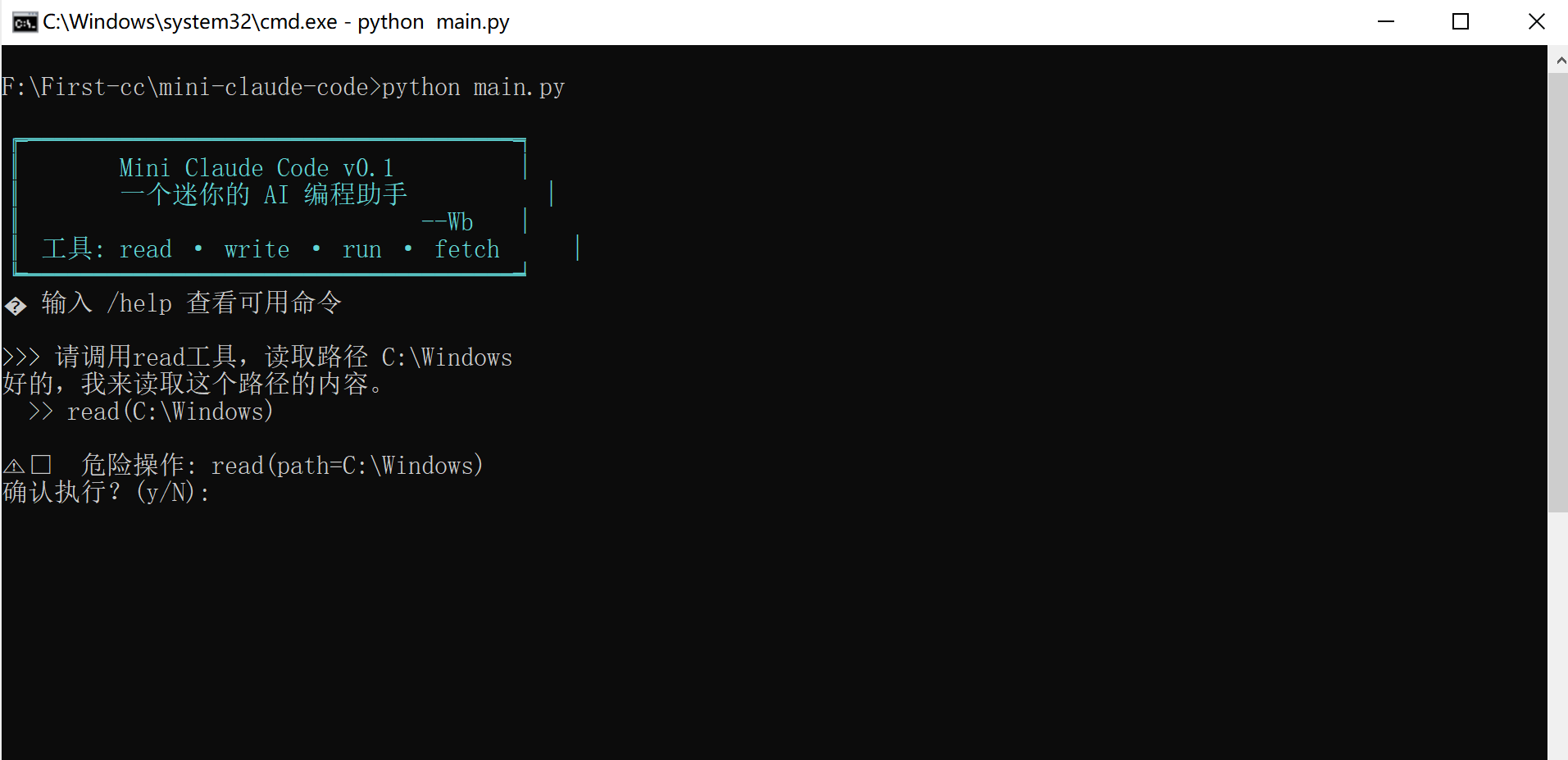
🎬 总结
我们做了什么
| Step | 成果 | 核心概念 |
|---|---|---|
| 1 | 调用 LLM API 输出第一行回复 | API 调用、流式传输 |
| 2 | 定义 4 个工具并实现执行引擎 | JSON Schema、Tool Calling |
| 3 | Agent 自主迭代循环 | 思考→行动→观察循环 |
| 4 | 彩色终端交互界面 | 事件驱动 UI、命令系统 |
| 5 | 多 Provider 自由切换 | Provider 抽象 |
| 6 | 上下文窗口管理 | Token 估算、消息裁剪 |
| 7 | 跨会话持久记忆 | 文件系统、记忆注入 |
| 8 | 安全沙箱权限控制 | 白名单、危险操作拦截 |
完整的项目结构
mini-claude-code/
├── main.py              # CLI 入口
├── agent.py             # Agent 核心循环
├── tools.py             # 工具定义与执行
├── config.py            # 多 Provider 配置
├── memory.py            # 持久化记忆
├── memory/              # 记忆存储目录
│   └── sessions/        # 会话日志
├── requirements.txt
└── .env                 # API 配置(不要提交)
还能怎么扩展?
- MCP 协议:让 AI 动态注册和使用第三方工具
- 文件编辑:替换匹配、查找替换等更精细的文件操作
- Git 集成:自动 commit、创建 PR、code review
- Web 搜索:集成搜索 API,让 AI 能联网查资料
- 图像理解:支持多模态模型,识别截图
- 插件系统:用户自定义工具和命令
- TUI 界面:用
textual或rich打造更漂亮的终端界面
推荐阅读
最后想说:自己手搓一个 AI Agent,是理解 LLM 能力边界最好的方式。不要只是用别人的工具——搞懂它,然后造一个属于你自己的。🚀

AtomGit 是由开放原子开源基金会联合 CSDN 等生态伙伴共同推出的新一代开源与人工智能协作平台。平台坚持“开放、中立、公益”的理念,把代码托管、模型共享、数据集托管、智能体开发体验和算力服务整合在一起,为开发者提供从开发、训练到部署的一站式体验。
更多推荐



 14
14 0
0- 0


 已为社区贡献6条内容

所有评论(0)