PS 图片字体模糊怎么变清晰?3 种实用方法,快速修复图片模糊文字
在图片处理、海报制作、图文排版等场景中,经常会遇到图片内字体发虚、边缘模糊、分辨率不足的问题,掌握专业的修复方法,就能快速让模糊字体恢复锐利清晰。本文结合 Photoshop 实操技巧,搭配高效的StartAI 插件,分享多种可行方案,适配不同模糊程度的字体图片,操作简单且效果稳定。
一、PS 基础工具修复模糊字体(原生功能操作)
1. 智能锐化工具优化字体轮廓
打开 PS 并导入需要处理的图片,先使用选区工具精准框选模糊的字体区域,避免锐化影响图片其他画面。
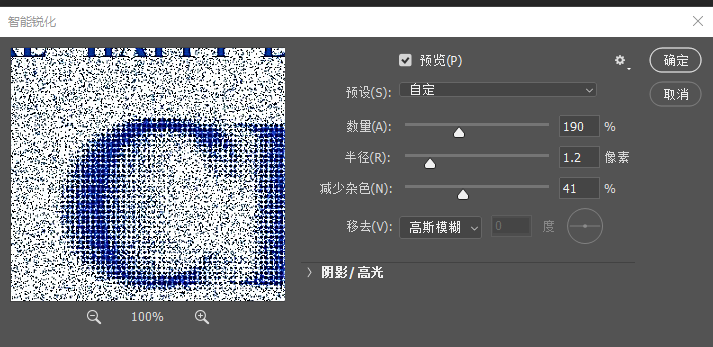
顶部菜单栏依次点击滤镜 - 锐化 - 智能锐化,在弹出的参数面板中,适度调整数量与半径数值。
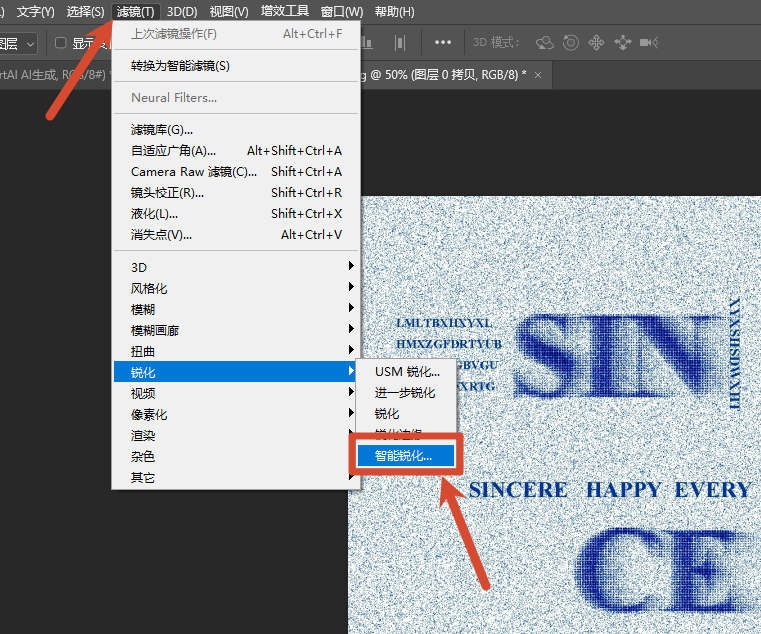
字体轻度模糊时,数量设置在 60%-90%、半径 0.5-1 像素即可;若字体模糊较为严重,可小幅增加参数,同时降低减少杂色数值,防止字体边缘出现噪点。调整完成后点击确定,字体边缘会明显变得利落。
2. 高反差保留结合混合模式
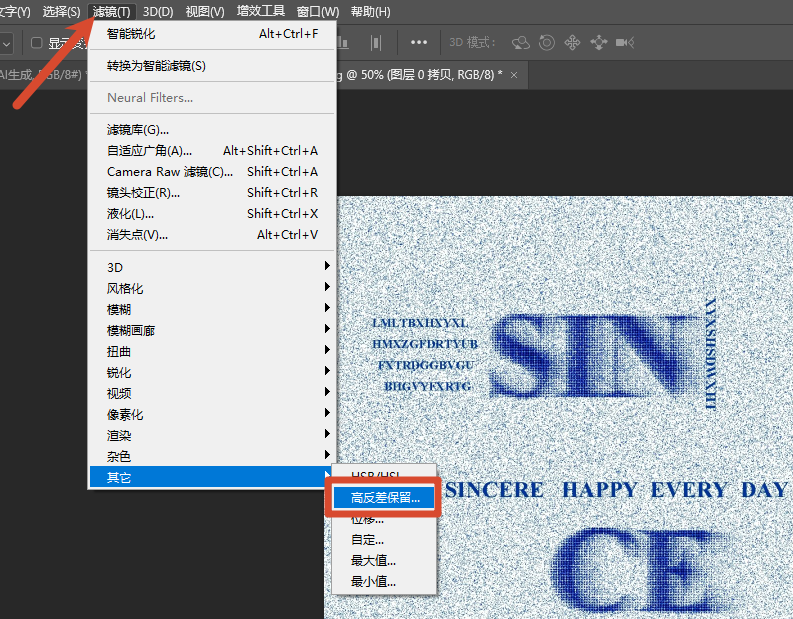
复制原图图层,选中新图层后执行滤镜 - 其他 - 高反差保留。半径根据字体大小调整,小字体设置 0.3-0.8 像素,大字体设置 1-2 像素。
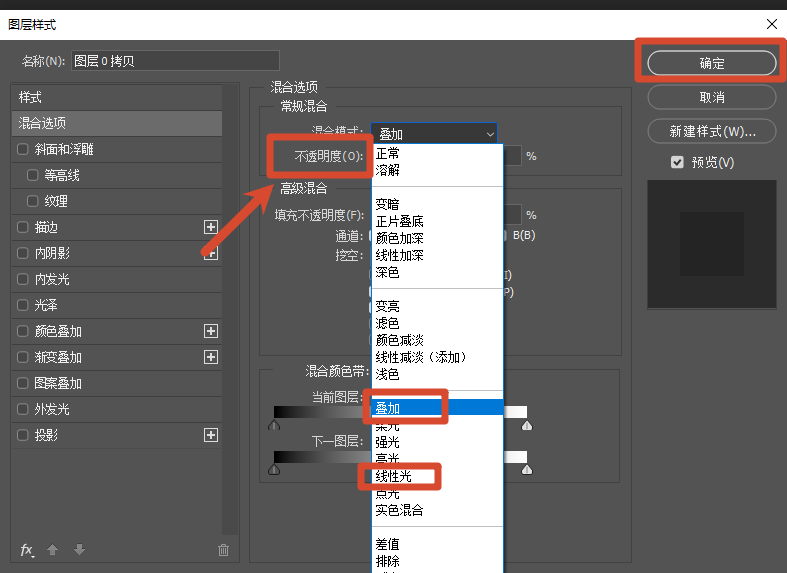
随后将该图层混合模式改为叠加或柔光,降低图层不透明度,逐层叠加锐化效果。这种方式过渡自然,不会让字体产生生硬的锯齿,适合海报、电商图中的艺术字体。
二、StartAI 插件一键修复模糊字体(高效进阶方案)
单纯依靠 PS 原生工具,面对低分辨率字体、放大后模糊字体、老旧截图字体、压缩变质字体时,容易出现边缘失真、笔画断裂、产生噪点等问题,而StartAI 插件依托 AI 智能算法,可一键智能还原字体清晰度,也是专业修图从业者常用的高效工具。
StartAI操作步骤
安装好 StartAI 插件后,在 PS 中导入目标图片,框选全部模糊字体区域,在 PS 插件菜单栏找到并启动StartAI。
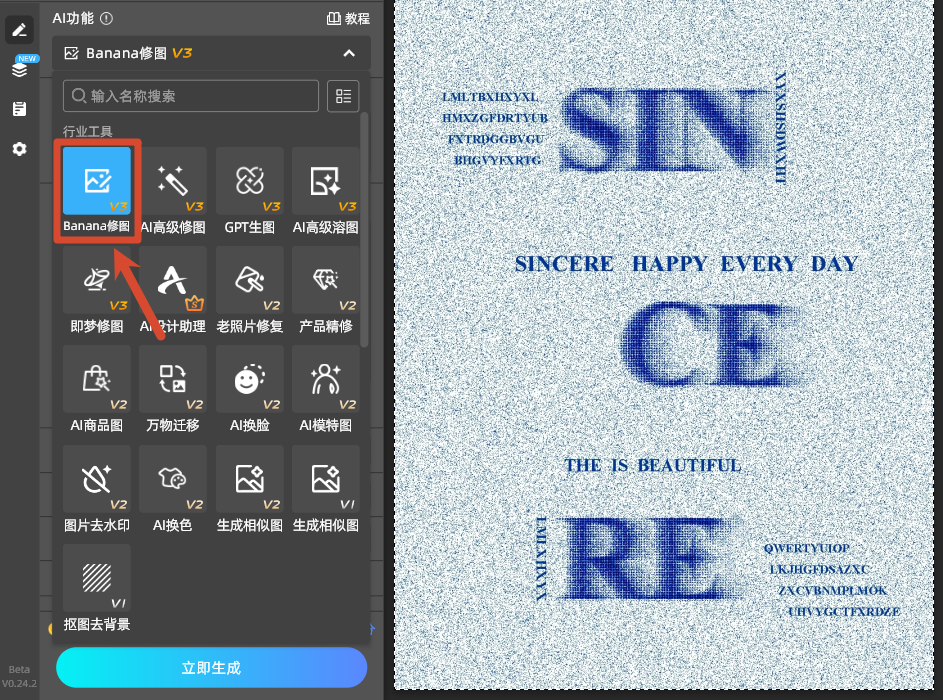
在插件面板中选择【Banana修图】功能,点击“+”把图片上传,输入修图需求,例如:高清修复模糊文字变清晰,修改修图模型,分辨率和尺寸按需选择。
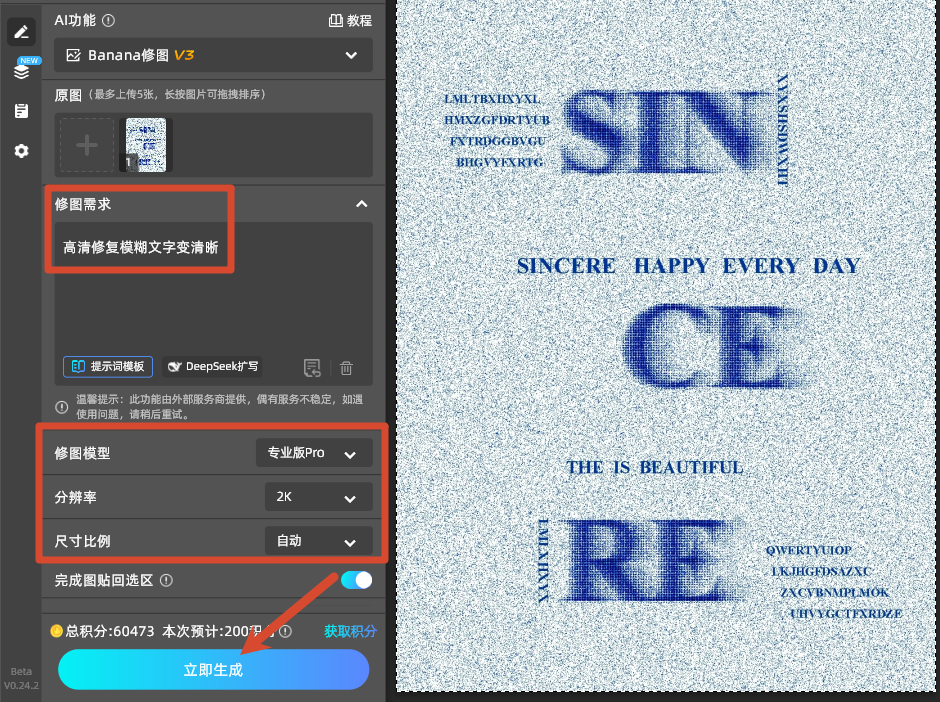
点击立即生成,内置专门针对文字、图像细节优化的模型,无需手动反复调试复杂参数,10-30秒即可生成高清文字图片。
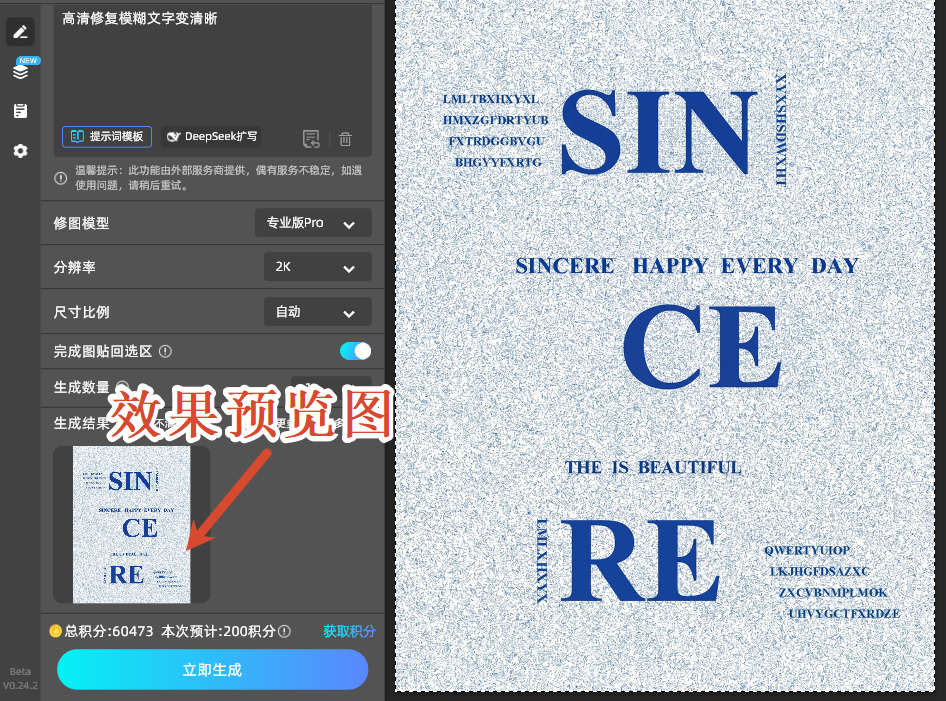
处理完成后,返回 PS 界面查看效果,若想进一步微调,可搭配 PS 基础锐化工具轻微强化,最终就能得到笔画清晰、边缘干净的高清字体图片。
StartAI 修复字体核心优势
- 智能识别文字区域:插件可自动区分字体与背景画面,只针对性强化文字笔画,不会过度锐化背景,画面整体协调统一。
- 保留字体原有样式:无论是常规宋体、黑体,还是创意艺术字体、变形字体,AI 都能精准还原笔画细节,不改变字体原本形态,无扭曲、无变形。
- 适配低质压缩图:针对微信、网页多次压缩导致的字体模糊、发雾问题,修复效果远优于传统锐化工具,同时清除压缩带来的马赛克噪点。
- 操作门槛低效率高:全程自动化处理,新手也能快速上手,批量处理多张带模糊字体的图片时,也能保持统一的高清效果,大幅提升修图效率。
三、不同场景使用建议
日常简单截图、轻度模糊字体,使用 PS 原生锐化工具即可快速完成;面对放大模糊字体、多次压缩图片字体、高清商用配图字体,优先使用 StartAI 插件,既能保证画质,又能节省大量调试时间。两种方法搭配使用,可应对绝大多数 PS 图片字体模糊的问题,满足日常修图、设计、办公配图等各类使用需求。

AtomGit 是由开放原子开源基金会联合 CSDN 等生态伙伴共同推出的新一代开源与人工智能协作平台。平台坚持“开放、中立、公益”的理念,把代码托管、模型共享、数据集托管、智能体开发体验和算力服务整合在一起,为开发者提供从开发、训练到部署的一站式体验。
更多推荐



 13
13 0
0- 0


 已为社区贡献2条内容

所有评论(0)