PS怎么去掉白色背景?简单几步实现图片白底变透明
·
在 Photoshop 设计与修图工作中,去除白色背景是高频基础操作,无论是电商产品图、证件照还是设计素材,快速干净地移除白底能显著提升图片实用性与美观度。本文详细介绍 PS 多种去白底方法,从基础工具到 AI 智能方案,帮你高效完成白底去除任务。
一、PS 原生工具去除白色背景
(一)魔棒工具:快速去除均匀白底
魔棒工具适合背景颜色均匀、主体与白底反差明显的图片,操作简单易上手。
- 打开图片并解锁图层:在 PS 中导入图片,双击图层面板中的背景图层,点击确定解锁为普通图层,确保可编辑。
- 设置魔棒参数:选择左侧工具栏魔棒工具(快捷键 W),顶部选项栏设置容差 20-30,勾选 “连续” 避免误选主体白色区域。
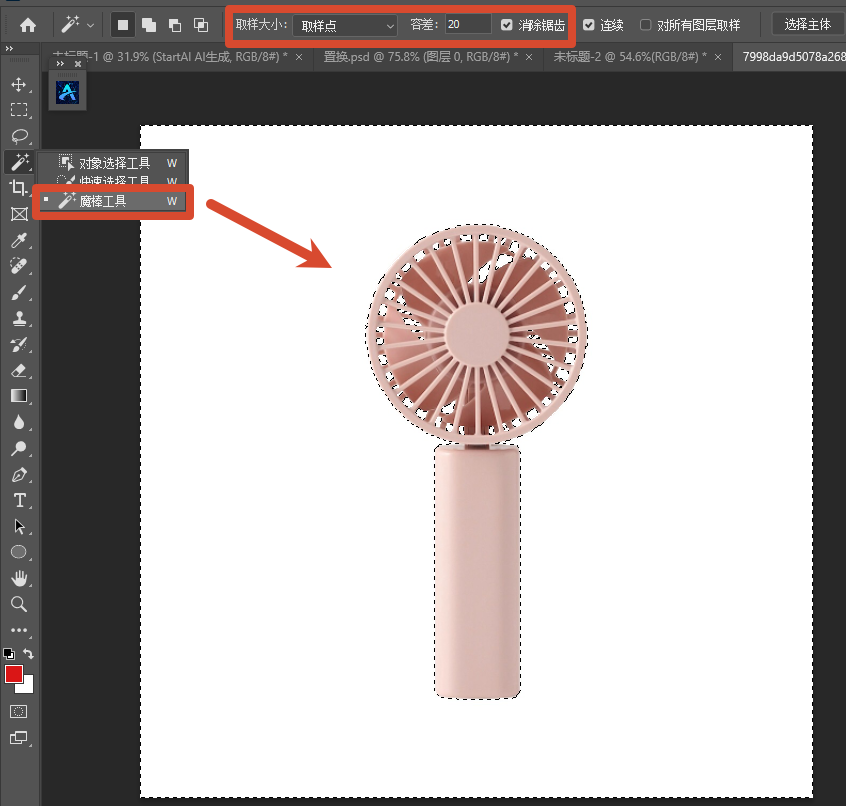
- 选中并删除白底:用魔棒点击白色背景,生成选区后按 Delete 键删除,白底变为透明格子背景。
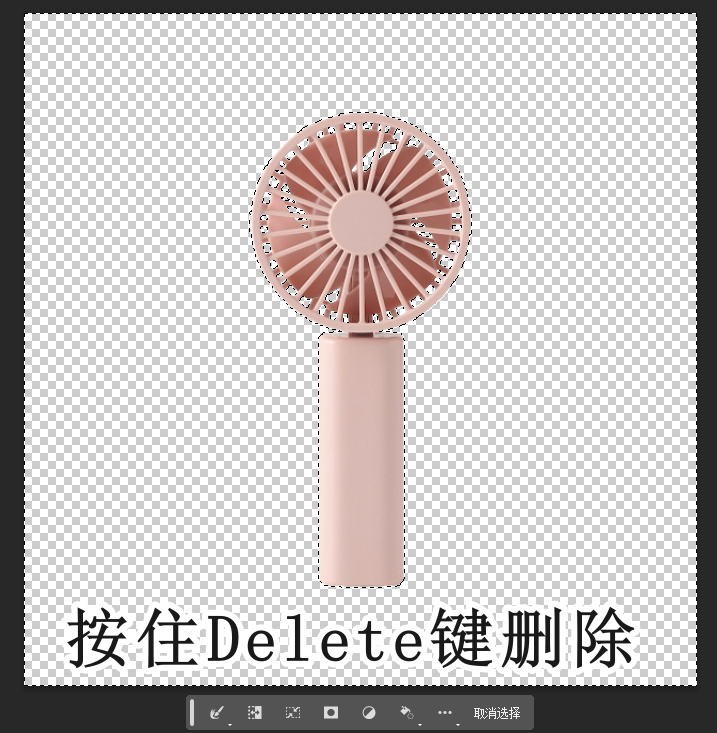
- 保存透明图片:执行 “文件 - 导出 - 导出为”,选择 PNG 格式保存,保留透明背景。
(二)色彩范围:精准去除复杂白底
若白底存在轻微色差或阴影,色彩范围能灵活调整选区范围,实现精准去底。
- 导入图片并解锁图层,执行 “选择 - 色彩范围” 打开设置窗口。
- 采样白色背景:用吸管工具点击图片白底,拖动 “颜色容差” 滑块调整范围,预览窗口实时查看选区效果;按住 Shift 键可添加采样点,完善选区。
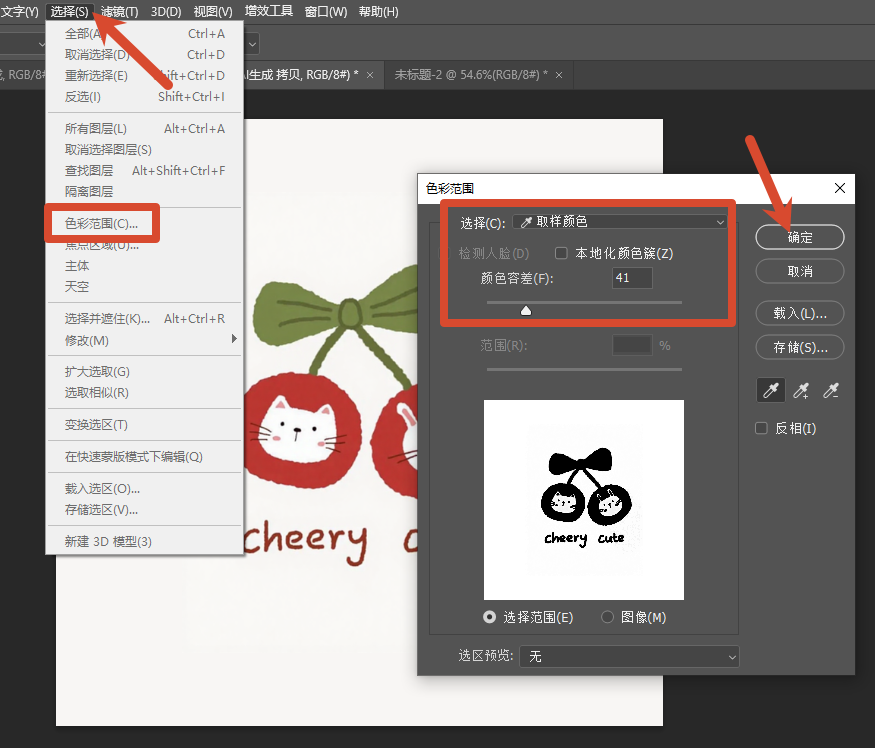
- 删除白底并保存:点击确定生成选区,按 Delete 键删除白底,最后保存为 PNG 格式。
二、StartAI 插件:AI 智能一键去除白色背景
在处理发丝、镂空、半透明物体或批量图片时,PS 原生工具操作繁琐、耗时久,而StartAI 插件凭借先进 AI 算法,实现一键智能去白底,无需复杂操作,新手也能快速上手。
搜索StartAI官网下载注册邀请码:【RsLey7】,立领100积分,基础功能免费用!
(一)插件操作步骤
- 安装与启动:下载安装 StartAI 插件,重启 PS 后,在顶部菜单栏 “增效工具” 或 “窗口 - 扩展功能” 中打开插件面板。
- 导入图片并选择功能:在 PS 中打开需处理的白底图片,在 StartAI 面板点击 “抠图去背景” 功能按钮。
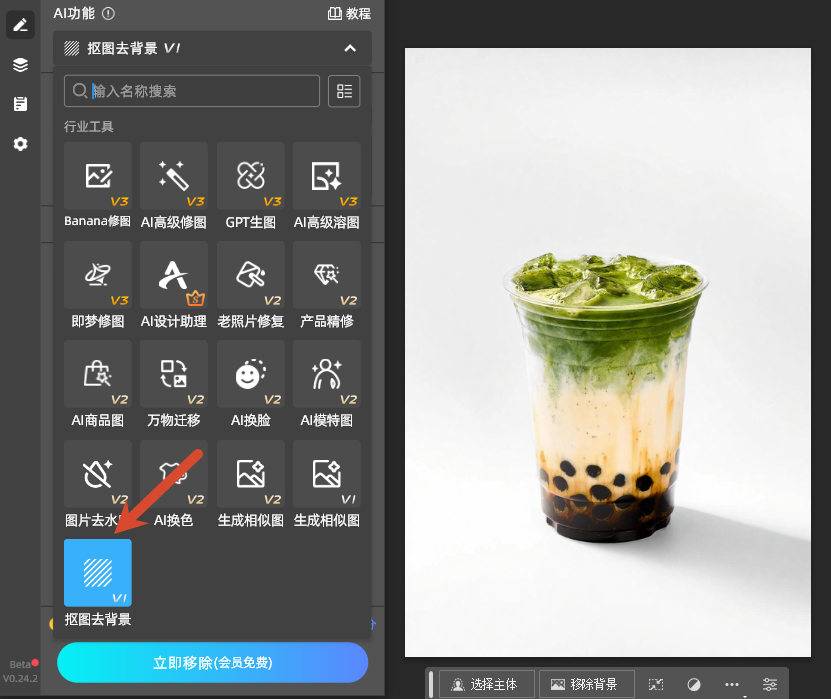
- 一键生成透明背景:无需手动圈选或调参,点击 “立即移除”,插件 3-5 秒内自动识别主体与白底,精准去除白底并生成透明背景。
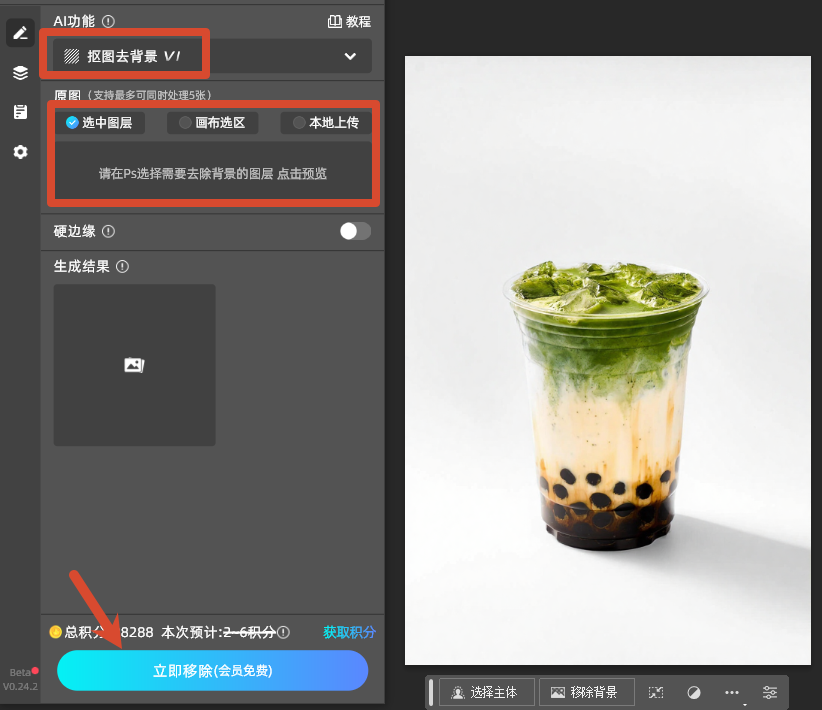
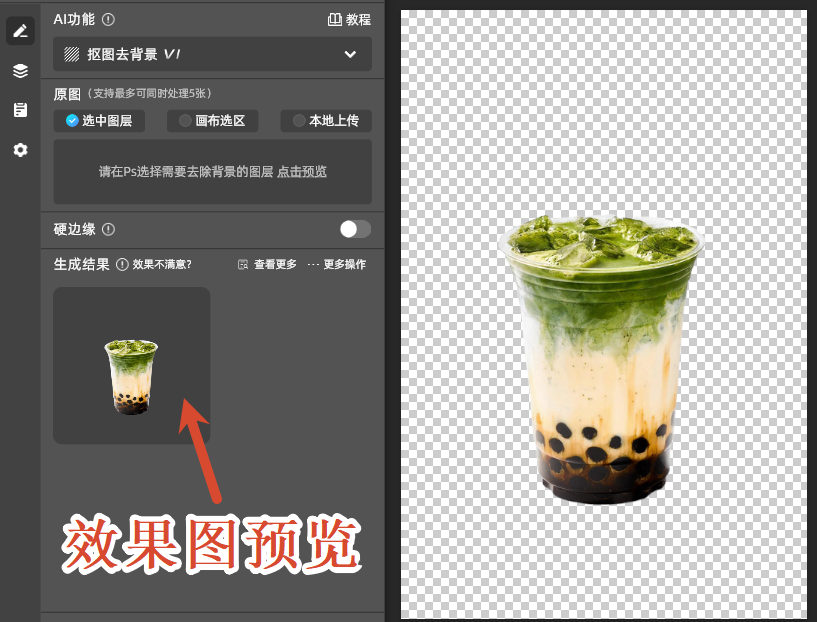
- 导出保存:检查效果后,按 Ctrl+Shift+S 选择 PNG 格式保存,完成去白底操作。
(二)StartAI 插件核心优势
- 极速高效,批量处理无压力:单张图片处理仅需 3-5 秒,处理速度远超手动工具;支持批量处理多张白底图,大幅提升工作效率。
- 精准抠图,细节处理完美:依托 AI 深度学习算法,可精准识别发丝、绒毛、镂空、玻璃、薄纱等复杂元素,边缘干净无灰边、无残留,呈现自然效果。
- 新手友好,零门槛操作:不用熟练掌握钢笔、通道等专业技巧,也无需反复调整各类参数,全程一键操作,零基础也能轻松使用。
- 兼容广泛,无缝衔接设计流程:适配多个 Photoshop 版本,安装便捷。处理后的文件可直接在 PS 内进行二次编辑,画质无损,支持高清输出。
三、PS 去白底方法总结
PS 去除白色背景,简单均匀白底可选用魔棒工具、色彩范围或软件自带快速功能;面对复杂边缘、半透明物体以及批量处理需求时,StartAI 插件是理想选择,兼顾操作效率、抠图精度与使用便捷性,有效简化修图流程。

AtomGit 是由开放原子开源基金会联合 CSDN 等生态伙伴共同推出的新一代开源与人工智能协作平台。平台坚持“开放、中立、公益”的理念,把代码托管、模型共享、数据集托管、智能体开发体验和算力服务整合在一起,为开发者提供从开发、训练到部署的一站式体验。
更多推荐


 12
12 0
0- 0


 已为社区贡献2条内容

所有评论(0)