当下短视频平台中,AI漫剧凭借脑洞十足的新奇内容火速出圈,各类打破常规的创意画面层出不穷,无论是“刘备拿光剑”的跨界脑洞,还是“小猫做饭”的治愈萌系场景,都收获了大量用户喜爱。依托AI技术加持,AI漫剧更新速度极快,平台每日都有海量全新作品上线,成为当下热门的内容创作赛道。很多创作者都会好奇,制作一集优质的AI漫剧究竟需要多久? 随着AI创作技术不断成熟,各类专业AI漫剧创作工具应运而生,不仅能够产出画质精良、配音自然的漫剧内容,还极大缩短了创作周期,高效创作者甚至可在一天内完成整部漫剧的制作落地。 本文将以catimind工具为核心,完整拆解AI漫剧从剧本创作、素材制作、分镜生成到视频导出的全流程操作,帮助大家快速掌握实操技巧,熟练掌握后即可高效完成单集乃至多集漫剧的快速创作。


一、剧本导入

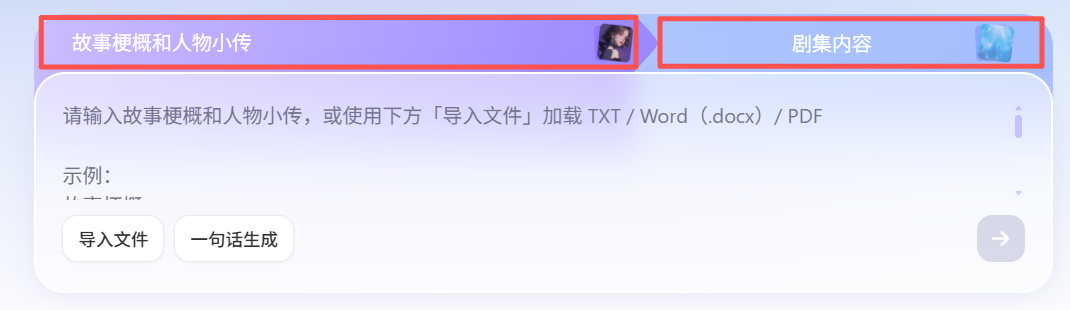
登录并进入制作页面后,用户可在输入栏中导入或直接粘贴故事大纲与剧集内容,文本输入无上限。

输入内容分为两个版块:

  • 故事梗概与人物小传:指剧本的故事大纲及出场角色设定。若无独立大纲与小传,可直接复制 / 导入剧本全文。

  • 剧集内容:指具体的剧本故事内容。若系统提示 “未识别第一集” 或 “无法识别”,需在剧本中添加集数标记。

注意事项:项目创建并导入剧本后,无法再追加新的剧本内容。建议在有完整剧本时一次性导入;若剧本不完整,后续可通过将素材导入新项目的方式延续制作。

二、剧本生成

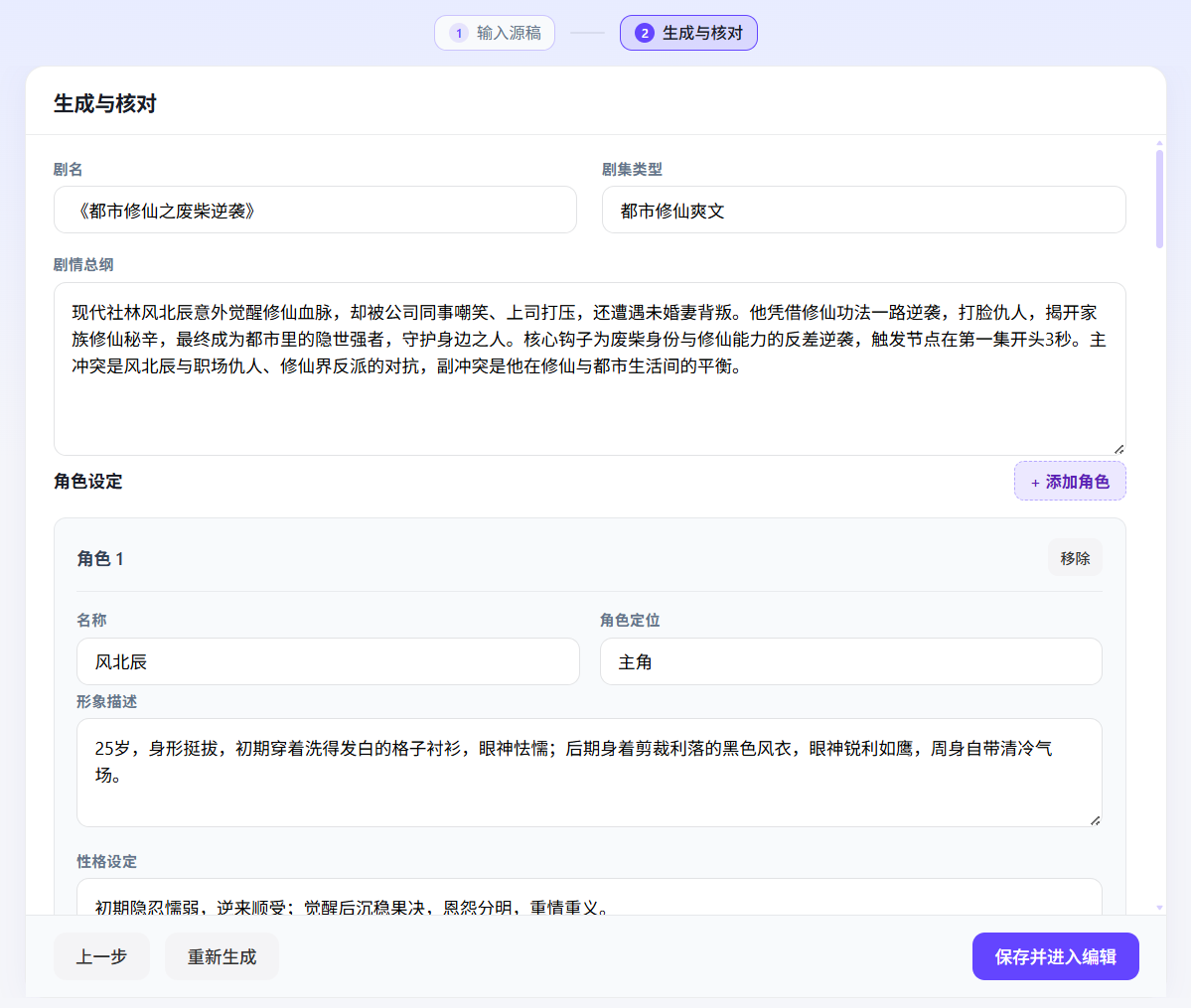
在制作页面的输入栏中,设有 “一句话生成剧本” 按钮,点击即可进入剧本生成页面。
生成页面提供两种剧本类型:
  • 精品剧(推荐):输入大致的故事描述,系统将自动生成 5 集剧本内容。可在描述中指定集数要求,受上下文限制,建议集数不超过 10 集。描述越完善,生成效果越好。

  • 解说漫:适用于已有解说剧本或小说文本。系统可将解说剧本或小说改编为规范的解说剧本格式,便于后续流程制作。

生成剧本后,用户可对内容进行修改调整。确认无误后,点击右下角 “保存” 进入画布。
注意事项:受上下文限制,当剧本内容过长时,可能出现集数缺失或内容不全的情况。

三、制作流程详解

制作流程通过左侧对话栏控制。当前版块生成完成后,系统会提示下一步操作。若修改或重新生成导致指令覆盖,可输入 “继续” 或 “进行下一步” 指令,继续后续流程。
用户可在对话栏中预设模型,后续生成将优先使用预设模型。视频生成部分中,部分视频模型不支持多参模式生成,系统将自动跳转至默认模型,使用时请注意。

(一)剧本识别

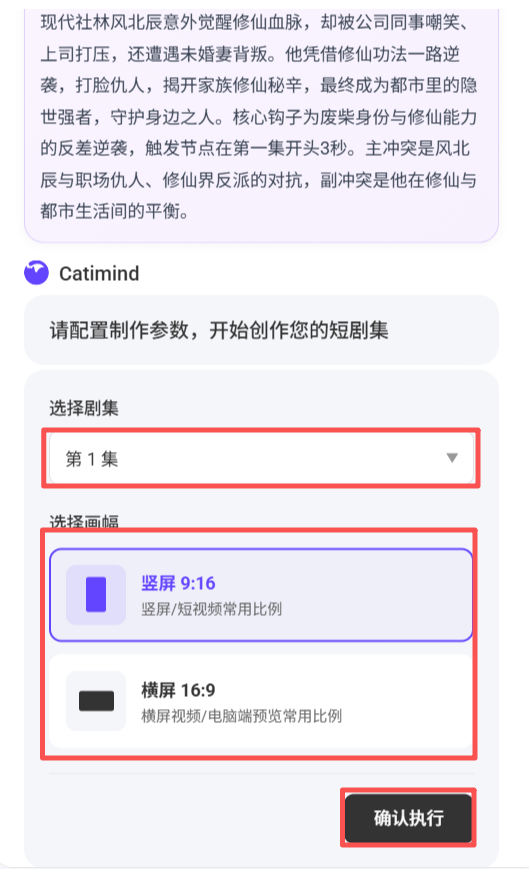
进入剧本后,系统会对剧本进行规划处理与信息提取。左侧对话栏提供制作集数选择与画面比例选择,选择完成后点击 “确认执行” 即可。

(二)剧情脚本生成

确认执行后,系统将对当前集数的剧情拆解为若干分镜画面,并标注每个分镜的内容、拍摄镜头等信息。
  • 点击左上角编辑按钮可手动修改。

  • 点击脚本内容中的加号按钮可添加新的分镜画面。

(三)风格参考设定

确认剧情脚本后,可对后续素材图片的风格进行设定。设定方式有两种:
  • 预设风格:默认为动漫风格。

  • 上传参考图:系统根据上传图片提取风格提示词(提示词可手动修改),后续图片生成将附带参考图进行风格参考。

(四)角色设计

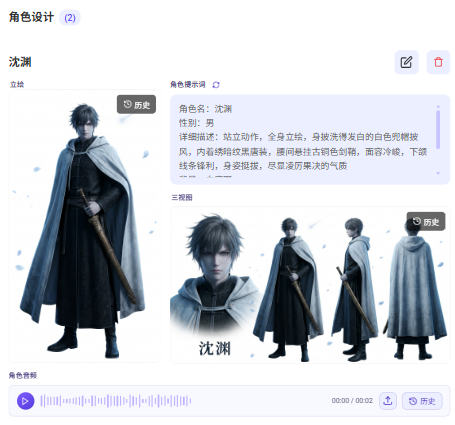
系统根据剧本内容生成当前集数中各角色的形象提示词,并生成立绘与三视图。三视图完全基于立绘生成。修改角色图像时,仅需重新生成立绘或上传立绘图,然后重新生成三视图即可。也可直接上传已有的三视图(建议三视图中包含角色名称)。
在对应角色版块下,可上传角色音频素材。该音频仅在多参视频生成时可用,且需手动输入设定。
注意:音频素材限制为 5 秒,超出部分将被截取。

(五)新增角色

新增角色有以下两种方法:
  1. 按钮新增:在角色设计版块左上角点击 “新增角色” 按钮,在弹出的弹窗中输入角色名称与简要描述,AI 将根据剧本设定与描述生成新角色的提示词。

  2. 指令新增:在左侧对话栏中直接输入指令,格式如下:

新增(数量)角色+(名称)+(简要描述)
注意:请勿在对话栏中输入含义不明确的指令,以免导致素材被覆盖或丢失。

(六)道具与场景

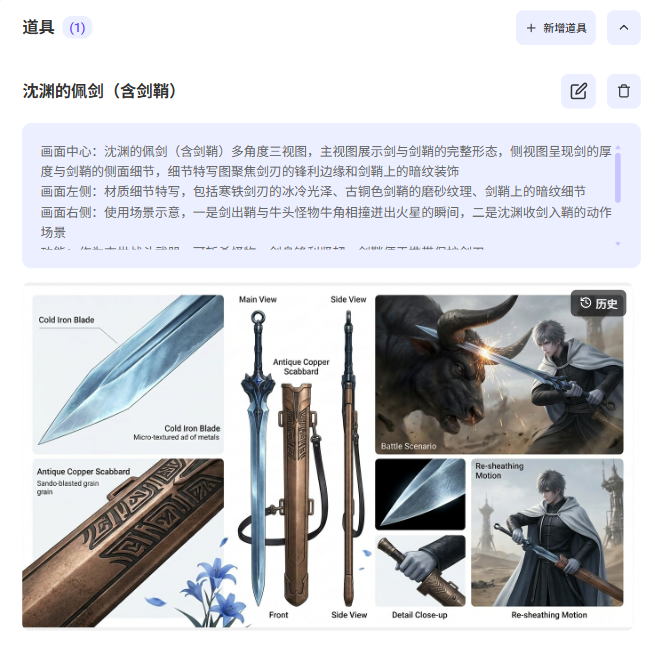
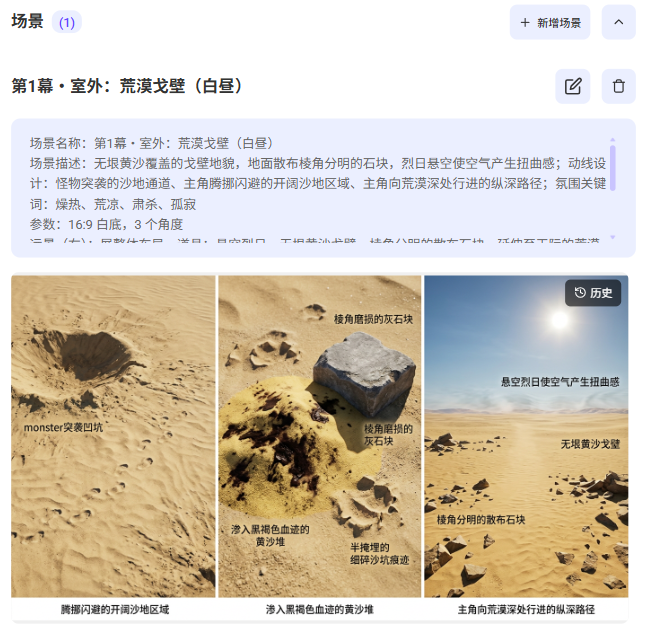
道具与场景两个版块操作方式相同。AI 根据当前集数的剧本内容生成对应的道具及场景提示词,并通过提示词生成道具图与场景图。

(七)新增道具与场景

新增道具与场景有以下两种方法:
  1. 按钮新增:在道具 / 场景版块左上角点击 “新增道具 / 场景” 按钮,在弹出的弹窗中输入名称与简要描述,AI 将根据剧本设定与描述生成提示词。

  2. 指令新增:在左侧对话栏中直接输入指令,格式如下:

新增(数量)道具/场景+(名称)+(简要描述)
注意:请勿输入含义不明确的指令,以免导致素材被覆盖或丢失。

(八)分镜图片

分镜图片流程根据剧情脚本,对各分镜片段进行场景画面制作,多用作首帧画面。系统自动提取该分镜中出现的人物、道具、场景并进行拼合处理。若对分镜图片不满意,可多次重绘。未使用到的图片需手动添加进行拼合。
注意:若生成图片不符合要求,请调整提示词重新生成,或在局部修改功能中对画面进行调整。

(九)分镜视频

完成分镜图片后进入分镜视频生成环节。提供两种生成模式:
  • 首帧图视频模式:以对应分镜图为主,延续分镜图画面内容进行视频生成,适用于画面较为静态的镜头场景。

  • 多模态视频模式:以人物、道具、场景、分镜图等多种图片参考进行拼合生成,适用于复杂镜头或打斗等动态画面。

(十)新一集的制作方法

完成当前集数制作后,如需制作下一集:点击对话栏右上角的 “三个点” 图标,选择 “新建对话”,在新对话中选择需要制作的集数即可。

四、素材导出与保存

(一)单素材导出与下载

每个版块对应的素材均设有下载保存按钮。在人物、道具、场景部分,需点击图片以显示对应的下载按钮。

(二)单独视频片段导出

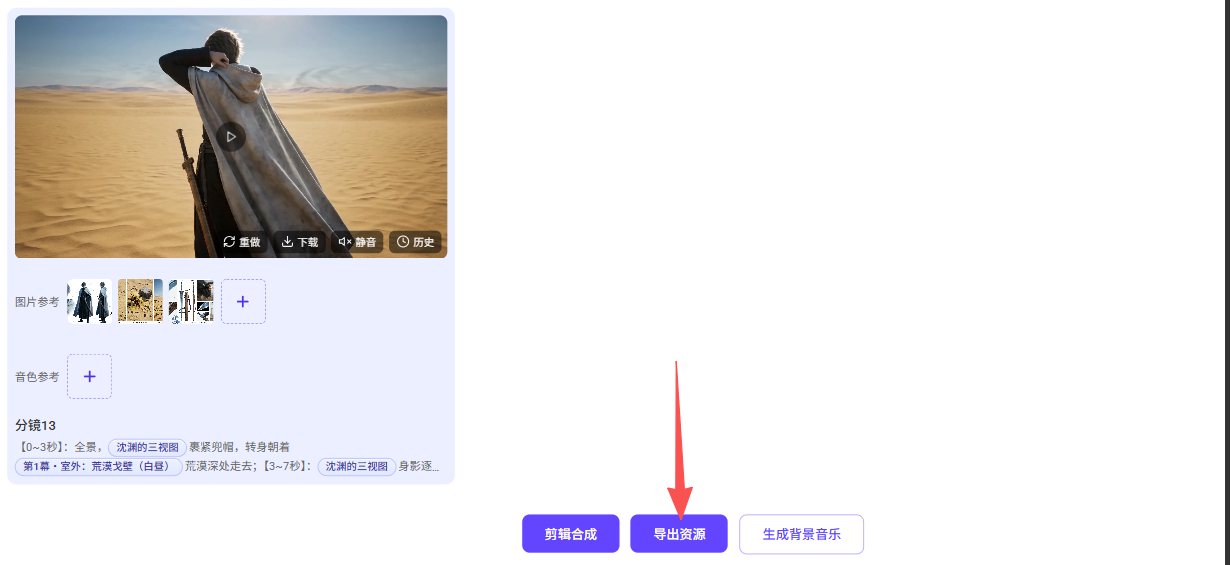
视频生成版块下方设有 “导出资源” 按钮。导出范围为当前画面展示的全部视频片段(不包含历史片段)。导出的视频为单独片段,不进行拼合处理,便于后续剪辑使用。

(三)批量项目素材导出

画布左侧设有文件夹图标,点击进入资源管理页面。在资源管理页面中,可勾选需要导出的资源,然后点击右上角 “导出文件” 即可批量导出素材。

五、常见问题与解决方法

1. 画布中的素材被误删、被智能体覆盖,或新增道具 / 角色 / 场景无显示

解决方法:点击画布右下角的 “重置恢复” 按钮。

2. 如何在已创建的项目中添加新的剧本内容

解决方法:已创建的项目目前不支持追加新剧本内容。用户可将现有项目中的素材导出,然后导入到新项目中进行制作。

3. 分镜逐一重新生成效率太低,能否并发生成

解决方法:在对话栏中输入以下指令:
(分镜名)同时重新生成(1个版本)
  • 分镜名:指定需要重新生成的分镜。

  • 同时:并发执行指令。

  • 版本:单个分镜下重新生成的次数。


Logo

AtomGit 是由开放原子开源基金会联合 CSDN 等生态伙伴共同推出的新一代开源与人工智能协作平台。平台坚持“开放、中立、公益”的理念,把代码托管、模型共享、数据集托管、智能体开发体验和算力服务整合在一起,为开发者提供从开发、训练到部署的一站式体验。

更多推荐