如何轻松地将照片从安卓手机无线传输到Mac电脑
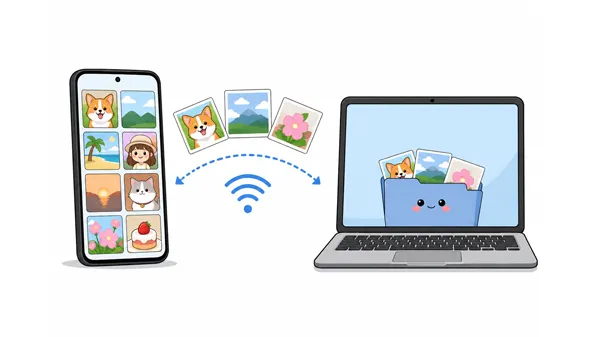
有时候,想通过无线方式将照片从安卓设备传输到Mac电脑,就像试图让两个说不同语言的人交流一样困难。因为它们属于完全不同的生态系统,所以你不能仅仅依赖像AirDrop这样的原生一键传输解决方案。
幸运的是,您不必每次备份照片时都到处寻找 USB 数据线。有 5 种可靠的方法可以连接 Android 和 macOS,让您轻松地在两台设备之间无线传输照片。
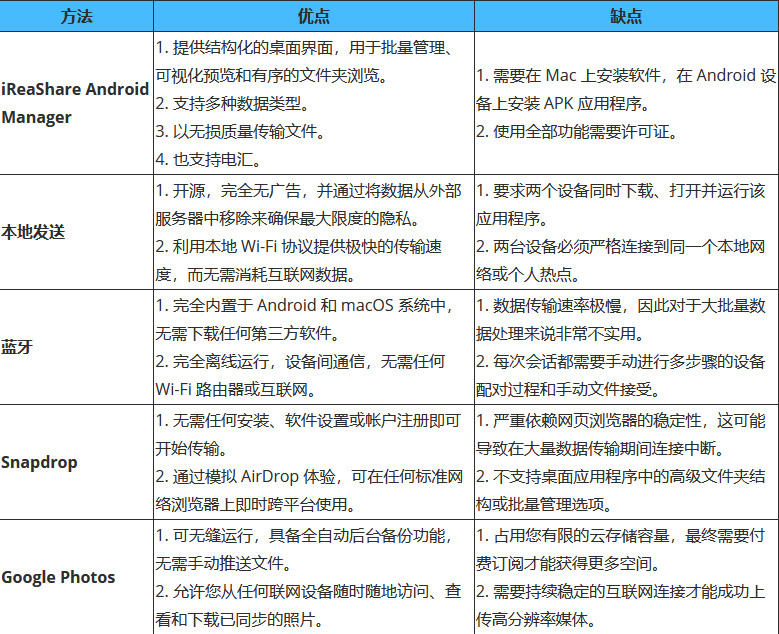
快速浏览一下这5种方法的优缺点:
第一部分:通过 iReaShare Android Manager 将照片从 Android 无线传输到 Mac
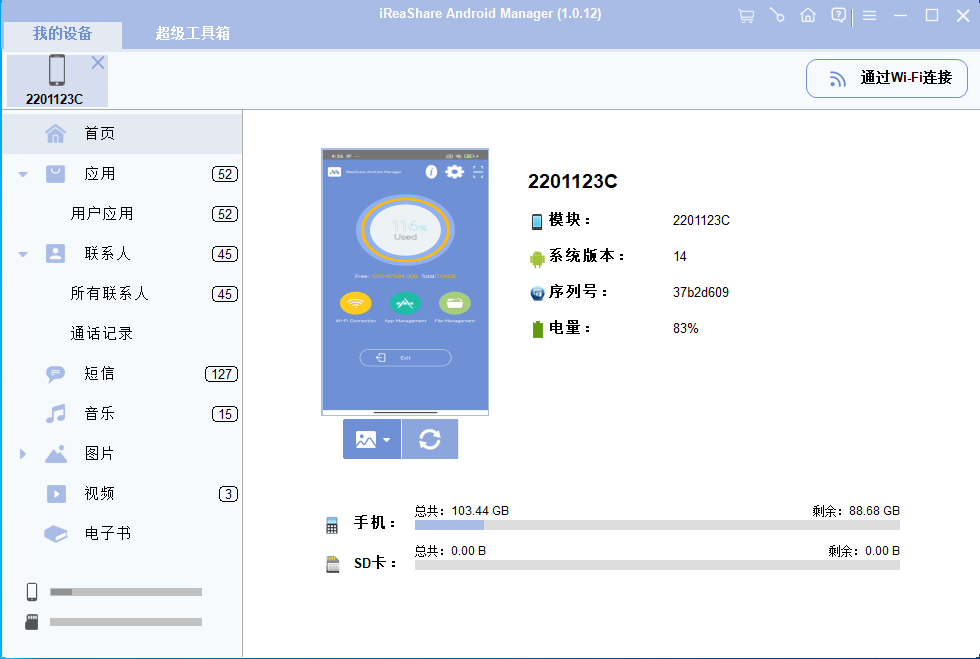
iReaShare Android Manager是最简单、最全面的解决方案之一。这款工具允许您在 Mac 上管理 Android 数据,包括照片、视频、联系人、短信等等。它支持无线和 USB 连接,使照片传输快速便捷。
iReaShare Android Manager 的主要功能:
* 在安卓和Mac之间无线传输照片。
* 通过 Wi-Fi 扫描屏幕上的二维码,即可在您的 Android 设备和 Mac 之间建立快速安全的连接。
* 在 Mac 屏幕上显示您的整个 Android 照片库,方便您在传输图片之前浏览和选择图片。
* 一次性备份整个照片库,或选择性地导出特定相册和单张照片。
* 保证所有传输的照片均保持其原始分辨率、元数据和质量,不进行任何压缩。
* 还支持传输视频、音乐、联系人、短信、应用程序等。
请从下方链接下载iReaShare Android Manager。
下载 Mac 版下载 Win 版
以下是如何使用这款软件将照片从安卓设备无线导出到 Mac 的方法:
-
在您的 Mac 上下载并安装 iReaShare Android Manager。然后启动它,并点击“通过 Wi-Fi 连接”。
-
请确保您的 Mac 和 Android 设备连接到同一 Wi-Fi 网络。按照屏幕上的指南在您的 Android 设备上安装移动版应用。然后打开应用,并在 Mac 上扫描二维码。
-
连接成功后,点击Mac界面上的“照片”标签。浏览您的相册,勾选您想要移动的照片,然后点击“导出”按钮将它们保存到您的Mac。
第二部分:通过 LocalSend 将图片从 Android 无线传输到 Mac
如果您正在寻找一款开源、注重隐私且跨平台的解决方案,LocalSend 绝对是您的理想之选。它无需互联网连接,只需本地网络(Wi-Fi)即可,而且不会将您的文件上传到任何外部云服务器。
以下是如何通过 LocalSend 将照片从 Android 上传到 Mac 的方法:
-
在您的 Android 设备(通过 Google Play 商店)和 Mac(通过 Mac App Store 或其官方网站)上安装 LocalSend 应用。
-
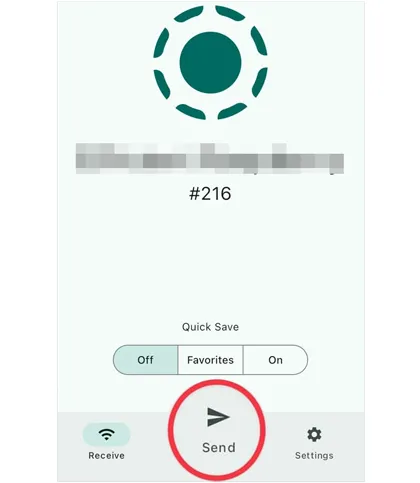
请确保两台设备连接到同一个 Wi-Fi 网络或移动热点。然后在您的安卓手机上打开 LocalSend,转到“发送”选项卡,点击“文件”或“媒体”,然后选择要传输的照片。
-
您的 Mac 将会以占位符代码名称出现在附近设备列表中。点击您 Mac 的名称。Mac 上会弹出提示。点击“接受”,您的照片将立即传输到您指定的下载文件夹。
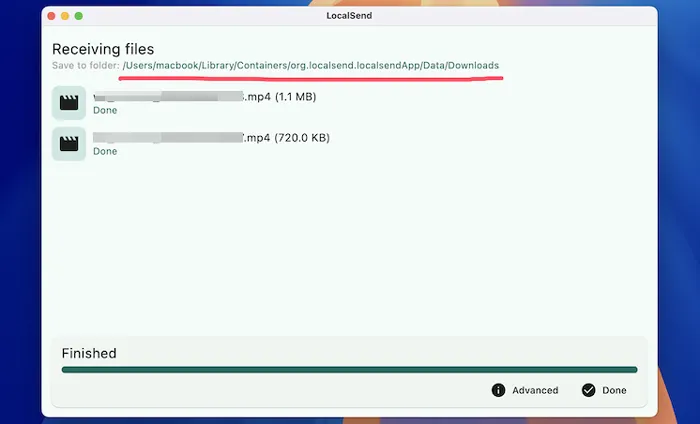
第三部分:通过蓝牙将照片从安卓设备无线传输到Mac电脑
如果您无法连接 Wi-Fi 网络,且只需要发送一两张照片,蓝牙是一种无需安装的内置替代方案。但是请注意:蓝牙传输速度较慢,因此不建议用于传输大量文件或高分辨率视频。
以下是如何使用蓝牙从安卓设备向Mac电脑传输文件:
-
请在您的安卓手机和Mac电脑上启用蓝牙。在您的Mac电脑上,依次进入“系统设置”>“通用”>“共享”,然后开启“蓝牙共享”。
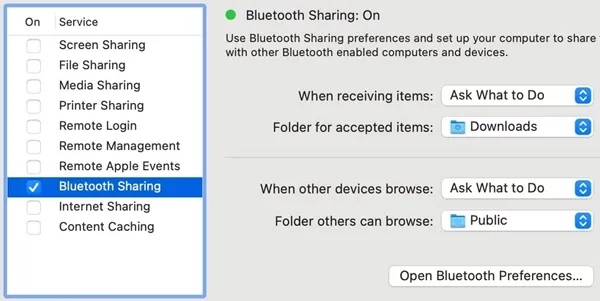
-
通过两台设备上的蓝牙设置菜单,将你的安卓手机与Mac电脑配对。
-
打开安卓手机相册,选择要发送的照片,点击“分享”图标,然后选择“蓝牙”。从列表中选择你的Mac电脑。最后,在Mac电脑弹出的文件接收提示中点击“接受”以保存图片。
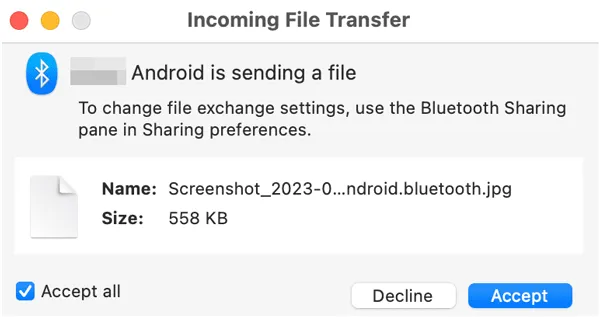
第四部分:通过 Snapdrop 将照片从 Android 无线发送到 Mac
Snapdrop 是苹果 AirDrop 的一个网页版克隆应用。它无需下载任何应用或创建账户,完全在浏览器中运行,因此对于快速、偶尔的文件传输来说非常方便。
将 Android 设备上的照片上传到 Mac:
-
将两台设备连接到同一个 Wi-Fi 网络。在 Android 手机和 Mac 上都打开浏览器(例如 Chrome 或 Safari),然后访问 snapdrop.net。
-
你会看到一个简洁的界面,上面显示着你设备的昵称。在你的安卓手机上,你应该能看到你Mac的浏览器列表。
-
点击安卓屏幕上的“ Mac ”图标。这将打开手机的文件管理器。选择您想要发送的照片。Mac 上会弹出一个窗口询问您是否要保存文件。点击“保存”即可下载照片。
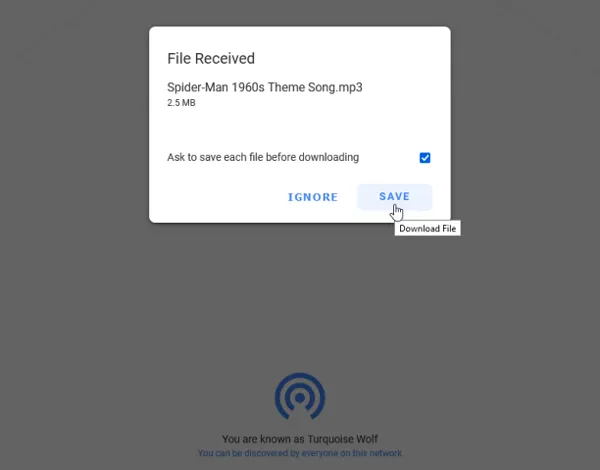
第五部分:通过 Google Photos 将 Android 设备上的照片无线同步到 Mac
想要完全无需手动操作,通过 Google Photos 进行云同步是最便捷的方式。无需手动在设备间推送文件,照片会自动备份到云端,并可立即在 Mac 上访问。
要通过 Google Photos 将 Android 设备上的照片无线同步到 Mac:
-
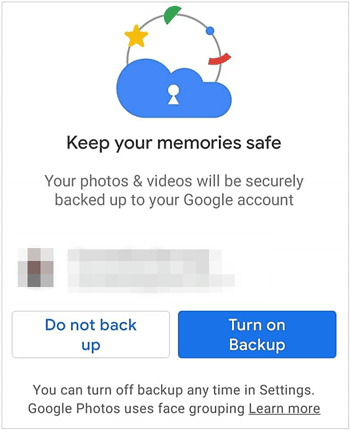
在您的安卓手机上安装谷歌相册,并使用您的谷歌账号登录。然后打开安卓手机上的谷歌相册应用,点击您的个人资料图片,点击“开启备份”,并在弹出的窗口中再次选择该图片。
-
只要您连接到 Wi-Fi,您的手机就会自动将新照片上传到您的 Google 云端存储。接下来,在您的 Mac 上打开任意网络浏览器,访问 photos.google.com。使用同一个 Google 帐户登录。
-
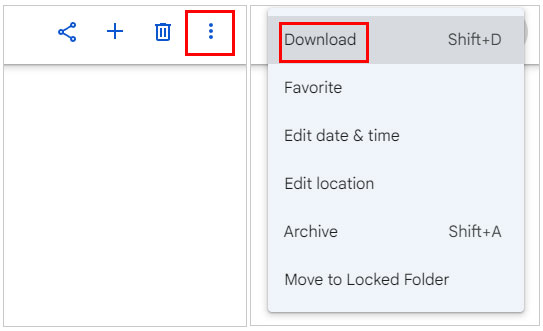
浏览您的图库,选择您需要保存到 Mac 本地的图像,点击右上角的三点菜单图标,然后选择“下载”,或者按“ Shift + D ”。
提示:如果Google Photos 应用在备份过程中卡住,您可以快速修复它。
第六部分:关于从安卓系统无线传输照片到Mac系统的问答
问题1:Android 设备可以通过 AirDrop 向 Mac 设备发送消息吗?
不。AirDrop 是苹果公司专为苹果设备(iPhone、iPad、Mac)开发的专有无线传输协议。安卓设备缺乏使用 AirDrop 所需的软硬件生态系统集成。不过,像 Snapdrop 和 LocalSend 这样的工具可以完美地跨平台模拟 AirDrop 的使用体验。
问题2:两个设备是否需要连接到同一个 Wi-Fi 网络?
这取决于具体方法。对于 LocalSend、iReaShare 和 Snapdrop 等本地传输工具,两台设备必须连接到同一个 Wi-Fi 网络才能相互识别。而对于 Google Photos(云端),手机只需连接互联网即可上传照片,Mac 电脑则可以从世界任何地方访问这些照片。蓝牙也不需要 Wi-Fi,因为它直接建立设备间的无线连接。
问题3:无线传输安全吗?
一般来说,是的,但具体取决于传输方式。本地网络传输(例如 LocalSend)安全性很高,因为数据保留在您的本地路由器内,不会经过公共互联网。云端传输(例如 Google Photos)虽然依赖于第三方服务器,但会在传输和存储过程中对数据进行加密。
像 Snapdrop 这样的公共网络工具对于一般用途来说是安全的,但对于高度敏感或机密的图像,本地加密工具或直接离线方法(如蓝牙或本地网络)始终更安全。
结论
将照片从安卓设备传输到 Mac 不必再是一件令人头疼的事。如果您想要一个结构化的桌面界面,方便批量管理且无广告, iReaShare Android Manager将是您的理想之选。它还能帮助您传输视频、音乐、文档和其他数据。
此外,LocalSend 和 Snapdrop 都提供了原生“隔空投送”体验。同时,如果您更喜欢所有操作都在后台自动完成,Google Photos 仍然是云同步的黄金标准。选择最适合您工作流程的方式,享受无线体验!

AtomGit 是由开放原子开源基金会联合 CSDN 等生态伙伴共同推出的新一代开源与人工智能协作平台。平台坚持“开放、中立、公益”的理念,把代码托管、模型共享、数据集托管、智能体开发体验和算力服务整合在一起,为开发者提供从开发、训练到部署的一站式体验。
更多推荐



 12
12 0
0- 0


 已为社区贡献8条内容

所有评论(0)