巧用 CAD 快速看图解决布局与模型图纸无法对比问题
在工程造价行业,处理工程变更和结算等日常工作中,经常需要在 CAD模型空间与布局空间之间来回切换,核对图纸尺寸、构件位置及设计是否一致。
但很多时候打开图纸,会遇到一个常见难题:布局和模型比例错乱、图形错位、尺寸对不上,根本无法正常对照复核。下面,小编根据实际案例,用CAD快速看图带大家轻松解决图纸对比难题,快速校准、实现布局与模型精准对比。
一、问题根源:为何 布局和模型无法对比?
1、模型空间:核心绘图区域,设计时按1:1 真实尺寸绘制构件,无固定图框,侧重精准设计,是图纸的 “原始底图”。
2、布局空间:模拟白纸的出图区域,用于放置图框、标注、说明,需按规范设置比例(如 1:50、1:100),侧重排版输出,是图纸的 “打印成品”。
3、同一张布局里存在多个不同视口,快速看图无法自动识别适配。
二、解决方案:布局转模型,分割图纸,再利用“编辑助手” 调整图纸比例,实现布局与模型精准对比
1、前期准备
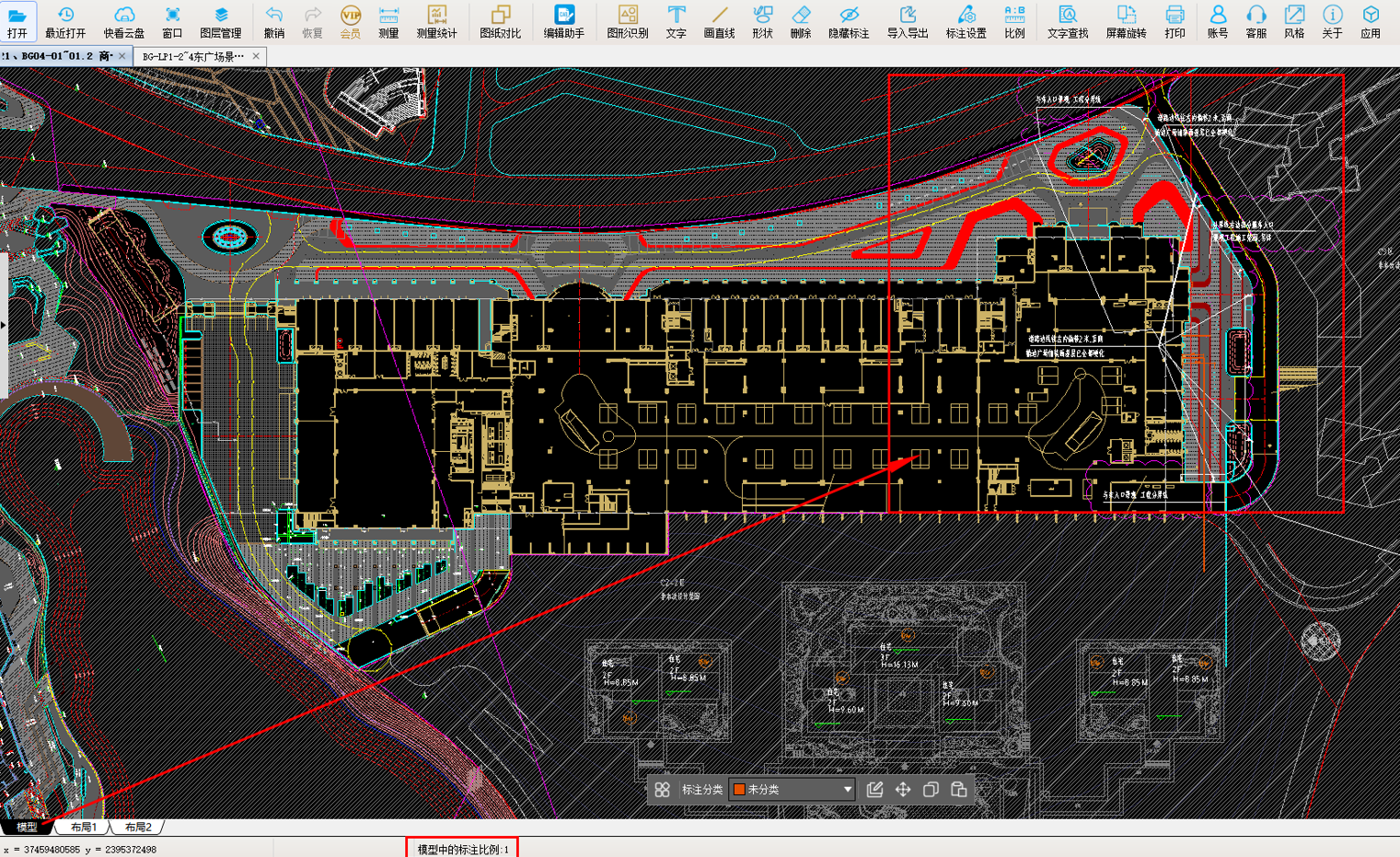
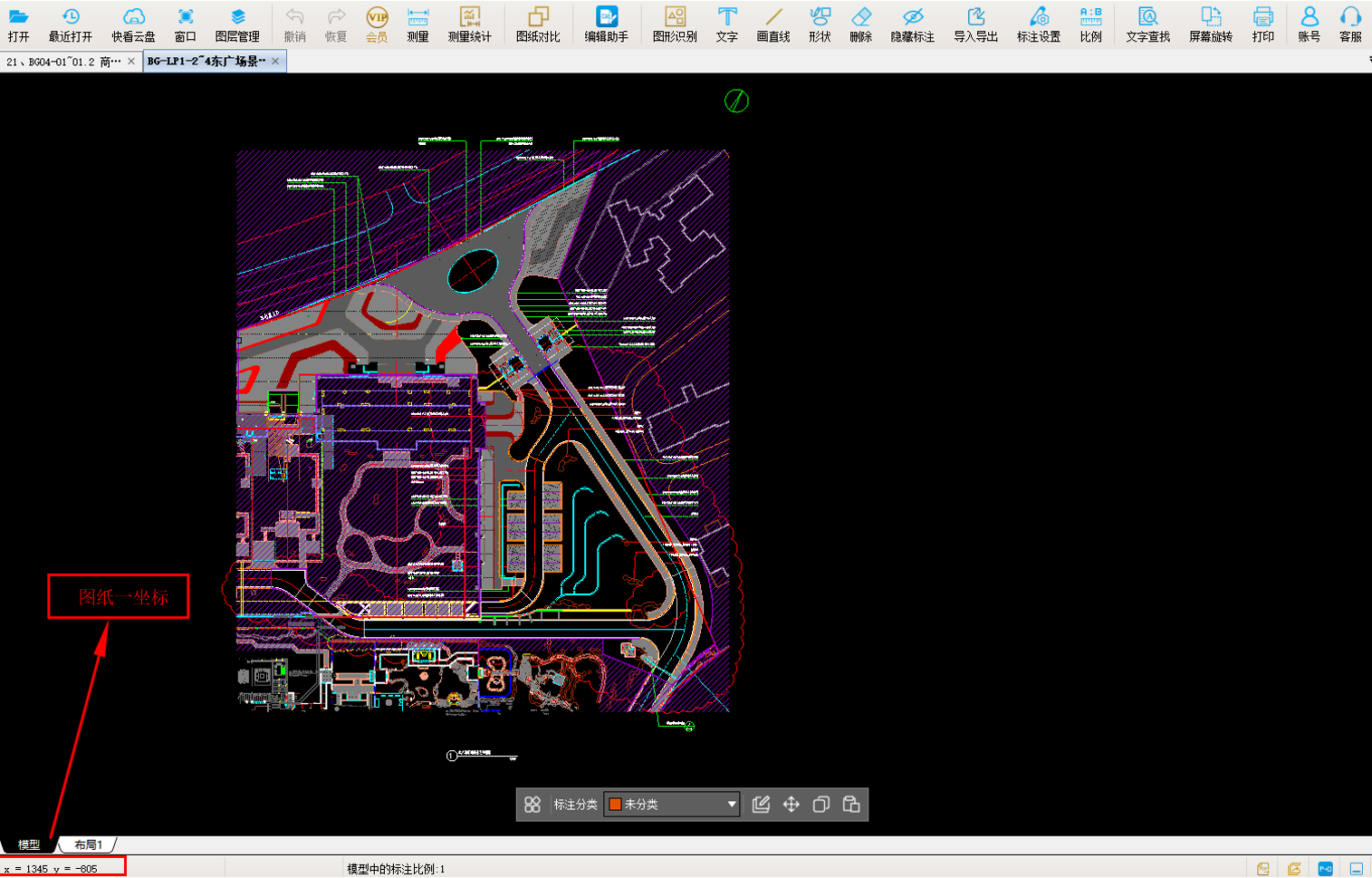
利用CAD快速看图打开两张原始CAD图纸,图纸一为施工蓝图,界面如下:布局比例:1。
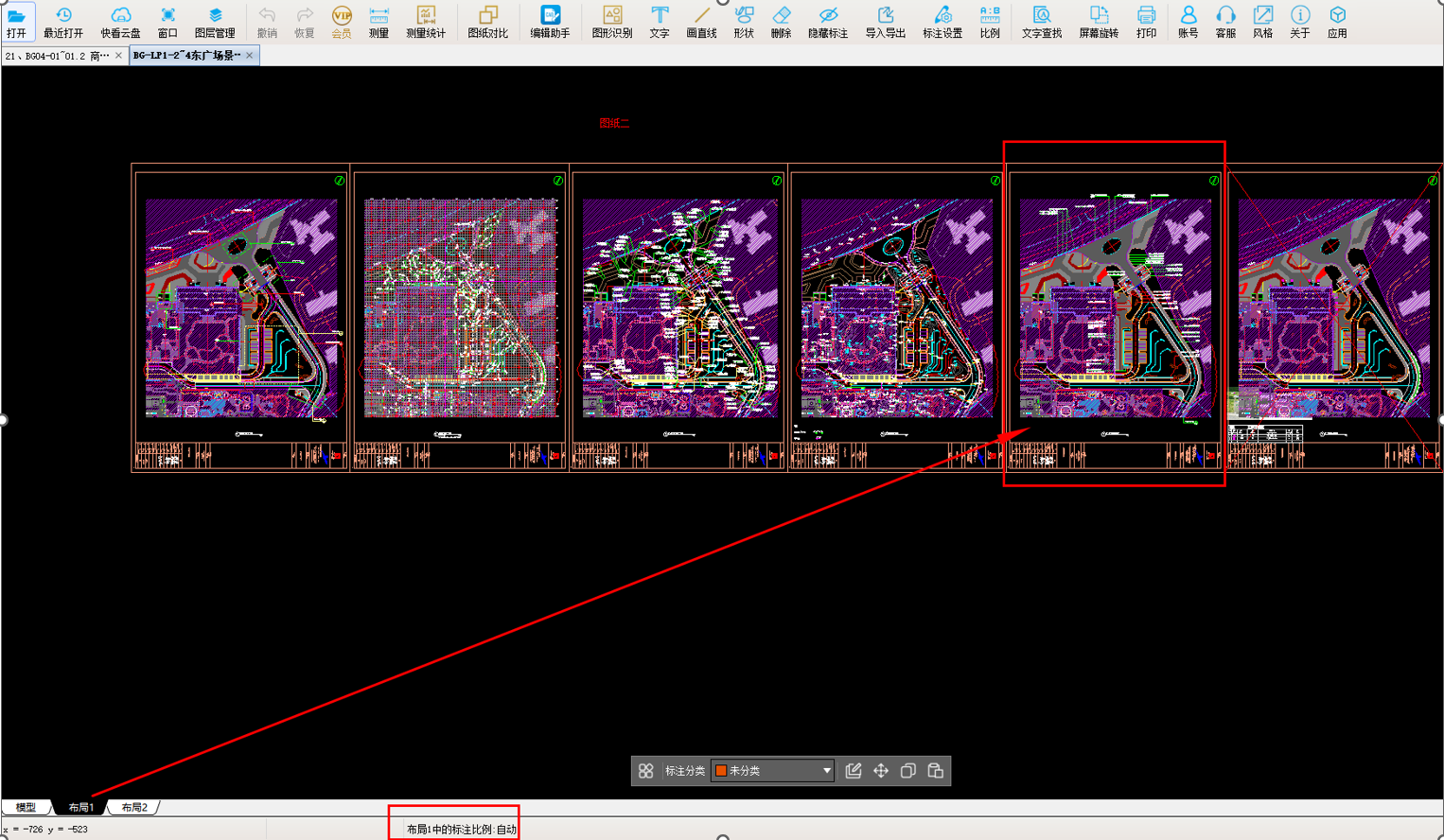
图纸二,为变更后的竣工图,窗口界面为多视口布局图:
2、进行图纸对比,发现问题
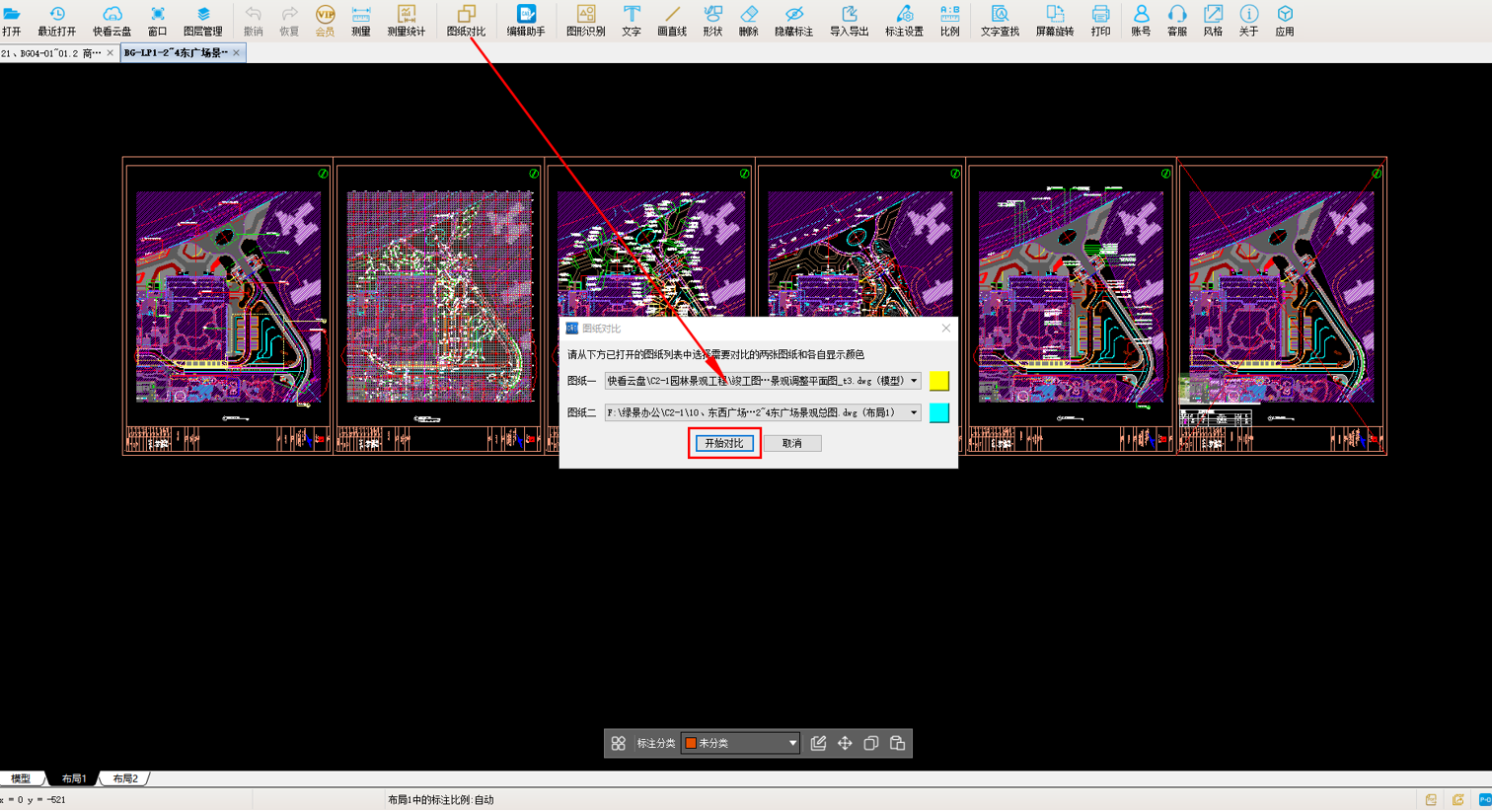
点击CAD快速看图上方工具栏“图纸对比”,只显示图纸一,看不到图纸二,无法对比变化范围。
3、布局转模型+分割图纸
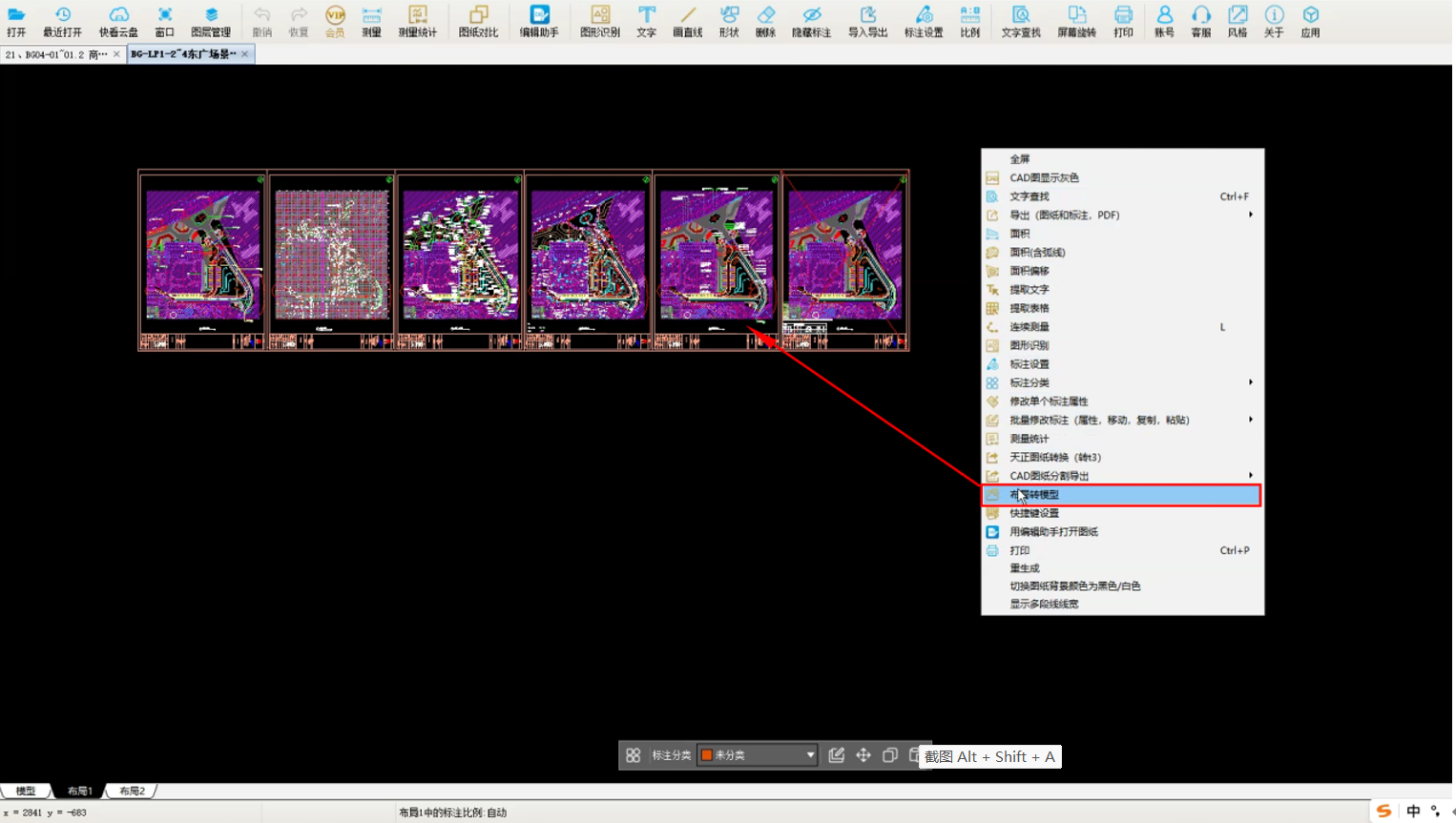
打开图纸二(竣工图),点击鼠标右键弹出快捷操作菜单,选择“布局转模型”,点击保存,打开保存的图纸,点击鼠标右键弹出快捷操作菜单,选择“CAD图纸分割导出”,矩形框选图纸,导出保存。
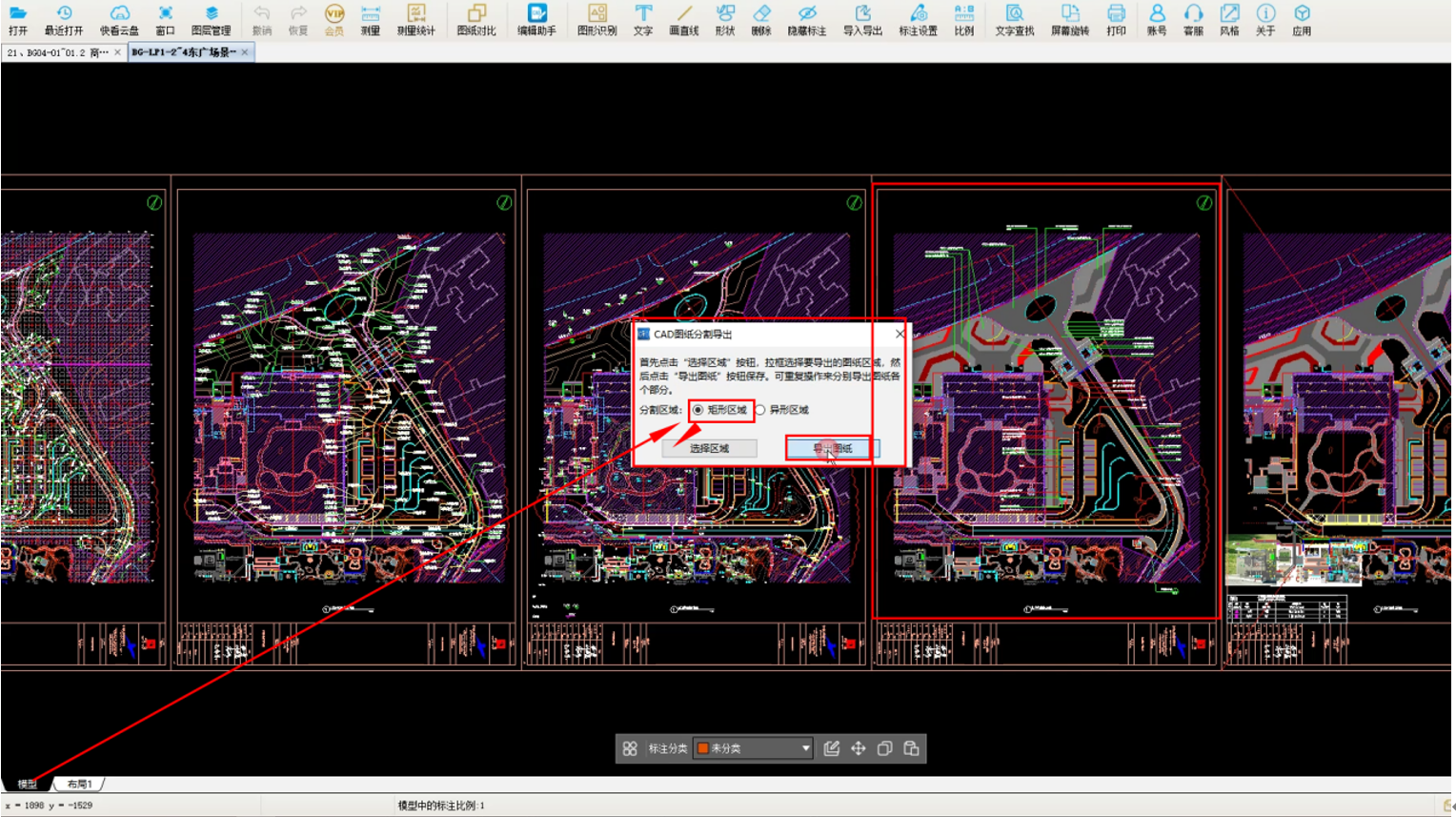
4、CAD快速看图“编辑助手”调整模型比例。精准图形对比
4.1点击CAD快速看图软件上方工具栏“编辑助手”,跳转到CAD界面,点击“缩放”选中图纸右键选择基点,输入缩放比例“600”(按模型实际量出的数据为准),缩放图纸。
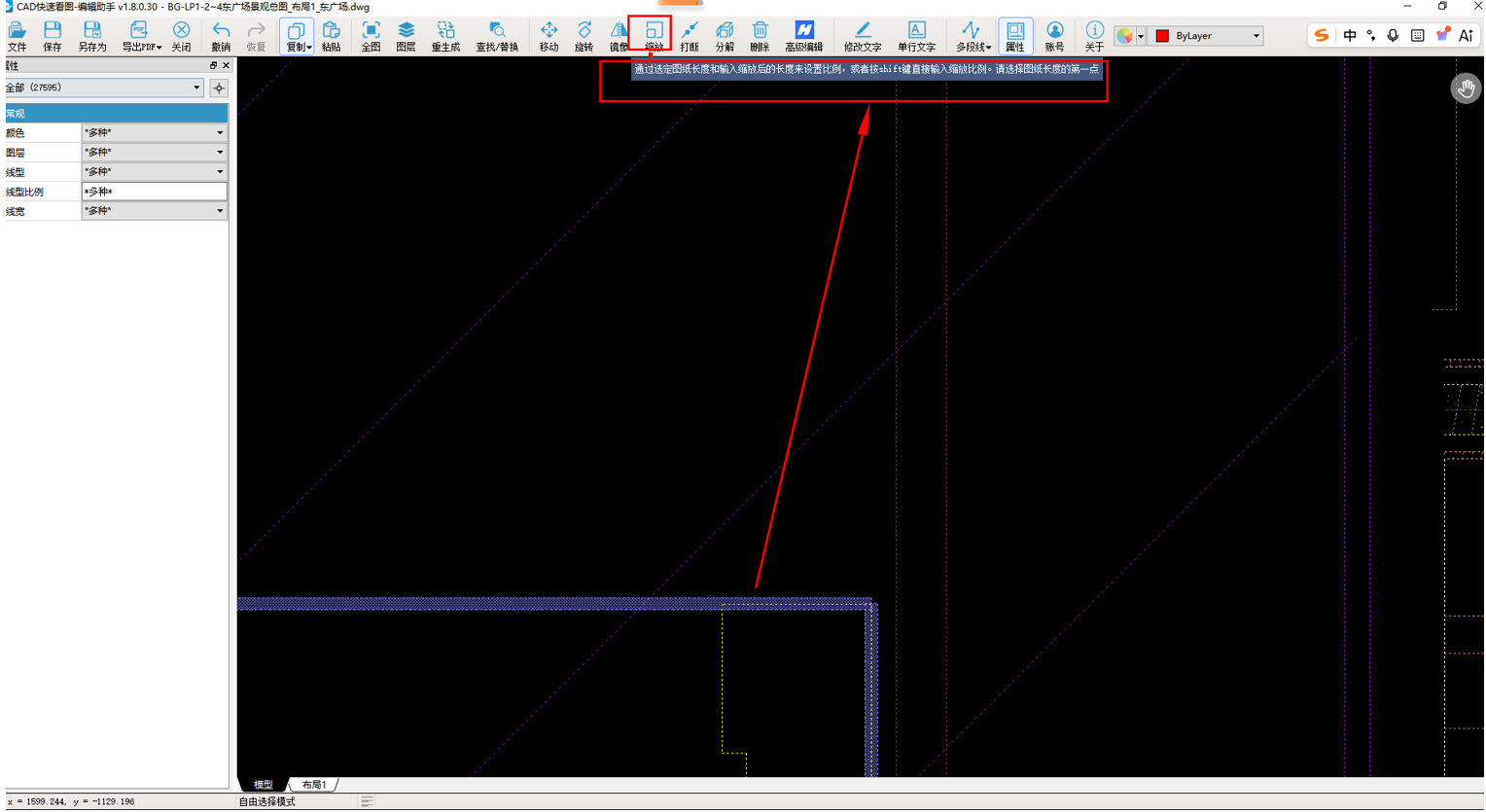
4.2 调整图纸一模型比例后,查看模型中图纸比例,相查甚远,图纸对比依旧无法显示两张图纸。
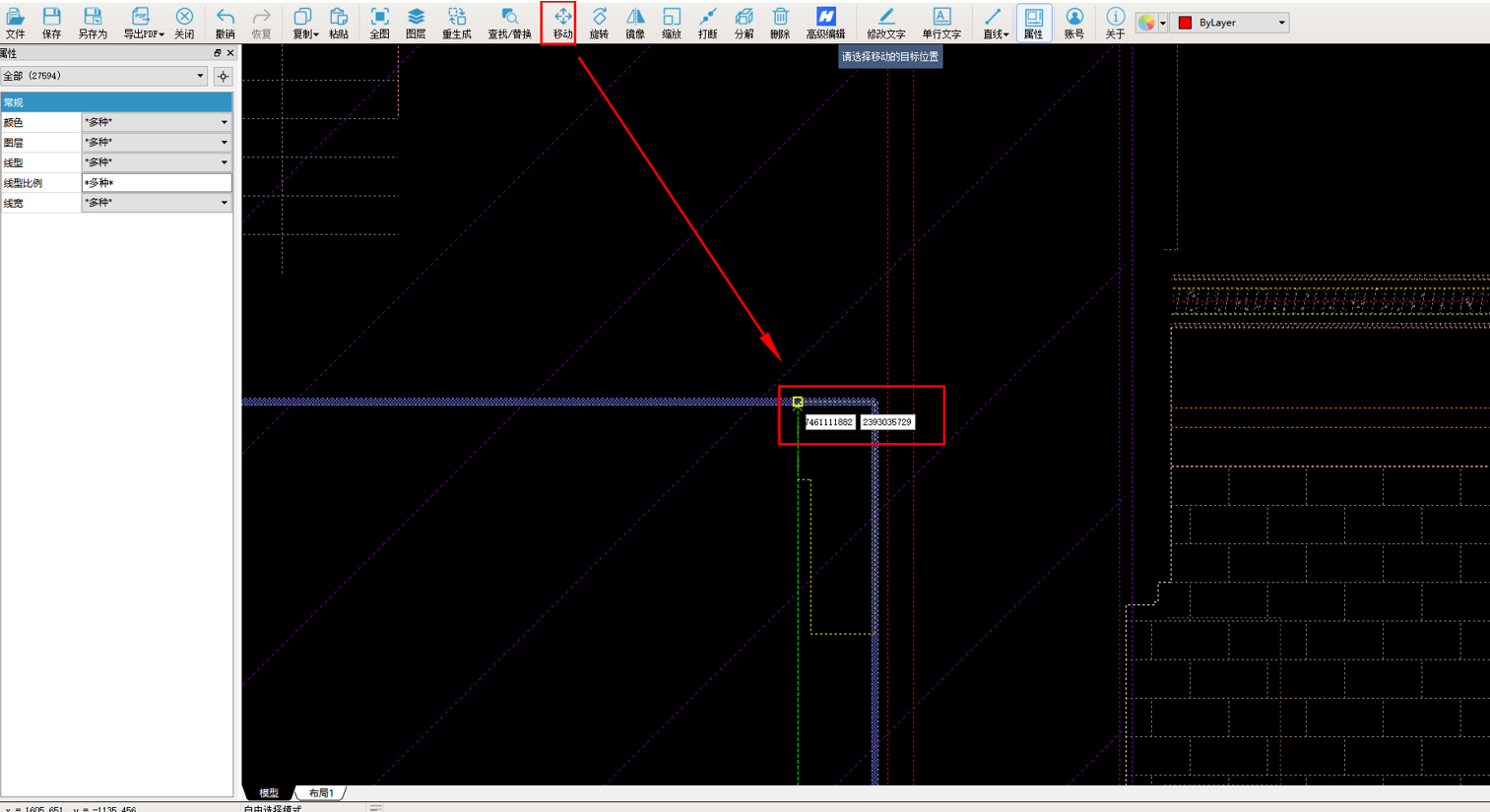
4.3点基编辑助手“移动”命令,根据提示要框选整个图纸后,右键确定。选择基点,直接在坐标处输出坐标(可以提前记录图纸1的坐标),输入完坐标后,回车确认。
输入坐标小技巧:用键盘tab键可以从X坐标切换到Y坐标。
此时图纸被移动了,图上看不到图纸,点【全图】可以快速找到图纸位置。
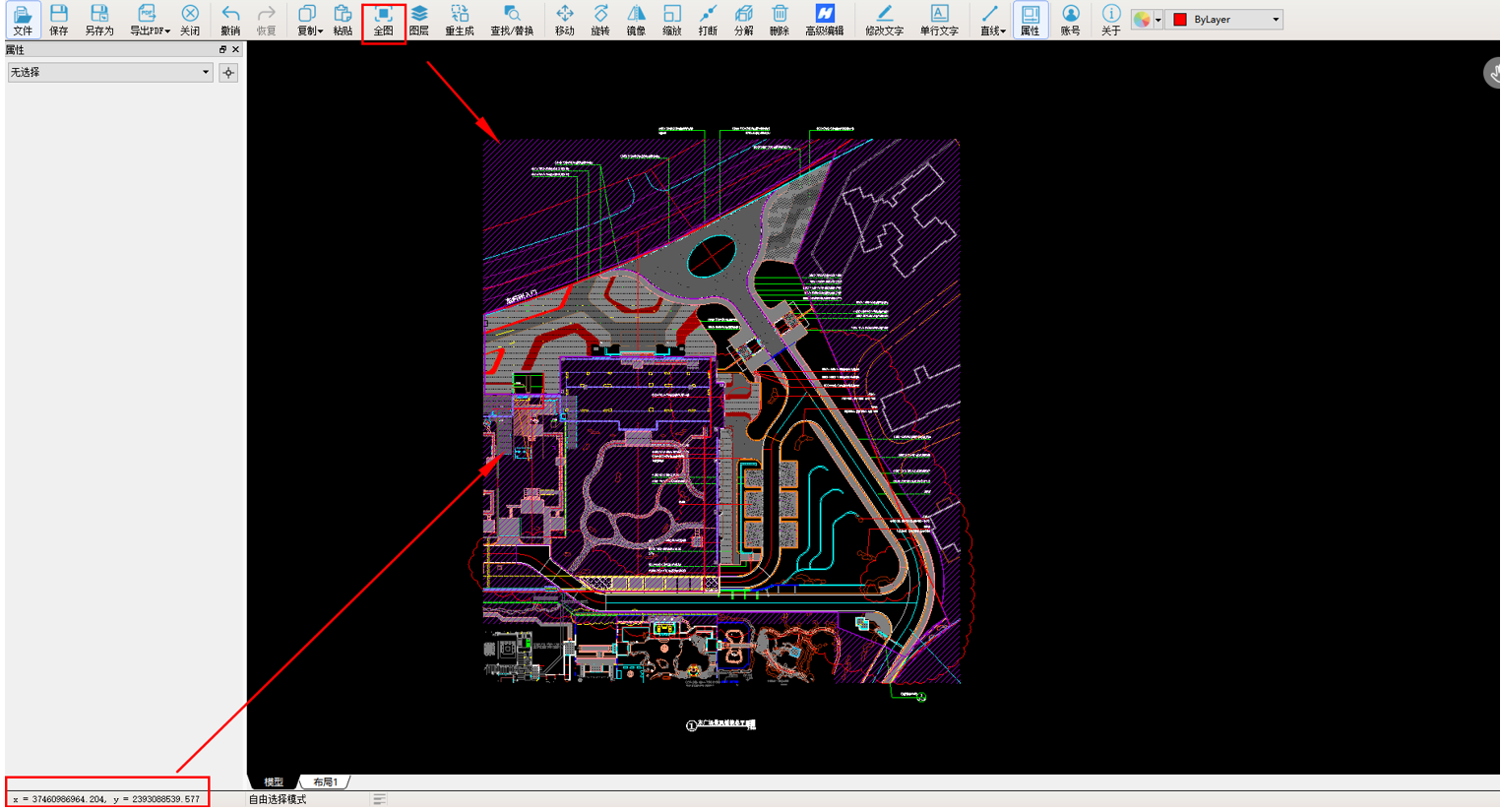
4.4 点击CAD快速看图上方工具栏“图纸对比”→“设置基准点,移动到同一基点,清晰可以看到施工蓝图和竣工图变化。
三、避坑指南
1、两张图纸视口要统一:布局对布局,模型对模型;
2、图形显示:同一视口下,验证图纸比例,保持一致;
3、坐标显示:视口和比例一致的情况下,检查图纸坐标,距离相差太远,也无法正常对比。
通过CAD快速看图“布局转模型”“CAD图纸分割导出”“编辑助手比例缩放/移动”等功能相结合,快速助力工程人员实现“图纸对比”,大幅提升图纸审核、工程量核对、设计变更核查、竣工结算等工作效率。

AtomGit 是由开放原子开源基金会联合 CSDN 等生态伙伴共同推出的新一代开源与人工智能协作平台。平台坚持“开放、中立、公益”的理念,把代码托管、模型共享、数据集托管、智能体开发体验和算力服务整合在一起,为开发者提供从开发、训练到部署的一站式体验。
更多推荐

 8
8 0
0- 0


 已为社区贡献1条内容

所有评论(0)