如何打开、编辑 .sh / .bash / .zsh 文件?Shell 脚本本地全攻略
关键字:sh 文件怎么打开、bash 文件怎么打开、zsh 文件怎么打开、Shell 脚本预览、Shell 脚本查看器、不装编辑器看脚本、运维脚本阅读、跨平台脚本查看
接手一台陌生服务器、Clone 一个 GitHub 仓库的 install.sh、读 Docker 镜像里的 entrypoint、或者只是想在 Windows 上看一眼同事丢过来的 .zsh 配置——你一定遇到过这种情况:双击之后系统不知道用什么打开,或者用记事本打开后一坨白底黑字,关键字、变量、字符串完全混在一起,根本看不下去。本文系统梳理 Shell 脚本的三种主流后缀,以及最省事的几种本地打开方式。
一、.sh / .bash / .zsh 到底有什么区别?
三者都是 UTF-8 编码的纯文本脚本文件,由对应 shell 解释器逐行执行。但语法特性和兼容性差别不小:
| 扩展名 | 解释器 | 兼容性 | 典型场景 |
|---|---|---|---|
.sh | /bin/sh(POSIX) | 最强,几乎所有类 Unix 系统都能跑 | 通用安装脚本、容器启动脚本、CI/CD |
.bash | /bin/bash | Linux 发行版、macOS 都自带 | 服务器运维、复杂自动化、需要数组/正则的脚本 |
.zsh | /bin/zsh | macOS 自 Catalina 起默认 | macOS 用户配置、Oh My Zsh 插件、补全函数 |
需要注意:首行 shebang(#!/bin/bash)决定实际解释器,而非扩展名本身。但扩展名是开发者沟通和编辑器识别语法的重要信号。
一份典型的 POSIX .sh 脚本:
#!/bin/sh
set -eu

SOURCE_DIR="${1:-./data}"
BACKUP_DIR="$HOME/backups"
mkdir -p "$BACKUP_DIR"

if [ ! -d "$SOURCE_DIR" ]; then
    echo "源目录不存在: $SOURCE_DIR" >&2
    exit 1
fi

tar -czf "$BACKUP_DIR/backup-$(date +%Y%m%d).tar.gz" "$SOURCE_DIR"
echo "备份完成"
而一份用了 Bash 专属特性的 .bash 脚本会长这样:
#!/bin/bash
set -euo pipefail

# Bash 数组、[[ ]]、参数扩展,POSIX sh 不支持
declare -a SERVERS=("web-01" "web-02" "db-01")

for server in "${SERVERS[@]}"; do
    if [[ "$server" =~ ^web ]]; then
        echo "部署 Web 节点: $server"
    else
        echo "跳过数据库节点: $server"
    fi
done
.zsh 脚本则常常用到 Zsh 独有的扩展通配与关联数组:
#!/bin/zsh
setopt extended_glob

# Zsh 扩展通配:匹配所有非 .md 的文件
for f in ./docs/^*.md(.); do
    print "处理: $f"
done

# 关联数组
typeset -A CONFIG=( [host]="localhost" [port]="8080" )
print "${CONFIG[host]}:${CONFIG[port]}"
如果没有语法高亮,盯着白底黑字一行行读这种脚本,效率会大打折扣,还容易看漏 >&2、||、$(...)、${var:-default} 这类容易混的符号。
二、主流打开方式横评
方案 1:VS Code / Sublime / Vim
经典的代码编辑器路线。
- ✅ 语法高亮、跳转、批量替换样样齐全
- ✅ 可装 ShellCheck 插件做静态检查
- ❌ Vim 学习曲线劝退新人
- ❌ VS Code 启动比记事本慢,临时查看一个文件略嫌"杀鸡用牛刀"
- ❌ 公司电脑没装编辑器时,临时下载一个还要走 IT 流程
方案 2:在线脚本预览
把脚本贴到shellcheck.net\ ExplainShell等在线工具。
- ✅ 不装任何东西
- ❌ 公司脚本 / 涉密脚本不允许上传
- ❌ 多文件项目浏览体验极差
- ❌ 离线场景废掉
方案 3:终端 cat / less / bat
bat install.sh # bat 是 cat 的彩色版
- ✅ 最轻量
- ❌ 需要先装
bat、syntax-highlighting等工具 - ❌ Windows 用户体验不友好
- ❌ 看长脚本来回翻页不直观
方案 4:桌面预览工具 OpenFiles(推荐)
OpenFiles是一款覆盖 350+ 文件格式的桌面预览工具,原生支持 .sh / .bash / .zsh:
核心体验:
- 语法高亮:关键字(
if/for/set)、变量、字符串、注释分层着色,识别准确 - 行号 + 搜索:审计长脚本时定位
rm -rf、sudo、curl | sh等敏感行只需一秒 - 多标签并排:可同时打开多份脚本对照,特别适合理解一组关联的
pre-install.sh/post-install.sh - 无需任何 CLI 工具:仅做查看,不装 bat、不开 WSL、不配 Vim
- 跨平台:macOS / Windows 均可使用,同一份脚本两端体验一致
- 秒开:相比 VS Code 启动几秒,OpenFiles 双击秒进
- 同一个 App 还能预览 Markdown、JSON、YAML、Dockerfile、Makefile、3D 模型等 350+ 格式
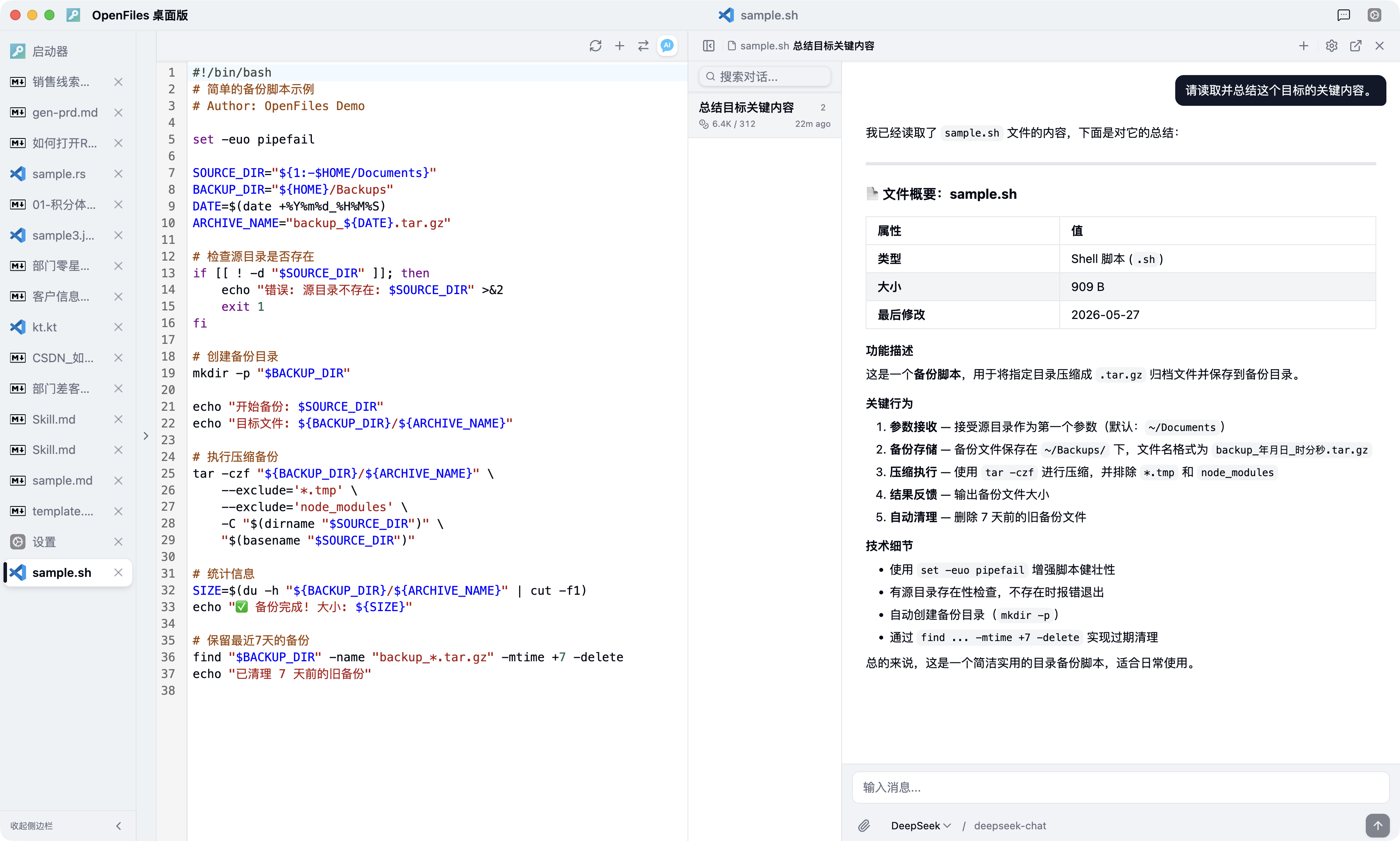
杀手锏:和脚本直接「对话」
OpenFiles 最近上线了一个特别戳运维和 DevOps 的能力——右上角点一下 AI 图标,就能直接和当前打开的脚本聊天。文件内容会被自动作为上下文喂给大模型,你不用复制粘贴、不用切到浏览器,直接在同一个窗口提问就行。
几种最常用的姿势:
- "这段脚本到底干了什么?"——快速读懂陌生 install.sh、deploy.sh、CI 脚本的执行流程,逐步列出每一步副作用
- "这里有没有命令注入风险?"——AI 会扫出未加引号的变量、
eval、curl | sh、不安全的临时文件等高危模式 - "把这段 Bash 改成 POSIX sh,便于在 Alpine 镜像里跑"——帮你做语法降级,自动指出哪些 Bash 特性需要替换
- "解释一下
set -euo pipefail这一行"——逐个标志位说明,比man bash翻 50 页快多了 - "帮我加上日志和异常处理"——读完脚本顺手让 AI 把骨架升级成生产可用版本
- "
${VAR:-default}和${VAR:=default}区别在哪?"——参数扩展的各种花式语法,问一句比查文档高效
对比传统流程(开 ChatGPT/Claude → 粘贴脚本 → 描述上下文 → 提问),OpenFiles 的「打开即对话」省掉了两个最费时的环节:搬运代码和补充上下文。
三、动手实践:3 分钟看明白一份陌生的 install.sh
假设你刚下载了一个开源项目,准备执行它的安装脚本,但又不想盲跑:
curl -fsSL https://example.com/install.sh -o install.sh
用 OpenFiles 浏览:
- 直接把
install.sh拖进 OpenFiles - 关键字、变量、命令立刻高亮,整体结构一目了然
- 顺手用搜索框定位
sudo、rm、curl、/etc/、>>这类敏感操作 - 点右上角 AI 图标,问"这个脚本会改哪些系统文件?需要哪些权限?"
- AI 列出清单后再决定是否信任执行,比盲跑安全得多
整个流程零配置、零环境污染,看完关闭 App 即可,硬盘上不会多出任何缓存或工具链。
四、常见坑与排查
.sh双击没反应 / 跳到 Git Bash:Windows 下右键「打开方式」把.sh/.bash/.zsh默认关联到查看工具即可。- 中文注释乱码:检查脚本是否为 UTF-8 编码。Windows 记事本曾经会偷偷加 BOM,导致
sh解释器把第一行#!/bin/bash识别失败。 - CRLF 换行符引发
bad interpreter: No such file or directory:脚本从 Windows 复制到 Linux 时经常踩坑,可用dos2unix转换,或在编辑器里另存为 LF 换行。 .command/.tool(macOS):本质也是 shell 脚本,按.sh处理即可。source/.命令引入的配置文件(如.bashrc、.zshrc):虽然没扩展名,但语法上是同源的,可手动指定按 shell 语法预览。
五、写在最后
.sh / .bash / .zsh 是「Unix 世界自动化基础设施的语言」,但前提是你得有一个能正确渲染和审计它们的工具。
- 日常写脚本 / 调试:VS Code + ShellCheck 是不错的选择
- 临时查看 / 审计陌生脚本 / 接手运维:OpenFiles 双击秒开,零配置零依赖
- 看不懂 / 想做安全审查 / 想做 Bash → POSIX 迁移:OpenFiles 内置 AI 对话,文件即上下文,问一句就懂
- 临时分享给非技术同事看:用 OpenFiles 高亮渲染后截图贴进 Wiki,比"截一坨黑底白字"专业得多
如果你也经常被「只想看一眼脚本,凭啥要装一整套开发工具链」困扰,可以试试 OpenFiles,它把 350+ 种格式的预览能力收进了一个 App。官网:openfiles.pansysoft.app
觉得有用记得点赞收藏 👍 评论区聊聊你平时是怎么读运维脚本的,有没有踩过 curl-pipe-sh 的坑?

AtomGit 是由开放原子开源基金会联合 CSDN 等生态伙伴共同推出的新一代开源与人工智能协作平台。平台坚持“开放、中立、公益”的理念,把代码托管、模型共享、数据集托管、智能体开发体验和算力服务整合在一起,为开发者提供从开发、训练到部署的一站式体验。
更多推荐



 6
6 0
0- 0


 已为社区贡献8条内容

所有评论(0)