Claude_Desktop——全流程指南-免登录-DeepSeek-中文汉化
Claude Desktop 完全配置指南:免登录 + 接入 DeepSeek + 中文汉化
适用系统:Windows
核心目标:下载并配置 Claude Desktop,实现免登录使用,接入 DeepSeek 模型,并完成中文汉化
前言
Claude Desktop 是 Anthropic 官方推出的桌面客户端,默认需要登录才能使用,且只支持 Claude 系列模型。本文将介绍一套完整的配置方案,通过以下三步实现:
- 免登录:开启开发者模式 + 配置三方推理网关
- 接入 DeepSeek:使用 CC Switch 工具进行模型转接
- 中文汉化:使用开源补丁将界面切换为中文
一、下载并安装 Claude Desktop
1.1 官网下载
访问 Claude Desktop 官方下载页面:
根据操作系统选择对应安装包(Windows / macOS),下载完成后双击安装包按提示完成安装。
安装完成后,启动 Claude Desktop,将看到如下登录界面:
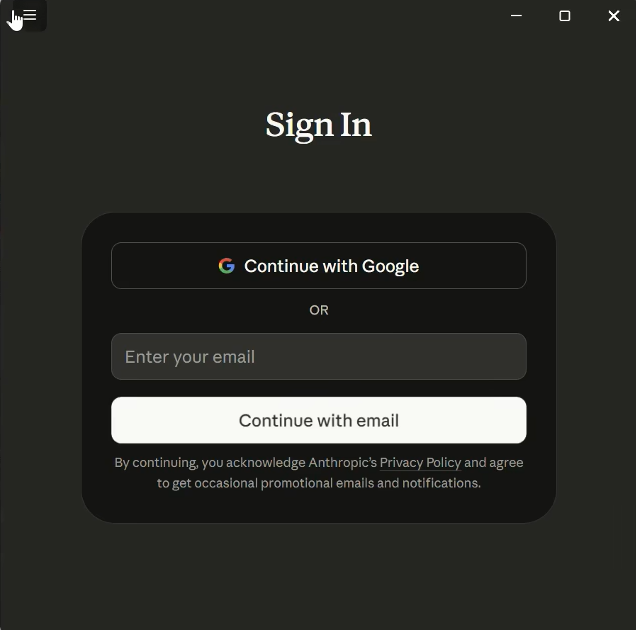
💡 图示说明:这是 Claude Desktop 默认启动时的登录页面,提供 Google 账号登录或邮箱登录两种方式。本文将介绍免登录的配置方法,暂时不要在此登录。
二、开启开发者模式(为免登录做准备)
2.1 进入 Troubleshooting 菜单
在 Claude Desktop 登录界面,点击左上角菜单栏 Help(帮助),将鼠标悬停在 Troubleshooting 子菜单上,可以看到扩展选项列表,其中包含 Enable Developer Mode(启用开发者模式):
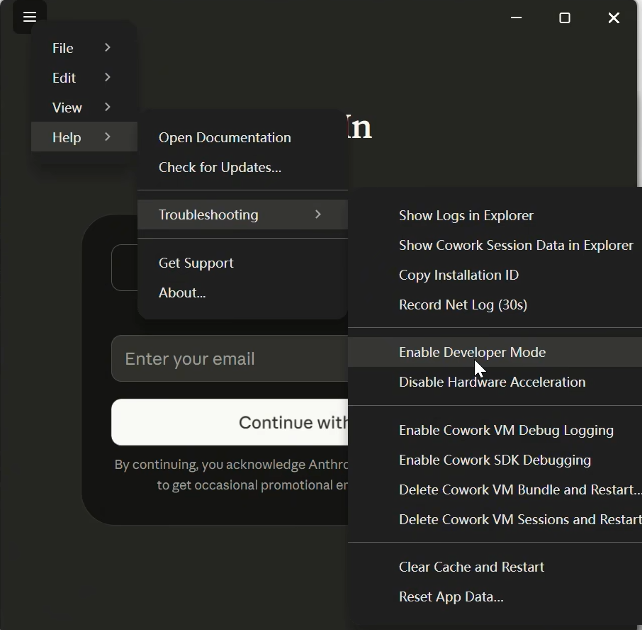
💡 图示说明:依次点击
Help→Troubleshooting→Enable Developer Mode。
2.2 确认启用开发者模式
点击后会弹出确认对话框,提示开发者模式将开放调试功能,点击 Enable(启用) 确认:
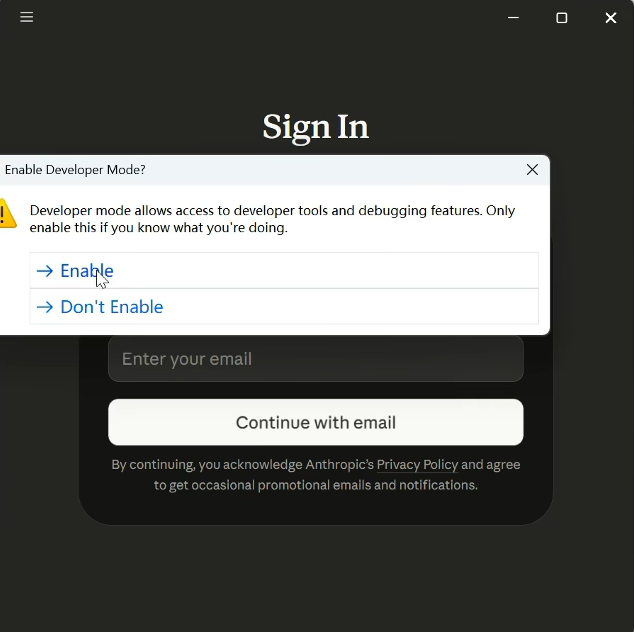
Enable Developer Mode?

Developer mode allows access to developer tools and debugging features.
Only enable this if you know what you're doing.

→ Enable
→ Don't Enable
点击 Enable 后,开发者模式开启成功。此时顶部菜单栏将新增一个 Developer(开发者) 菜单。
⚠️ 注意:开发者模式开启后,暂时不要做其他操作,先去配置 CC Switch 工具。
三、下载并配置 CC Switch(接入 DeepSeek)
3.1 下载 CC Switch
CC Switch 是一款 AI 模型路由工具,支持将 DeepSeek、Kimi、通义千问等国产模型无缝接入 Claude Desktop。
打开页面后,在资产(Assets)列表中选择适合自己系统的版本下载:
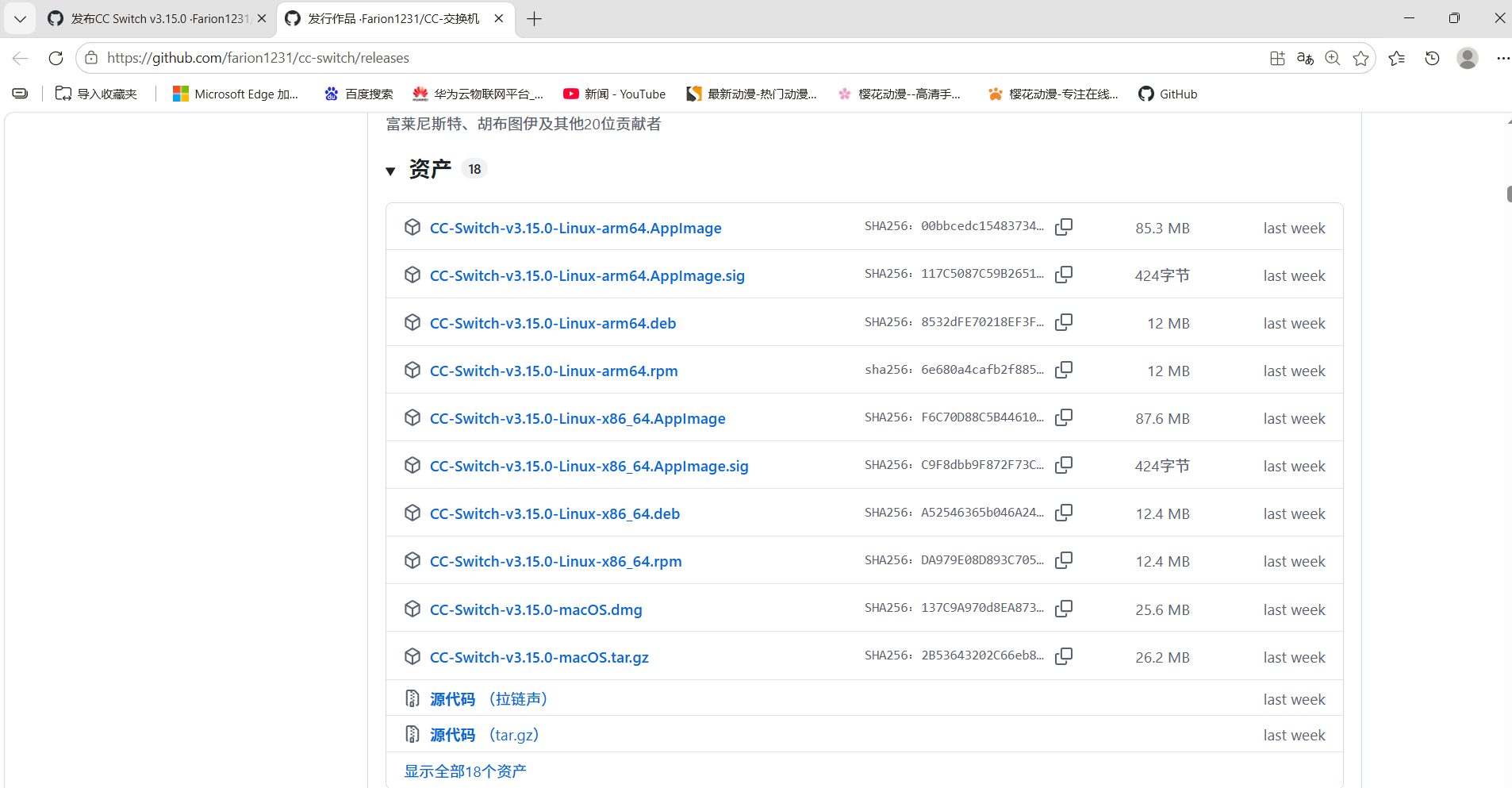
各平台对应文件:
| 操作系统 | 推荐下载文件 |
|---|---|
| Windows(x86_64) | CC-Switch-vX.X.X-Windows-x86_64.exe |
| macOS | CC-Switch-vX.X.X-macOS.dmg |
| Linux(arm64) | CC-Switch-vX.X.X-Linux-arm64.AppImage |
| Linux(x86_64) | CC-Switch-vX.X.X-Linux-x86_64.AppImage |
💡 Windows 用户下载
.exe安装包,双击安装后启动 CC Switch。
3.2 认识 CC Switch 主界面
安装完成后,启动 CC Switch,初始界面如下图所示:
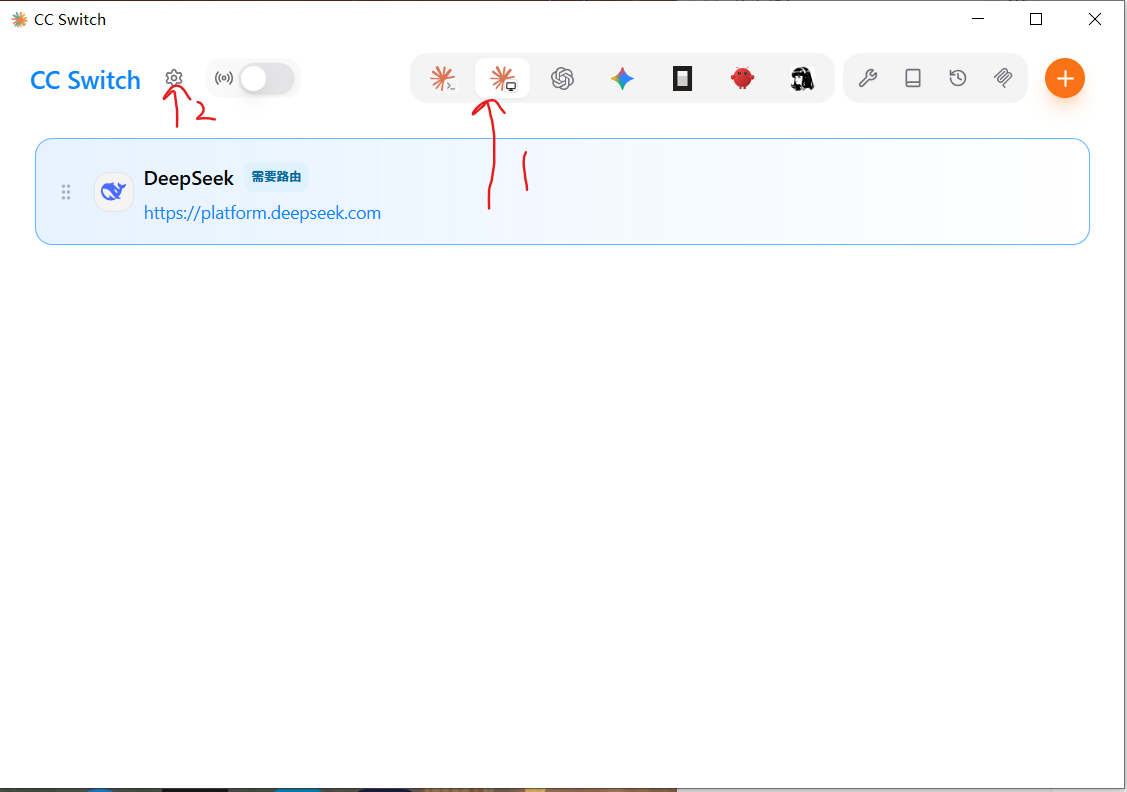
界面说明:
- 红色箭头 1:齿轮图标 → 进入设置页面
- 红色箭头 2:信号波形图标 → 进入路由配置
- 顶部切换开关:初始状态为关闭(灰色)
3.3 开启本地路由
点击顶部工具栏中的 路由图标(信号波形),进入路由设置页面:
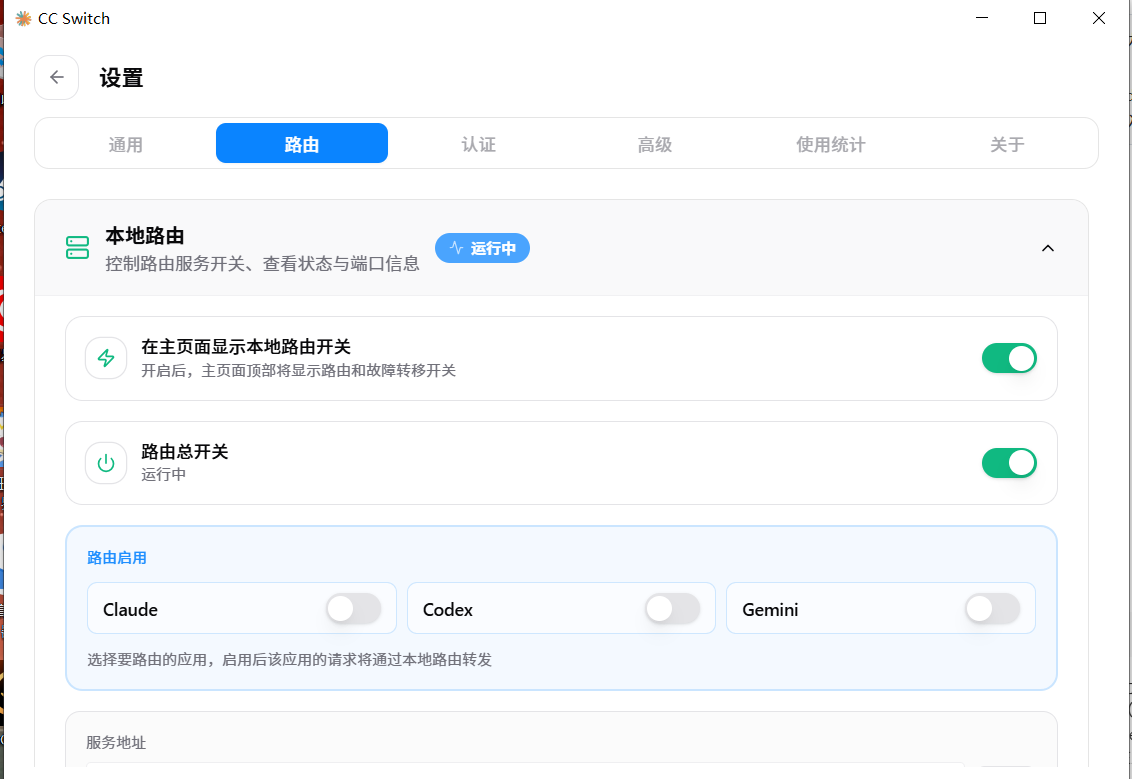
在路由设置页面中,完成以下配置:
| 设置项 | 操作 |
|---|---|
| 本地路由 | 确认状态显示为 “运行中”(蓝色标签) |
| 在主页面显示本地路由开关 | 开启(绿色) |
| 路由总开关 | 开启(绿色) |
| 路由启用 → Claude | 将 Claude 对应的开关打开 |
⚠️ 重要:使用 DeepSeek 等非 Claude 系列模型时,必须保持路由总开关为开启状态,否则请求无法正常转发。
3.4 添加 DeepSeek 供应商
返回 CC Switch 主界面,确认顶部主开关已打开(绿色),然后点击右上角的 橙色"+"按钮:
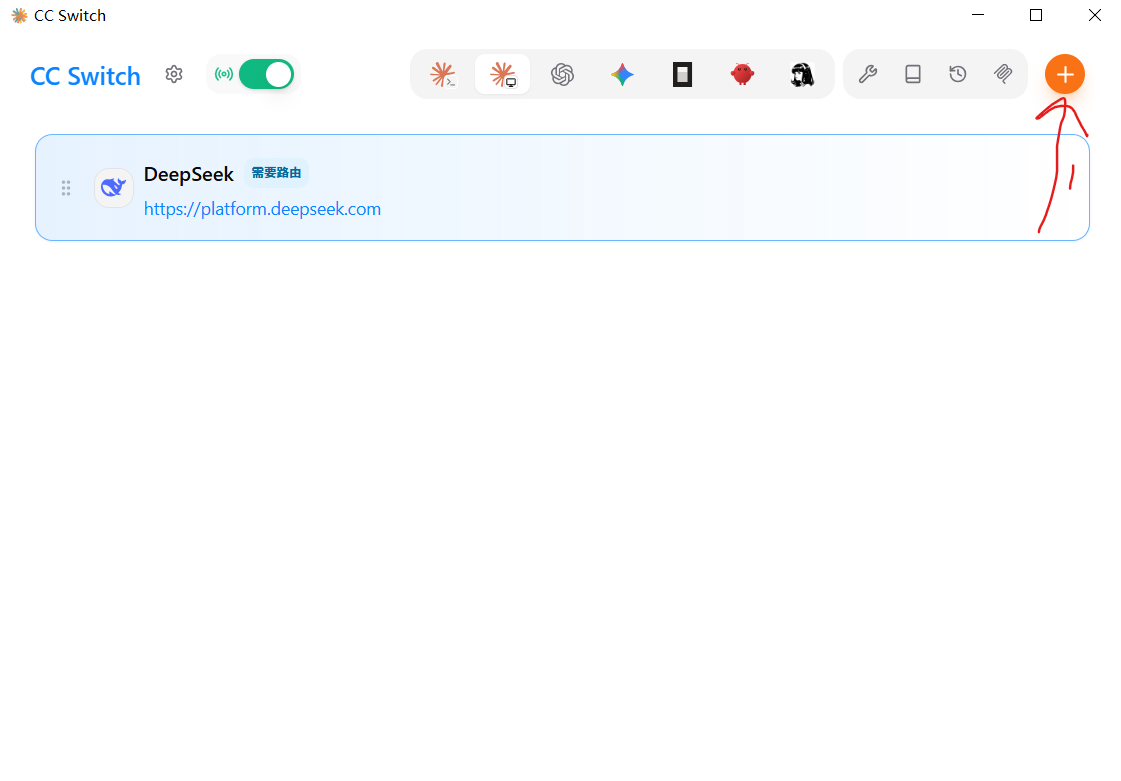
点击后进入 “添加新供应商” 页面,在预设供应商列表中找到 DeepSeek 并点击(选中后高亮显示为蓝色):
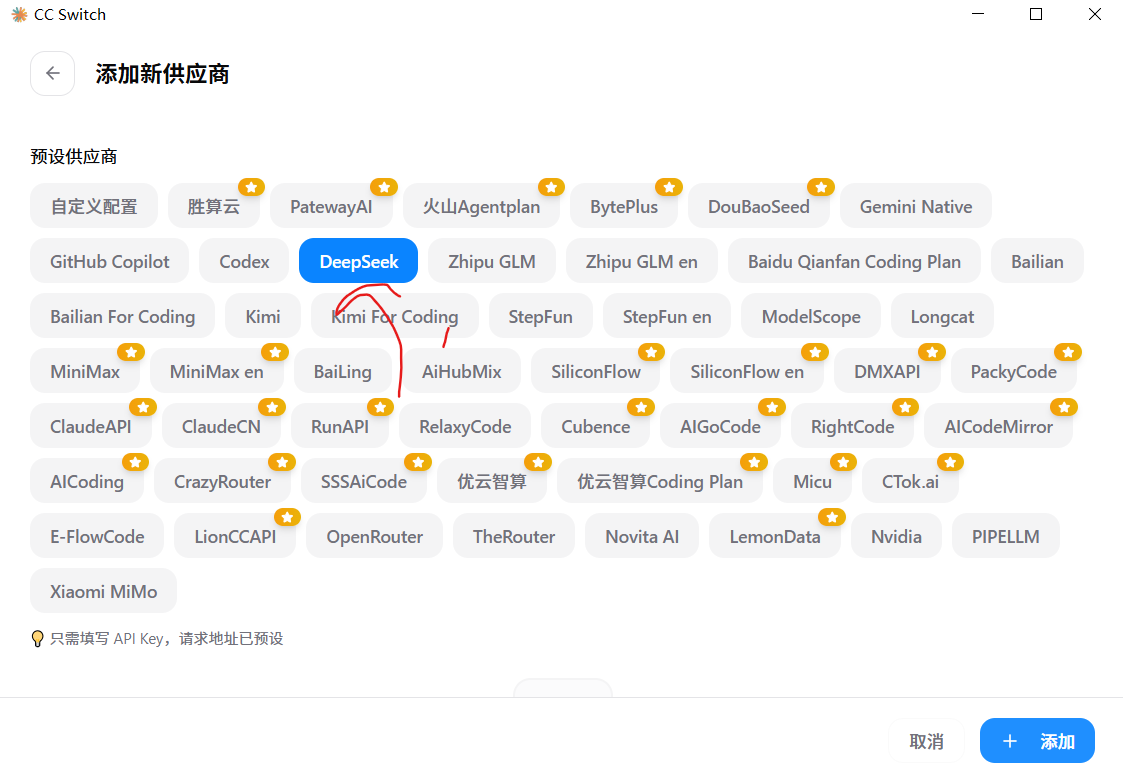
💡 CC Switch 内置了大量国内外主流 AI 供应商,选择后只需填写对应的 API Key 即可一键接入,无需手动配置请求地址。
3.5 配置模型映射与 API Key
选择 DeepSeek 后,进入详细配置页面:
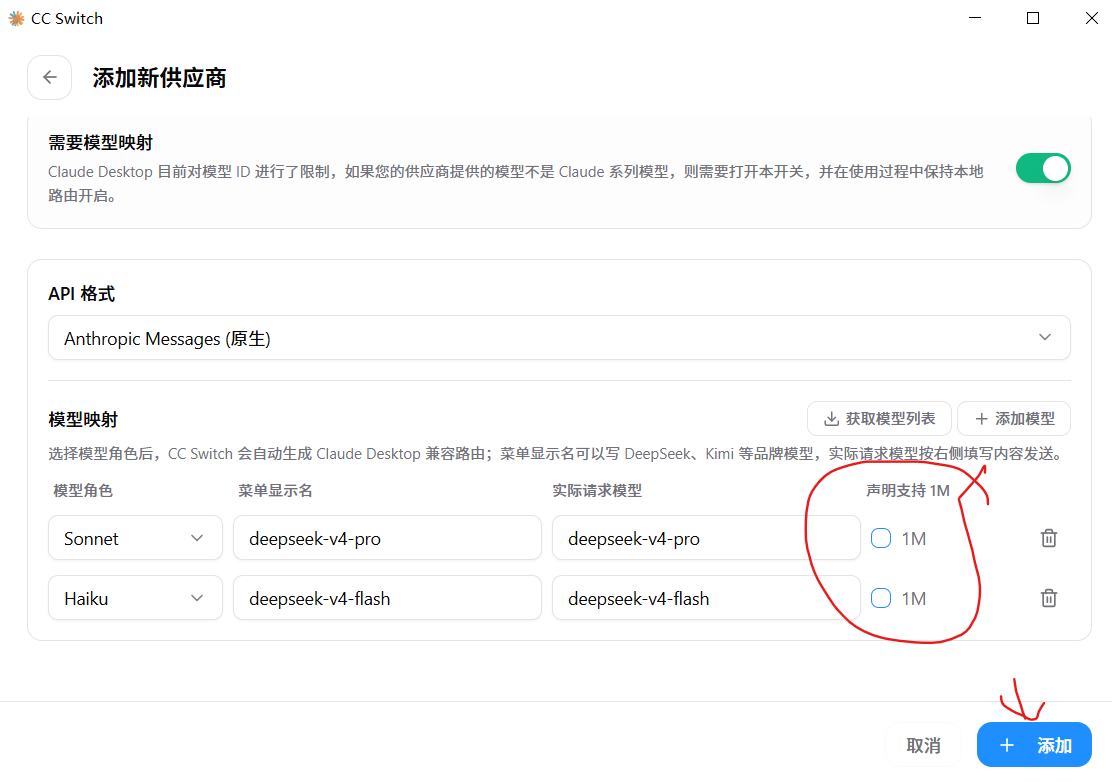
各配置项说明:
| 配置项 | 填写内容 | 说明 |
|---|---|---|
| 需要模型映射 | 开启(绿色) | DeepSeek 非 Claude 系列,必须开启此开关 |
| API 格式 | Anthropic Messages (原生) |
默认值,无需修改 |
| 模型角色 - Sonnet | deepseek-v4-pro |
高性能模型,对应 Claude Sonnet 角色 |
| 模型角色 - Haiku | deepseek-v4-flash |
快速响应模型,对应 Claude Haiku 角色 |
| 声明支持 1M | 可勾选(红圈标注) | 声明支持百万 Token 上下文窗口 |
填入 API Key:
在配置页面中找到 API Key 输入框,填入从 DeepSeek 开放平台获取的 API Key。
🔗 DeepSeek API 平台:https://platform.deepseek.com
注册账号后在控制台 → API Keys → 创建新密钥。
完成添加:
填写完毕后,点击右下角的 “+ 添加” 蓝色按钮,供应商添加成功。
四、在 Claude Desktop 中配置三方推理(实现免登录)
CC Switch 配置完成后,回到 Claude Desktop,通过开发者菜单配置三方推理网关,即可实现免登录使用。
4.1 打开"配置三方推理"菜单
此时 Claude Desktop 顶部已出现 Developer(开发者) 菜单(上一步开启开发者模式后新增)。
点击 Developer → Configure Third-Party Inference…(配置三方推理):
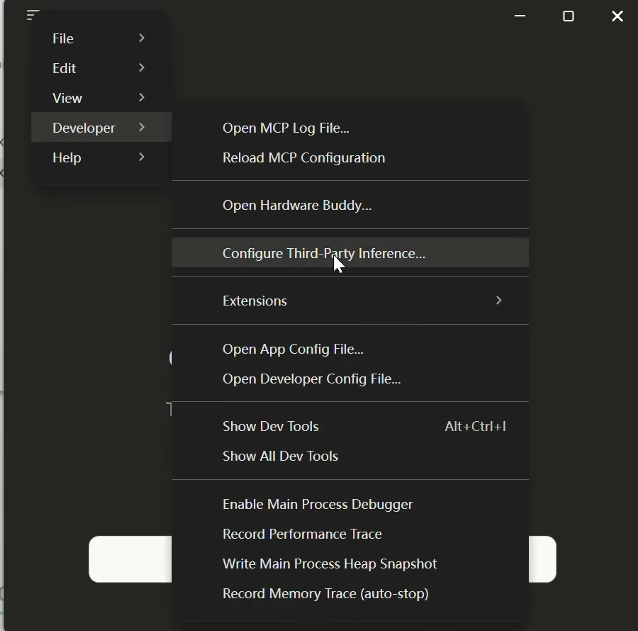
4.2 填写网关信息并应用
点击后进入"Configure third-party inference(配置三方推理)"设置页面:
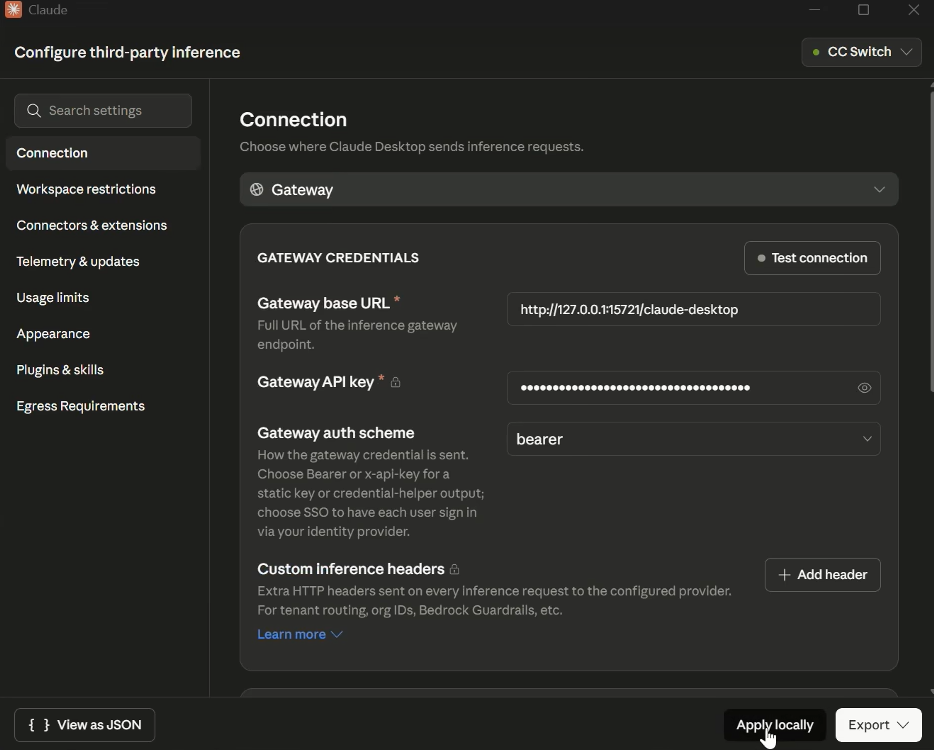
页面中已自动填写了 CC Switch 的本地网关地址:
Gateway base URL:http://127.0.0.1:15721/claude-desktop
Gateway API key:(CC Switch 自动生成的密钥)
Gateway auth scheme:bearer
💡 图示说明:右上角显示 CC Switch 标识,表明已成功检测到 CC Switch 的本地路由服务。页面底部有 Apply locally 和 Export 两个按钮。
确认信息无误后,点击底部的 Apply locally(本地应用) 按钮:
这一步的作用是告诉 Claude Desktop:将所有推理请求转发到本地 CC Switch 网关,而不是直接发往 Anthropic 服务器。
✅ 点击 Apply locally 后,Claude Desktop 会自动绕过登录验证,直接进入主界面,此后无需登录 Anthropic 账号即可正常使用!
五、汉化 Claude Desktop(安装中文补丁)
完成以上配置后,Claude Desktop 界面默认仍为英文。可通过开源项目 claude-desktop-zh-cn 将其汉化为中文。
注:(下载最新版本1.1.4版本及以上的。不然cowork不兼容无法打开vm。)
本汉化演示的是1.1.3版本的。后面用cowork会显示无法使用vm。
5.1 获取汉化脚本
方式一:GitHub 仓库直接下载
打开汉化项目页面,在文件列表中找到 install-windows.bat,点击后直接下载:
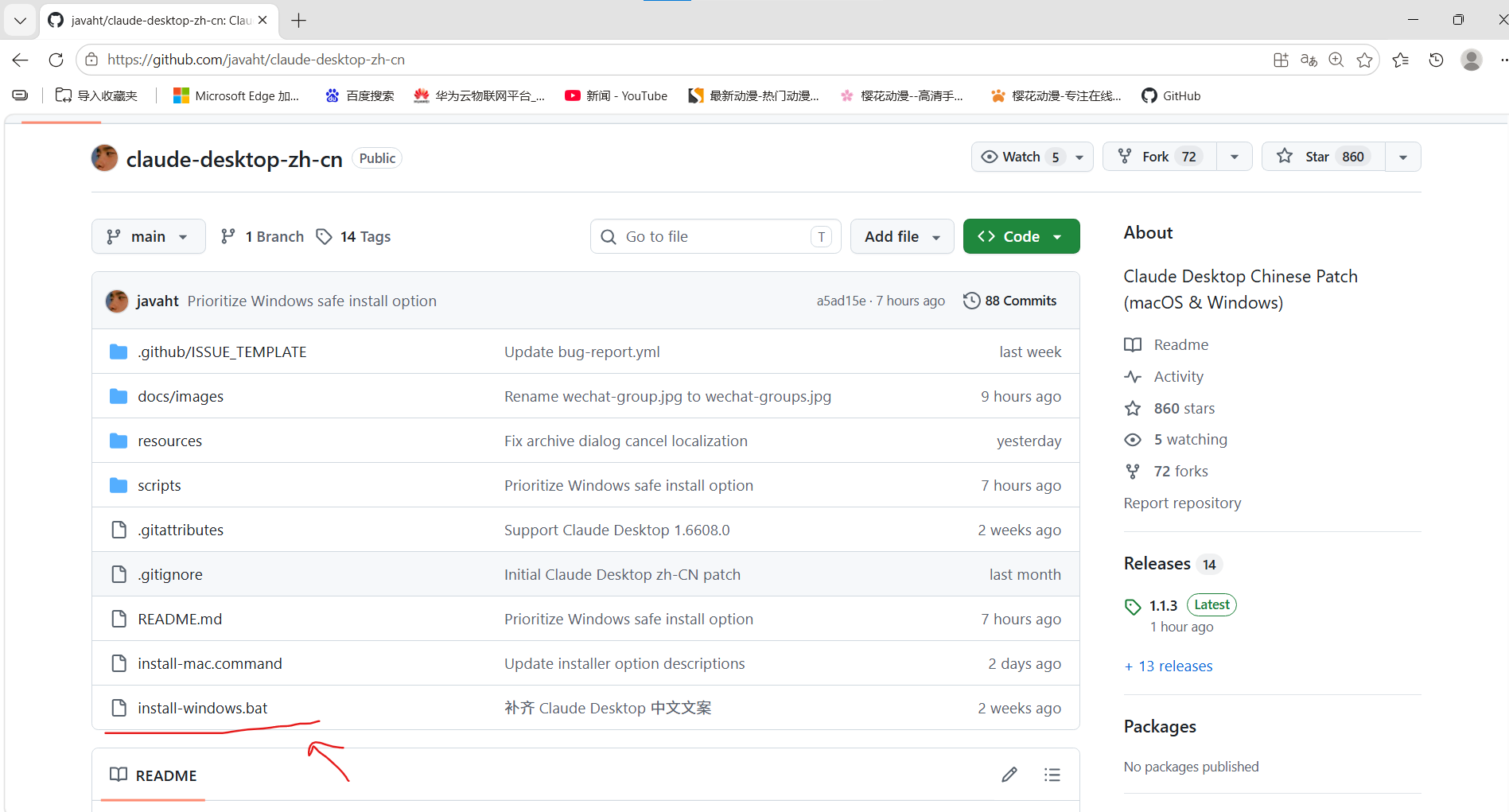
💡 图示说明:仓库中红色箭头标注了
install-windows.bat文件位置,点击文件名后在新页面点击下载图标即可。
方式二:下载 ZIP 包后解压
点击仓库右上角绿色 Code 按钮 → Download ZIP,下载后解压到任意目录,解压后目录结构如下:
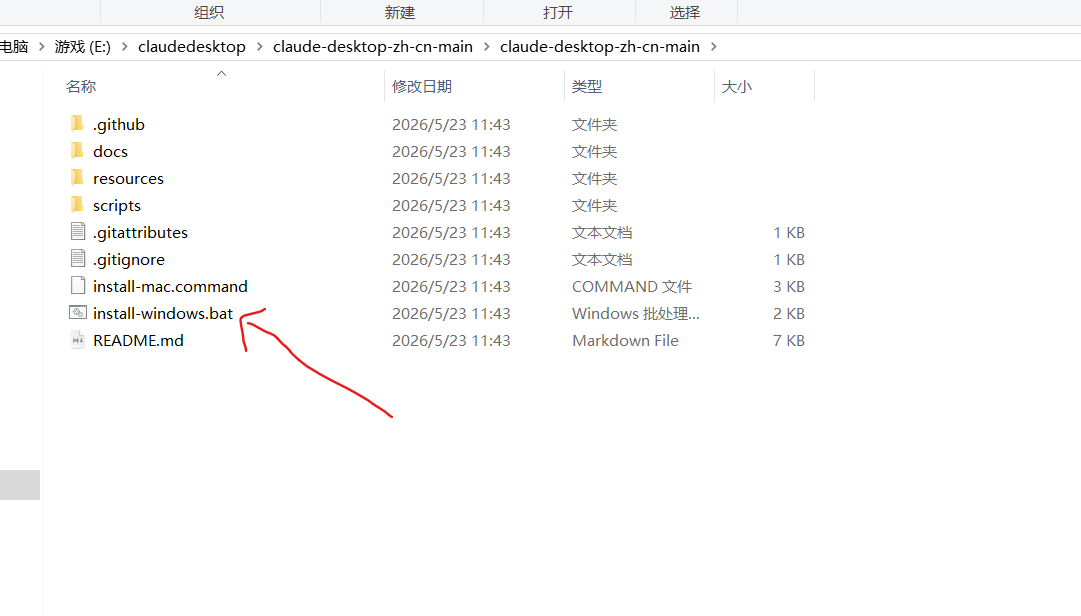
目录中包含以下文件:
| 文件 / 文件夹 | 说明 |
|---|---|
.github、docs、resources、scripts |
项目支持文件夹 |
install-windows.bat |
Windows 汉化安装脚本(核心文件) |
install-mac.command |
macOS 汉化安装脚本 |
README.md |
使用说明文档 |
5.2 以管理员身份运行安装脚本
找到 install-windows.bat,右键选择"以管理员身份运行"。
运行后弹出命令行窗口,显示以下菜单:
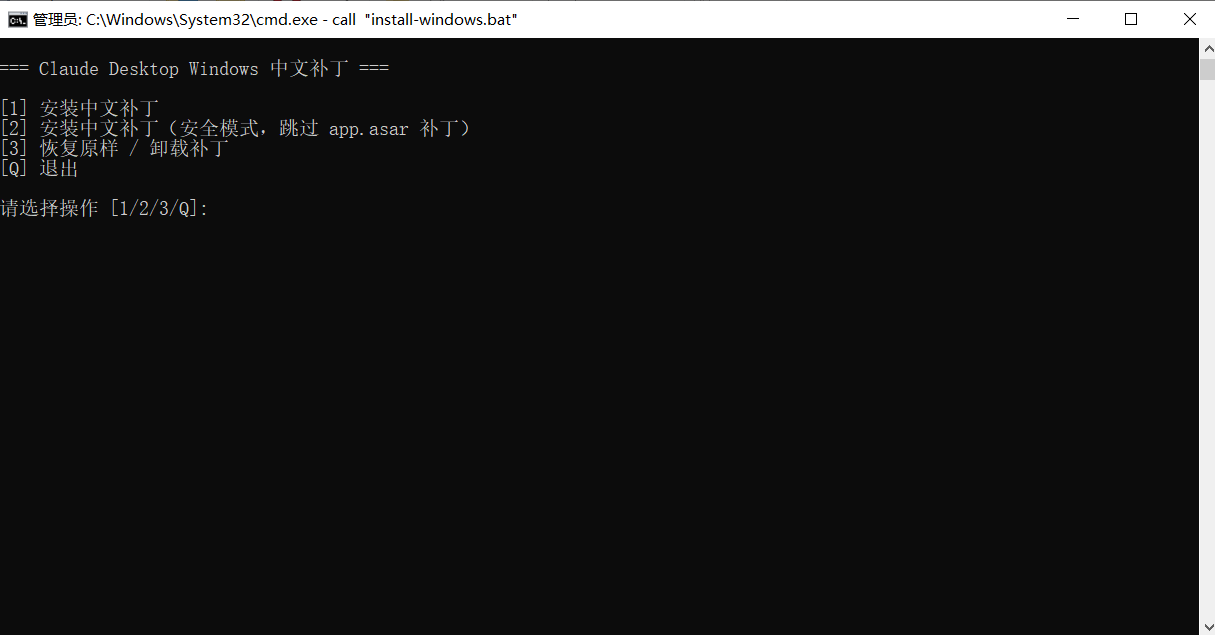
=== Claude Desktop Windows 中文补丁 ===

[1] 安装中文补丁
[2] 安装中文补丁(安全模式,跳过 app.asar 补丁)
[3] 恢复原样 / 卸载补丁
[Q] 退出

请选择操作 [1/2/3/Q]:
选项说明:
| 选项 | 功能 | 建议 |
|---|---|---|
1 |
完整安装中文补丁 | ✅ 首选,推荐使用 |
2 |
安全模式安装(跳过 app.asar 补丁) | 遇到版本兼容问题时使用 |
3 |
卸载补丁,恢复英文原版 | 需要恢复时使用 |
Q |
退出 | — |
输入 1 并回车,等待脚本自动完成补丁安装。
安装成功后,重启 Claude Desktop,界面将变为中文 🎉
六、完整配置流程总结
Step 1  下载并安装 Claude Desktop
            ↓
Step 2  不要登录!
        Help → Troubleshooting → Enable Developer Mode → 点击 Enable
            ↓
Step 3  暂时不动 Claude Desktop
            ↓
Step 4  下载并安装 CC Switch
            ↓
Step 5  CC Switch 设置:
        ① 路由图标 → 开启路由总开关 → 启用 Claude 路由
        ② 主界面开关打开(绿色)
        ③ 右上角"+" → 选择 DeepSeek → 填入 API Key → 配置模型映射 → 点击添加
            ↓
Step 6  回到 Claude Desktop:
        Developer → Configure Third-Party Inference
        → 确认网关地址为 CC Switch 本地地址
        → 点击"Apply locally"
            ↓  (此时 Claude Desktop 自动绕过登录,直接进入主界面)
Step 7  最后安装中文补丁:
        运行 install-windows.bat → 输入 1 → 等待安装完成 → 重启 Claude Desktop
            ↓
        🎉 完成!免登录 + DeepSeek 模型 + 中文界面
七、常见问题(FAQ)
Q:为什么必须先开启开发者模式再配置三方推理?
A:开发者模式开启后,Claude Desktop 菜单栏才会出现 Developer 选项,其中的 Configure Third-Party Inference 是配置免登录网关的入口,缺少这一步则无法访问该设置。
Q:Apply locally 点击后没有反应怎么办?
A:检查 CC Switch 是否已启动且路由总开关处于开启状态(绿色)。确保 Gateway base URL 中显示的是 http://127.0.0.1:xxxxx/claude-desktop 格式的本地地址。
Q:添加 DeepSeek 后回复内容乱码或报错?
A:检查 API Key 是否填写正确,并确认 DeepSeek 账户余额充足。同时确认 CC Switch 路由总开关和 Claude 路由都已开启。
Q:运行 bat 文件时被 Windows 拦截怎么办?
A:右键 install-windows.bat → 属性 → 勾选底部"解除锁定" → 点击确定,再以管理员身份运行。
Q:汉化后想恢复英文怎么办?
A:重新以管理员身份运行 install-windows.bat,选择 3(恢复原样 / 卸载补丁)即可。
Q:CC Switch 路由和 Claude Desktop 需要同时保持运行吗?
A:是的。使用 DeepSeek 等非官方模型时,CC Switch 必须保持后台运行,因为所有请求都需要通过 CC Switch 进行模型转发。
八、相关资源汇总
| 资源 | 链接 |
|---|---|
| Claude Desktop 官网 | https://claude.com/product/claude-code |
| CC Switch 下载页 | https://github.com/farion1231/cc-switch/releases |
| Claude Desktop 汉化项目 | https://github.com/javaht/claude-desktop-zh-cn |
| DeepSeek API 平台 | https://platform.deepseek.com |
📌 小提示:
- CC Switch 是完全开源免费的工具,无需付费
- DeepSeek API 按 Token 使用量计费,价格极低(远低于 Claude 官方价格)
- 如需同时使用多个模型供应商,可在 CC Switch 中重复添加配置,Claude Desktop 菜单中会显示所有已添加的模型

AtomGit 是由开放原子开源基金会联合 CSDN 等生态伙伴共同推出的新一代开源与人工智能协作平台。平台坚持“开放、中立、公益”的理念,把代码托管、模型共享、数据集托管、智能体开发体验和算力服务整合在一起,为开发者提供从开发、训练到部署的一站式体验。
更多推荐


 15
15 0
0- 0


 已为社区贡献27条内容

所有评论(0)