PS 怎么完美把人物抠出来?3 种传统方法 + AI 插件技巧,新手也能轻松上手
·
在 Photoshop 人像处理中,完美抠图是核心基础技能,无论是证件照换背景、电商人像精修、海报合成,还是短视频素材制作,都需要精准干净的人像抠图效果。本文将详细讲解 PS 原生工具抠图技巧,再介绍高效 AI 插件方法,帮你轻松实现发丝级、无锯齿、画质无损的人像抠图,新手也能快速上手。
一、PS 原生工具人像抠图方法
(一)快速选择工具 + 选择并遮住(新手首选,简单背景)
适合背景纯色、渐变或轮廓清晰的人像,比如证件照、室内纯色背景写真,操作简单易上手。
- 打开 PS 导入人像素材,按 Ctrl+J 复制背景图层,保护原图。
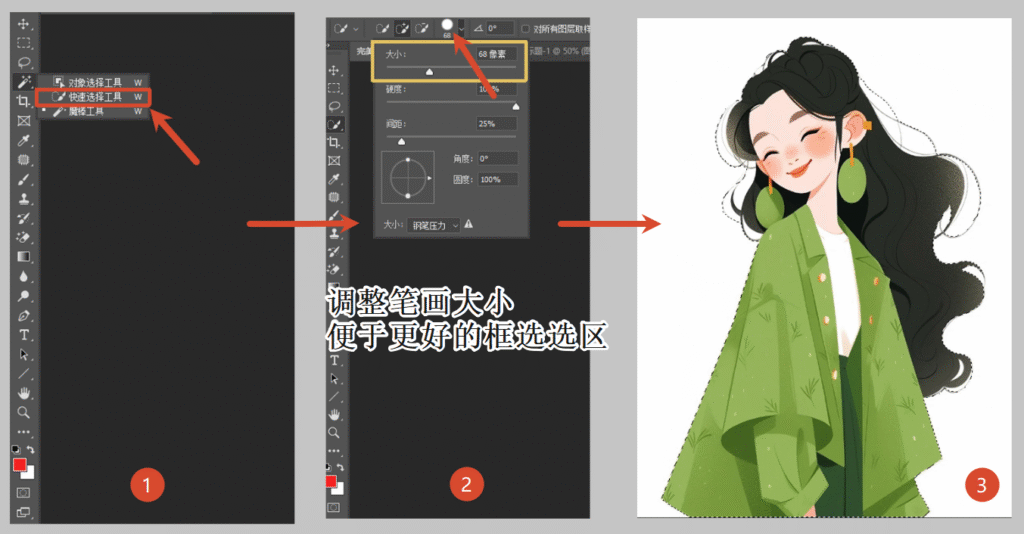
- 左侧工具栏选择快速选择工具(快捷键 W),调整画笔大小,在人物主体上涂抹,自动选中人物区域;按住 Alt 键可减选多余背景,Shift 键加选遗漏部分。
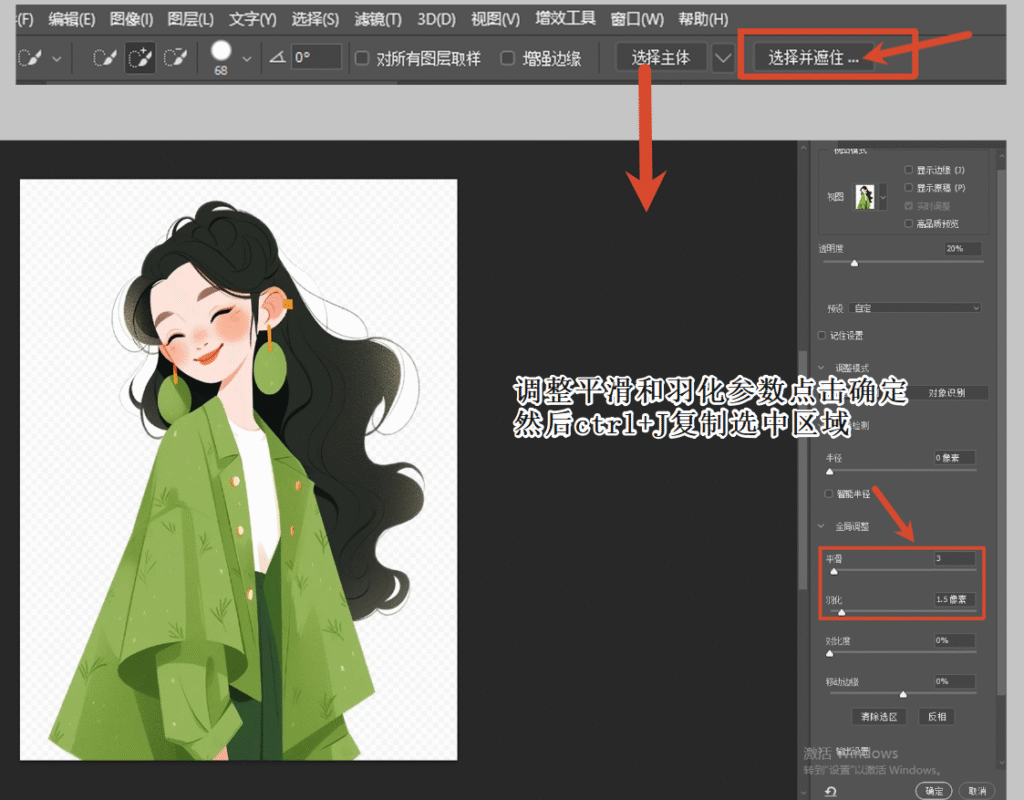
- 点击顶部选项栏选择并遮住,进入边缘优化界面。
- 选择调整边缘画笔工具,轻轻刷拭发丝、衣物边缘,智能还原细碎发丝;设置平滑 1-3 像素、羽化 0-0.5 像素,勾选净化颜色消除边缘杂色。
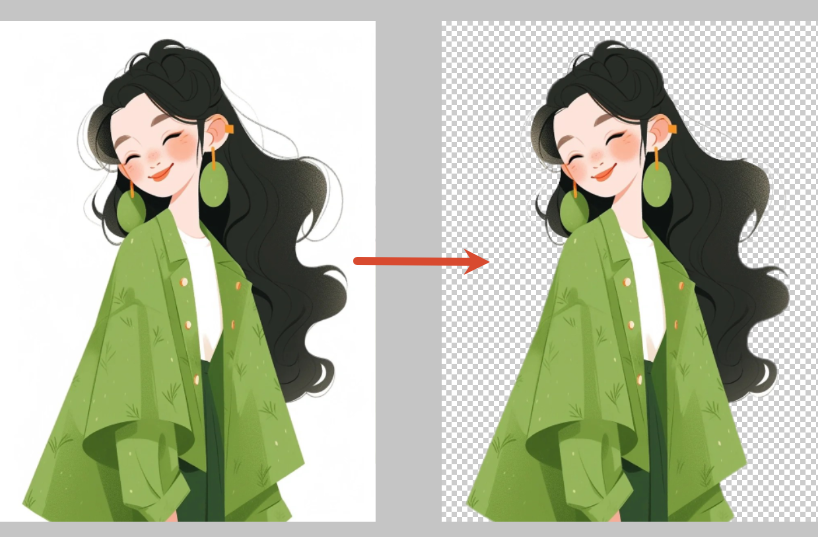
- 输出选择新建带有图层蒙版的图层,点击确定,完成抠图。
(二)钢笔工具(高精度,商用级需求)
适合需要高清商用素材、边缘极不规则的人像,抠图边缘绝对精准,无杂色锯齿。
- 复制背景图层,选择钢笔工具(快捷键 P),模式设为 “路径”。
- 沿人物外轮廓点击创建锚点,直线段直接单击,曲线段拖拽调整曲率,重点处理下巴、肩线、手腕等转折处。
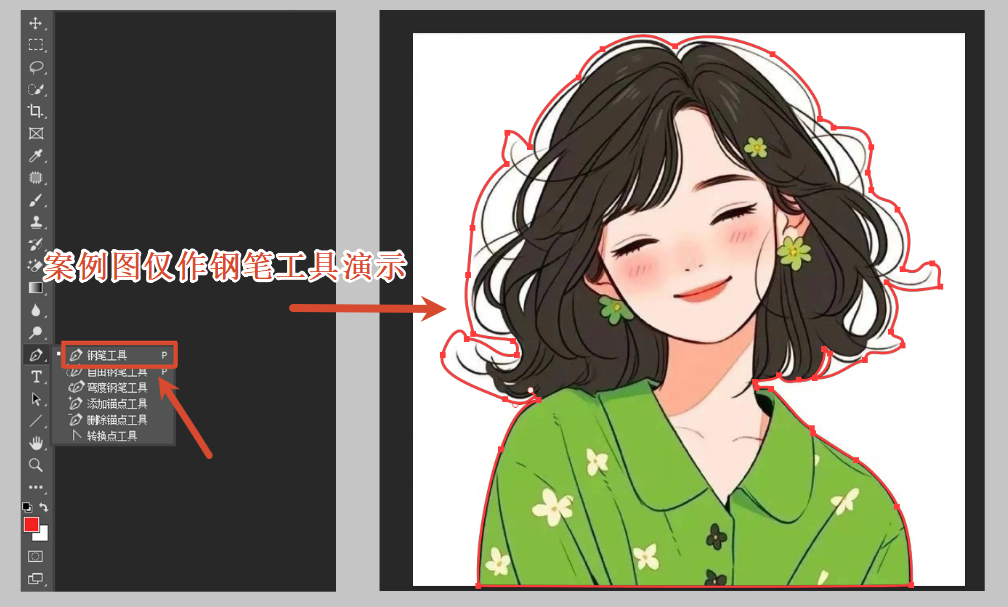
- 闭合路径后,右键选择建立选区,羽化半径 0 像素,点击确定。
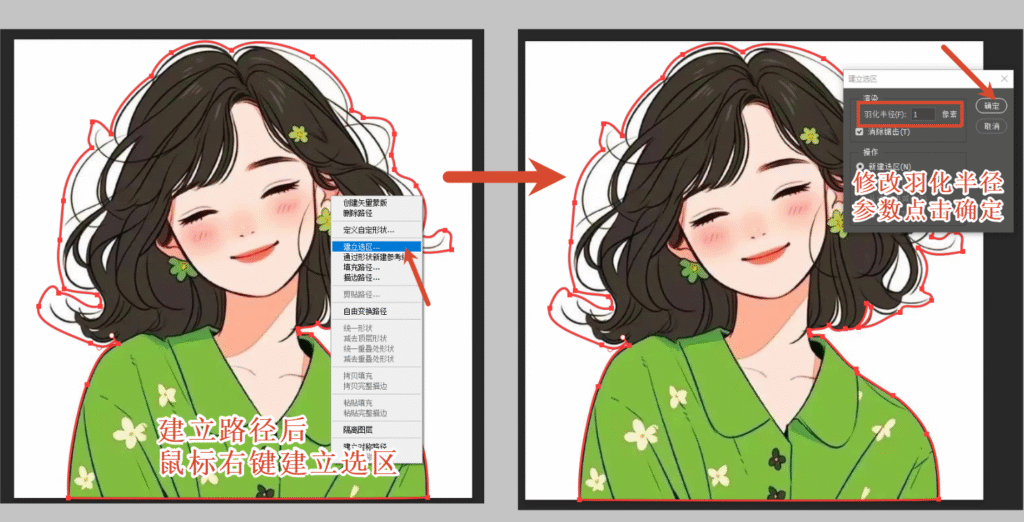
- 点击图层面板底部添加图层蒙版,双击蒙版缩略图,勾选 “蒙版边缘 - 去边”,设置 1 像素消除色边,完成抠图。
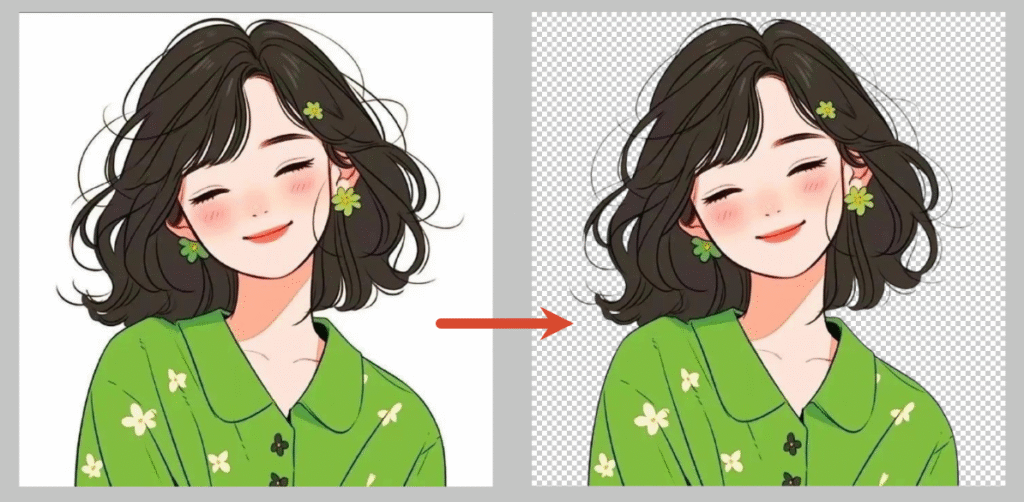
(三)通道抠图(发丝专用,复杂背景)
适合背景杂乱、有大量飘逸发丝、透明衣物的人像,是处理发丝细节的经典高阶方法。
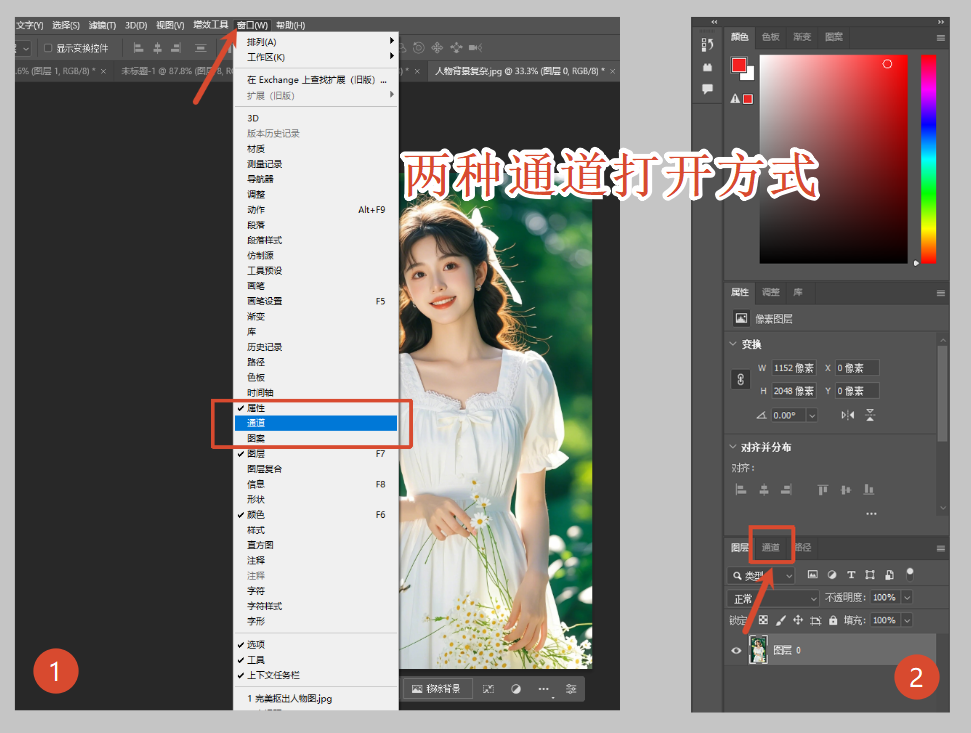
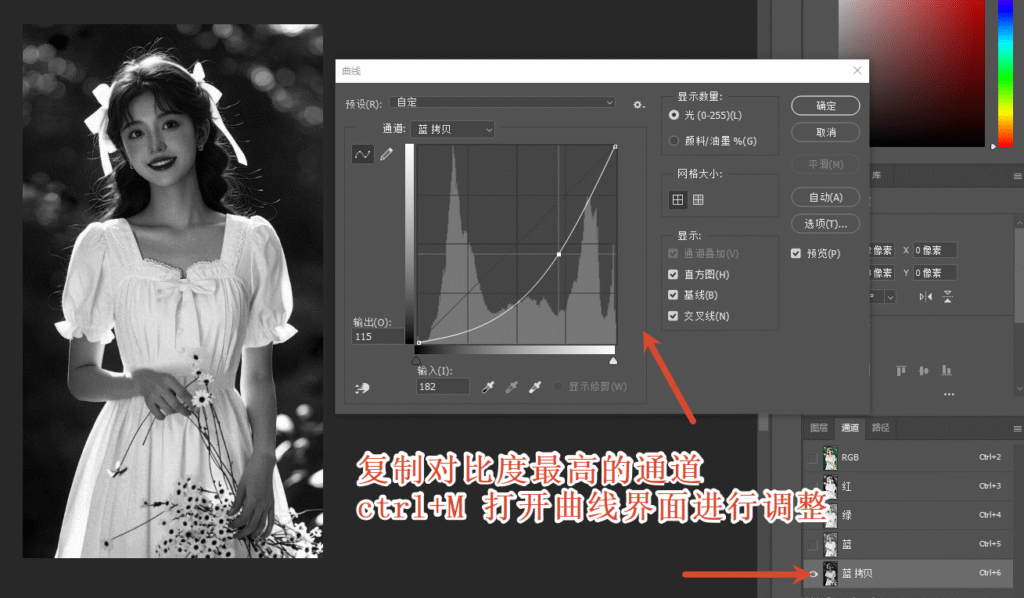
- 复制背景图层,打开通道面板,对比红、绿、蓝通道,选择人物与背景对比度最强的通道并复制。
- 选中拷贝通道,执行图像 - 调整 - 色阶,拖动滑块增强对比度,让背景变白、人物变黑。
- 用黑色画笔涂抹人物皮肤、衣物区域,白色画笔修正背景杂色,确保人物纯黑、背景纯白。
- 按住 Ctrl 键点击通道缩略图载入选区,反选后回到图层面板,添加图层蒙版,完成发丝抠图。
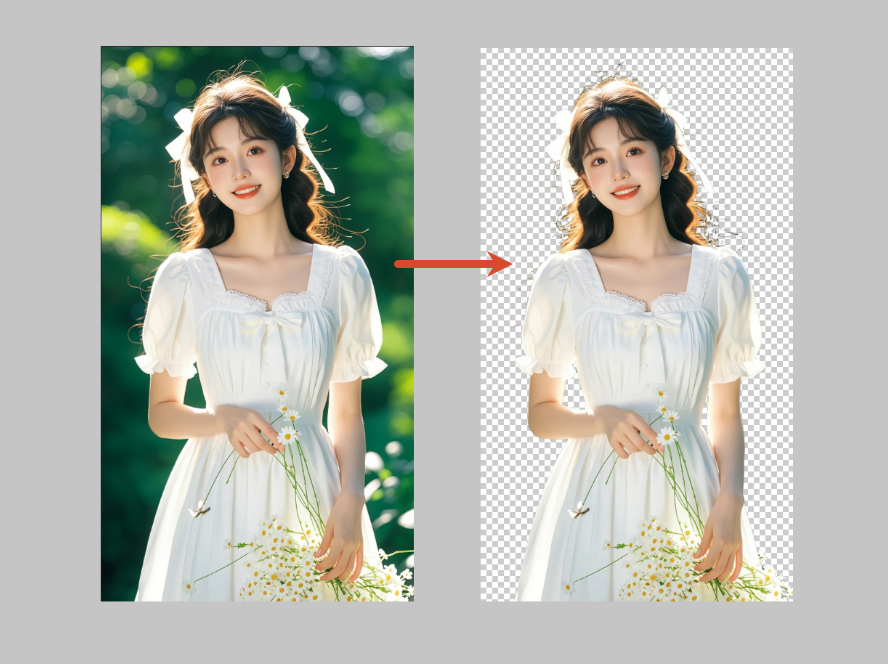
二、StartAI 插件一键完美抠图(2026 高效首选)
传统手动抠图耗时久、对新手不友好,复杂发丝易残留杂色。StartAI 作为 PS 原生 AI 修图插件,深度适配 PS 工作流,无需切换软件,一键实现发丝级精准抠图,是 2026 年设计师、摄影爱好者的首选工具。
搜索StartAI官网下载注册邀请码:【RsLey7】,立领100积分,基础功能免费用!
(一)StartAI 插件抠图操作步骤
- 安装插件后,在 PS 中打开人像素材,复制背景图层,点击窗口 - 扩展功能 - StartAI,调出插件面板。
- 在插件面板选择抠图去背景功能,无需手动选区、无需复杂参数设置。
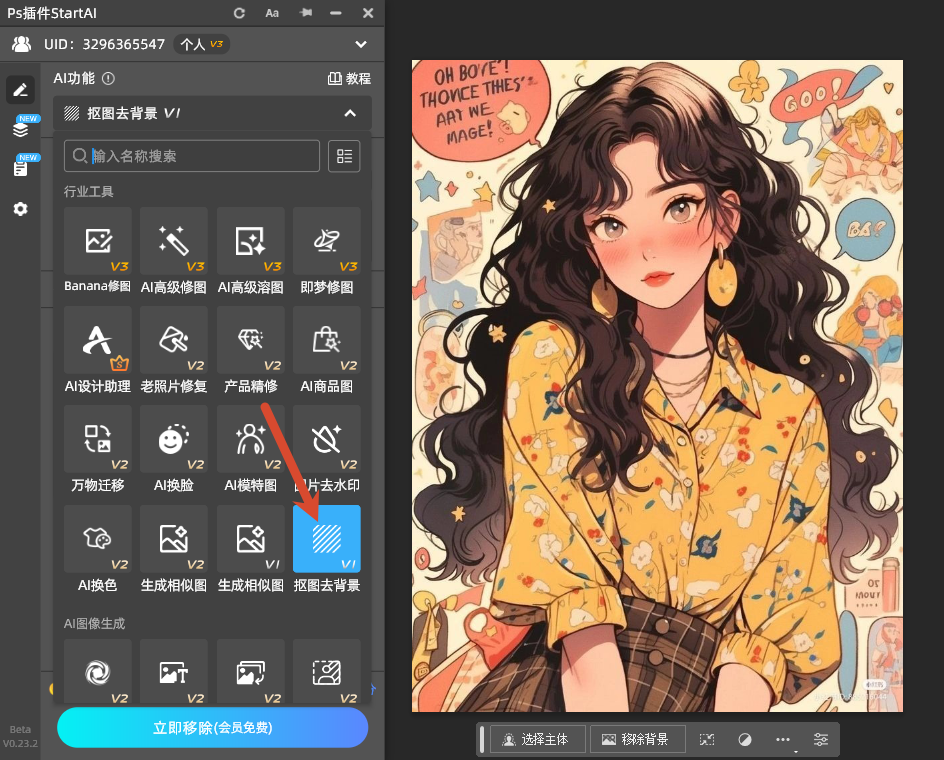
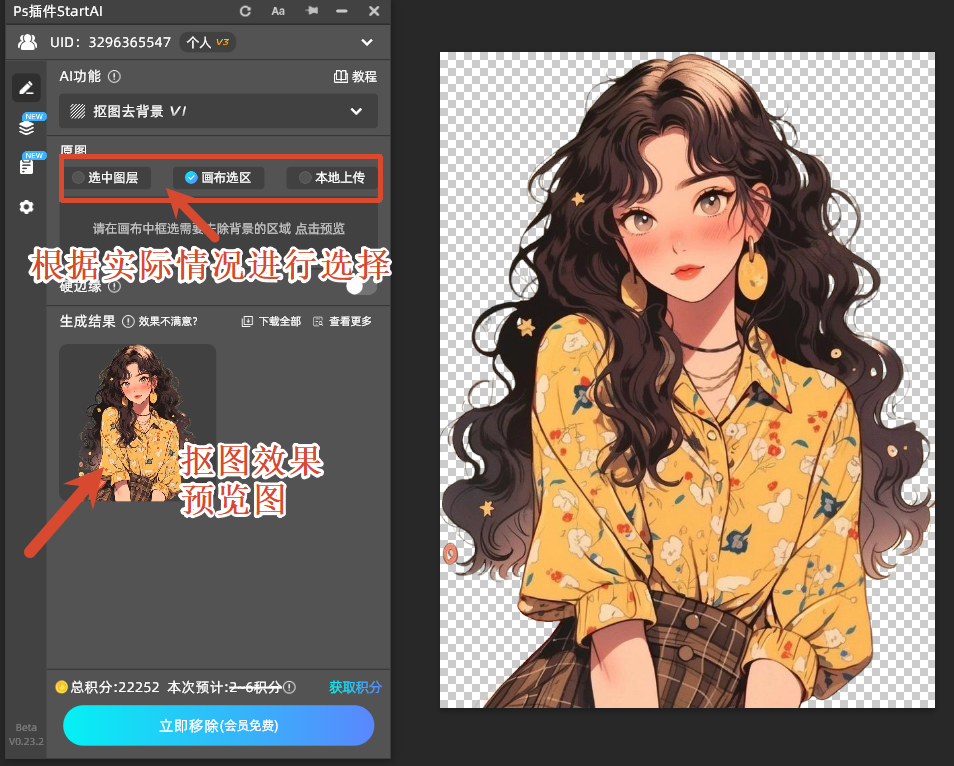
- 点击立即移除,等待 3-5 秒,AI 自动识别人物主体与背景,生成带透明背景的图层,自动保留发丝、衣物细节。
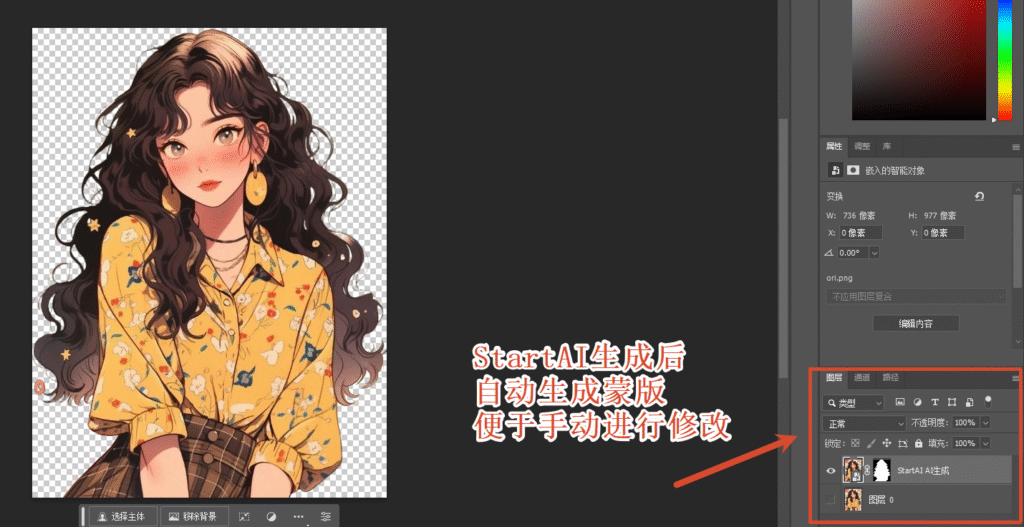
- 若需微调,可借助插件生成的蒙版,用画笔工具轻轻修饰边缘,无需重新抠图。
(二)StartAI 插件人像抠图核心优势
- 发丝级精度,细节零丢失:自研 AI 算法专项优化发丝、毛绒、透明衣物等难处理区域,精准区分主体与背景像素,无白边、无碎发丢失,边缘过渡自然流畅。
- 一键操作,新手零门槛:摒弃钢笔工具数百个锚点、通道抠图复杂调色步骤,全程仅需点击 1 次,零基础也能 3 秒出专业效果,效率比手动提升 20 倍以上。
- 无缝适配 PS,工作流不中断:作为 PS 内置插件,无需上传下载、无需切换软件,抠图结果自动生成 PS 蒙版,可直接用 PS 工具二次精修,完美衔接后续调色、合成等操作。
- 批量处理,效率翻倍:支持一次性导入百张人像图片,批量完成抠图,特别适合电商美工批量处理模特图、自媒体批量制作素材,大幅缩短工作周期。
- 无损画质,全版本兼容:抠图过程不压缩、不模糊原图,放大后无断层、无违和感;适配 Windows 与 Mac 双系统,兼容 PS CC2015-2026 全版本,安装即用。
三、人像抠图场景化选择建议
- 证件照、纯色背景人像:优先快速选择工具,简单高效;
- 商用海报、高清印刷素材:用钢笔工具,保证边缘绝对精准;
- 复杂背景、飘逸发丝人像:选通道抠图或StartAI 插件,优先保留发丝细节;
- 日常修图、批量处理:首选StartAI 插件,兼顾效率与效果,新手也能快速上手。
完美的 PS 人像抠图,既要边缘干净无锯齿,也要发丝细节不丢失。传统工具适合精细打磨,而 StartAI 插件以 AI 技术打破操作门槛,让专业抠图不再复杂。无论是新手入门还是专业设计师提效,StartAI 都能满足全场景人像抠图需求,轻松搞定证件照、电商、海报等各类人像素材处理。

AtomGit 是由开放原子开源基金会联合 CSDN 等生态伙伴共同推出的新一代开源与人工智能协作平台。平台坚持“开放、中立、公益”的理念,把代码托管、模型共享、数据集托管、智能体开发体验和算力服务整合在一起,为开发者提供从开发、训练到部署的一站式体验。
更多推荐
 0
0 0
0- 0


 已为社区贡献4条内容

所有评论(0)