毕设必看:用例图怎么画?从零基础到规范出图全教程
用例图是软件工程需求分析核心图表,也是计算机毕设论文、答辩 PPT 的必备配图,用于清晰展示系统参与者、核心功能及交互关系,帮你快速梳理系统逻辑、明确功能边界。新手常因不懂规范、逻辑混乱画错,本文从核心元素、绘制步骤、规范技巧到工具推荐,手把手教你画出符合毕设要求的标准用例图,还能借助工具一键生成,省时又规范。
一、用例图核心元素(4 大基础,缺一不可)
用例图由参与者、用例、系统边界、关系4 类核心元素组成,先理清定义和画法,避免基础错误。
1.参与者(Actor)
-
定义:与系统交互的外部实体(人、外部系统、设备),是功能的发起者或接收者。
-
画法:小人形状,放在系统边界外侧。
-
示例:电商系统的普通用户、管理员;图书馆系统的读者、图书管理员。
-
注意:避免笼统写“用户”,按职责细分(如 “普通用户”“VIP 用户”“超级管理员”)。
2.用例
-
定义:系统提供的核心功能 / 服务,是参与者能实现的目标,体现系统价值。
-
画法:椭圆形,放在系统边界内侧,用简洁动词短语命名。
-
示例:用户登录、提交订单、审核房源、管理用户。
-
注意:粒度适中,不写“管理系统”(太粗),也不写 “点击按钮”(太细),聚焦完整功能。
3.系统边界
-
定义:矩形框,区分系统内部功能和外部环境,明确系统范围,框内是系统功能,框外是参与者。
-
画法:大矩形,顶部标注系统名称(如“校园图书管理系统”)。
4.关系(Relationship)
连接元素的线条,表达交互或依赖,4 种常用关系:
-
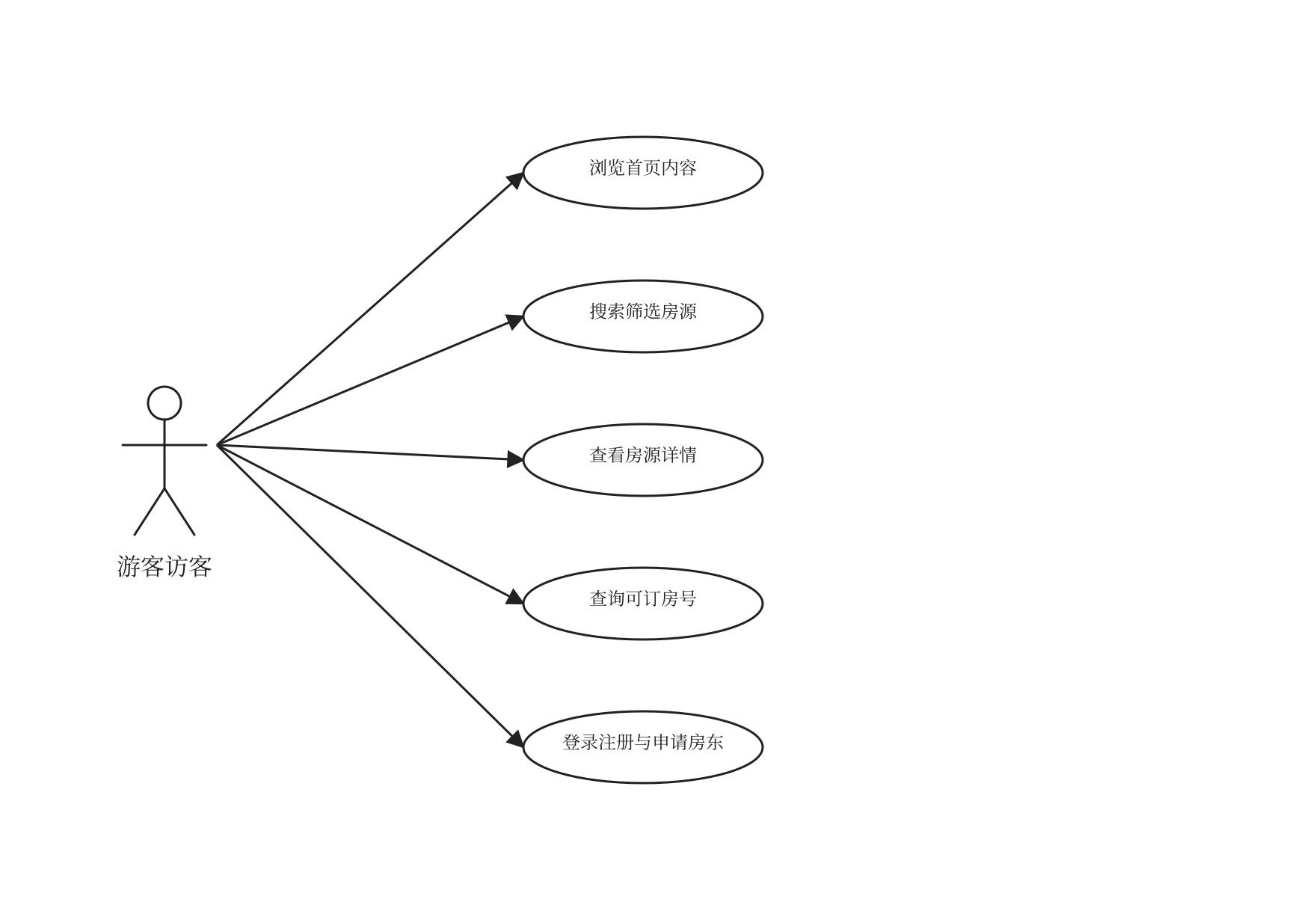
关联关系:实线,连接参与者和用例,表“谁能操作什么功能”(如普通用户→提交订单)。
-
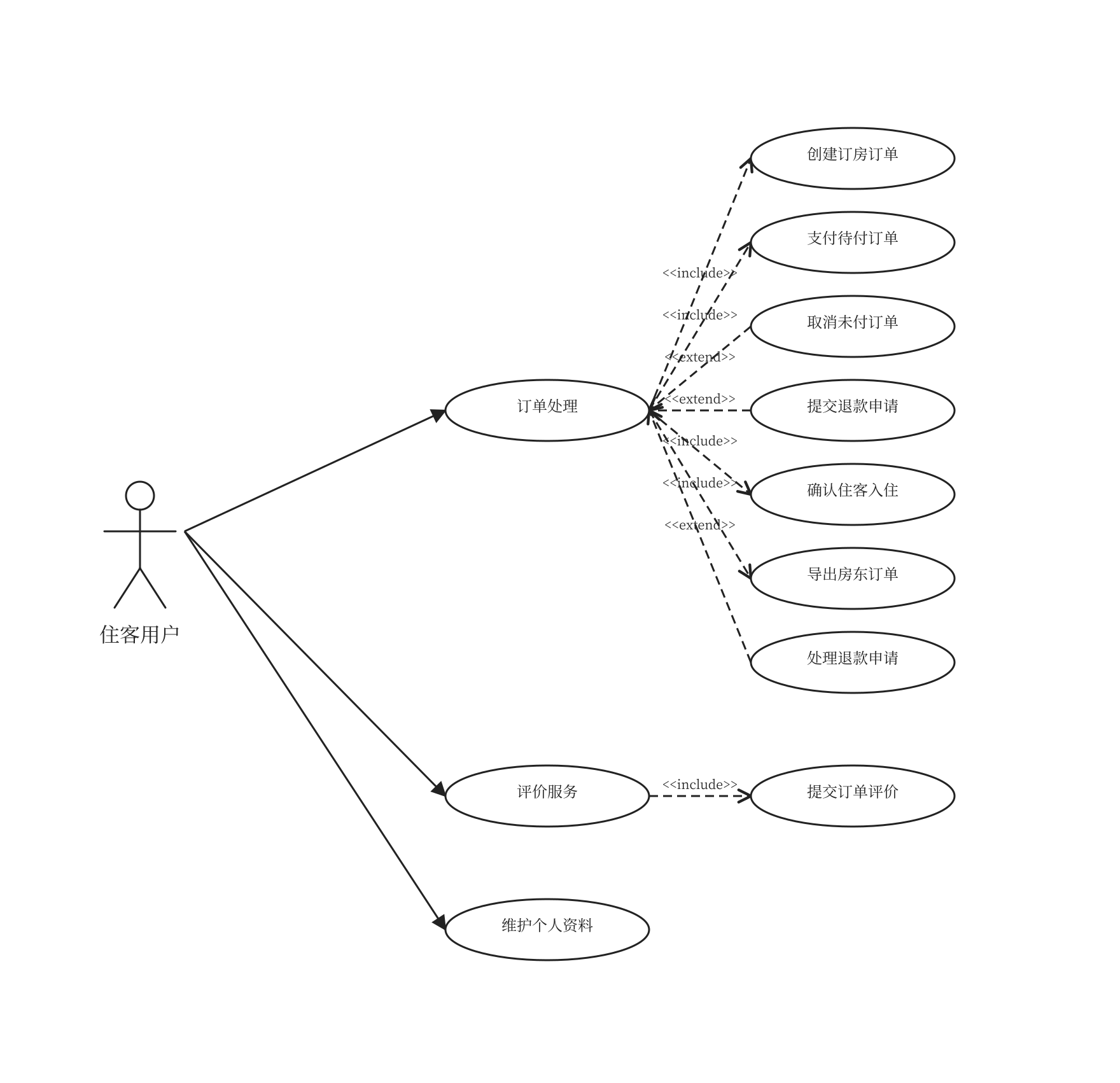
包含关系:虚线 + 箭头(标注 «include»),表一个用例必须包含另一个用例(如“下单” 必须包含 “登录”)。
-
扩展关系:虚线 + 箭头(标注 «extend»),表一个用例可选扩展另一个用例(如“下单” 可扩展 “使用优惠券”)。
-
泛化关系:实线 + 空心三角箭头,表父子关系(如 “VIP 用户” 泛化自 “普通用户”,继承基础功能)。
二、零基础绘制用例图(6 步走,逻辑零出错)
以校园图书管理系统为例,从需求梳理到成图,一步步规范绘制。
第一步:确定系统边界,明确范围
先画矩形框,标注系统名称 “校园图书管理系统”,明确哪些功能属于系统(图书借阅、读者管理、图书库存管理),哪些属于外部(读者、管理员、图书馆硬件)。
第二步:识别所有参与者
梳理与系统交互的角色,避免遗漏或冗余:
普通读者:借阅图书、归还图书、查询图书
图书管理员:管理图书、审核读者、处理借阅 / 归还
系统管理员:维护系统、管理账号、查看日志
第三步:梳理核心用例(功能清单)
按参与者拆分功能,每个用例对应一个完整目标,不重复、不遗漏:
普通读者:注册账号、登录系统、查询图书、借阅图书、归还图书、查看借阅记录
图书管理员:登录系统、新增图书、编辑图书、删除图书、审核读者、处理借阅、处理归还
系统管理员:登录系统、管理用户账号、分配权限、查看系统日志、系统维护
第四步:绘制基础元素,布局排版
画系统边界矩形,标注名称;
外侧画参与者(小人),按角色分组摆放(读者放左侧、管理员放右侧);
内侧画用例(椭圆),按功能模块排列(用户相关、图书相关、管理相关);
布局技巧:避免元素重叠、线条交叉,复杂系统分模块画多张用例图,单张用例控制在 10-15 个内。
第五步:连接关系,完善交互
关联关系:实线连接参与者和对应用例(如普通读者→借阅图书);
包含关系:“借阅图书”«include»“登录系统”(必须登录才能借阅);
扩展关系:“查询图书”«extend»“高级检索”(可选高级检索);
泛化关系:“图书管理员” 泛化自 “普通读者”(继承查询、借阅功能)。
第六步:检查优化,符合毕设规范
逻辑检查:无功能遗漏、无多余关系、参与者与用例匹配;
规范检查:命名简洁(动词开头)、元素位置正确、线条清晰无交叉;
精简优化:删除冗余用例、合并重复功能,确保图纸简洁易懂。
三、毕设用例图高频避坑指南(新手必看,不被打回)
参与者别乱加:只加直接交互的角色,不添加系统内部角色(如 “数据库”“服务器”)。
用例别写技术细节:不用 “点击登录按钮”“输入密码”,写 “用户登录”“密码重置” 等业务目标。
关系别画错:包含、扩展用虚线 + 箭头,泛化用空心三角箭头,别混淆线条样式。
别画太复杂:单张图聚焦一个模块,复杂系统拆分 “用户模块用例图”“管理模块用例图”,答辩讲解更清晰。
命名别口语化:用 “审核图书” 不用 “审一下书”,用 “分配权限” 不用 “给权限”,符合学术规范。
四、高效出图推荐:AI 工具一键生成(bishe.jf3q.com)
手动画用例图耗时久、易出错,推荐毕设论文智能 AI 画图助手,专为毕设定制,一键生成标准用例图,无需手动拖拽,新手零门槛。
工具优势
免费在线绘图
:支持用例图、ER 图、时序图、流程图等16 种专业图表,全覆盖毕设配图需求。
AI 自动解析
:粘贴系统描述、SQL、README 或上传代码包,AI 自动识别参与者、用例、关系,生成规范用例图。
参数自定义
:支持开启 / 关闭系统边界、调整布局方向、精简冗余元素,适配论文简洁模式。
双端协同编辑
:手机端快速生成预览,电脑端精细调整位置、文字、线条,导出高清 PNG/SVG,直接插入论文。
快速生成步骤
打开官网(毕设论文智能AI画图助手)或微信扫码进入小程序;
粘贴系统描述(直接复制前文模板,替换项目名称);
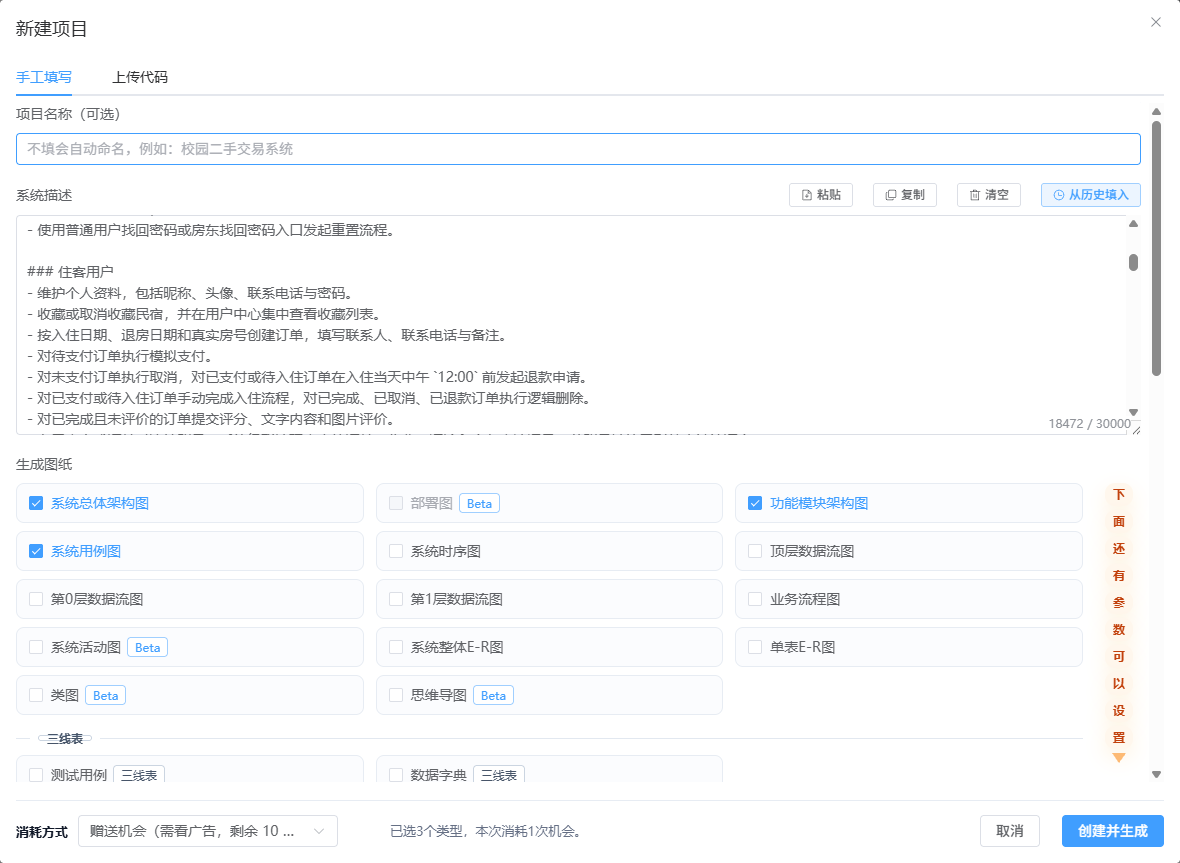
勾选 “系统用例图”,调整参数(开启系统边界、关闭多余扩展);
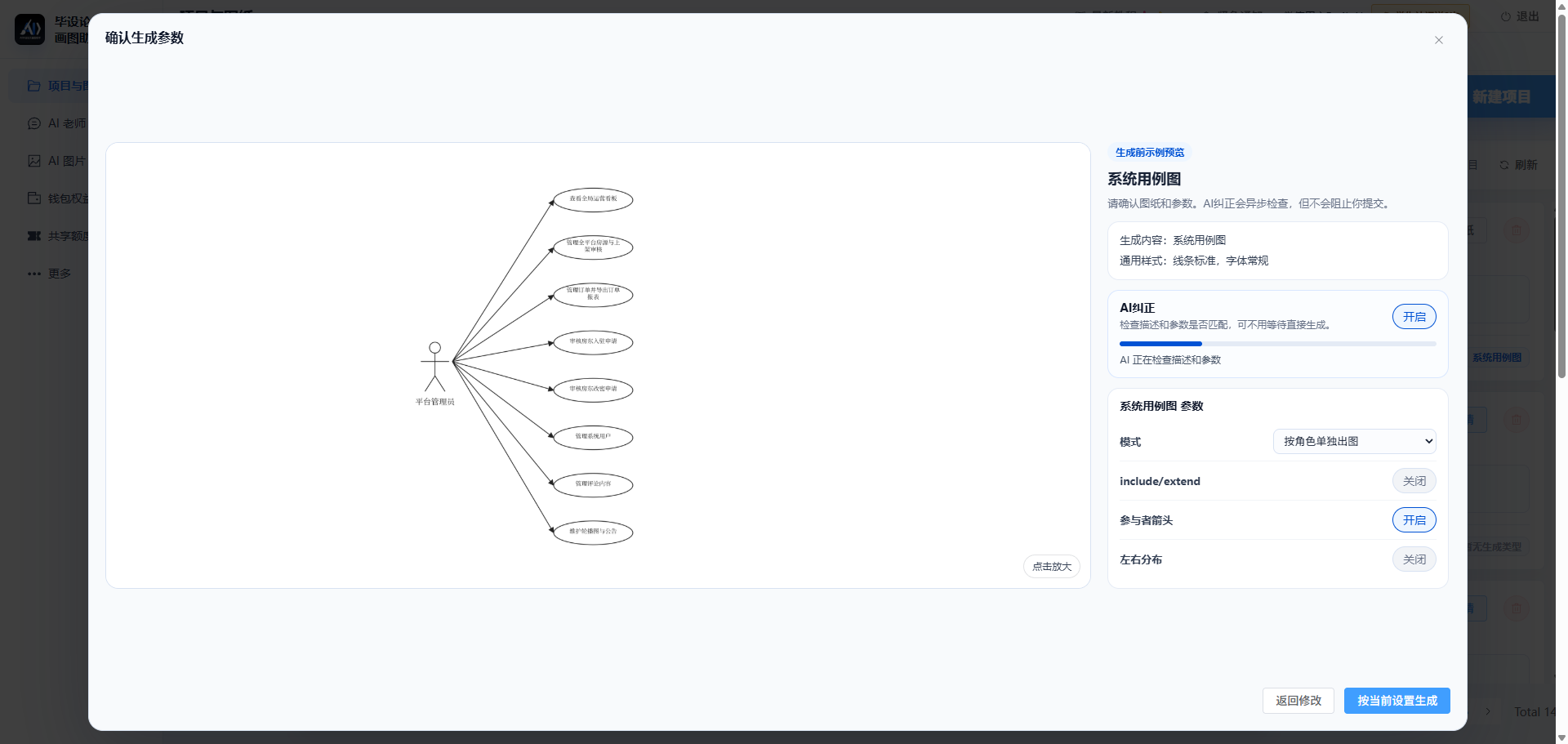
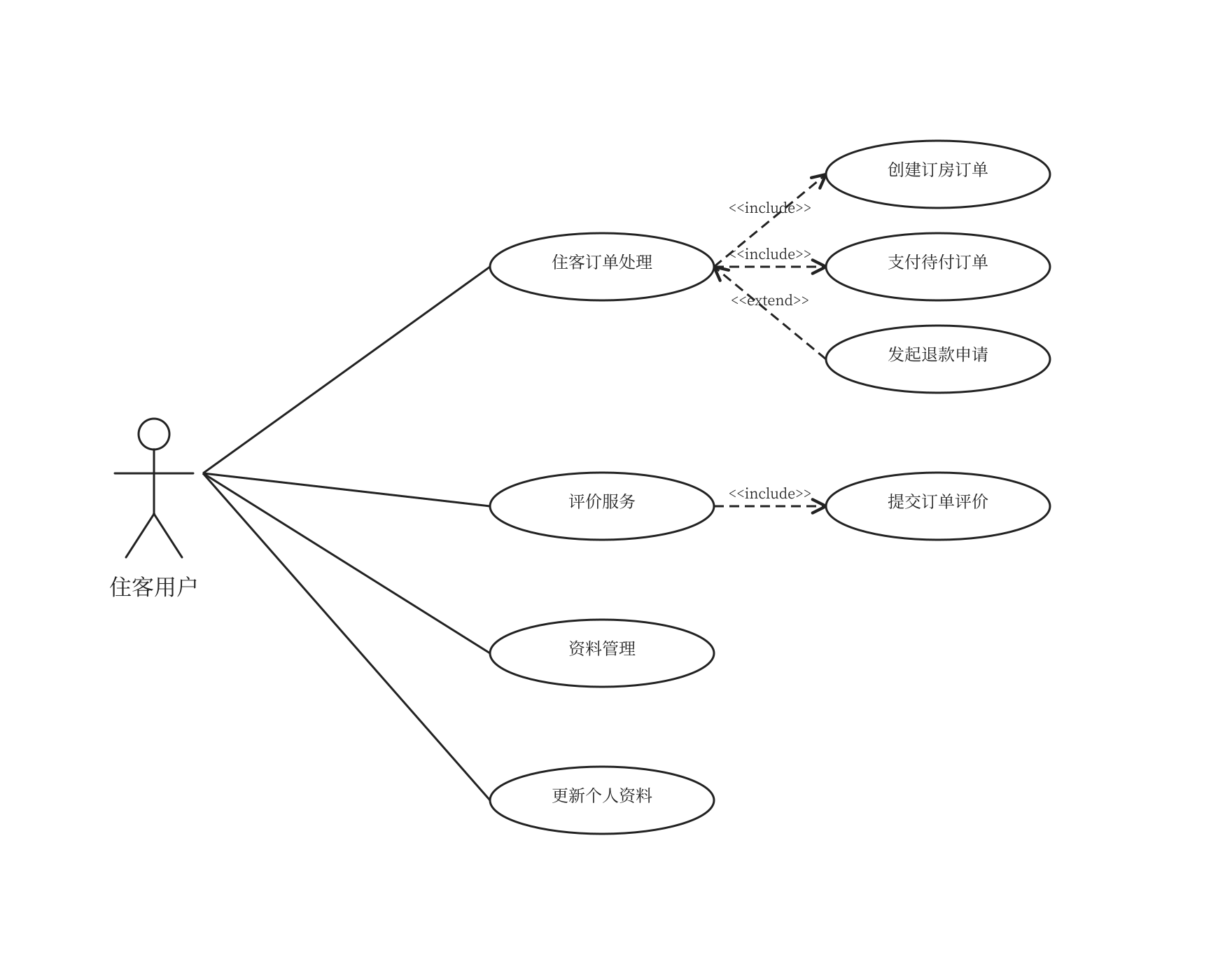
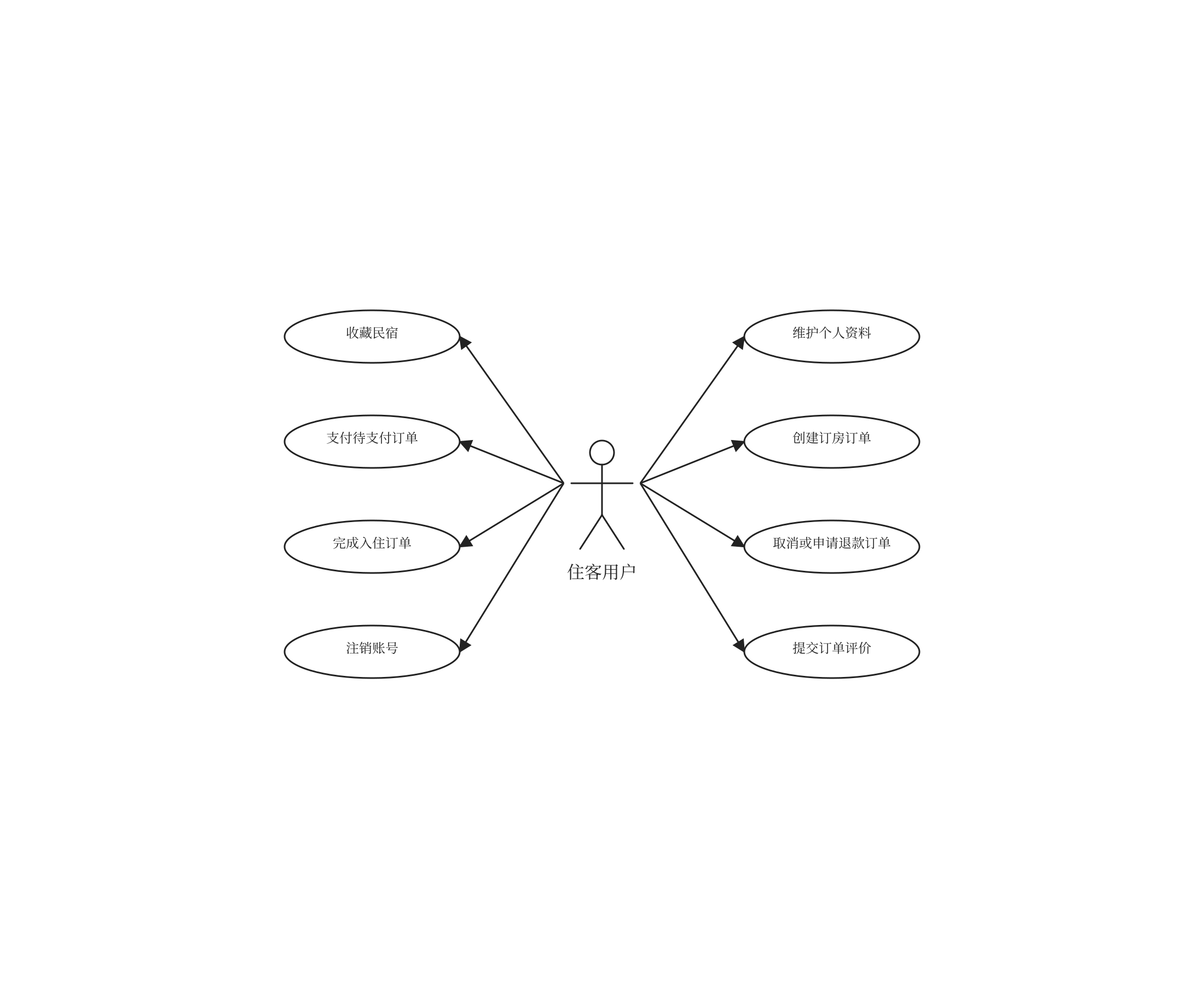
生成前预览,确认无误后一键生成;
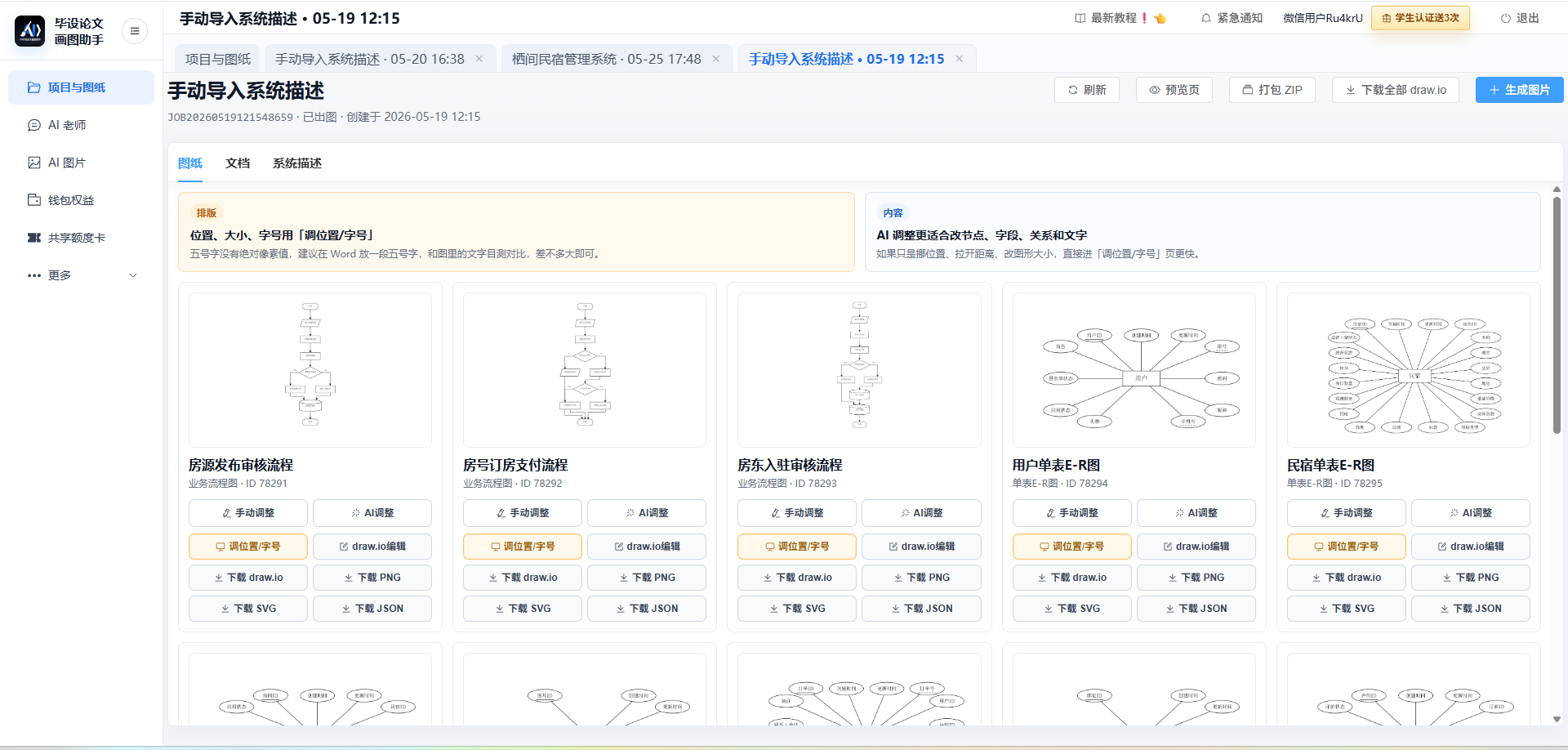
电脑端微调布局,导出高清图,直接用于论文和答辩 PPT。
五、总结
用例图核心是理清 “谁(参与者)能做什么(用例)”,掌握 4 大核心元素、6 步绘制流程和避坑技巧,就能画出规范图纸。手动绘制适合简单系统,复杂毕设项目直接用毕设论文智能 AI 画图助手,一键生成、规范适配、省时高效,把精力放在论文核心内容上,轻松搞定毕设配图。
戳这里一键到达:https://bishe.jf3q.com/

AtomGit 是由开放原子开源基金会联合 CSDN 等生态伙伴共同推出的新一代开源与人工智能协作平台。平台坚持“开放、中立、公益”的理念,把代码托管、模型共享、数据集托管、智能体开发体验和算力服务整合在一起,为开发者提供从开发、训练到部署的一站式体验。
更多推荐


 6
6 0
0- 0


 已为社区贡献6条内容

所有评论(0)