如何打开、编辑 .java / .kt 文件?Java 与 Kotlin 源码本地全攻略
关键字:java 文件怎么打开编辑、kt 文件怎么打开编辑、Kotlin 源码预览、Java 源码查看、不装 IDE 看代码、Android 源码阅读、跨平台代码查看器
接手老项目、Code Review、面试前 Clone 一个 GitHub 仓库、或者只是想读一段 Android 开源库的实现——你一定遇到过这种情况:手头没装 IntelliJ IDEA / Android Studio,却收到一份 .java 或 .kt 源码文件,双击之后系统不知道用什么打开。本文系统梳理 Java 与 Kotlin 两种文件格式,以及最省事的几种本地打开方式。
一、.java 与 .kt 到底是什么?
二者都是 UTF-8 编码的纯文本源码文件,同属 JVM 生态,可以编译成同一份字节码并在同一个 JVM 上运行,但语言设计哲学有显著差异:
| 扩展名 | 语言 | 编译产物 | 典型场景 |
|---|---|---|---|
.java | Java | javac → .class → JAR | 企业级后端、大数据(Hadoop/Spark)、老牌 Android |
.kt | Kotlin | kotlinc → .class → JAR | 现代 Android(Google 首推)、Spring Boot、跨平台(KMP) |
二者关系可以一句话概括:Kotlin 是 JetBrains 为 JVM 写的一门"更现代的 Java",从设计第一天就保证与 Java 100% 双向互操作。
一份典型的 .java 文件大致长这样:
import java.util.List;
import java.util.stream.Collectors;

public class UserService {
    public record User(String name, int age) {}

    public List<String> adultNames(List<User> users) {
        return users.stream()
                .filter(u -> u.age() >= 18)
                .map(User::name)
                .collect(Collectors.toList());
    }

    public static void main(String[] args) {
        var service = new UserService();
        var users = List.of(new User("Alice", 22), new User("Bob", 15));
        System.out.println(service.adultNames(users));
    }
}
等价的 .kt 实现要简洁不少:
data class User(val name: String, val age: Int)

class UserService {
    fun adultNames(users: List<User>): List<String> =
        users.filter { it.age >= 18 }.map { it.name }
}

fun main() {
    val service = UserService()
    val users = listOf(User("Alice", 22), User("Bob", 15))
    println(service.adultNames(users))
}
没有语法高亮、没有类型着色、没有结构折叠的话,盯着白底黑字一行行读,效率会大打折扣。
二、主流打开方式横评
方案 1:IntelliJ IDEA / Android Studio
JetBrains 旗下的 IDE,是 Java / Kotlin 的事实标准。
- ✅ 重构、调试、跳转、Lint 一站式
- ✅ Kotlin 母语级支持(Kotlin 就是 JetBrains 自己设计的)
- ❌ 体积大(Android Studio 全家桶接近 10 GB)
- ❌ 启动 30 秒起步,单文件预览属于"杀鸡用牛刀"
方案 2:VS Code + Extension Pack
- 装
Extension Pack for Java(Red Hat 维护)+Kotlin Language - ✅ 轻于 IDEA、跨平台体验一致
- ❌ 第一次启动需要下载 JDK / Language Server,初始化慢
- ❌ Kotlin 插件功能远不及 IDEA,Android 项目支持有限
方案 3:在线代码预览
把代码贴到 Kotlin Playground、Onecompiler等在线沙箱。
- ✅ 不装任何东西、能直接运行
- ❌ 公司代码 / 涉密代码不允许上传
- ❌ 不适合多文件项目,浏览 import 链很痛苦
- ❌ 没网就废
方案 4:桌面预览工具 OpenFiles(推荐)
OpenFiles是一款覆盖 350+ 文件格式的桌面预览工具,原生支持 .java 与 .kt:
核心体验:
- 语法高亮:关键字、类型、注解、字符串、注释分层着色,识别准确
- 多标签并排:可同时打开多份源码,一边
.java一边.kt对照阅读,特别适合理解 Java → Kotlin 迁移 - 无需 JDK:仅做查看,不装 OpenJDK、不装 Kotlin 编译器、不下载 Android SDK
- 跨平台:macOS / Windows 均可使用,同一份文件两端体验一致
- 秒开:相比 IDEA 启动几十秒,OpenFiles 双击秒进
- 同一个 App 还能预览 Markdown、JSON、YAML、Gradle 脚本、PSD、3D 模型等 350+ 格式
杀手锏:直接和文件「对话」
OpenFiles 最近上线了一个特别戳"读代码党"的能力——右上角点一下 AI 图标,就能直接和当前打开的源码文件聊天。文件内容会被自动作为上下文喂给大模型,你不用复制粘贴、不用切到浏览器,直接在同一个窗口提问就行。
常见的几种用法:
- "这段代码做了什么?"——快速吃透陌生
.java/.kt文件的核心逻辑,省去逐行死磕 - "把这段 Java 翻成等价的 Kotlin"——接手老项目做迁移评估时尤其实用,AI 会顺手指出可用
data class/ 扩展函数简化的地方 - "解释一下这个
@Composable注解的作用"——遇到不熟悉的注解、泛型、协程 API,问一句比翻官方文档快 - "这段并发代码有没有线程安全问题?"——快速做一次代码风险扫描,比纯肉眼 Review 靠谱
- "帮我给这个类生成单元测试用例"——读完顺手让 AI 列出 happy path / 边界 / 异常用例,复制走就能用
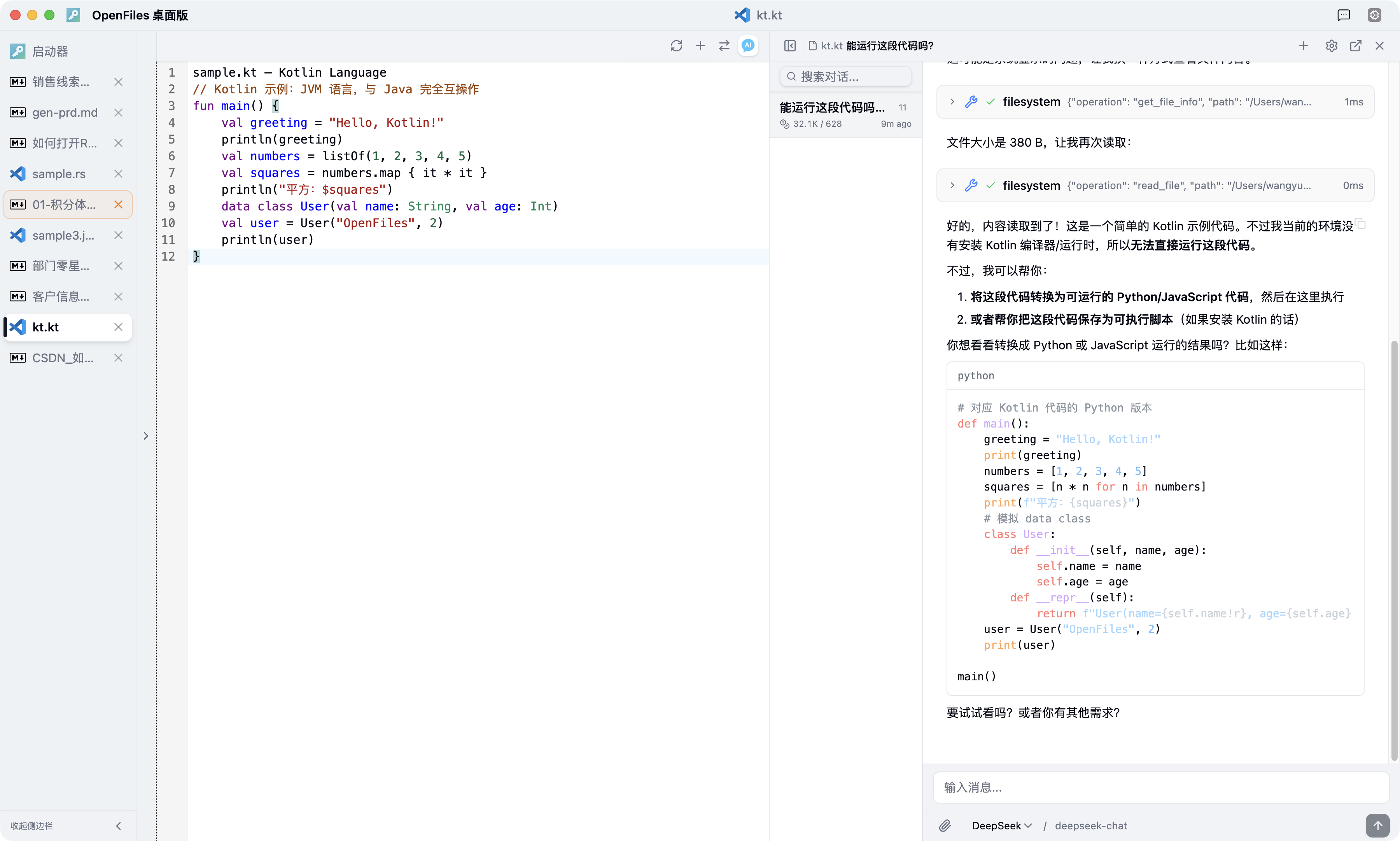
对比传统流程(开 ChatGPT/Claude → 粘贴文件 → 描述上下文 → 提问),OpenFiles 的「打开即对话」省掉了两个最费时的环节:搬运代码和补充上下文。对于"看完即关"的临时阅读场景,效率提升非常明显。
三、动手实践:3 分钟把陌生 Android 仓库看明白
假设你刚 git clone 了一个 Android 开源库,想快速浏览主流程,但不想为这次一次性的查看动作配置整套 Android Studio:
git clone https://github.com/some-org/some-android-lib.git
cd some-android-lib
用 OpenFiles 浏览:
- 把项目文件夹拖进 OpenFiles
- 左侧文件树展开
app/src/main/java/...与app/src/main/kotlin/... - 双击
MainActivity.kt与MyViewModel.kt,再开几个.java工具类作为对照 - 标签页并排,顺着
import路径快速跳转浏览 - 遇到看不懂的关键类,点右上角 AI 图标,直接问"这个类负责什么 / 入口在哪 / 依赖了哪些模块",3 句话吃透架构
整个流程零配置、零网络依赖、零环境污染,看完关闭 App 即可,硬盘上不会多出几个 G 的 SDK 缓存。
四、常见坑与排查
- 文件双击没反应 / 跳到无关程序:在系统「打开方式」中把
.java、.kt、.kts默认关联到查看工具即可。 - 中文注释乱码:检查源码是否为 UTF-8(不带 BOM 最佳)。Windows 自带记事本曾在保存时偷偷加 BOM,会让某些工具误判编码。
.kts也别忘了:Gradle Kotlin DSL 用的就是.kts后缀,按 Kotlin 语法处理即可。- 新语法显示异常:Java 17+ 的 record / sealed class、Kotlin 1.9+ 的 context receiver 等,部分老编辑器高亮规则未跟上;OpenFiles 内置规则会持续更新。
- 大文件加载慢:单文件超过几 MB(通常是自动生成的代码)建议直接交给 IDE,预览工具更适合常规源码尺寸。
五、写在最后
.java 与 .kt 都是「JVM 生态里可读性极强的源码格式」,但前提是你得有一个能正确渲染它们的工具。
- 日常写代码 / 做项目:IntelliJ IDEA、Android Studio 仍是首选
- 临时查看 / Code Review / 接手陌生代码 / 跨语言对照:OpenFiles 双击秒开,零配置零依赖
- 看不懂 / 想做迁移评估 / 想生成测试用例:OpenFiles 内置 AI 对话,文件即上下文,问一句就懂
- 临时分享给非技术同事看:用 OpenFiles 高亮渲染后截图贴进文档,比"截屏一坨黑底白字"专业得多
如果你也经常被「只想看一眼,简单编辑,凭啥要装一整套 SDK」困扰,可以试试OpenFiles,它把 350+ 种格式的预览能力收进了一个 App。官网:openfiles.pansysoft.app
觉得有用记得点赞收藏 👍 评论区聊聊你平时是怎么读 Java / Kotlin 源码的。

AtomGit 是由开放原子开源基金会联合 CSDN 等生态伙伴共同推出的新一代开源与人工智能协作平台。平台坚持“开放、中立、公益”的理念,把代码托管、模型共享、数据集托管、智能体开发体验和算力服务整合在一起,为开发者提供从开发、训练到部署的一站式体验。
更多推荐


 4
4 0
0- 0


 已为社区贡献8条内容

所有评论(0)