云码无界 - 自然语言驱动的高效学生管理系统构建
案例介绍
本案例基于华为云码道 + Supabase MCP,快速开发学生管理系统,使用两种模式(前端页面和自然语言)操作Supabase平台上的项目。
案例内容
一、概述
1.1 案例介绍
华为云码道(CodeArts)代码智能体是基于智能生成、智能问答两大核心能力构建起一套全方位、多层次的智能开发体系。在智能生成方面,它能够依据开发者输入的需求描述,准确且高效地生成高质量代码;智能问答功能则如同开发者身边的专属技术顾问。
Supabase MCP 是一个由 Supabase 官方推出的工具,它就像一个“翻译官”,能让你的AI助手直接“看懂”并操作你在Supabase上的项目。简单来说,它通过模型上下文协议(Model Context Protocol,MCP)这个标准接口,把你的AI工具和Supabase平台连接了起来。连接之后,你就可以直接用自然语言给AI下指令,让它帮你完成各种数据库和项目管理任务。
本案例基于华为云码道 + Supabase MCP,快速开发学生管理系统,使用两种方式(界面和自然语言),操作Supabase平台上的项目。
1.2 适用对象
- 企业
- 个人开发者
- 高校学生
1.3 案例时间
本案例总时长预计60分钟。
1.4 案例流程
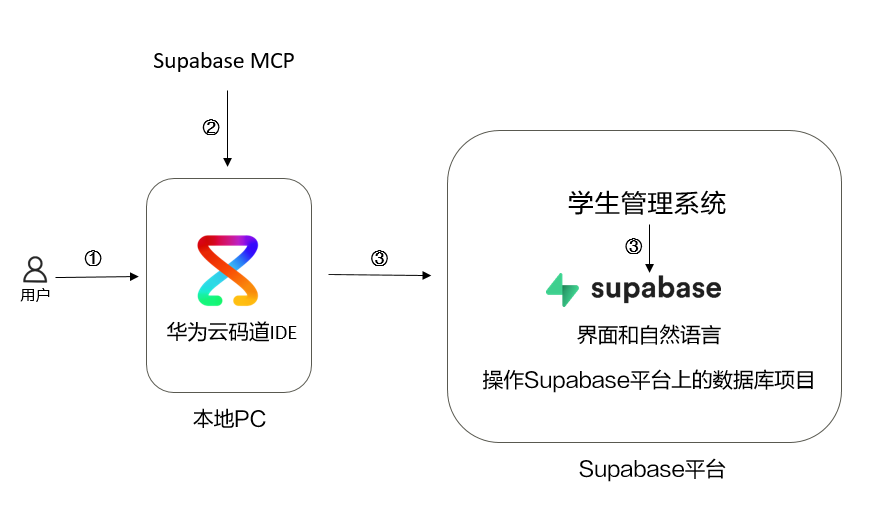
说明:
- 开发者下载安装华为云码道AI IDE;
- 使用华为云码道配置Gitcode MCP Server;
- 华为云码道创建学生管理系统,最终实现前端页面和自然语言两种模式操作Supabase平台上的数据库项目。
1.5 资源总览
本案例预计花费0元。
| 资源名称 | 规格 | 单价(元) |
|---|---|---|
| 华为云码道(CodeArts)代码智能体 | 体验版 | 免费 |
二、基础环境与资源准备
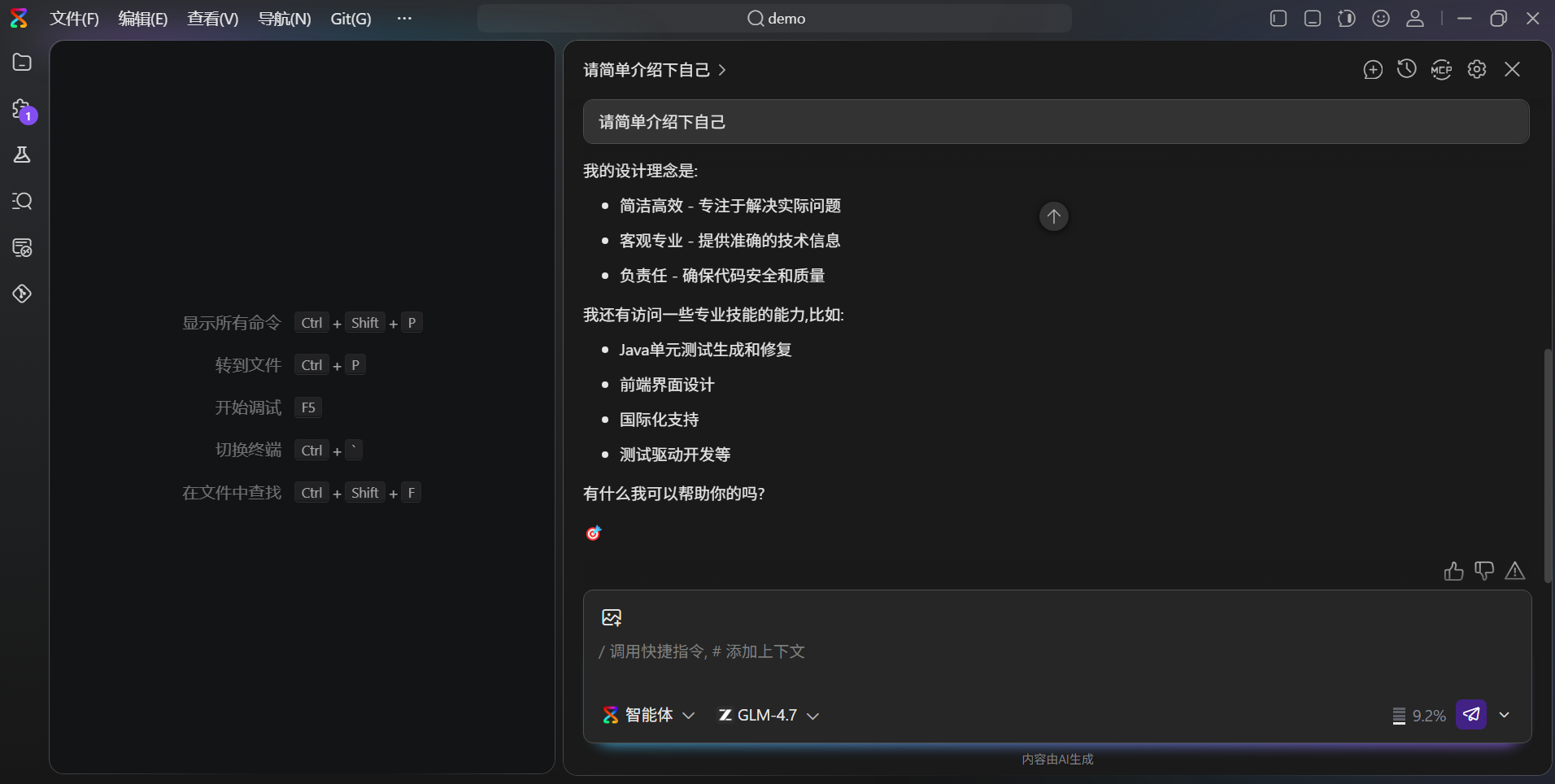
2.1 Windows版AI IDE华为云码道安装部署
参考案例《Windows版AI IDE华为云码道(CodeArts)代码智能体安装部署》完成Windows版AI IDE华为云码道(CodeArts)代码智能体安装部署。
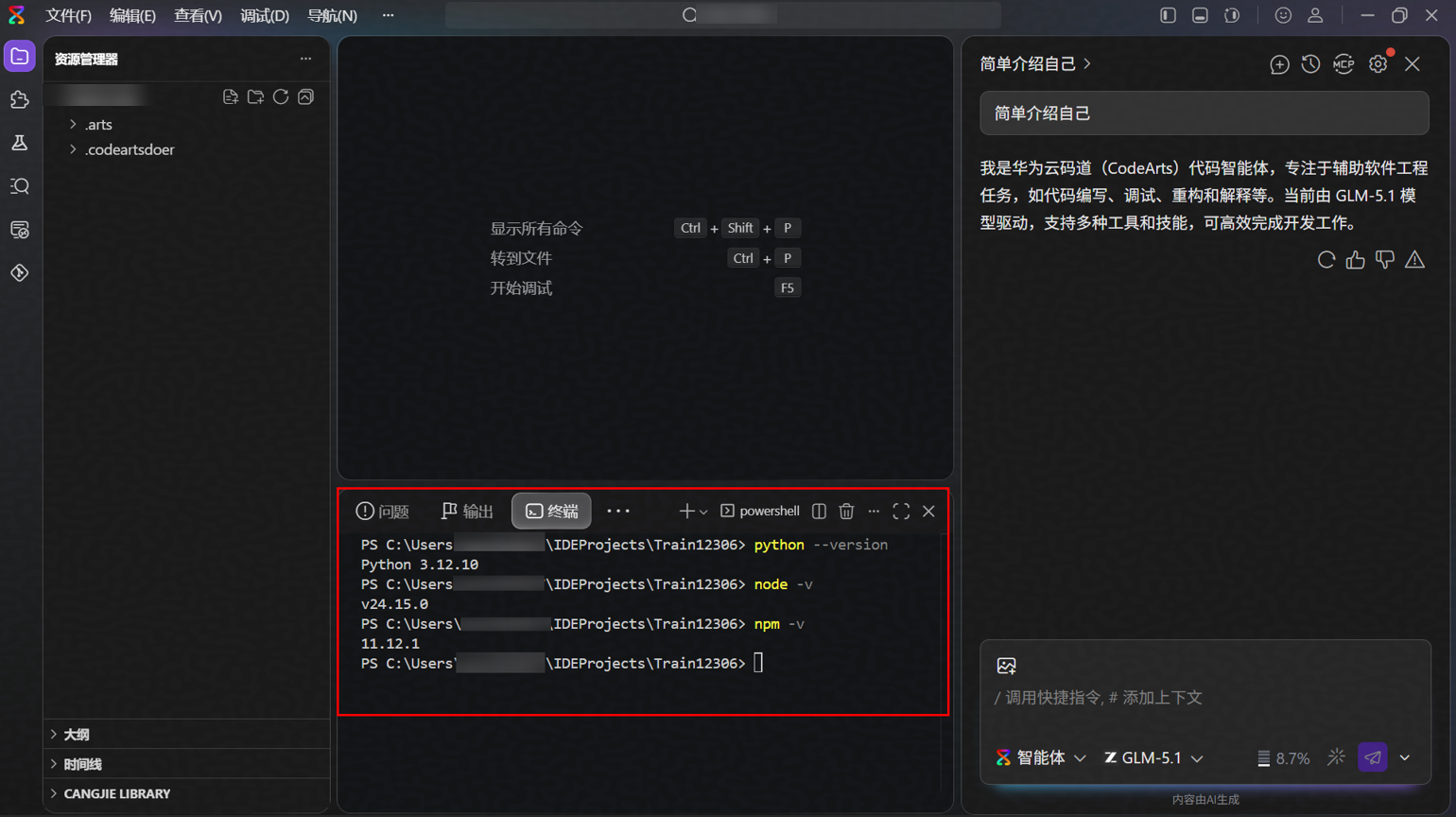
2.2 安装Python环境
参考案例《SKILL快速构建你的Java、Python和Node.js开发环境》一键配置Python开发环境。
三、Supabase MCP配置
3.1 获取Access Tokens
输入邮箱和密码,登录Supabase官网。
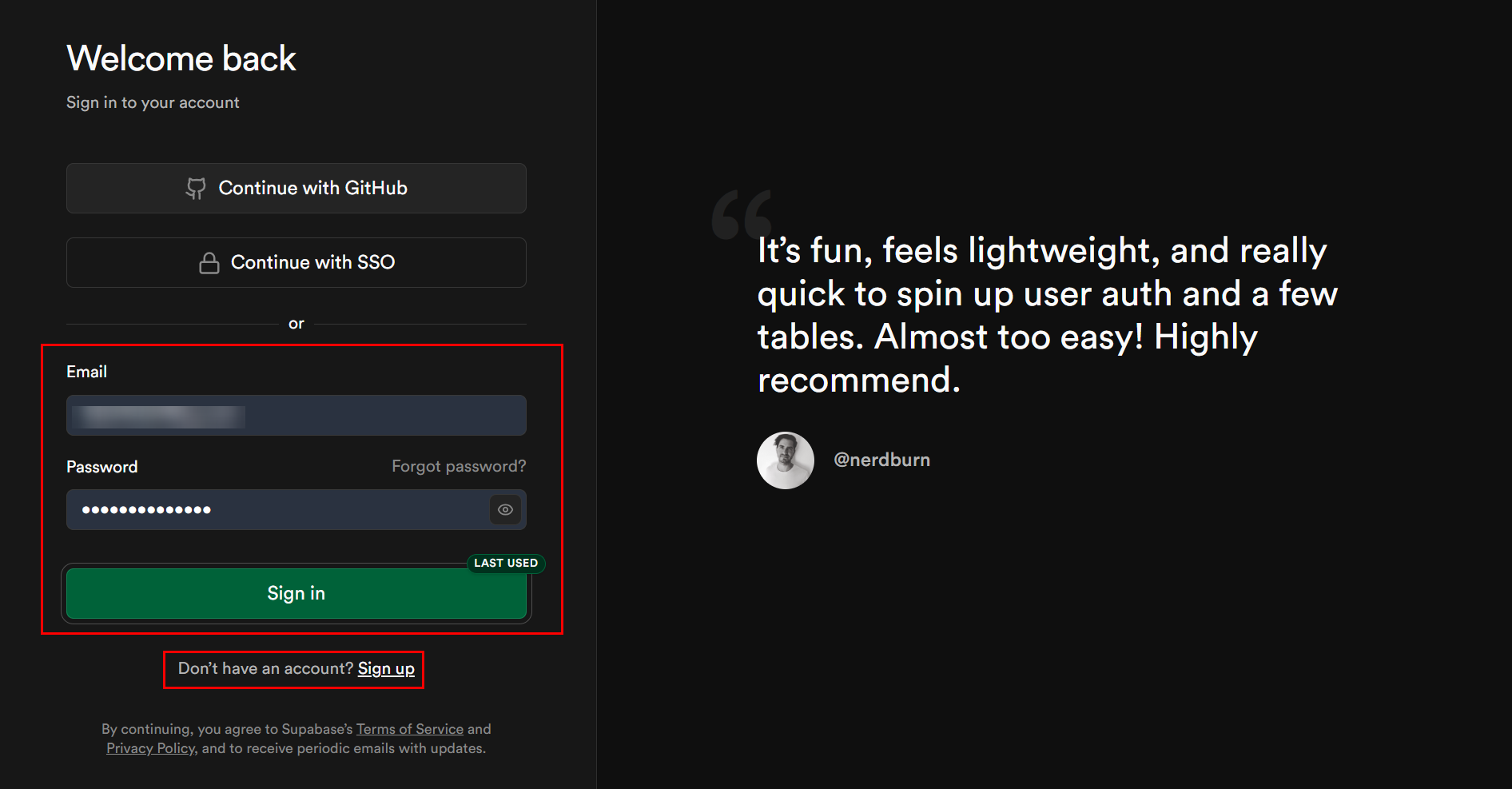
注意:若没有账号,请先注册账号。
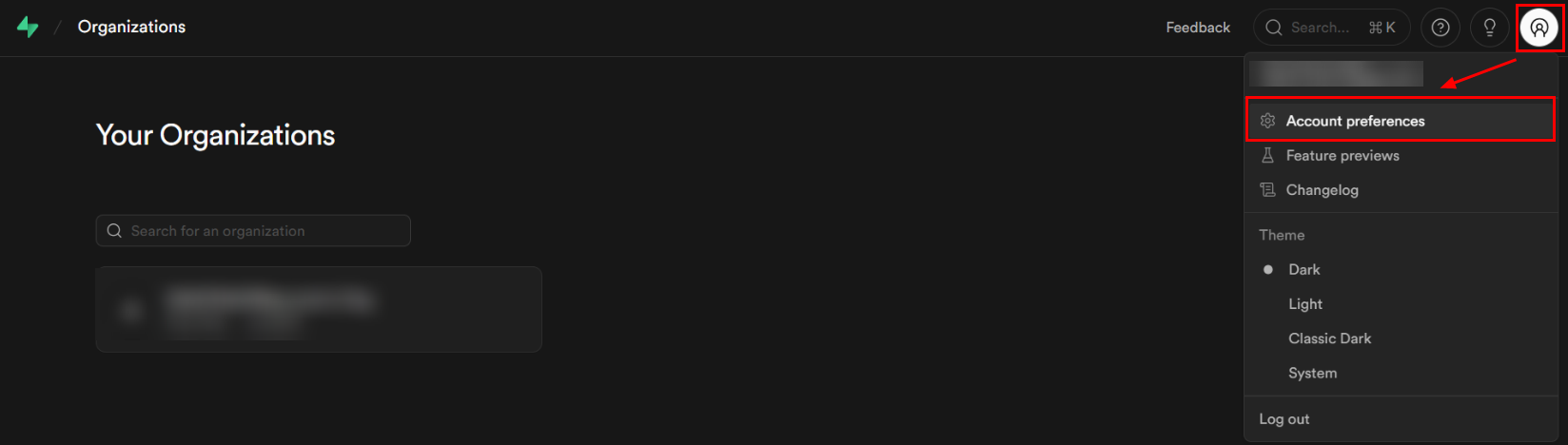
点击右上角个人默认头像,点击Account preferences。
点击Access Tokens -> Generate new token。
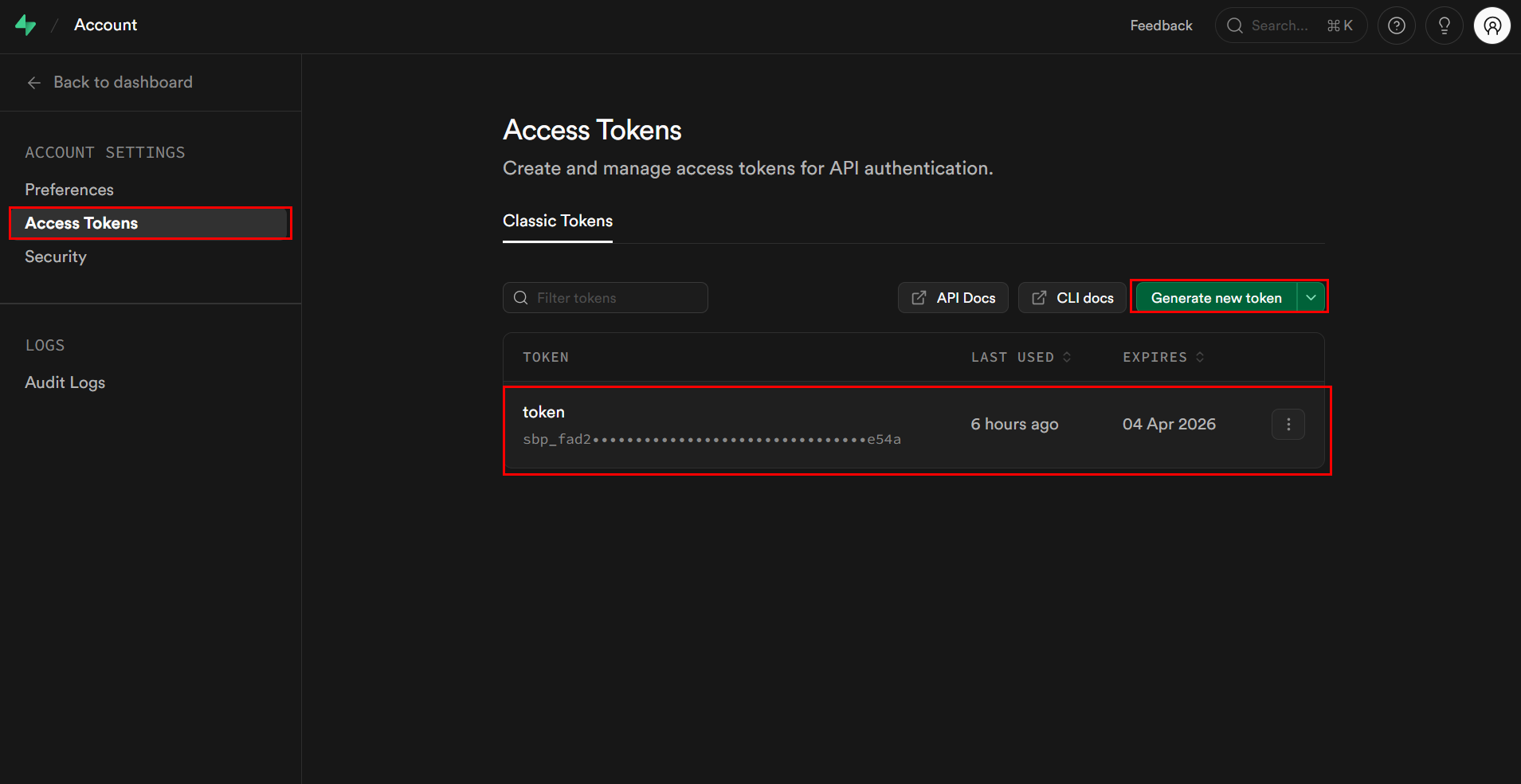
创建完成后,请妥善保存token。
3.2 创建Supabase项目
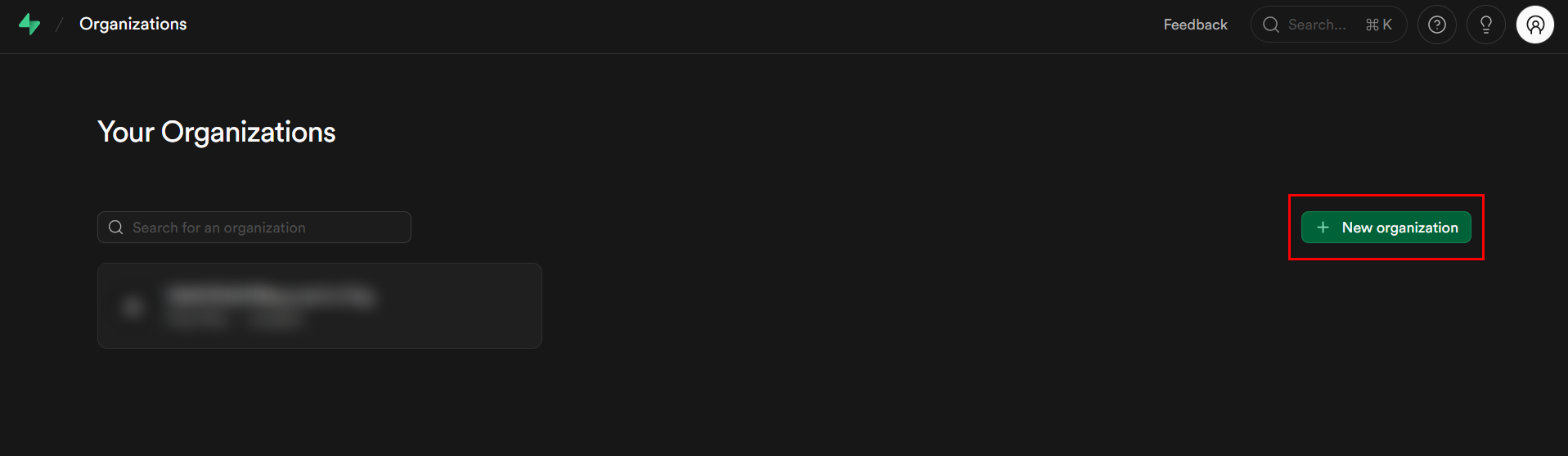
创建项目之前,首先新建组织,点击New organization,创建组织。
输入组织名称,选择类型和付费方案,创建组织。
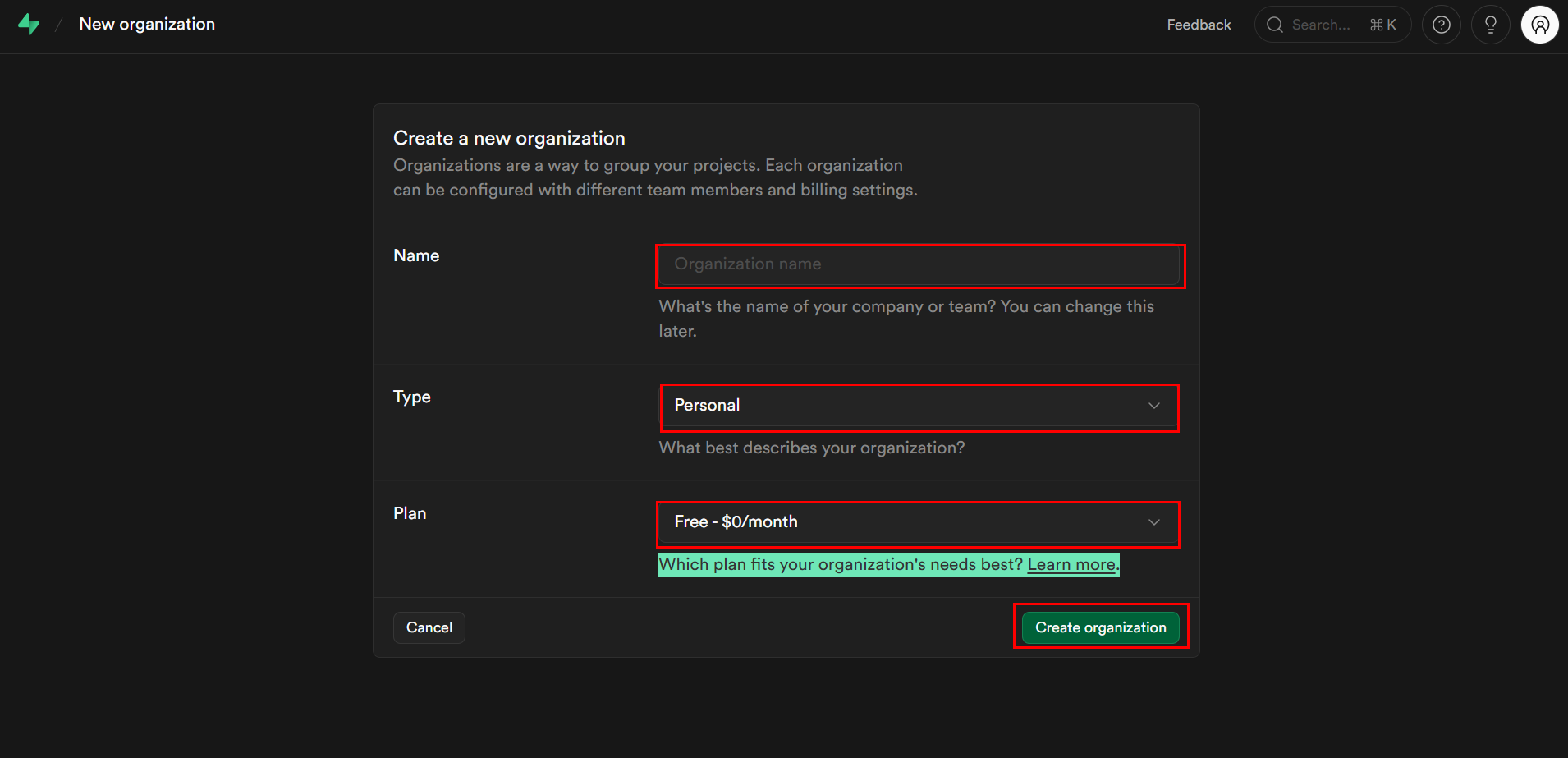
注意:类型选择个人,方案选择免费。
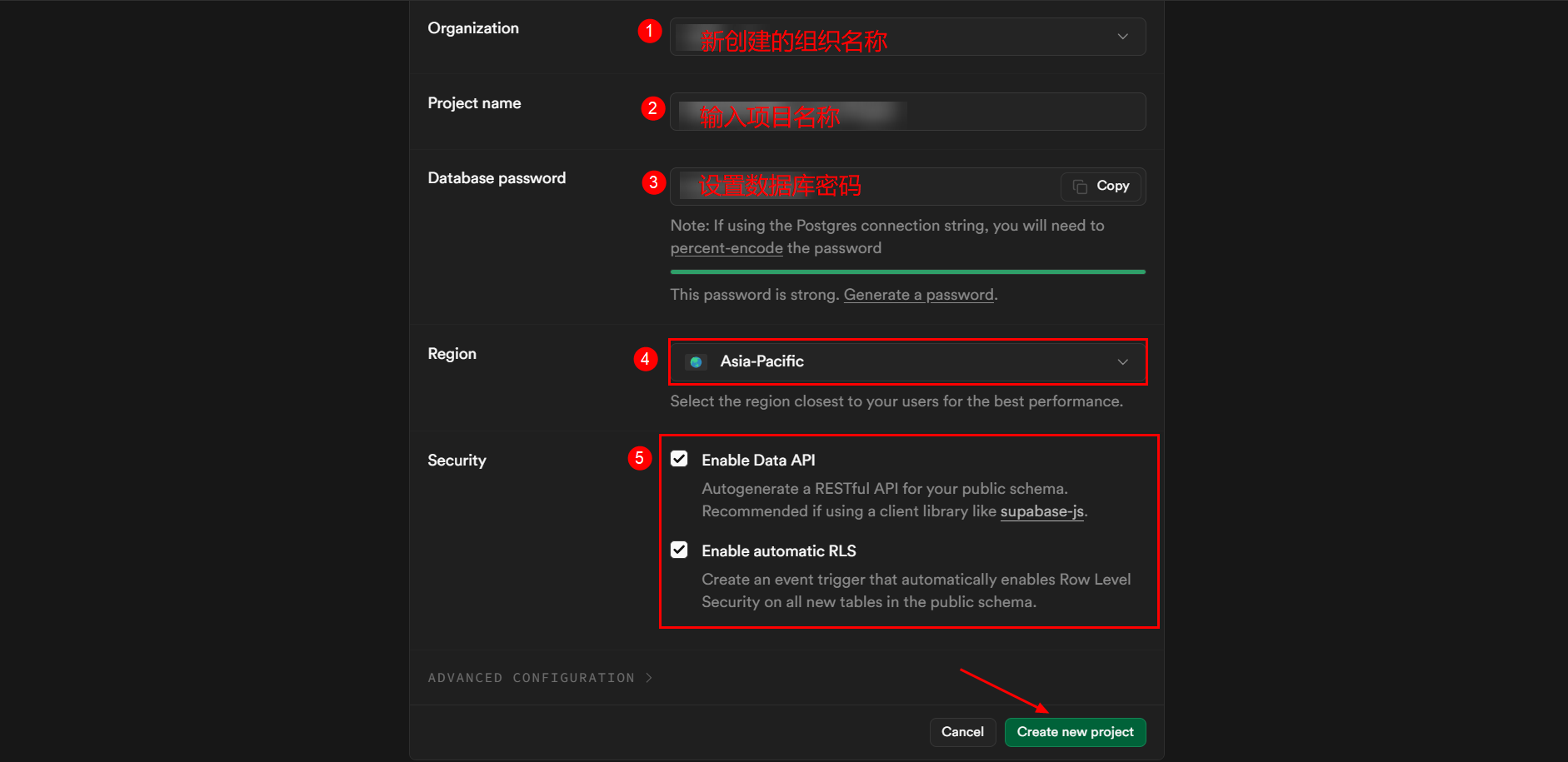
组织创建完成后,在当前组织下新建项目。输入项目名称、设置数据库密码,区域选择亚太,勾选Enable Data API和Enable automatic RLS。
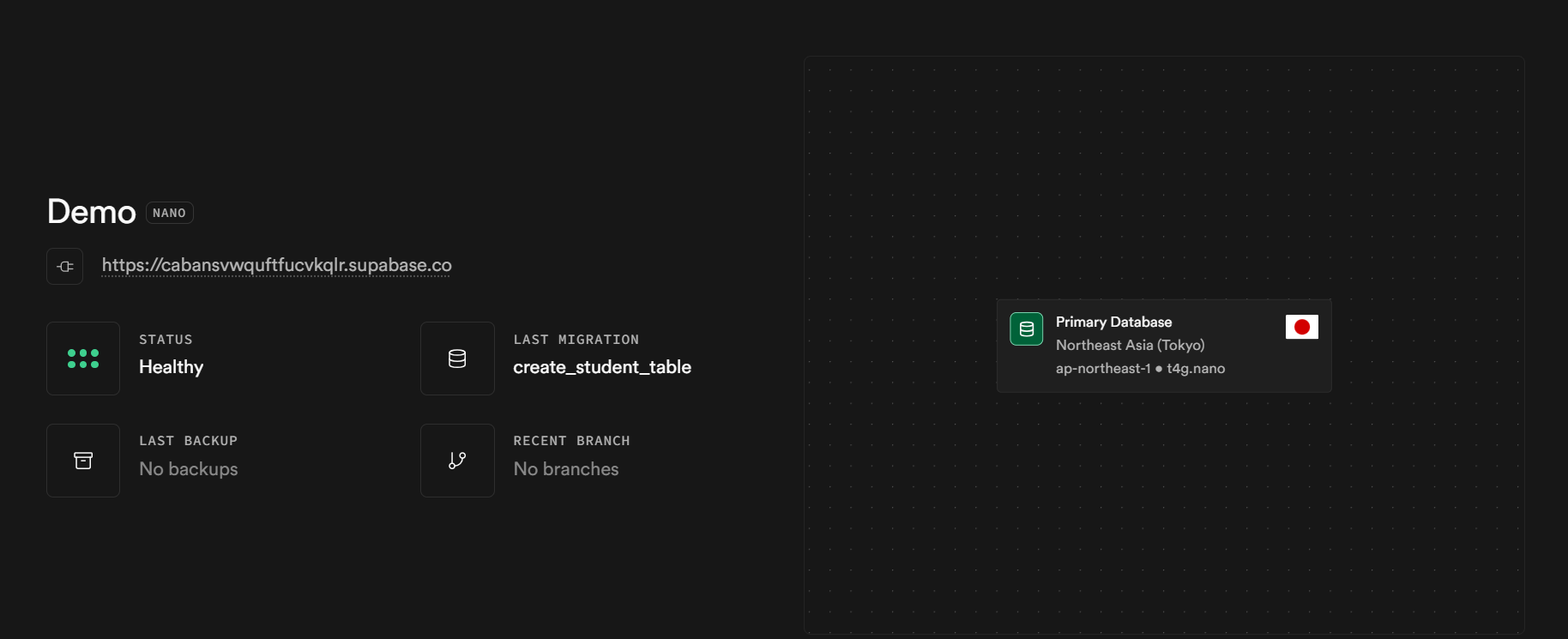
项目创建成功。
3.3 配置Supabase MCP
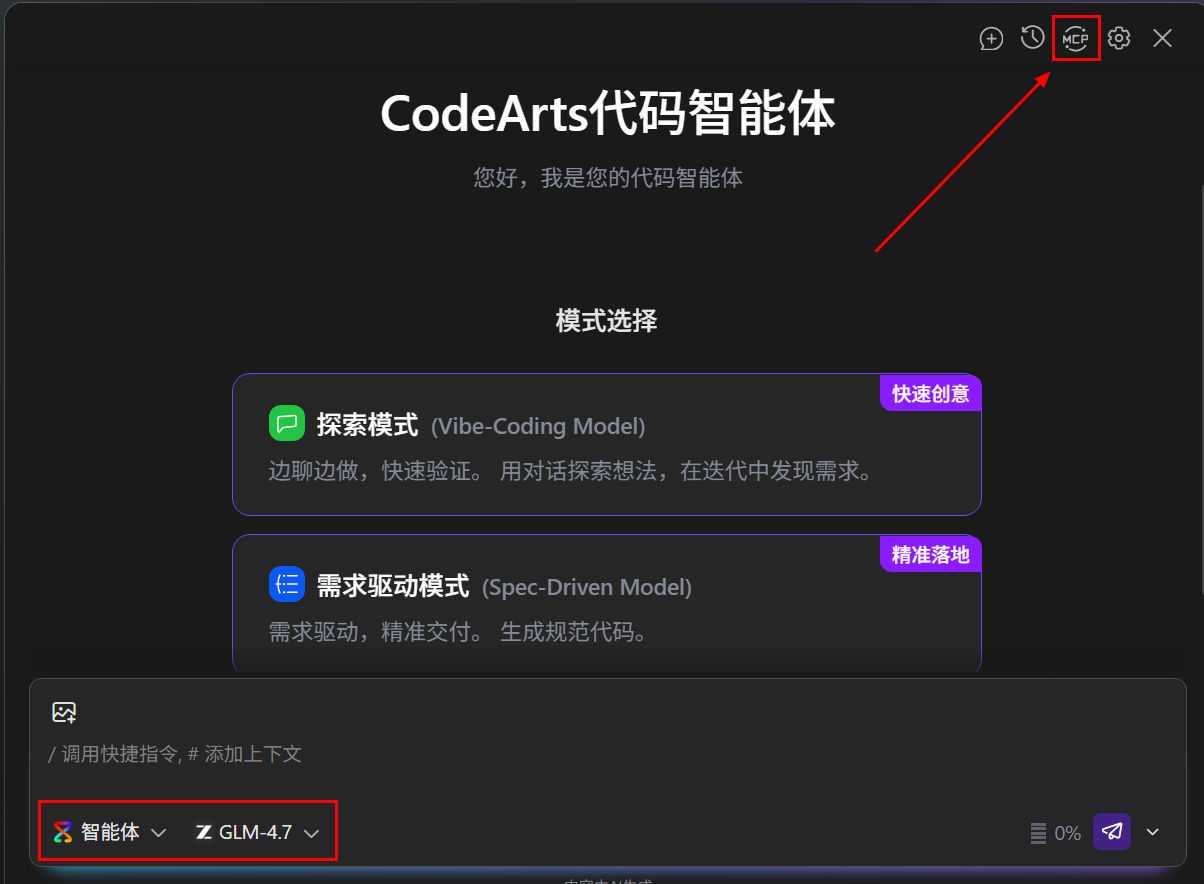
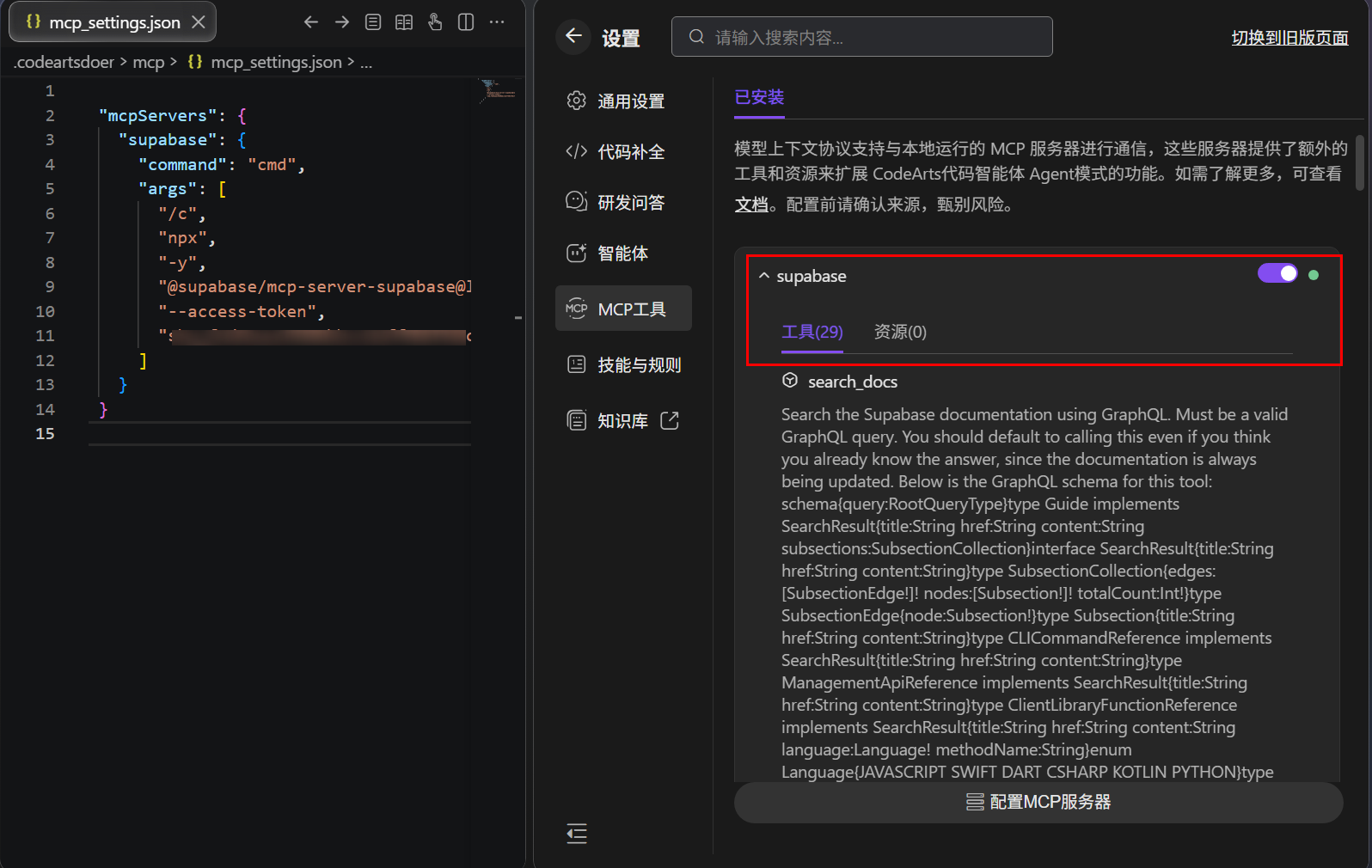
打开华为云码道(CodeArts)代码智能体,点击右上角MCP图标,配置Supabase MCP。
点击MCP工具 -> 配置MCP服务器,mcp_settings.json中输入以下内容。
复制代码
{
  "mcpServers": {
    "supabase": {
      "command": "cmd",
      "args": [
        "/c",
        "npx",
        "-y",
        "@supabase/mcp-server-supabase@latest",
        "--access-token",
        "access-token"
      ]
    }
  }
}
注意:access-token替换成步骤“3.1 获取Access Tokens”中获取的token。
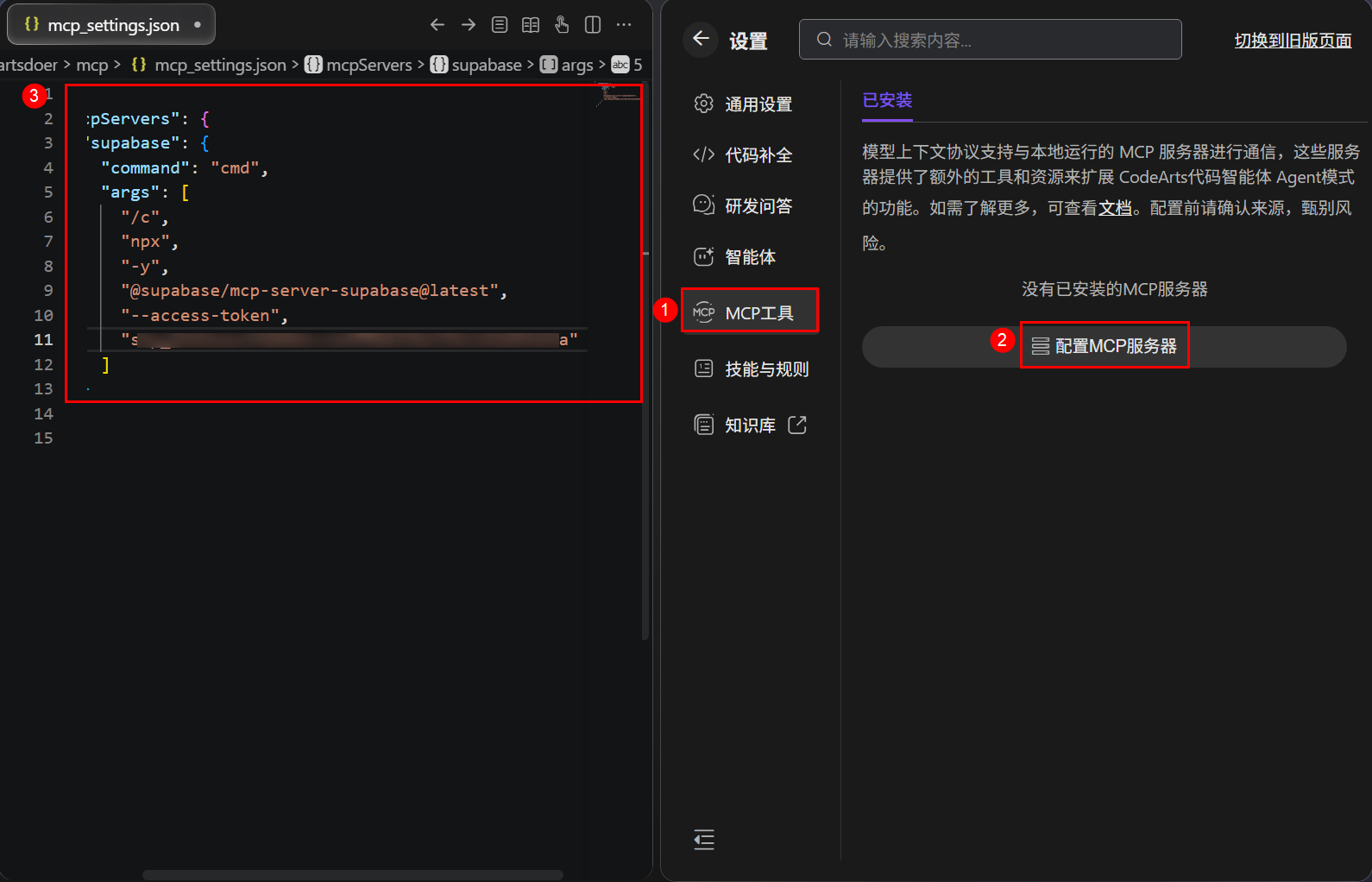
按下Ctrl+S,保存配置,Supabase MCP配置成功。
四、学生管理系统项目实践
开始项目实践之前,请确保本地已安装配置了Python开发环境。本地环境请提前自行安装,这里不再赘述讲解。
4.1 创建学生管理系统项目
在华为云码道对话框中,输入以下提示词:
复制代码
使用python+flask,构建学生管理系统,要求如下:
1、UI布局合理,界面美观;
2、使用本地json数据,字段包括ID、姓名、年龄、性别、电话、邮箱、专业。
3、实现对学生添加、编辑、删除等功能;
4、代码可直接运行。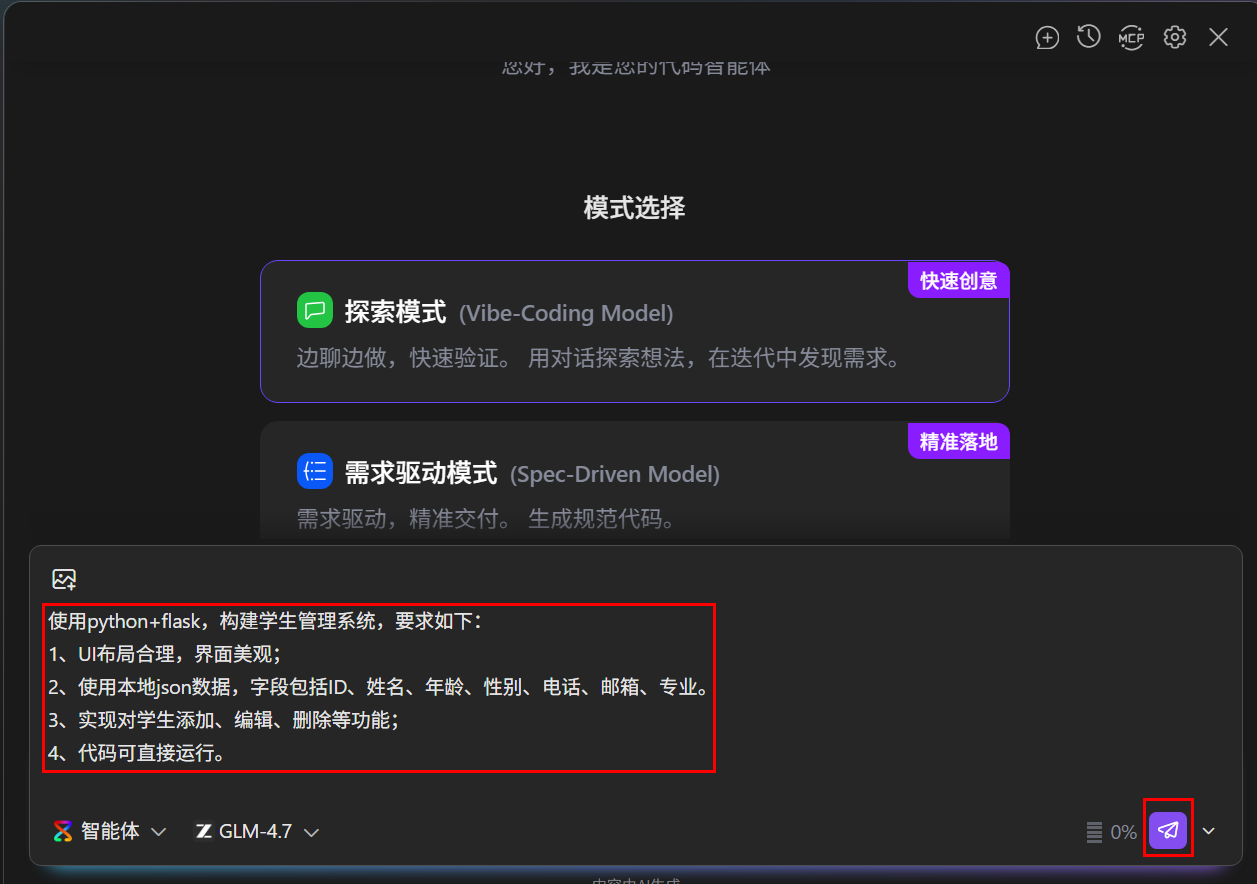
几分钟后,华为云码道帮助我们生成了完整的代码。
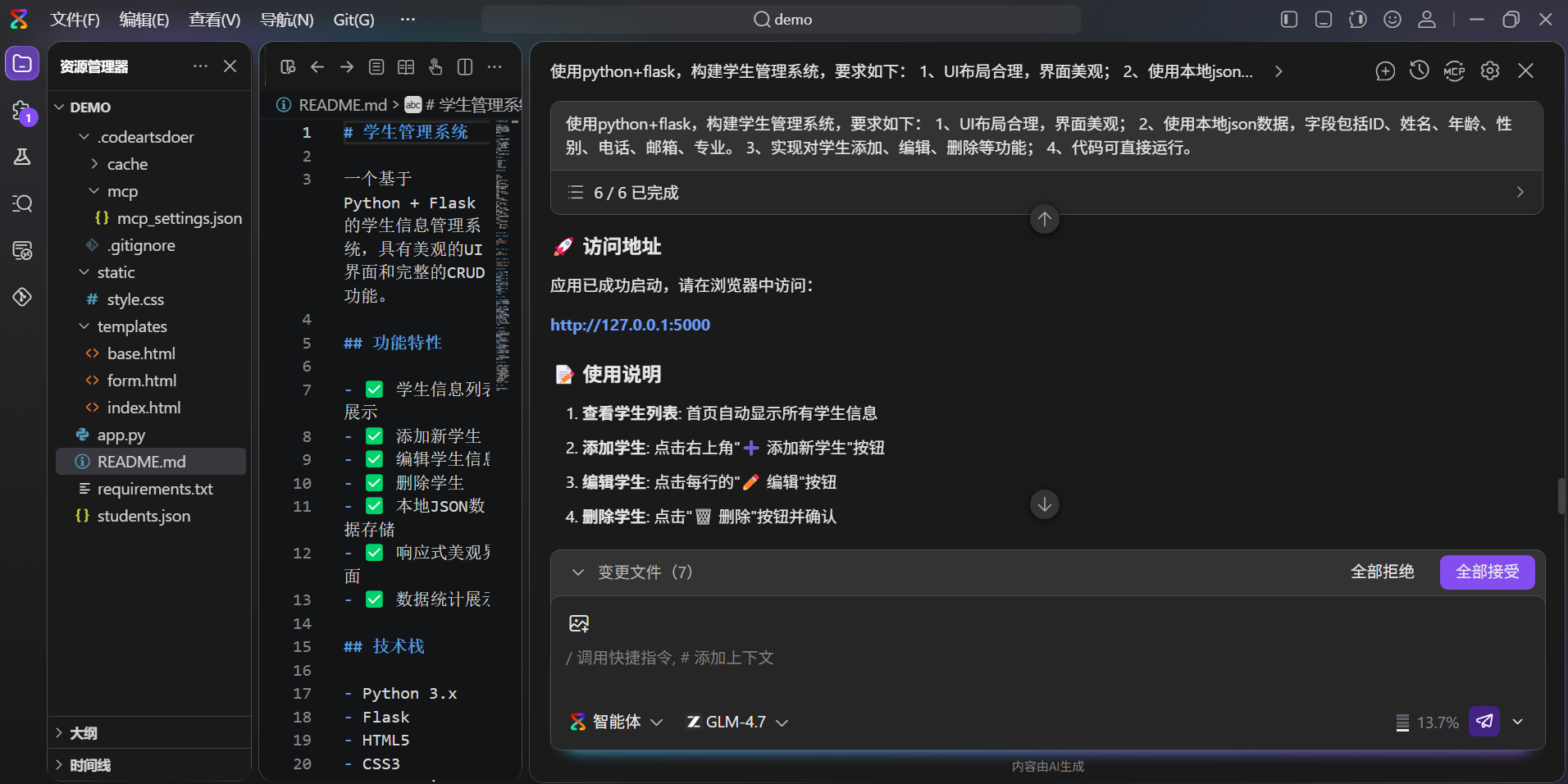
注意:当发生文件变更时,我们点击全部接受。
浏览器输入:http://127.0.0.1:5000/,运行代码。
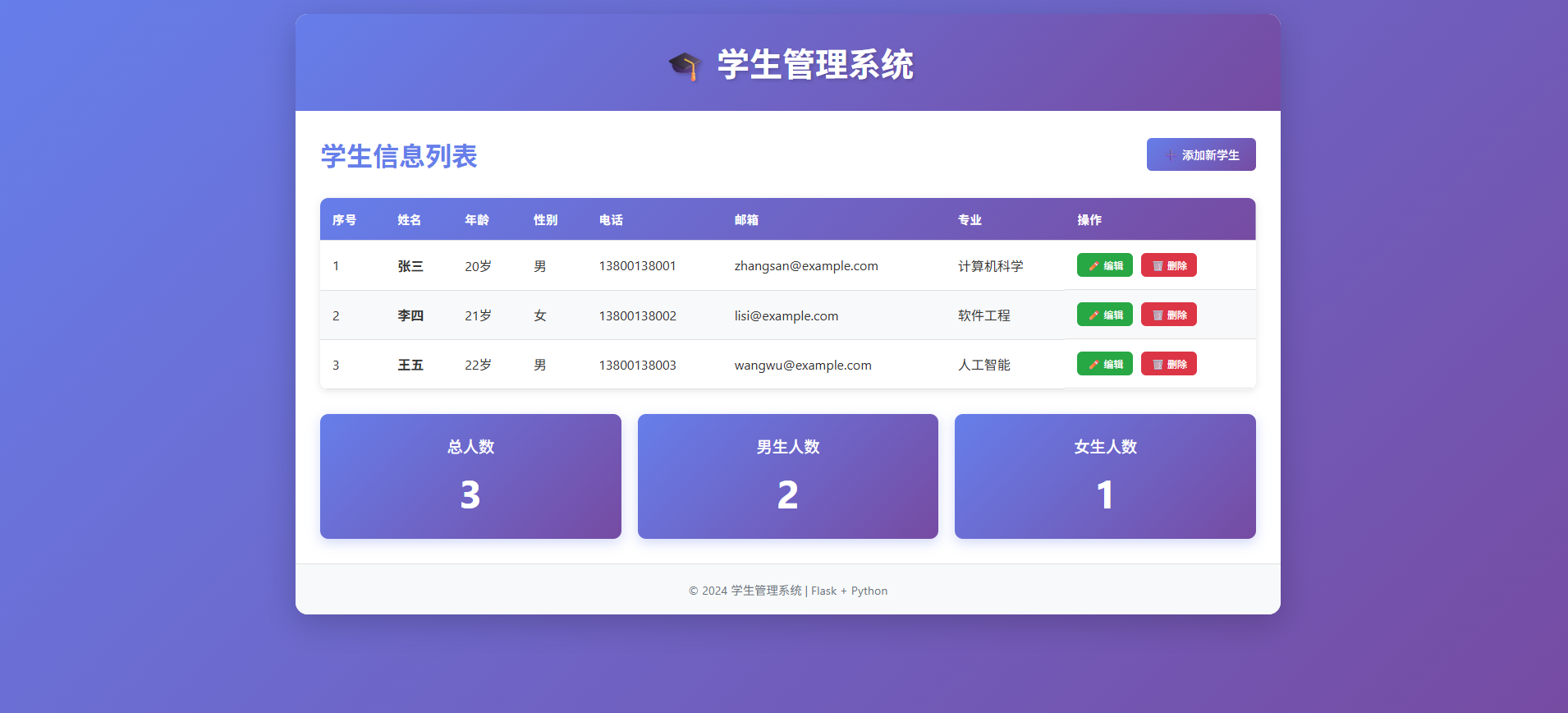
4.2 自然语言操作数据库
在对话框中输入以下提示词,查看当前项目信息。
复制代码
调用supabase mcp查看当前项目信息华为云码道调用MCP,获取了项目信息。
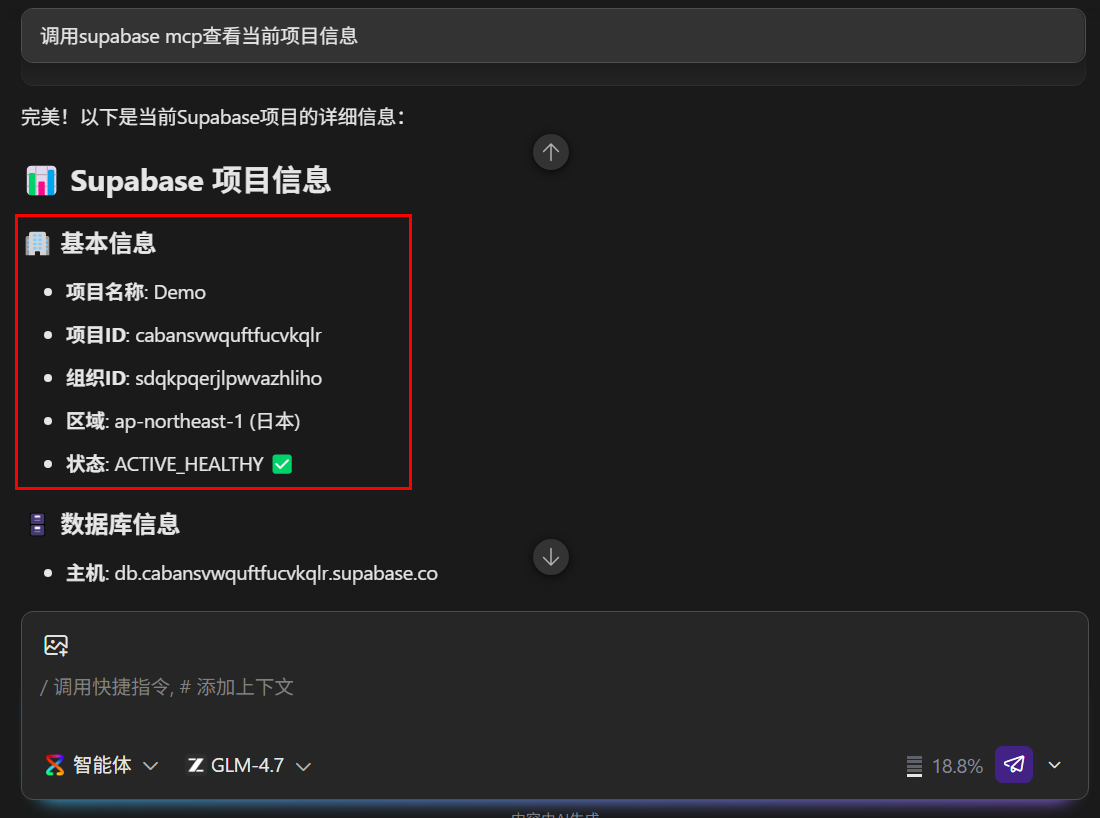
在对话框中输入以下提示词,创建数据库表student。
复制代码
调用supabase mcp创建数据库表,字段包括ID、姓名、年龄、性别、电话、邮箱、专业,添加5条测试数据。成功创建了数据库表并添加了5条测试数据。
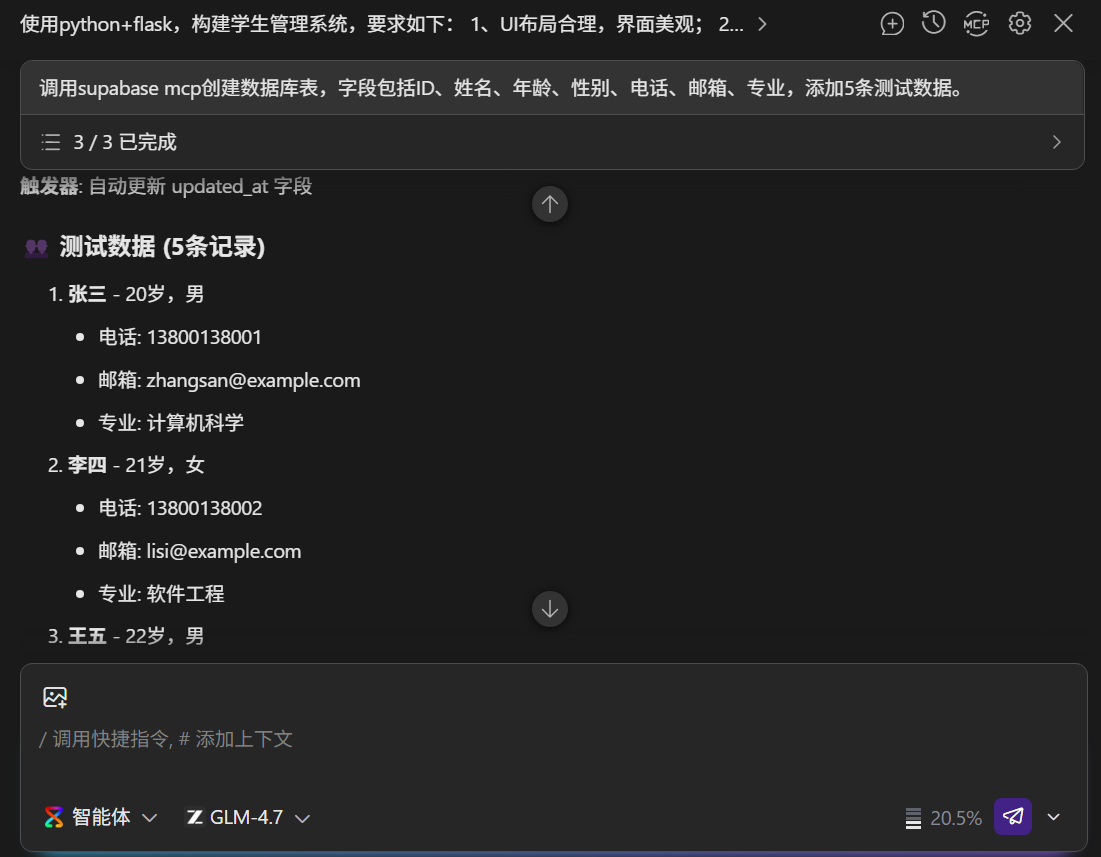
输入以下提示词,查询数据库表。
复制代码
调用supabase mcp查询数据库表可以看到刚添加的5条测试数据。
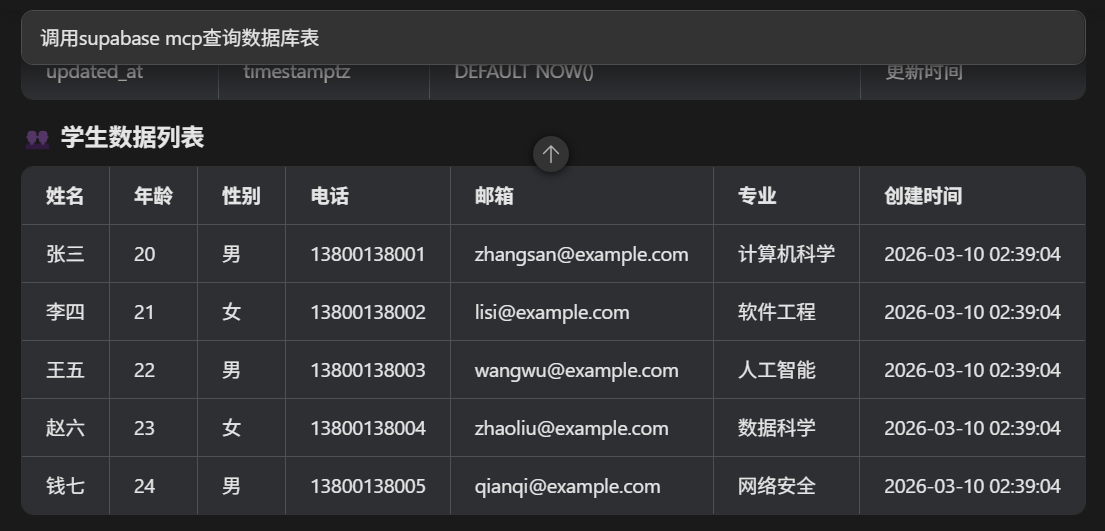
4.3 本地项目与Supabase数据库连接
完成本地项目与Supabase数据库连接之前,我们首先获取Supabase项目的url和秘钥。
在对话框中输入以下提示词,获取Supabase项目的url。
复制代码
调用supabase mcp的get_project_url工具获取url
注意:请妥善保存url,留作后面步骤使用。
在对话框中输入以下提示词,获取项目的访问秘钥。
复制代码
调用supabase mcp的get_publishable_keys工具获取key成功获取了访问秘钥。
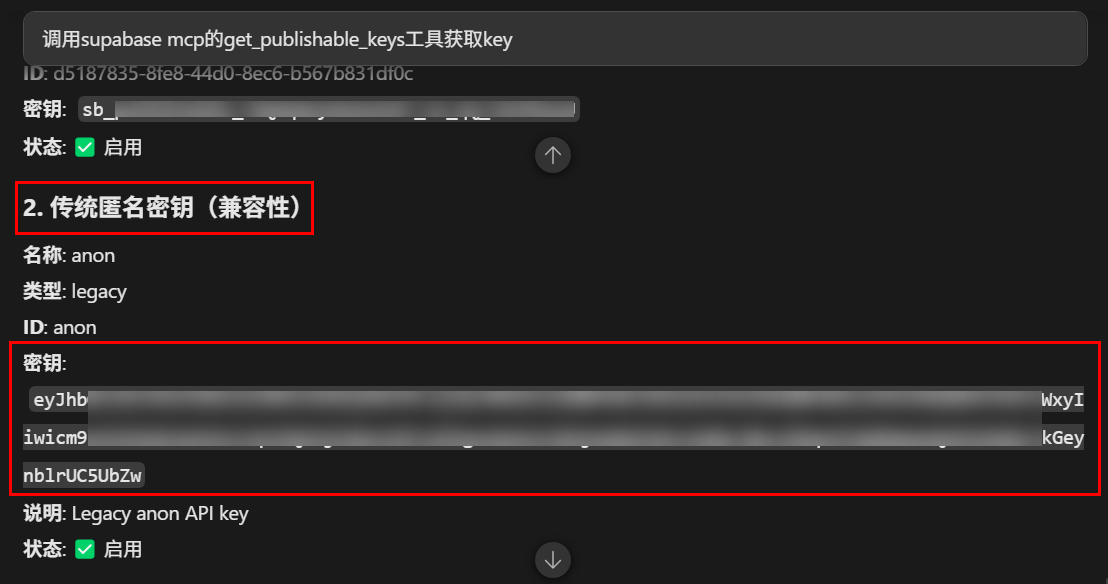
注意:请妥善保存访问秘钥(传统匿名秘钥),留作后面步骤使用。
使用Supabase REST API连接Supabase服务。在对话框中输入以下提示词。
复制代码
在当前项目中,使用Supabase REST API连接到Supabase服务,不再使用本地json数据。
url:替换成您项目的url
秘钥:替换成您项目的访问秘钥
注意:url和访问秘钥要替换成您自己的。
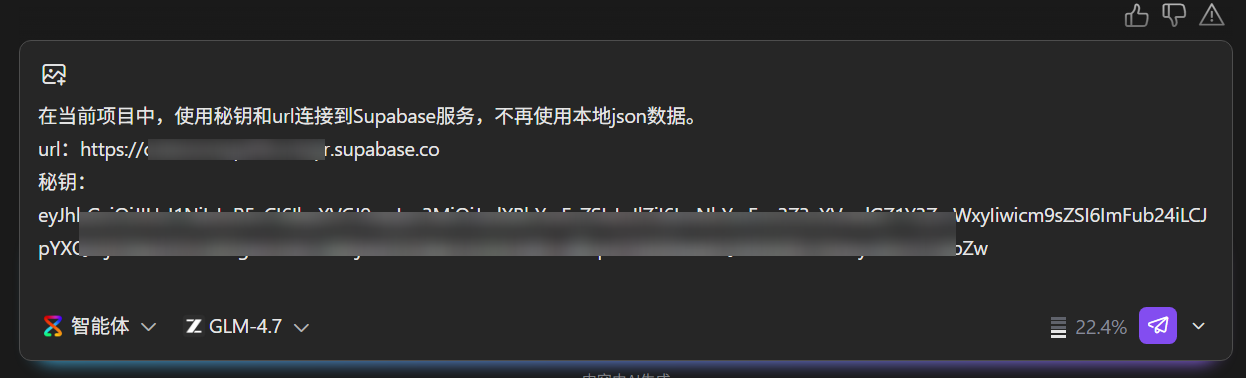
几分钟后,华为云码道帮助我们完成了代码修改。
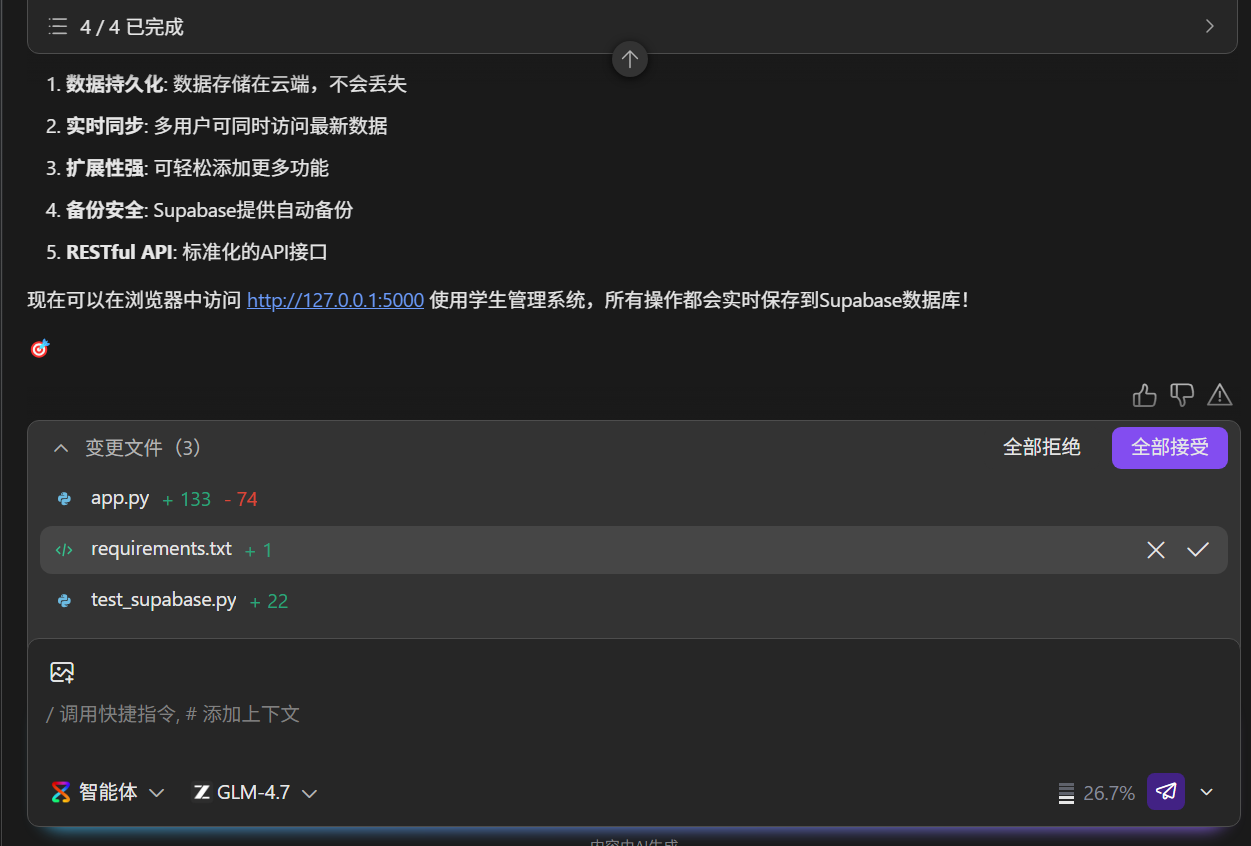
注意:文件发生变更时,点击全部接受。
浏览器输入:http://127.0.0.1:5000/,再次运行代码。
前端访问的数据来自Supabase平台上的数据库。
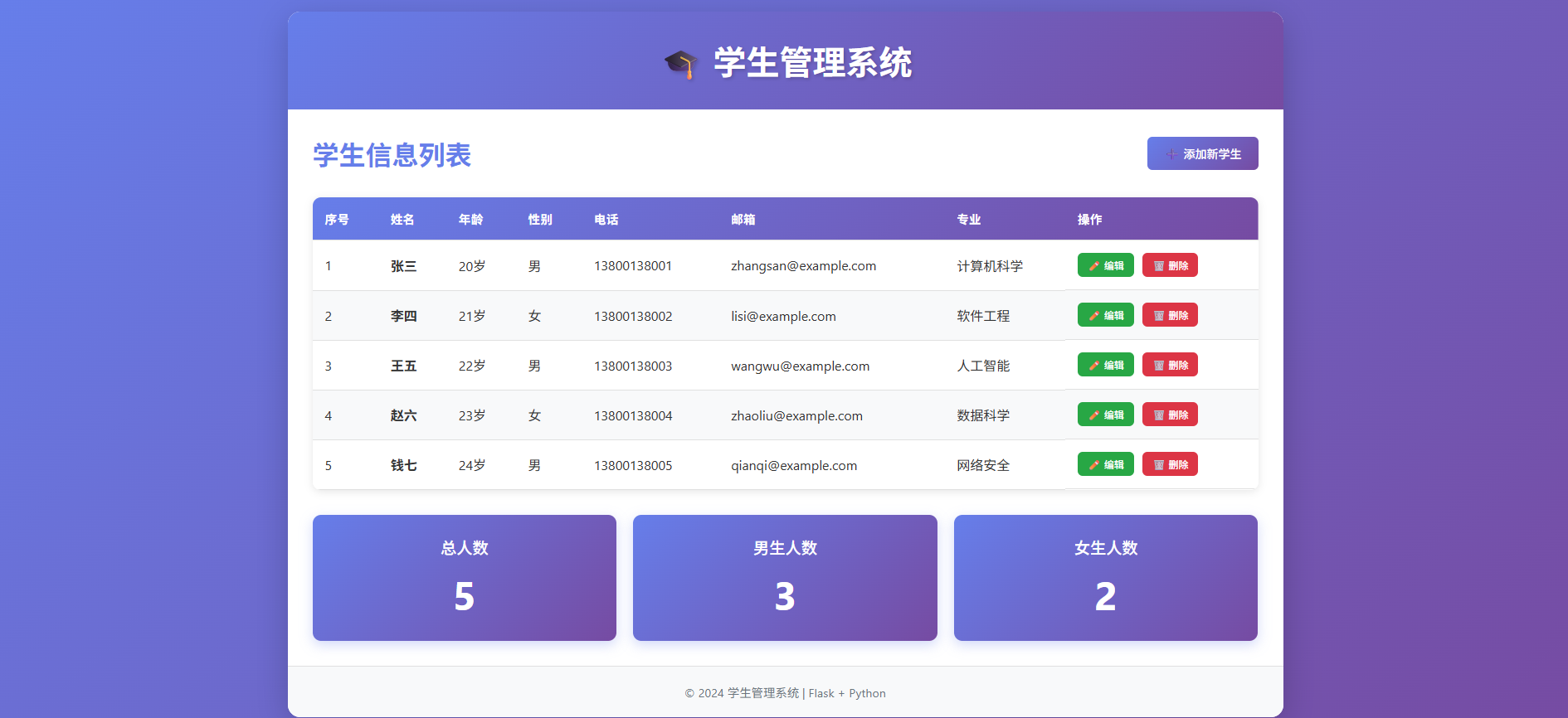
4.4 验证体验学生管理系统
我们在前端页面添加一名学生。
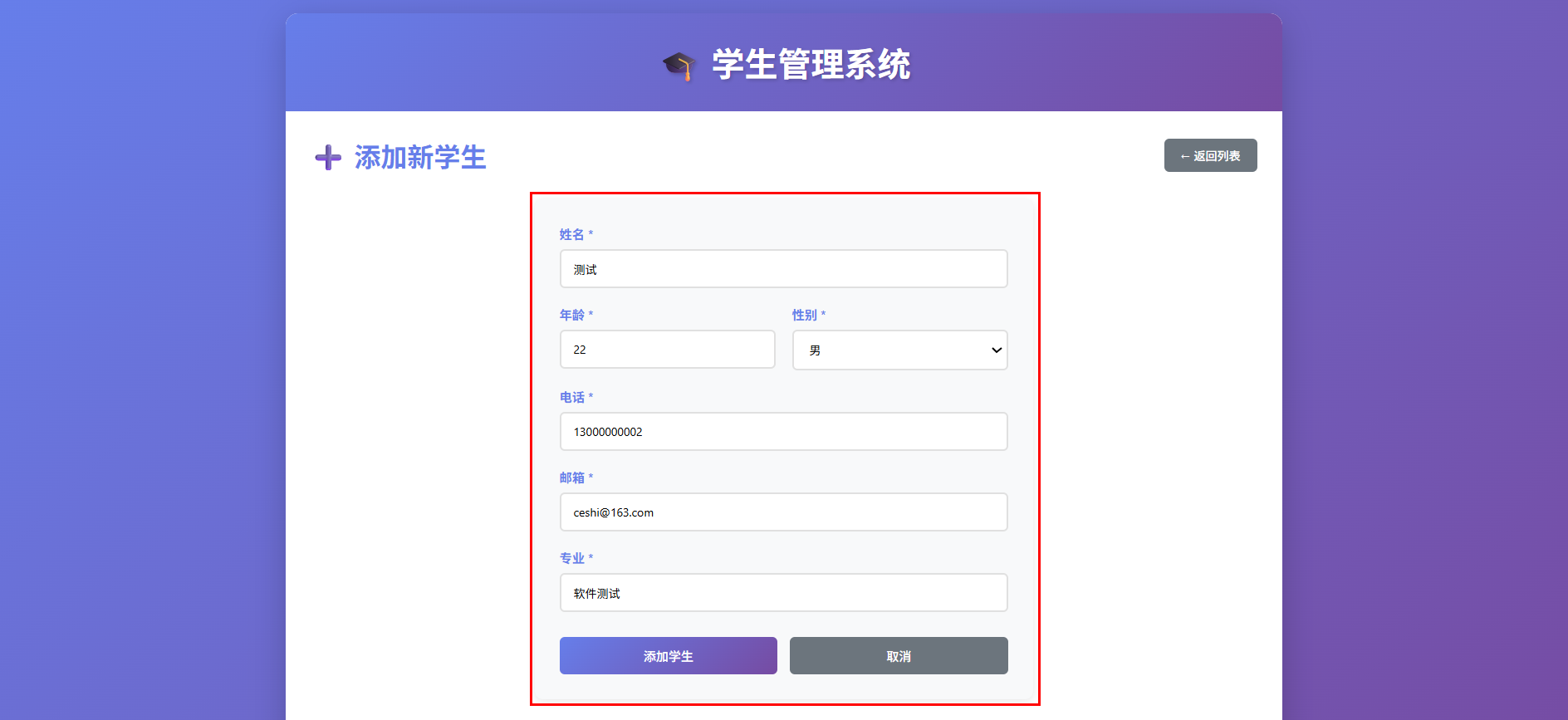
学生添加成功。
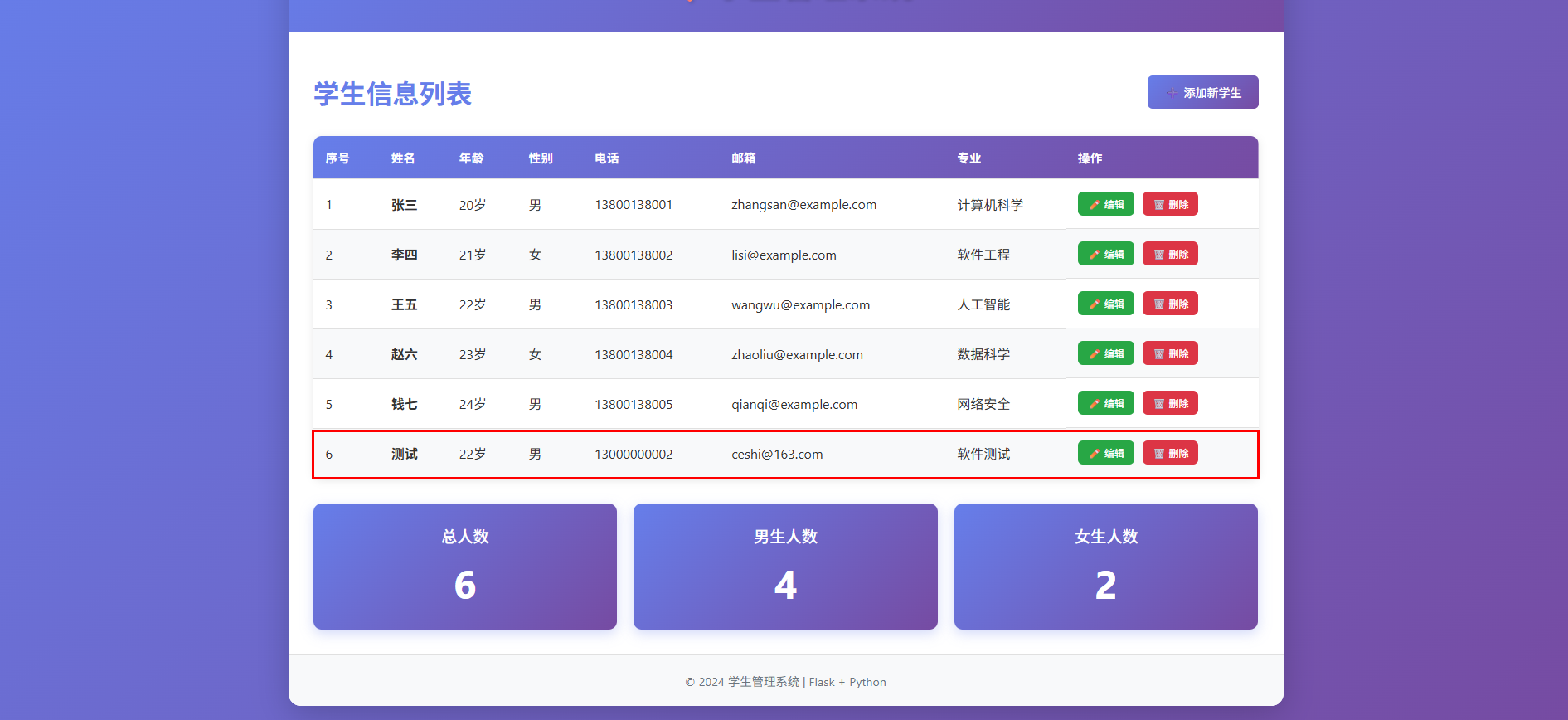
在华为云码道中,输入以下提示词,使用自然语言查询数据库。
复制代码
调用supabase mcp查询数据库表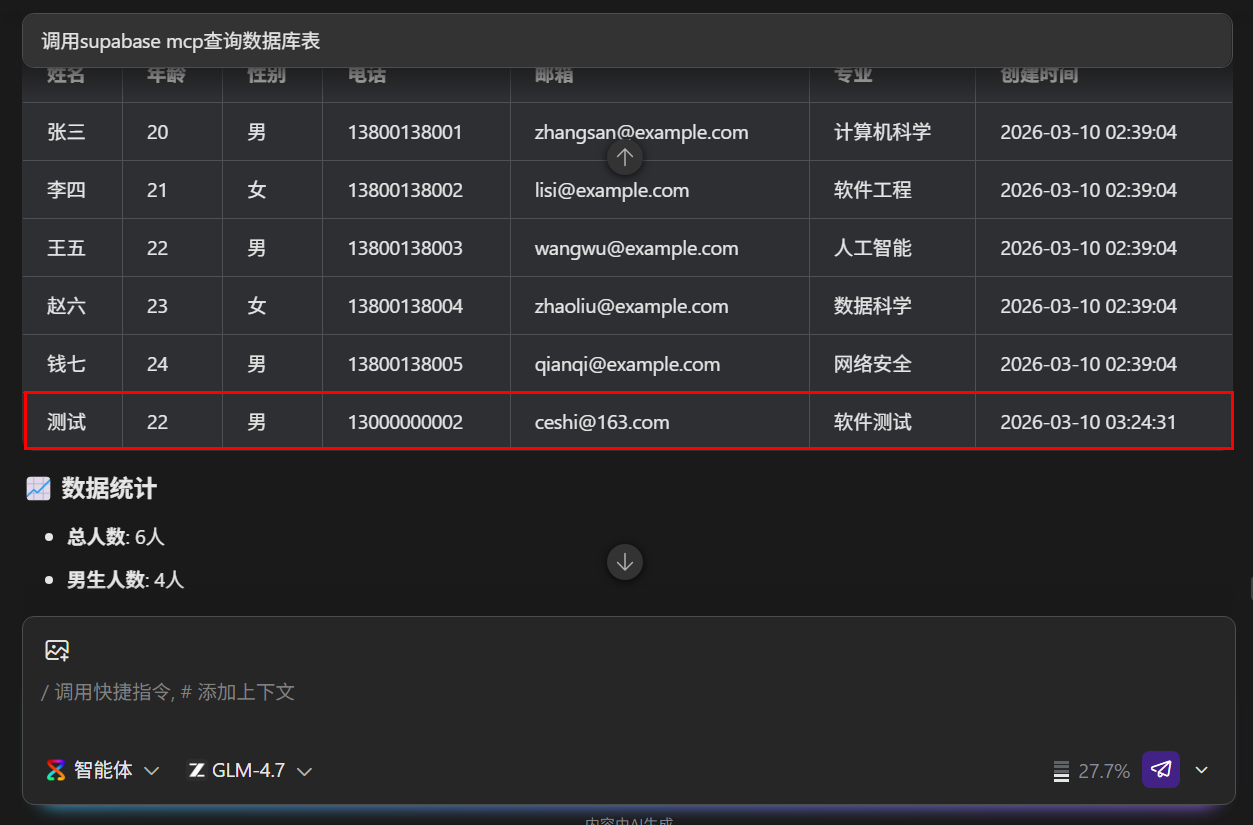
可以看到Flask应用已经成功连接到Supabase,并且新增了一条测试记录。最终实现两种模式(前端页面和自然语言)操作Supabase平台上的数据库。
至此,云码无界 - 自然语言驱动的高效学生管理系统构建的案例已全部完成。
五、反馈改进建议
如您在案例实操过程中遇到问题或有改进建议,可以到论坛帖评论区反馈即可,我们会及时响应处理,谢谢!

AtomGit 是由开放原子开源基金会联合 CSDN 等生态伙伴共同推出的新一代开源与人工智能协作平台。平台坚持“开放、中立、公益”的理念,把代码托管、模型共享、数据集托管、智能体开发体验和算力服务整合在一起,为开发者提供从开发、训练到部署的一站式体验。
更多推荐



 9
9 0
0- 0


 已为社区贡献7条内容

所有评论(0)