claude code详细安装教程
1.安装node.js
可以看我之前的笔记:node管理工具nvm
2.安装vscode
去Vscode官网下载,点击下一步下一步安装即可
3.安装Git
GIT(Windows11 默认未安装,缺失可能会导致 Claude Code 无法使用)
git安装教程
4.安装Claude code
4.1安装
开始菜单栏搜索powershell用管理员身份打开,输入以下命令安装,
npm install -g @anthropic-ai/claude-code
4.2 验证并查看版本
claude --version
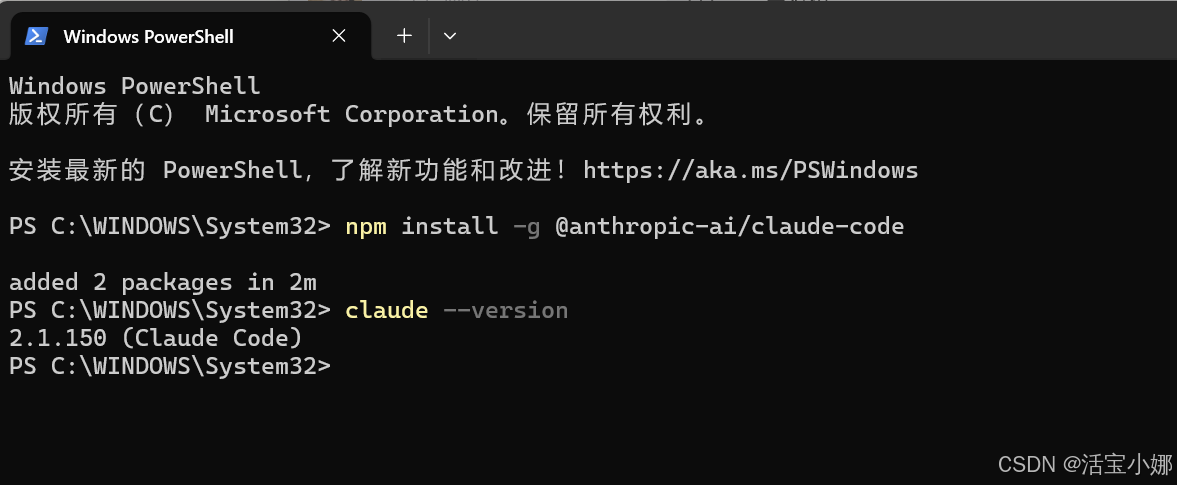
接下来运行claude,发现可以运行成功,但是有一个验证问题
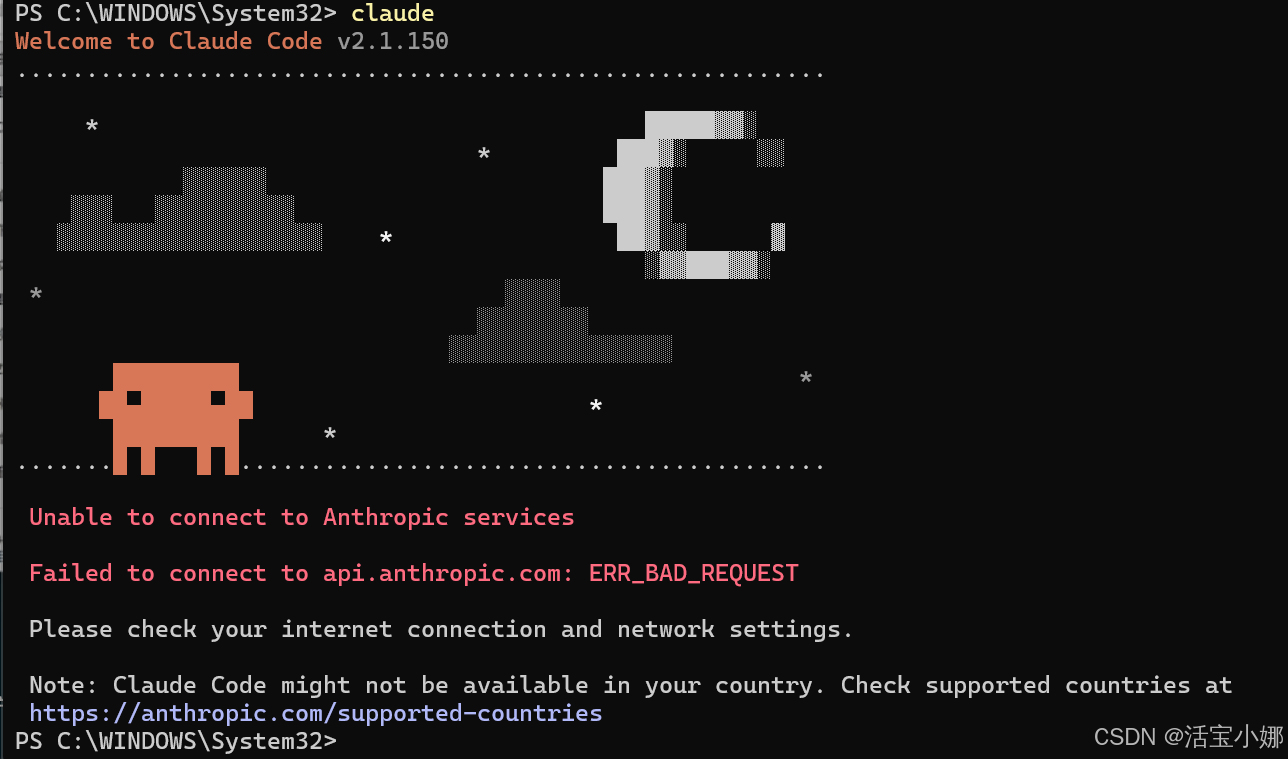
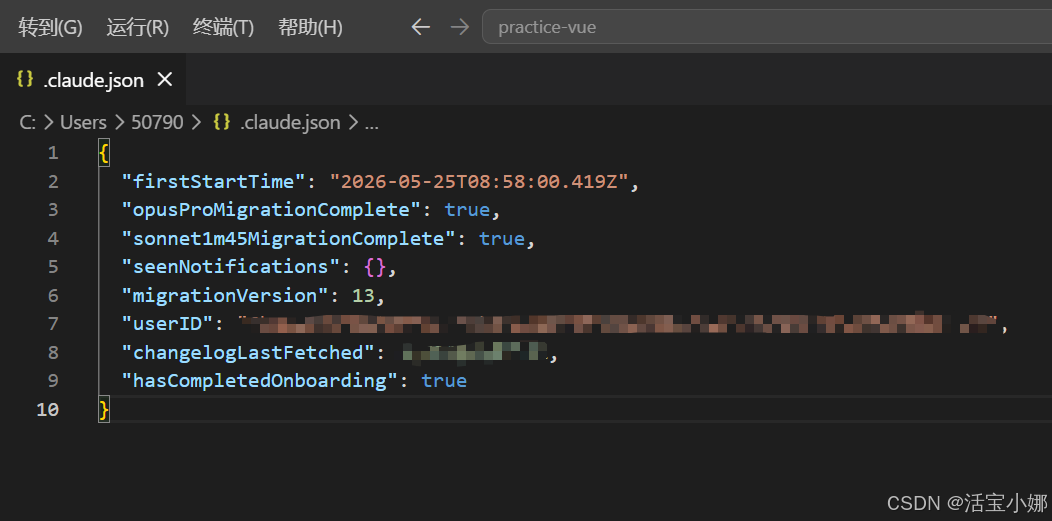
这时候需要修改以下配置文件,找到用户/用户名/.claude.json文件,可以用vscode打开添加以下内容:
"hasCompletedOnboarding": true
再次输入claude回车,之后再回车进入以下界面,这里提示让登录claude
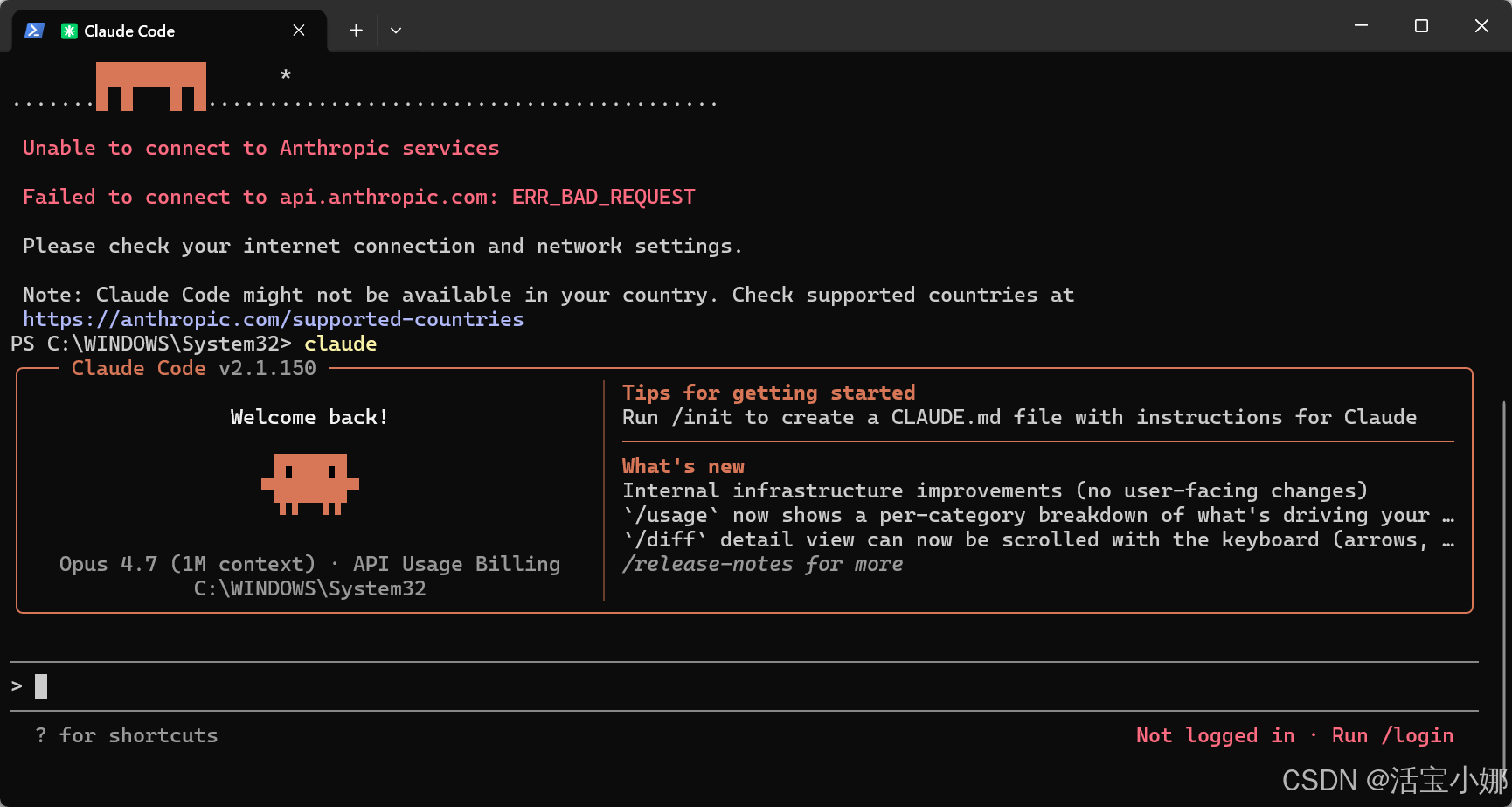
因为claude是国外的大模型经常会被封号,所以需要下载另外一个工具cc-switch
5.安装CC-Switch
5.1下载
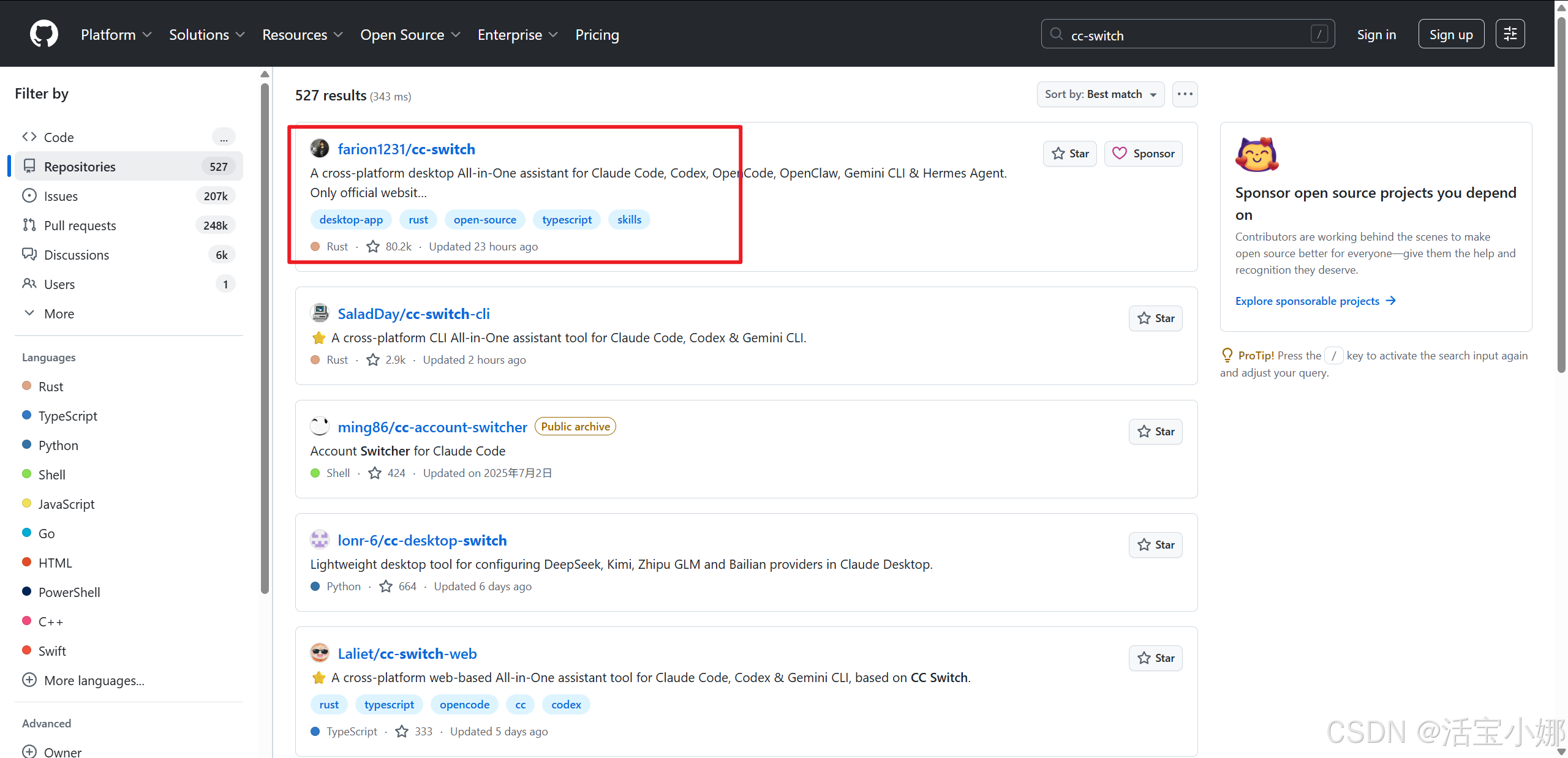
去github官网搜索cc-switch
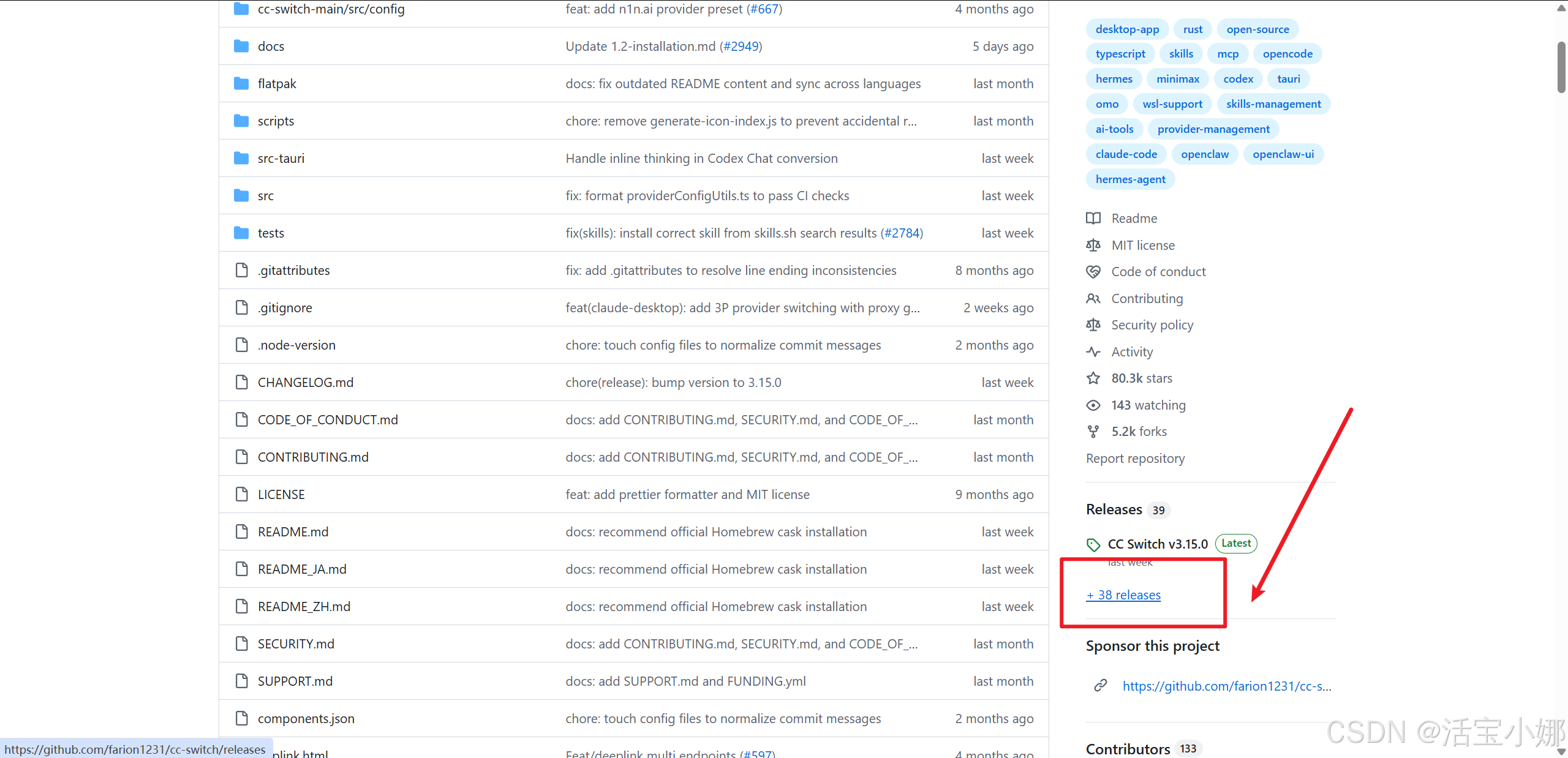
进入之后找到release进入
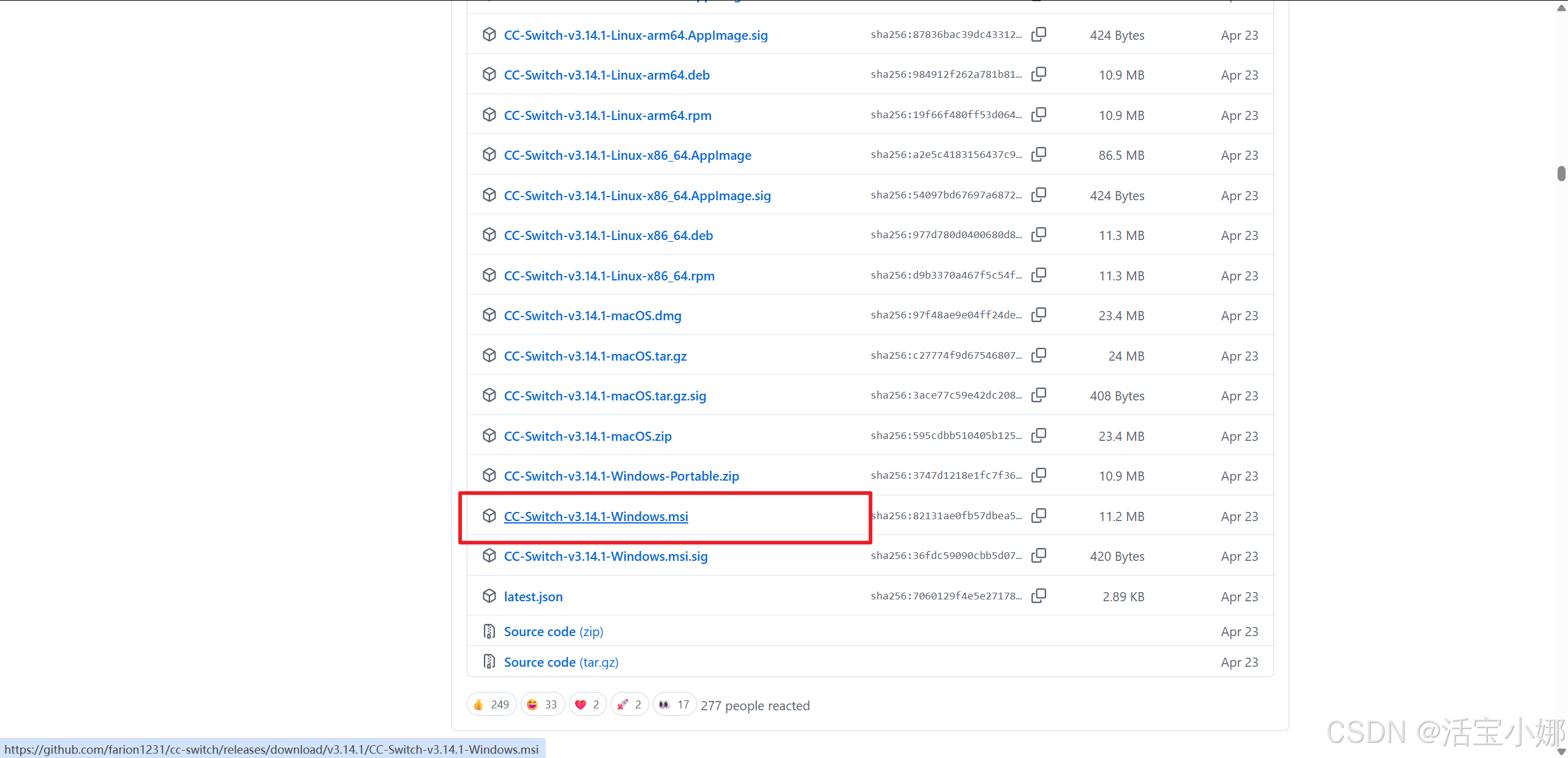
windows选择msi版本
5.2安装
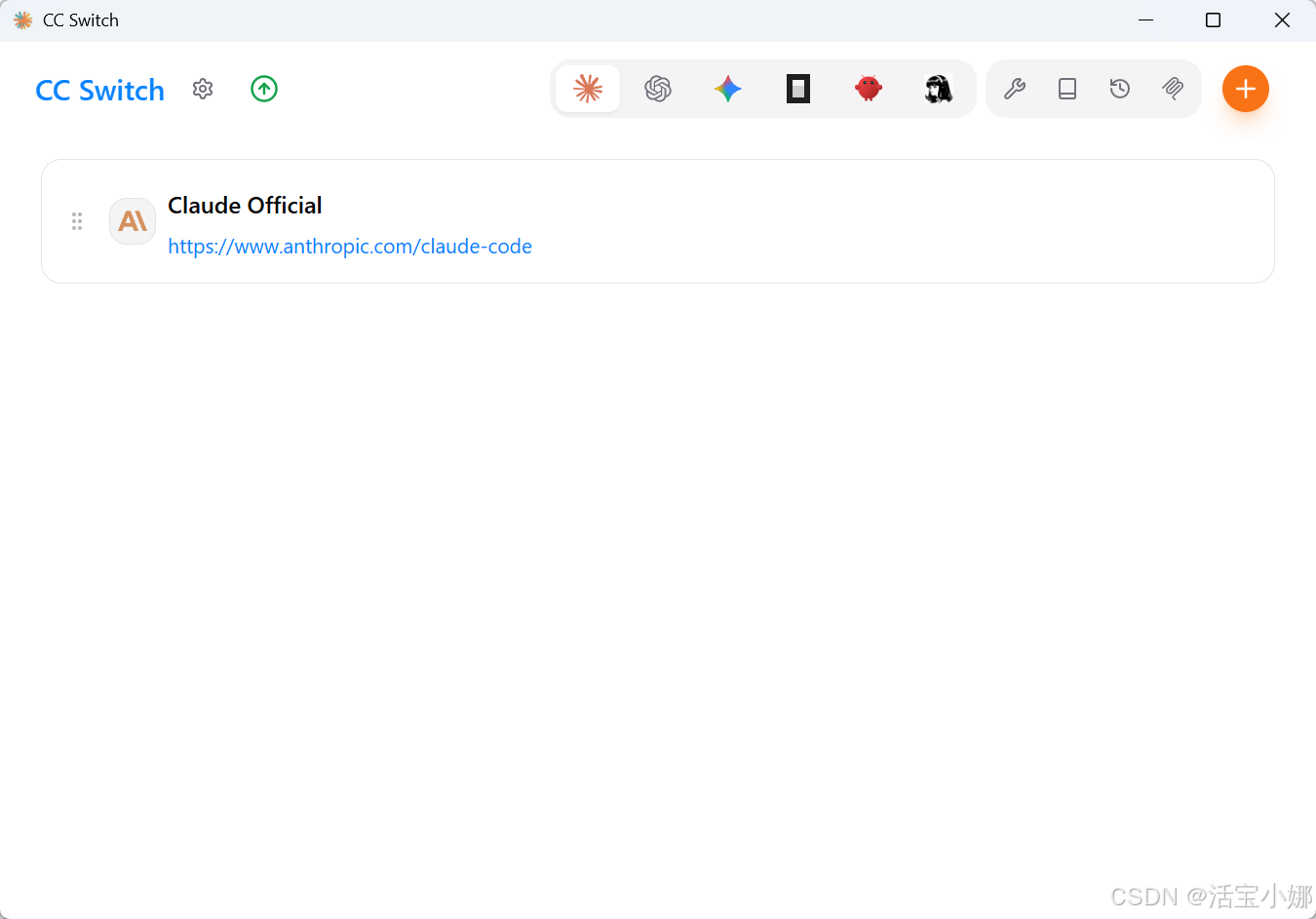
下载完成之后,直接下一步下一步完整安装即可,打开界面是这样的
6.接入deepseek AI模型
6.1创建APIkey
进入Deepseek API开放平台,如果没有账号的话就创建一个,之后进行实名认证和充值。
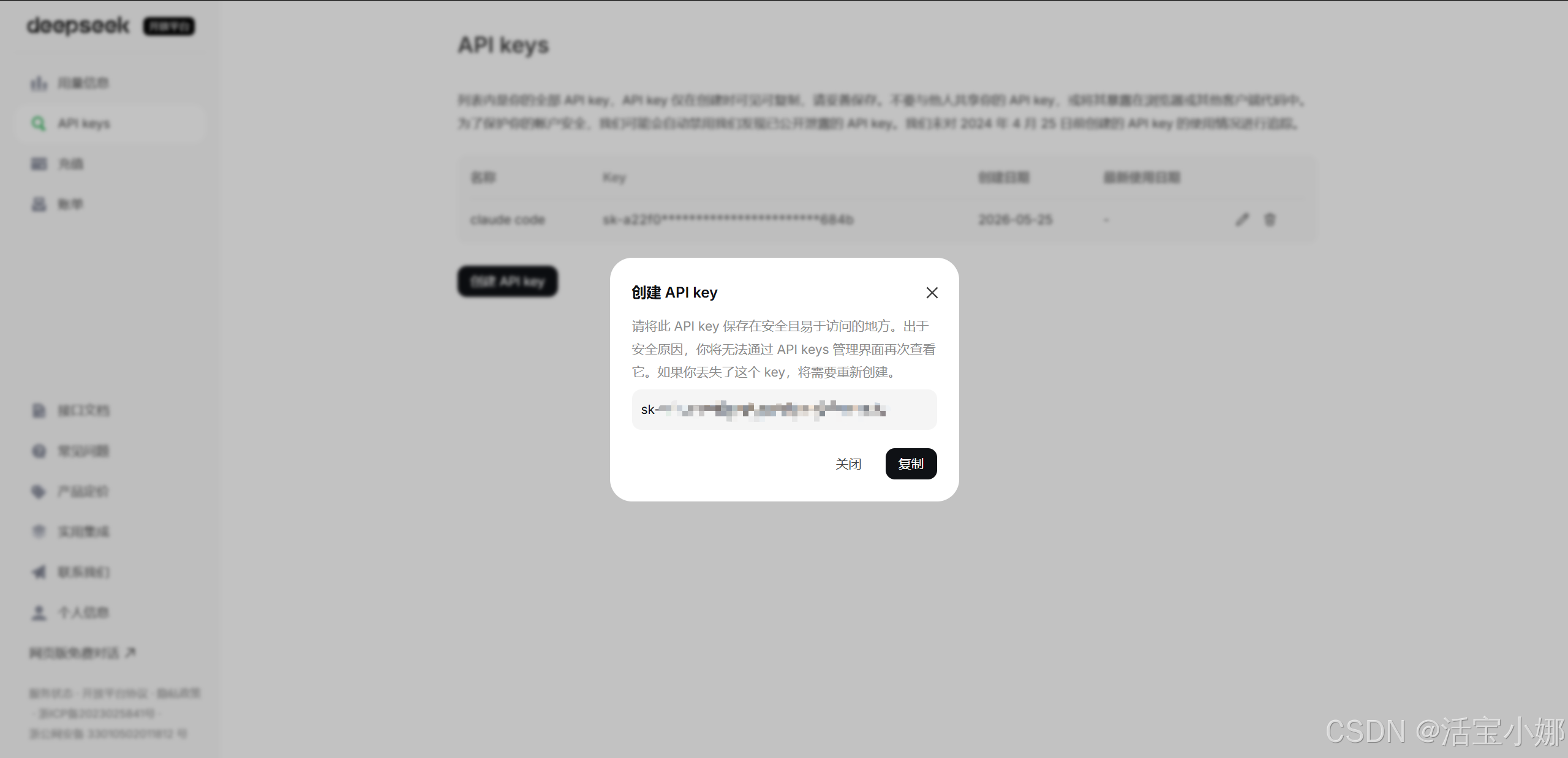
创建APIkey并记住APIkey,关闭之后后面就看不到了,不要与他人共享你的 API key
复制API key
6.2 配置模型
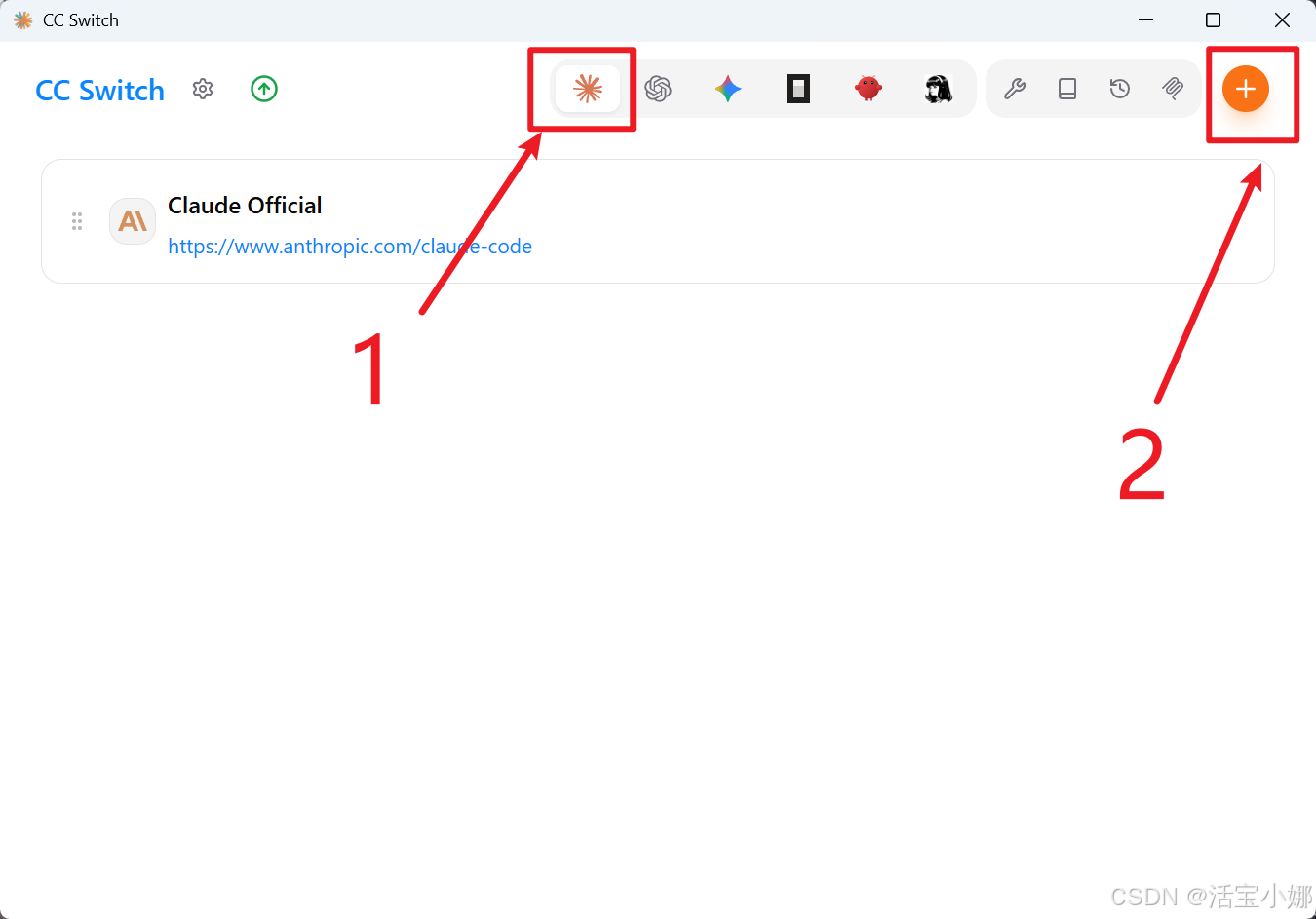
然后去cc-switch中配置模型,选中claude code 图片点击加号
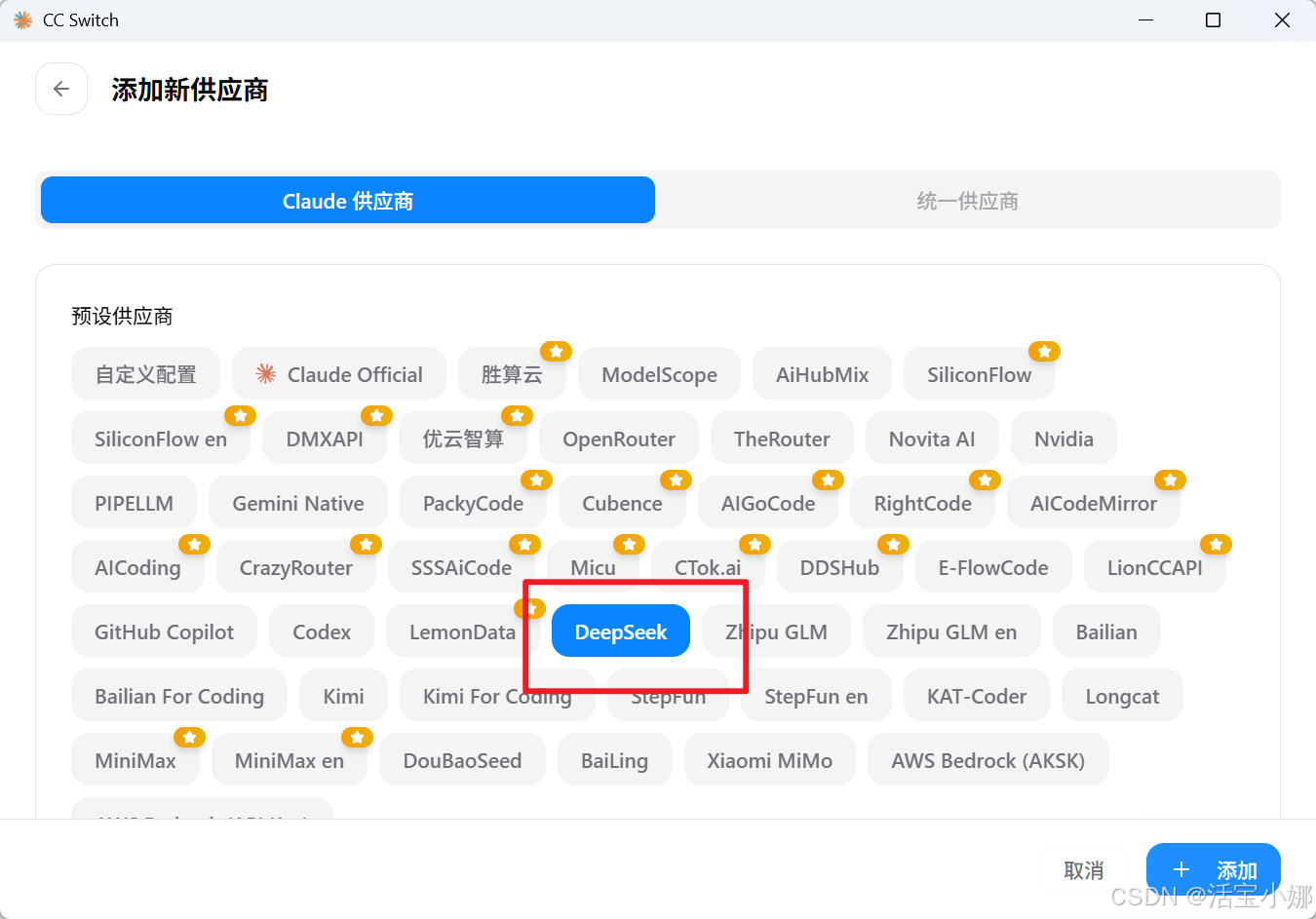
找到并选中deepseek
往下翻找到API key,把刚刚复制的API key粘贴进去
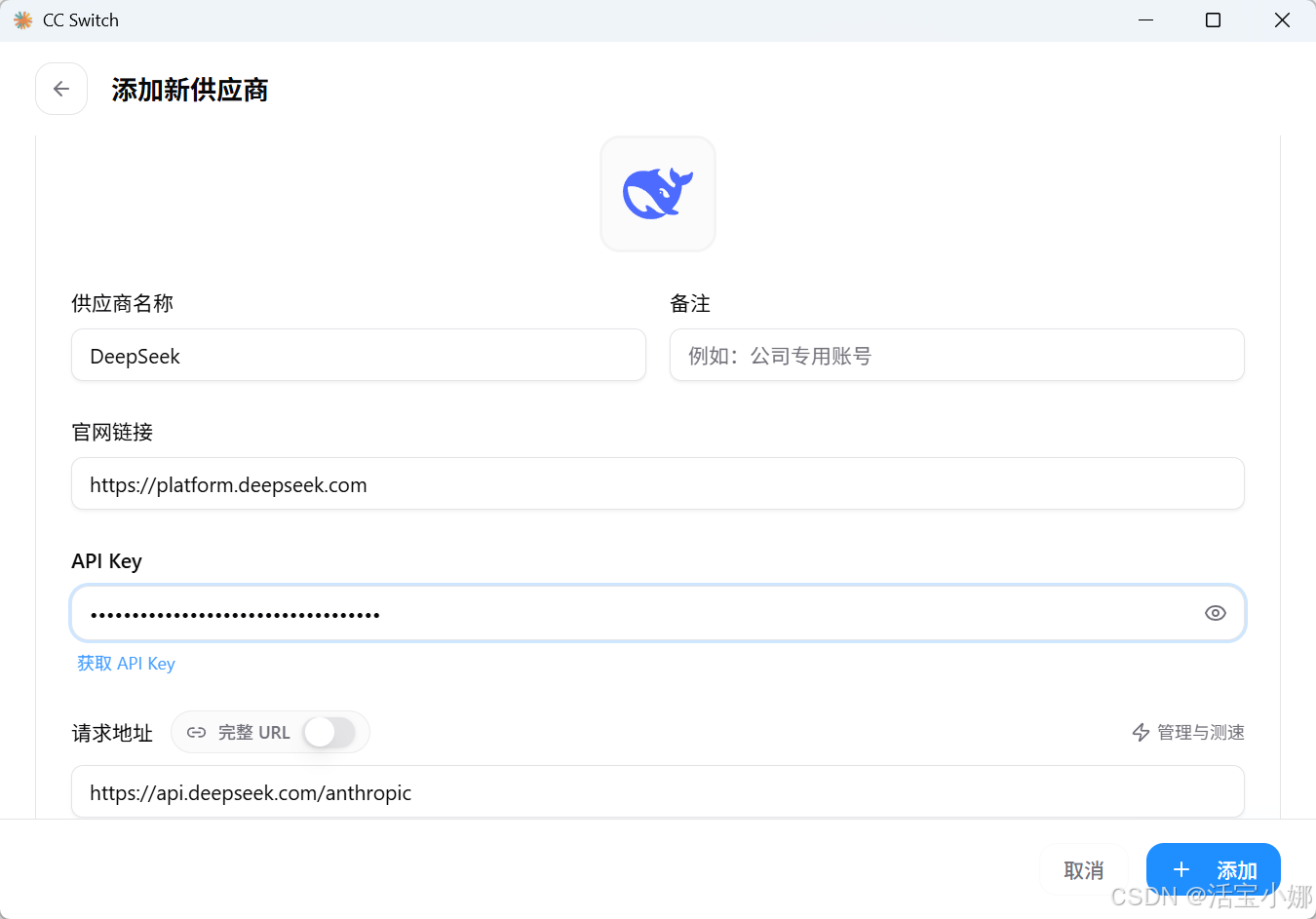
到这里就接入好了,如果需要配置满血版可以看6.2.1步骤
6.2.1 满血版
接下来配置模型名称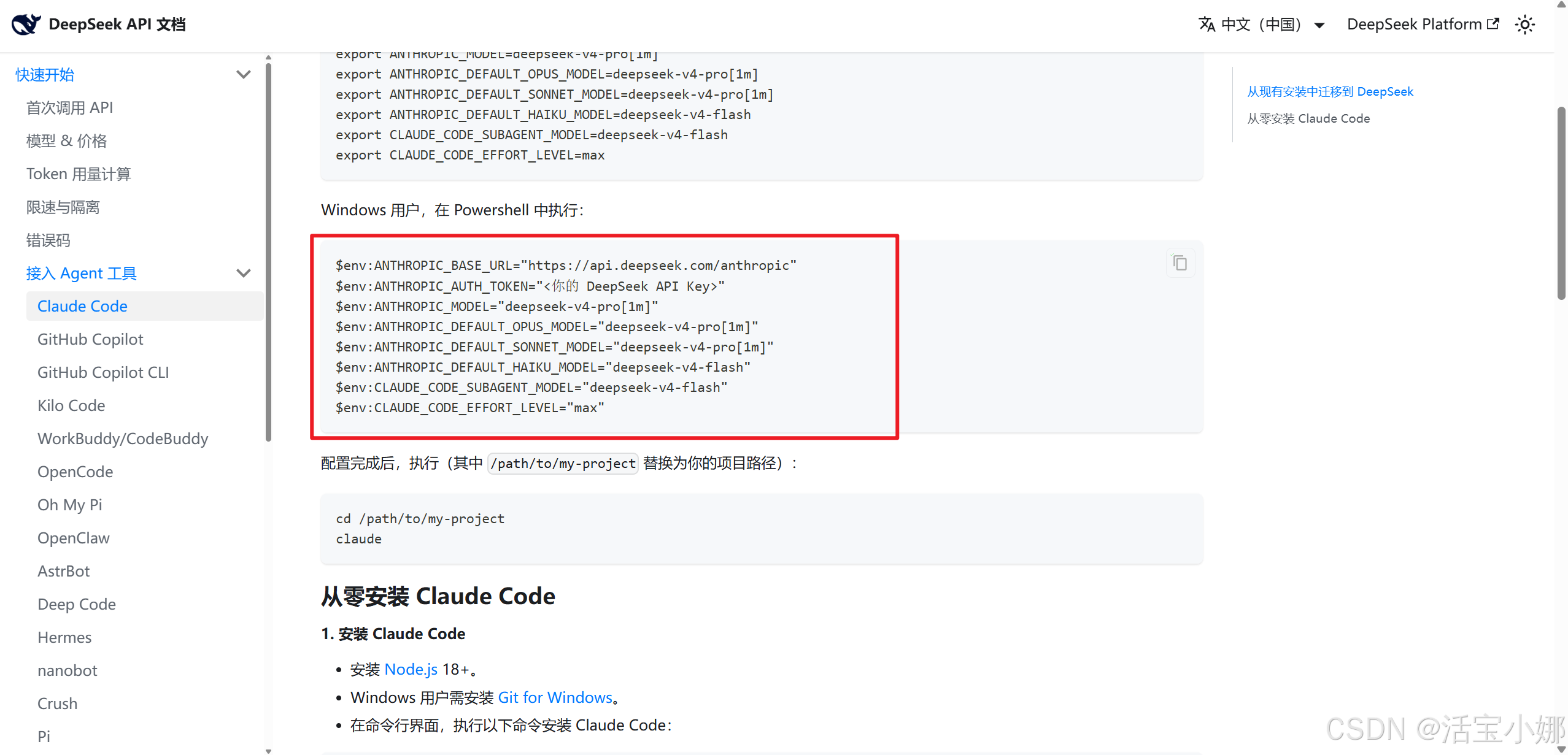
使用满血版,要配置模型名称,并启用最大强度思考
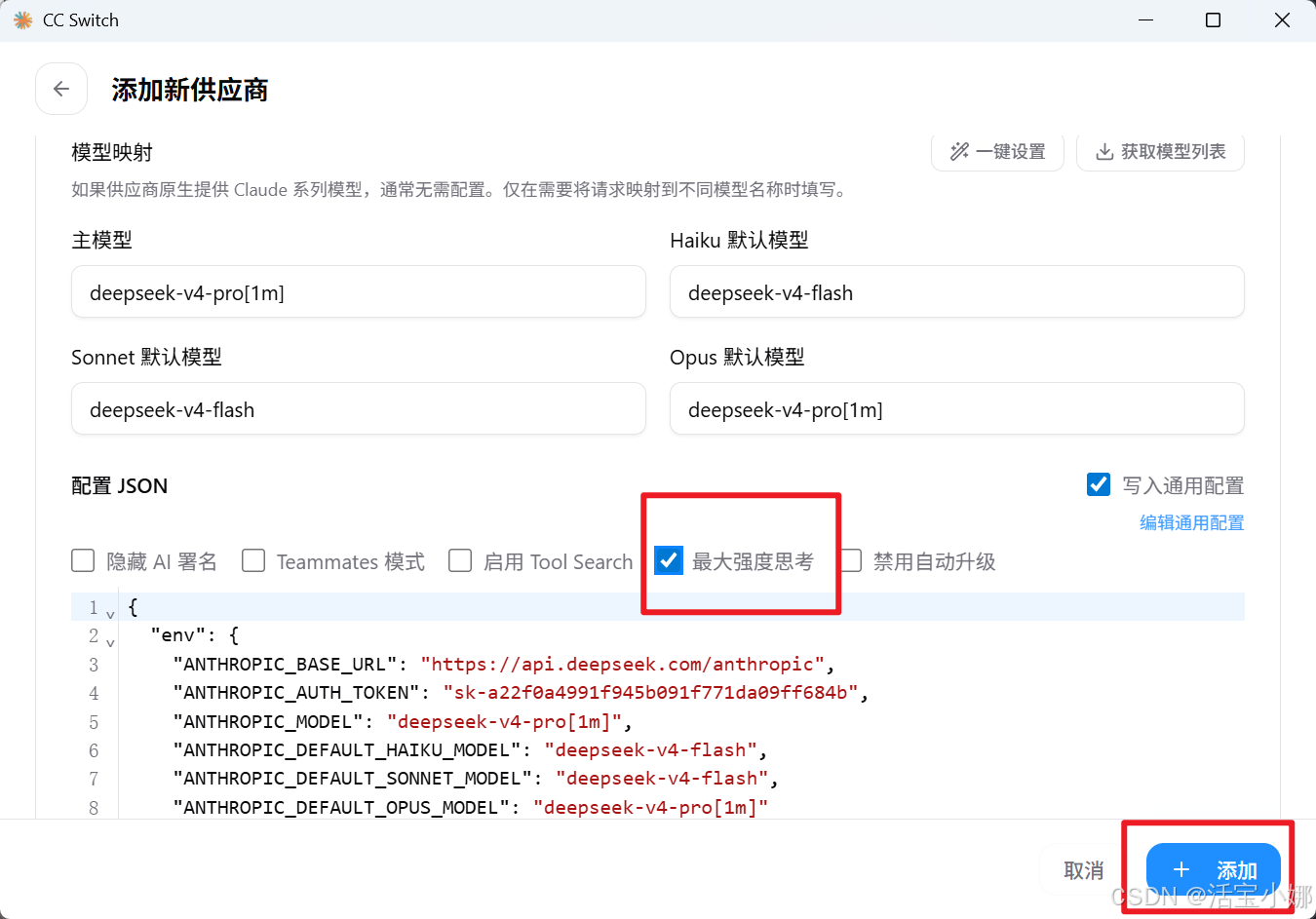
6.3测试链接
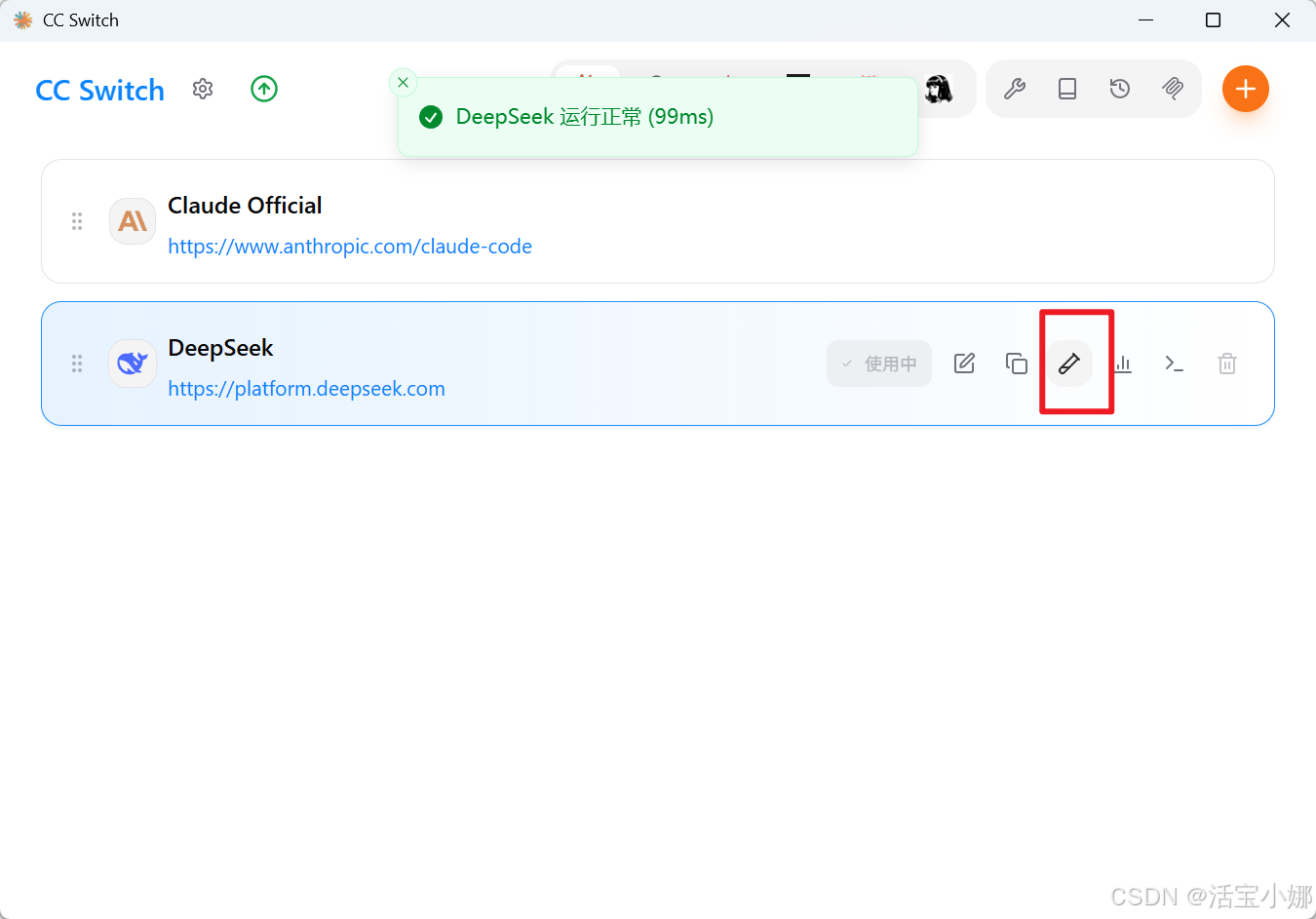
6.3.1在cc-switch中测试链接
点击测试链接,可以看到链接成功了
7. 测试链接
7.1 在命令行中测试连接
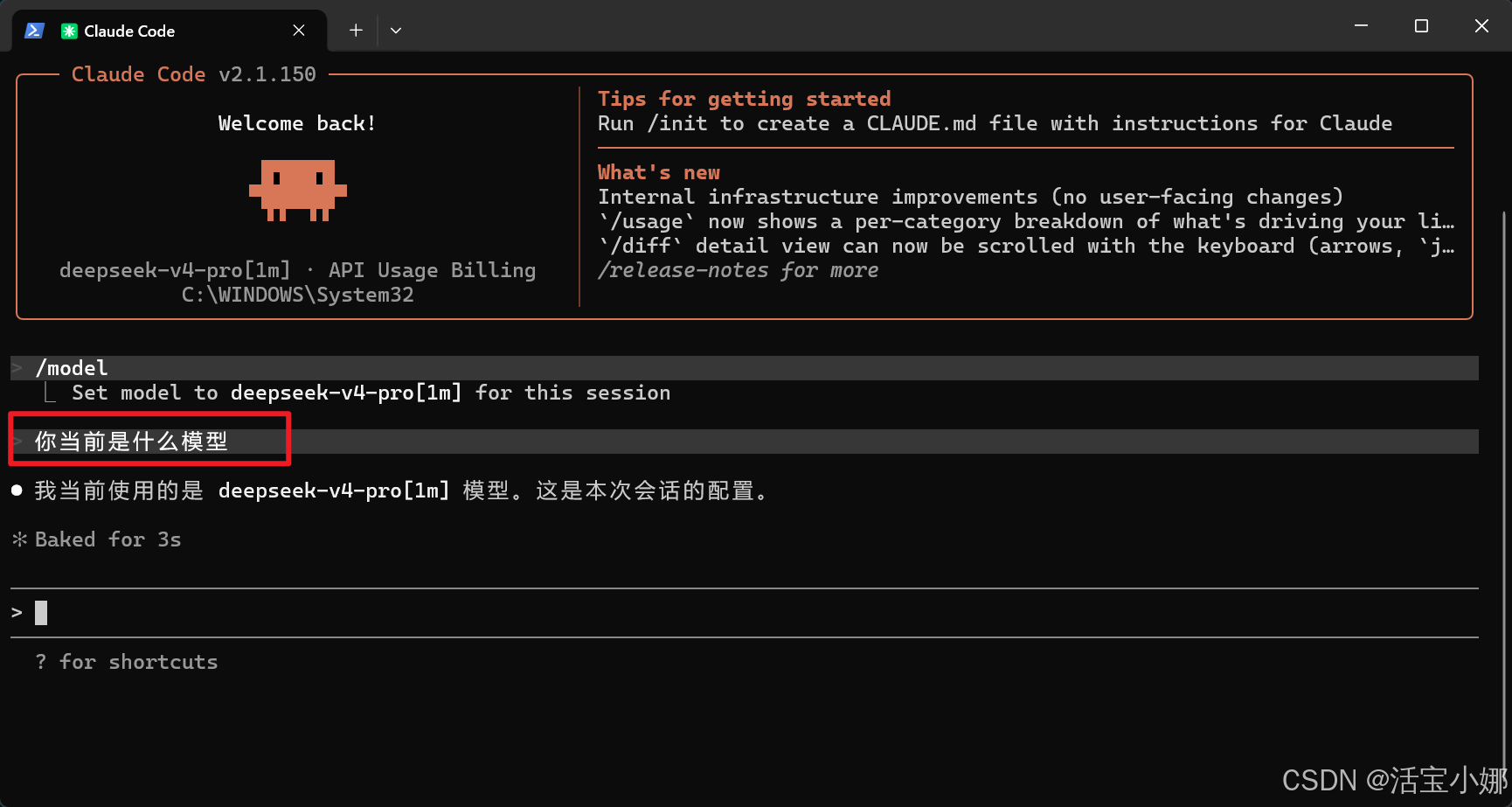
打开powershell窗口,输入/model 可以看到接入的deepseek模型
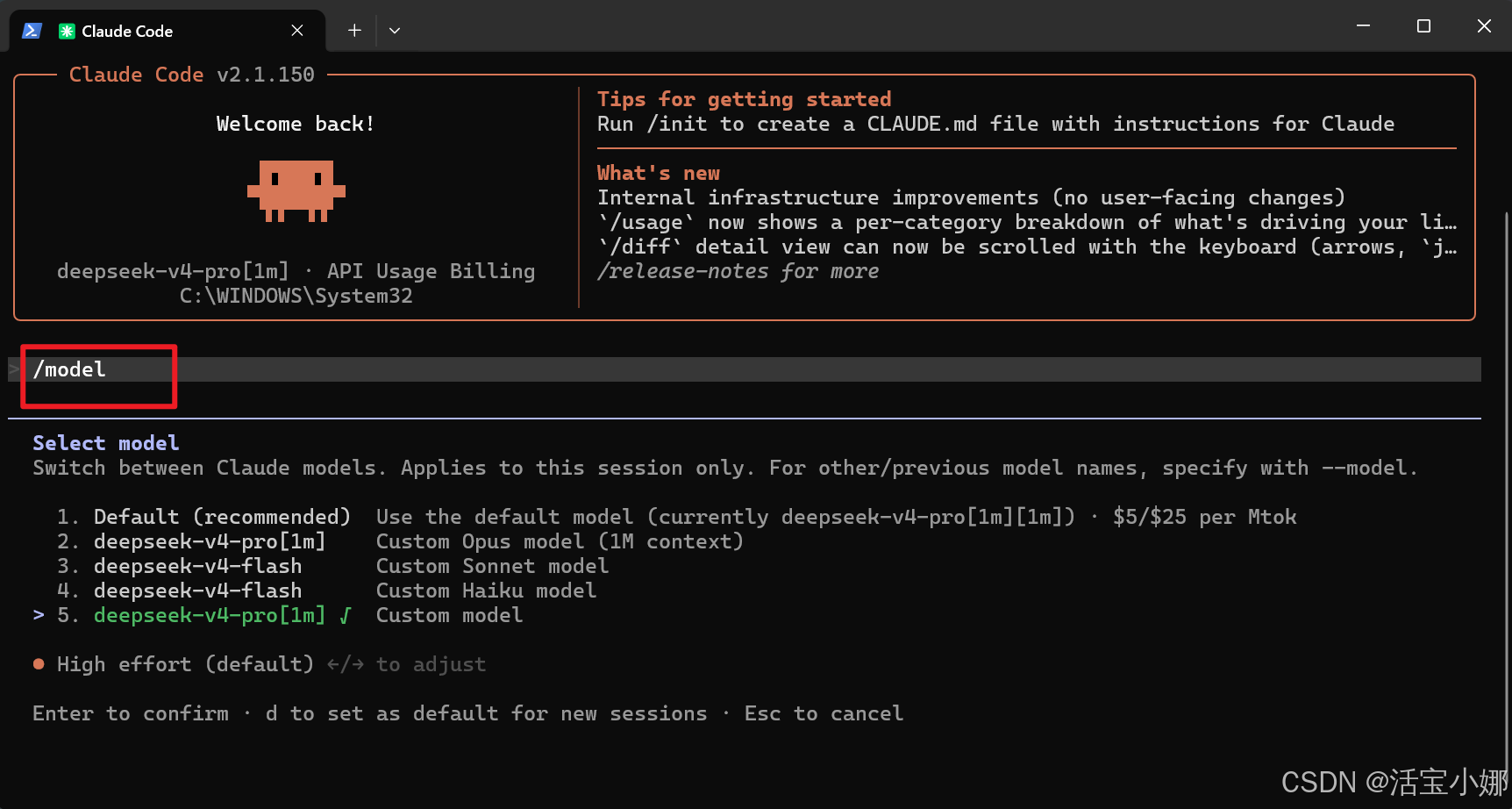
选中回车,可以进行对话了,可以看到当前使用的模型
7.2在VScode UI界面中使用
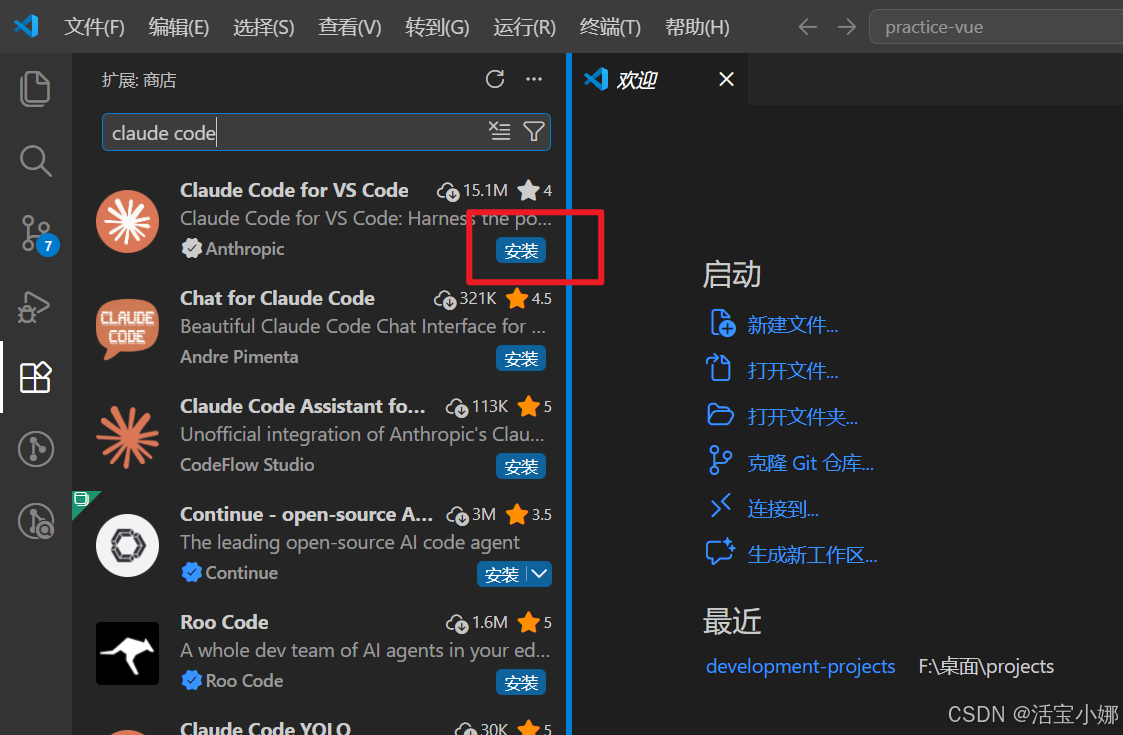
打开vscode ,找到第五个拓展工具,搜索claude code并安装
安装完成之后vscode 右上角会出现claude code的图标,点击图标就可以进行对话了
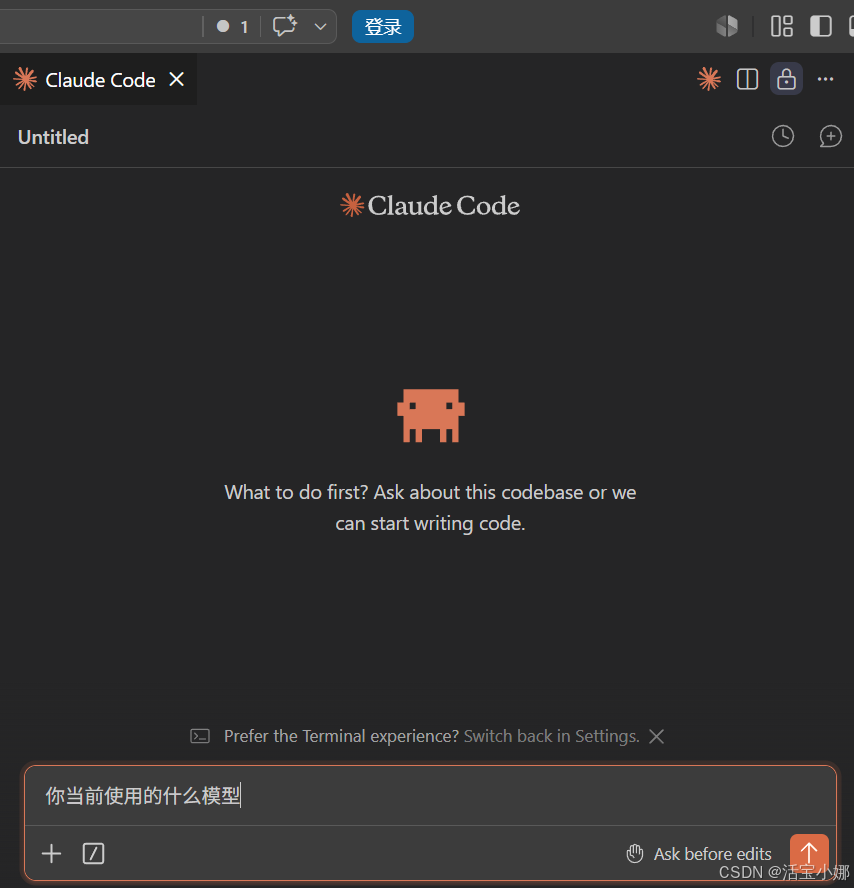
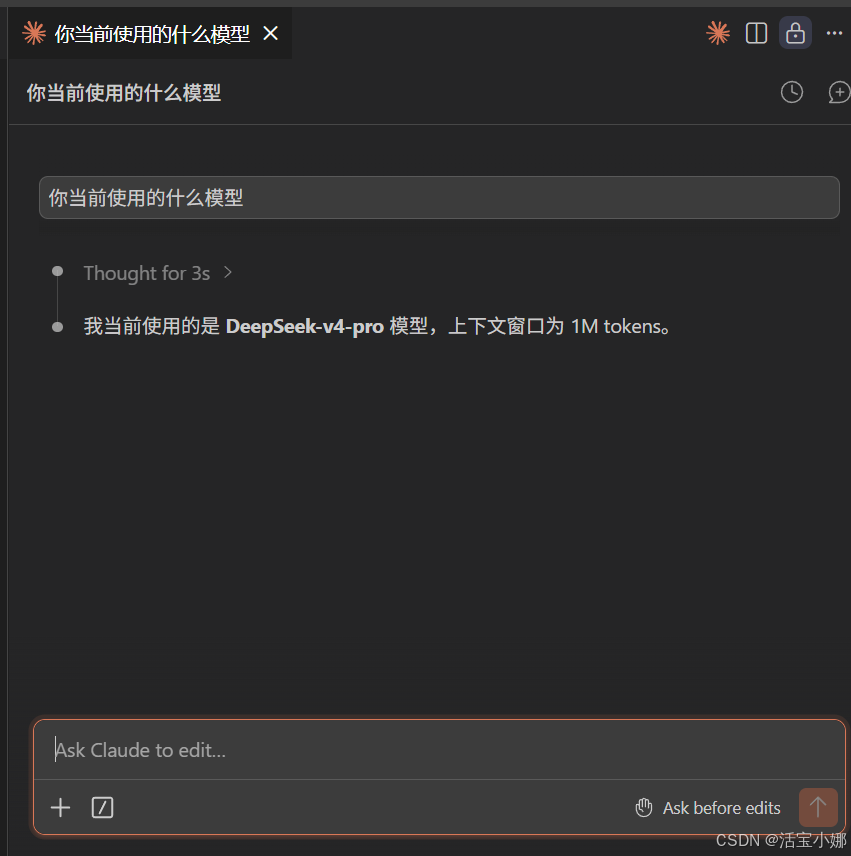
例如问当前使用的模型,上下文是一百万的tokens,到此就全部安装完成啦!
可以正式可以开始去跟他提出你任何的需求,cloud code能做的事情真的不只是写代码,他还可以帮你管理你电脑里的文件,你给他一个obsidian那个仓库,他能直接在这里帮你新建,或者是编辑整理你的所有笔记,甚至还能帮你做每日待办的管理等

AtomGit 是由开放原子开源基金会联合 CSDN 等生态伙伴共同推出的新一代开源与人工智能协作平台。平台坚持“开放、中立、公益”的理念,把代码托管、模型共享、数据集托管、智能体开发体验和算力服务整合在一起,为开发者提供从开发、训练到部署的一站式体验。
更多推荐



 3
3 0
0- 0


 已为社区贡献1条内容

所有评论(0)