PS怎么去掉logo不影响原图?4种实用修图技巧 一键无痕保留画面细节
在图像处理工作中,去除图片上的 logo 且不损伤原图质感,是设计、电商、素材整理等场景的高频需求。掌握正确的 PS 去 logo 方法,既能高效清除版权标识、品牌水印等内容,又能完整保留原图的色彩、纹理与细节,避免画面模糊、断层或色彩偏差。下面分享多种实用方法,从传统工具到 AI 插件,适配不同场景,全程遵循 “保护原图” 原则,确保操作安全无痕。
一、PS 去 logo 基础前提:保护原图不损坏
无论使用哪种方法,保护原图是核心第一步,避免误操作导致原始素材不可逆损坏。
-
打开 PS,导入带 logo 的图片,快捷键
Ctrl+O(Windows)/Cmd+O(Mac)。 -
右键图层面板的 “背景图层”,选择复制图层(快捷键
Ctrl+J/Cmd+J),生成独立编辑图层。 -
点击背景图层左侧 “眼睛” 图标隐藏原图,后续所有操作仅在复制图层上进行,失误可直接删除图层重新操作,完美保留原图。
二、PS 传统工具去 logo 方法(适配简单场景)
1. 内容识别填充
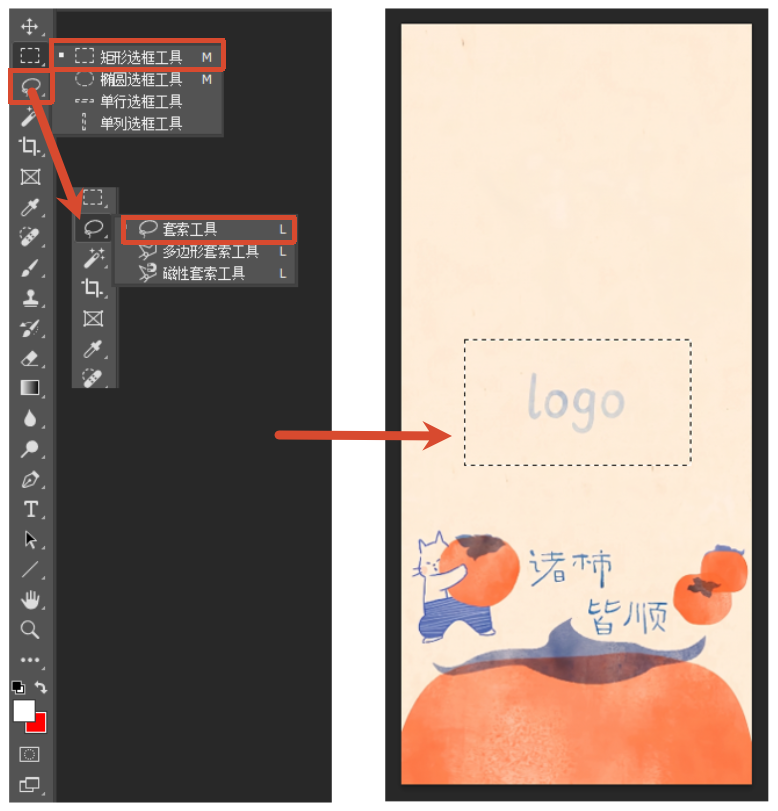
适合纯色底、简约渐变背景上的 logo,操作便捷适配新手。使用选框、套索工具圈住 logo 范围,适当扩大选区边缘。
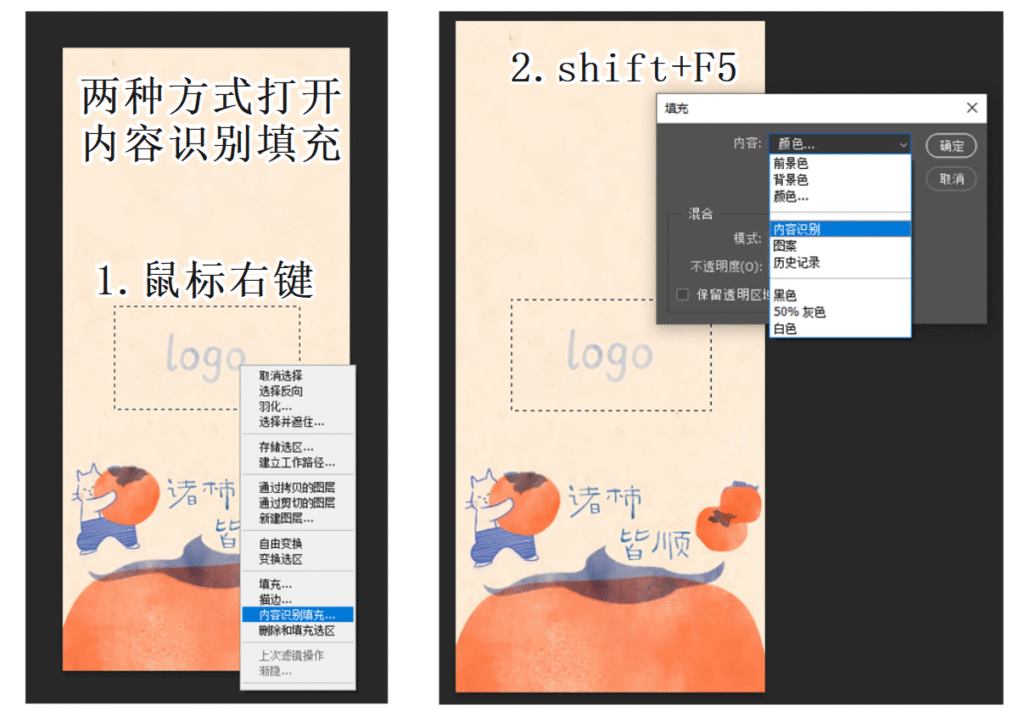
按下 Shift+F5 调出内容识别填充,软件自动贴合周边画面像素补齐区域,确认后即可消除标识。
2. 仿制图章修复
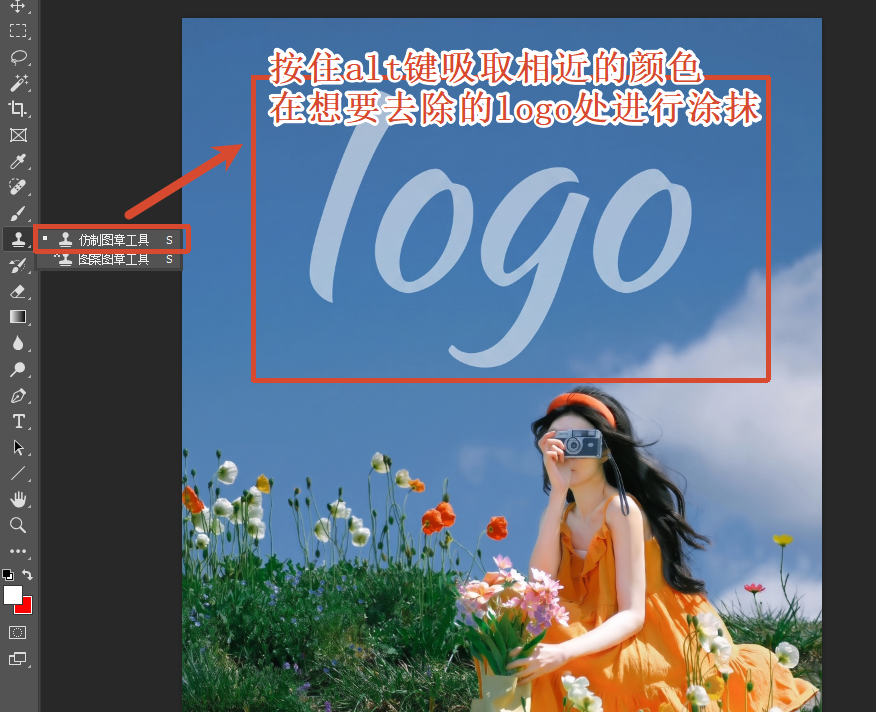
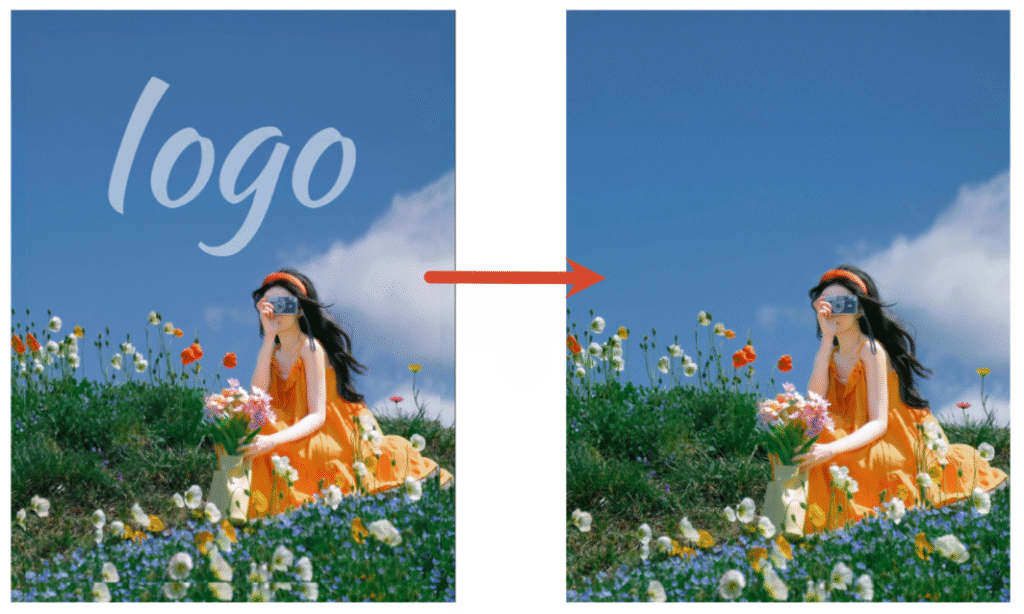
木纹、布艺、风景等复杂纹理背景适用,修图贴合度高。选中仿制图章工具,调低画笔硬度,按住 Alt 键在 logo 旁完好画面取样,随后均匀涂抹覆盖 logo,多次切换取样点位,让修复区域和背景自然融合。
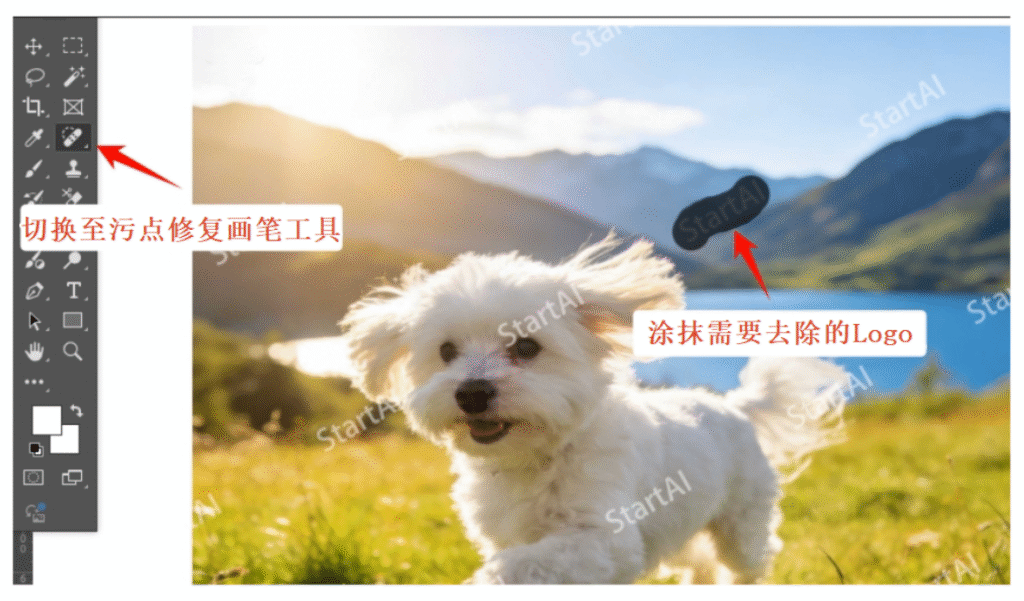
3. 污点修复画笔工具
中等大小规整 logo 优先选用,快速抹平画面标识。选取污点修复画笔工具,调整画笔大小(略大于 logo),硬度设为 50%-70%,确保边缘过渡自然。直接点击或涂抹 logo 区域,PS 会自动分析周围背景像素,智能填充覆盖 logo。轻松去除 logo 印记。
三、StartAI 插件智能去 logo,全场景高效处理
遇到大面积 logo、半透明水印、繁复背景标识,常规工具容易出现画面断层、细节缺失问题。搭载StartAI 插件可依托智能算法重构画面,适配 Windows、Mac 系统全版本 PS,一站式无损去除各类 logo。
搜索StartAI官网下载注册邀请码:【RsLey7】,立领100积分,基础功能免费用!
插件使用步骤
- 完成图层复制备份,在 PS 增效工具栏启动 StartAI 插件,选择【图片去水印】功能。
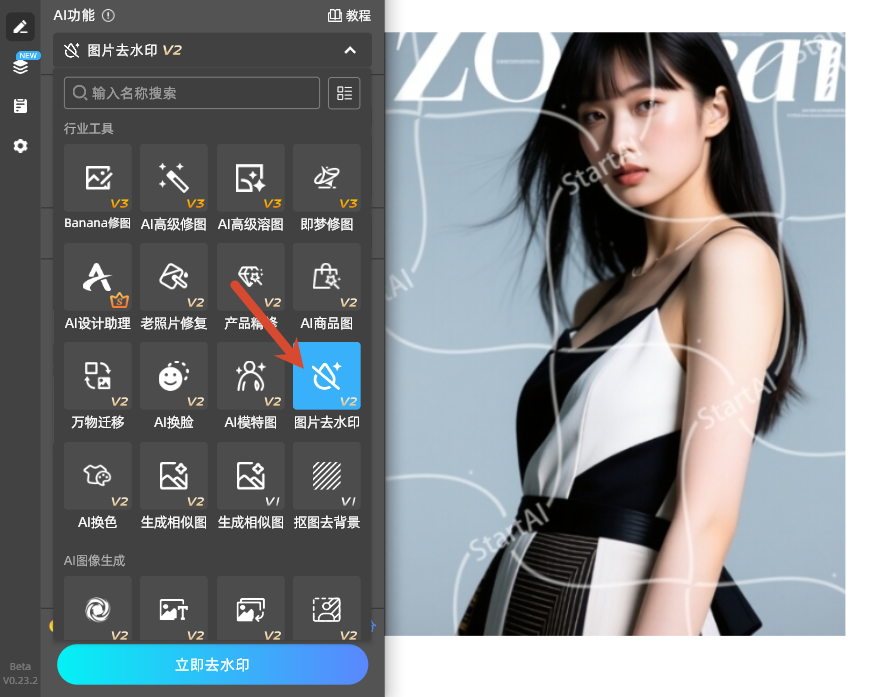
- 框选需要清除的 logo 区域,选区囊括少量周边画面,方便算法精准计算。
- 点击生成按钮,短时间内即可自动完成修复,logo 无痕消失,画面完整如初。

插件核心优势
- 智能精准识别画面标识,各类复杂背景都能自然修复,不改动原有画面质感。
- 操作步骤精简,零基础也能快速上手,省去手动反复微调步骤。
- 像素还原度高,处理后无模糊色差,最大程度复刻原图细节。
- 处理速度快捷,还支持批量图片去 logo,大幅提升修图工作效率。
- 内嵌 PS 程序内使用,无需跳转软件,修完可直接衔接后续调色排版工作。
四、方法总结
简单背景 logo 选用内容识别填充,细碎纹理标识用仿制图章修补;追求高效无损处理各类 logo,直接使用 StartAI 插件。依托 AI 技术打破传统修图局限,兼顾操作简易度与画面效果,满足各类图片去 logo 使用需求。

AtomGit 是由开放原子开源基金会联合 CSDN 等生态伙伴共同推出的新一代开源与人工智能协作平台。平台坚持“开放、中立、公益”的理念,把代码托管、模型共享、数据集托管、智能体开发体验和算力服务整合在一起,为开发者提供从开发、训练到部署的一站式体验。
更多推荐
 3
3 0
0- 0


 已为社区贡献4条内容

所有评论(0)