最近我把 Mac 上的截图工具换成了 Snapzy。
最近我把 Mac 上的截图工具换成了 Snapzy。
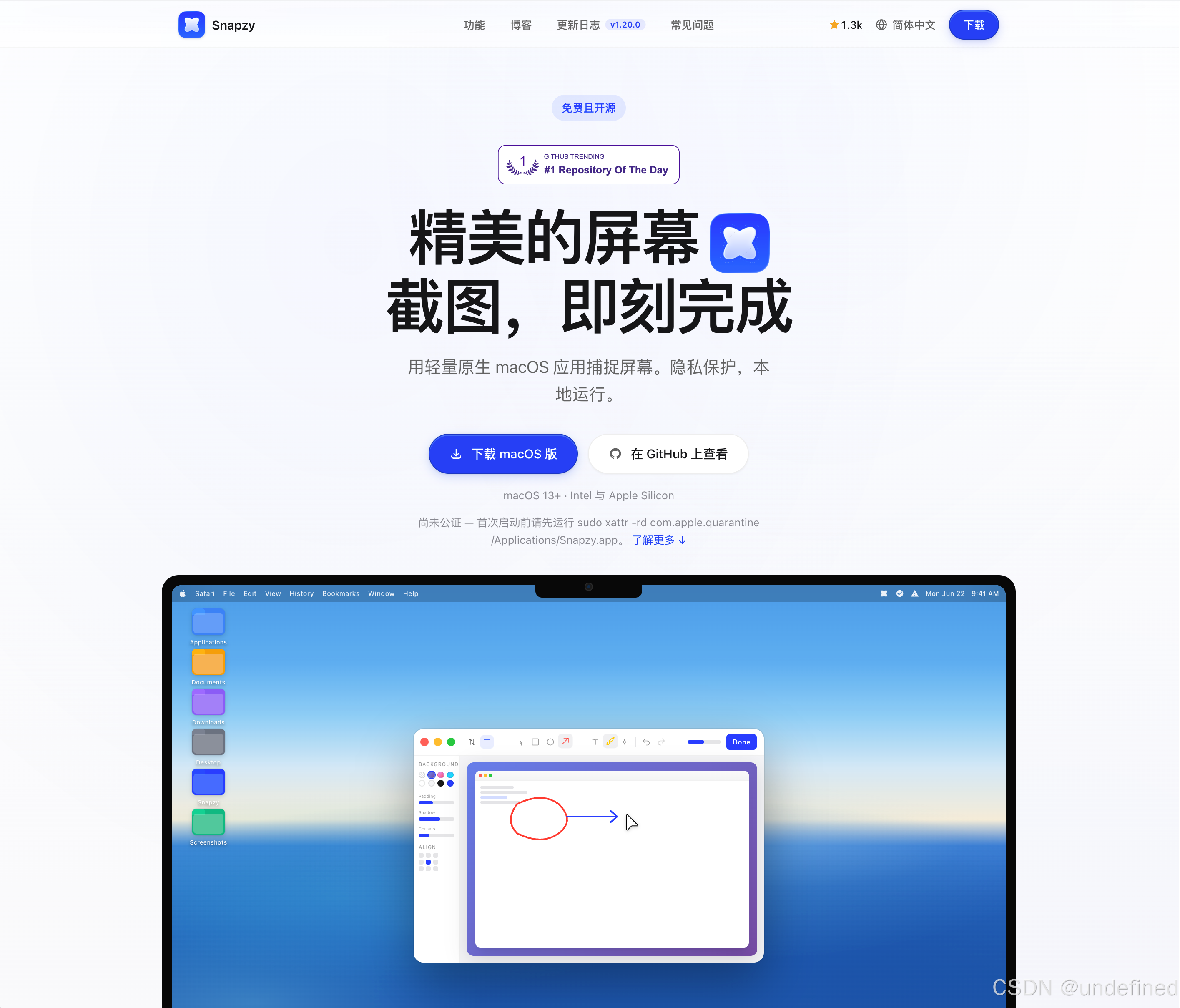
它是一个免费、开源的 Mac 截图软件。区域截图、滚动截图、标注、OCR 这些基础功能都有,还带区域录屏、云存储和主体提取。
我留下来用它,倒不是因为功能列表有多长,而是它把截图之后常做的那几步串得比较顺:截图、固定、标注、复制,偶尔再录一小段屏幕。很多时候不用再切到别的软件。
安装方式
方案 1:下载安装
直接从官网下载就行:
https://snapzy.app/download
方案 2:Homebrew 安装
如果你习惯用 Homebrew,也可以用下面的命令安装:
brew tap duongductrong/snapzy https://github.com/duongductrong/Snapzy
brew install --cask snapzy
方案 3:脚本安装
也可以用脚本安装:
# Install a specific version
curl -fsSL https://raw.githubusercontent.com/duongductrong/Snapzy/v1.20.0/install.sh | bash
第一次启动要注意
Snapzy 目前还没有通过 Apple 的公证(Notarization),macOS 第一次启动时可能会拦一下。安装到 /Applications 后,可以运行下面这条命令:
sudo xattr -rd com.apple.quarantine /Applications/Snapzy.app
如果你对这类安全提示比较敏感,建议先去它的 GitHub 仓库看看源码和 issue,再决定要不要装。
卸载方式
试用之后不想继续用,可以用脚本卸载:
curl -fsSL https://raw.githubusercontent.com/duongductrong/Snapzy/master/uninstall.sh | bash
我最常用的几个功能
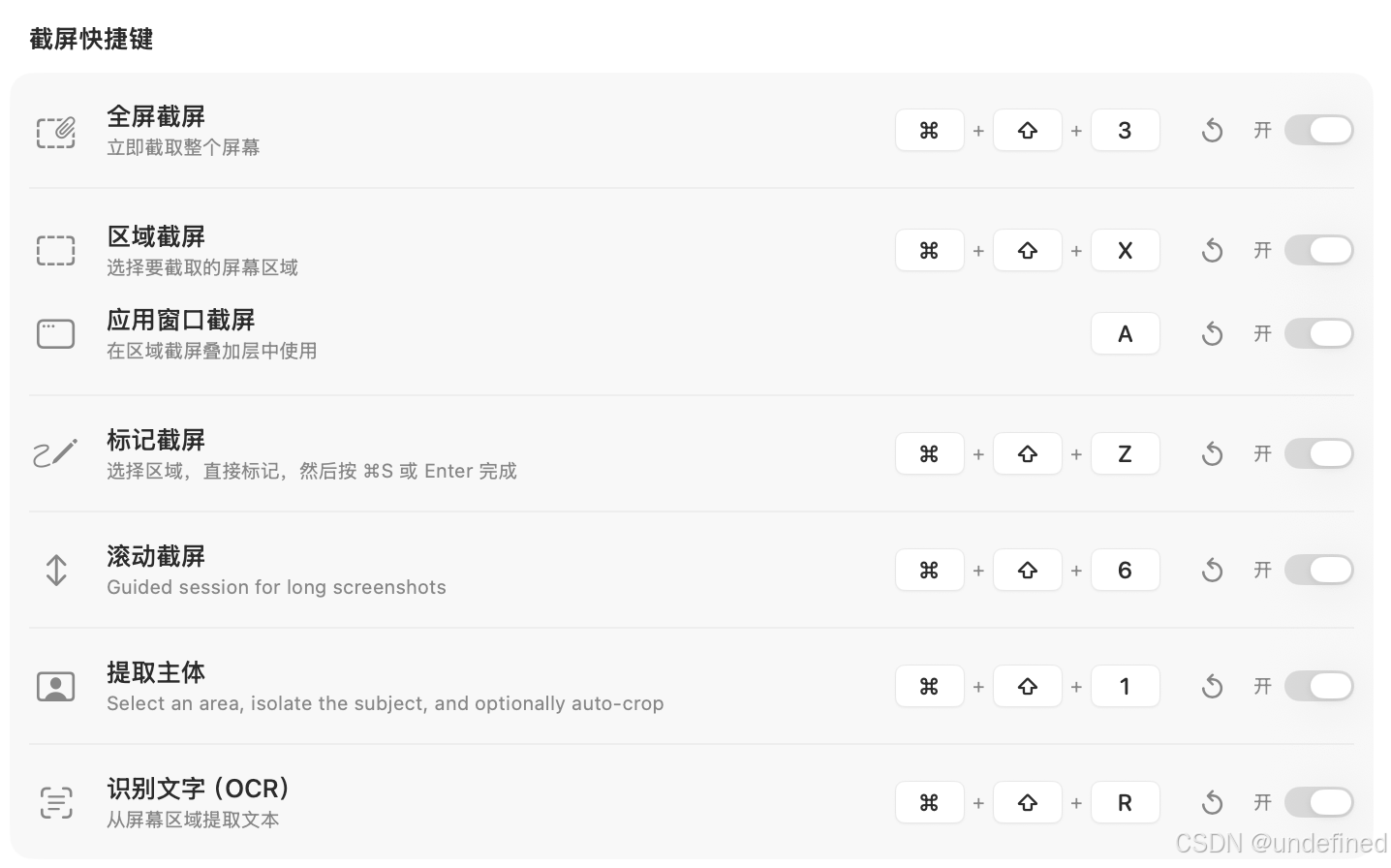
基础截图功能就不展开了。区域截图、滚动截图、复制到剪贴板这些都有。下面说几个我这两天用下来觉得不错的地方。
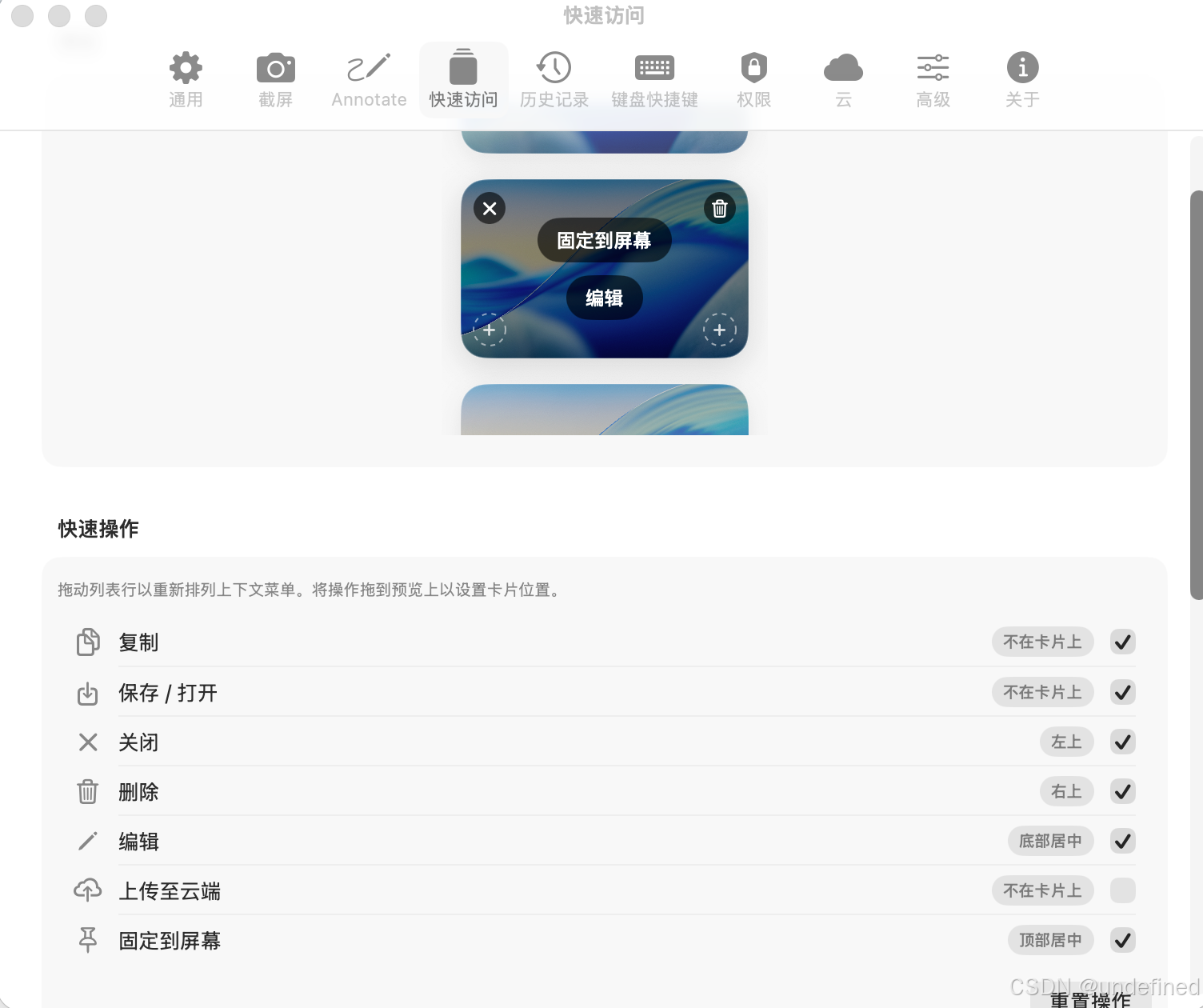
截图后的快捷操作
截图后,它会在左下角或右下角停留一段时间。你把鼠标放上去,就可以执行预设好的快捷操作。
我用得最多的是“固定”和“编辑”。固定适合临时对照信息,编辑适合马上加标注,不用先把图片保存下来再打开编辑器。
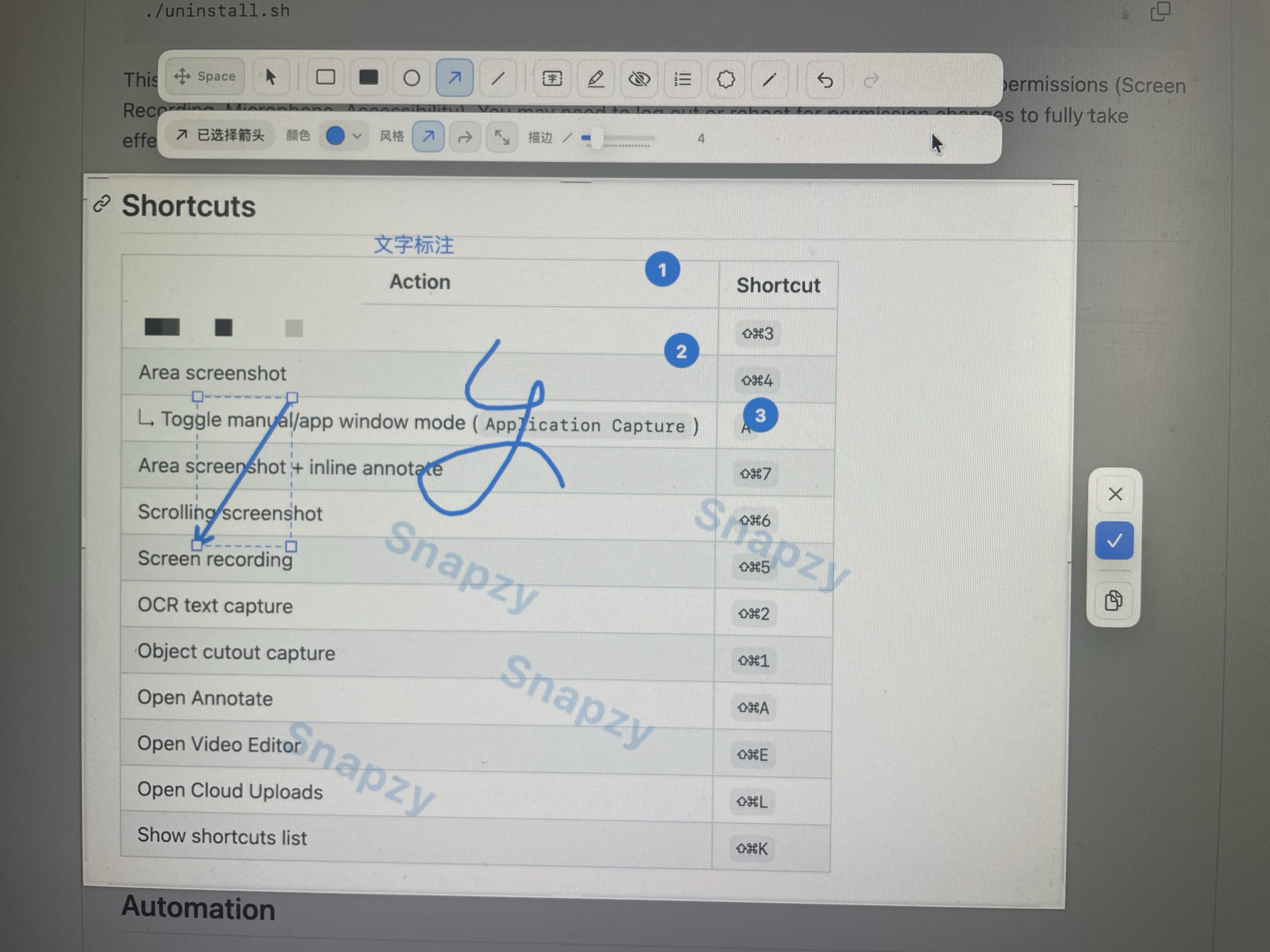
标注和打码
截图之后经常要顺手处理一下,比如加箭头、打码、标序号、加文字说明。Snapzy 的标注功能不算复杂,但日常写教程、发文章、给别人说明问题,基本够用了。
我用得比较多的是水印、马赛克、顺序标记和文本注释。
提取主体
这个功能本质上就是抠图。下面用 Mac mini 的官方图片做个例子,这是提取主体前的截图:
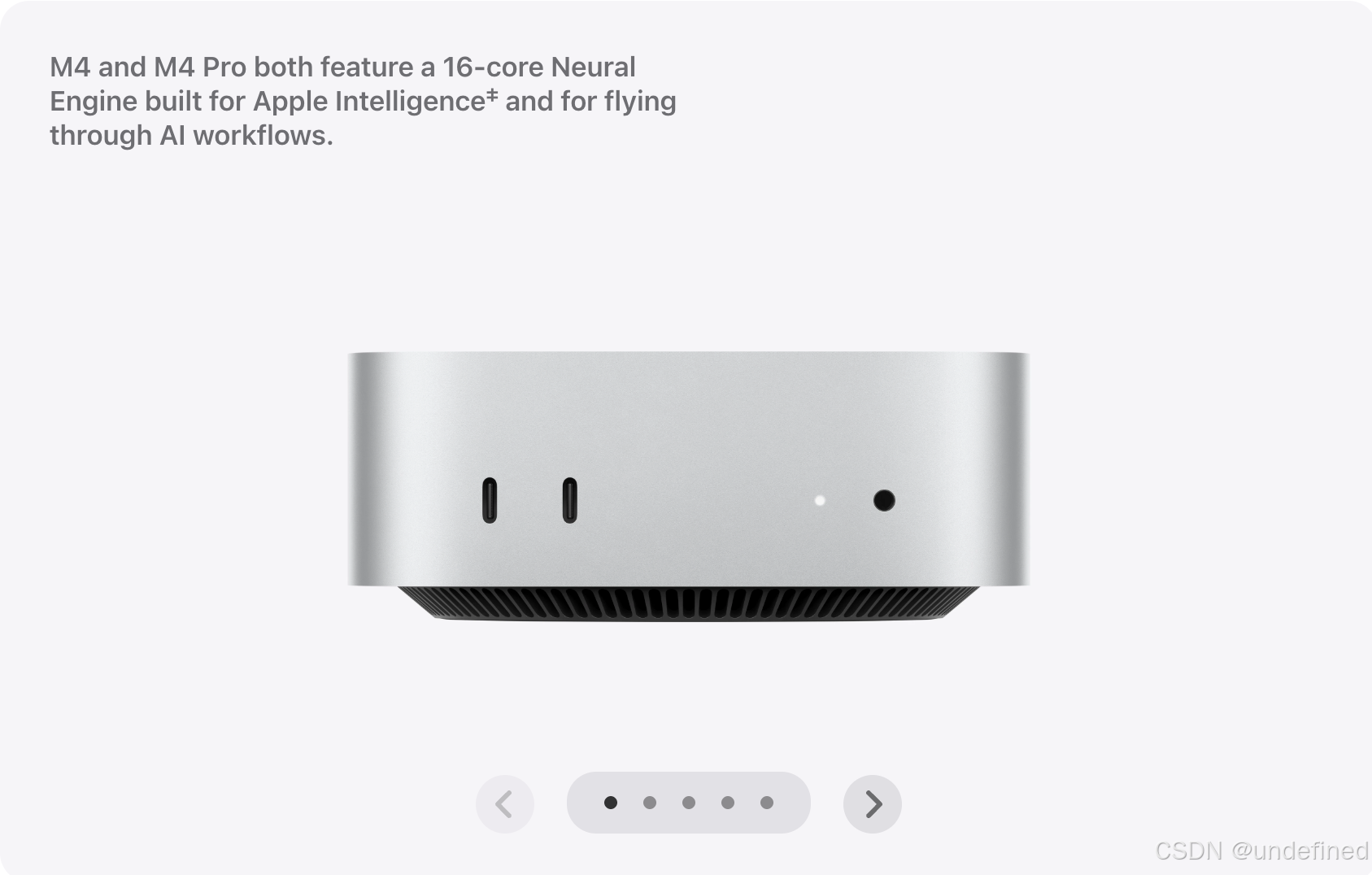
提取之后,它直接把 Mac mini 单独抠了出来,而且是透明背景。这个功能我不是每天都用,但做封面图、文章配图的时候,能省几步。

OCR 文字识别
我试了一下中文识别,正确率还不错。下面还是用 Mac mini 的图片做例子:

这是 OCR 的识别结果:
设计别看小,巨能干。来了来了,是全新 Mac mini,小得多,更强得多。只有 12.7 厘米见方,却是个纯纯实力派,还肩负环保使命。它围绕 Apple 芯片重新打造,能把 M4 和 M4 Pro 芯片的实力全速释放。还有各种端口加身,现在前后都能接。同时,Mac mini 还是高能效的代名词。这款小 Mac,真不能小瞧。12.70 厘米 12.70 厘米
区域录屏
区域录屏是我决定把它留下来的主要原因。这里拿我的 Codex 宠物演示一下效果。
有时候我只是想录屏幕上的一小块区域,比如演示一个按钮、记录一个操作过程、给朋友说明某个设置。为这么一点内容再打开专业录屏软件,多少有点麻烦。Snapzy 直接把这个功能放在截图工具里,对我来说正好。
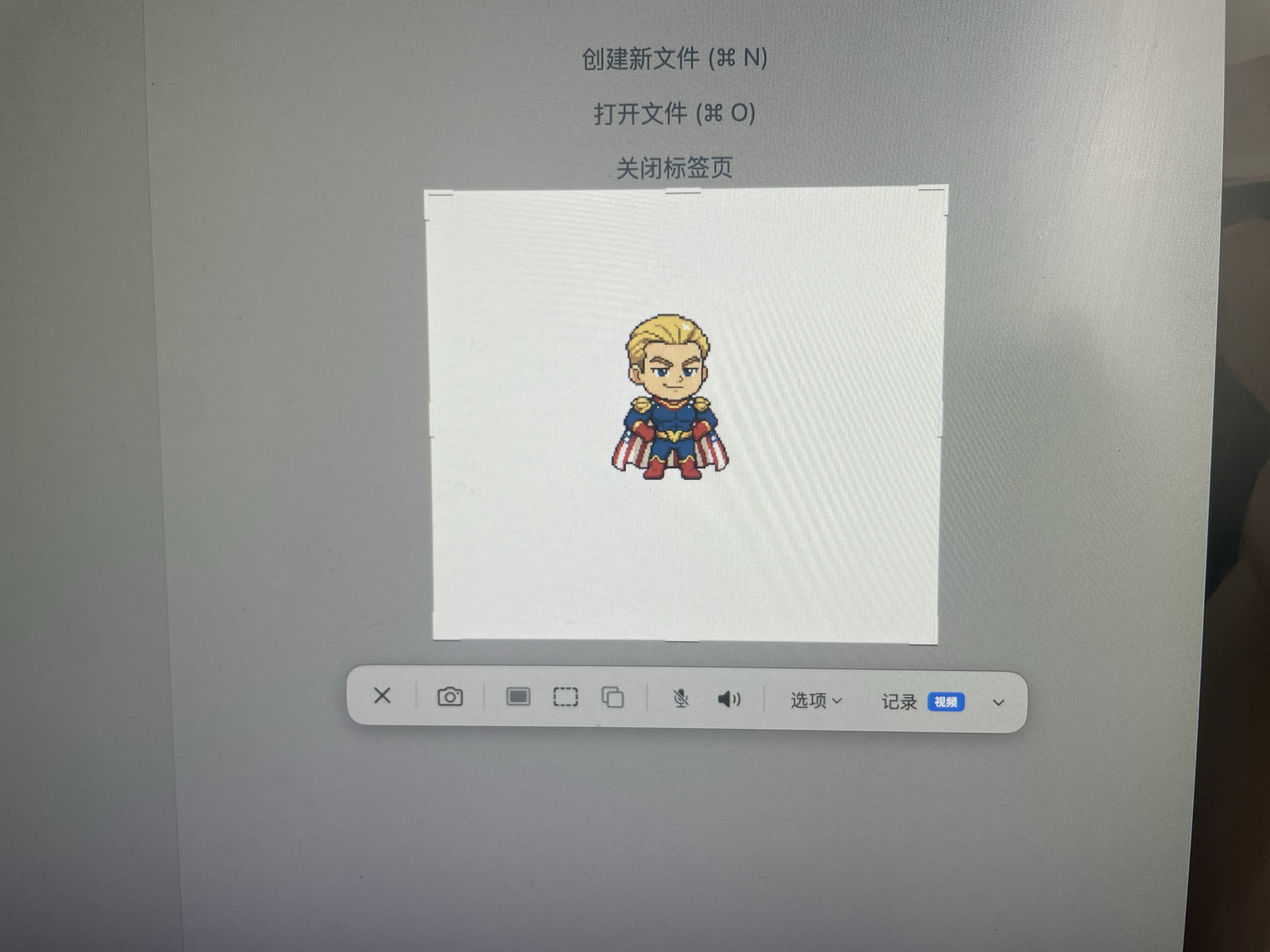
它还带一个简易的视频截取功能:
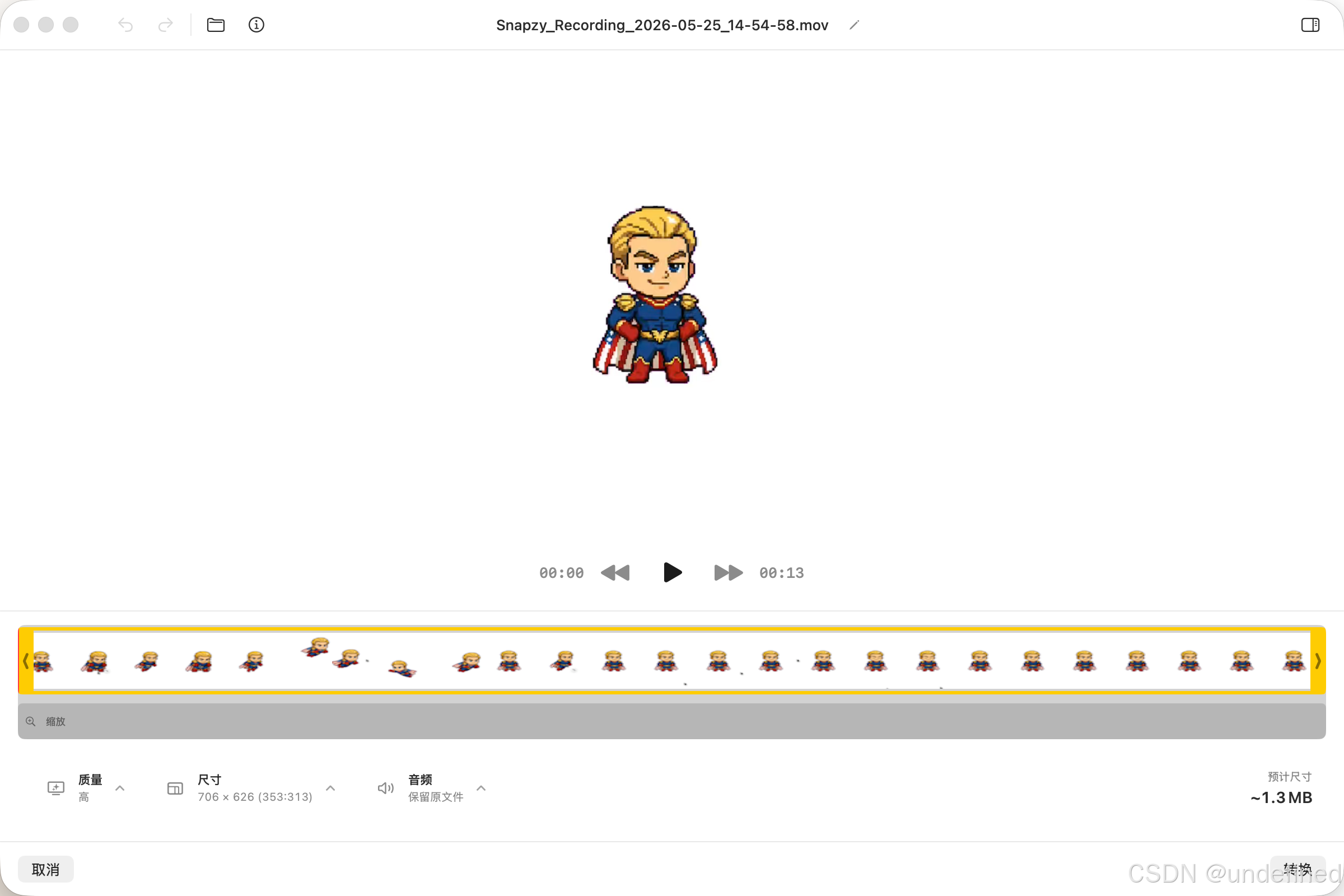
更适合哪些人
如果你平时只是偶尔截一张图,系统自带截图其实也够用。但如果你经常要在截图后继续处理,Snapzy 就有点意思了。
比如你经常写教程、发文章,需要给截图做标注和打码;或者偶尔要录一小块屏幕,又不想专门打开录屏软件。还有一种情况是,你不太想为截图工具订阅付费,又能接受免费开源软件偶尔需要自己折腾一下。
它也不是完全没有门槛。最大的问题就是目前还没有通过 Apple 公证,第一次启动需要手动处理一下安全限制。介意这一点的话,可以先观望。
至少对我来说,区域录屏这个功能已经足够让我把它放进常用工具里。
这篇文章也只是写了我现在用得比较多的几个功能。Snapzy 里面还有不少细节设置和小功能,我没有一个个展开。如果你也在找 Mac 截图工具,可以自己装上试一圈。很多工具都是这样,别人推荐只是入口,最后能不能留下来,还是看它能不能塞进你自己的工作流里。

AtomGit 是由开放原子开源基金会联合 CSDN 等生态伙伴共同推出的新一代开源与人工智能协作平台。平台坚持“开放、中立、公益”的理念,把代码托管、模型共享、数据集托管、智能体开发体验和算力服务整合在一起,为开发者提供从开发、训练到部署的一站式体验。
更多推荐


 8
8 0
0- 0


 已为社区贡献3条内容

所有评论(0)