2026最新【Clip Studio Paint】史上最全Clip Studio Paint安装教程,图文教程(超详细)
文章目录
Clip Studio Paint 简介
Clip Studio Paint 4.0.3是一款专业的数字绘画与漫画创作软件,支持繁体中文,拥有丰富的画笔与材质创建功能,可实现多种图层操作,还支持逐帧动画与时间轴动画制作,能导出视频或序列帧。本文提供的Clip Studio Paint 安装包为官方授权版本,亲测安全稳定,教程详细易懂,新手也能轻松上手!
Clip Studio Paint 下载
要完成软件安装,第一步就是获取Clip Studio Paint 下载资源,准备好对应的Clip Studio Paint 安装包。
超详细Clip Studio Paint安装教程
(一) 找到下载完成的安装包,双击 **【Setup.exe】**文件,启动安装程序
(二) 在弹出的界面中,点击 **【Next】**按钮继续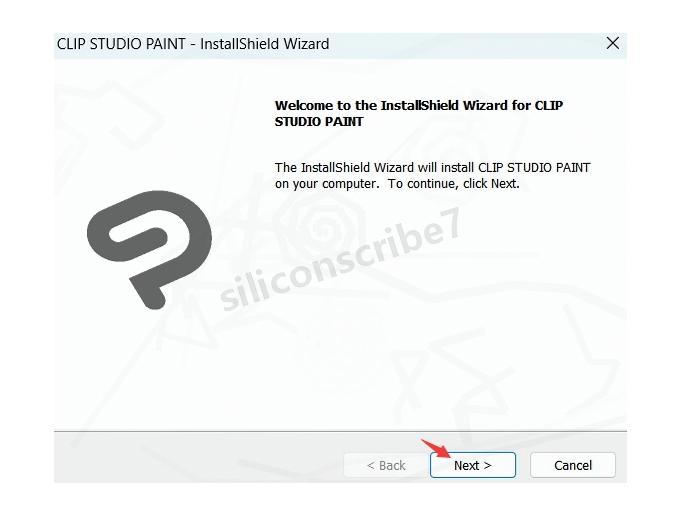
(三) 勾选 I accept the terms of the license agreement选项,确认接受许可协议后点击 【Next】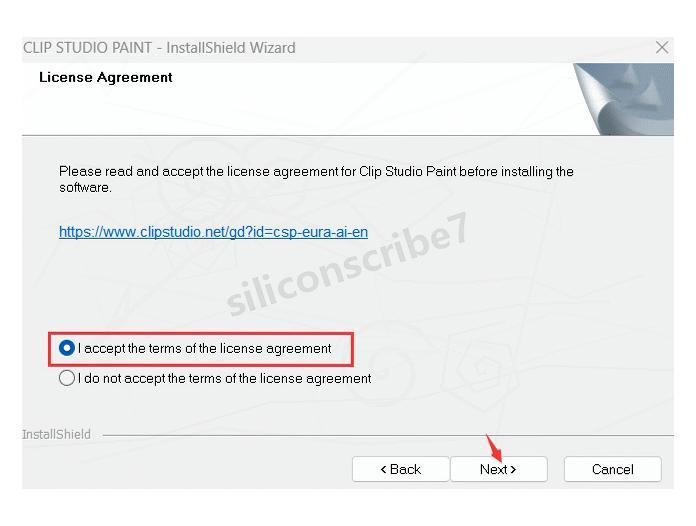
(四) 若需要更改安装路径,可点击 **【Change】**按钮,将默认的C盘路径首字母改为D即可;如果C盘空间充足,保留默认路径也完全可行,设置完成后点击 【Next】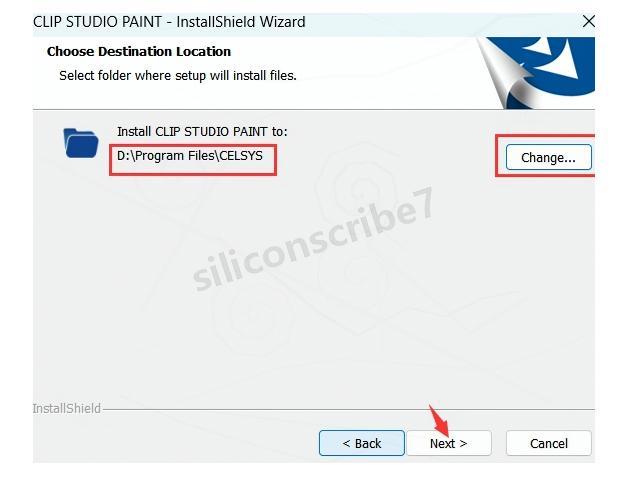
(五) 在语言设置界面选择 【繁体中文】,点击 **【Next】**进入下一步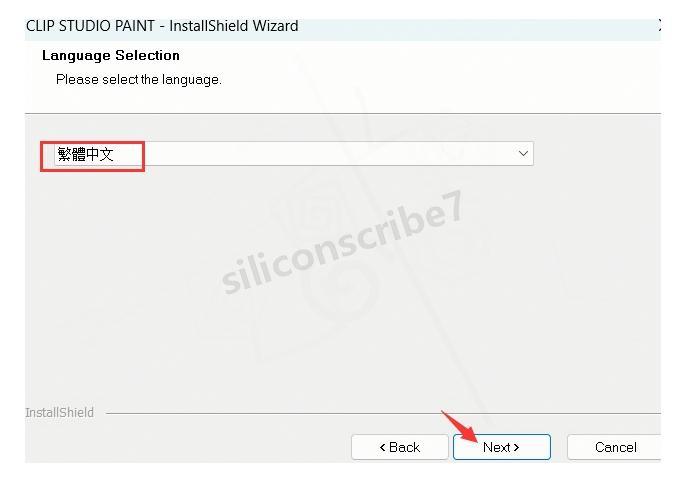
(六) 确认所有设置无误后,点击 **【Install】**按钮开始正式安装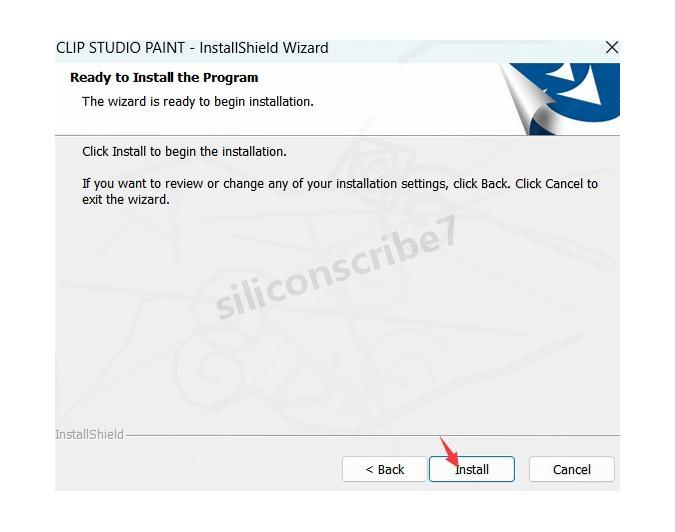
(七) 等待Clip Studio Paint软件完成安装,这个过程可能需要几分钟,请耐心等候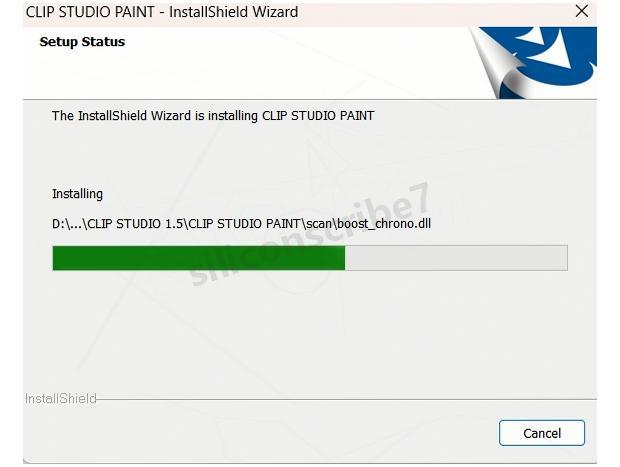
(八) 看到安装完成的提示界面后,点击 **【Finish】**按钮结束安装流程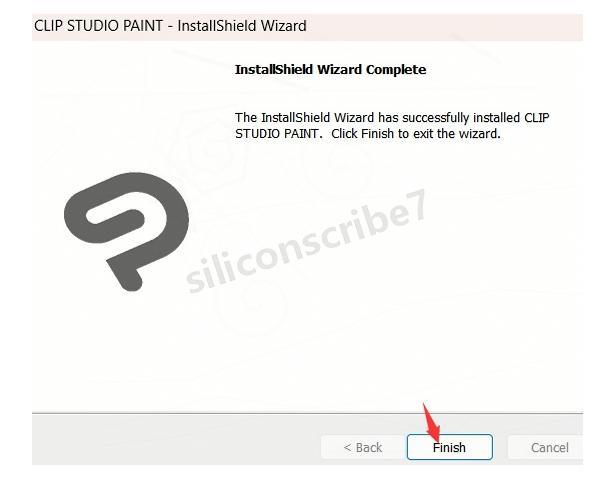
(九) 打开下载的资源包,找到授权文件压缩包并解压,进入解压后的授权文件文件夹,右键复制里面的 CLIPStudioPaint 应用程序文件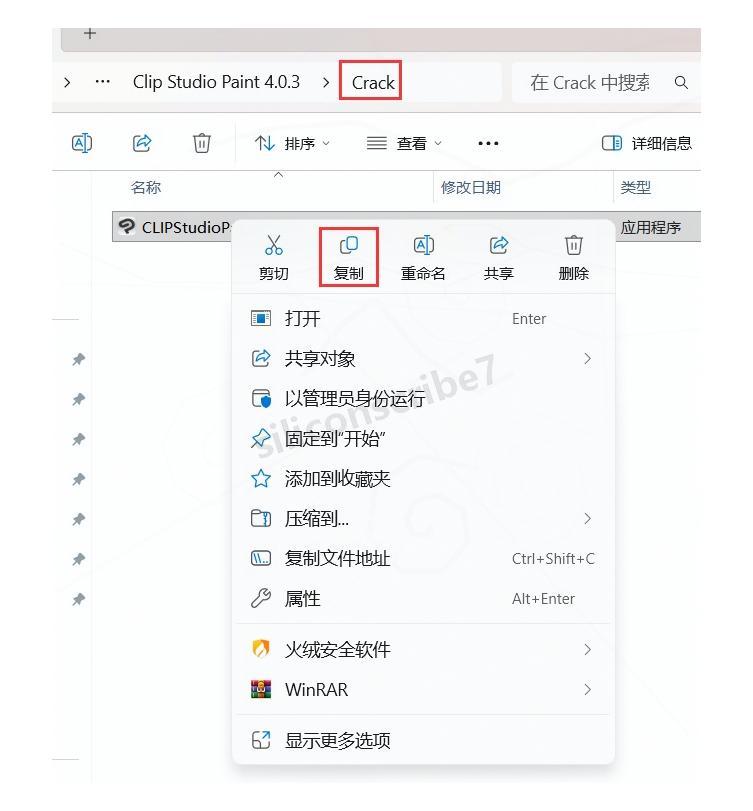
(十) 返回电脑桌面,找到CLIP STUDIO软件图标,右键点击并选择 【打开文件所在的位置】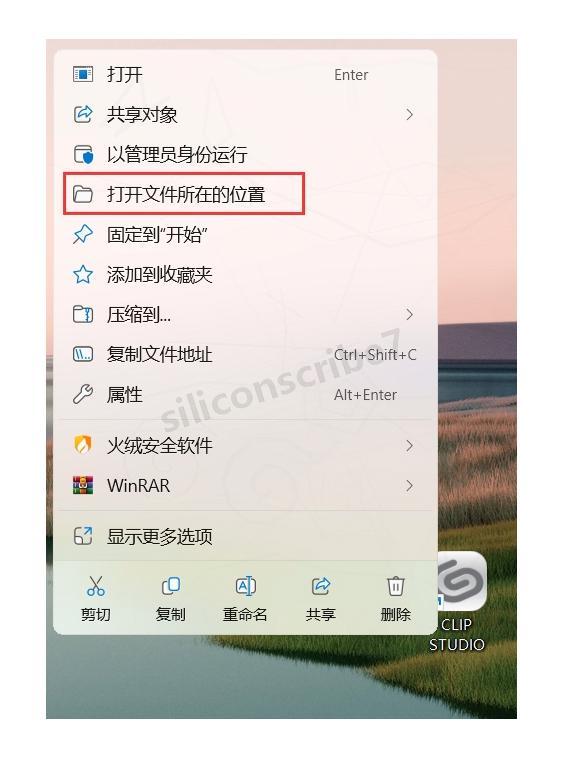
(十一) 在打开的文件夹中,点击进入 CLIP STUDIO 1.5 文件夹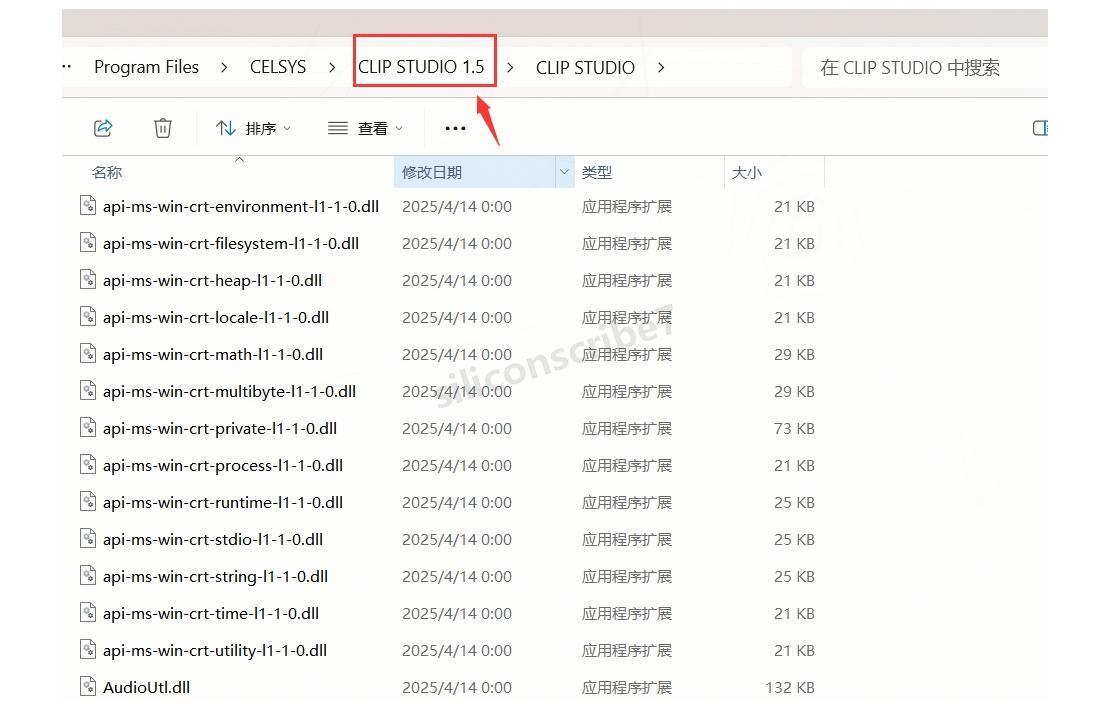
(十二) 双击进入 CLIP STUDIO PAINT 文件夹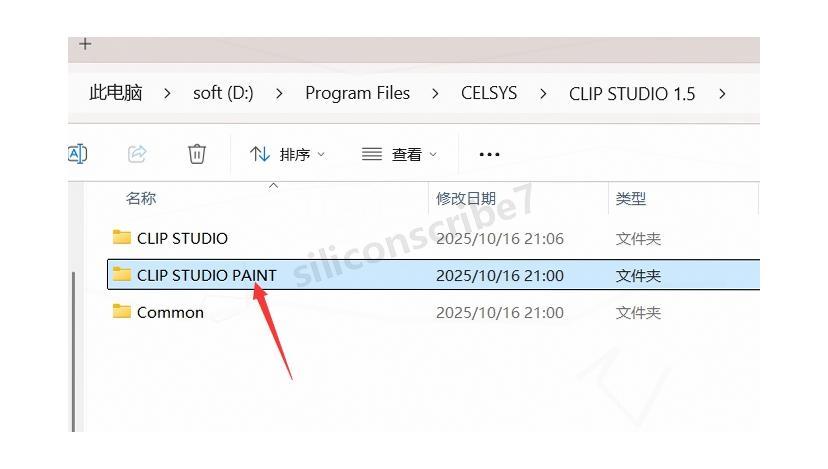
(十三) 在文件夹的空白区域右键点击,选择粘贴选项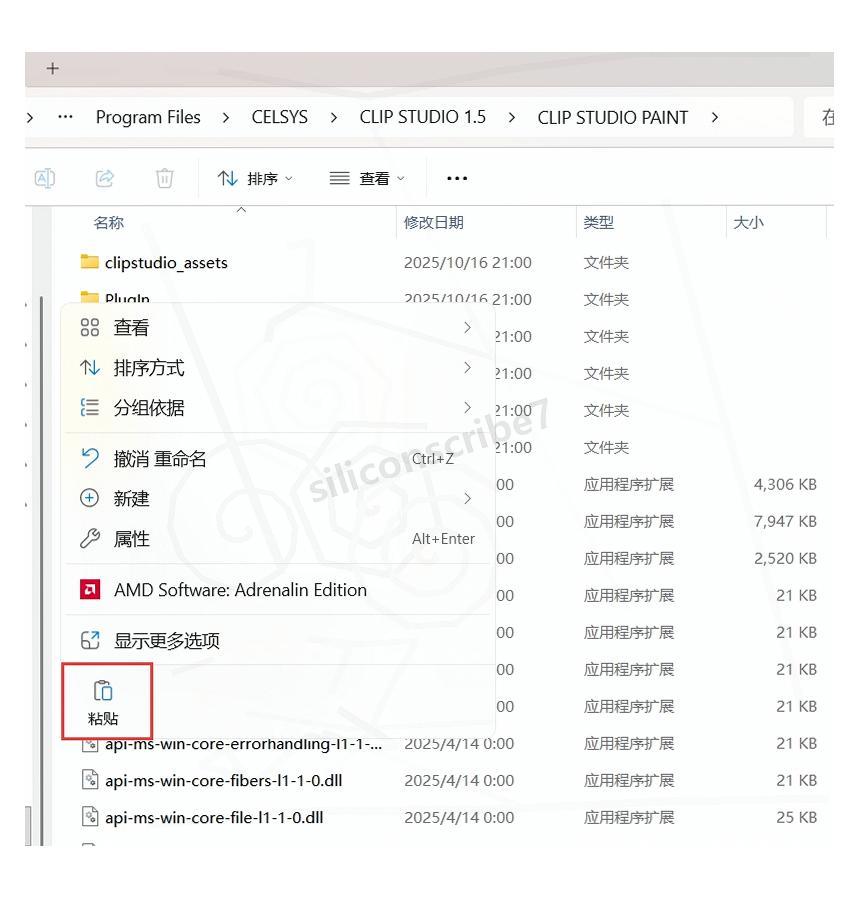
(十四) 当系统弹出文件替换提示时,点击 替换目标中的文件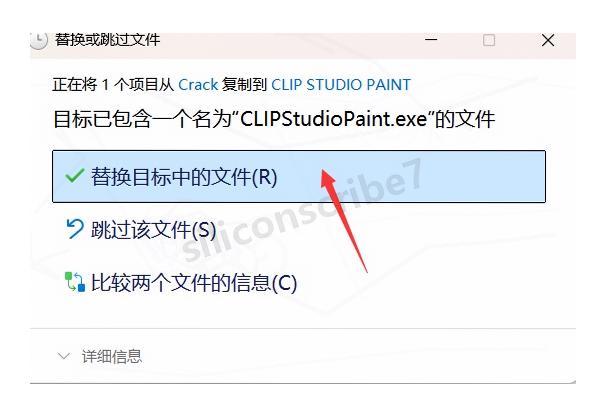
(十五) 完成以上操作后,双击桌面的CLIP STUDIO图标启动应用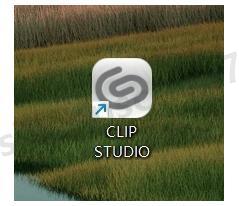
(十六) 成功启动后,即可看到Clip Studio Paint 4.0的操作界面,说明安装授权完成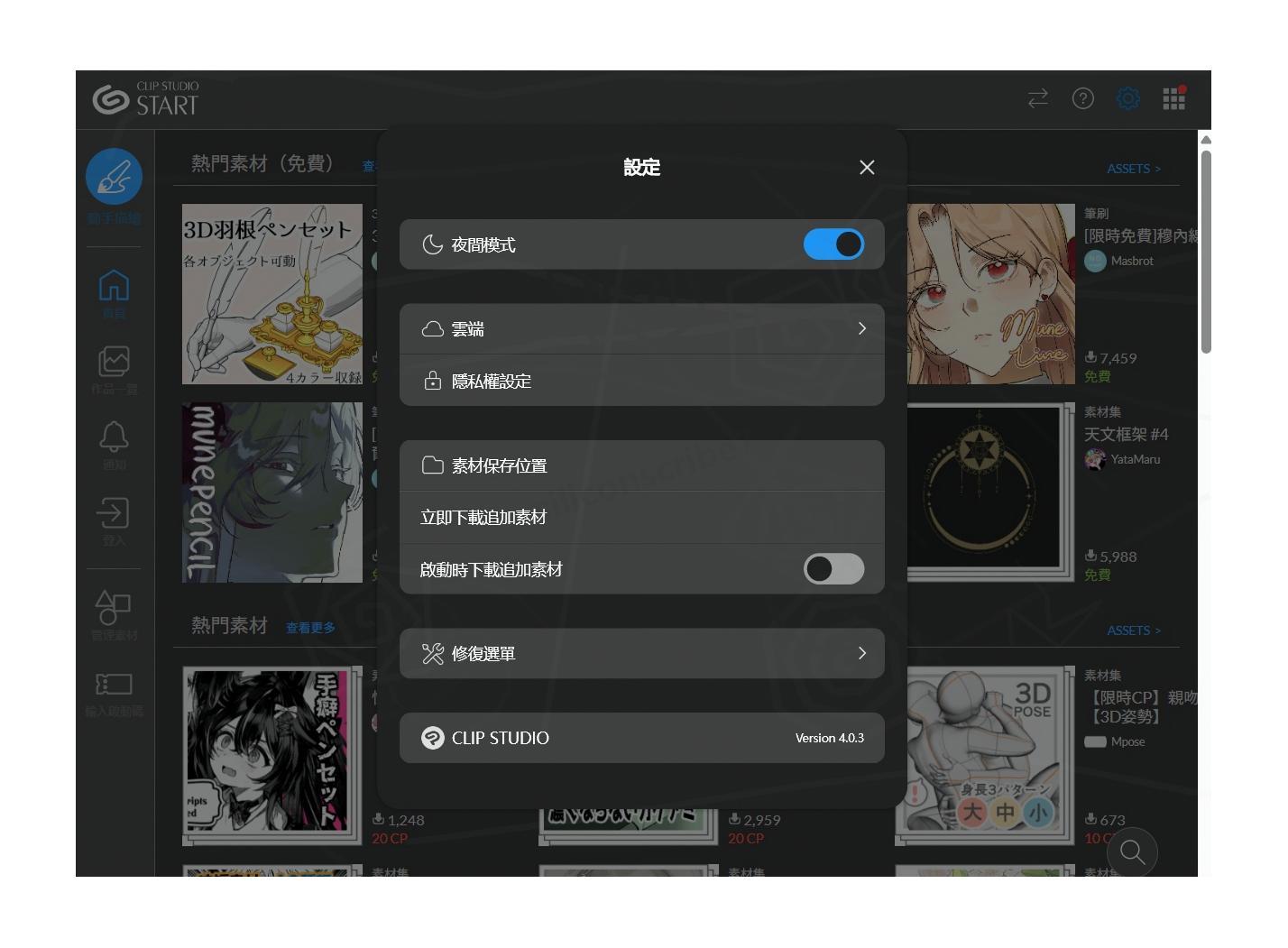
至此,Clip Studio Paint 4.0.3的安装与授权流程全部完成,尽情使用吧!
Clip Studio Paint常见问题解决
如果点击描绘功能后出现锁区提示,只需按照以下步骤设置系统的区域和语言即可解决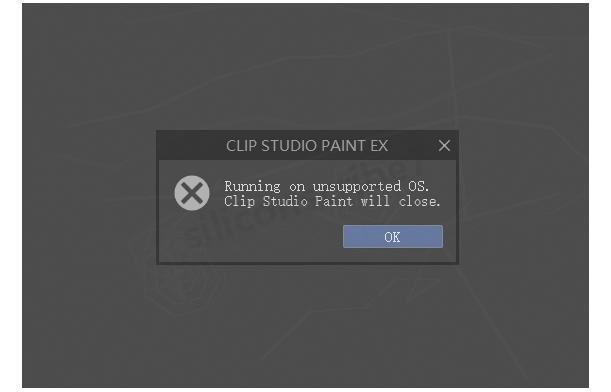
(一) 打开系统的 设置,依次进入 时间和语言–>语言和区域,将 区域格式修改成 【简体中文(新加坡)】 ,然后点击 【管理语言设置】 (本文以Windows11为例演示,其他Windows版本也是大致如此设置)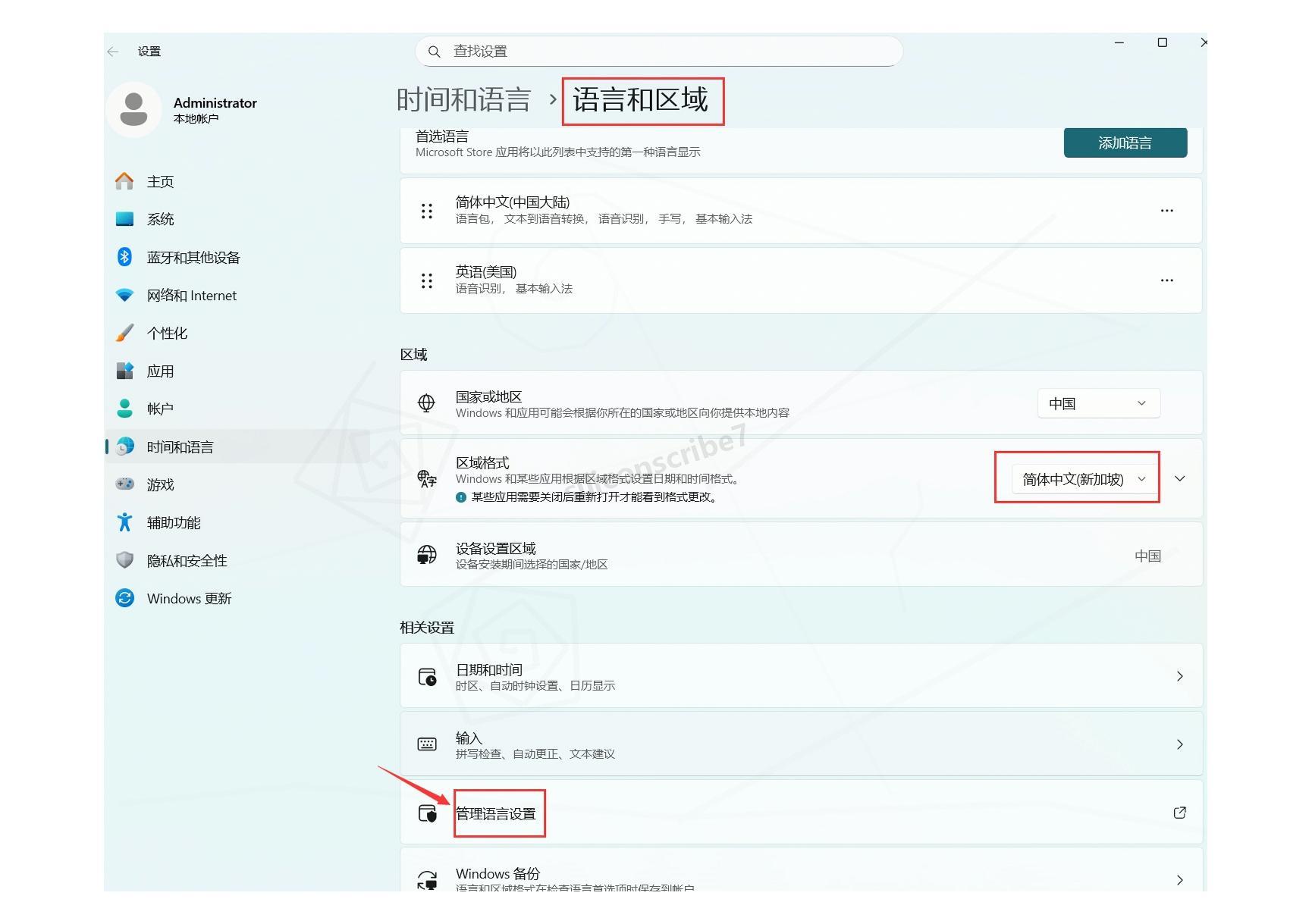
(二) 在弹出的界面中,点击 【更改系统区域设置】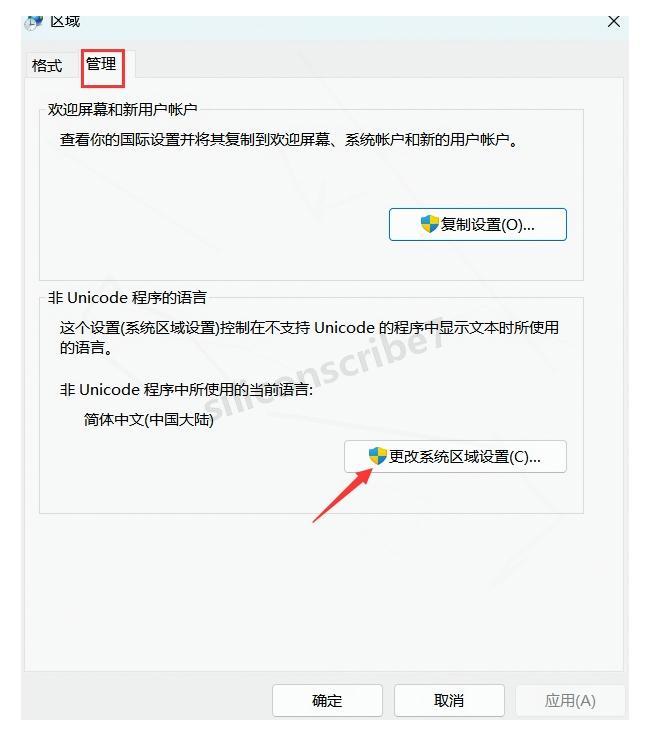
(三) 将系统区域设置成 【简体中文(新加坡)】,点击确定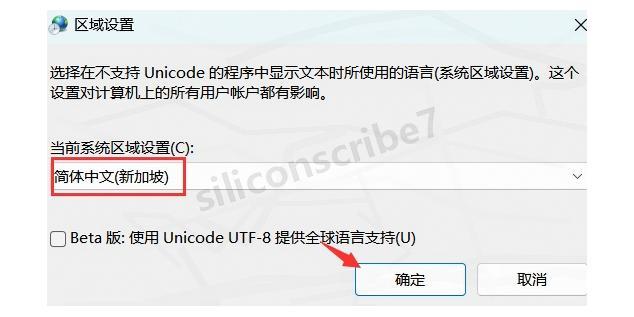
Clip Studio Paint安装后无法打开怎么解决
很多用户在完成Clip Studio Paint安装后会遇到无法打开的情况,其实大多是常见问题,以下几种解决方案可以尝试:
首先,检查电脑是否安装了必要的运行库,比如Visual C++ Redistributable组件,若缺失可前往微软官网下载对应版本安装;其次,确认安装路径是否包含中文或特殊字符,这类字符可能导致软件无法正常启动,建议更换为纯英文路径;另外,右键点击软件图标选择“以管理员身份运行”,有时权限不足也会引发启动失败;最后,若以上方法都无效,可尝试卸载软件后重新获取Clip Studio Paint 安装包进行安装,注意选择官方授权版本避免兼容性问题。
为纯英文路径;另外,右键点击软件图标选择“以管理员身份运行”,有时权限不足也会引发启动失败;最后,若以上方法都无效,可尝试卸载软件后重新获取Clip Studio Paint 安装包进行安装,注意选择官方授权版本避免兼容性问题。

AtomGit 是由开放原子开源基金会联合 CSDN 等生态伙伴共同推出的新一代开源与人工智能协作平台。平台坚持“开放、中立、公益”的理念,把代码托管、模型共享、数据集托管、智能体开发体验和算力服务整合在一起,为开发者提供从开发、训练到部署的一站式体验。
更多推荐



 8
8 0
0- 0


 已为社区贡献2条内容

所有评论(0)