如何打开 .rs / .go 文件?Rust 与 Go 源码本地预览全攻略
关键字:rs 文件怎么打开、go 文件怎么打开、Rust 源码预览、Go 源码查看、不装 IDE 看代码、跨平台代码查看器
接手别人项目、Code Review、面试前 Clone 个开源仓库……你一定遇到过这种情况:手头没装 IDE,却收到一份 .rs 或 .go 源码文件,双击之后系统不知道用什么打开。本文系统梳理 Rust 与 Go 两种文件格式,以及最省事的几种本地打开方式。
一、.rs 与 .go 到底是什么?
二者都是 UTF-8 编码的纯文本源码文件,但底层语言截然不同:
| 扩展名 | 语言 | 编译 / 运行 | 典型场景 |
|---|---|---|---|
.rs | Rust | cargo build / rustc | 系统编程、WebAssembly、嵌入式、高性能后端 |
.go | Go | go build / go run | 云原生、微服务、CLI 工具、容器生态 |
两者都属于「现代系统级编程语言」,常被放在一起对比:
- Rust 主打内存安全 + 零成本抽象,借助 ownership / borrow checker 在编译期消除数据竞争
- Go 主打简洁 + 原生并发,通过 goroutine 与 channel 让并发代码像同步代码一样直观
一份典型的 .rs 文件长这样:
use std::sync::{Arc, Mutex};
use std::thread;

#[derive(Debug)]
struct Counter { value: i32 }

impl Counter {
    fn new() -> Self { Counter { value: 0 } }
    fn increment(&mut self) { self.value += 1; }
}

fn main() {
    let counter = Arc::new(Mutex::new(Counter::new()));
    let mut handles = vec![];
    for i in 0..5 {
        let c = Arc::clone(&counter);
        handles.push(thread::spawn(move || {
            let mut n = c.lock().unwrap();
            n.increment();
            println!("线程 {} 计数: {}", i, n.value);
        }));
    }
    for h in handles { h.join().unwrap(); }
}
而一份等价的 .go 文件:
package main

import (
    "fmt"
    "sync"
)

type Counter struct {
    mu    sync.Mutex
    value int
}

func (c *Counter) Increment() {
    c.mu.Lock()
    defer c.mu.Unlock()
    c.value++
}

func main() {
    counter := &Counter{}
    var wg sync.WaitGroup
    for i := 0; i < 5; i++ {
        wg.Add(1)
        go func(id int) {
            defer wg.Done()
            counter.Increment()
            fmt.Printf("协程 %d 计数: %d\n", id, counter.value)
        }(i)
    }
    wg.Wait()
}
没有语法高亮、没有结构折叠的话,盯着白底黑字读半天眼睛非常累。
二、主流打开方式横评
方案 1:VS Code + 官方扩展
最经典的开发者方案。
- Rust:安装
rust-analyzer(官方维护) - Go:安装
Go官方扩展(golang.go)
优缺点:
- ✅ 免费、跳转定义 / 类型提示 / 编译诊断全有
- ❌ 第一次启动需要下载 toolchain(rustup / gopls),动辄几百兆
- ❌ 仅做"看一眼"略重,索引大型项目会吃满 CPU
方案 2:JetBrains 系列(CLion / GoLand / RustRover)
商业 IDE,企业团队常备。
- ✅ 体验顶级,调试、重构、测试一站式
- ❌ 收费,且对小项目 / 单文件预览来说杀鸡用牛刀
- ❌ 启动慢、内存占用大
方案 3:在线代码预览
把文件粘到 Rust Playground、Go Playground 或 GitHub Gist。
- ✅ 不装任何东西
- ❌ 涉密 / 公司内网代码不能上传
- ❌ 不适合多文件项目
- ❌ 网络不稳定时体验差
方案 4:桌面文件管理器 OpenFiles(推荐)
OpenFiles 是一款覆盖 350+ 文件格式的桌面预览工具,原生支持 .rs 与 .go:
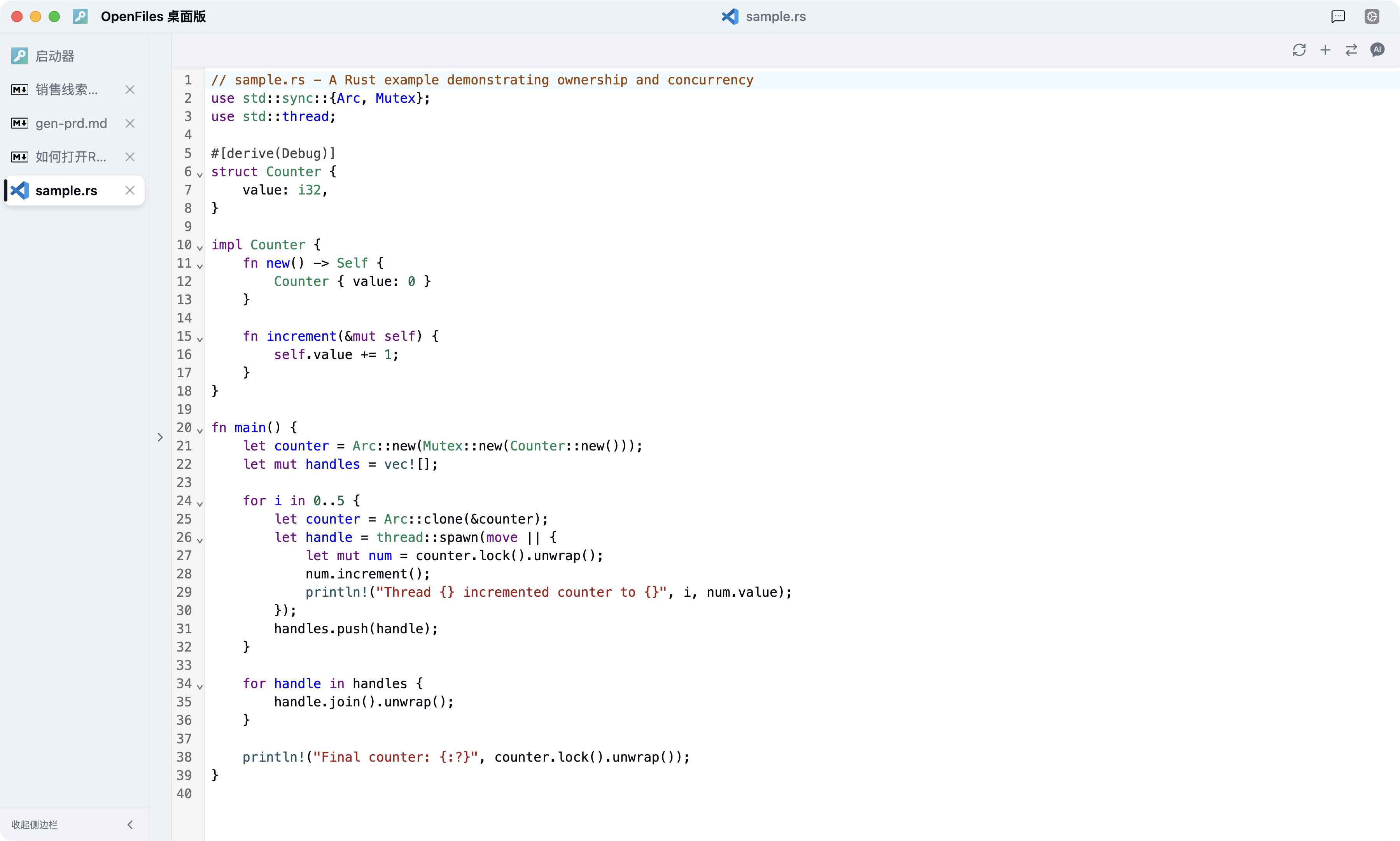
核心体验:
- 语法高亮:关键字、类型、字符串、注释一目了然
- 多标签并排:同时打开多份源码
- 无需 toolchain:仅做查看,不需要装 rustup、不需要装 Go
- 跨平台:macOS / Windows 均可使用
- 秒开:相比 IDE 启动几十秒,OpenFiles 双击秒进
- 同一个 App 还能预览 Markdown、JSON、Jupyter Notebook、PSD、3D 模型等 350+ 格式
三、动手实践:3 分钟把陌生仓库看明白
假设你刚 git clone 了一个 Rust 项目,想快速浏览主流程,但不想为这个一次性的查看动作配置 rust-analyzer:
git clone https://github.com/some-org/some-rust-repo.git
cd some-rust-repo
用 OpenFiles 浏览:把项目文件夹拖进 OpenFiles → 左侧文件树展开 src/ → 依次双击 main.rs、lib.rs、mod.rs 。
.go 项目同理:拖进项目目录 → 找到 main.go 切入 → 顺着 import 路径跳转阅读。
整个流程零配置、零网络依赖,看完关闭 App 即可,不会污染系统。
四、常见坑与排查
- 文件双击没反应 / 跳到无关程序:在系统「打开方式」中把
.rs、.go默认关联到查看工具即可。 - 中文注释乱码:检查源码是否为 UTF-8(不带 BOM 最佳),Windows 自带记事本曾在保存时偷偷加 BOM,会让某些工具误判。
- Rust 宏 / Go 泛型显示异常:如使用旧版语法高亮规则,对新语法支持滞后;OpenFiles 内置规则保持滚动更新。
- 大文件加载慢:单文件超过几 MB 时建议直接用 IDE 处理,预览工具更适合常规源码尺寸。
五、写在最后
.rs 与 .go 都是「可读性极强的现代系统语言源码」,但前提是你得有一个能正确渲染它们的工具。
- 写代码 / 做项目:用 VS Code + 官方扩展,或 JetBrains 系
- 临时查看 / Code Review / 接手陌生代码:用 OpenFiles 双击秒开,零配置
- 临时分享给非技术同事看:导出截图后贴进文档,比"截屏一坨黑底白字"专业得多
如果你也经常被「不想为看一眼装一堆 toolchain」困扰,可以试试 OpenFiles,它把 350+ 种格式的预览能力收进了一个 App。
觉得有用记得点赞收藏 👍 评论区聊聊你平时是怎么读 Rust / Go 源码的。

AtomGit 是由开放原子开源基金会联合 CSDN 等生态伙伴共同推出的新一代开源与人工智能协作平台。平台坚持“开放、中立、公益”的理念,把代码托管、模型共享、数据集托管、智能体开发体验和算力服务整合在一起,为开发者提供从开发、训练到部署的一站式体验。
更多推荐



 8
8 0
0- 0


 已为社区贡献8条内容

所有评论(0)