一篇文章教你玩转各种AI Agent 和 AI 工具
一、获取 API 密钥
注册账号
注册地址:https://www.testvideo.site/register?aff=ZP3JA3HHJGLD
输入邮箱(仅支持@qq.com、@gmail.com)
输入密码
点击继续,会发送验证码到你的邮箱(如果没有收到,先查看垃圾箱,没有再尝试重新发送验证码)
将收到的验证码输入
兑换充值
下单会自动发送兑换码
https://pay.ldxp.cn/shop/six
在中转站的左侧点击“兑换”菜单
复制兑换码,点击“兑换”
创建API 密钥
在中转站的左侧点击 “API 密钥” 菜单
点击 “+ 创建密钥”
名称:随便填
分组:Plus池表示用的是Plus账号的号池
二、安装CC Switch
CC Switch 可以方便地管理和切换Codex、Claude Code、OpenCode等 AI 工具的 API 供应商配置。
运行CC Switch,可以通过界面来直观的切换和编辑配置。如果不需要修改配置时,不需要保持运行。
ps:CC Switch****不支持手机端哦
如果你不使用Codex、Claude Code、OpenCode等 AI 工具可以跳过这一步。
如果你想手动配置也可以跳过这一步。
下载地址(如果访问不了开梯子)
https://github.com/farion1231/cc-switch/releases/
拉到下方,展开Assets(要没看到就Ctrl F 搜索 Assets),根据你的操作系统,下载对应的安装包。Linux、MacOS、Windows看文件名能区分。
如果某一次发布,是特定平台更新,可能不会构建其他平台的安装包, 比如Assets下看不到Windows 安装包,则继续往下拉找更早的版本。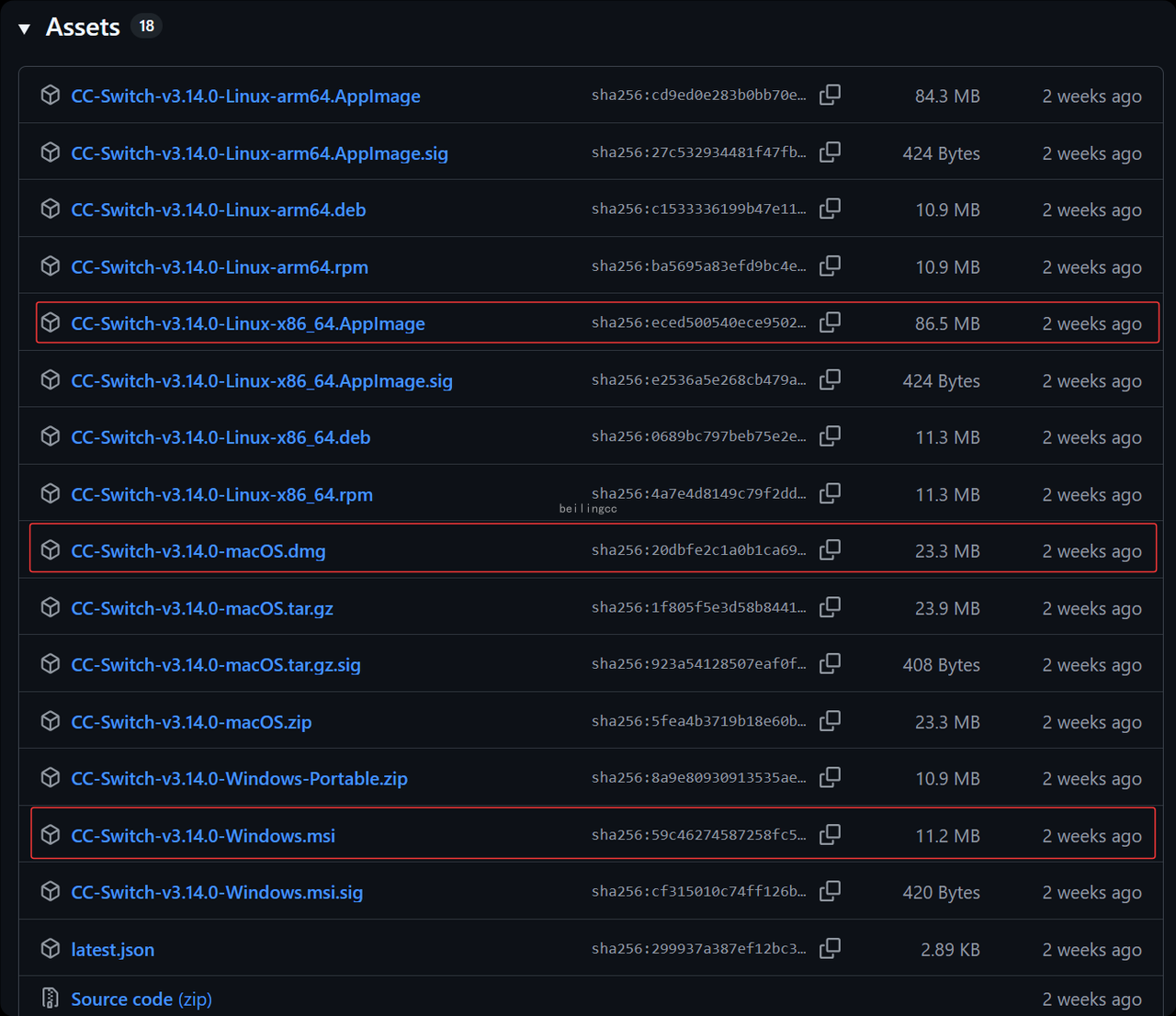
没有梯子的话就从百度网盘下吧
https://pan.baidu.com/s/1jFRFaC6qBE7ixWtjOVsZzw?pwd=1234
安装:
- Windows:双击
.msi,一路下一步安装 - macOS:双击
.dmg,拖进 Applications - Linux:
.AppImage添加执行权限,运行
三、在各种AI工具里使用
1、在 Codex 桌面版使用
安装 Codex 桌面版(推荐,官方标配)
官方下载地址(需要开梯子才能访问)
https://developers.openai.com/codex/app
没有梯子的话就从百度网盘下吧
https://pan.baidu.com/s/1jFRFaC6qBE7ixWtjOVsZzw?pwd=1234
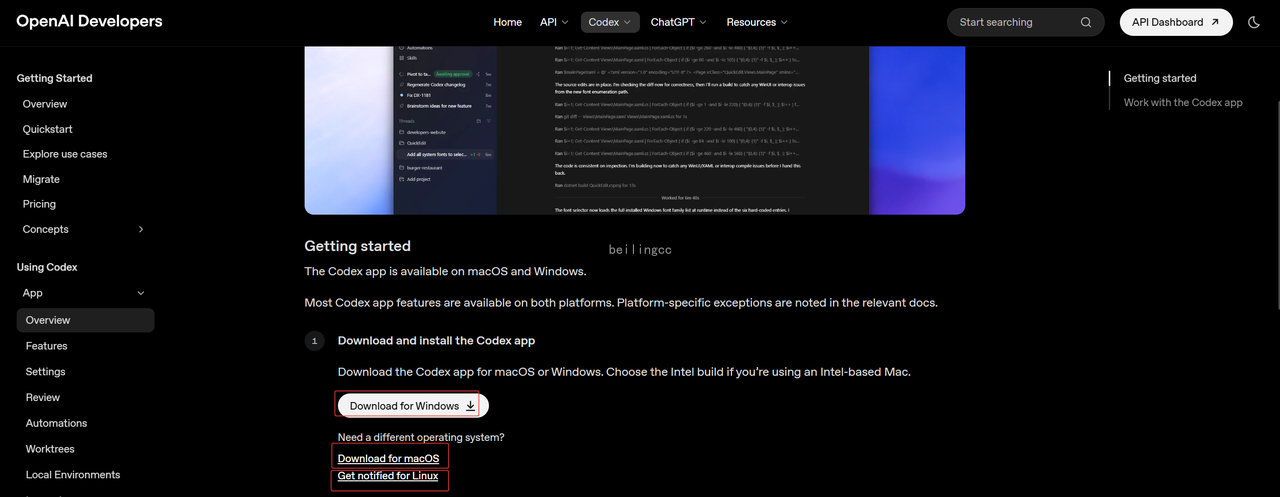
根据你的操作系统选择对应的安装文件安装
自动导入配置
如果已经打开了Codex桌面版,先关闭它(已经登录了的先退出登录再关闭,要彻底关闭,点界面的 X 关闭可能只是最小化到任务栏了)
注:不同的登录方式(provider不一样),有不同的“工作区”。自动导入配置相当于切换了工作区,自己保存好之前的对话记录。
打开CC Switch
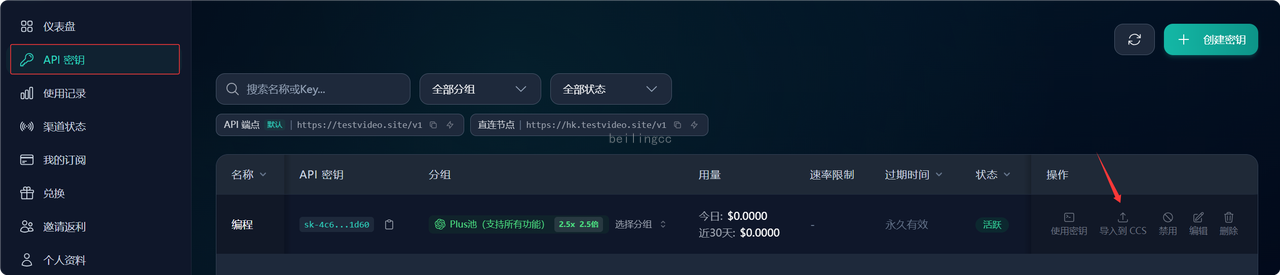
打开浏览器(推荐谷歌浏览器),在中转站的API 密钥记录行,点击 导入到CSS。如果在安装CC Switch之前就打开了浏览器先关闭浏览器再重新打开,避免检测不到已安装了CC Switch
弹出确认导入供应商配置弹窗,点击导入。导入到的是OpenAI这个配置下
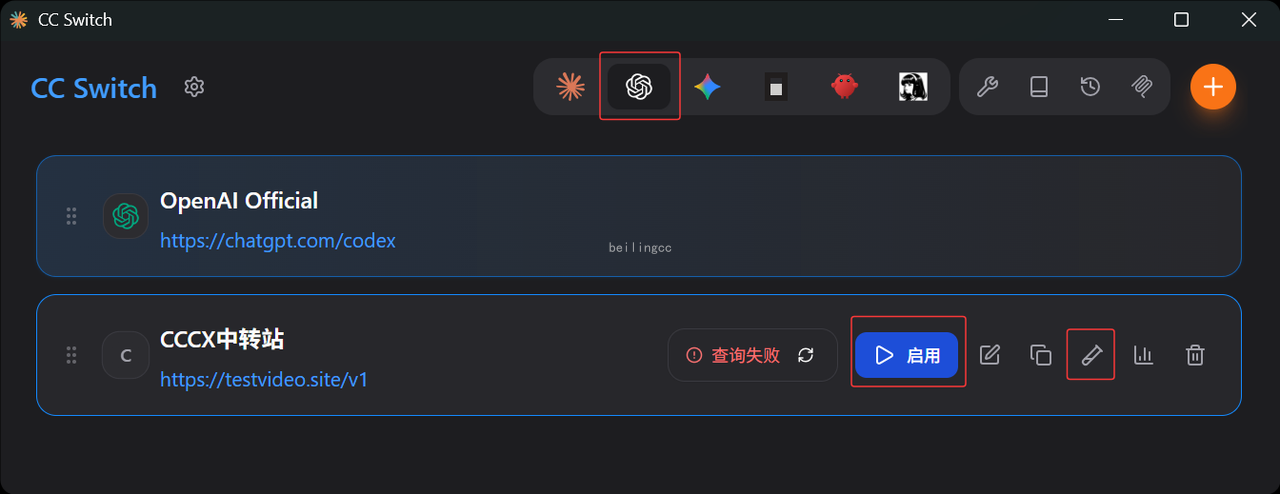
导入后如果显示查询失败,这个不影响使用,工具的问题。可以点击测试模型看网络是否通
点到第二个OpenAI的图标,找到CCCX中转站的记录,点击启用,启用配置
注意:如果你在配置前已经打开了Codex桌面版 / Codex CLI,请关闭后重新打开。避免没有读取最新的配置
手动配置
如果你已经通过上面的自动导入配置成功了,可以跳过这一步,无需再手动配置。
API 密钥 -> 使用密钥
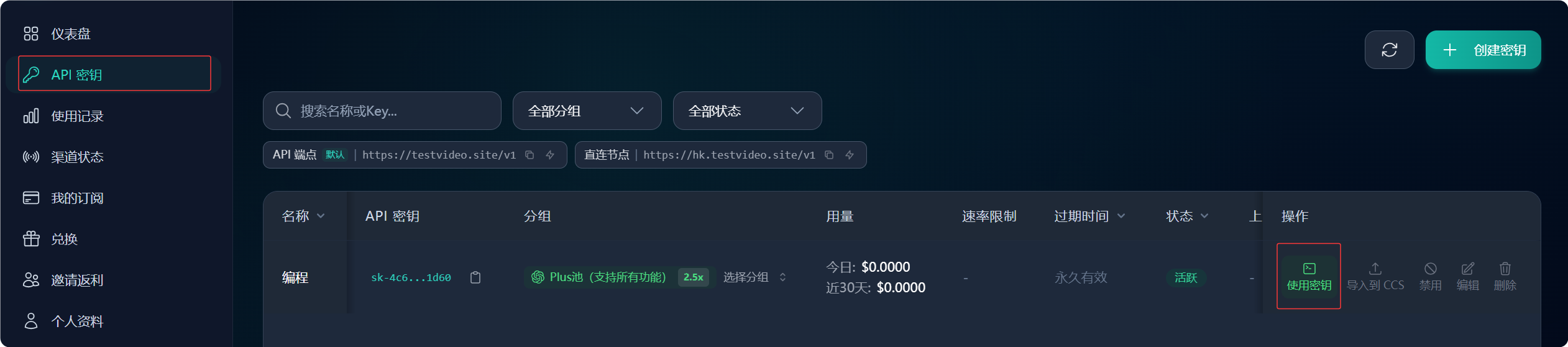
根据你使用的应用、你的操作系统,复制配置文件放到如图所示的文件里
两个文件:config.toml、auth.json
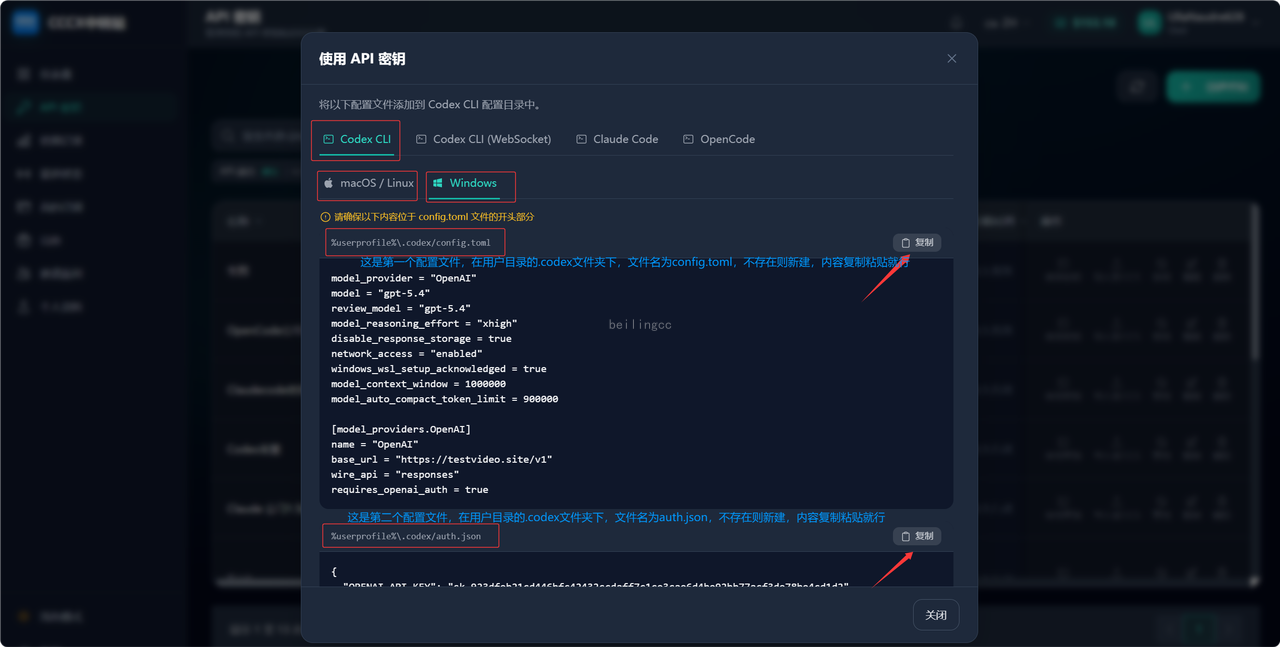
Windows系统Codex的配置目录大概这样:其中Administrator是用户名,用户名不同就也不同
C:\Users\Administrator.codex
macOS / Linux 系统Codex的配置目录
~/.codex/
运行 Codex 桌面版
运行桌面版:点击图标启动就是
普通用户操作到这一步就够了
2、在 Codex CLI 中使用
安装 Codex CLI(命令行版)
ps:普通用户使用上面的Codex 桌面版就可以了,不用安装这个Codex CLI了。
使用npm需要安装了 Node.js
Node.js安装(已安装的可以跳过)
根据你的操作系统选择对应的安装包
https://nodejs.org/zh-cn/download
Windows:双击下载好的 .msi 文件,一路点击“Next”
macOS:双击 .pkg 文件,按照提示点击“继续”即可。
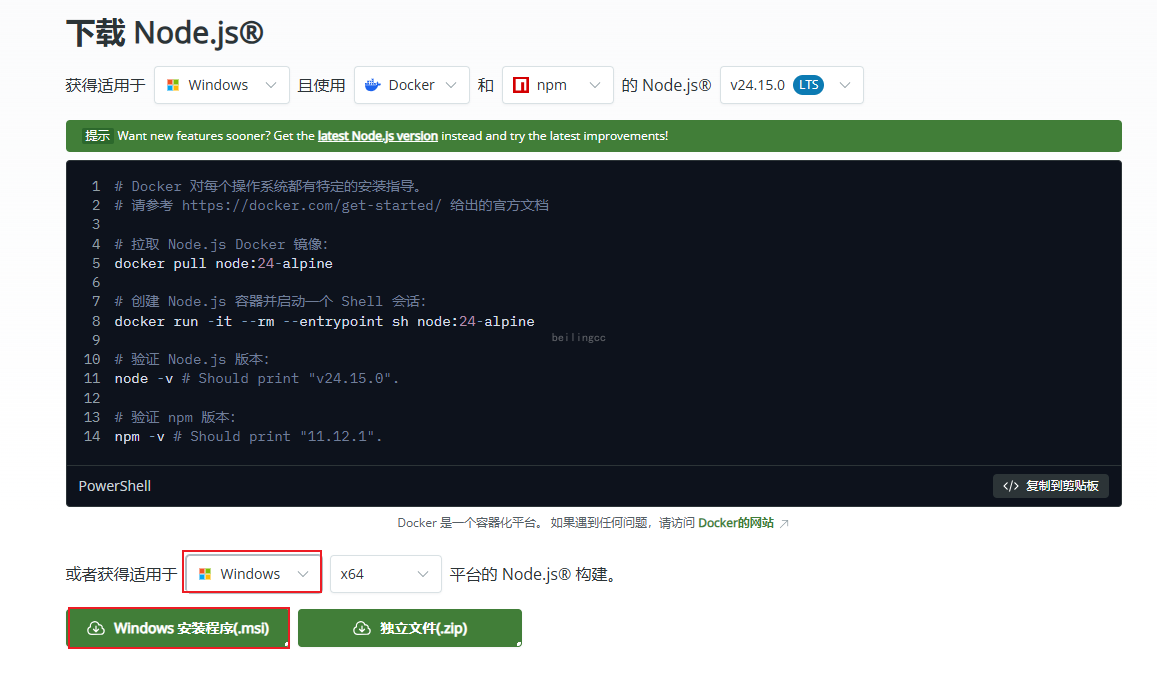
验证安装:在终端输入以下命令,看到版本号即代表成功
node -v
更换 npm 的镜像源,在国内可以更快下载包
npm config set registry https://registry.npmmirror.com
安装 Codex CLI
npm install -g @openai/codex
Codex CLI 配置
参考上方 1 的自动导入配置 或 手动配置
运行 Codex CLI
在命令行输入:codex
3、在 Claude Code 里使用
前置条件,需要安装了Node.js。没安装的参考上方:Node.js安装
安装 Claude Code
npm install -g @anthropic-ai/claude-code
通过 CC Switch配置Claude Code使用的模型
打开CC Switch,点击Claude图标,点击 +

Claude 供应商
自定义配置
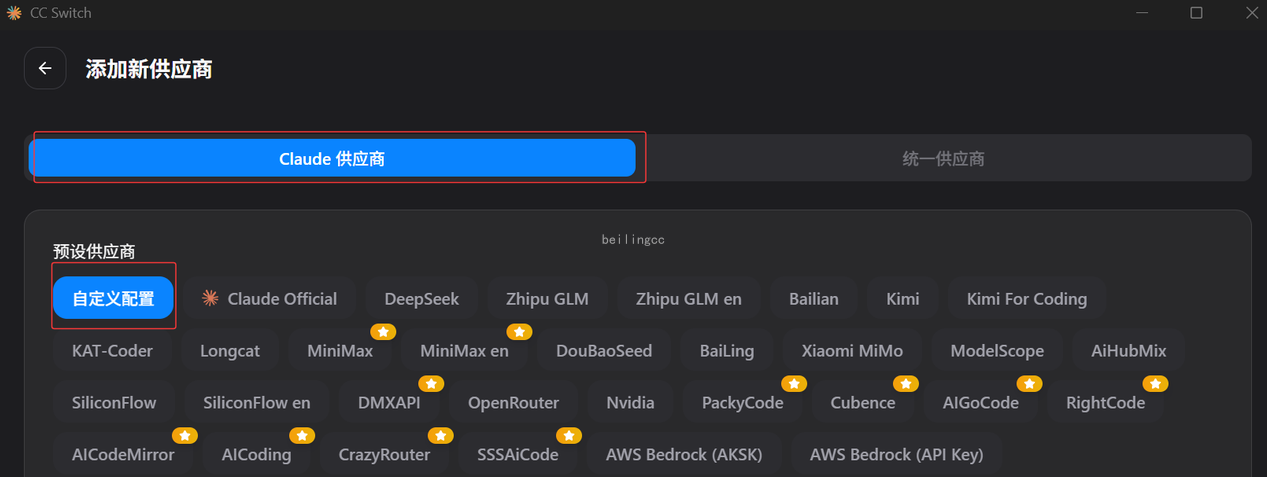
供应商名称:随便填
API Key:步骤一创建的API 密钥
请求地址(注意,没有v1的后缀):https://testvideo.site/
模型映射(要展开高级选项才看得到):输入你想用的模型:gpt-5.5、gpt-5.4、gpt-5.4-mini
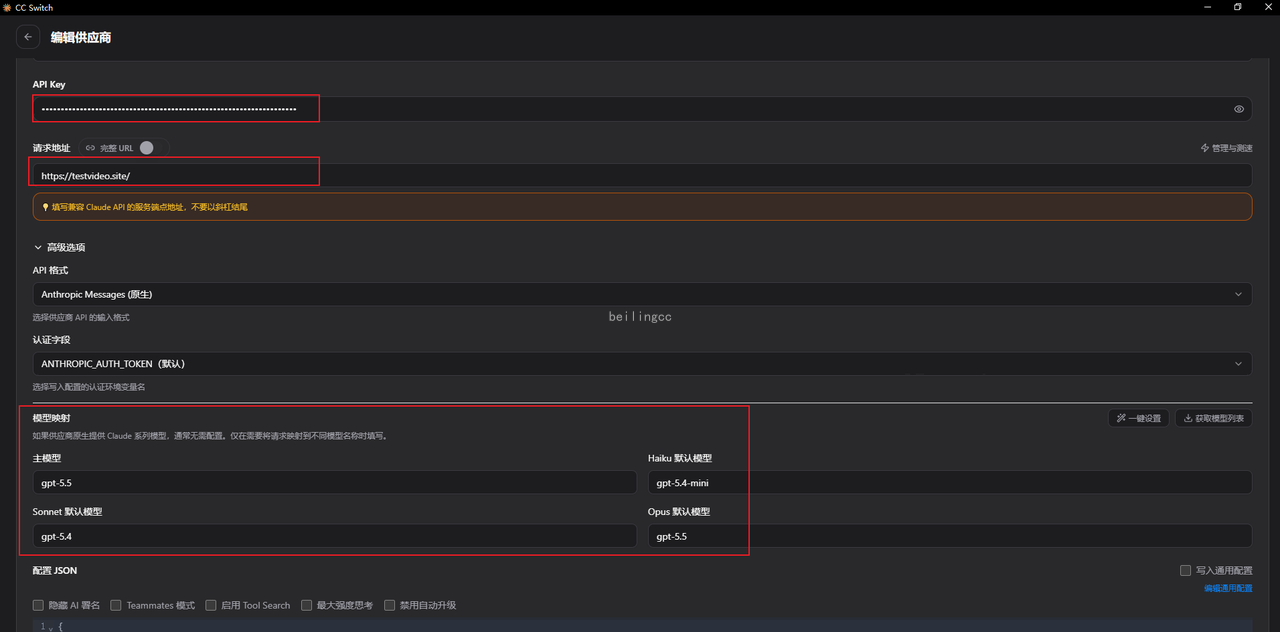
启用配置

注意:如果你在配置前已经打开了命令行窗口,新开窗口。避免没有读取最新的配置
运行 Claude Code
在命令行输入:claude
可以通过/model 命令切换模型,可选的模型就是上面模型映射里配置的模型
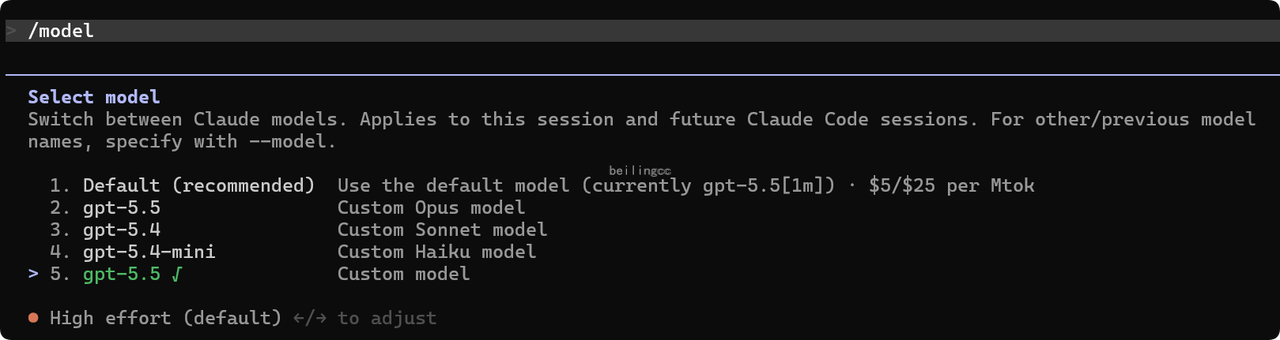
可以通过/effort命令可以调整思考的深度

4、在 Cherry Studio里使用
下载安装:https://www.cherry-ai.com/download
打开Cherry Studio
添加提供商:
左下角设置 -> 模型服务 -> + 添加 -> 提供商名称随便填 -> 提供商类型选OpenAI -> 确定
API 密钥:步骤一创建的API 密钥
API 地址:https://testvideo.site/v1
注:API地址共有两个可以用的地址,参考步骤一里API 地址 的介绍
添加模型:模型 ID输入你要使用的模型,如:gpt-5.5
点击检测 -> 选择刚刚新增的模型,提示连接成功则说明可以(注:检测image2提示连接失败,但调接口其实是正常的,工具检测的问题)
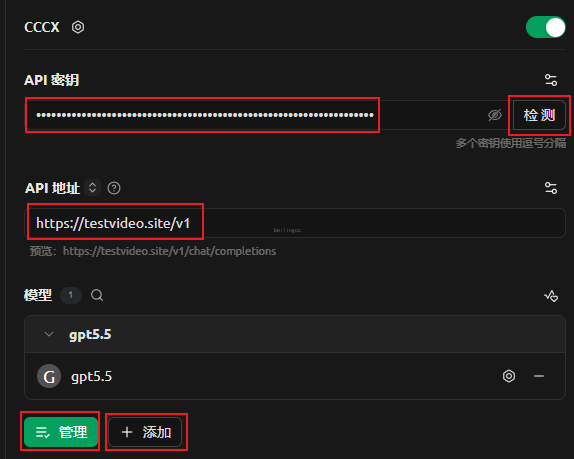
点击管理可以查询当前密钥支持的模型,点击后面的+可以方便的添加模型,无需手动输入模型ID和名称

聊天框选择模型即可使用
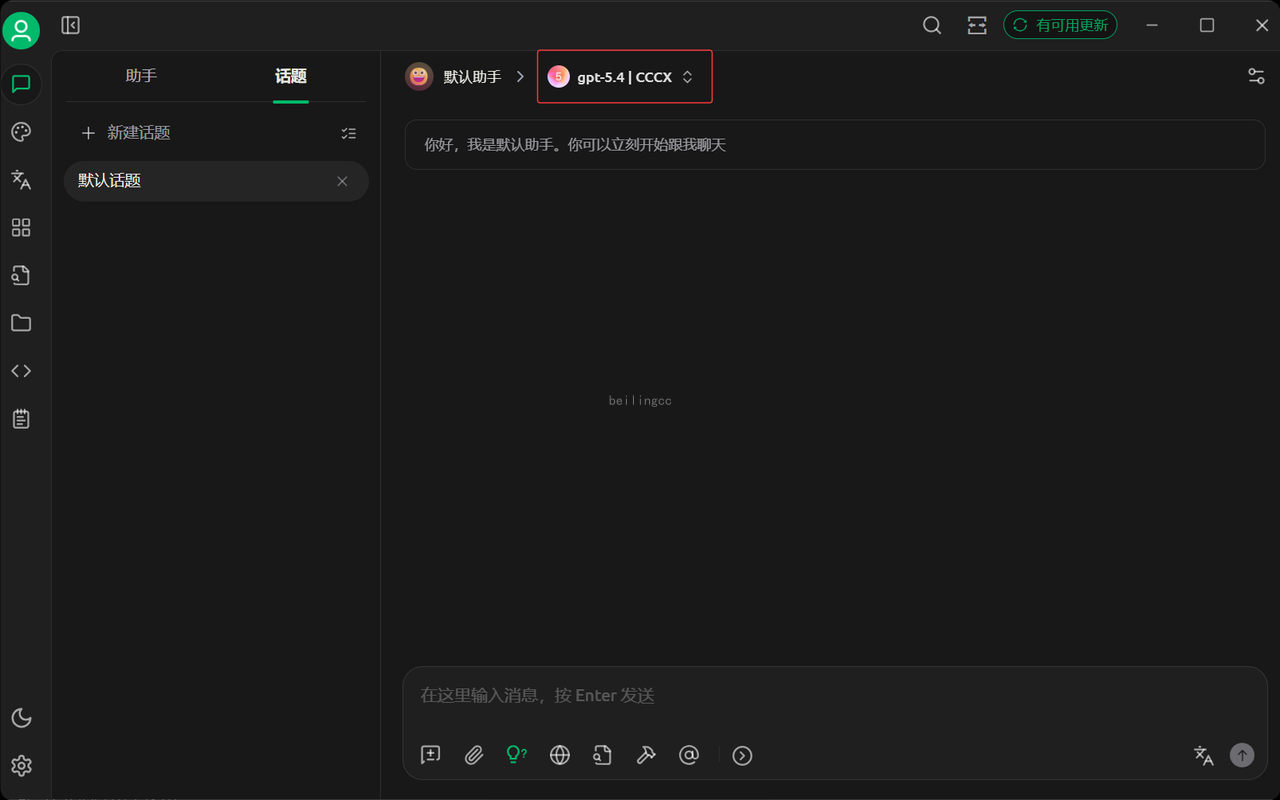
生图的话,选择生图模型即可
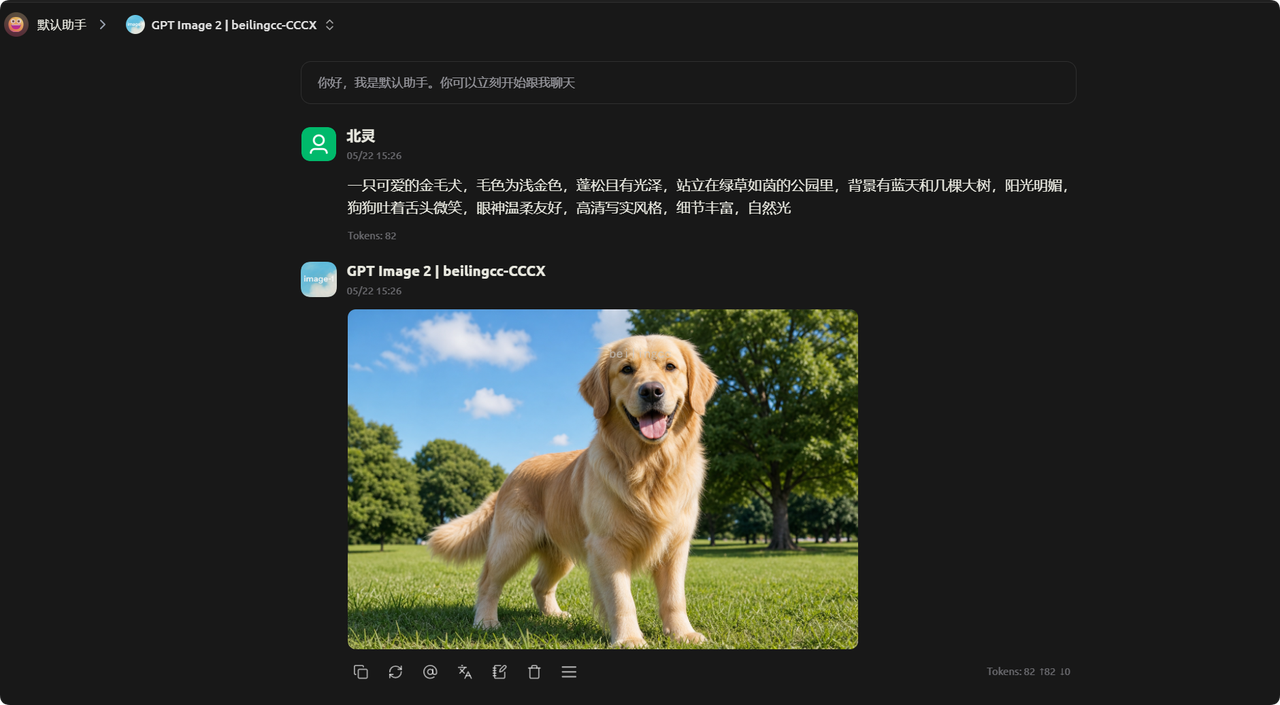
5、在 OpenCode 里使用
前置条件,需要安装了Node.js。没安装的参考上方:Node.js安装
安装 OpenCode
npm install -g opencode-ai
通过 CC Switch 配置 OpenCode 使用的模型
打开 CC Switch,点击 OpenCode 图标,点击 +

供应商标识:cccx
供应商名称:CCCX-中转站
API Key:步骤一创建的API 密钥
Base URL:https://testvideo.site/v1
注:Base URL 共有两个可以用的地址,参考步骤一里API 地址 的介绍
模型配置
点击获取模型列表,可以加载支持的模型,点击添加模型,下拉选可以选择模型 ID,显示名称可以保持一样
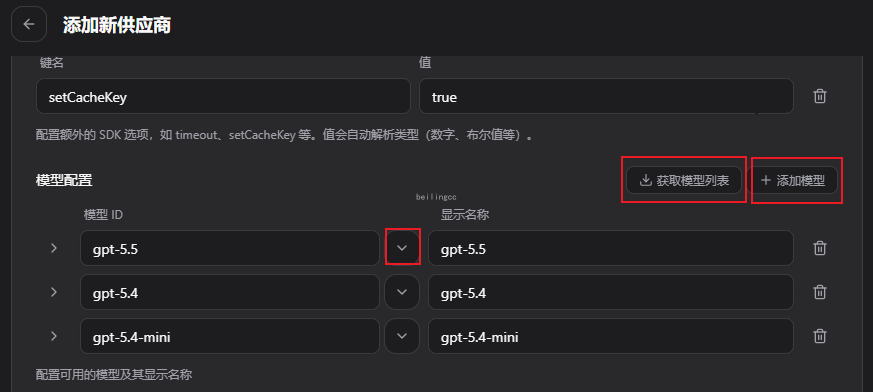
点击右下方添加

添加到配置

运行 OpenCode
在命令行输入:opencode
选择模型
输入 /models,查看刚配置的供应商标识为cccx的渠道是否存在,新添加的在最下方,往下滑。存在则配置成功。
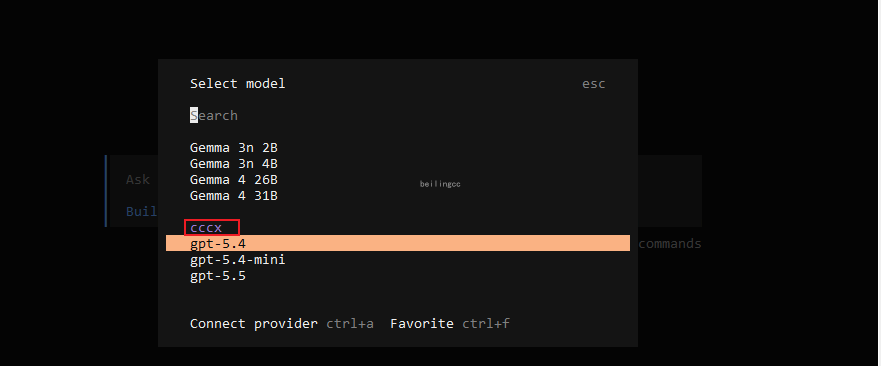

6、在 VS Code里使用
安装 VS Code
下载安装VS Code:
https://code.visualstudio.com/
通过安装 Codex 插件使用
前提条件:需要安装了并配置了 Codex CLI,参考上方 2:Codex CLI(命令行版)安装,接着参考上方自动导入配置或者手动配置,配置好使用的模型
点击左侧插件,搜索Codex,选择第一个OpenAI公司的,点击安装
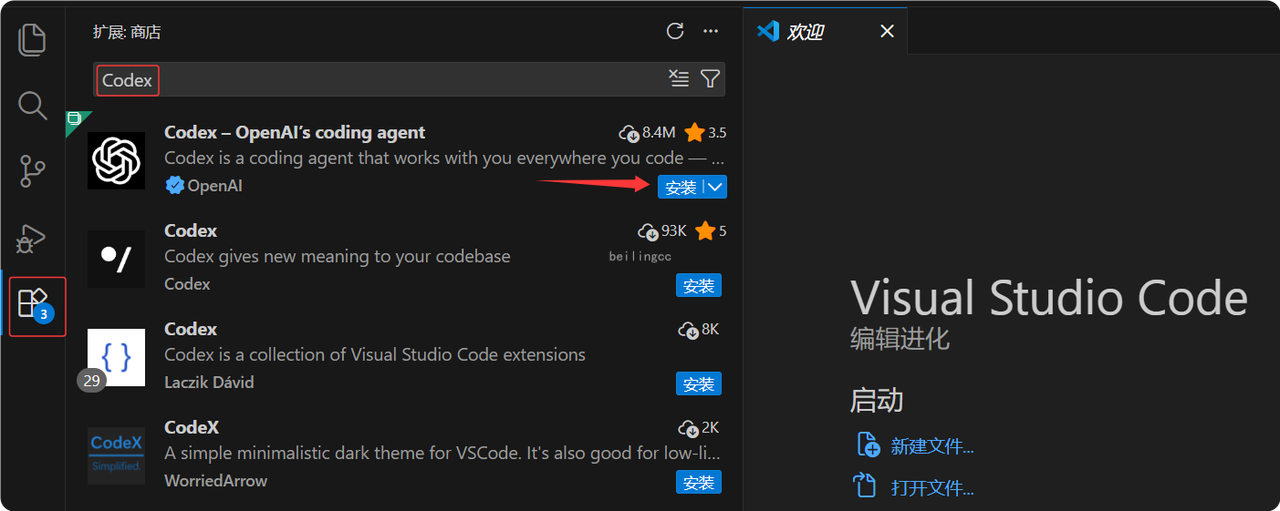
上方切到CODEX窗口,点击下面的Continue
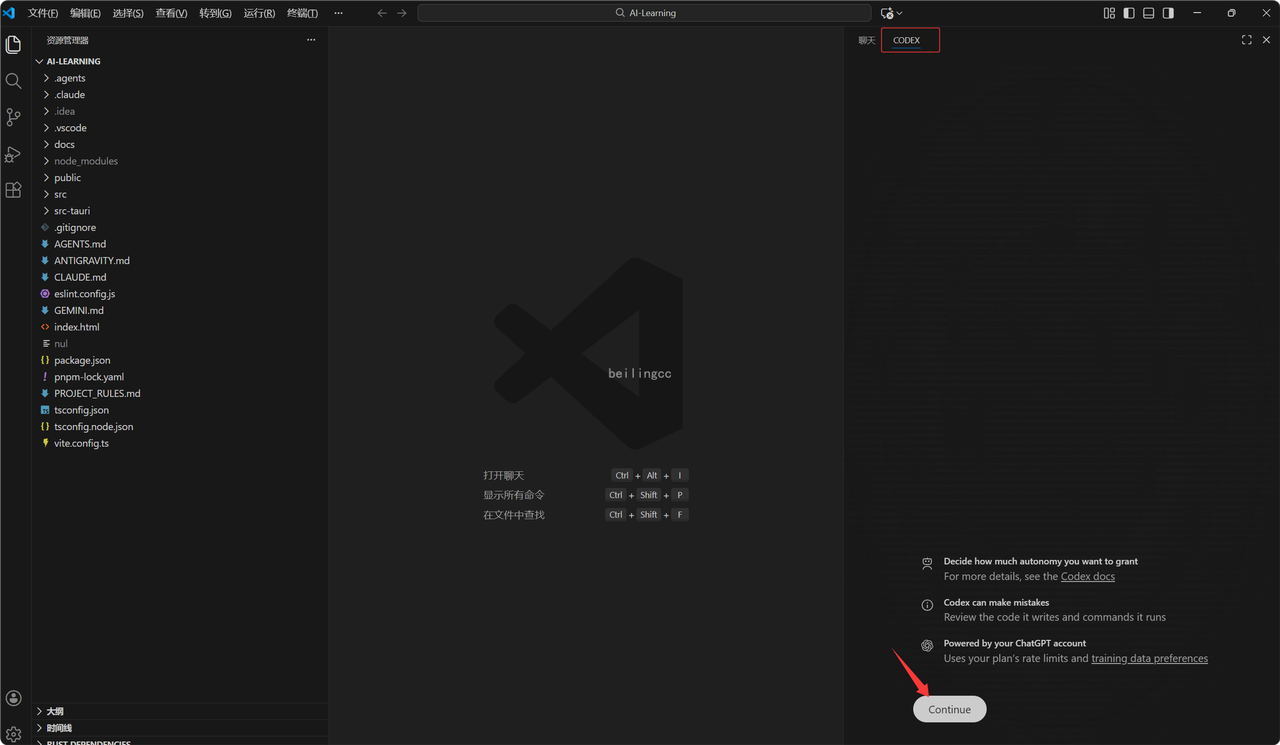
看到下面的配置cccx过来了,则可以正常使用了

通过安装 Claude Code 插件使用
和上面的通过安装Codex插件使用类似,也要先安装并配置了 Claude Code,参考上方 3:在Claude Code里使用,并配置好使用的模型
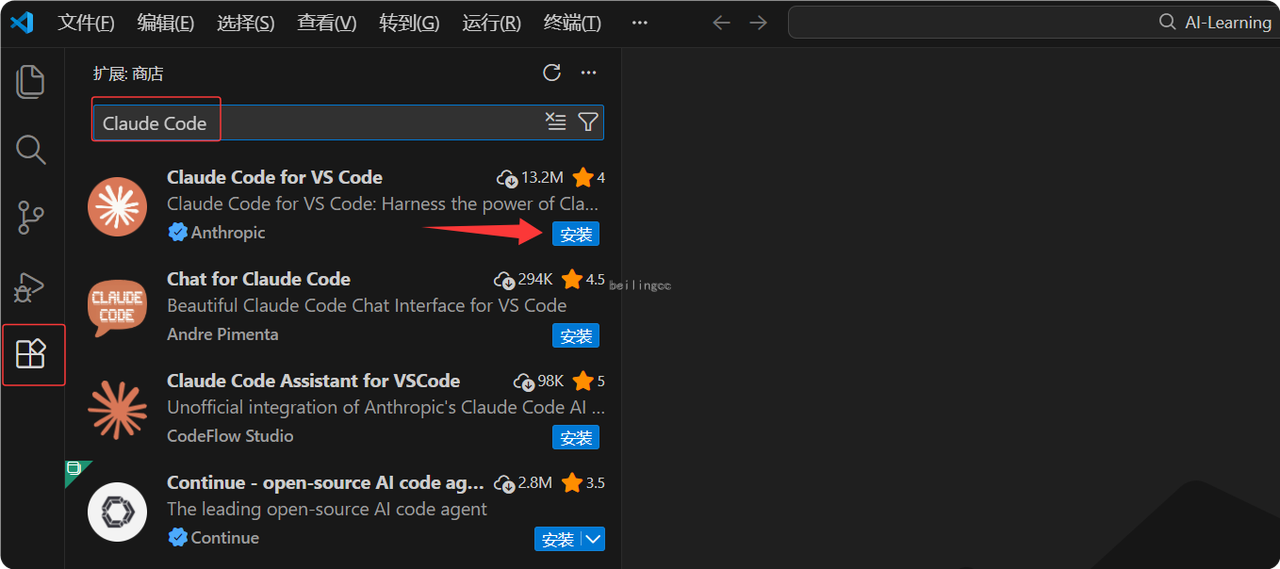
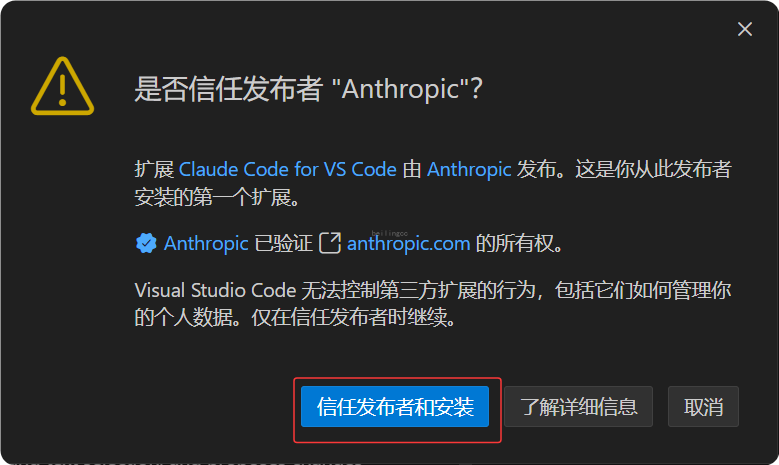
点击左侧插件,搜索Claude Code,选择第一个Anthropic公司的,点击安装
上方切到CLAUDE CODE窗口,直接在下方输入就可以使用了。模型的话是在 上面 2 通过CC Switch配置Claude Code使用的模型 里配置的。
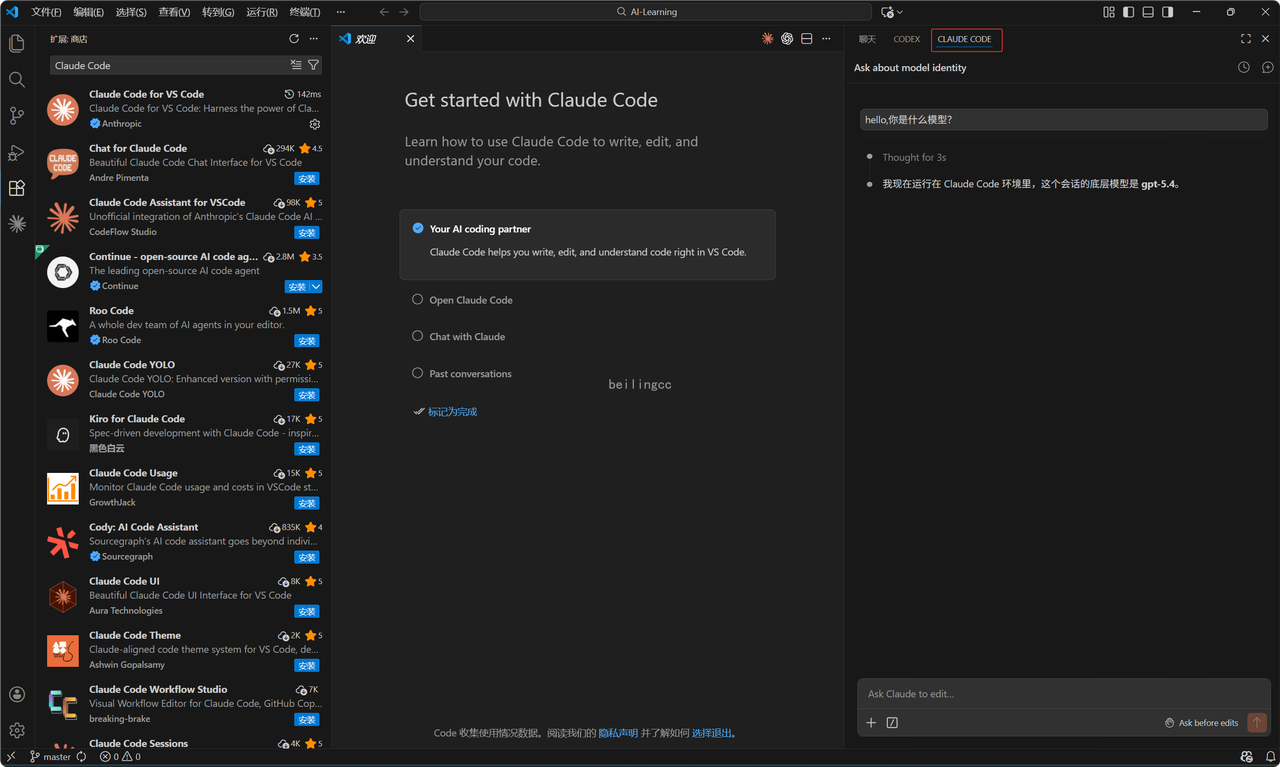
可以通过/model 命令切换模型
可以通过/effort 命令修改思考的深度
7、在 IntelliJ IDEA里使用
前提条件:需要安装了并配置了 Codex CLI,参考上方 2:Codex CLI(命令行版)安装,接着参考上方自动导入配置或者手动配置,配置好使用的模型
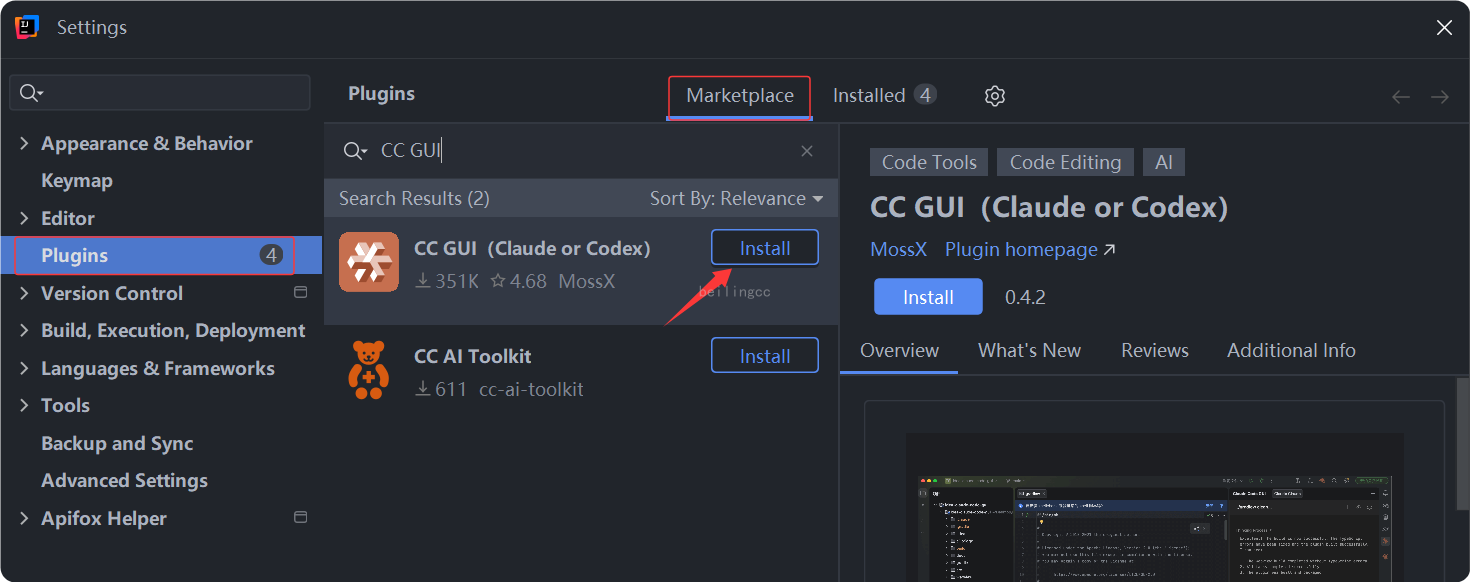
安装 CC GUI插件
Settings -> Plugins -> 搜索 CC GUI -> Install -> OK
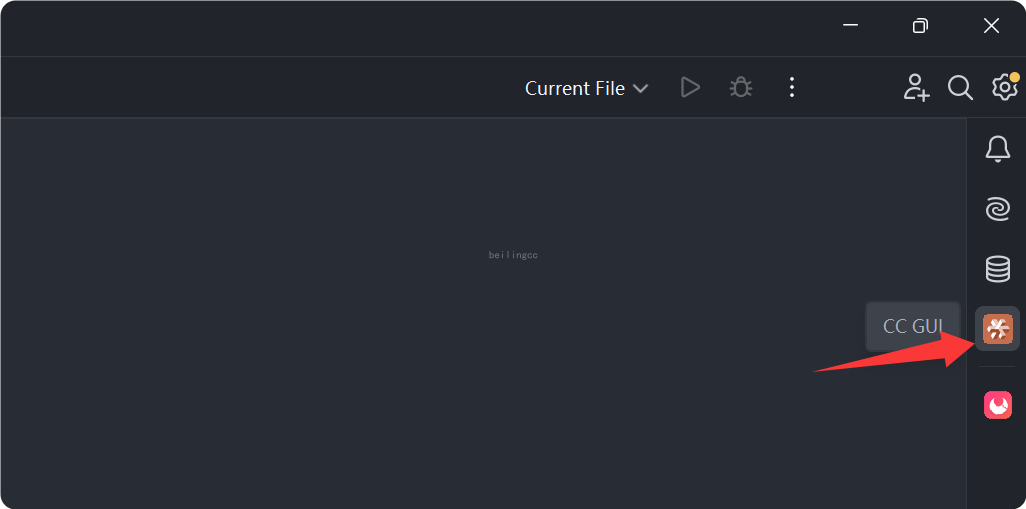
右边工具栏打开CC GUI
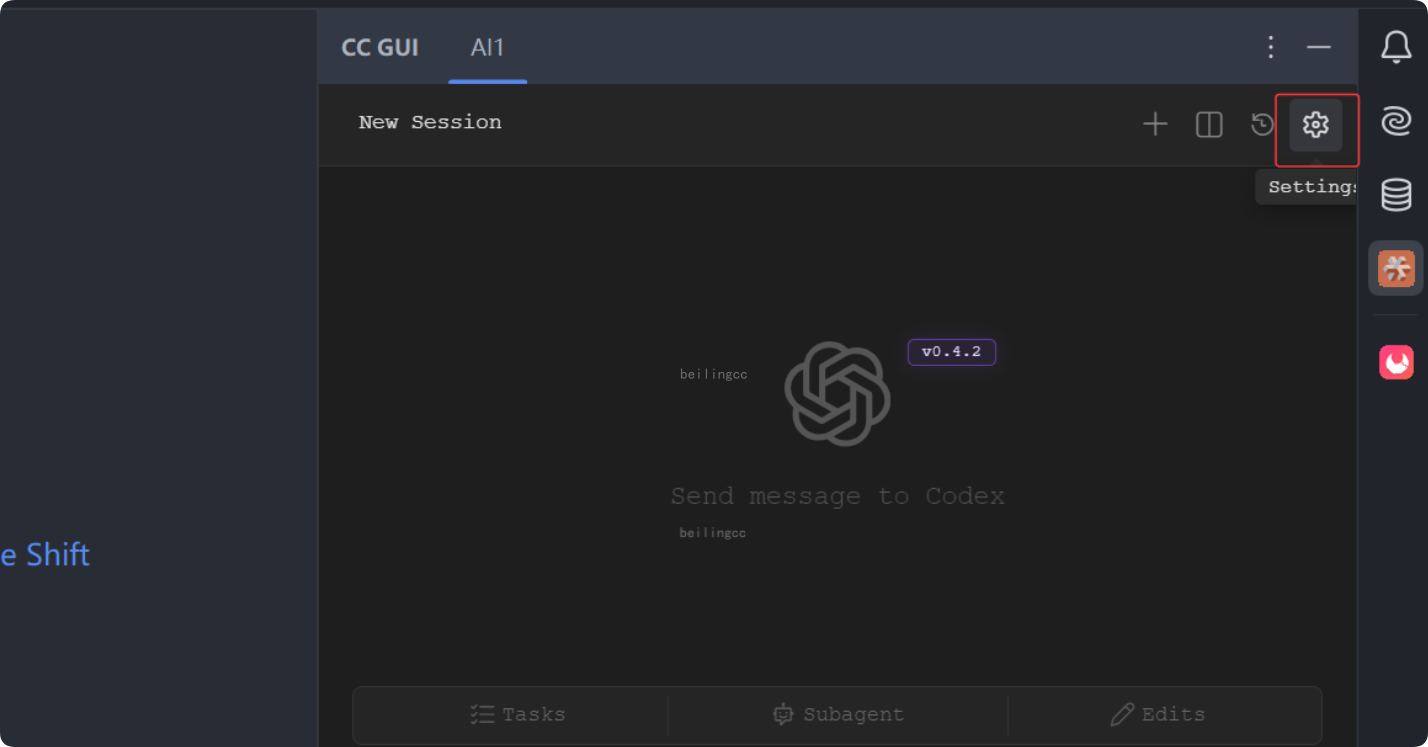
CC GUI 设置
Settings
模型提供商管理,默认会把用户目录的配置加载过来并授权。
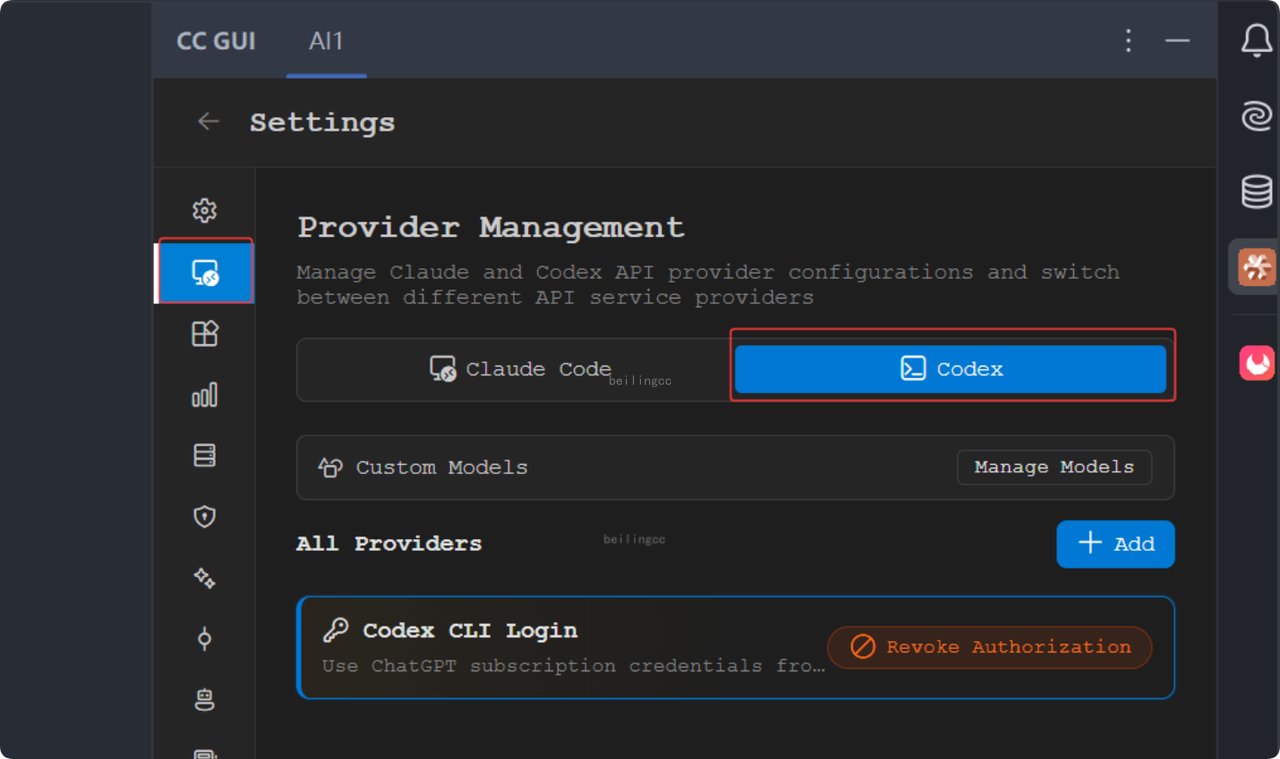
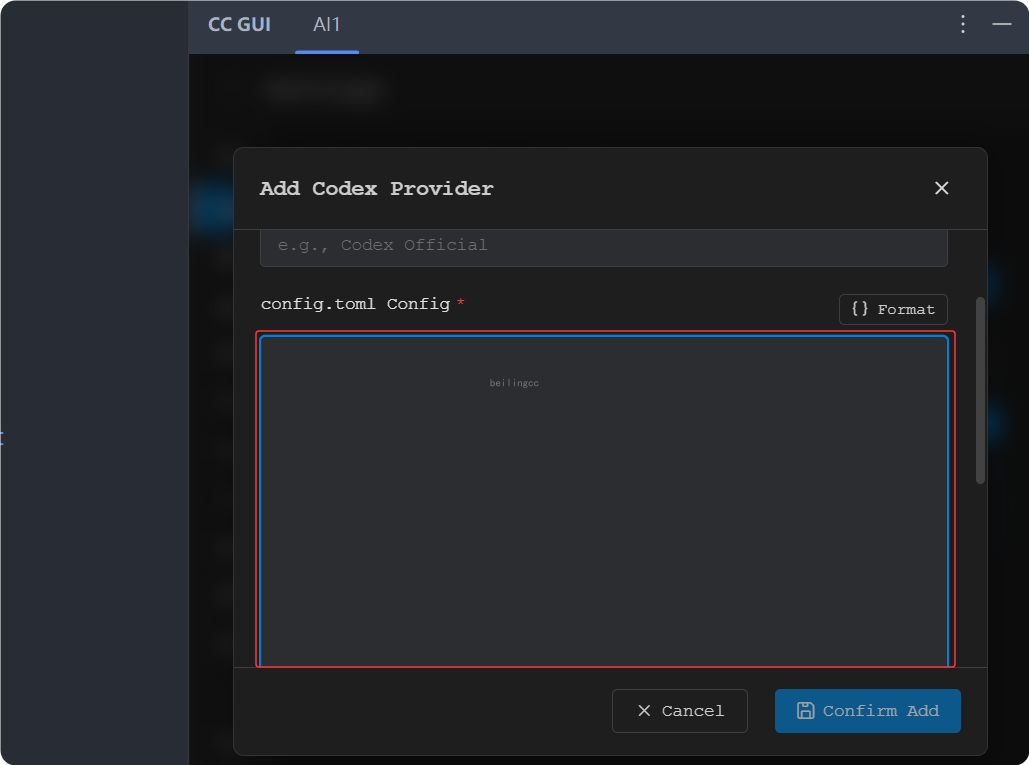
也可以自己新增提供商:点击Add -> 从中转站里的 API 密钥 -> 使用密钥,复制 config.toml和auth.json内容分别粘贴到config.toml Config和auth.json Config,点击 Confirm Add
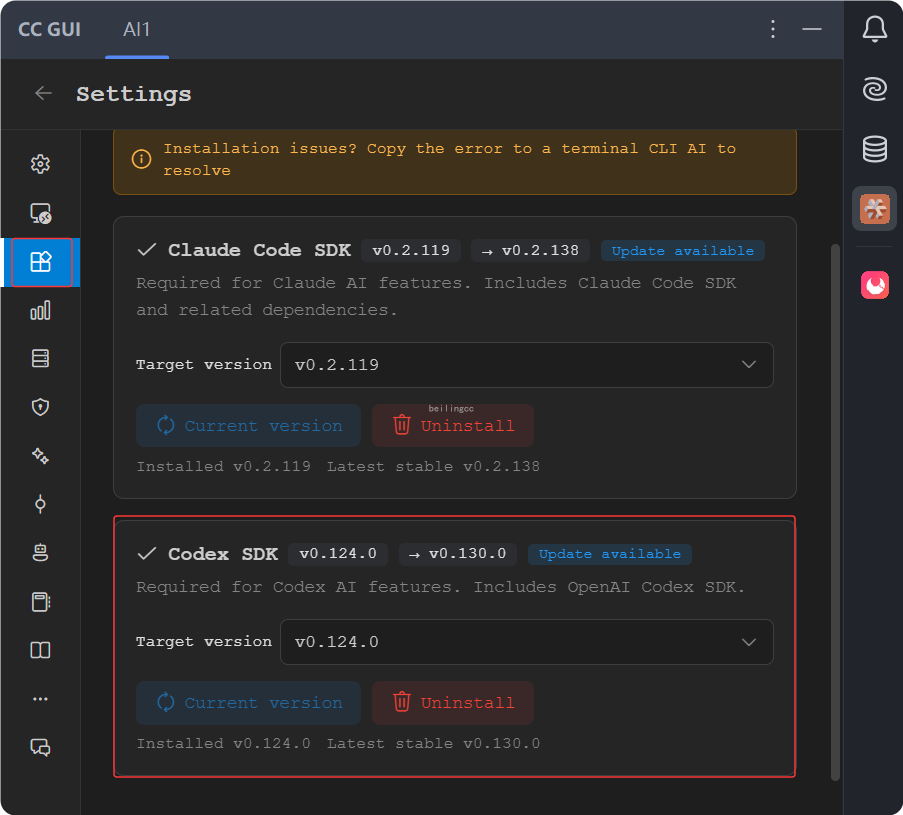
安装 Codex SDK
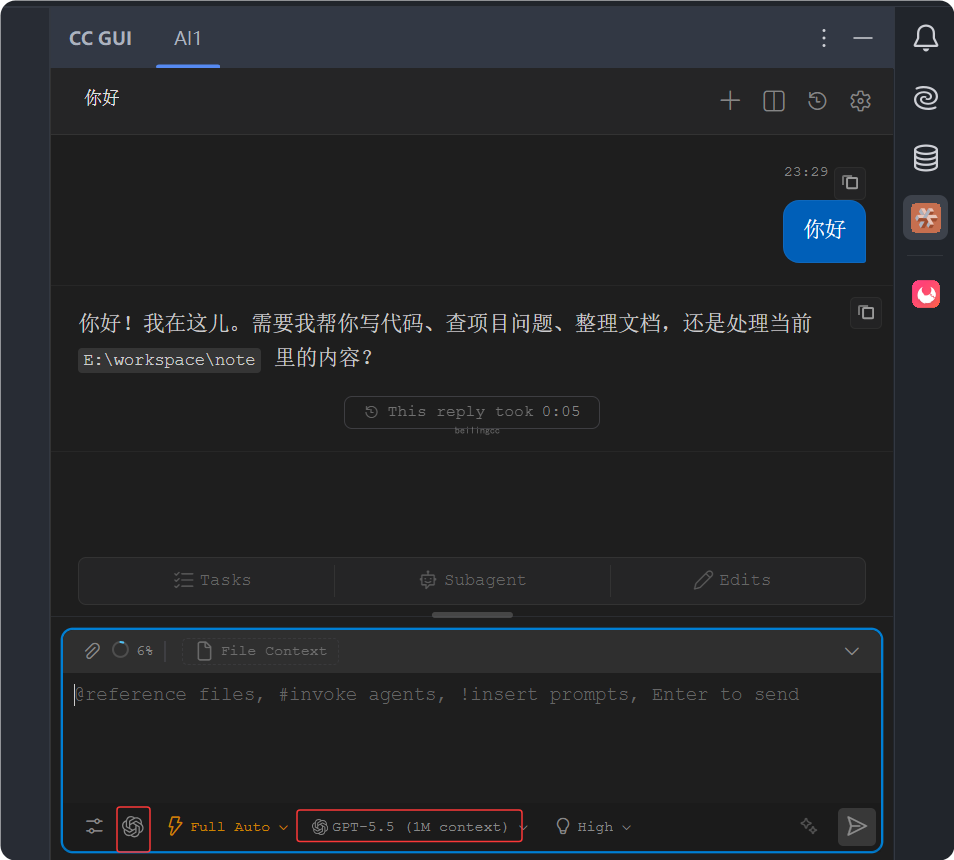
使用
选择Codex -> 选择模型,开始你的编程之旅吧
8、在 Chatbox 里使用(不推荐)
下载安装
https://chatboxai.app/zh
设置模型提供方
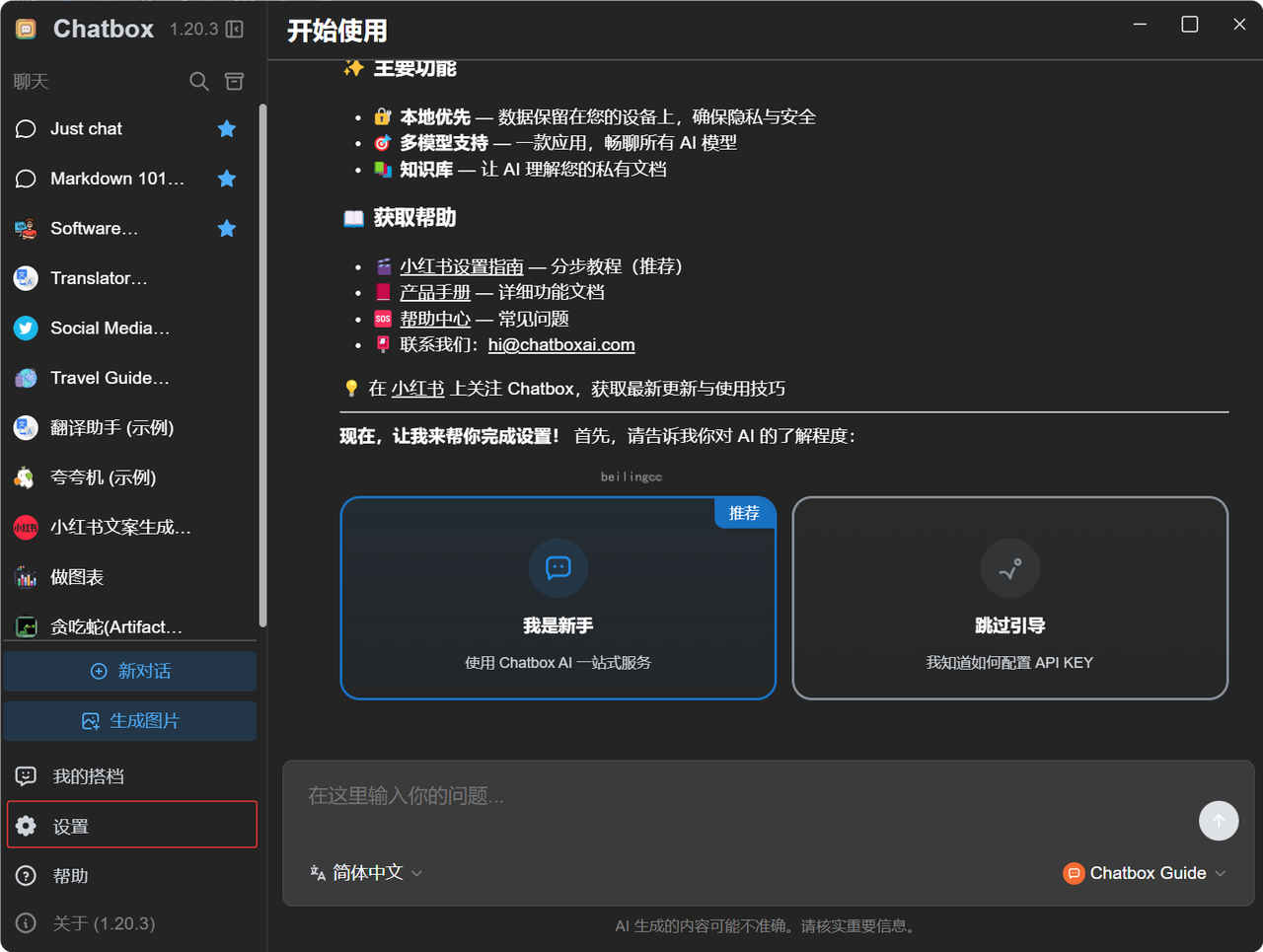
API 密钥:步骤一创建的API 密钥
API主机:https://testvideo.site/v1
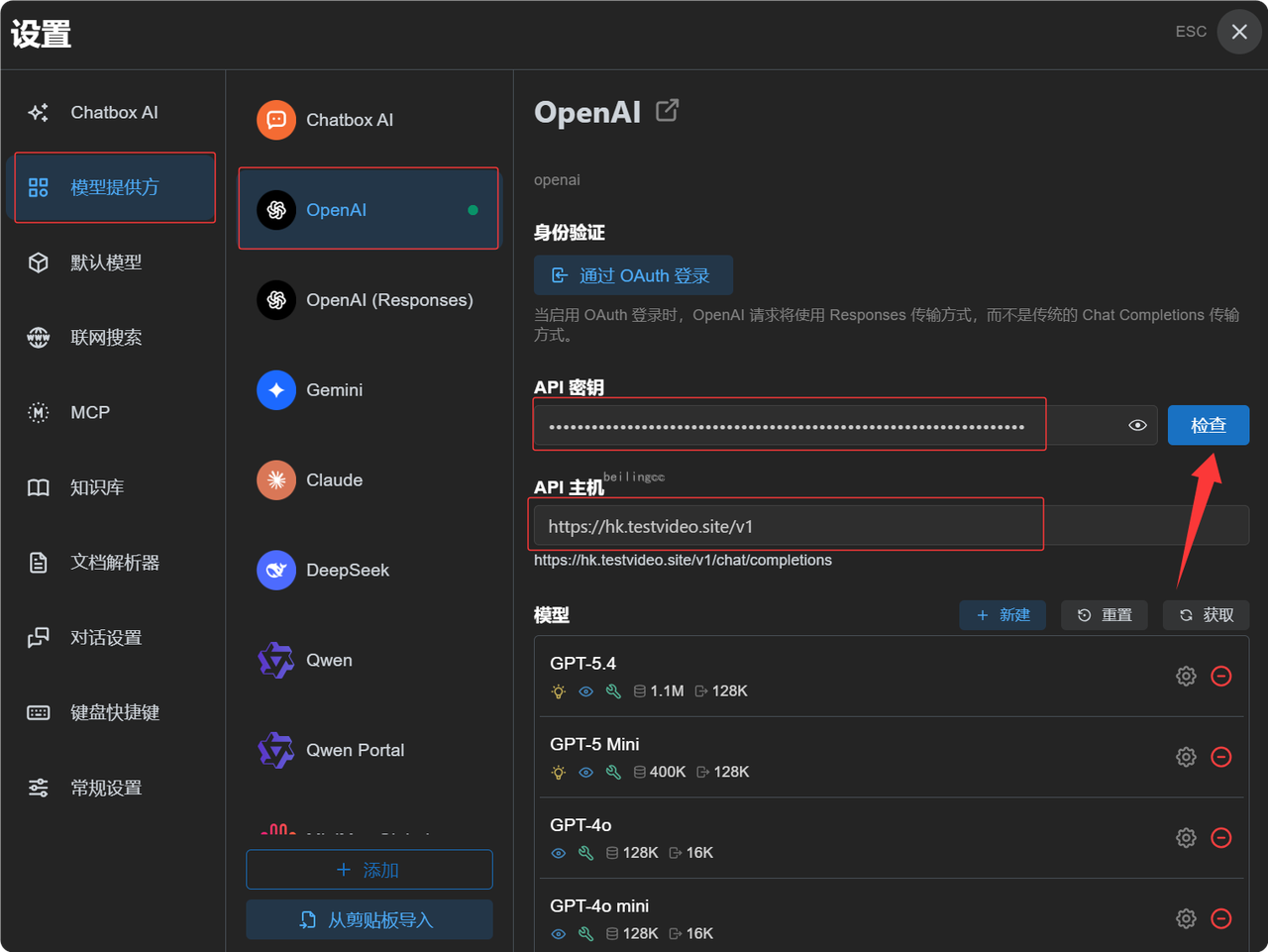
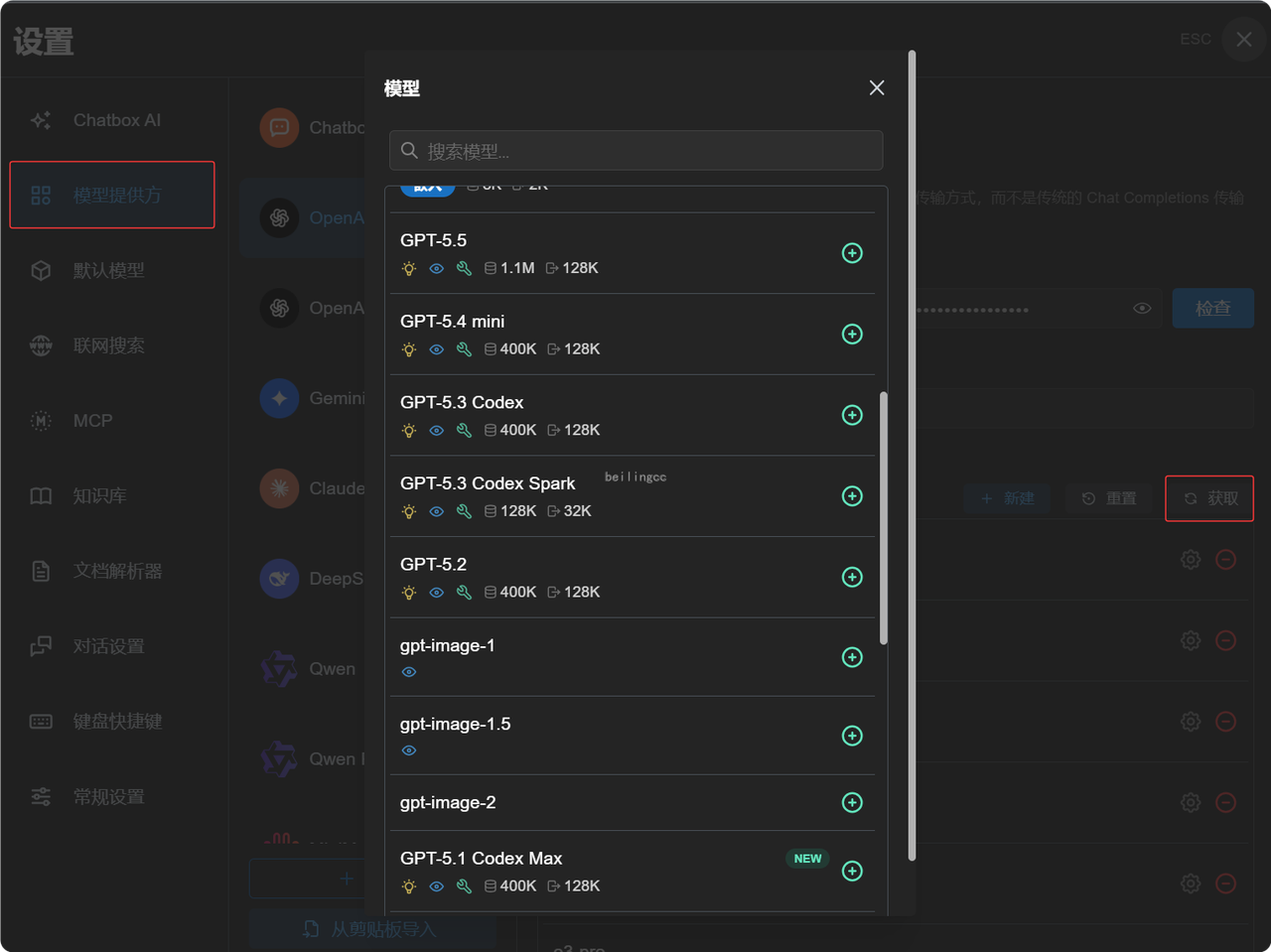
点击获取可以查询支持的模型,点击 + 添加
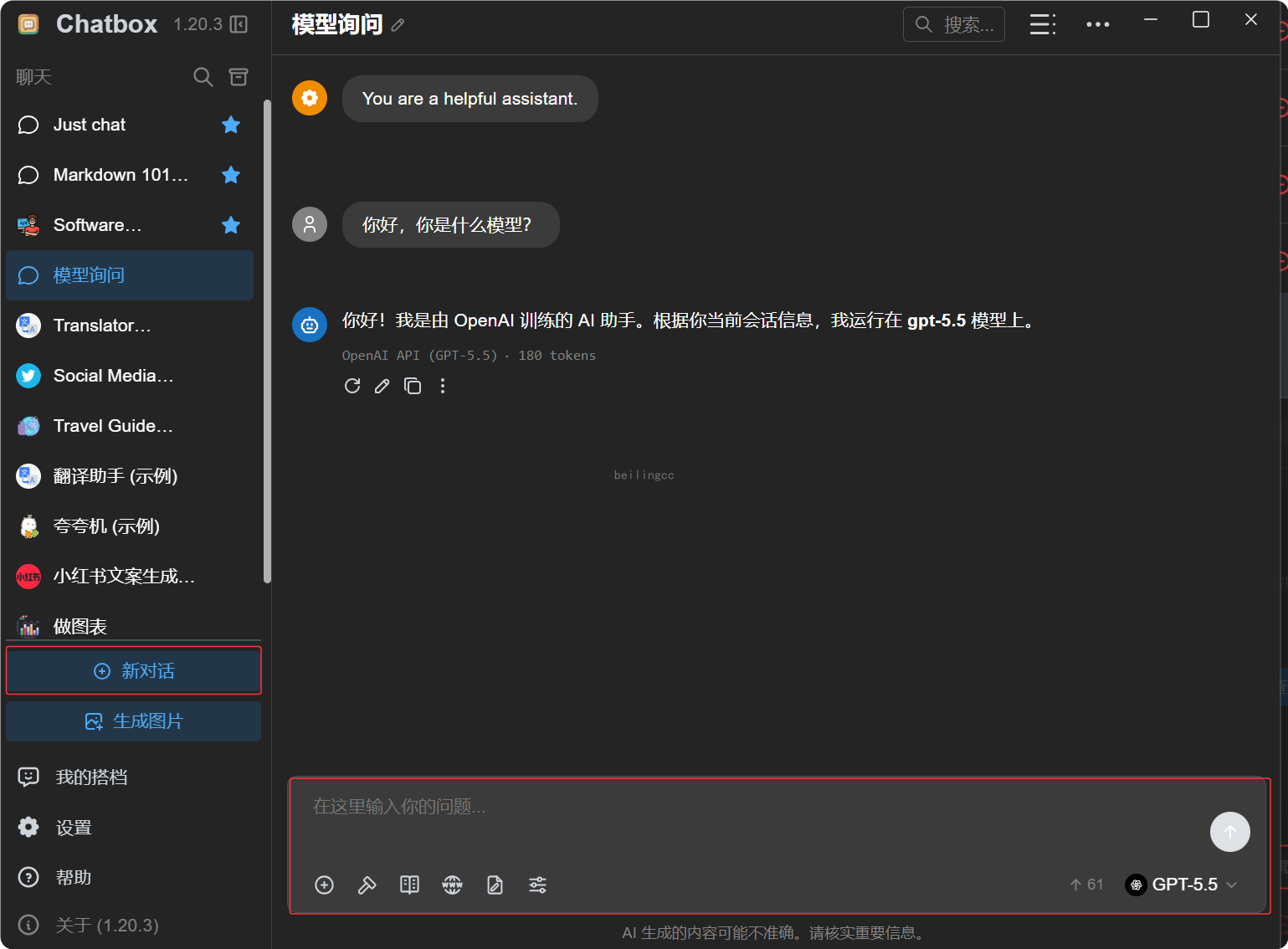
使用
点击右上角ESC 关闭设置页,开始你的聊天吧
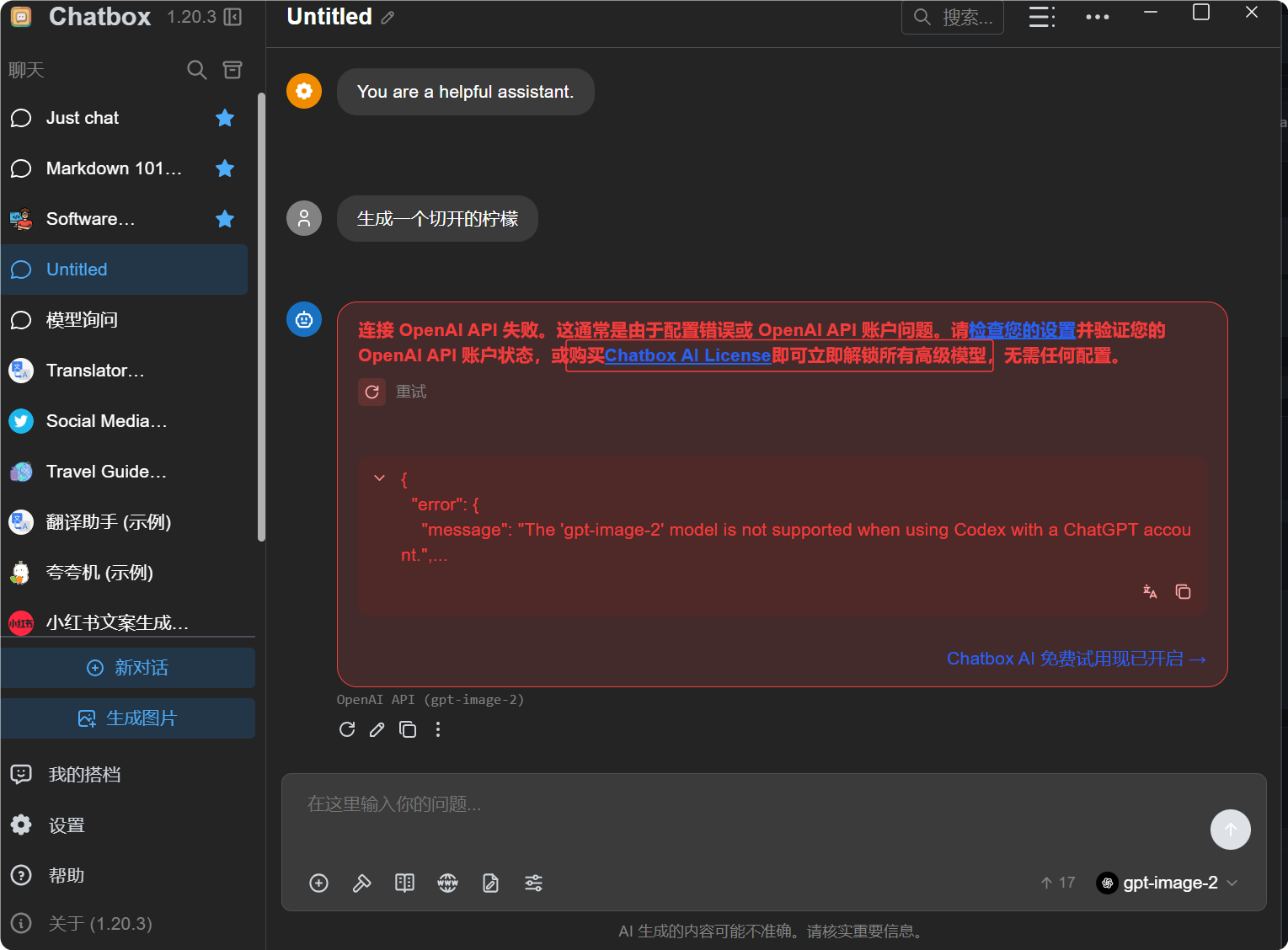
这种工具由于也要生存,对于一些高级模型的调用,竟然还做了限制,同类型产品的话不如Cherry Studio
9、在 OpenClaw (小龙虾)里使用
第一步:安装 OpenClaw
ps:如果你已经安装过了,跳过这一步即可。只需要执行 第二步:配置模型提供商
在 WSL2、macOS 或 Linux 中执行。Windows 用户建议先安装 WSL2
curl -fsSL https://openclaw.ai/install.sh | bash
安装完成后,重新加载 shell 配置:
source ~/.bashrc        # 如果使用 bash
# 或
source ~/.zshrc         # 如果使用 zsh(macOS)
验证安装是否成功:
openclaw --version
能看到版本信息说明安装成功
第二步:配置模型提供商
以下命令都是在安装了OpenClaw的机器上执行的(后面的步骤也一样)。
在修改配置之前,先备份配置文件。
cp ~/.openclaw/openclaw.json ~/.openclaw/openclaw.json.bak.$(date +%Y%m%d-%H%M%S)
1:配置 OpenAI 模型提供商
!!!注意:替换下方第4行 sk-xxx 为你的****API KEY,再执行
openclaw config set models.providers.openai '{
  "baseUrl": "https://testvideo.site/v1",
  "api": "openai-completions",
  "apiKey": "sk-xxx",
  "authHeader": true,
  "auth": "api-key",
  "models": [
    {
      "id": "gpt-5.5",
      "name": "gpt-5.5-cccx",
      "reasoning": true,
      "input": ["text"],
      "contextWindow": 200000,
      "maxTokens": 16384
    },
    {
      "id": "gpt-image-2",
      "name": "gpt-image-2-cccx",
      "input": ["text"]
    }
  ]
}' --strict-json --replace
2:设置默认聊天模型
配置默认聊天模型为:openai/gpt-5.5。如果你有备用模型,也可以写进 fallbacks,没有备用模型就保持空数组即可
执行:
openclaw config set agents.defaults.model '{
  "primary": "openai/gpt-5.5",
  "fallbacks": []
}' --strict-json
3:设置默认生图模型
配置 OpenClaw 的默认生图模型:
openclaw config set agents.defaults.imageGenerationModel '{
  "primary": "openai/gpt-image-2",
  "timeoutMs": 360000
}' --strict-json
4:确保 OpenAI 插件启用
OpenClaw 的 openai provider 来自内置 OpenAI 插件。
执行:
openclaw config set plugins.entries.openai '{
  "enabled": true
}' --strict-json --merge
如果你的配置里启用了 plugins.allow 白名单,要确保里面包含了openai。如果没有 openai,需要把它加入
可以检查:
openclaw config get plugins.allow
ps:上面配置模型提供商其实就是往~/.openclaw/openclaw.json添加了一些配置,你完全可以自己手动编辑,或者让一些Agent来帮你配置
第三步:使用
启动 OpenClaw
openclaw dashboard
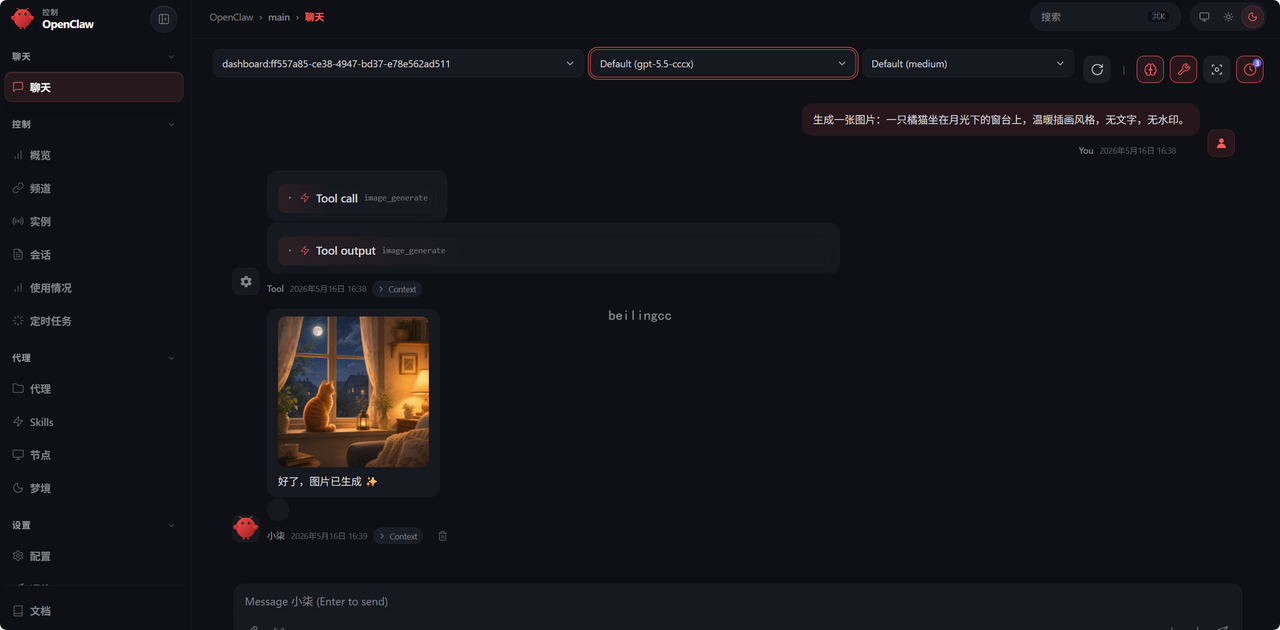
可以开始聊天,也可以生成图片,例如:
生成一张图片:一只橘猫坐在月光下的窗台上,温暖插画风格,无文字,无水印。
小技巧
上面配置模型提供商其实就是往~/.hermes/config.yaml添加了一些配置,你完全可以自己手动编辑。也可以让一些Agent来帮你配置(前提是你的Agent已经有接通了AI模型)
最后~/.openclaw/openclaw.json模型相关的配置主要如下:
注意:真实使用时,把 sk-xxx 替换为自己的 API Key
如果你的原配置里已经有其他内容,比如已有的 agents、plugins、models,不要整文件覆盖,而是把对应字段合并进去。
{
  "models": {
    "providers": {
      "openai": {
        "baseUrl": "https://testvideo.site/v1",
        "api": "openai-completions",
        "apiKey": "sk-xxx",
        "authHeader": true,
        "auth": "api-key",
        "models": [
          {
            "id": "gpt-5.5",
            "name": "gpt-5.5-cccx",
            "reasoning": true,
            "input": ["text"],
            "contextWindow": 200000,
            "maxTokens": 16384
          },
          {
            "id": "gpt-image-2",
            "name": "gpt-image-2-cccx",
            "input": ["text"]
          }
        ]
      }
    }
  },
  "agents": {
    "defaults": {
      "model": {
        "primary": "openai/gpt-5.5",
        "fallbacks": []
      },
      "imageGenerationModel": {
        "primary": "openai/gpt-image-2",
        "timeoutMs": 360000
      }
    }
  },
  "plugins": {
    "entries": {
      "openai": {
        "enabled": true
      }
    }
  }
}
10、在 Hermes (爱马仕)里使用
第一步:安装 Hermes
ps:如果你已经安装过了,跳过这一步即可。只需要执行 第二步:配置模型提供商
在 WSL2、macOS 或 Linux 中执行。Windows 用户需要先安装 WSL2
curl -fsSL https://raw.githubusercontent.com/NousResearch/hermes-agent/main/scripts/install.sh | bash
安装完成后,重新加载 shell 配置:
source ~/.bashrc        # 如果使用 bash
# 或
source ~/.zshrc         # 如果使用 zsh(macOS)
验证安装是否成功:
hermes --version
能看到版本信息说明安装成功
第二步:配置模型提供商
在修改配置之前,先备份配置文件。
cp ~/.hermes/config.yaml ~/.hermes/config.yaml.bak.$(date +%Y%m%d-%H%M%S)
使用交互式命令配置模型提供商,执行:
hermes model
选择 Custom endpoint(enter URL manually)
API base URL:输入https://testvideo.site/v1,回车
API key:粘贴你的API 密钥(注意,粘贴成功后,是看不到内容的),回车

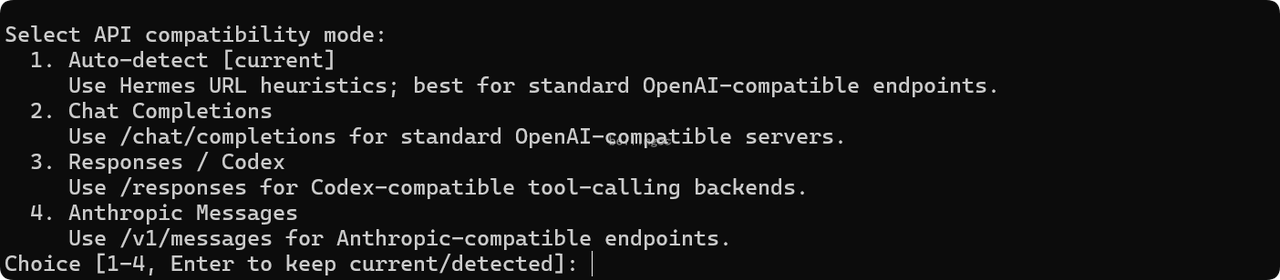
Select API compatibility:输入2,回车
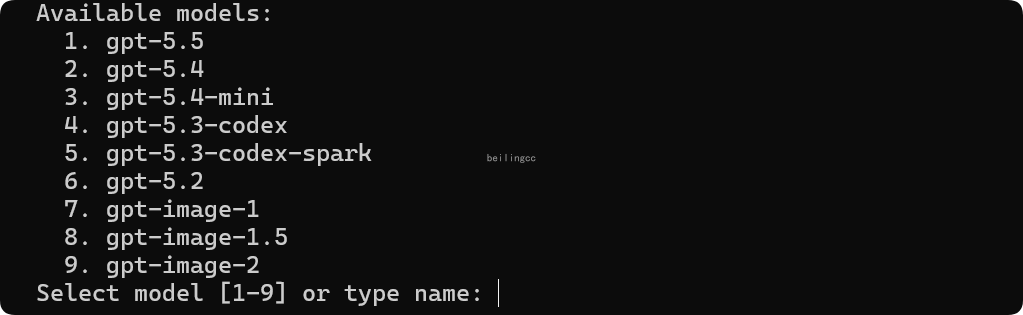
选择模型,这里我选择gpt-5.5,所以输入1,回车
Context length:直接回车
Display name:直接回车
第三步:启动 Hermes
hermes
小技巧
上面配置模型提供商其实就是往~/.hermes/config.yaml添加了一些配置,你完全可以自己手动编辑。也可以让一些Agent来帮你配置(前提是你的Agent已经有接通了AI模型)
比如我想加一个生图模型的配置,直接在Hermes聊天窗口发送:
base_url为https://testvideo.site/v1的这个provider它有生图的模型,生图模型和聊天模型接口地址一样,只是模型id是gpt-image-2,帮我配置上去并且测试是否能正常生成图片。
最后~/.hermes/config.yaml模型相关的配置主要如下:
注意:真实使用时,把 sk-xxx 替换为自己的 API Key
model:
  default: gpt-5.5
  provider: custom
  base_url: https://testvideo.site/v1
  api_key: sk-xxxx
  api_mode: chat_completions

custom_providers:
  - name: Testvideo.site
        base_url: https://testvideo.site/v1
        api_key: sk-xxxx
        model: gpt-5.5
        api_mode: chat_completions

image_gen:
  provider: openai
  openai:
        model: gpt-image-2-medium
11、在其他应用里使用
前提条件:应用支持自定义模型提供商配置
一般主要配置3个参数:API 地址、API 密钥、模型 ID
API 地址:https://testvideo.site/v1
API 密钥:步骤一创建的API 密钥
模型 ID,常用的如:gpt-5.5、gpt-5.4、gpt-image-2、gpt-5.4-mini、gpt-5.3-codex、gpt-5.3、gpt-5.2

AtomGit 是由开放原子开源基金会联合 CSDN 等生态伙伴共同推出的新一代开源与人工智能协作平台。平台坚持“开放、中立、公益”的理念,把代码托管、模型共享、数据集托管、智能体开发体验和算力服务整合在一起,为开发者提供从开发、训练到部署的一站式体验。
更多推荐

 8
8 0
0- 0


 已为社区贡献2条内容

所有评论(0)