CSS盒子模型:详解display属性用法和弹性布局
一、盒子的display属性:用于元素性质的转换
display 属性是CSS中控制元素显示类型的核心,它直接决定了元素在文档流中的表现形式,是块级、行内,还是其他特殊类型。
inline:以行内元素展示
inline-block:以行内块元素展示
block:以块元素展示
none:隐藏元素(但不是删除)
一个代码示例:
<!DOCTYPE html>
<html lang="en">

<head>
    <meta charset="UTF-8">
    <meta name="viewport" content="width=device-width, initial-scale=1.0">
    <title>盒子的display属性:控制元素的性质</title>
    <style>
        #div1 {
            width: 200px;
            height: 80px;
            background-color: red;
            border: 2px black solid;
            /* 隐藏元素 */
            /* display: none; */

            /* 强行设置为普通行内元素,
            宽高不能自行设置,其宽高仅由内容撑起 */
            /* display: inline; */
            /* 强行设置为行内块元素,通过配置成inline-block,
            宽高可以自行设置 */
            /* display: inline-block; */
        }
        #div2 {
            width: 200px;
            height: 80px;
            background-color: blue;
            border: 2px black solid;

            /* 行内元素,宽高不能设置,只能有默认的宽高 */
            /* display: inline; */
            /* 强行设置为行内块元素,通过配置成inline-block,
            宽高可以自行设置 */
            /* display: inline-block; */
        }

        b {
            width: 200px;
            height: 80px;
            background-color: pink;
            border: 2px black solid;
            /* 强行配置为块元素,宽高可以设置 */
            /* display: block; */
            /* 强行设置为行内块元素,通过配置成inline-block,
            宽高可以自行设置 */
            /* display: inline-block; */
        }
    </style>

</head>

<body>
    <div class="container">
        <!-- 普通块元素 -->
        <div id="div1">盒子1</div>
        <div id="div2">盒子2</div>

        <!-- 普通行内元素 -->
        <b>盒子3</b>
        <b>盒子4</b>
    </div>
</body>

</html>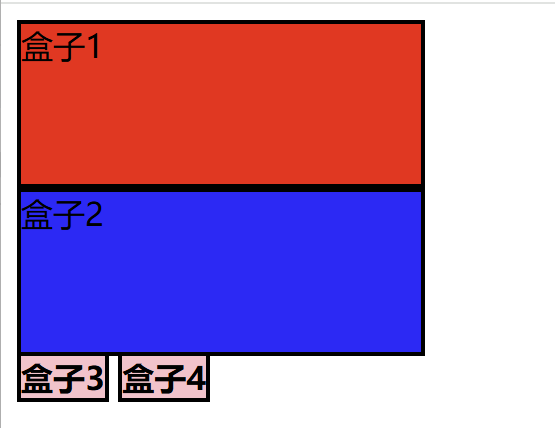
为什么我给<b>元素里面的盒子设置了宽高,却没有效果呢?
因为我们display默认是inline(行内元素),行内元素是无法直接设置宽高的,所以我们写的代码会被忽视掉,但是我们可以:
1.强行配置为块元素
两个盒子各占一行,宽高设置生效,是典型的块级元素表现
 /* 强行配置为块元素,宽高可以设置 */
display: block; 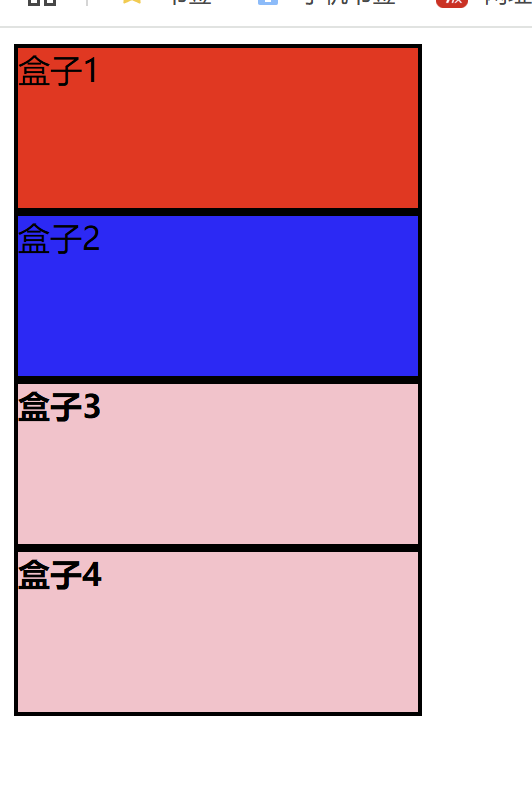
2.强行配置为行内块元素
两个盒子并排显示,同时宽高设置正常生效
   /* 强行设置为行内块元素,通过配置成inline-block,
            宽高可以自行设置 */
display: inline-block; 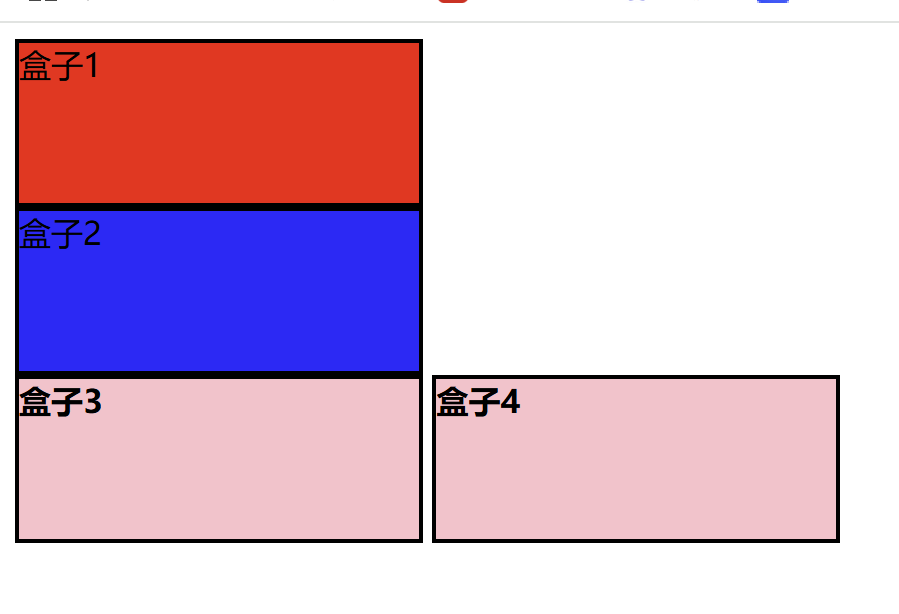
二、弹性布局(Flex)
1.什么是Flex布局?
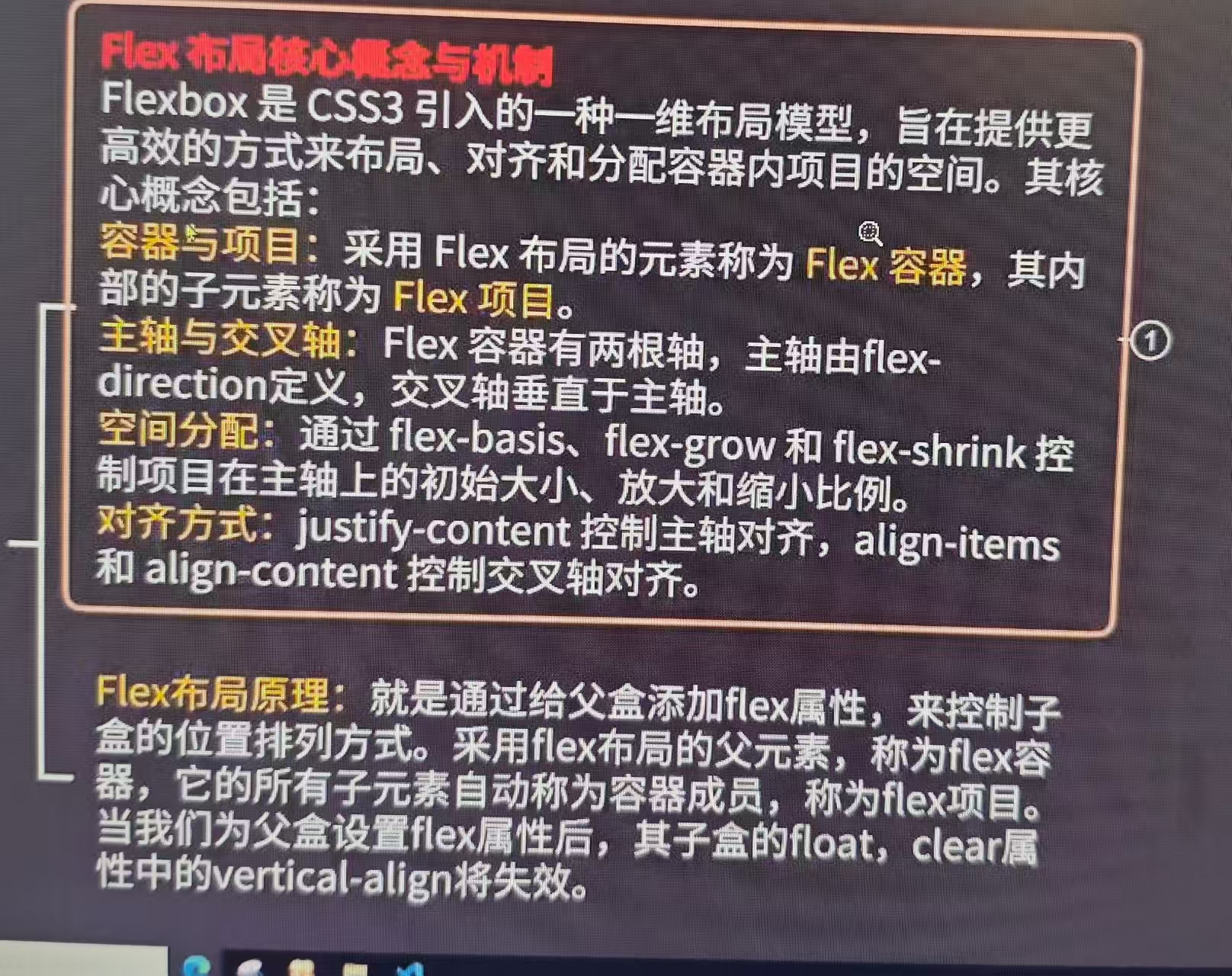
Flexbox 是 CSS3 引入的一种一维布局模型,旨在提供更高效的方式来布局、对齐和分配容器内项目的空间核心概念包括:容器与项目、主轴与交叉轴、空间分配、对齐方式。
详解如下:
<!DOCTYPE html>
<html lang="zh-CN">

<head>
    <!-- 【Flex 布局核心概念与机制】
    Flexbox 是 CSS3 引入的一种一维布局模型,旨在提供更高效的方式来布局、对齐和分配容器内项目的空间。
    其核心概念包括:
    容器与项目:采用 Flex 布局的元素称为 Flex 容器,其内部的子元素称为 Flex 项目。
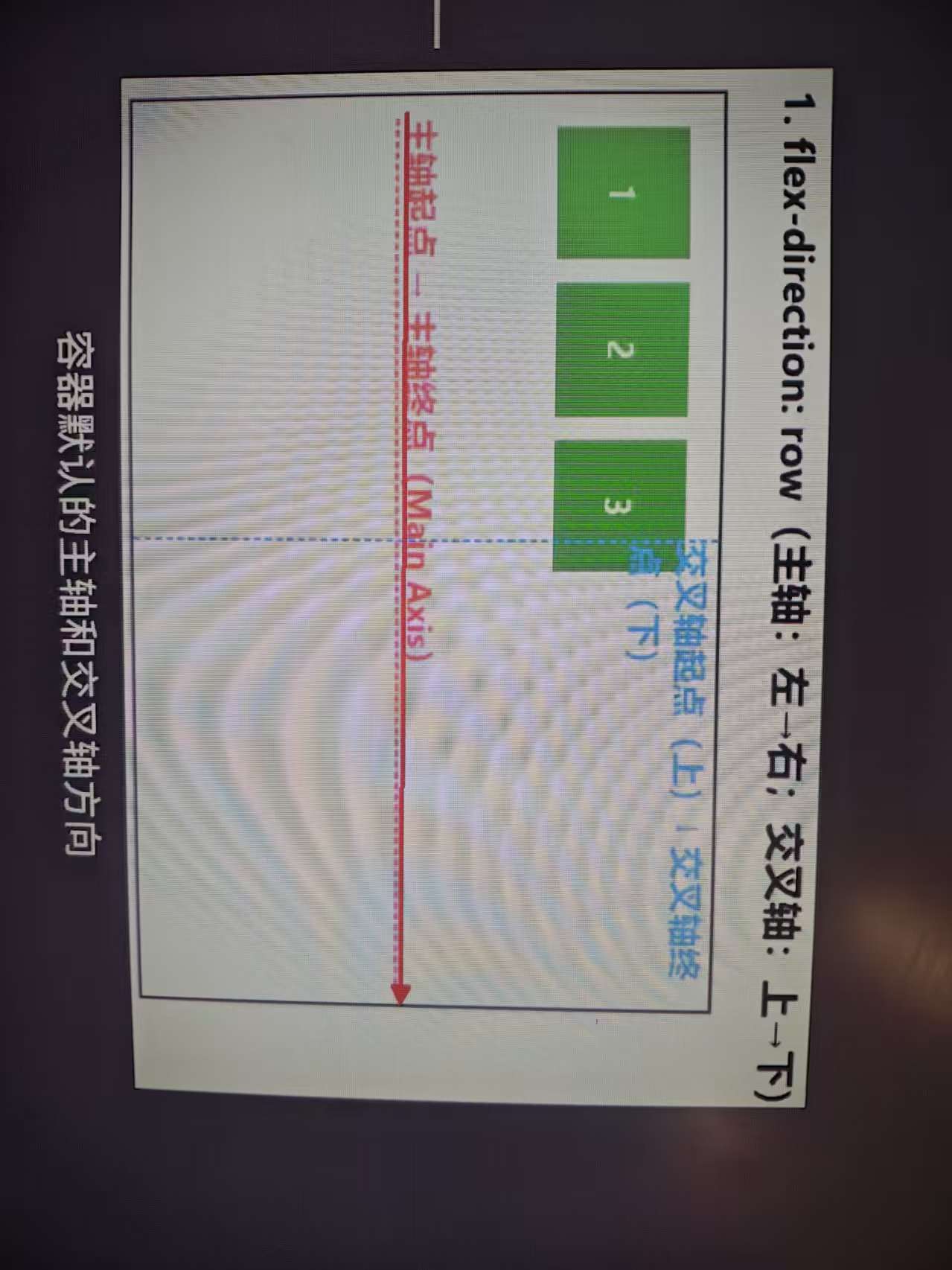
    主轴与交叉轴:Flex 容器有两根轴,主轴由flex-direction定义,交叉轴垂直于主轴。
    对齐方式:justify-content 控制主轴对齐,align-items 和 align-content 控制交叉轴对齐。
    空间分配:通过 flex-basis、flex-grow 和 flex-shrink 控制项目在主轴上的初始大小、放大和缩小比例。
    -->

    <meta charset="UTF-8">
    <title>Flex布局示例1 - 基本容器(按照默认规则排列)</title>
    <style>
        .container {
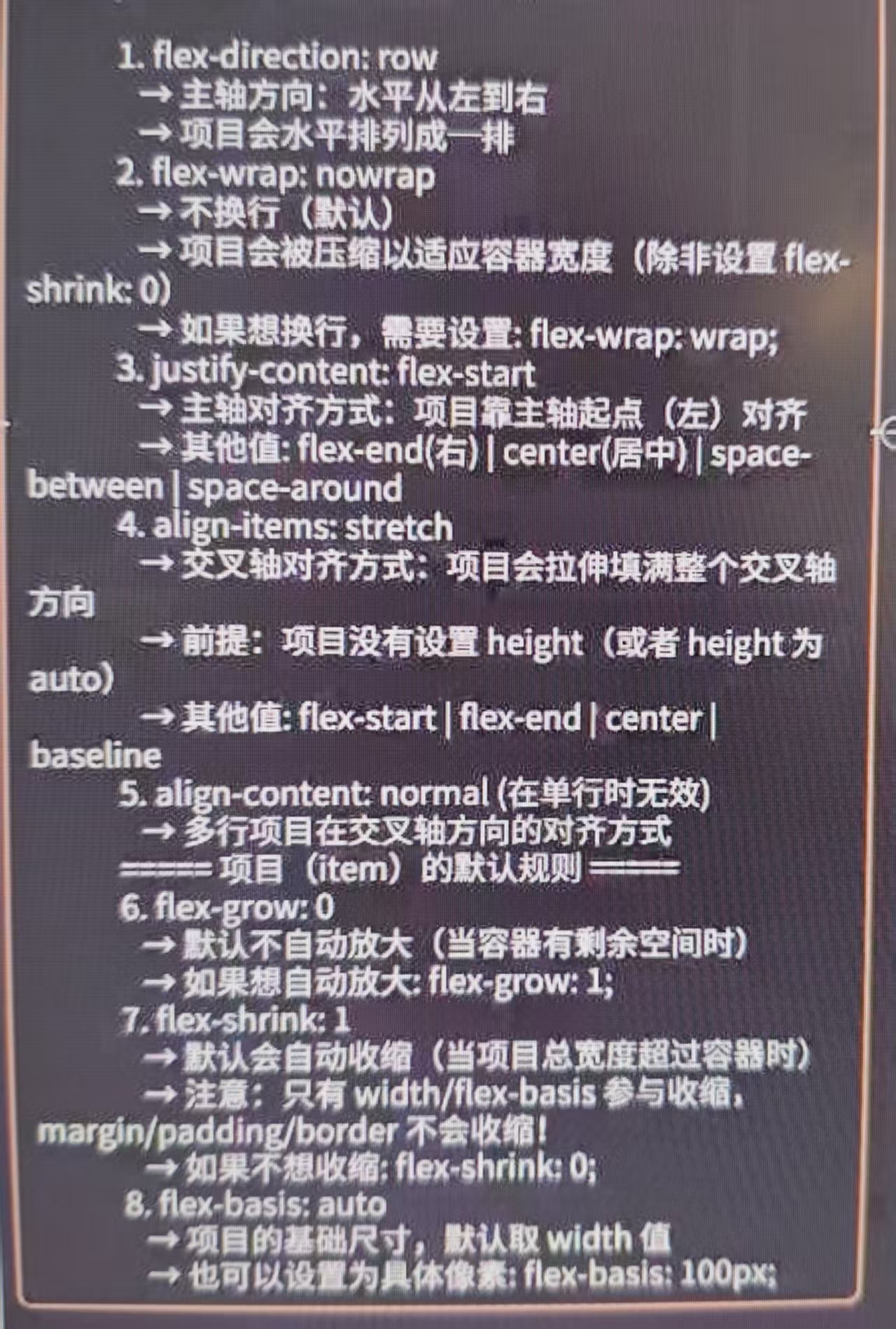
            /* ===== Flex 容器默认规则(不写属性时的默认值)=====

            1. flex-direction: row
               → 主轴方向:水平从左到右
               → 项目会水平排列成一排

            2. flex-wrap: nowrap
               → 不换行(默认)
               → 项目会被压缩以适应容器宽度(除非设置 flex-shrink: 0)
               → 如果想换行,需要设置: flex-wrap: wrap;

            3. justify-content: flex-start
               → 主轴对齐方式:项目靠主轴起点(左)对齐
               → 其他值: flex-end(右) | center(居中) | space-between | space-around

            4. align-items: stretch
               → 交叉轴对齐方式:项目会拉伸填满整个交叉轴方向
               → 前提:项目没有设置 height(或者 height 为 auto)
               → 其他值: flex-start | flex-end | center | baseline

            5. align-content: normal (在单行时无效)
               → 多行项目在交叉轴方向的对齐方式

            ===== 项目(item)的默认规则 =====

            6. flex-grow: 0
               → 默认不自动放大(当容器有剩余空间时)
               → 如果想自动放大: flex-grow: 1;

            7. flex-shrink: 1
               → 默认会自动收缩(当项目总宽度超过容器时)
               → 注意:只有 width/flex-basis 参与收缩,margin/padding/border 不会收缩!
               → 如果不想收缩: flex-shrink: 0;

            8. flex-basis: auto
               → 项目的基础尺寸,默认取 width 值
               → 也可以设置为具体像素: flex-basis: 100px;
            */

            /* 通过 display:flex 将此元素强制转换为 Flex 容器 */
            display: flex;
            /* 下面是可自行配置的灵活规则 */
            /* flex-direction: row;
            flex-wrap: nowrap;
            justify-content: flex-start; */

            border: 2px solid #aaa;
            width: 600px;
            height: 300px;
            padding: 10px;
        }

        .item {
            background-color: #4CAF50;
            border: 3px solid red;
            width: 80px;
            height: 40px;
            color: white;
            text-align: center;
        }
    </style>
</head>

<body>
    <h3>Flex容器示例(项目按照容器默认规则排列)</h3>
    <div class="container">
        <!-- 块元素:从上到下文档流排列 -->
        <div class="item">项目1</div>
        <div class="item">项目2</div>
        <div class="item">项目3</div>
        <div class="item">项目1</div>
        <div class="item">项目2</div>
        <div class="item">项目3</div>
        <div class="item">项目1</div>
        <div class="item">项目1</div>
        <div class="item">项目2</div>
        <div class="item">项目3</div>
        <div class="item">项目1</div>
    </div>
</body>

</html>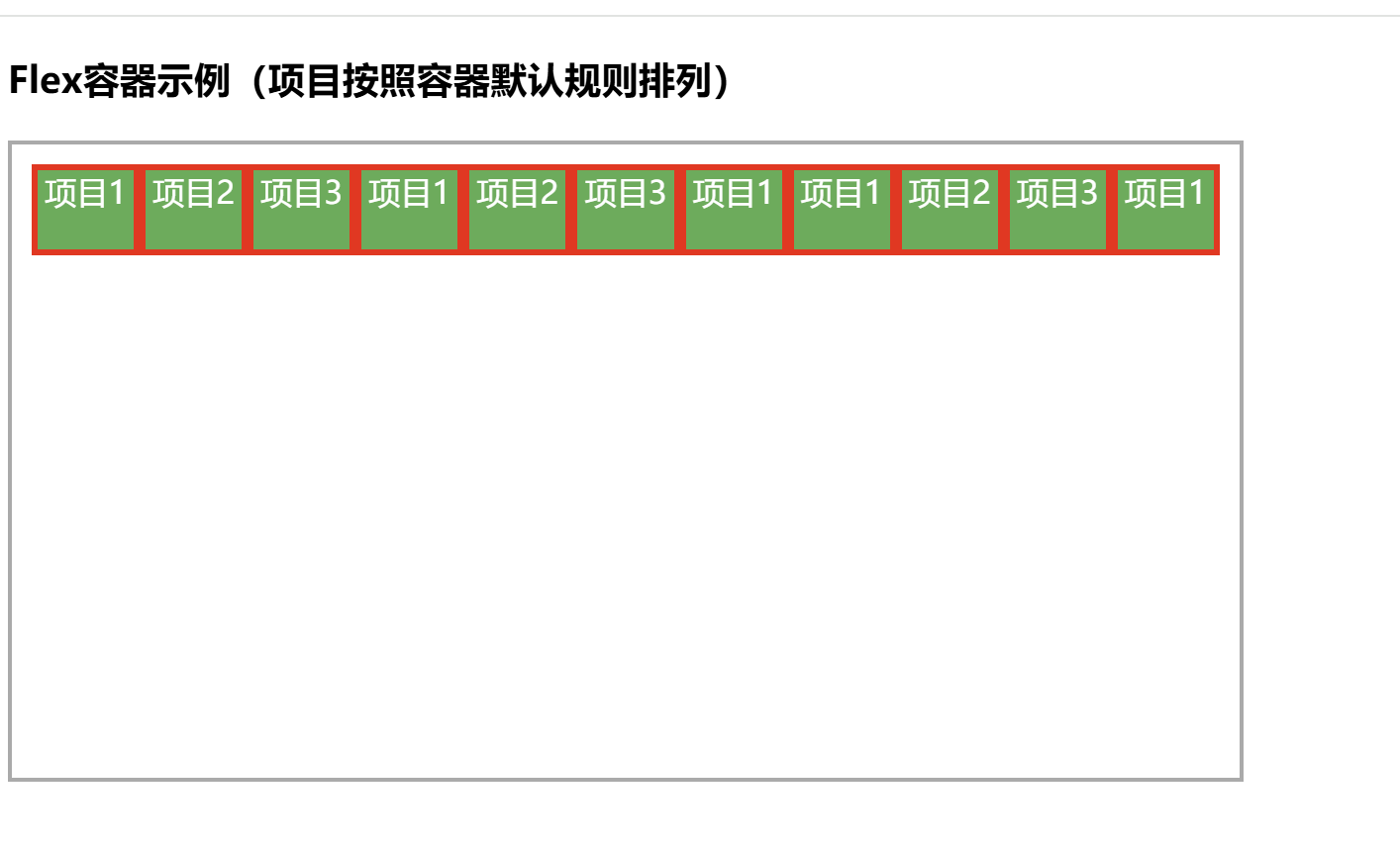
2.Flex布局常用属性
3.主轴和交叉轴
下面分享
3.1主轴上对齐方式的代码:
<!DOCTYPE html>
<html lang="zh-CN">

<head>
    <meta charset="UTF-8">
    <title>Flex布局示例3 - justify-content(主轴对齐方式)</title>
    <style>
    .container {
            display: flex;
            border: 2px solid #a00;
            padding: 10px;
            height: 100px;
        }

        /*
        ====== 项目样式 ======
        简单设置项目的尺寸和外观
        */
        .item {
            background-color: #4CAF50;
            border: 3px solid red;
            width: 80px;
            height: 40px;
            color: white;
            /* margin: 5px;
            padding: 20px; */
            text-align: center;
        }
    </style>
</head>

<body>


    <h1>justify-content(控制主轴对齐方式)</h1>
    <!-- justify-content属性的六种取值,控制项目在主轴上的对齐方式和间距分布。  -->
    <h3>justify-content: flex-start 项目在容器中,以主轴起点对齐(默认值)</h3>
    <div class="container" style="justify-content: flex-start;">
        <div class="item">项目1</div>
        <div class="item">项目2</div>
        <div class="item">项目3</div>
    </div>

    <h3>justify-content: flex-end 项目在容器中,以主轴终点对齐</h3>
    <div class="container" style="justify-content: flex-end;">
        <div class="item">项目1</div>
        <div class="item">项目2</div>
        <div class="item">项目3</div>
    </div>
<!--
    <h3>justify-content: center 项目在容器中,以主轴居中对齐</h3>
    <div class="container" style="justify-content: center;">
        <div class="item">项目1</div>
        <div class="item">项目2</div>
        <div class="item">项目3</div>
    </div>

    <h3>justify-content: space-evenly 项目在容器中均匀分布</h3>
    <div class="container" style="justify-content: space-evenly;">
        <div class="item">项目1</div>
        <div class="item">项目2</div>
        <div class="item">项目3</div>
    </div>

    <h3>justify-content: space-between 项目在容器中均匀分布,但首尾项目紧贴容器边缘</h3>
    <div class="container" style="justify-content: space-between;">
        <div class="item">项目1</div>
        <div class="item">项目2</div>
        <div class="item">项目3</div>
    </div>

    <h3>justify-content: space-around 项目在容器中均匀分布,但每个项目两侧外边距相等</h3>
    <div class="container" style="justify-content: space-around;">
        <div class="item">项目1</div>
        <div class="item">项目2</div>
        <div class="item">项目3</div>
    </div> -->
</body>

</html>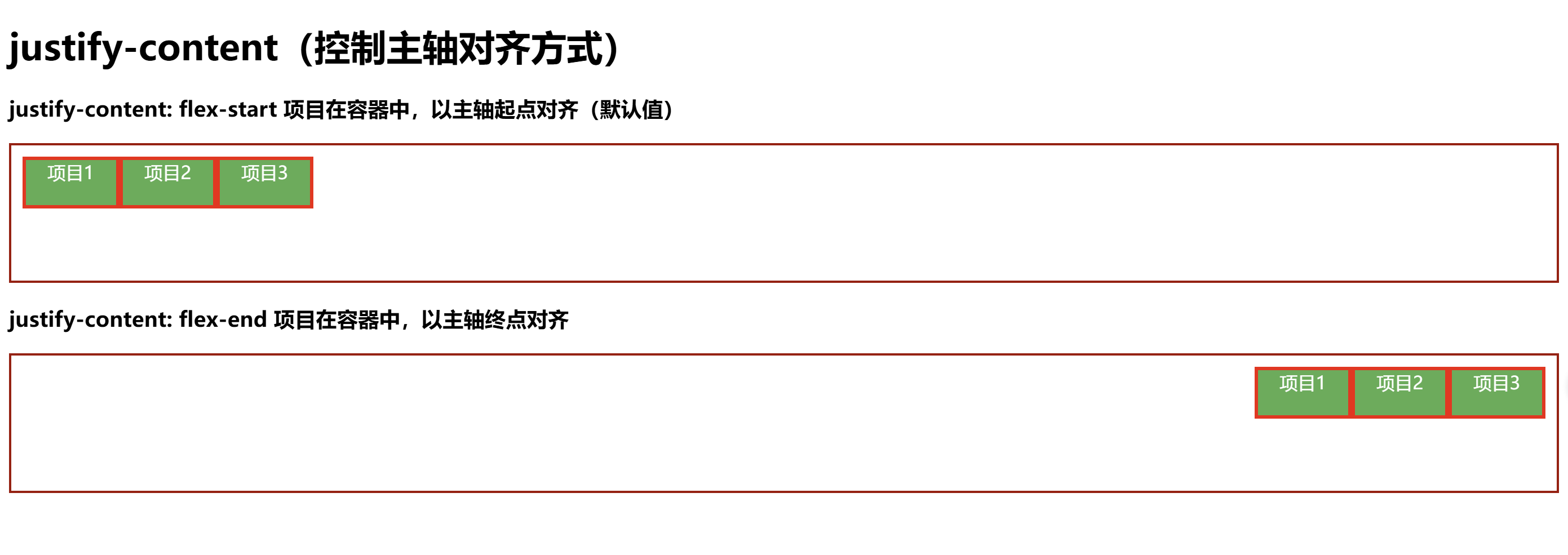
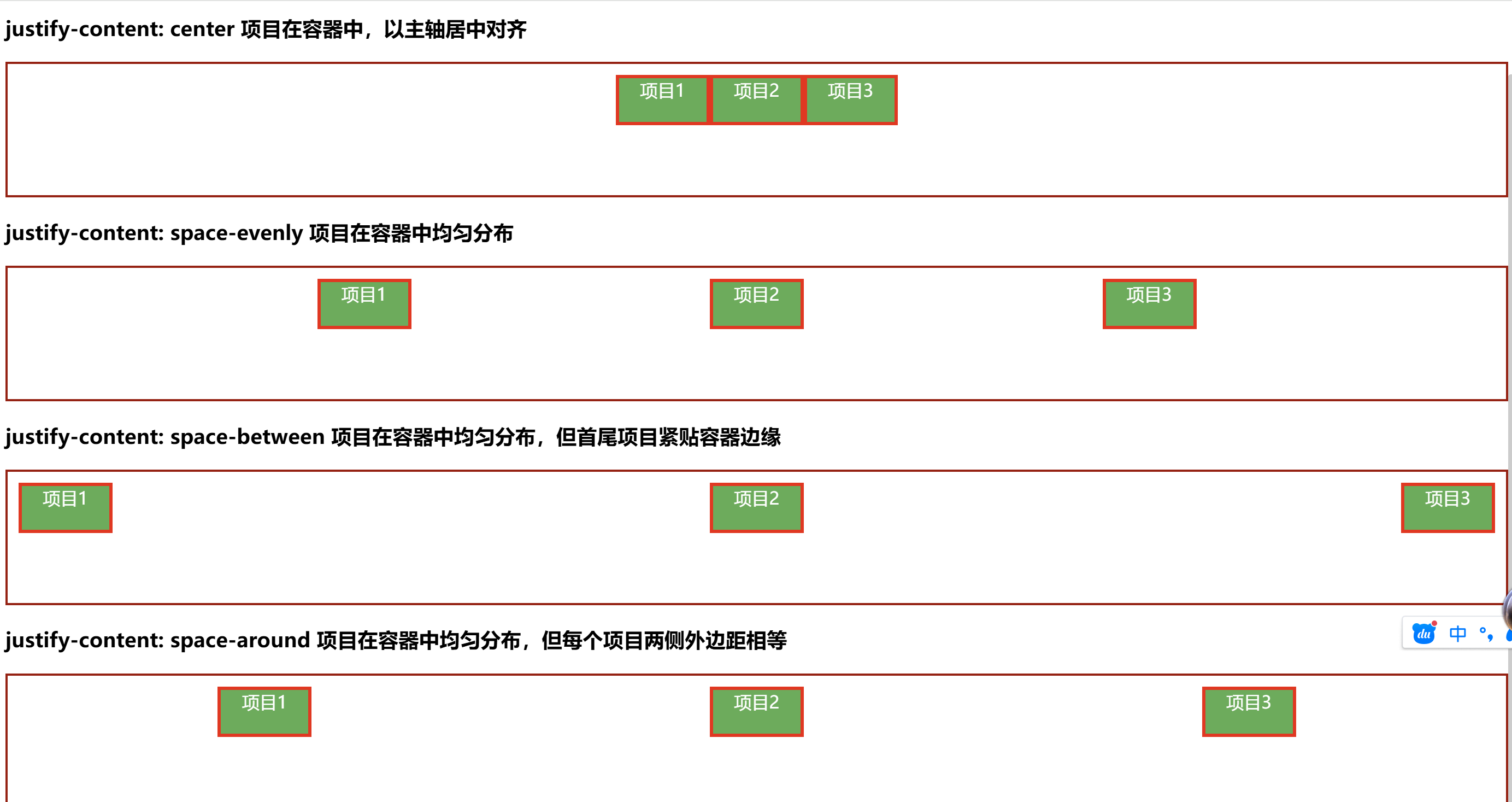
下面是解除代码注释后的效果:
3.2交叉轴方向的对齐方式(含换行控制)
  <style>

    /* 定义flex容器的基础样式 */
    .container {
      /* 将容器设置为flex布局 */
      display: flex;
      /* 容器宽度固定,控制换行效果 */
      width: 500px;
       /* 容器高度固定,为交叉轴留出空间 */
      height: 250px;
      /* 容器边框,方便观察整体范围 */
      border: 2px solid #333;
      /* 容器之间的外边距,避免拥挤 */
      margin: 10px;
      /* 强制换行:当项目总宽度超过容器时自动换行,产生多行 */
      flex-wrap: wrap;
    }

    /*
    ====== 项目样式 ======

    注意:本示例中项目没有 margin,所以 flex-shrink 可以正常压缩
    如果项目有 margin,margin 不会参与压缩,可能导致溢出
    */
    .item {
      /* 项目宽度 */
      width: 160px;
      /* 项目高度 */
      height: 40px;
      /* 项目边框 */
      border: green solid 1px;
      /* 文字颜色 */
      color: red;
      /* 文字水平居中 */
      text-align: center;
      /* 项目外边距(注释掉,为了让 flex-shrink 正常压缩)*/
      /* margin: 5px;  */
    }

    /* 标题样式 */
    p {
      margin: 20px 0 5px 10px;
    }
  </style>
</head>
<body>
  <!--
  ====== align-content vs align-items 区别 ======

  本页面展示了 align-content 的效果:

  注意:由于 flex-wrap 被注释掉,项目没有真正换行!
  所以本示例中 align-content 实际上不生效(只有一行)。
  如果想看真正的多行对齐效果,需要取消注释 flex-wrap: wrap;

  重要区别:
  - align-items: 作用于"单行"内的所有项目(垂直方向的对齐)
  - align-content: 作用于"多行"整体(多行作为一个整体在容器中的对齐)

  换行相关属性:
  - flex-wrap: nowrap (默认) → 不换行
  - flex-wrap: wrap         → 换行
  -->

  <h1>多行项目在容器交叉轴方向上的对齐方式</h1>

  <!--
  第一个容器没有设置 align-content,所以使用默认值 stretch
  由于没有换行(flex-wrap 被注释),所以 align-content 实际不生效
  -->
  <p>align-content: flex-start(所有行整体靠交叉轴起点/顶部)</p>

  <div class="container" style="align-content: flex-start;">
    <div class="item">1</div>
    <div class="item">2</div>
    <div class="item">3</div>
    <div class="item">4</div>
    <div class="item">5</div>
    <div class="item">6</div>
    <div class="item">7</div>
    <div class="item">8</div>
  </div>

  <!-- 2. align-content: center -->
  <!-- 效果:所有行作为一个整体,在容器垂直方向居中 -->
  <p>align-content: center(所有行整体在交叉轴中间/垂直居中)</p>
  <div class="container" style="align-content: center;">
    <div class="item">1</div>
    <div class="item">2</div>
    <div class="item">3</div>
    <div class="item">4</div>
    <div class="item">5</div>
    <div class="item">6</div>
    <div class="item">7</div>
    <div class="item">8</div>
  </div>

  <!-- 3. align-content: flex-end -->
  <!-- 效果:所有行靠容器底部对齐 -->
  <p>align-content: flex-end(所有行整体靠交叉轴终点/底部)</p>
  <div class="container" style="align-content: flex-end;">
    <div class="item">1</div>
    <div class="item">2</div>
    <div class="item">3</div>
    <div class="item">4</div>
    <div class="item">5</div>
    <div class="item">6</div>
    <div class="item">7</div>
    <div class="item">8</div>
  </div>

  <!-- 4. align-content: space-between -->
  <!-- 效果:第一行靠顶,最后一行靠底,行之间间距相等 -->
  <p>align-content: space-between(行与行之间间距相等,第一行靠顶,最后一行靠底)</p>
  <div class="container" style="align-content: space-between;">
    <div class="item">1</div>
    <div class="item">2</div>
    <div class="item">3</div>
    <div class="item">4</div>
    <div class="item">5</div>
    <div class="item">6</div>
    <div class="item">7</div>
    <div class="item">8</div>
  </div>

  <!-- 5. align-content: space-around -->
  <!-- 效果:每行上下间距相等,整体与容器边缘也有间距 -->
  <p>align-content: space-around(行上下都有相等间距,整体与容器边缘也有间距)</p>
  <div class="container" style="align-content: space-around;">
    <div class="item">1</div>
    <div class="item">2</div>
    <div class="item">3</div>
    <div class="item">4</div>
    <div class="item">5</div>
    <div class="item">6</div>
    <div class="item">7</div>
    <div class="item">8</div>
  </div>
</body>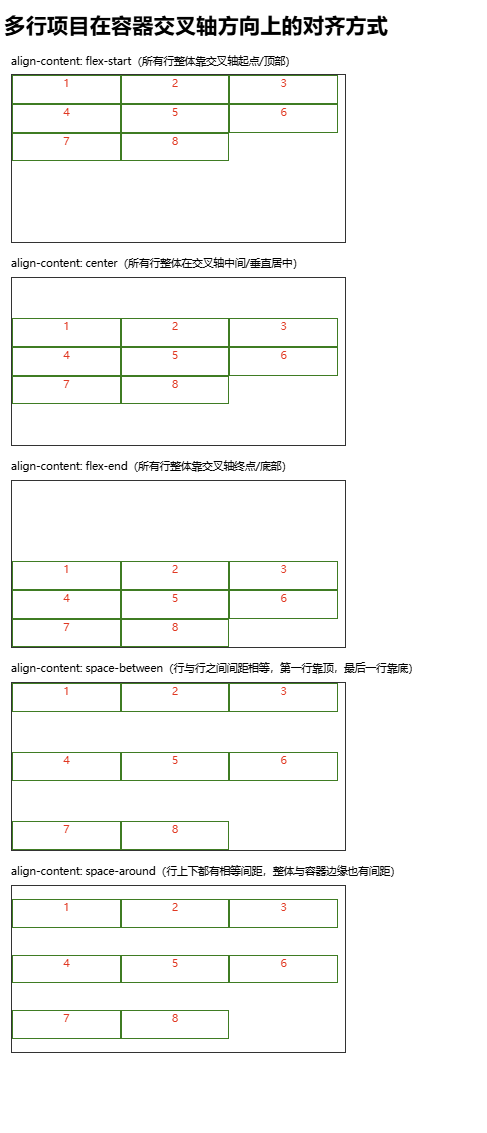
====== justify-content 属性详解 ======
作用:控制所有项目在主轴(水平方向)上的对齐方式和间距分布
前提:只有在主轴方向有剩余空间时才会生效
可选值:
1. flex-start → 项目靠主轴起点(左边)对齐(默认值)
2. flex-end → 项目靠主轴终点(右边)对齐
3. center → 项目在主轴方向居中对齐
4. space-evenly → 项目之间以及项目与容器边缘的间距完全相等
5. space-between → 项目之间间距相等,但首尾项目紧贴容器边缘
6. space-around → 项目两侧的外边距相等(项目之间间距是边缘间距的2倍)
多行项目在容器交叉轴方向的对齐方式(含换行控制):
====== align-content 属性详解 ======
作用:控制多行项目在交叉轴(垂直方向)上的对齐方式
重要前提:
1. 必须先使用 flex-wrap: wrap 换行(产生多行)
2. 只有一行时,align-content 无效
3. 只有在交叉轴方向有剩余空间时才会生效
可选值:
1. flex-start → 所有行靠交叉轴起点(顶部)对齐
2. flex-end → 所有行靠交叉轴终点(底部)对齐
3. center → 所有行在交叉轴方向居中对齐
4. space-between → 行之间间距相等,首行靠顶,末行靠底
5. space-around → 行上下间距相等,整体与容器边缘也有间距
6. stretch → 默认值,行拉伸填满剩余空间(行内项目也会被拉伸)
====== flex-wrap 属性说明 ======
可选值:
1. nowrap (默认) → 不换行,项目会被压缩以适应容器
2. wrap → 换行,项目超出容器时自动换到下一行
3. wrap-reverse → 换行,但反向显示(第一行在底部)
4.项目的大小和缩放控制
====== flex-basis(基础尺寸)======
flex-basis:定义项目在主轴方向上的初始大小
相当于给项目设置了一个"理想尺寸"
优先级高于 width(如果同时设置的话)
默认值:auto(会使用项目的 width 值)
flex-basis:定义项目在主轴方向上的初始大小
- 相当于给项目设置了一个"理想尺寸"
- 优先级高于 width(如果同时设置的话)
- 默认值:auto(会使用项目的 width 值)
示例代码:
本实验:两个项目分别设置为 100px 和 200px
- 容器宽度:500px
- 项目总宽度:100 + 200 = 300px < 500px
- 没有剩余空间,也没有超出,所以保持原大小
  <p>flex-basis 初始大小(100px 和 200px,无放大缩小)</p>
  <div class="flex-container" style="width: 500px;">
    <div class="item" style="flex-basis: 100px; background: #f44336;">100px</div>
    <div class="item" style="flex-basis: 200px; background: #4caf50;">200px</div>
  </div>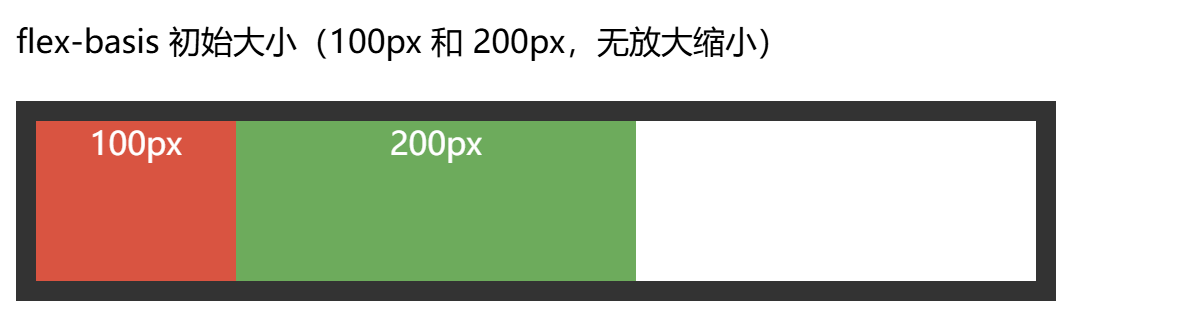
====== flex-grow(放大比例)======
flex-grow:定义项目在有剩余空间时的放大比例
默认值:0(不放大)
只有当容器有剩余空间时才会生效
剩余空间按各项目 flex-grow 值的比例分配
示例代码:
本实验:
- 容器宽度:500px
- 项目初始宽度:100 + 100 = 200px
- 剩余空间:500 - 200 = 300px
- flex-grow 比例:1 : 2(项目1得1份,项目2得2份)
- 总份数:1 + 2 = 3份
- 每份大小:300 ÷ 3 = 100px
计算结果:
- 项目1实际宽度:100 + (1 × 100) = 200px
- 项目2实际宽度:100 + (2 × 100) = 300px
- 验证:200 + 300 = 500px(正好填满容器)
<div class="flex-container" style="width: 500px;">
    <div class="item" style="flex-basis: 100px; flex-grow: 1; background: #2196f3;">grow:1</div>
    <div class="item" style="flex-basis: 100px; flex-grow: 2; background: #ff9800;">grow:2</div>
  </div>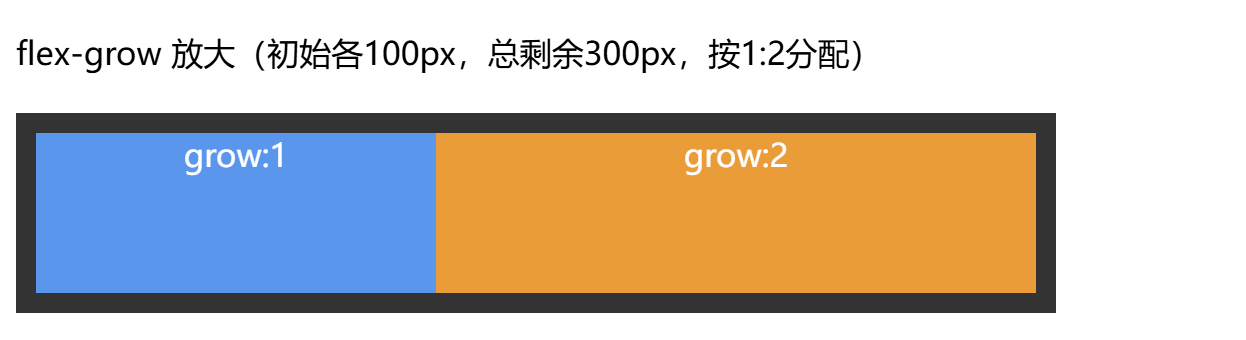
===== flex-shrink(缩小比例)======
flex-shrink:定义项目在空间不足时的缩小比例
默认值:1(会自动缩小)
设置为 0 表示禁止缩小
空间不足时,按各项目 flex-shrink 值的比例分配压缩量
注意:margin、padding、border 不参与压缩!
示例代码:
本实验:
- 容器宽度:300px
- 项目初始宽度:200 + 200 = 400px
- 超出空间:400 - 300 = 100px
- flex-shrink 比例:1 : 3(项目1得1份,项目2得3份)
- 总份数:1 + 3 = 4份
- 每份压缩量:100 ÷ 4 = 25px
计算结果:
- 项目1实际宽度:200 - (1 × 25) = 175px
- 项目2实际宽度:200 - (3 × 25) = 125px
- 验证:175 + 125 = 300px(正好等于容器宽度)
<p> flex-shrink 缩小(初始各200px,总超出100px,按1:3承担)</p>
  <div class="flex-container" style="width: 300px;">
    <div class="item" style="flex-basis: 200px; flex-shrink: 1; background: #9c27b0;">shrink:1</div>
    <div class="item" style="flex-basis: 200px; flex-shrink: 3; background: #e91e63;">shrink:3</div>
  </div>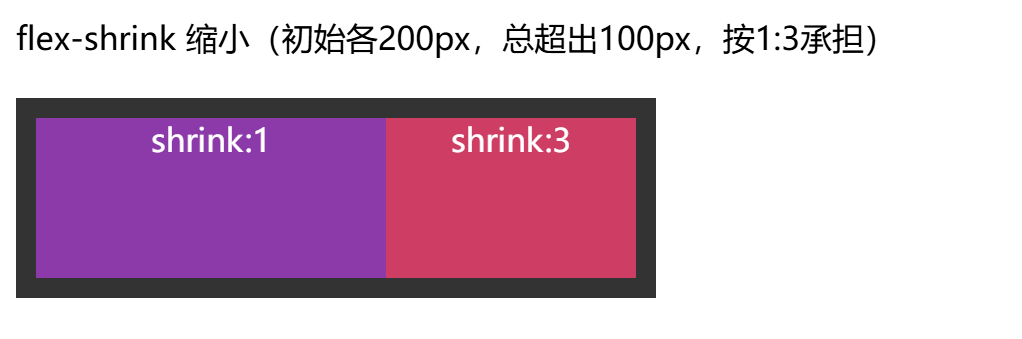
====== 三个属性的默认值和记忆技巧 ======
| 属性 | 默认值 | 作用 | 记忆技巧 |
|------------|--------|----------------------|--------------------|
| flex-basis | auto | 初始尺寸(理想大小) | basis = 基础 |
| flex-grow | 0 | 有空间时放大 | grow = 生长→变大 |
| flex-shrink| 1 | 空间不足时缩小 | shrink = 收缩→变小 |
简写形式:
- flex: 1; 等于 flex: 1 1 0%;
- flex: 1 1 auto; 等于 flex: auto;
- flex: 0 0 100px; 固定100px,不放大也不缩小

AtomGit 是由开放原子开源基金会联合 CSDN 等生态伙伴共同推出的新一代开源与人工智能协作平台。平台坚持“开放、中立、公益”的理念,把代码托管、模型共享、数据集托管、智能体开发体验和算力服务整合在一起,为开发者提供从开发、训练到部署的一站式体验。
更多推荐


 7
7 0
0- 0


 已为社区贡献1条内容

所有评论(0)