【跟我学 AI 编程】(3)QoderCN(通义灵码)快速指南
【跟我学 AI 编程】
(1)AI 编程概述
(2)GitHub Copilot 快速指南(2026新版)
(3)QoderCN(通义灵码)快速指南
【跟我学 AI 编程】(3)QoderCN(通义灵码)快速指南
1. 什么是 QoderCN
Qoder CN 系列原名“智能编码助手通义灵码(TONGYI Lingma)”,于 2026 年 5 月 20 日更名为 Qoder CN 。
Qoder CN 是阿里云推出的 AI 智能体产品系列,覆盖软件开发与日常办公多元场景,包含面向编码场景的 Qoder CN(含 IDE、JetBrains/VS Code 插件)、面向日常工作的 QoderWork CN(桌面应用)、Qoder CN CLI(终端原生形态)等子产品。系列基于国内主流大模型与国内部署,满足金融、政务等行业对数据安全与合规的高要求。
Qoder CN(原“通义灵码”)面向软件开发全流程,提供 IDE、JetBrains 插件、Visual Studio Code 插件等多种使用形态。
1.1 核心功能
Qoder CN 的核心能力围绕代码智能生成和研发智能问答两大场景展开。
-
代码补全(Code Completion)
可以根据当前代码文件及跨文件的上下文,生成行级/函数级代码、单元测试、代码优化建议等。 -
智能问答(Ask Mode)
为开发者解决编码过程中遇到的研发问题,协助开发者进行代码问题修复、调试或运行错误的排查等。 -
文件编辑(Edit Mode)
具备多文件代码修改的能力,能够结合需求描述和当前工程环境进行多文件修改,并且可以进行多次迭代、代码审查,帮助开发者高效可控地完成代码修改任务。 -
智能体(Agent Mode)
智能体模式具备自主决策、环境感知、工具使用等能力,可以根据开发者的编码诉求,使用工程检索、文件编辑、终端等工具,可以端到端完成编码任务。
总体而言,Qoder CN 并不是替代程序员,而是帮助开发者更高效地完成工作,也被称为“中文版的 Github Copilot”。
1.2 编程语言与 IDE 支持
Qoder CN 既可以作为插件集成到你常用的开发环境中,也提供了独立的智能代码编辑器 Qoder CN IDE。
-
支持的操作系统:Windows7 及以上、macOS、Linux。
-
支持 VSCode、Visual Studio、JetBrains 全家桶等主流 IDE,以插件形式嵌入工作流。
- JetBrains IDEs: IntelliJ IDEA, PyCharm, GoLand 等,2020.3 及以上版本
- Visual Studio Code: 1.68.0 及以上版本。
- Visual Studio: 2022 17.3.0 及以上版本。
-
支持 Java, Python, Go, JavaScript, TypeScript, C/C++, C# 等 200 多种主流编程语言。
1.3 高校学生免费计划
Qoder CN 主要分为个人版和企业版,个人版又分为个人社区版(免费) 和 个人专业版(收费)。
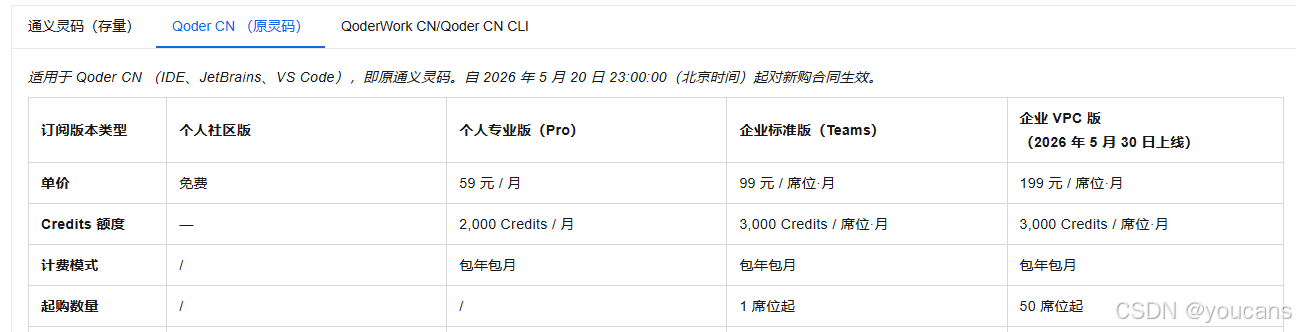
阿里云 通义灵码繁星计划 为高校学生提供“个人专业版免费权益”,权益包括体系化课程学习、人才认证考试权益等。
- 学生专享免费权益限 通义灵码个人专业版
- 通过学生认证的中国高校学生(高等教育学历符合内的在校学生)
- 通义灵码个人专业版限时免费结束后,高校学生可以通过学生认证后获取免费使用权限

2. 下载与安装
2.1 下载与登录
兼容的 IDE和操作系统:
Qoder CN 兼容以下IDE版本和操作系统:
- JetBrains IDEs: IntelliJ IDEA等2020.3及以上版本。
- Visual Studio Code: 1.68.0及以上版本。
- Visual Studio: 2022 17.3.0及以上版本。
- 操作系统:Windows 7及以上、macOS、Linux。
安装方式:
Qoder CN 提供两种使用方式:可以选择在现有的开发工具中直接安装通义灵码插件,也可以选择下载 Lingma IDE。安装后登录账号即可开始使用。
具体安装步骤方式如下:
- JetBrains IDEs:从插件市场或下载安装包进行安装。
- Visual Studio Code:通过插件市场或下载安装包进行安装。
- Visual Studio:通过插件市场或下载安装包进行安装。
- Lingma IDE:通过安装包下载安装,下载地址:https://lingma.aliyun.com/download。
2.2 在 VS Code 中安装
在 VS Code 中使用 通义灵码(Lingma),需要完成以下准备:
(1)操作系统:Windows 7 及以上、macOS、Linux。
(2)安装 Visual Studio Code 1.68.0 及以上版本。
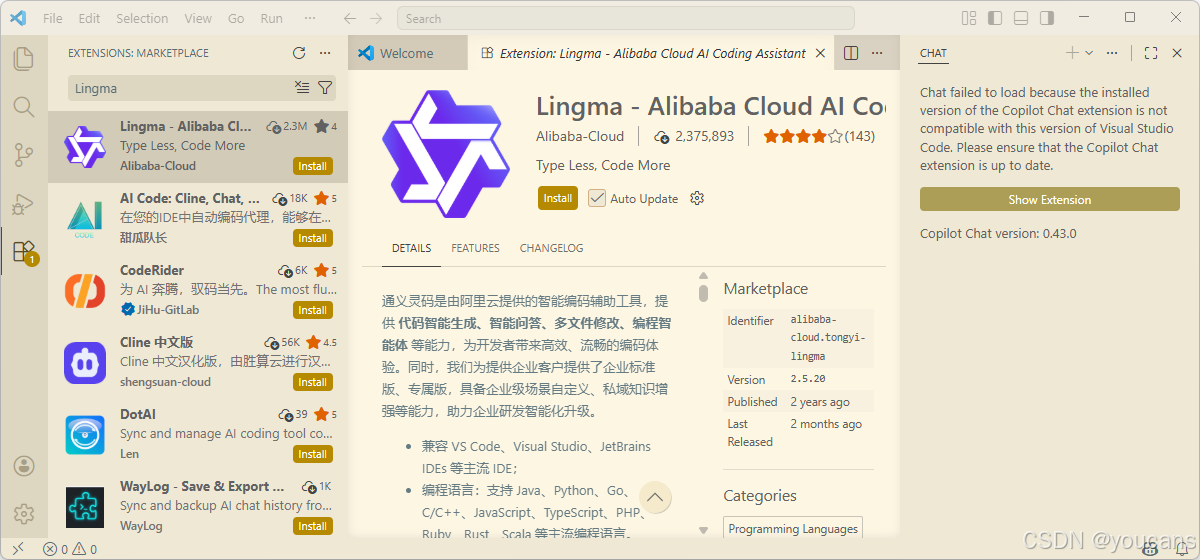
在 VS Code 中安装 通义灵码(Lingma)扩展的具体步骤如下:
- 打开 VS Code,点击左侧活动栏的“扩展”图标(或按 Ctrl+Shift+X),搜索 【Lingma】,找到通义灵码后单击安装。
- 安装完成后,请重启 Visual Studio Code。
-
重启 Visual Studio Code 后,单击侧边导航的 通义灵码 按钮,在通义灵码助手窗口中单击 “登录(Log in)” 按钮。
可以通过 阿里云、支付宝、钉钉等账号登录。
登录成功后将显示 “通义灵码 登录成功” 提示。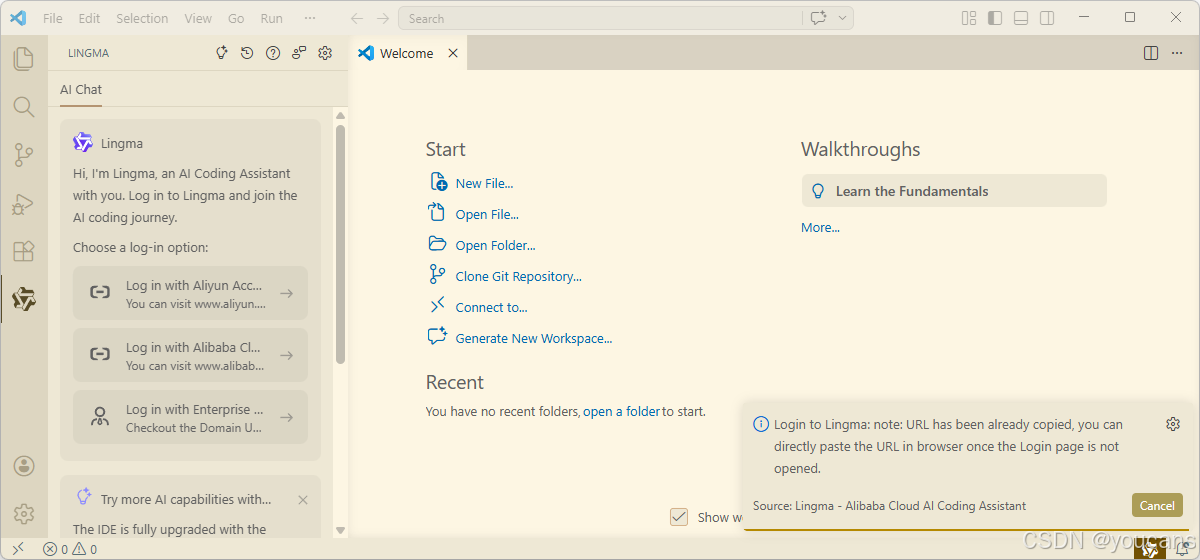
-
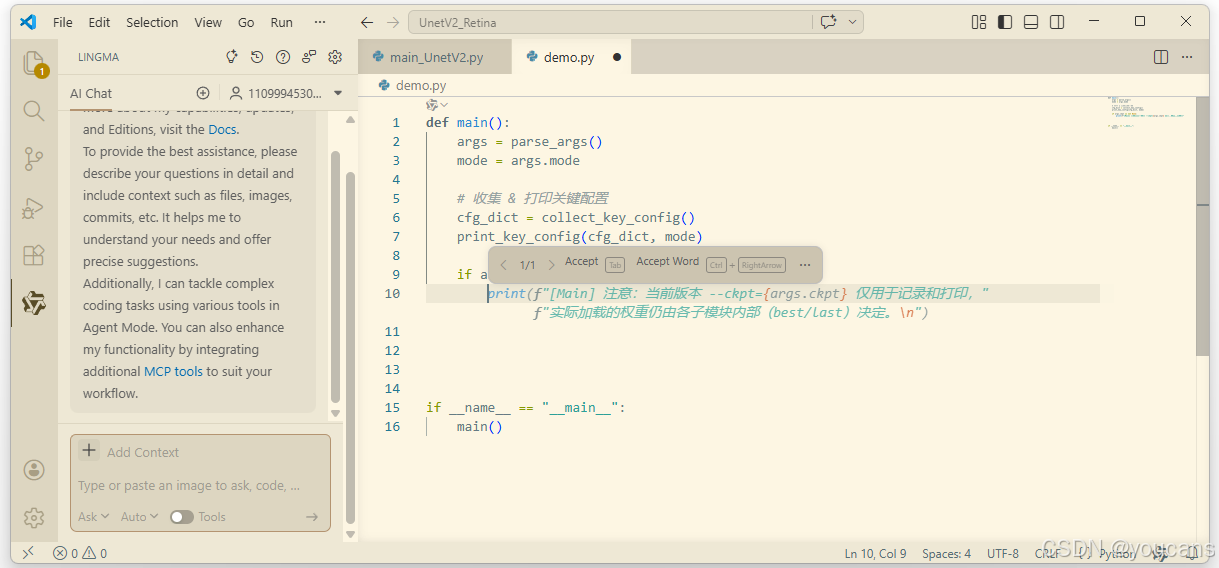
完成登录后即可进入 IDE 客户端使用通义灵码,使用代码补全和智能会话功能。
2.3 在 JetBrains/PyCharm 中安装
在 PyCharm 中使用 通义灵码(Lingma),需要完成以下准备:
(1)操作系统:Windows 7 及以上、macOS、Linux。
(2)安装 JetBrains IDEs 2020.3 及以上版本,包括:IntelliJ IDEA、PyCharm 等。
在 PyCharm 中安装 通义灵码(Lingma)扩展的具体步骤如下:
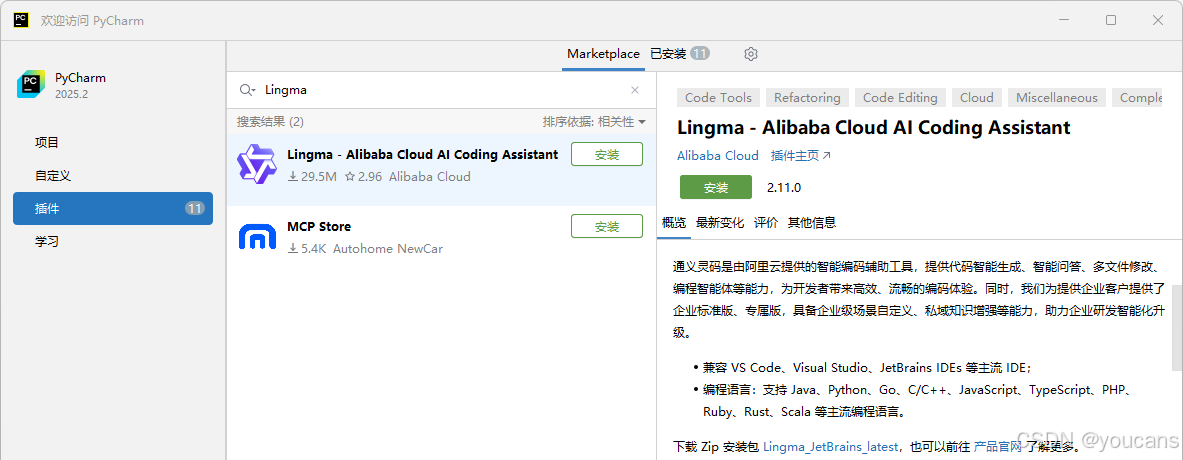
- 打开 PyCharm 插件窗口,在插件市场中搜索 “Lingma”,找到通义灵码后单击安装。
- 安装完成后,请重启 PyCharm。
- 重启 PyCharm 后,单击侧边导航或页面底部的 “通义灵码” 按钮,在通义灵码助手窗口中单击 “登录(Log in)” 按钮。
可以通过 阿里云、支付宝、钉钉等账号登录。
登录成功后将显示 “通义灵码 登录成功” 提示。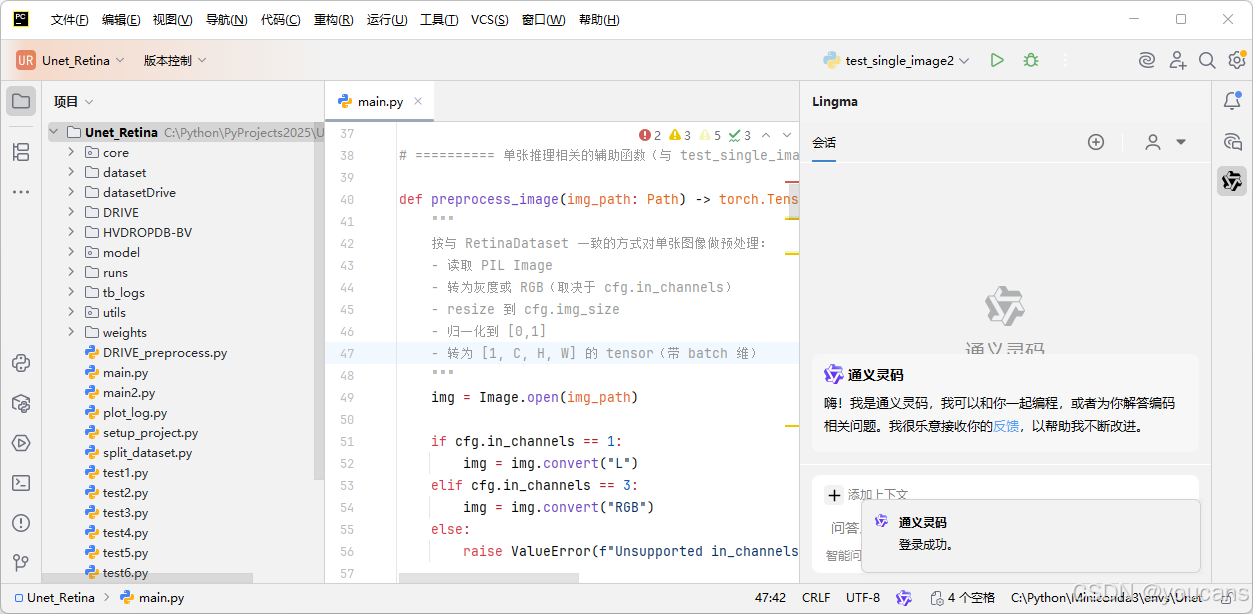
3. 代码生成/补全
Qoder CN(通义灵码)的核心功能是 代码建议(代码生成、代码补全),能够根据当前代码文件及跨文件的上下文,为您生成代码、单元测试、代码优化建议等。
3.1 智能补全
Qoder CN(通义灵码)提供了多种智能补全的方式,可以根据当前代码文件、跨文件的上下文或企业代码规范等,生成行级/函数级代码。
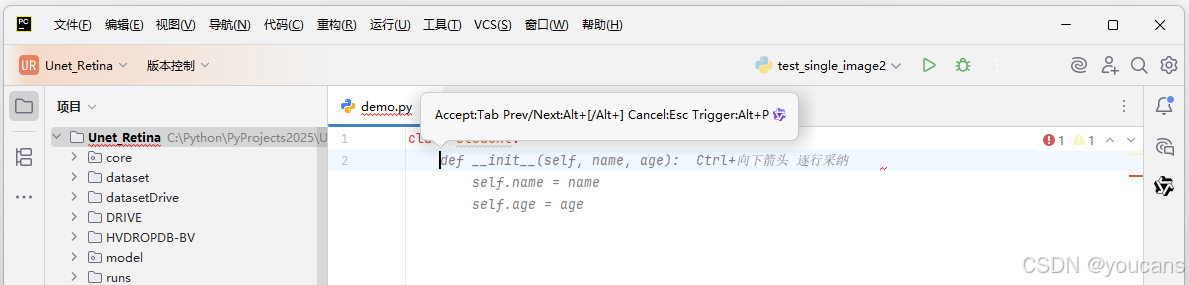
Qoder CN(通义灵码) 会自动根据当前上下文给出补全建议,这些建议通常以灰色文本的形式出现在光标后面。
使用方式非常简单(与 GitHub Copilot):
- 按
Tab:接受全部建议; - 按
Ctrl+ ↓:逐行接受建议; - 继续输入:忽略当前建议;
- 按
Esc:明确拒绝建议。
3.1.1 行级代码补全
当你在 IDE 编辑器区进行代码编写时,在开启自动云端生成的模式下,Qoder CN(通义灵码)会根据当前代码文件及相关代码文件的上下文,自动为你生成行级/函数级的代码建议,可以使用快捷键采纳、废弃,或查看不同的代码建议。
在编码的过程中,也可以通过快捷键 Alt+P(Windows)手动触发生成代码建议。
例如,在 Python 中输入一个函数定义:
def add(a, b):
此时,Qoder CN(通义灵码) 可能会自动补全函数的代码:
def add(a, b):
    return a + b
你只需按下 Tab,即可完成整个函数编写。
除了单行补全外,Qoder CN(通义灵码) 在上下文足够明确的情况下,还可以一次性生成多行、结构完整的代码块。这类场景通常具有一个特点:代码模式非常典型,后续写法具有较强确定性。
3.1.2 函数级代码补全
Qoder CN(通义灵码) 不仅能补全一行代码,还可以生成完整函数。
例如,在 Python 中输入一个函数定义:
def bubble_sort(arr):
Qoder CN(通义灵码) 可能会生成完整函数代码如下。
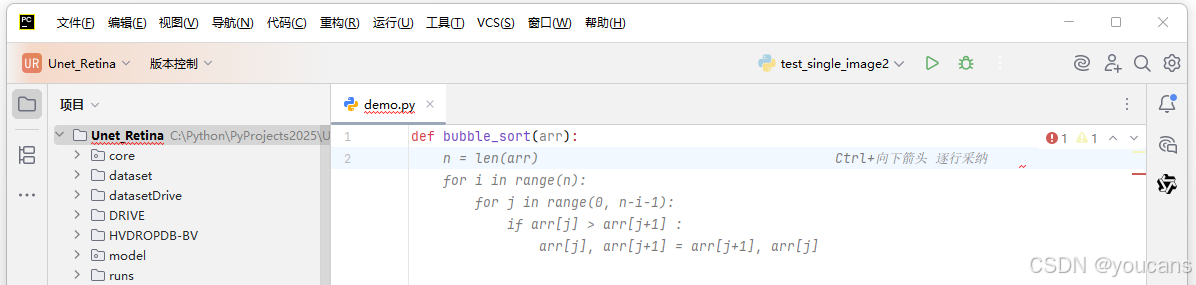
这类补全通常基于函数名和上下文进行推测,因此函数命名越清晰,效果越好。
3.1.3 文本注释生成代码

3.1.4 快捷键
编辑器中代码建议相关操作的快捷键如下。
| 操作 | macOS | Windows |
|---|---|---|
| 接受行间代码建议 | Tab | Tab |
| 废弃行间代码建议 | esc | esc |
| 查看上一个行间推荐结果 | ⌥(option) [ | Alt [ |
| 查看下一个行间推荐结果 | ⌥(option) ] | Alt ] |
| 手动触发行间代码建议 | ⌥(option) P | Alt P |
3.2 行间建议预测
行间建议预测(NES - Next Edit Suggestion),可以基于当前完整代码的上下文,结合代码修改和光标所在位置,动态预测代码变更,让开发者只需 Tab 一下,即可高效完成代码变更。
行间建议预测(NES)目前仅支持在 JetBrains IDEs 和 Lingma IDE 中使用,可在 JetBrains IDEs 将通义灵码 升级到 v2.5.4 或更新版本。
- 在 IDE 中选择Settings > Lingma,在 NES Settings 中启用 Enable NES(Next Edit Suggestion)。该功能默认处于关闭状态;启用后,推荐方式默认为 Auto,Code Shifting 配置项默认为 No。
- 设置推荐方式时,提供三种选择: Inline 、 Side by Side 和 Auto 。
Code Shifting 用于控制是否会通过移动代码在行间腾出空间,以便显示代码建议。默认选择 “Auto” 方式,会根据场景自行选择 Inline 、 Side by Side 方式。
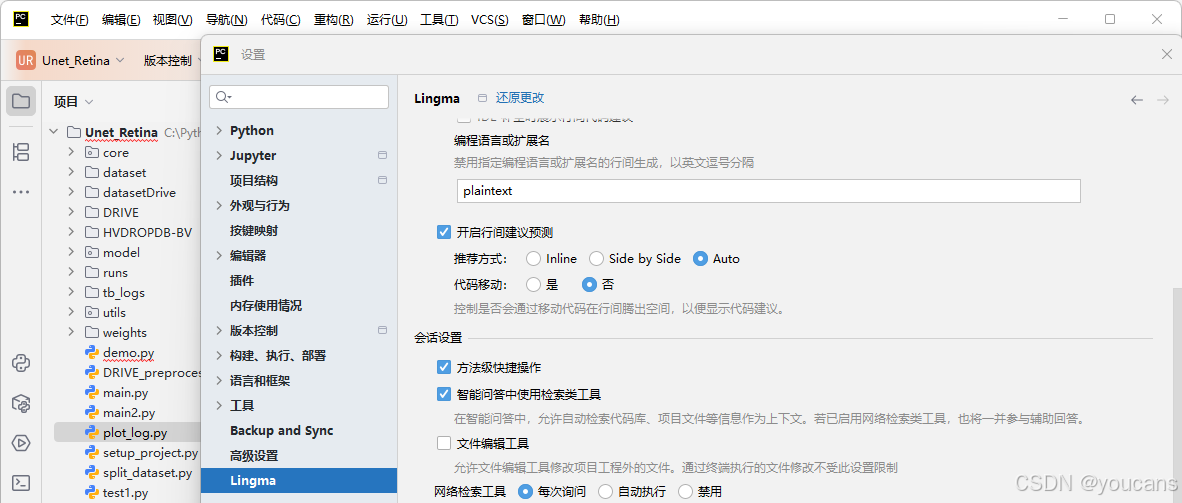
行间建议预测(NES)的应用场景如下:
-
当前变更位交互:
在生成行内建议预测后,您可以将光标悬停在 Accept 按钮上,弹出 Lingma NES 菜单栏。在菜单栏中,单击 Accept/Reject 操作按钮或按下键盘上的Tab/Esc按键,以接受或拒绝相关建议预测,并关闭提示菜单,您也可以单击 Settings 进入后台修改相关配置。 -
同文件内超视区:
当预测到下一修改位置超出当前视区内,界面中出现image按钮,您可单击此按钮或按下键盘上的Tab按键跳转到待修改位置。 -
跨文件内超视区:
当预测到下一修改位置超出视区且不在本文件内时,界面中会出现image按钮,您可单击此按钮或按下键盘上的Tab按键跳转到待修改位置。
例如,在修改上下文参数名称时,将自动生成建议预测,以提示将相关参数名称进行修改: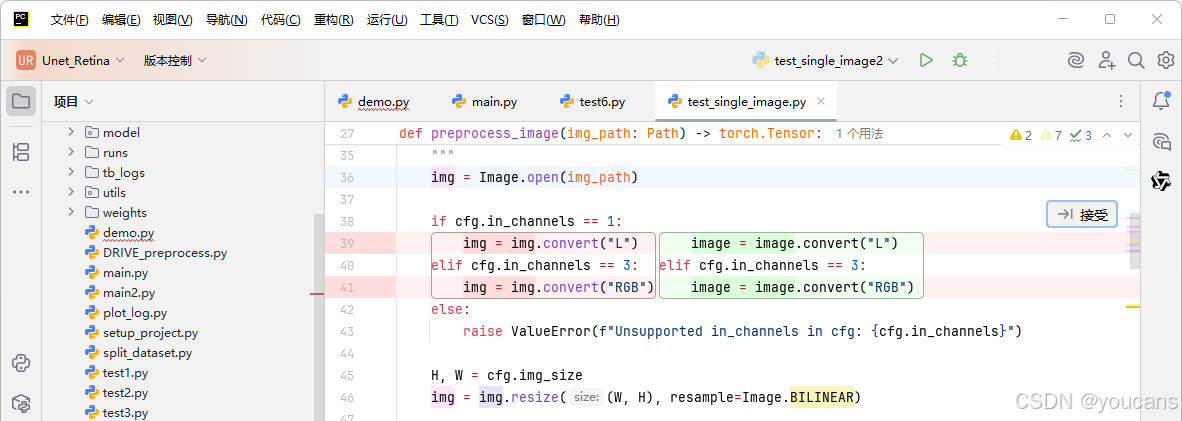
4. 智能会话
通义灵码提供了智能会话的能力,支持智能问答、文件编辑、智能体三种模式,不仅可以为开发者解决编码过程中遇到的研发问题,协助开发者进行代码问题修复、调试或运行错误的排查等。同时,还具备多文件修改、自主决策、环境感知、工具使用等能力,端到端地完成编码任务。
通义灵码的智能会话具备以下核心能力:
-
多种会话模式:一次会话流中同时支持问答模式、文件编辑模式、智能体模式,开发者可以针对不同场景和问题难度自由切换模式,实现工作效率最大化。
-
工程自动感知:根据开发者的任务描述,可自动感知工程框架、技术栈、所需代码文件、错误信息等工程内信息,无需手动添加工程上下文,任务描述更轻松。
-
工具使用:可自主使用十多种内置编程工具,例如读写文件、代码查询、错误排查等,同时支持 MCP 工具配置,并集成魔搭 MCP 广场,开发者可自由配置。
-
终端命令执行:在执行编码任务时,可以自主决策需要执行的命令,自动完成命令编写并运行终端,大幅提升编码任务的执行效率。
-
工程级变更:可根据开发者的任务描述,自主进行任务拆解和工程内多个代码文件修改,同时可通过多次对话进行逐步迭代或快照回滚,与通义灵码协同完成编码任务。
-
记忆感知:支持基于大模型的自主记忆能力,在开发者与通义灵码的对话过程,通义灵码会逐步形成针对开发者个人、工程、问题等相关的丰富记忆,越用越懂您。
4.1 开始智能会话
-
唤起会话窗口
当开发者在 IDE 中安装通义灵码后,单击侧边工具导航通义灵码的图标,或使用快捷键Ctrl+Shift+L唤起智能会话窗口,登录完成后即可开始会话。 -
选择会话模式
通义灵码智能会话提供了三种会话模式,开发者在会话过程中可以根据诉求自由切换会话模式。- 智能问答
用于进行代码问答、知识问答或者解决编码疑问。可以根据您的问题,并结合给出的上下文,给出解决方案和建议,不会直接对工程文件进行修改。 - 文件编辑
用于精准地修改代码文件。能够结合需求描述和当前工程环境进行多文件修改,并且可以进行多次迭代、代码审查。 - 智能体
用于自主地执行编码任务。可以根据开发者的编码诉求,使用工程检索、文件编辑、终端等工具,端到端地完成编码任务。
- 智能问答
-
输入需求
选择智能会话的模式后,可以在输入框中输入您的需求描述,可以参考以下需求描述建议:- 结构化地描述需求:首先需要澄清我们需要通义灵码帮我们做什么,建议包含一个明确的目标,并通过步骤式的结构化描述,详细地描述您期望完成的编码任务和要求。
- 给出相关的上下文:可以选择代码文件、图片、codebase、codeChanges 等上下文,帮助通义灵码更加了解您的需求背景。
- 明确生成要求:告诉通义灵码您期望它遵循的要求,比如语言、规范、格式、变更目标等。
- 多多互动,逐步迭代:反馈生成内容存在的具体瑕疵,通义灵码也会不断改进。对于比较复杂的编码任务,可以分多次提出生成要求,逐步迭代。
4.2 智能问答
使用智能问答模式,可以快速生成建议代码,生成代码注释、代码优化、解释代码、修复代码问题、排查编译报错等。
-
研发问答
当您编码遇到问题,缺乏具体解决思路时,可单击 IDE 侧边工具导航或使用快捷键唤起智能会话窗口,切换到智能问答模式,无需离开 IDE 客户端,即可快速获得答案和解决思路。
同时,如果在设置中开启了可以使用 Web 工具,还可以根据开发者的问题内容,自主决定调用网络检索相关工具,比如获取网页内容、查询网络等。 -
代码问答
当您对某段代码有疑问或期望针对代码进行一些问题解决时,选中代码片段或者选择代码文件后,在智能问答窗口的输入框中输入您的问题,通义灵码将围绕选择的代码范围与您开展对话。
同时,在开启工具调用能力时,可自主调用工程检索类工具,如符号检索、文件检索、代码检索等,无需开发者手动添加工程文件,能够自动感知工程,回答更加贴合工程场景。 -
问题修复建议
-
代码问题修复
当您在编码过程中出现代码问题(Problem)需要进行修复时,通义灵码可以一键给出修复建议,帮您快速修复代码问题。可以通过编辑器中报错图标中下拉菜单中或 Problem 窗口中聚焦到报错信息后右键菜单中,单击通义灵码一键修复菜单,即可生成修复建议和相关建议代码。 -
异常报错排查(IntelliJ IDEA)
在 IntelliJ IDEA 中,当运行出现异常报错时,在运行标准输出窗口中,即可看到通义灵码的快捷操作按钮,单击后,通义灵码将结合运行代码、异常堆栈等报错上下文,快速给出排查思路或修复建议。 -
执行报错、编译报错排查(Visual Studio Code)
在 Visual Studio Code 中,当 terminal 中执行指令后报错、编译或运行后有大量报错,需要进行解释或修复时,可以选中报错信息,右键选择使用通义灵码一键解释,也会为您生成相关命令解释及问题解决建议。
-
4.3 文件编辑
文件编辑模式具备多文件代码修改的能力,当开发者需要精准地修改代码文件时,能够结合需求描述和当前工程环境进行多文件修改,并且可以进行多次迭代、代码审查,帮助开发者高效、可控地完成代码修改任务。
-
多文件代码修改
文件编辑模式可以帮助开发者快速完成一个研发任务的多个文件的代码修改工作。 -
文件级单元测试生成(UnitTest)
单元测试智能体是文件编辑模式所具备的一种专项能力,可以针对代码变更(#codeChanges)、单个或多个代码文件批量生成单元测试文件。开发者输入被测内容、生成要求,即可自动生成测试计划、测试用例、编译、运行以及根据错误信息进行自动修复。
4.4 智能体
Qoder CN智能体模式具备自主决策、环境感知、工具使用等能力,可以根据开发者的编码诉求,使用工程检索、文件编辑、终端等工具,端到端地完成编码任务。同时,支持开发者配置 MCP 工具,拓宽了 AI 编码助手能力边界,更加贴合开发者工作流程。
5. 小结
坦率地说,阿里云将 通义灵码 改名为 Qoder CN,不仅开启了收费,而且似乎要放弃对 IDE 的支持,个人使用体验不佳。
关于 Qoder CN(通义灵码) 的更多使用方法,请详见 Qoder CN 官方文档。
版权声明:
转发必须注明原文链接:
【跟我学 AI 编程】(3)QoderCN(通义灵码)快速指南(https://youcans.blog.csdn.net/article/details/145394711)
Copyright by youcans@qq.com 2026
Crated:2026-05

AtomGit 是由开放原子开源基金会联合 CSDN 等生态伙伴共同推出的新一代开源与人工智能协作平台。平台坚持“开放、中立、公益”的理念,把代码托管、模型共享、数据集托管、智能体开发体验和算力服务整合在一起,为开发者提供从开发、训练到部署的一站式体验。
更多推荐



 7
7 0
0- 0


 已为社区贡献9条内容

所有评论(0)