盒子的display属性和Flex弹性盒模型,内容多样,精彩不限,快来瞧一瞧吖~
对于盒子的display属性,我们先来了解一下它的概念,display属性是用于元素性质的转换,inline 以行内元素展示,inline-block 以行内块元素展示,block 以块元素展示,none隐藏元素(但不是删除)。就比如在网页中,对于盒子的展示来说,一个父盒,被他包含的子盒必须遵从的排列规则如下:1、块元素,从上到下2、行内元素,从左到右。
在设置块元素和行内元素的盒子中, 强行设置为普通行内元素,宽高不能自行设置,其宽高仅由内容撑起 display: inline;强行设置为行内块元素,通过配置成inline-block,宽高可以自行设置display: inline-block。在设置盒子中,首先在style里面写一个div来设置一个盒子,里面设置它的宽高和边框,还有边框的颜色和里面的颜色,这些可以按自己所需来设置,其代码如下所示:
 <style>
        #div1 {
            width: 200px;
            height: 80px;
            background-color: red;
            border: 2px black solid;
}
</style>
写完这个之后,在body里面写块元素和行内元素的内容,然后再用以上方式多写几个盒子就可以完成其网页了,其代码如下所示:
<!DOCTYPE html>
<html lang="en">
<head>
    <meta charset="UTF-8">
    <meta name="viewport" content="width=device-width, initial-scale=1.0">
    <title>盒子的display属性:控制元素的性质</title>
    <style>
        #div1 {
            width: 200px;
            height: 80px;
            background-color: red;
            border: 2px black solid;
        }
        #div2 {
            width: 200px;
            height: 80px;
            background-color: blue;
            border: 2px black solid;
        }

            b {
            width: 200px;
            height: 80px;
            background-color: pink;
            border: 2px black solid;

        }
    </style>
</head>
<body>
    <div class="container">
        <!-- 普通块元素 -->
        <div id="div1">盒子1</div>
        <div id="div2">盒子2</div>
          <!-- 普通行内元素 -->
          <b>盒子5</b>
          <b>盒子6</b>
</body>
</html>
这样子写出来的网页图片如下图所示:
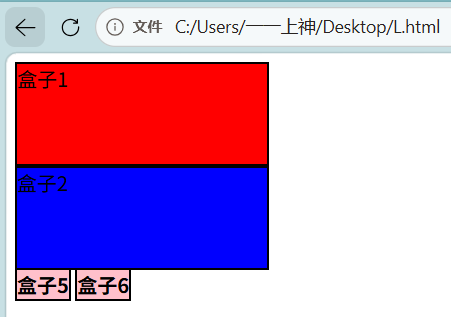
讲完盒子的display属性之后,后面就是flex弹性盒模型的讲解,Flex弹性盒,指的是规则可变的父盒,此时对诸多子盒的布局,变成为父盒制定排序规则。这里面的布局包括基本容器和主轴上的对齐方式,其中还包含多行项目在容器交叉轴方向的对齐方式,后面还有项目的大小和缩放控制,项目缩放的应用场景_响应式导航栏等等。
【Flex 布局核心概念与机制】
Flexbox 是 CSS3 引入的一种一维布局模型,旨在提供更高效的方式来布局、对齐和分配容器内项目的空间。
其核心概念包括:
容器与项目:采用 Flex 布局的元素称为 Flex 容器,其内部的子元素称为 Flex 项目。
主轴与交叉轴:Flex 容器有两根轴,主轴由flex-direction定义,交叉轴垂直于主轴。
对齐方式:justify-content 控制主轴对齐,align-items 和 align-content 控制交叉轴对齐。
空间分配:通过 flex-basis、flex-grow 和 flex-shrink 控制项目在主轴上的初始大小、放大和缩小比例。
了解完这些之后,我们先来讲讲弹性flex布局—基本容器
===== Flex 容器默认规则(不写属性时的默认值)=====
1. flex-direction: row
→ 主轴方向:水平从左到右
→ 项目会水平排列成一排
2. flex-wrap: nowrap
→ 不换行(默认)
→ 项目会被压缩以适应容器宽度(除非设置 flex-shrink: 0)
→ 如果想换行,需要设置: flex-wrap: wrap
3. justify-content: flex-start
→ 主轴对齐方式:项目靠主轴起点(左)对齐
→ 其他值: flex-end(右) | center(居中) | space-between | space-around
4. align-items: stretch
→ 交叉轴对齐方式:项目会拉伸填满整个交叉轴方向
→ 前提:项目没有设置 height(或者 height 为 auto)
→ 其他值: flex-start | flex-end | center | baseline
5. align-content: normal (在单行时无效)
→ 多行项目在交叉轴方向的对齐方式
===== 项目(item)的默认规则 =====
6. flex-grow: 0
→ 默认不自动放大(当容器有剩余空间时)
→ 如果想自动放大: flex-grow: 1;
7. flex-shrink: 1
→ 默认会自动收缩(当项目总宽度超过容器时)
→ 注意:只有 width/flex-basis 参与收缩,margin/padding/border 不会收缩!
→ 如果不想收缩: flex-shrink: 0;
8. flex-basis: auto
→ 项目的基础尺寸,默认取 width 值
→ 也可以设置为具体像素: flex-basis: 100px;
通过 display:flex 将此元素强制转换为 Flex 容器
display: flex;
下面是可自行配置的灵活规则
flex-direction: row;
flex-wrap: nowrap;
justify-content: flex-start;
了解完这些之后我们在style里面用container和item属性来设置它的宽高、边框还有其颜色和其对应的位置,其代码如下所示:
<!DOCTYPE html>
<html lang="en">
<head>
    <meta charset="UTF-8">
    <meta name="viewport" content="width=device-width, initial-scale=1.0">
    <title>Flex布局示例1 - 基本容器(按照默认规则排列)</title>
    <style>
        .container {
            display: flex;
            border: 2px solid #aaa;
            width: 200px;
            height: 200px;
            padding: 10px;
        }
        .item {
            background-color: #4CAF50;
            border: 3px solid red;
            width: 80px;
            height: 40px;
            color: white;
            text-align: center;
        }
    </style>
</head>
<body>
    <h3>Flex容器示例(项目按照容器默认规则排列)</h3>
    <div class="container">
        <!-- 块元素:从上到下文档流排列 -->
        <div class="item">项目1</div>
        <div class="item">项目2</div>
        <div class="item">项目3</div>
    </div>
</body>
</html>
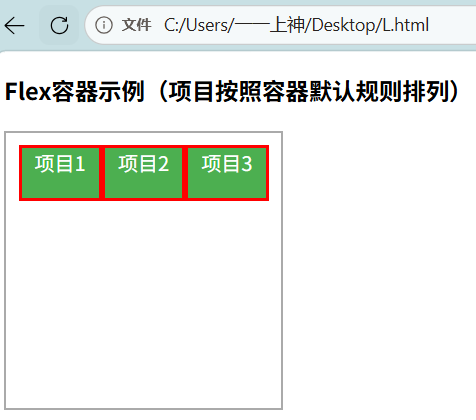
这样子做出来的网页图片如下图所示:
讲完基本容器之后,我们就来讲讲主轴上的对齐方式
====== justify-content 属性详解 ======
作用:控制所有项目在主轴(水平方向)上的对齐方式和间距分布
前提:只有在主轴方向有剩余空间时才会生效
可选值:
1. flex-start → 项目靠主轴起点(左边)对齐(默认值)
2. flex-end → 项目靠主轴终点(右边)对齐
3. center → 项目在主轴方向居中对齐
4. space-evenly → 项目之间以及项目与容器边缘的间距完全相等
5. space-between → 项目之间间距相等,但首尾项目紧贴容器边缘
6. space-around → 项目两侧的外边距相等(项目之间间距是边缘间距的2倍)
====== 项目样式 ======
简单设置项目的尺寸和外观,用item属性写。
然后在body里面写其相关内容就可以完成以上关于主轴上的对齐方式的网页了,其代码和网页图片如下图所示:
<!DOCTYPE html>
<html lang="zh-CN">

<head>
    <meta charset="UTF-8">
    <title>Flex布局示例3 - justify-content(主轴对齐方式)</title>
    <style>
        /*
        ====== justify-content 属性详解 ======

        作用:控制所有项目在主轴(水平方向)上的对齐方式和间距分布
        前提:只有在主轴方向有剩余空间时才会生效

        可选值:
        1. flex-start     → 项目靠主轴起点(左边)对齐(默认值)
        2. flex-end       → 项目靠主轴终点(右边)对齐
        3. center         → 项目在主轴方向居中对齐
        4. space-evenly   → 项目之间以及项目与容器边缘的间距完全相等
        5. space-between → 项目之间间距相等,但首尾项目紧贴容器边缘
        6. space-around   → 项目两侧的外边距相等(项目之间间距是边缘间距的2倍)
        */

        .container {
            display: flex;
            border: 2px solid #a00;
            padding: 10px;
            height: 100px;
        }

        /*
        ====== 项目样式 ======
        简单设置项目的尺寸和外观
        */
        .item {
            background-color: #4CAF50;
            border: 3px solid red;
            width: 80px;
            height: 40px;
            color: white;
            /* margin: 5px;
            padding: 20px; */
            text-align: center;
        }
    </style>
</head>

<body>


    <h1>justify-content(控制主轴对齐方式)</h1>
    <!-- justify-content属性的六种取值,控制项目在主轴上的对齐方式和间距分布。  -->
    <h3>justify-content: flex-start 项目在容器中,以主轴起点对齐(默认值)</h3>
    <div class="container" style="justify-content: flex-start;">
        <div class="item">项目1</div>
        <div class="item">项目2</div>
        <div class="item">项目3</div>
    </div>

    <h3>justify-content: flex-end 项目在容器中,以主轴终点对齐</h3>
    <div class="container" style="justify-content: flex-end;">
        <div class="item">项目1</div>
        <div class="item">项目2</div>
        <div class="item">项目3</div>
    </div>
<!--
    <h3>justify-content: center 项目在容器中,以主轴居中对齐</h3>
    <div class="container" style="justify-content: center;">
        <div class="item">项目1</div>
        <div class="item">项目2</div>
        <div class="item">项目3</div>
    </div>

    <h3>justify-content: space-evenly 项目在容器中均匀分布</h3>
    <div class="container" style="justify-content: space-evenly;">
        <div class="item">项目1</div>
        <div class="item">项目2</div>
        <div class="item">项目3</div>
    </div>

    <h3>justify-content: space-between 项目在容器中均匀分布,但首尾项目紧贴容器边缘</h3>
    <div class="container" style="justify-content: space-between;">
        <div class="item">项目1</div>
        <div class="item">项目2</div>
        <div class="item">项目3</div>
    </div>

    <h3>justify-content: space-around 项目在容器中均匀分布,但每个项目两侧外边距相等</h3>
    <div class="container" style="justify-content: space-around;">
        <div class="item">项目1</div>
        <div class="item">项目2</div>
        <div class="item">项目3</div>
    </div> -->
</body>

</html>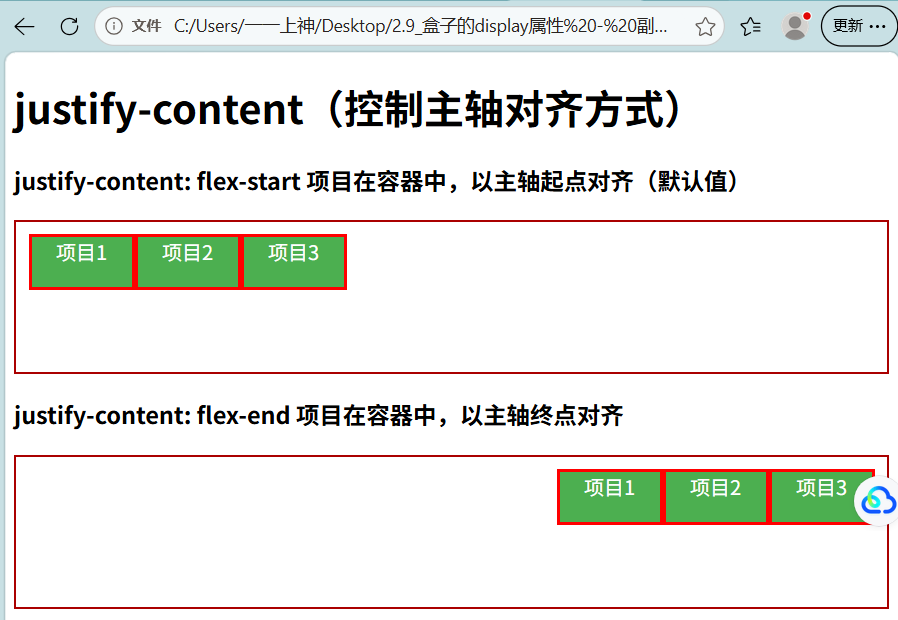
后面我们就来讲讲多行项目在容器交叉轴方向的对齐方式
====== align-content 属性详解 ======
作用:控制多行项目在交叉轴(垂直方向)上的对齐方式
重要前提:
1. 必须先使用 flex-wrap: wrap 换行(产生多行)
2. 只有一行时,align-content 无效
3. 只有在交叉轴方向有剩余空间时才会生效
可选值:
1. flex-start → 所有行靠交叉轴起点(顶部)对齐
2. flex-end → 所有行靠交叉轴终点(底部)对齐
3. center → 所有行在交叉轴方向居中对齐
4. space-between → 行之间间距相等,首行靠顶,末行靠底
5. space-around → 行上下间距相等,整体与容器边缘也有间距
6. stretch → 默认值,行拉伸填满剩余空间(行内项目也会被拉伸)
====== flex-wrap 属性说明 ======
可选值:
1. nowrap (默认) → 不换行,项目会被压缩以适应容器
2. wrap → 换行,项目超出容器时自动换到下一行
3. wrap-reverse → 换行,但反向显示(第一行在底部)
====== 项目样式 ======
注意:本示例中项目没有 margin,所以 flex-shrink 可以正常压缩
如果项目有 margin,margin 不会参与压缩,可能导致溢出
在body里面可以设置它的方向
====== align-content vs align-items 区别 ======
本页面展示了 align-content 的效果:
注意:由于 flex-wrap 被注释掉,项目没有真正换行!
所以本示例中 align-content 实际上不生效(只有一行)。
如果想看真正的多行对齐效果,需要取消注释 flex-wrap: wrap
重要区别:
- align-items: 作用于"单行"内的所有项目(垂直方向的对齐)
- align-content: 作用于"多行"整体(多行作为一个整体在容器中的对齐)
换行相关属性:
- flex-wrap: nowrap (默认) → 不换行
- flex-wrap: wrap → 换行
其代码和网页图片如下图所示:
<!DOCTYPE html>
<html lang="en">
<head>
    <meta charset="UTF-8">
    <meta name="viewport" content="width=device-width, initial-scale=1.0">
    <title>Flex布局示例6 - 多行项目在容器交叉轴方向的对齐方式(含换行控制)</title>
    <style>

        /* 定义flex容器的基础样式 */
        .container {
          /* 将容器设置为flex布局 */
          display: flex;
          /* 容器宽度固定,控制换行效果 */
          width: 500px;
           /* 容器高度固定,为交叉轴留出空间 */
          height: 250px;
          /* 容器边框,方便观察整体范围 */
          border: 2px solid #333;
          /* 容器之间的外边距,避免拥挤 */
          margin: 10px;
          /* 强制换行:当项目总宽度超过容器时自动换行,产生多行 */
          flex-wrap: wrap;
        }

        .item {
          /* 项目宽度 */
          width: 160px;
          /* 项目高度 */
          height: 40px;
          /* 项目边框 */
          border: green solid 1px;
          /* 文字颜色 */
          color: red;
          /* 文字水平居中 */
          text-align: center;
          /* 项目外边距(注释掉,为了让 flex-shrink 正常压缩)*/
          /* margin: 5px;  */
        }

        /* 标题样式 */
        p {
          margin: 20px 0 5px 10px;
        }
      </style>
</head>
<body>
    <h1>多行项目在容器交叉轴方向上的对齐方式</h1>
    <p>align-content: flex-start(所有行整体靠交叉轴起点/顶部)</p>

    <div class="container" style="align-content: flex-start;">
      <div class="item">1</div>
      <div class="item">2</div>
      <div class="item">3</div>
      <div class="item">4</div>
      <div class="item">5</div>
      <div class="item">6</div>
      <div class="item">7</div>
      <div class="item">8</div>
    </div>
</body>
</html>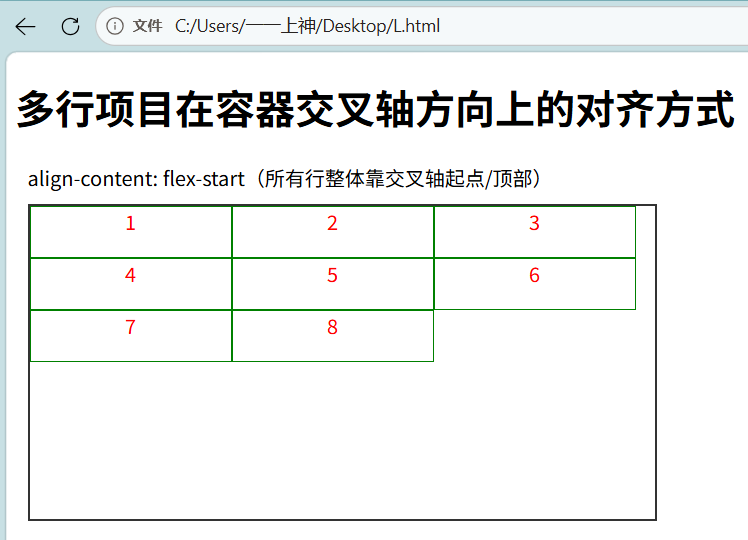
除了在顶部的方向,还有其他不同的方向,大家可以按照上面的内容来设置自己所需要的方向。
讲完其多行项目在容器交叉轴方向的对齐方式之后,就剩下两个内容了,这两个内容是项目的大小和缩放控制,还有项目缩放的应用场景_响应式导航栏。
首先是项目的大小和缩放控制
====== 基础容器样式 ======
- display: flex:开启Flex布局
- height: 80px:固定高度,方便观察项目在垂直方向的对齐
- border: 10px solid #333:边框用于看清容器的实际范围
====== 项目基础样式 ======
- height: 100%:让项目高度占满整个容器高度
- color: white:白色文字
- text-align: center:文字水平居中
====== 实验1:flex-basis(基础尺寸)======
flex-basis:定义项目在主轴方向上的初始大小
- 相当于给项目设置了一个"理想尺寸"
- 优先级高于 width(如果同时设置的话)
- 默认值:auto(会使用项目的 width 值)
本实验:两个项目分别设置为 100px 和 200px
- 容器宽度:500px
- 项目总宽度:100 + 200 = 300px < 500px
- 没有剩余空间,也没有超出,所以保持原大小
====== 实验2:flex-grow(放大比例)======
flex-grow:定义项目在有剩余空间时的放大比例
- 默认值:0(不放大)
- 只有当容器有剩余空间时才会生效
- 剩余空间按各项目 flex-grow 值的比例分配
本实验:
- 容器宽度:500px
- 项目初始宽度:100 + 100 = 200px
- 剩余空间:500 - 200 = 300px
- flex-grow 比例:1 : 2(项目1得1份,项目2得2份)
- 总份数:1 + 2 = 3份
- 每份大小:300 ÷ 3 = 100px
计算结果:
- 项目1实际宽度:100 + (1 × 100) = 200px
- 项目2实际宽度:100 + (2 × 100) = 300px
- 验证:200 + 300 = 500px(正好填满容器)
====== 实验3:flex-shrink(缩小比例)======
flex-shrink:定义项目在空间不足时的缩小比例
- 默认值:1(会自动缩小)
- 设置为 0 表示禁止缩小
- 空间不足时,按各项目 flex-shrink 值的比例分配压缩量
- 注意:margin、padding、border 不参与压缩!
本实验:
- 容器宽度:300px
- 项目初始宽度:200 + 200 = 400px
- 超出空间:400 - 300 = 100px
- flex-shrink 比例:1 : 3(项目1得1份,项目2得3份)
- 总份数:1 + 3 = 4份
- 每份压缩量:100 ÷ 4 = 25px
计算结果:
- 项目1实际宽度:200 - (1 × 25) = 175px
- 项目2实际宽度:200 - (3 × 25) = 125px
- 验证:175 + 125 = 300px(正好等于容器宽度)
====== 三个属性的默认值和记忆技巧 ======
| 属性 | 默认值 | 作用 | 记忆技巧 |
|------------|--------|----------------------|--------------------|
| flex-basis | auto | 初始尺寸(理想大小) | basis = 基础 |
| flex-grow | 0 | 有空间时放大 | grow = 生长→变大 |
| flex-shrink| 1 | 空间不足时缩小 | shrink = 收缩→变小 |
简写形式:
- flex: 1; 等于 flex: 1 1 0%;
- flex: 1 1 auto; 等于 flex: auto;
- flex: 0 0 100px; 固定100px,不放大也不缩小
其代码和网页图片如下图所示:
<!DOCTYPE html>
<html>
<head>
  <meta charset="UTF-8">
  <title>Flex布局示例5 - 项目的大小和缩放控制</title>
  <style>
    .flex-container {
      display: flex;
      height: 80px;
      border: 10px solid #333;
      margin: 20px 0;
    }
    .item {
      height: 100%;
      color: white;
      text-align: center;
    }
  </style>
</head>
<body>
  <p>【实验1】 flex-basis 初始大小(100px 和 200px,无放大缩小)</p>
  <div class="flex-container" style="width: 500px;">
    <div class="item" style="flex-basis: 100px; background: #f44336;">100px</div>
    <div class="item" style="flex-basis: 200px; background: #4caf50;">200px</div>
  </div>

  <p>【实验2】flex-grow 放大(初始各100px,总剩余300px,按1:2分配)</p>
  <div class="flex-container" style="width: 500px;">
    <div class="item" style="flex-basis: 100px; flex-grow: 1; background: #2196f3;">grow:1</div>
    <div class="item" style="flex-basis: 100px; flex-grow: 2; background: #ff9800;">grow:2</div>
  </div>

  <p>【实验3】 flex-shrink 缩小(初始各200px,总超出100px,按1:3承担)</p>
  <div class="flex-container" style="width: 300px;">
    <div class="item" style="flex-basis: 200px; flex-shrink: 1; background: #9c27b0;">shrink:1</div>
    <div class="item" style="flex-basis: 200px; flex-shrink: 3; background: #e91e63;">shrink:3</div>
  </div>
</body>
</html>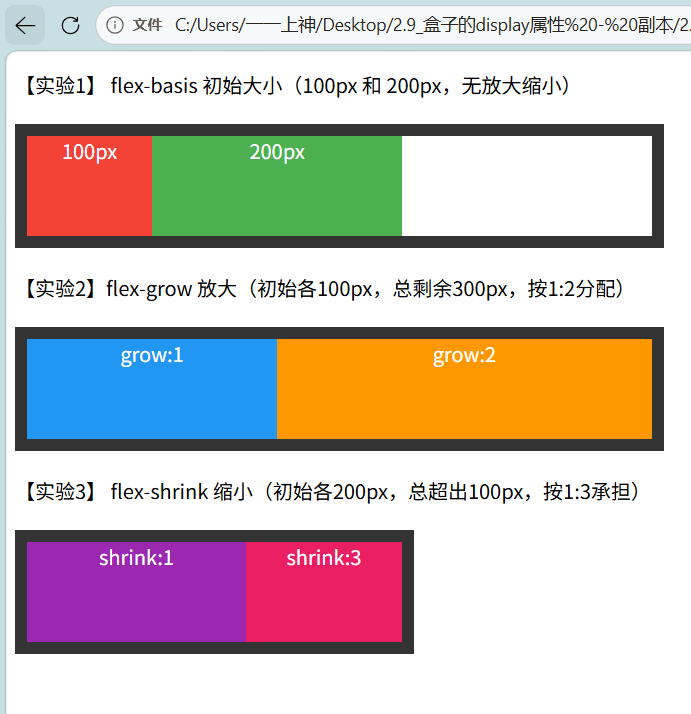
最后是项目缩放的应用场景_响应式导航栏
====== 响应式导航栏 - 典型应用场景 ======
flex-basis、flex-grow、flex-shrink 是实现灵活布局的核心工具,
尤其适合需要「自适应容器空间」的场景。
【典型场景】:响应式导航栏
导航栏通常包含「Logo、菜单选项、操作按钮」,需要在不同屏幕尺寸下自动调整布局:
- 大屏幕时:元素均匀分布,充分利用空间
- 中等屏幕时:菜单选项自动收缩,避免换行
- 小屏幕时:优先保证关键元素(如 Logo 和按钮)显示,次要菜单适当压缩
====== 导航栏布局设计思路 ======
1. Logo(左侧)
- flex-basis: 120px → 初始宽度120px
- flex-grow: 0 → 不放大(保持固定宽度)
- flex-shrink: 0 → 不缩小(保证Logo始终可见)
2. 菜单(中间)
- flex-basis: 0 → 初始宽度为0(不占用固定宽度)
- flex-grow: 1 → 占据所有剩余空间(自动填充)
- flex-shrink: 1 → 空间不足时允许收缩
3. 按钮(右侧)
- flex-basis: 80px → 初始宽度80px
- flex-grow: 0 → 不放大
- flex-shrink: 0.5 → 允许轻微收缩,但收缩比例较小
测试方法:运行后在浏览器按F12,打开开发者工具,然后调整浏览器窗口宽度,观察导航栏的变化。
Logo区域
- flex: 0 0 120px 的简写形式
- 固定120px宽度,既不放大也不缩小
- 确保品牌标识始终清晰可见
中间菜单区域
- flex: 1 1 0 的简写形式
- flex-basis: 0 表示初始不占宽度,完全依靠 flex-grow 填充剩余空间
- 当屏幕变小时,这个区域会优先收缩
右侧按钮区域
- flex: 0 0.5 80px 的简写形式
- flex-shrink: 0.5 表示允许收缩,但只承担一半的收缩比例
- 这样在极端情况下,按钮会被压缩但不会完全消失
其代码和网页图片如下图所示:
<!DOCTYPE html>
<html lang="en">
<head>
    <meta charset="UTF-8">
    <meta name="viewport" content="width=device-width, initial-scale=1.0">
    <title>flex-basis、flex-grow、flex-shrink的典型应用</title>
</head>
<body>

    <!--
    ====== 完整导航栏代码 ======
    -->
    <div style="display: flex; align-items: center; height: 60px; padding: 0 20px; background: #333; color: white;">

        <div style="flex-basis: 120px; flex-grow: 0; flex-shrink: 0; font-weight: bold;">LOGO</div>

        <div style="flex-basis: 0; flex-grow: 1; flex-shrink: 1; margin: 0 20px;">
          <div style="display: flex; gap: 15px;">
            <span>首页</span>
            <span>产品</span>
            <span>关于我们</span>
            <span>联系</span>
          </div>
        </div>
        <div style="flex-basis: 80px; flex-grow: 0; flex-shrink: 0.5; text-align: center;">登录</div>
    </div>

    <!--
    ====== 完整代码解析 ======

    总结:
    使用 flex: 0 0 120px 可以一次性设置三个属性

    | 元素   | flex-grow | flex-shrink | flex-basis | 效果                              |
    |--------|-----------|-------------|------------|-----------------------------------|
    | Logo   | 0         | 0           | 120px      | 固定宽度,不变化                  |
    | 菜单   | 1         | 1           | 0          | 自动填充剩余空间                  |
    | 按钮   | 0         | 0.5         | 80px       | 固定宽度,允许轻微收缩            |
    -->
</body>
</html>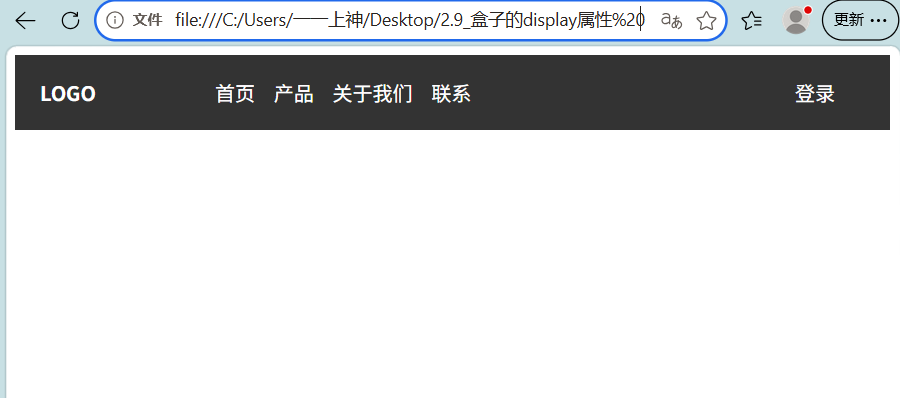
以上的所有内容就是我们今天要讲的网页知识了,在以后的网页运用中都可以用到以上的内容,大家可以巧妙的记一记。

AtomGit 是由开放原子开源基金会联合 CSDN 等生态伙伴共同推出的新一代开源与人工智能协作平台。平台坚持“开放、中立、公益”的理念,把代码托管、模型共享、数据集托管、智能体开发体验和算力服务整合在一起,为开发者提供从开发、训练到部署的一站式体验。
更多推荐
 10
10 0
0- 0


 已为社区贡献1条内容

所有评论(0)