hermes agent 部署实战:环境准备、模型接入与网关配置4.0版
一、hermes agent 简介
Hermes Agent 是由 Nous Research 于 2026 年 2 月开源发布的 AI 智能体框架,采用 MIT 协议,核心代码基于 Python,当前稳定版本为 v0.14.0。
与传统对话式 AI 不同,Hermes Agent 采用任务驱动架构,具备以下核心特性:
-
技能自动沉淀:通过任务执行自动提取并保存可复用的标准化技能,实现能力持续积累
-
持久化记忆:支持长期信息存储与语义检索,减少长程任务中的上下文丢失
-
原生多工具链:内置搜索、终端、文件操作、浏览器控制等工具,开箱即用
-
并行任务处理:支持并发子智能体,可同时处理多个独立任务
-
跨平台部署:原生支持 Linux、macOS 与 Windows(v0.14.0 起提供原生 Windows 早期支持),同时支持 WSL2 环境,可通过
pip install hermes-agent直接安装
二、hermes agent 安装前准备
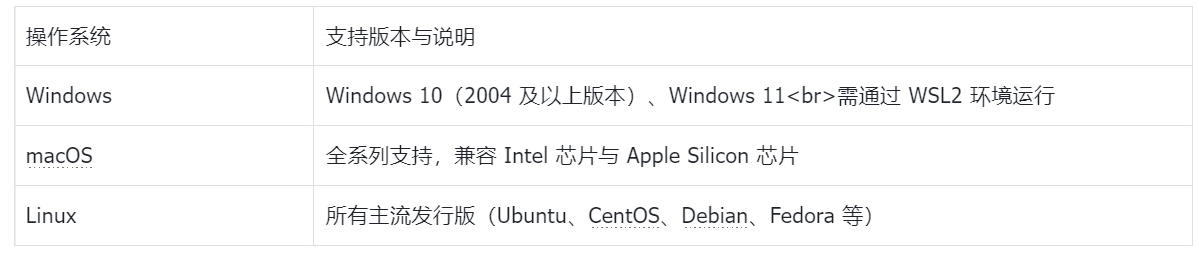
1. 操作系统要求
2. 硬件最低要求
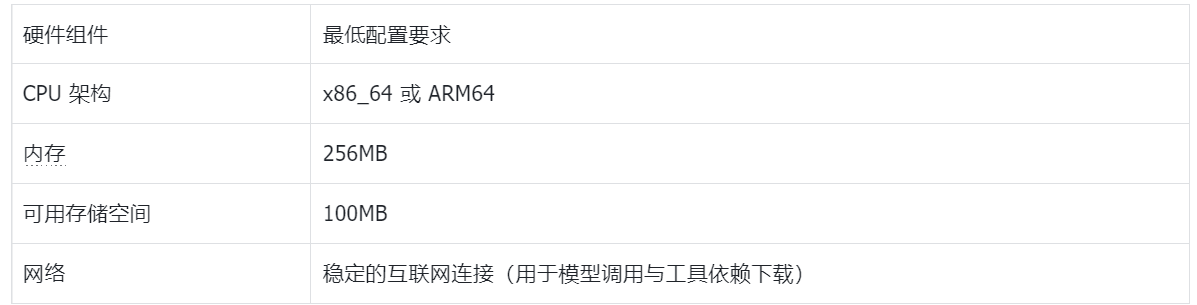
3. 前置依赖与关键准备
-
必须安装 Git 2.0 及以上版本
-
提前获取所需大语言模型的 API 密钥,目前原生支持 Kimi、Anthropic、OpenAI 等主流大模型
-
Windows 系统用户安装 WSL2 环境时,需使用具备管理员权限的账户操作
三、安装hermes agent
1.1 Windows详细安装教程
方式一:WSL2 安装(推荐新手使用)
-
检查 Windows 版本:WSL2 需要 Windows 10(版本 2004 或更高)或 Windows 11。
-
选择终端 (管理员) 或 Windows PowerShell (管理员),在 UAC 弹窗点击 “是”。
-
安装 WSL2,在 PowerShell 里输入这条命令,然后按回车:
wsl --install注意:等待安装完成,可能需要几分钟。完成后会提示你重启电脑。
-
重启后设置 Linux 用户名和密码
-
在 WSL2 里安装 Hermes Agent,现在你已经在 Ubuntu 里了,输入这条命令:
curl -fsSL https://ghfast.top/https://raw.githubusercontent.com/NousResearch/hermes-agent/main/scripts/install.sh | bash等几分钟,安装完成后输入:
source ~/.bashrc hermes看到欢迎界面就成功了!
方式二:PowerShell 原生安装
-
打开 PowerShell:按 Win 键,输入
PowerShell,点击"Windows PowerShell"。(这次不需要管理员权限) -
运行安装命令,复制下面这行,粘贴到 PowerShell 里,按回车:
irm https://ghfast.top/https://raw.githubusercontent.com/NousResearch/hermes-agent/main/scripts/install.ps1 | iex-
等待安装完成:安装过程可能需要 3-5 分钟,期间会自动下载 Python、Node.js 等依赖。看到"Installation complete"就成功了。
1.2 macOS 详细安装教程
-
克隆项目到本地
git clone https://gitcode.com/GitHub_Trending/he/hermes-agent.git-
将下面代码复制到安装目录
mkdir -p ~/.hermes cp -r ~/hermes-agent ~/.hermes/hermes-agent-
进入目录并执行安装脚本
cd ~/.hermes/hermes-agent && bash scripts/install.sh-
重载环境变量
# Zsh 用户执行source ~/.zshrc # Bash 用户执行(二选一)# source ~/.bashrc1.3 Linux 详细安装教程
-
克隆项目到本地
git clone https://gitcode.com/GitHub_Trending/he/hermes-agent.git-
将下面代码复制到安装目录
mkdir -p ~/.hermes cp -r ~/hermes-agent ~/.hermes/hermes-agent-
进入目录并执行安装脚本
cd ~/.hermes/hermes-agent && bash scripts/install.sh-
重载环境变量
# source ~/.zshrc四、向导配置教程
安装完成后,运行hermes命令,你会看到一个配置向导界面。输入1并按回车,进入快速设置模式。
1、选择模型提供商
在这一步内,可以选择你想使用的 AI 模型提供商。

新手推荐:
-
国内用户:选Kimi,适合国内用户,网络也稳定
-
海外用户:选OpenRouter,一个 API Key 能用 Claude、GPT、Qwen 等多种模型
-
Claude 爱好者:选Anthropic,直接用 Claude 官方 API
2、输入 API 密钥
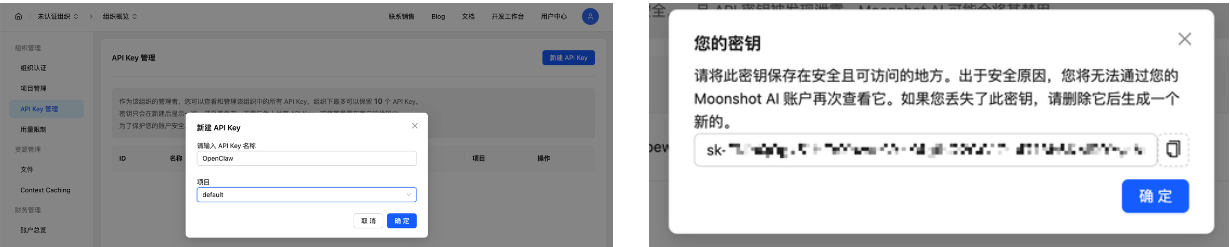
选择提供商后,系统会提示你输入 API 密钥,以Kimi提供商为例展示获取方式:
-
登录Kimi网站获取API Key,访问 https://platform.moonshot.cn/console 点击登录
-
点击左侧的API Key管理,创建API Key,复制弹出的密钥字符
-
回到hermes agent继续配置
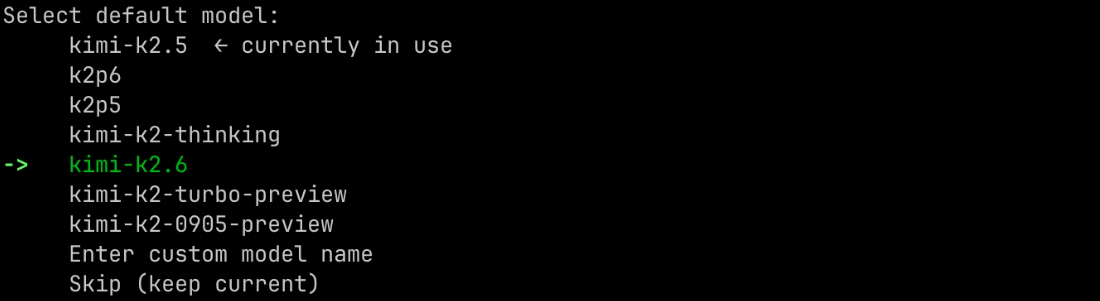
3、选择默认模型
将复制的API Key贴入终端并敲击回车,然后选择Moonshot/Kimi-K2.6模型并敲击回车确认。
4、配置工具
接下来会询问你想启用哪些工具。新手建议先启用基础工具:
web # 网络搜索和网页提取 terminal # 执行命令 file # 读写文件 browser # 浏览器自动化(可选)5、配置完成
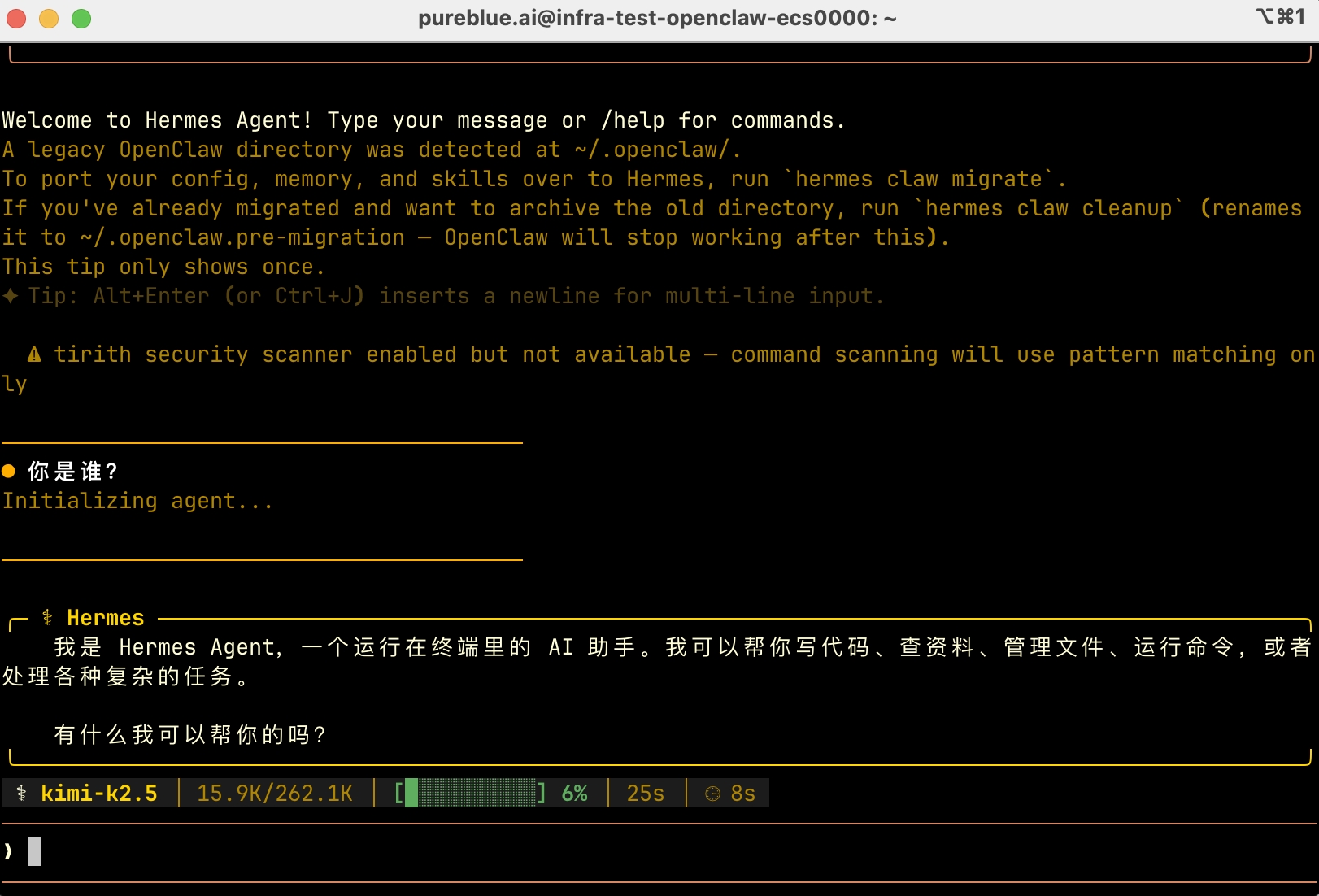
全部配置完成后,就可以开始对话啦~
五、结语
到这里已经完全部署完成啦。Hermes Agent 私有化实例现已就绪,系统运行稳定,功能模块全部激活。
该框架由 Nous Research 开源维护,支持基于任务执行的自主技能沉淀与深度定制。随着任务积累,Agent 将自动沉淀可复用技能,持续提升处理效率与能力边界。
建议根据实际业务场景配置工具链与工作流,充分发挥其在自动化执行、多工具协同及长程任务规划方面的能力。

AtomGit 是由开放原子开源基金会联合 CSDN 等生态伙伴共同推出的新一代开源与人工智能协作平台。平台坚持“开放、中立、公益”的理念,把代码托管、模型共享、数据集托管、智能体开发体验和算力服务整合在一起,为开发者提供从开发、训练到部署的一站式体验。
更多推荐
 12
12 0
0- 0


 已为社区贡献9条内容

所有评论(0)