Smart-Illustrator skill技能深度拆解:从原理到实现
本文带你从"这个 Skill 是什么"开始,逐步深入到"它是怎么工作的",最后触及"它为什么这么设计"。
第一步:先看看它长什么样
在深入之前,我们先快速浏览一下这个 Skill 的文件结构,建立一个感性认识:
smart-illustrator/
├── SKILL.md                    # 入口文件(告诉 Claude 这是个什么 Skill)
├── styles/                     # 视觉风格定义
│   ├── style-light.md          # 文章配图(默认风格)
│   ├── style-cover.md          # 封面图风格
│   ├── style-bento.md          # Bento Grid 功能展示
│   └── brand-colors.md         # 品牌色板
├── scripts/                    # 执行脚本
│   ├── generate-image.ts       # 调用 API 生成图片
│   ├── batch-generate.ts       # 批量生成
│   ├── cover-learner.ts        # 封面学习系统
│   ├── mermaid-export.ts       # Mermaid 导出
│   └── excalidraw-export.ts    # Excalidraw 导出
└── prompts/                    # 特定场景的 Prompt 模板
关键洞察:你会发现这个 Skill 的核心逻辑不在代码里,而在 Markdown 文件里。Claude 读取 SKILL.md 后,按照文档描述的流程自主执行。脚本只是处理 API 调用和文件导出这些"确定的事情"。
第二步:整体架构——它做了什么?
Smart Illustrator 的核心思想是:让 AI 不仅能写文字,还能"读懂"文章内容并自动生成配图。
它把"给文章配图"这件事拆成了 五层,一层接一层地执行:
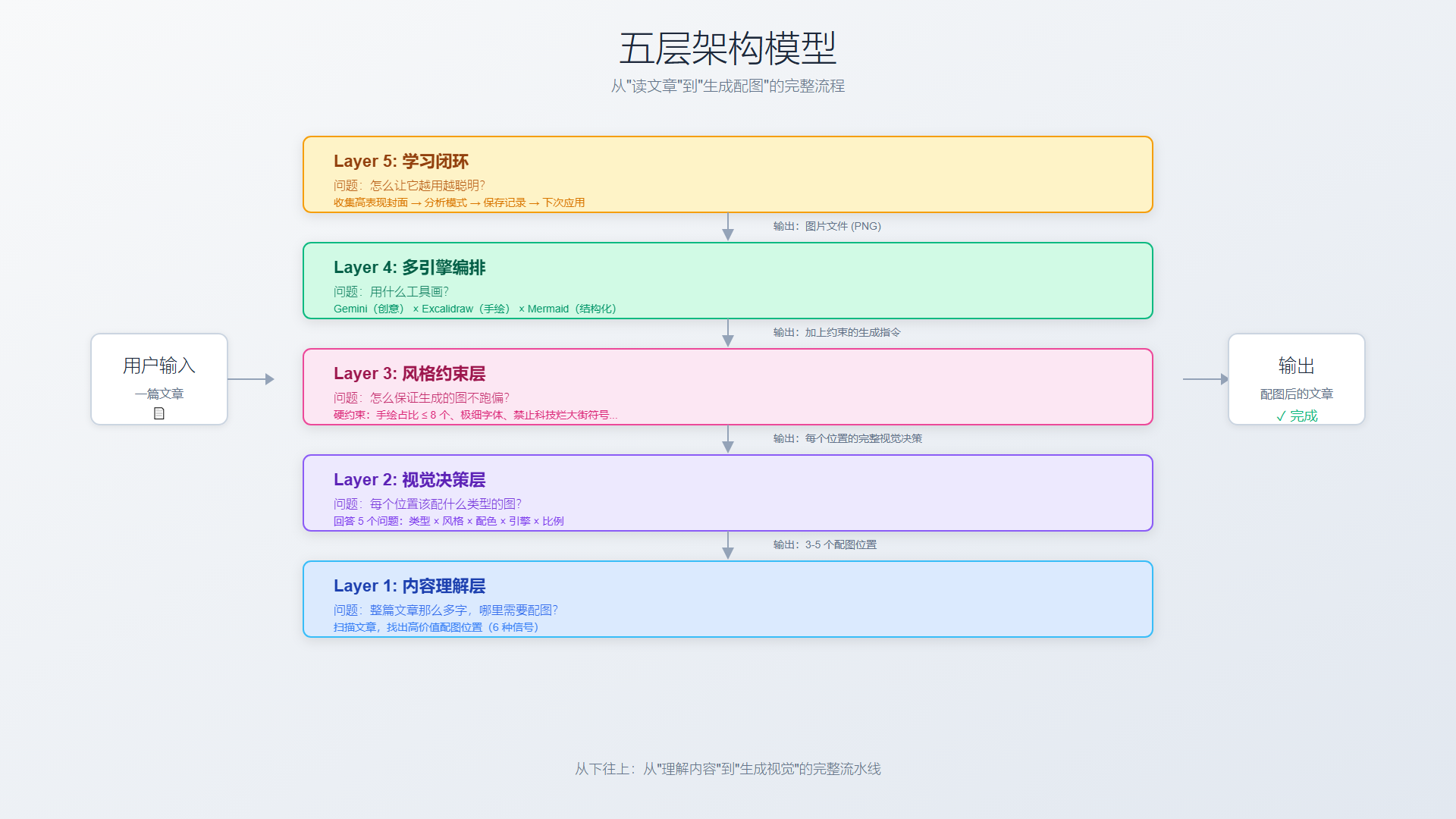
现在你对整体有了概念。接下来我们逐层深入。
第三步:内容理解层——怎么知道哪里需要配图?
核心问题
整篇文章那么多字,AI 怎么知道哪里需要配图?
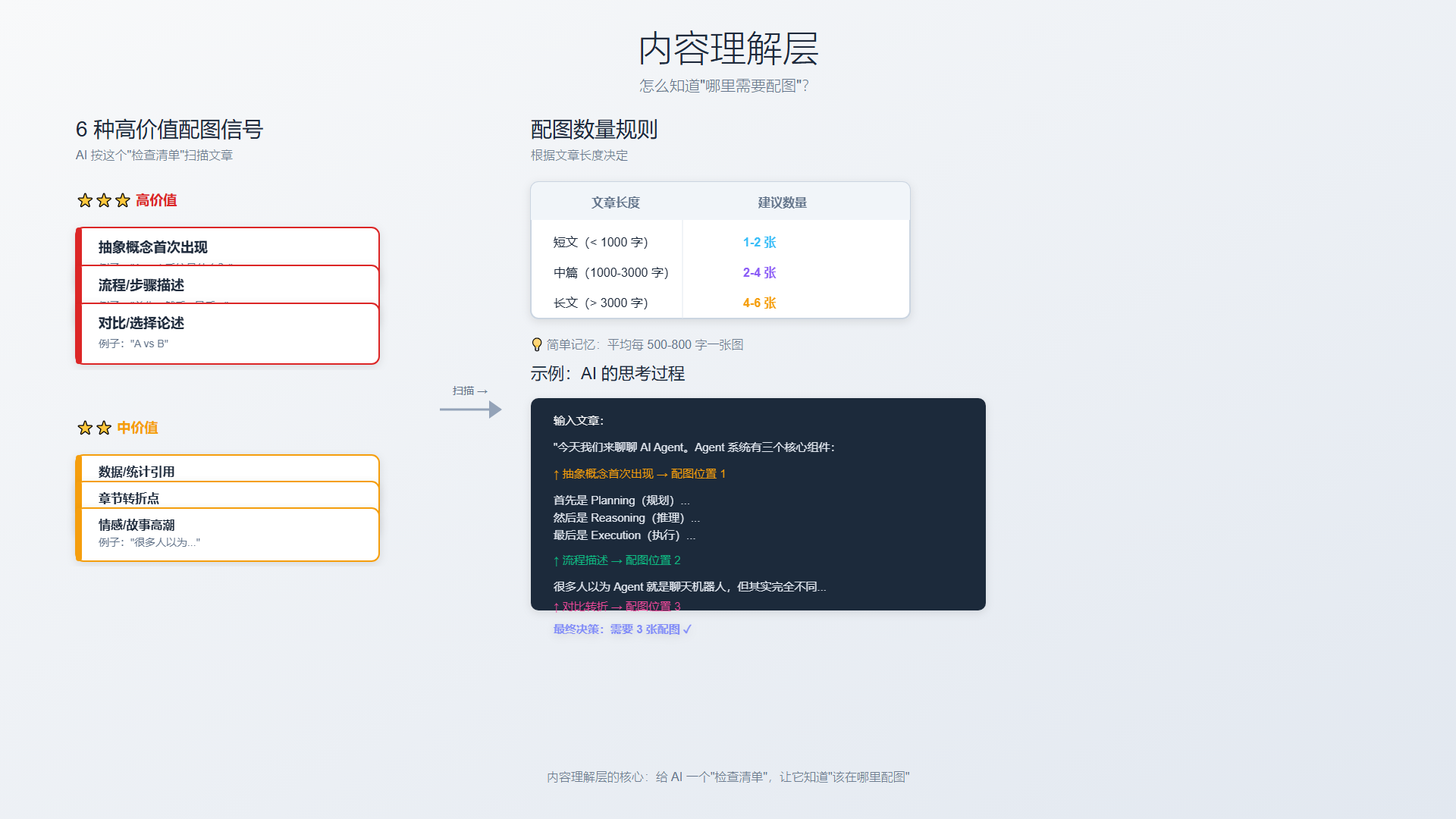
解决方案:6 种高价值信号
Smart Illustrator 定义了 6 种"应该配图"的信号,AI 按这个"检查清单"扫描文章:
| 信号 | 配图价值 | 例子 |
|---|---|---|
| 抽象概念首次出现 | 高 | “Agent 系统是什么?” |
| 流程/步骤描述 | 高 | “首先…然后…最后…” |
| 对比/选择论述 | 高 | “A vs B” |
| 数据/统计引用 | 中 | “提升了 85%” |
| 章节转折点 | 中 | 新的小标题 |
| 情感/故事高潮 | 中 | “很多人以为…” |
配图数量规则
| 文章长度 | 建议数量 |
|---|---|
| 短文(< 1000 字) | 1-2 张 |
| 中篇(1000-3000 字) | 2-4 张 |
| 长文(> 3000 字) | 4-6 张 |
简单记忆:平均每 500-800 字一张图。
真实的思考过程
拿一篇关于 AI Agent 的文章举例:
第四步:视觉决策层——决定怎么配图
找到位置后,还要回答 5 个问题:
问题 1:配图类型怎么选?
7 种配图类型:
| 类型 | 适用场景 | 构图 |
|---|---|---|
| concept 概念图 | 解释"这是什么" | 中心辐射、层级结构 |
| process 流程图 | 描述"怎么做" | 横向/纵向流程 |
| comparison 对比图 | 对比 A vs B | 左右/上下对比 |
| data 数据图 | 展示数字和趋势 | 数字 + 简化图表 |
| scene 场景图 | 讲故事、叙述 | 人物剪影 + 环境 |
| summary 总结图 | 要点列表 | 卡片网格 |
| metaphor 隐喻图 | 创意类比 | 创意视觉隐喻 |
判断规则:
❓ "什么是 Agent?" → concept(概念图)
❓ "Agent 是怎么工作的?" → process(流程图)
❓ "Agent 和聊天机器人有什么区别?" → comparison(对比图)
问题 2:视觉风格怎么选?
5 种内置风格:
| 风格 | 适用场景 | 核心特征 |
|---|---|---|
| light | 文章配图(默认) | 75% 扁平几何 + 25% 手绘点缀 |
| dark | 封面图、营销 | 纯黑背景 + 高对比 |
| cover | YouTube/公众号封面 | 零文字 + 金蓝双色光 |
| minimal | 技术文档、白皮书 | 单色 + 最大留白 |
| bento | 产品功能展示 | Apple 风格 Bento Grid |
关键洞察:每个 style-*.md 文件都是一套完整的"设计规范手册",包含:
- System Prompt(给 AI 的指令)
- 构图规则
- 色彩规范
- 字体规范
- 硬约束(强制规则)
问题 3:配色方案怎么选?
4 套预设色板:
| 色板 | 适用场景 | 核心颜色 |
|---|---|---|
| Brand Signature | 封面图 | 纯黑 + 琥珀金 + 天空蓝 |
| High Contrast | Bento Grid | 深海蓝 + 暖橙 |
| Light Neutral | 正文配图 | 浅灰白 + 天空蓝 + 琥珀橙 |
| Minimal Slate | 技术文档 | 纯白 + 深石板 + 强调色(三选一) |
禁止清单:
- 蓝紫渐变(科技烂大街风格)
- 彩虹渐变、紫粉渐变
- 高饱和霓虹色
问题 4:渲染引擎怎么选?
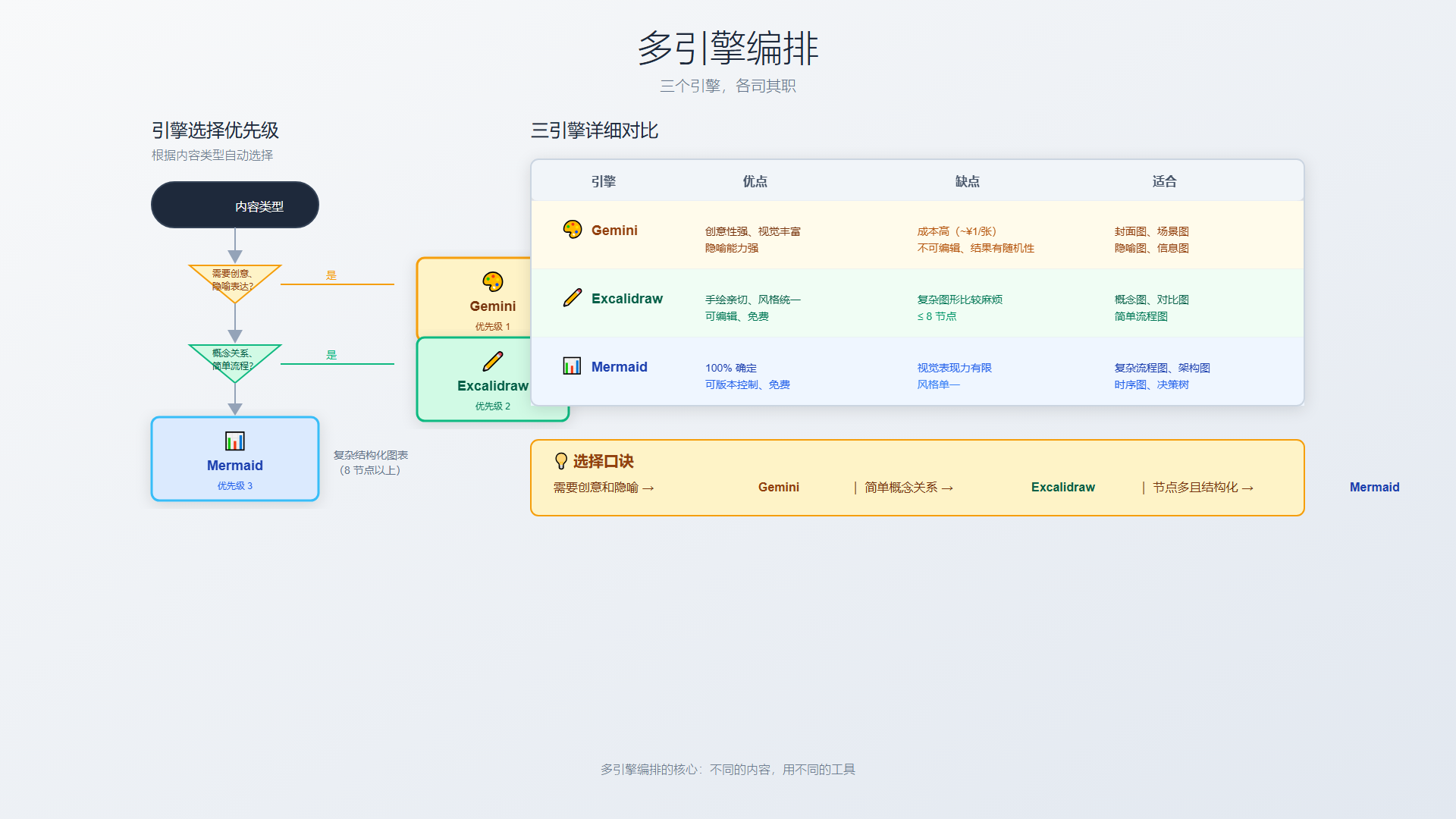
三引擎优先级:
内容类型
    │
    ├── 创意/隐喻/场景 ──→ 🎨 Gemini(优先级 1)
    │       (视觉表现力最强,但成本高)
    │
    ├── 概念/对比/简单流程 ──→ ✏️ Excalidraw(优先级 2)
    │       (8 节点以下,手绘风格亲切)
    │
    └── 复杂结构化图表 ──→ 📊 Mermaid(优先级 3)
            (8 节点以上,多层架构/多角色)
详细对比:
问题 5:宽高比怎么选?
| 风格 | 默认比例 | 为什么 |
|---|---|---|
| light(正文配图) | 16:9 或 3:2 | 横版适合嵌入文章 |
| cover(YouTube) | 16:9 | 平台标准 |
| cover(小红书) | 3:4 | 竖屏平台 |
| minimal(技术文档) | 3:4 | 竖版适合阅读 |
| bento(功能展示) | 16:9 | 横版适合展示多个格子 |
硬约束:文章配图必须 16:9 或 3:2,禁止 3:4 和 1:1(仅用于竖屏平台)。
第五步:风格约束层——怎么保证不跑偏?
什么是"硬约束"?
每个 style 文件都包含 强制规则,AI 必须遵守。这些规则是保证输出质量一致性的关键。
例子 1:手绘占比控制
手绘是"调味",不是"主体"。

A) 数量上限:≤ 8 个
B) 面积上限:≤ 15% 画面
C) 功能约束:只能用于
   1. 指向关系(箭头)
   2. 高亮重点(圈选/下划线)
   3. 补充提醒(短注释)
   4. 小图标增强记忆点

❌ 禁止用手绘画大块容器、主流程框
例子 2:字体规范
核心要求:所有文字都必须采用「超细线体」渲染
像"发丝"一样细
严禁粗体
哪怕是标题,也只能通过字号放大来区分
例子 3:封面图零文字规则
ABSOLUTE PROHIBITIONS:
1. ZERO TEXT — no titles, keywords, labels, numbers
2. NO LITERAL DEPICTIONS — "AI" ≠ robot
3. NO CLICHÉ TECH SYMBOLS — robotic arms, brain circuits, rockets
4. NO AI-AESTHETIC — blue-purple neon gradients
设计哲学
灵活判断的事 → 用文字描述,让 AI 理解
硬性约束的事 → 用"硬约束"写清楚,让 AI 必须遵守
第六步:多引擎编排——用什么工具画?
三引擎架构
┌─────────────────────────────────────────────────────────────┐
│                      三引擎系统                              │
├─────────────────────────────────────────────────────────────┤
│                                                             │
│  🎨 Gemini(优先级 1)                                      │
│  ├── 创意视觉(隐喻图、场景图、信息图)                    │
│  ├── 输出:PNG (2K)                                        │
│  └── 成本:~¥1/张                                         │
│                                                             │
│  ✏️ Excalidraw(优先级 2)                                  │
│  ├── 手绘概念图、对比图、简单流程(≤ 8 节点)               │
│  ├── 输出:PNG(通过 Playwright 自动化导出)               │
│  └── 成本:免费(需要 Playwright + Firefox)               │
│                                                             │
│  📊 Mermaid(优先级 3)                                     │
│  ├── 复杂结构化图表(流程图、时序图、架构图)               │
│  ├── 输出:PNG(通过 mermaid-cli 导出)                     │
│  └── 成本:免费                                           │
│                                                             │
└─────────────────────────────────────────────────────────────┘
Gemini 引擎的设计
Gemini 支持 双 API 后端:
- OpenRouter:优先,有消费限制,更安全
- Gemini API:备选,支持多模态参考图
自动切换逻辑:
- 如果有参考图(
--ref),自动切换到 Gemini API(OpenRouter 不支持多模态输入)
Excalidraw 引擎的设计
Excalidraw 没有稳定的 CLI 导出工具,所以这个 Skill 用 Playwright 浏览器自动化 来导出:
1. 打开 excalidraw.com
2. 加载 .excalidraw 文件
3. 打开 Export 对话框
4. 配置选项(Scale / Dark mode / Background)
5. 触发下载并保存
为什么不用命令行工具? Excalidraw 官网 UI 频繁变化,直接用 Playwright 自动化更可靠。
Mermaid 引擎的设计
Mermaid 用 mermaid-cli 导出,支持语义色板:
| 语义 | 填充色 | 用于 |
|---|---|---|
input | 浅绿 | 输入、起点 |
process | 浅紫 | 处理、核心逻辑 |
decision | 浅红 | 决策点 |
output | 浅青 | 输出 |
第七步:学习闭环——怎么让它越用越聪明?
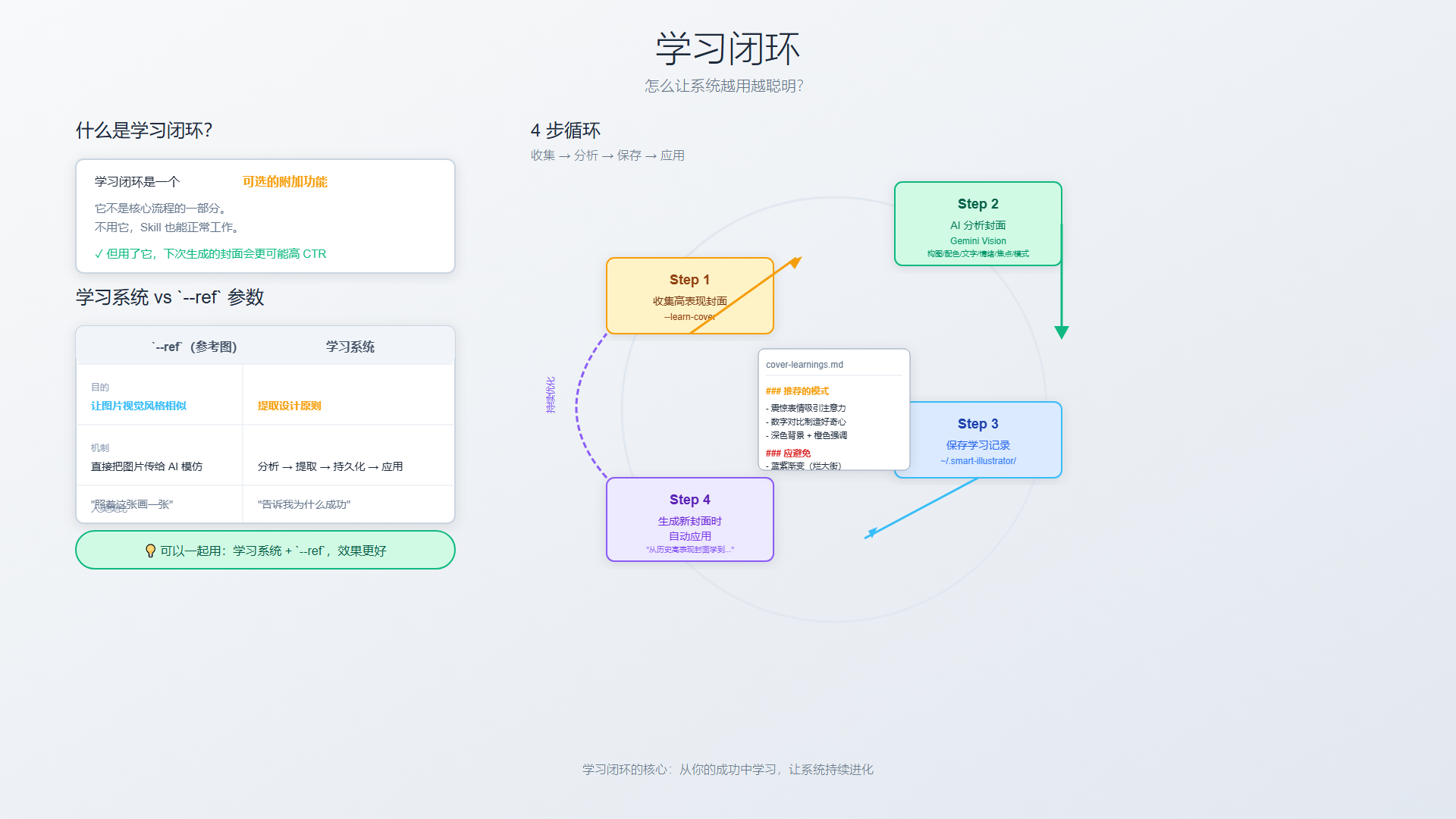
什么是学习闭环?
学习闭环是一个 可选的附加功能,不是核心流程的一部分。不用它,Skill 也能正常工作。
4 步循环
┌─────────────────────────────────────────────────────────────┐
│                      学习闭环(4 步循环)                   │
├─────────────────────────────────────────────────────────────┤
│                                                             │
│  Step 1: 收集高表现封面                                     │
│  └── 命令:--learn-cover + --learn-note                   │
│                                                             │
│  Step 2: AI 分析封面(Gemini Vision)                      │
│  └── 分析 6 个维度:构图/配色/文字/情绪/焦点/模式         │
│                                                             │
│  Step 3: 保存学习记录                                       │
│  └── 位置:~/.smart-illustrator/cover-learnings.md          │
│                                                             │
│  Step 4: 生成新封面时自动应用                               │
│  └── 自动附加:"从历史高表现封面学到的模式"               │
│                                                             │
└─────────────────────────────────────────────────────────────┘
学习系统 vs --ref 参数的区别
| 特性 | --ref(参考图) | 学习系统 |
|---|---|---|
| 目的 | 让图片 视觉风格相似 | 从成功封面 提取设计原则 |
| 机制 | 直接把图片传给 AI 模仿 | 分析 → 提取 → 持久化 → 应用 |
| 粒度 | 像素级/视觉模仿 | 原则级/设计层提取 |
| 人类类比 | “照着这张画一张” | “告诉我为什么成功,下次我自己画时用上” |
可以一起用:学习系统提供设计原则,--ref 提供视觉风格,两者叠加效果更好。
第八步:完整执行流程
Article 模式(文章配图)
Step 1: 文章分析
   ├── 读取文章内容
   ├── 识别 3-5 个配图位置(6 种信号)
   └── 为每个位置决定引擎

Step 2: 生成图片
   ├── Gemini: 读取 style 文件 → 生成 prompt → 调用 API
   ├── Excalidraw: 生成 .excalidraw JSON → Playwright 导出
   └── Mermaid: 生成 .mmd 代码 → mmdc 导出

Step 3: 组装输出
   └── 生成 {article}-image.md,包含 YAML frontmatter + 配图插入
Cover 模式(封面图)
推荐工作流:
- 使用 AI 团队协作(author + codex-reviewer + gemini-reviewer)
- Author 设计 3 个隐喻方案(中文推导 + 英文 prompt)
- Codex reviewer 评估:隐喻精度、prompt 质量
- Gemini reviewer 评估:生成可行性、主体大小控制
- Team lead 产出定稿英文 prompt
- 用户复制到 Gemini Web 手动生成
封面图隐喻方法论:
三步推导法:
- 提取核心张力 — 主题的矛盾、冲突、悬念是什么?
- 寻找日常物体隐喻 — 找到物体结构与概念的同构关系
- 验证隐喻精度 — 能猜方向但不能立刻全懂 = 好隐喻
隐喻层次(从低到高):
- 直译 → 无聊俗套
- 象征 → 可预测
- 后果 → 有故事感
- 缺席 → 最高级(悬念和张力)
第九步:设计哲学总结
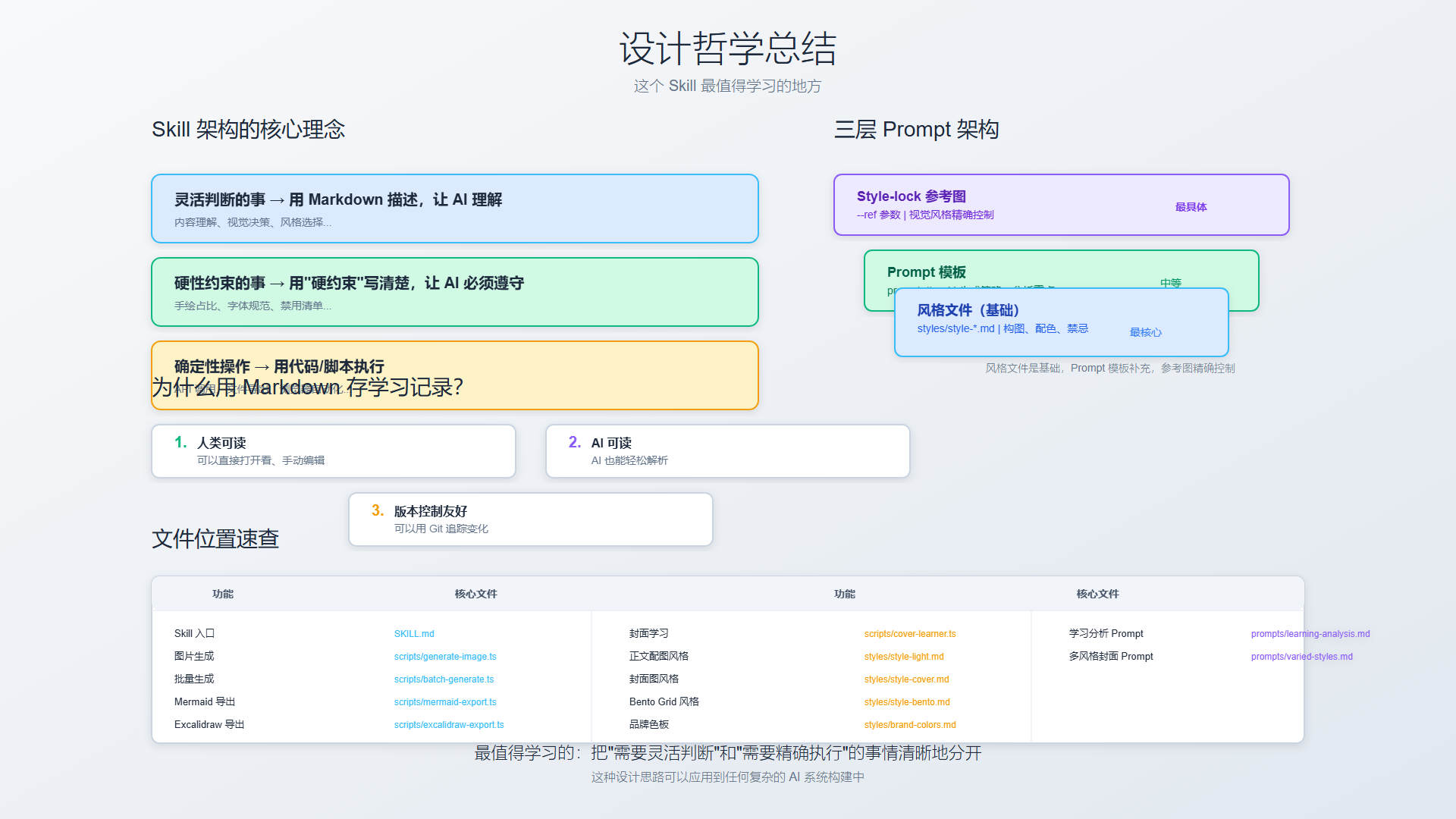
Skill 架构的核心理念
灵活判断的事 → 用 Markdown 描述,让 AI 理解
硬性约束的事 → 用"硬约束"写清楚,让 AI 必须遵守
确定性操作 → 用代码/脚本执行(API 调用、文件导出)
三层 Prompt 架构
| 层级 | 文件 | 作用 |
|---|---|---|
| 风格文件 | styles/style-*.md | 核心设计规则(构图、配色、禁忌) |
| Prompt 模板 | prompts/*.md | 生成策略(风格提示、分析重点) |
| Style-lock 参考图 | --ref 参数 | 视觉风格精确控制 |
为什么用 Markdown 存学习记录?
- 人类可读:可以直接打开看、手动编辑
- AI 可读:AI 也能轻松解析
- 版本控制友好:可以用 Git 追踪变化
第十步:文件位置速查
| 功能 | 核心文件 |
|---|---|
| Skill 入口 | SKILL.md |
| 图片生成 | scripts/generate-image.ts |
| 批量生成 | scripts/batch-generate.ts |
| Mermaid 导出 | scripts/mermaid-export.ts |
| Excalidraw 导出 | scripts/excalidraw-export.ts |
| 封面学习 | scripts/cover-learner.ts |
| 正文配图风格 | styles/style-light.md |
| 封面图风格 | styles/style-cover.md |
| Bento Grid 风格 | styles/style-bento.md |
| 品牌色板 | styles/brand-colors.md |
总结
Smart Illustrator 不是一个"图片生成工具",而是一个 "内容理解 + 视觉决策 + 多引擎编排"的系统:
- 内容理解层:分析文章结构,识别哪里需要配图
- 视觉决策层:决定用什么类型的图、什么引擎渲染
- 风格约束层:通过硬约束确保输出质量
- 多引擎编排:Gemini/Excalidraw/Mermaid 各司其职
- 学习闭环:封面学习系统让质量持续提升
最值得学习的:这个 Skill 把"需要灵活判断"和"需要精确执行"的事情清晰地分开了——前者用 Markdown 描述让 AI 理解,后者用代码执行保证确定性。这种设计思路可以应用到任何复杂的 AI 系统构建中。
发布于:2026-05-23
es/style-bento.md| | 品牌色板 |styles/brand-colors.md` |
总结
Smart Illustrator 不是一个"图片生成工具",而是一个 "内容理解 + 视觉决策 + 多引擎编排"的系统:
- 内容理解层:分析文章结构,识别哪里需要配图
- 视觉决策层:决定用什么类型的图、什么引擎渲染
- 风格约束层:通过硬约束确保输出质量
- 多引擎编排:Gemini/Excalidraw/Mermaid 各司其职
- 学习闭环:封面学习系统让质量持续提升
最值得学习的:这个 Skill 把"需要灵活判断"和"需要精确执行"的事情清晰地分开了——前者用 Markdown 描述让 AI 理解,后者用代码执行保证确定性。这种设计思路可以应用到任何复杂的 AI 系统构建中。
发布于:2026-05-23

AtomGit 是由开放原子开源基金会联合 CSDN 等生态伙伴共同推出的新一代开源与人工智能协作平台。平台坚持“开放、中立、公益”的理念,把代码托管、模型共享、数据集托管、智能体开发体验和算力服务整合在一起,为开发者提供从开发、训练到部署的一站式体验。
更多推荐


 10
10 0
0- 0


 已为社区贡献2条内容

所有评论(0)