Claude Code 使用指南,看这一篇就够了
前言
Claude Code 是 Anthropic 推出的 AI 编程助手命令行工具,能够理解项目上下文、自动读写代码、执行终端命令,是开发者的智能编程搭档。与传统的代码补全工具不同,Claude Code 以 Agent 方式工作——你可以用自然语言描述需求,它会自主分析代码、规划方案、执行修改,并在关键操作前征求你的确认。
本指南从安装配置到高级用法,系统覆盖了 Claude Code 的完整使用流程,并特别为国内用户提供了无需代理的接入方案。无论你是初次接触还是希望深入掌握,都能在这里找到所需内容。
本指南基于 Claude Code 当前版本编写,部分功能可能随版本更新而变化,请以官方文档为准。
安装
安装步骤对两种场景完全相同,区别仅在于国内用户建议使用淘宝镜像加速下载。
一、前置条件
- Node.js 18+(推荐 20.x 或 22.x LTS,不支持 25.x 及以上版本;如未安装,国内用户可从 https://nodejs.org/en/download 下载 LTS 版本)
- 终端环境(macOS Terminal / Windows PowerShell / Linux Shell)
二、安装 Claude Code
方式一:原生安装脚本(推荐,需能访问 claude.ai)
# macOS / Linux / WSL
curl -fsSL https://claude.ai/install.sh | bash

# Windows PowerShell
irm https://claude.ai/install.ps1 | iex
方式二:npm 安装(国内用户推荐,可使用淘宝镜像加速)
# 标准安装
npm install -g @anthropic-ai/claude-code

# 国内用户使用淘宝镜像加速
npm install -g @anthropic-ai/claude-code --registry=https://registry.npmmirror.com
⚠️
npm install -g @anthropic-ai/claude-code自 v2.1.15 起已弃用,推荐使用原生安装脚本。但国内用户无法访问 claude.ai 时,npm 安装是唯一可行的方式。
国内用户可选:配置 npm 淘宝镜像(加速后续所有 npm 操作)
npm config set registry https://registry.npmmirror.com
npm config get registry
三、验证安装
claude --version
能看到版本号即安装成功。
⚠️ Windows 上如果提示
'claude' 不是内部或外部命令,关闭终端重新打开即可(需刷新 PATH 环境变量)。
四、启动
在项目目录中启动 Claude Code:
cd your-project
claude
Claude Code 启动后进入交互界面,底部显示 > 提示符等待输入
CLI 主界面包含三大区域:输入区(底部提示符)、输出区(AI 回复与工具调用)、Status Line(底部信息栏)
两种使用场景
Claude Code 的使用方式因网络环境和模型来源不同,分为两大场景。安装步骤两者相同,从登录认证开始分叉:
| 对比项 | 场景一:官方标准使用 | 场景二:国内使用 |
|---|---|---|
| 网络环境 | 可直连 Anthropic 服务 | 国内网络,无法直连 claude.ai |
| 账号要求 | Anthropic 账号 + 付费订阅 | 无需 Anthropic 账号 |
| 模型来源 | Claude 官方模型 | 国内模型(DeepSeek、GLM、通义千问等) |
| 认证方式 | claude auth login 浏览器授权 |
跳过登录 + 配置国内模型 API |
| 模型管理 | /model 命令切换 |
CC Switch 图形化管理 |
💡 建议:先完成上方的安装步骤,然后根据你的网络环境选择对应场景完成认证配置,最后阅读「通用使用指南」学习日常操作。
场景一:官方标准使用方式
适合能直连 Anthropic 服务的用户(海外用户或有稳定代理的用户)。安装完成后,按以下步骤完成认证。
一、认证与登录
1.1 首次登录
首次启动会提示登录:
claude auth login
浏览器自动打开授权页面,登录 Anthropic 账号即可。
注册与订阅请访问 claude.ai 完成账号注册和订阅。
1.2 登录方式汇总
| 命令 | 说明 |
|---|---|
claude auth login |
浏览器授权登录(推荐) |
claude auth login --email <邮箱> |
预填邮箱登录 |
claude auth login --sso |
强制使用 SSO 登录(企业用户) |
claude auth login --console |
使用 API 计费方式登录 |
claude auth logout |
登出账号 |
claude auth status |
查看认证状态 |
claude auth status --text |
人类可读格式查看状态 |
claude setup-token |
生成 CI/脚本用的长期 OAuth Token |
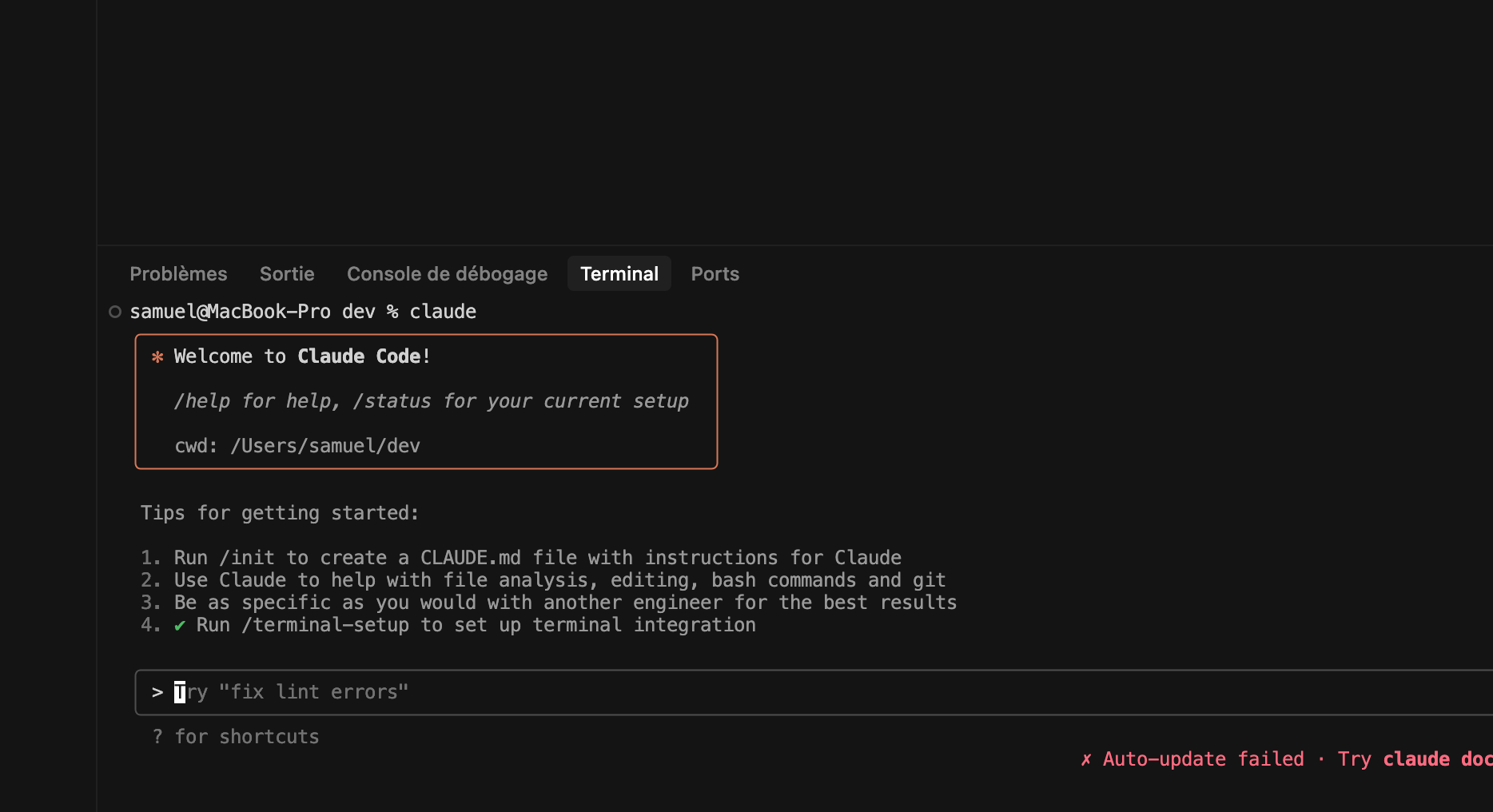
首次启动时 Claude Code 会提示登录,支持浏览器授权和 API Key 两种方式
1.3 关于 API Key:什么时候需要?
大多数用户不需要配置 API Key! 使用 claude auth login 登录后,Claude Code 会自动使用你订阅中包含的额度。
以下情况才需要配置 API Key:
| 场景 | 说明 | 配置方式 |
|---|---|---|
| CI/CD 自动化 | 在 GitHub Actions 等流水线中使用,无法浏览器登录 | 环境变量 ANTHROPIC_API_KEY |
| 脚本批量调用 | 用脚本批量调用 Claude Code 处理任务 | 环境变量 ANTHROPIC_API_KEY |
| 使用第三方模型服务 | 通过 Amazon Bedrock 或 Google Vertex AI 调用 | 详见下方配置 |
| 企业 API 计费 | 企业统一使用 API 账号计费,而非个人订阅 | claude auth login --console |
API Key 配置方式:
方式一:环境变量(推荐用于 CI/CD)
# macOS/Linux
export ANTHROPIC_API_KEY="your-api-key"

# Windows PowerShell
$env:ANTHROPIC_API_KEY="your-api-key"
方式二:配置文件
在 ~/.claude/settings.json 中配置:
{
  "env": {
    "ANTHROPIC_API_KEY": "your-api-key"
  }
}
1.4 第三方模型服务配置
Amazon Bedrock:
export CLAUDE_CODE_USE_BEDROCK=1
export AWS_REGION=us-east-1
export AWS_ACCESS_KEY_ID=your-access-key
export AWS_SECRET_ACCESS_KEY=your-secret-key
Google Vertex AI:
export CLAUDE_CODE_USE_VERTEX=1
export CLOUD_ML_REGION=us-east5
export ANTHROPIC_VERTEX_PROJECT_ID=your-project-id
场景二:国内使用方式
适合国内网络环境下,无法直连 Anthropic 服务的用户。安装完成后,按以下步骤跳过官方登录,配置国内模型 API。
一、国内使用的挑战与解决方案
国内用户使用 Claude Code 面临两大门槛:
| 门槛 | 说明 | 解决方案 |
|---|---|---|
| 网络封锁 | claude.ai 在国内无法直接访问,无法完成官方登录 |
跳过登录,配置国内模型 API |
| 支付限制 | Claude Pro 订阅需 $20/月 + 境外信用卡 | 使用国内模型 API,按量付费,支付宝/微信充值 |
核心原理:Claude Code 本质上是一个通用的编程 Agent 框架,通过 Anthropic 原生协议与大模型通信。国内厂商在自己的服务端做了一层协议适配,把 Anthropic 格式的请求翻译成模型能理解的格式。因此只需修改 ANTHROPIC_BASE_URL,Claude Code 就能无缝调用各种国产模型。
┌─────────────────────────────────────────────────────────────┐
│                      用户操作层                              │
│              CC Switch (GUI)  /  /model 命令                 │
├─────────────────────────────────────────────────────────────┤
│                   Claude Code (CLI)                          │
│                原生 Anthropic Protocol                       │
├─────────────────────────────────────────────────────────────┤
│                    适配层 / Gateway                           │
│       国内厂商服务端(协议转换)/ OpenRouter(聚合路由)        │
├─────────────────────────────────────────────────────────────┤
│                     模型推理层                                │
│        DeepSeek │ 通义千问 │ GLM │ Kimi │ Ollama 本地        │
└─────────────────────────────────────────────────────────────┘
二、跳过登录验证
由于国内无法访问 Anthropic 登录页面,需要跳过登录环节。共需完成两步:跳过 API Key 校验 + 跳过新手引导。
2.1 跳过 API Key 校验
在 ~/.claude/config.json 中写入一个占位 Key,让 Claude Code 不再要求登录:
{
  "primaryApiKey": "any-string-is-ok-here"
}
一键配置脚本:
# macOS / Linux
mkdir -p ~/.claude && echo '{"primaryApiKey": "any-string-is-ok-here"}' > ~/.claude/config.json

# Windows PowerShell
$path = "$HOME\.claude"; if (!(Test-Path $path)) { New-Item -ItemType Directory -Path $path -Force }; Set-Content -Path "$path\config.json" -Value '{"primaryApiKey": "any-string-is-ok-here"}'
2.2 跳过新手引导(Onboarding)
在 ~/.claude.json(注意不是 .claude 目录里的文件,而是用户主目录下的文件)中设置已完成引导:
{
  "hasCompletedOnboarding": true
}
⚠️
hasCompletedOnboarding作为顶层字段,请勿嵌套于其他字段中。此步骤可避免启动时出现Unable to connect to Anthropic services报错。
2.3 方式三:CC Switch 自动跳过(推荐)
如果你安装了 CC Switch,可以在设置中一键跳过:设置 → 通用 → 勾选「跳过 Claude Code 初次安装确认」。CC Switch 会自动完成上述两步配置。
2.4 禁用非必要网络请求(推荐)
国内环境下,Claude Code 的部分网络请求(如遥测、更新检查等)会因网络不通而报错。建议在 ~/.claude/settings.json 中添加:
{
  "env": {
    "CLAUDE_CODE_DISABLE_NONESSENTIAL_TRAFFIC": "1"
  }
}
此配置会禁用遥测、更新检查等非核心网络请求,不影响正常使用。
三、国内模型接入配置
3.1 支持的国内模型服务商
以下国内厂商提供 Anthropic API 兼容接口,可直接接入 Claude Code:
| 服务商 | Base URL | API Key 获取 | 特点 |
|---|---|---|---|
| DeepSeek | https://api.deepseek.com/anthropic |
platform.deepseek.com | 编码能力强,性价比高 |
| 通义千问(阿里百炼) | https://dashscope.aliyuncs.com/compatible-mode/v1/anthropic |
dashscope.console.aliyun.com | 中文能力强,国内合规 |
| 智谱 AI(GLM) | https://open.bigmodel.cn/api/paas/v4/anthropic |
open.bigmodel.cn | 支持多模态 |
| Kimi(月之暗面) | https://api.moonshot.cn/anthropic |
platform.moonshot.cn | 原生 Anthropic 端点,超长上下文 |
| 硅基流动 | https://api.siliconflow.cn/anthropic |
siliconflow.cn | 一站式调用多家模型 |
⚠️ 以上 Base URL 和模型信息可能随厂商更新而变化,请以各厂商官方文档为准。
两种接入路线:
| 路线 | 说明 | 适用场景 |
|---|---|---|
| 路线 A:国内兼容模型 | 使用 DeepSeek、通义千问等国产模型,国内直连,无需海外账号 | 日常开发,推荐大多数国内用户 |
| 路线 B:第三方中转 | 通过中转服务调用 Claude 官方模型 | 需要原版 Claude 体验的场景 |
3.2 配置方式一:环境变量(手动配置)
以 DeepSeek 为例:
# macOS/Linux
export ANTHROPIC_BASE_URL="https://api.deepseek.com/anthropic"
export ANTHROPIC_AUTH_TOKEN="your-deepseek-api-key"
export ANTHROPIC_MODEL="your-model-id"

# Windows PowerShell(临时生效)
$env:ANTHROPIC_BASE_URL="https://api.deepseek.com/anthropic"
$env:ANTHROPIC_AUTH_TOKEN="your-deepseek-api-key"
$env:ANTHROPIC_MODEL="your-model-id"

# Windows PowerShell(永久生效,需重启终端)
[Environment]::SetEnvironmentVariable("ANTHROPIC_BASE_URL", "https://api.deepseek.com/anthropic", "User")
[Environment]::SetEnvironmentVariable("ANTHROPIC_AUTH_TOKEN", "your-deepseek-api-key", "User")
[Environment]::SetEnvironmentVariable("ANTHROPIC_MODEL", "your-model-id", "User")
💡
ANTHROPIC_MODEL环境变量用于指定默认模型,避免每次启动时手动选择。模型 ID 请查阅各服务商官方文档获取。
切换其他服务商只需修改 ANTHROPIC_BASE_URL、ANTHROPIC_AUTH_TOKEN 和 ANTHROPIC_MODEL:
# 通义千问
export ANTHROPIC_BASE_URL="https://dashscope.aliyuncs.com/compatible-mode/v1/anthropic"
export ANTHROPIC_AUTH_TOKEN="your-dashscope-api-key"
export ANTHROPIC_MODEL="your-model-id"

# 智谱 AI
export ANTHROPIC_BASE_URL="https://open.bigmodel.cn/api/paas/v4/anthropic"
export ANTHROPIC_AUTH_TOKEN="your-glm-api-key"
export ANTHROPIC_MODEL="your-model-id"

# Kimi
export ANTHROPIC_BASE_URL="https://api.moonshot.cn/anthropic"
export ANTHROPIC_AUTH_TOKEN="your-moonshot-api-key"
export ANTHROPIC_MODEL="your-model-id"
路线 B:第三方中转服务(调用 Claude 官方模型)
如果需要使用 Claude 官方模型,可通过中转服务接入:
# 以灵芽 API 为例
export ANTHROPIC_BASE_URL="https://api.lingyaai.cn/v1"
export ANTHROPIC_AUTH_TOKEN="sk-your-lingya-token"
export ANTHROPIC_MODEL="your-model-id"
⚠️ 中转服务为第三方运营,请自行评估安全性和稳定性。中转服务的 Base URL 和支持模型请查阅各中转商官方文档。
配置完成后启动 Claude Code:
claude
验证是否使用国内模型:
claude -p "你是什么模型?"
3.3 配置方式二:settings.json 配置文件
在 ~/.claude/settings.json 中配置,避免每次手动设置环境变量:
{
  "env": {
    "ANTHROPIC_BASE_URL": "https://api.deepseek.com/anthropic",
    "ANTHROPIC_AUTH_TOKEN": "your-deepseek-api-key",
    "ANTHROPIC_MODEL": "your-model-id",
    "CLAUDE_CODE_DISABLE_NONESSENTIAL_TRAFFIC": "1"
  }
}
💡
CLAUDE_CODE_DISABLE_NONESSENTIAL_TRAFFIC禁用遥测等非核心网络请求,国内环境强烈建议开启。ANTHROPIC_MODEL的值请查阅各服务商官方文档获取。
四、CC Switch — 模型管理工具
CC Switch 是一款开源的跨平台桌面应用,专门用于统一管理 AI 编程 CLI 工具的供应商配置,让模型切换从手动编辑配置文件变成图形界面一键操作。
4.1 CC Switch 是什么
| 项目 | 说明 |
|---|---|
| 定位 | AI 编程工具的「配置管理中心」 |
| 支持工具 | Claude Code、Codex、Gemini CLI、OpenCode、OpenClaw |
| 开源地址 | https://github.com/farion1231/cc-switch |
核心功能:
| 功能 | 说明 |
|---|---|
| 供应商管理与一键切换 | 50+ 内置预设,主界面或系统托盘秒级切换 |
| MCP 统一管理 | 跨应用管理 MCP 服务器配置,一处编辑多处同步 |
| Skills 技能管理 | 浏览 GitHub 仓库,一键安装技能扩展 |
| 用量统计 | Token 消耗追踪、成本监控和趋势图表 |
| 本地路由 + 故障转移 | 自动故障切换、熔断器保护 |
| 云同步 | 通过 WebDAV 在多台设备间同步配置 |
4.2 安装 CC Switch
访问 GitHub Releases 页面下载:https://github.com/farion1231/cc-switch/releases
macOS:
# 方式一:Homebrew(推荐)
brew tap farion1231/ccswitch
brew install --cask cc-switch

# 方式二:手动安装
# 下载 CC-Switch-v{版本号}-macOS.dmg,双击打开后将 CC Switch.app 拖入「应用程序」文件夹
首次打开时若出现「无法验证开发者」警告,前往「系统设置 → 隐私与安全性 → 仍要打开」即可。
Windows:
# 方式一:MSI 安装包(推荐)
# 下载 CC-Switch-v{版本号}-Windows.msi,双击运行安装程序

# 方式二:绿色版(免安装)
# 下载 CC-Switch-v{版本号}-Windows-Portable.zip,解压后直接运行 CC-Switch.exe
Linux:
# Debian/Ubuntu
sudo dpkg -i CC-Switch-v{版本号}-Linux.deb

# ArchLinux
paru -S cc-switch-bin

# AppImage(通用)
chmod +x CC-Switch-v{版本号}-Linux.AppImage
./CC-Switch-v{版本号}-Linux.AppImage
4.3 添加供应商
- 启动 CC Switch,确认顶部应用切换器选中 Claude(代表为 Claude Code 配置供应商)
- 点击右上角 + 按钮,打开添加供应商面板
- 在「预设」下拉框中选择供应商(如 DeepSeek、SiliconFlow 等,内置 50+ 预设)
- 选择预设后,名称、端点地址、模型等字段自动填充,只需填入 API Key
- 点击「添加」按钮完成配置
4.4 一键切换模型
回到主界面后,在供应商列表中找到目标配置,点击右侧的「启用」按钮,自动设为全局默认。切换时直接点另一个供应商的「启用」即可覆盖。
4.5 系统托盘快速切换(推荐日常使用)
右键系统托盘中的 CC Switch 图标 → 直接在菜单中按应用分组选择供应商,两次点击即可完成切换。
4.6 跳过 Claude Code 初次登录确认
在 CC Switch 中:设置 → 通用 → 勾选「跳过 Claude Code 初次安装确认」,即可跳过登录环节直接使用。
4.7 验证配置
claude -p "你是什么模型?"
如果能正常进入对话界面并收到模型回复,说明配置成功。
⚠️ 首次启动时如果出现「检测到系统环境变量冲突」的黄色提示,说明之前在
.zshrc等文件中写入过ANTHROPIC_API_KEY等环境变量,这些变量会覆盖 CC Switch 中的配置。建议让 CC Switch 完整接管配置,不再手动写全局的ANTHROPIC_*环境变量。
五、国内使用常见问题
Q: 国内安装 Claude Code 时 npm 下载超时怎么办?
A: 使用淘宝镜像:npm install -g @anthropic-ai/claude-code --registry=https://registry.npmmirror.com
Q: 启动时提示 Unable to connect to Anthropic services 怎么办?
A: 这是因为未跳过新手引导。在 ~/.claude.json 中添加 {"hasCompletedOnboarding": true},并确保已配置国内模型的 ANTHROPIC_BASE_URL 和 ANTHROPIC_AUTH_TOKEN。
Q: 启动时总是弹出登录提示怎么办?
A: 在 ~/.claude/config.json 中写入 {"primaryApiKey": "any-string-is-ok-here"},或使用 CC Switch 的「跳过初次安装确认」功能。
Q: 不想用 DeepSeek,能用其他国内模型吗?
A: 可以。通义千问、智谱 GLM、Kimi、硅基流动等都提供 Anthropic 兼容接口,修改 ANTHROPIC_BASE_URL 和 ANTHROPIC_MODEL 即可切换。详见上方「3.1 支持的国内模型服务商」。
Q: 国内模型和 Claude 官方模型效果差距大吗?
A: Claude Code 的执行效果取决于底层模型能力。不同模型在不同任务上的表现有差异,建议根据实际体验选择适合自己的模型。可以搭配使用:日常用国内模型控制成本,复杂任务切换到更强的模型。
Q: 可以同时配置官方模型和国内模型吗?
A: 可以。使用 CC Switch 可以一键在官方模型和国内模型之间切换。有代理时用官方 Claude,无代理时用国内模型。
Q: 国内模型支持 Claude Code 的所有功能吗?
A: 大部分核心功能支持(文件读写、代码修改、命令执行等)。但部分高级功能(如 Sub-Agent 并行、Extended Thinking)的兼容性取决于模型能力,建议使用较强的模型以获得更好体验。
Q: Node.js 版本有什么要求?
A: Claude Code 需要 Node.js 18+,推荐 20.x 或 22.x LTS 版本。不支持 Node 25.x 及以上版本。如果你的项目使用其他 Node 版本,可以用 nvm 切换:用 Node 20 启动 Claude Code,再切换到项目所需版本运行项目。
Q: 命令行中输入长指令被截断怎么办?
A: 终端中不支持换行输入长指令,需要将长指令压缩为无换行纯文本,或使用 Shift+Enter 换行,或通过管道输入:cat instructions.txt | claude -p "按照以下指令操作"。
通用使用指南
以下内容适用于两种场景,无论你使用官方模型还是国内模型,日常操作方式完全相同。
一、日常使用
1.1 交互式对话
启动后直接输入自然语言:
> 帮我分析一下这个项目的架构
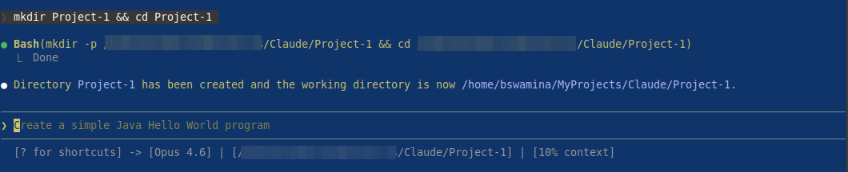
Claude Code 执行中:自动读取文件、分析代码、输出结果
Claude Code 会自动:
- 索引当前项目目录
- 读取相关文件
- 分析代码结构
- 输出分析结果
1.2 让 AI 修改代码
当你需要 AI 修改代码时,直接描述需求:
> 把 src/utils/auth.ts 中的登录函数改为支持 JWT 刷新令牌
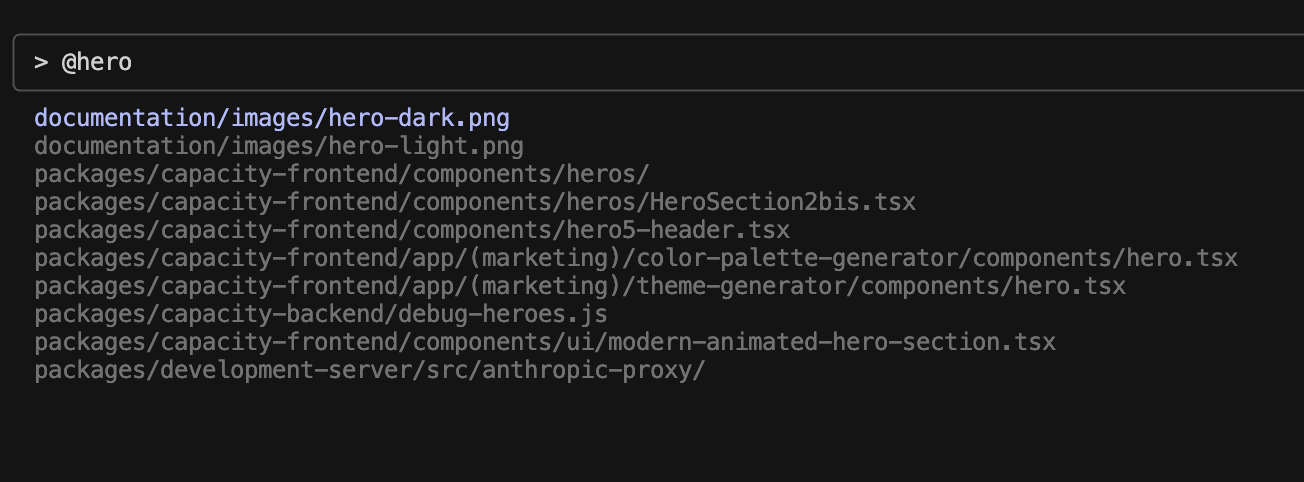
使用 @ 符号引用文件,让 Claude 关注特定代码文件
Claude Code 的执行流程:
- 分析:AI 读取相关文件,理解当前代码
- 规划:AI 输出修改计划(如果开启了 Plan 模式)
- 修改:AI 编辑代码文件
- 确认:每次修改文件前,会弹出确认提示
Claude wants to edit src/utils/auth.ts:
  - Add refreshToken function
  - Modify login function to return JWT tokens
  - Add token refresh middleware

Allow? (y/n/e=edit)
- 输入
y:允许修改 - 输入
n:拒绝修改 - 输入
e:手动编辑修改内容
1.3 输入技巧
| 符号 | 用途 | 示例 |
|---|---|---|
@ |
引用文件/目录 | @src/auth.ts 修复登录 Bug |
# |
引用代码符号 | #loginFunction 解释这个函数 |
! |
执行命令 | !npm test 运行测试 |
/ |
斜杠命令 | /help 查看帮助 |
1.4 管道输入
Claude Code 支持管道输入,适合脚本集成:
# 分析日志
cat error.log | claude -p "分析这些错误日志的根本原因"

# 代码审查
git diff | claude -p "审查这些代码变更"

# 处理文件
cat data.json | claude -p "将 JSON 转换为 TypeScript 类型定义"
二、交互模式与权限管理
Claude Code 有多种交互模式,配合权限管理可以灵活控制 AI 的行为。两者密切相关:交互模式决定了 AI 能做什么,权限管理决定了 AI 做之前是否需要你确认。
2.1 三种工作模式
默认模式(Agent 模式)
- 每次修改文件、执行命令前都需要确认
- 最安全,适合新手
- 适合需要精确控制 AI 行为的场景
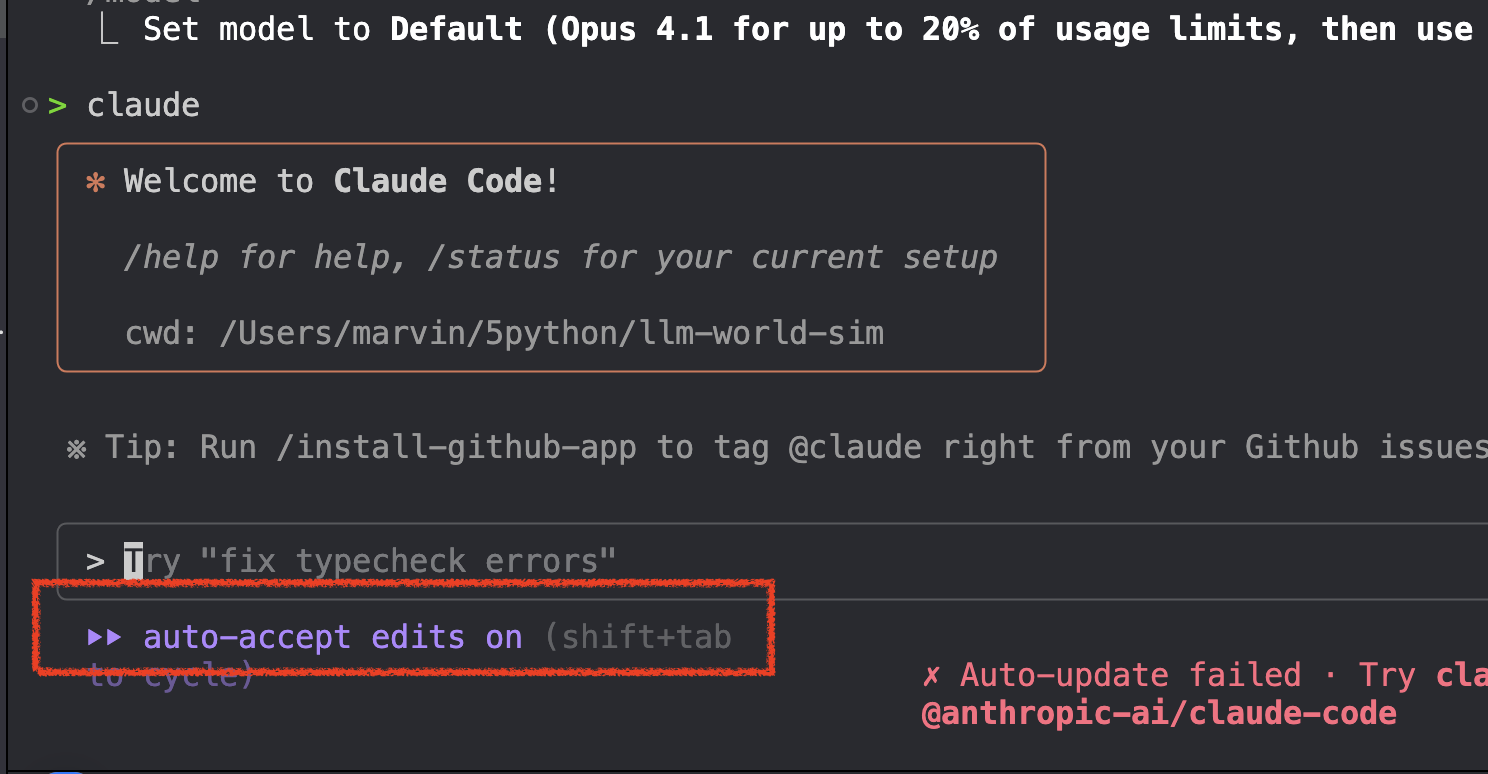
默认模式(Agent 模式):每次修改和命令执行都需要确认
Auto-Accept 模式
使用 --permission-mode acceptEdits 启动,或通过 /permissions 设置:
- 自动接受所有代码编辑,无需逐个确认
- 执行终端命令仍需确认
- 适合信任 AI 编辑、想加快效率的场景
claude --permission-mode acceptEdits
Auto-Accept 模式:文件修改自动执行,底部状态栏显示当前模式
Plan 模式
使用 /plan 或 --plan 启动:
- 纯只读模式,只做分析和规划
- 不修改任何文件
- 适合先了解需求再执行的场景
claude --plan
# 或在对话中切换
> /plan
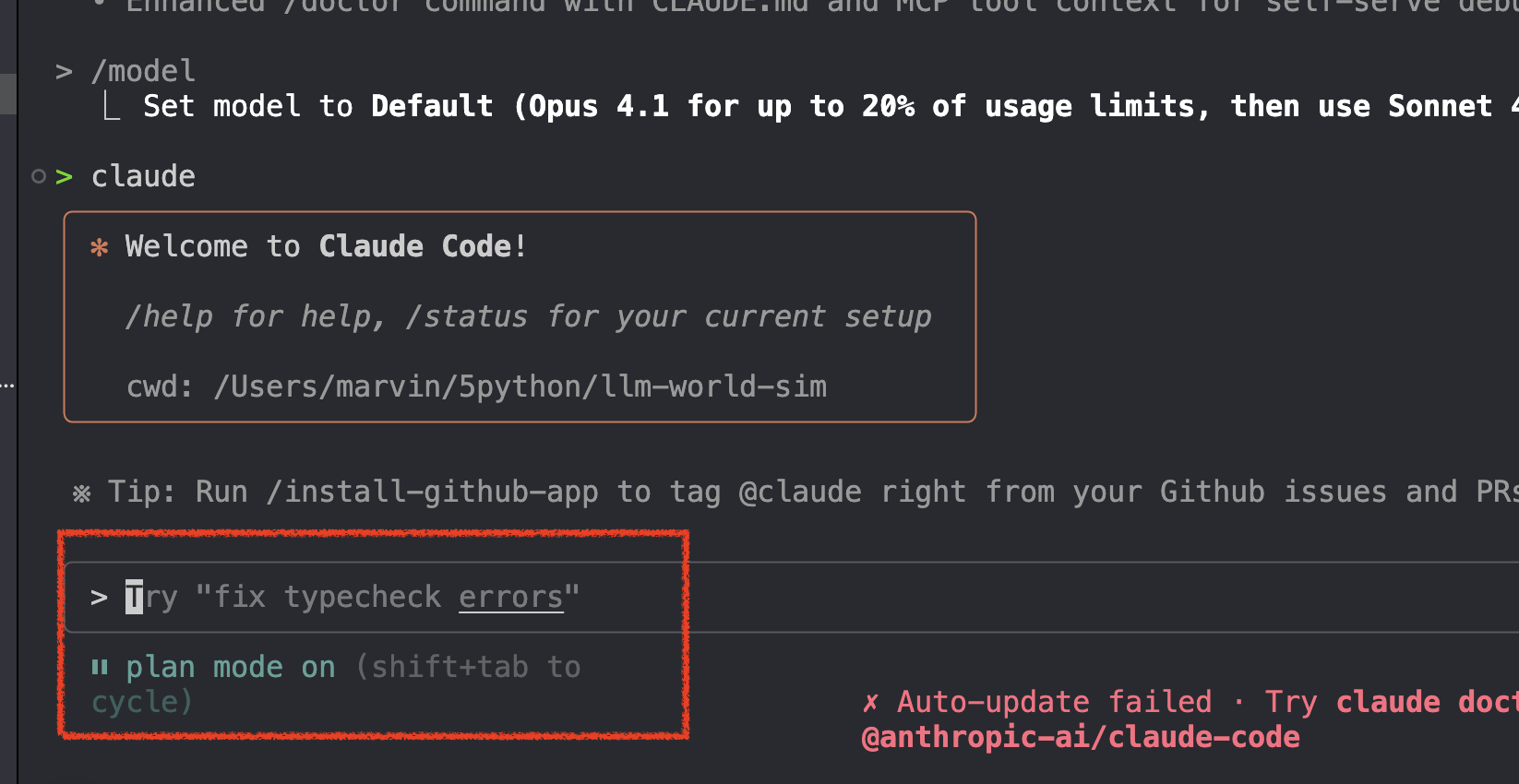
Plan 模式:纯只读模式,只做分析和规划,不修改任何文件
Plan 模式的典型工作流:
# 先让 AI 分析问题
> /plan
> 这个项目有哪些性能瓶颈?给我一个优化方案

# 确认方案后,切回默认模式执行
> /plan
> 按照上面的方案开始优化
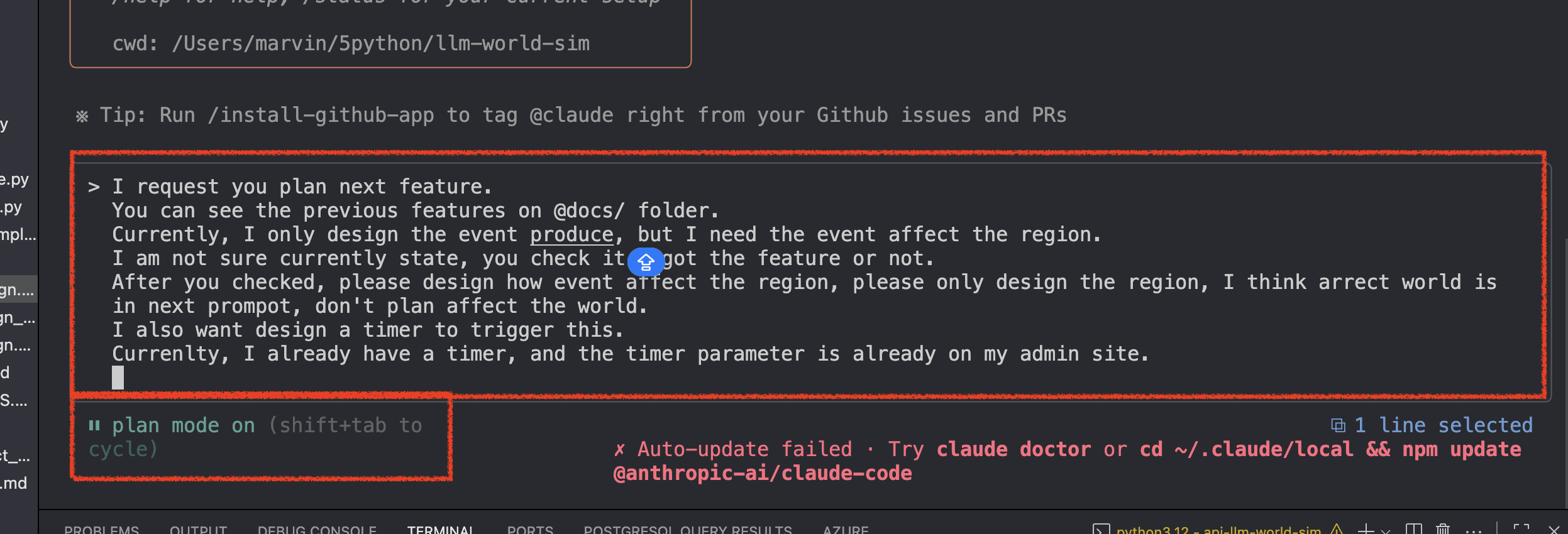
Plan 模式下 Claude 先分析需求并输出执行计划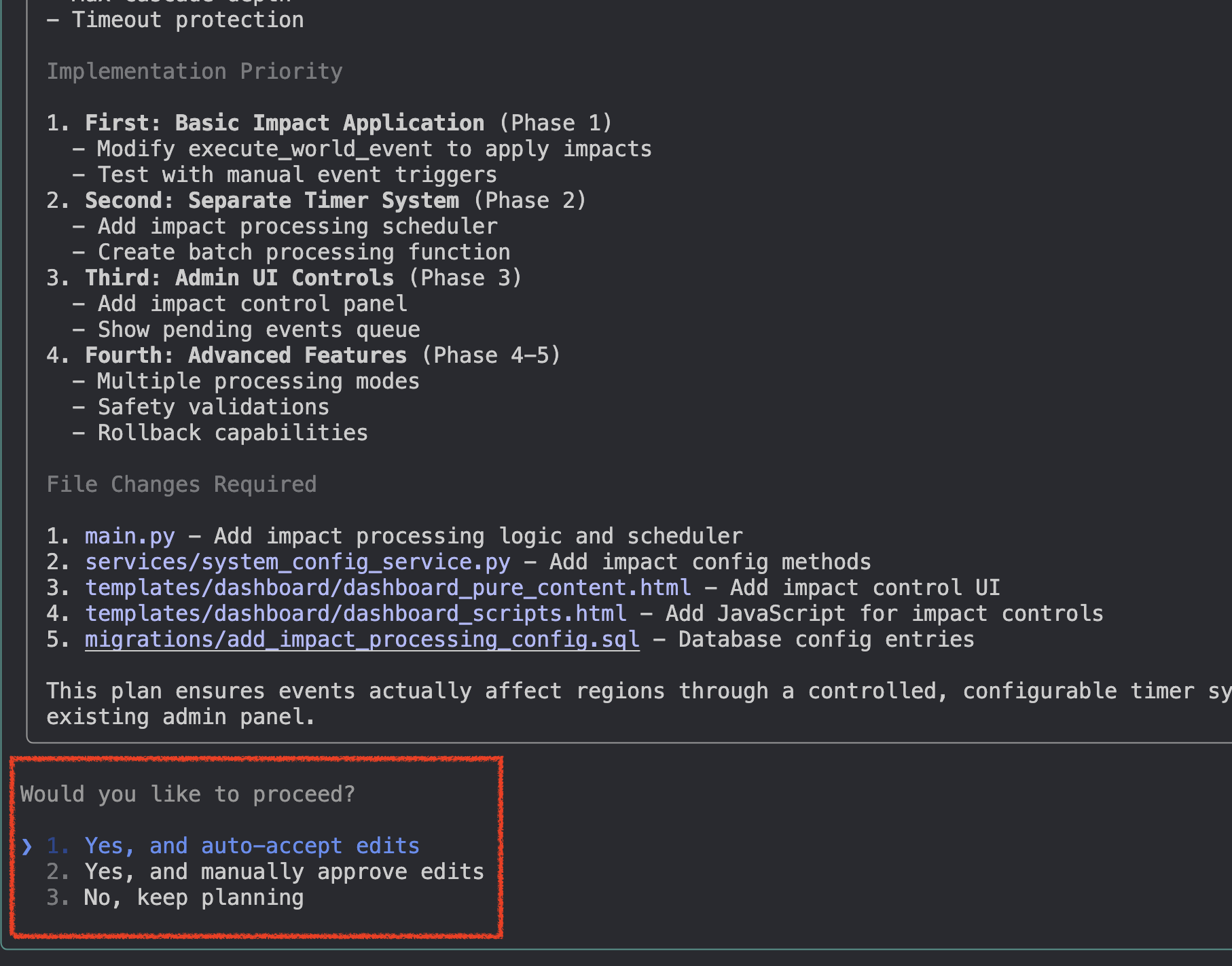
确认计划后 Claude 开始执行实际代码修改
三种模式对比:
| 特性 | 默认模式 | Auto-Accept | Plan 模式 |
|---|---|---|---|
| 文件修改 | 需确认 | 自动接受 | 不修改 |
| 命令执行 | 需确认 | 需确认 | 不执行 |
| 代码分析 | ✅ | ✅ | ✅ |
| 安全性 | 最高 | 中等 | 最高(只读) |
| 效率 | 中等 | 最高 | 中等 |
| 适合场景 | 新手/重要项目 | 日常开发 | 需求分析 |
2.2 权限管理
Claude Code 的权限系统控制 AI 在你的电脑上能做什么操作:
权限确认类型:
| 操作类型 | 默认行为 | 说明 |
|---|---|---|
| 文件读取 | 自动允许 | AI 可以读取项目中的任何文件 |
| 文件编辑 | 需确认 | 每次修改文件前弹出确认 |
| 命令执行 | 需确认 | 每次运行终端命令前弹出确认 |
| 网络访问 | 需确认 | 访问外部 API 或服务时需确认 |
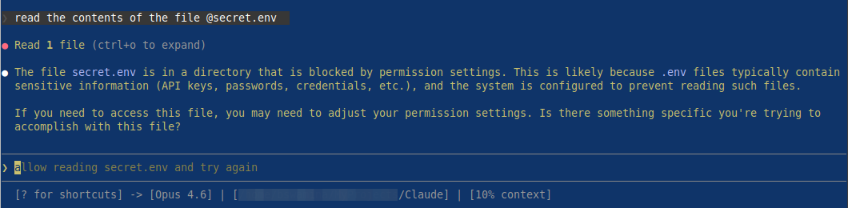
权限确认界面:可以选择允许本次操作或允许所有同类操作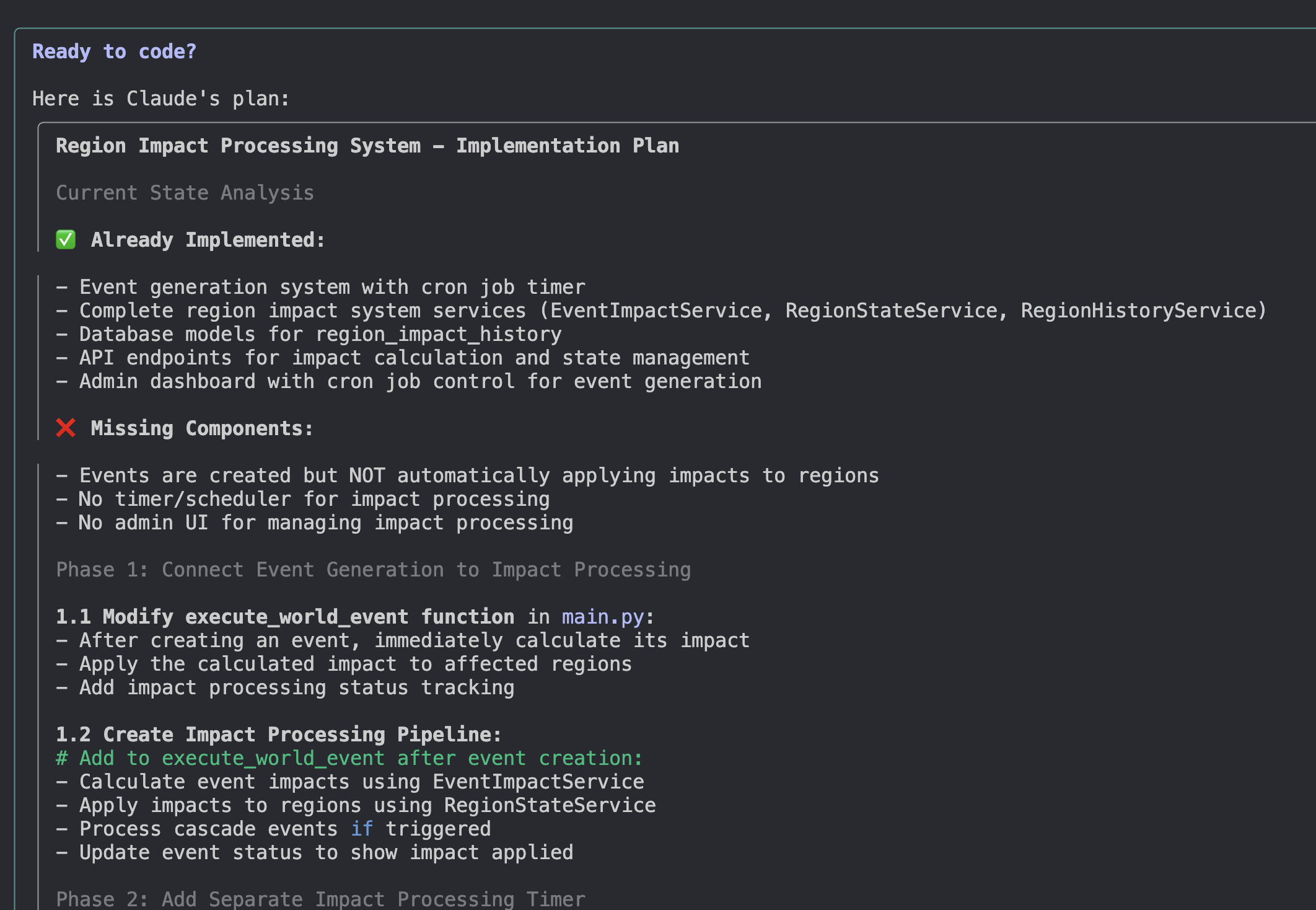
Plan 模式下 Claude 输出实现蓝图,列出需要修改的文件和步骤
权限模式配置:
# 启动时指定权限模式
claude --permission-mode default        # 默认模式
claude --permission-mode acceptEdits    # 自动接受编辑
claude --permission-mode plan           # Plan 模式

# 在对话中切换
> /permissions
关键概念:
- 交互模式:决定 AI 能做什么(修改/只读)
- 权限管理:控制 Claude Code 在你的电脑上能做什么操作
三、命令参考
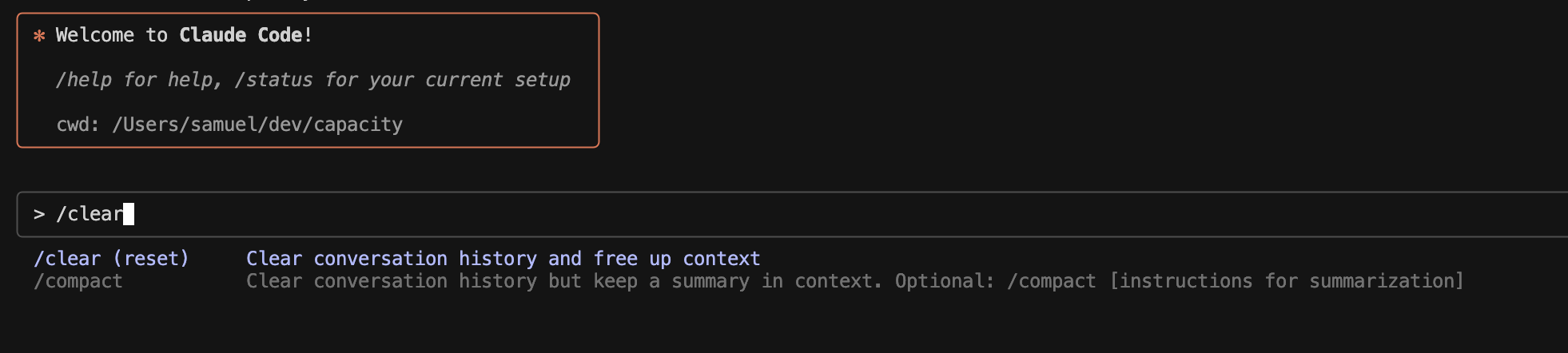
Claude Code 常用斜杠命令和快捷键速查
3.1 启动命令
| 命令 | 说明 | 示例 |
|---|---|---|
claude |
启动交互式会话 | claude |
claude "query" |
带初始提示启动会话 | claude "explain this project" |
claude -p "query" |
单次查询后退出(适合脚本/管道) | claude -p "explain this function" |
cat file | claude -p "query" |
管道输入处理 | cat logs.txt | claude -p "explain" |
claude -c |
继续最近一次对话 | claude -c |
claude -c -p "query" |
继续对话并单次查询 | claude -c -p "Check for type errors" |
claude -r "session" "query" |
按 ID/名称恢复会话 | claude -r "auth-refactor" "Finish this PR" |
claude update |
更新到最新版本 | claude update |
claude install [version] |
安装指定版本 | claude install stable |
3.2 斜杠命令
| 命令 | 说明 |
|---|---|
/help |
显示帮助信息 |
/init |
初始化项目(生成 CLAUDE.md) |
/model |
切换 Claude 模型(Opus/Sonnet/Haiku) |
/cost |
查看 token 用量和费用 |
/compact |
压缩上下文,减少 token 消耗 |
/clear |
清除当前对话 |
/resume |
恢复之前的对话 |
/permissions |
管理权限设置 |
/plan |
切换 Plan 模式 |
/rename |
重命名当前会话 |
3.3 快捷键
| 快捷键 | 功能 |
|---|---|
Esc |
停止当前操作 |
Shift+Tab |
切换权限模式 |
Ctrl+C |
中断当前操作 |
↑/↓ |
浏览历史输入 |
Tab |
自动补全文件名 |
四、配置文件
CLAUDE.md 记忆机制:项目记忆、用户记忆、自动记忆三级体系
4.1 配置文件层级
| 文件 | 路径 | 作用 |
|---|---|---|
| 用户全局配置 | ~/.claude/settings.json |
所有项目共享的设置 |
| 项目配置 | .claude/settings.json |
当前项目专用设置 |
| 项目规范 | CLAUDE.md(项目根目录) |
定义编码规范、项目约定 |
| 忽略文件 | .claudeignore |
排除不需要 AI 访问的文件 |
4.2 settings.json 示例
官方使用场景:
{
  "env": {
    "ANTHROPIC_API_KEY": "your-api-key"
  },
  "permissions": {
    "allow": [
      "Bash(npm test)",
      "Bash(npm run lint)",
      "Bash(git *)"
    ],
    "deny": [
      "Bash(rm -rf *)"
    ]
  }
}
国内使用场景:
{
  "env": {
    "ANTHROPIC_BASE_URL": "https://api.deepseek.com/anthropic",
    "ANTHROPIC_AUTH_TOKEN": "your-deepseek-api-key",
    "ANTHROPIC_MODEL": "your-model-id",
    "CLAUDE_CODE_DISABLE_NONESSENTIAL_TRAFFIC": "1"
  },
  "permissions": {
    "allow": [
      "Bash(npm test)",
      "Bash(npm run lint)",
      "Bash(git *)"
    ],
    "deny": [
      "Bash(rm -rf *)"
    ]
  }
}
4.3 CLAUDE.md 项目规范
CLAUDE.md 是 Claude Code 的核心配置文件,定义项目级规范:
# 项目规范

## 技术栈
- 前端:React + TypeScript
- 后端:Node.js + Express
- 数据库:PostgreSQL

## 编码规范
- 使用 ESLint + Prettier
- 函数必须有 JSDoc 注释
- 变量使用 camelCase 命名

## 测试要求
- 所有新功能必须添加单元测试
- 使用 Jest 测试框架
- 测试覆盖率不低于 80%
4.4 .claudeignore
类似 .gitignore,排除不需要 AI 访问的文件:
node_modules/
dist/
*.log
.env
secrets/
五、实战技巧与最佳实践
本章整合了高效使用 Claude Code 的实战技巧,帮助你提升开发效率、降低使用成本。
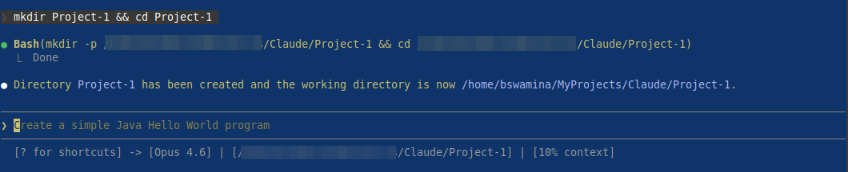
推荐工作流:初始化 → Plan 模式规划 → Auto-Accept 执行 → 记忆沉淀
5.1 "规划-检查-执行"三步法 — 避免大规模误改
Claude Code 的执行效果高度依赖初始需求的清晰度。如果需求描述模糊,AI 可能一次性修改 50+ 个文件,导致项目无法运行且难以回滚。推荐使用"规划-检查-执行"三步法:
Step 1:规划(Plan)
先让 AI 分析需求,输出完整执行计划,暂不编写代码:
> /plan
> 我需要为用户管理模块添加批量导入功能,请先分析需要修改哪些文件,给出执行计划
Step 2:检查(Review)
仔细审查 AI 输出的计划,确认:
- 修改范围是否合理?
- 是否有遗漏的文件?
- 是否会破坏现有功能?
Step 3:执行(Execute)
确认计划后,切回默认模式执行:
> /plan  # 切回默认模式
> 按照上面的计划开始执行
5.2 Status Line 配置 — 实时监控资源
Claude Code 底部的 Status Line 可以显示当前模型、上下文用量、费用等关键信息。推荐配置:
{
  "statusLine": {
    "showModel": true,
    "showContextPercent": true,
    "showCost": true
  }
}
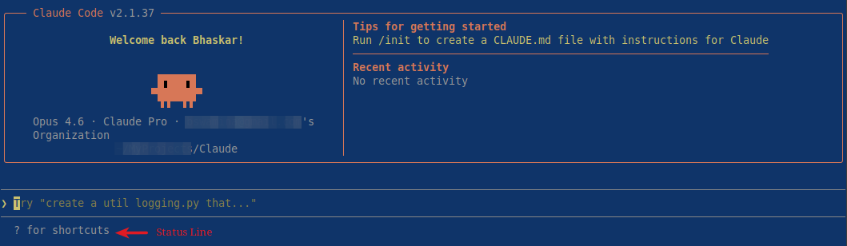
默认 Status Line 仅显示 “? for shortcuts” 提示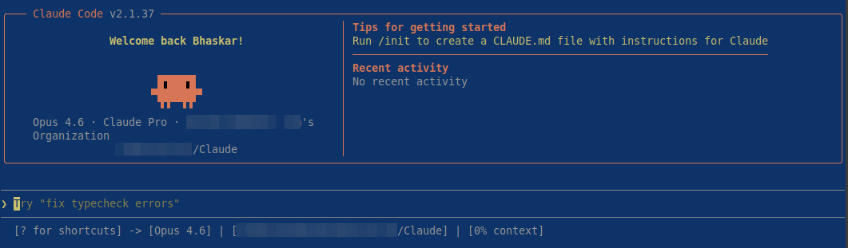
自定义 Status Line 显示模型名称、当前目录、上下文用量百分比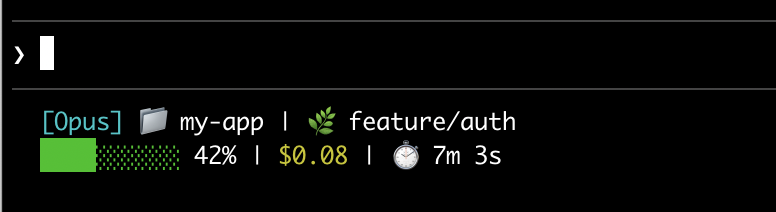
多行 Status Line 配置:显示模型、上下文、费用、工作模式等详细信息
5.3 高效换行技巧
在终端中,Enter 默认发送消息,Shift+Enter 换行。但很多人不知道:
- 多行输入:
Shift+Enter换行,适合输入长需求 - 粘贴代码:直接粘贴多行文本,Claude Code 会自动识别
- 管道输入:用
cat file | claude -p "query"传入大段内容
5.4 实时插话 — 中途纠正方向
Claude Code 执行过程中,你可以随时输入新指令纠正方向:
- AI 正在修改文件时,输入新需求可以打断当前操作
- 不需要等待当前操作完成
- 适合发现 AI 走偏时及时纠正
5.5 后台任务管理
Claude Code 中可以通过 ! 前缀执行 Shell 命令,结合 Shell 的后台运行功能管理任务:
# 启动后台构建任务
> !npm run build &

# 查看后台任务
> !jobs
💡
!是 Claude Code 中执行 Shell 命令的前缀,&是 Shell 的后台运行符号。上述命令等价于在终端中直接运行npm run build &和jobs。
5.6 分层配置 — 省钱又高效
不同场景下的模型与模式搭配建议:阅读代码用 Plan+Opus,日常编码用 Default+Sonnet
Claude Code 支持通过 CLAUDE.md 文件分层管理规则,合理配置可以显著降低 Token 消耗:
配置层级:
| 层级 | 路径 | 作用 | Token 消耗 |
|---|---|---|---|
| 全局规则 | ~/.claude/CLAUDE.md |
所有项目共享 | 每次对话都加载 |
| 项目规则 | 项目根目录/CLAUDE.md |
当前项目专用 | 仅该项目加载 |
| 子目录规则 | src/auth/CLAUDE.md |
仅该目录生效 | 仅处理该目录时加载 |
✅ 正确做法:按项目、按目录分层配置
❌ 错误做法:把所有规则都写在全局 CLAUDE.md
分层配置示例:
~/.claude/CLAUDE.md           ← 通用规则(如:回复用中文)
项目/CLAUDE.md                ← 项目规则(如:使用 React + TypeScript)
项目/src/auth/CLAUDE.md       ← 模块规则(如:认证模块使用 JWT)
5.7 输出风格选择
Claude Code 支持多种输出风格,可以在 CLAUDE.md 中指定:
## 输出风格
- 代码注释使用中文
- 回复简洁,不要过度解释
- 优先给出代码示例,而非文字描述
5.8 上下文管理
/compact压缩上下文,减少 token 消耗/clear清除当前对话,从头开始- 合理使用
@引用,避免加载不相关文件
5.9 会话管理
/rename给会话起有意义的名字/resume恢复之前的对话claude -c继续最近一次对话
# 给当前会话命名
> /rename 用户认证功能开发
给会话起有意义的名字,方便后续查找:
> /resume
# 会列出所有历史会话,选择"用户认证功能开发"继续
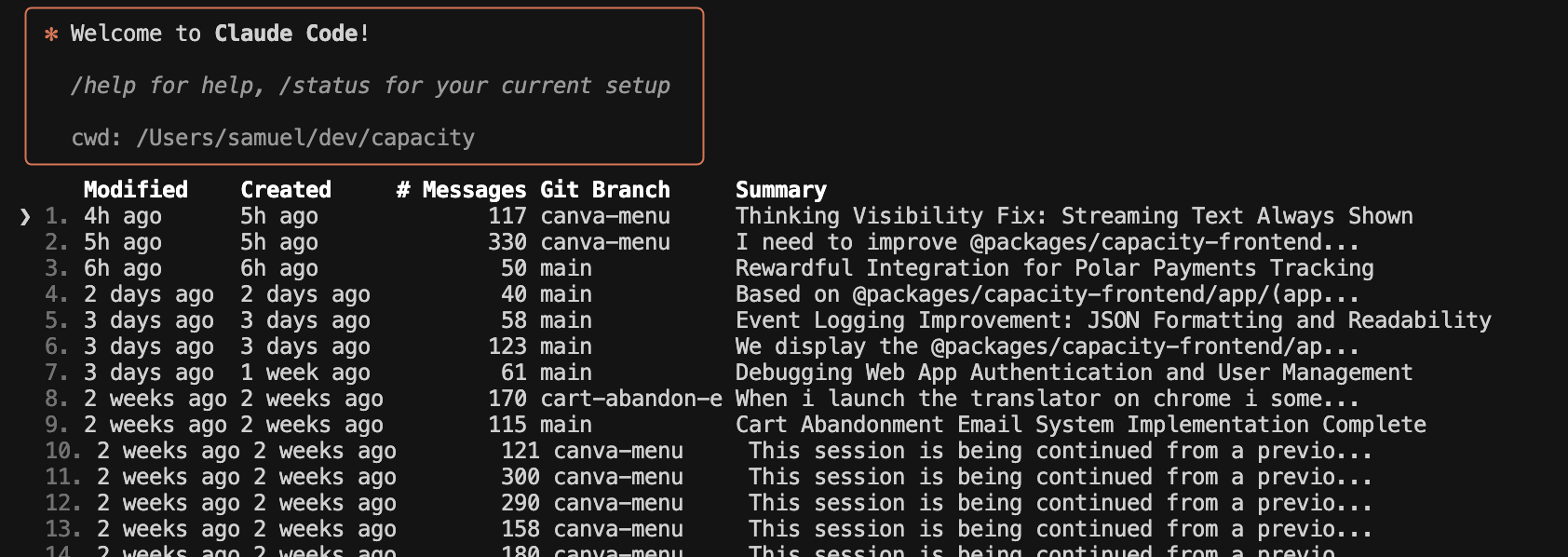
使用 /resume 恢复之前的对话,无需重新描述上下文
5.10 成本控制
/cost查看当前会话的 token 用量和费用/compact压缩上下文减少 token 消耗
模型选择建议:
根据任务复杂度选择合适的模型,简单任务用轻量模型,复杂任务用强力模型,以平衡效果和成本。
切换模型:
> /model
# 选择 Opus / Sonnet / Haiku

使用 /model 命令在不同模型之间切换,根据任务复杂度选择合适的模型
💡 国内用户提示:如果使用国内模型,模型切换需通过 CC Switch 或修改
ANTHROPIC_BASE_URL实现,/model命令仅适用于官方 Claude 模型。
5.11 Checkpoint 回滚
- AI 自主工作前自动创建 git 兼容快照
- 按
Esc两次或使用/rewind回滚 - 确定性回滚,安全可靠
六、常见问题
Q: 安装时报权限错误?
A: 使用 sudo npm install -g @anthropic-ai/claude-code(macOS/Linux),或以管理员身份运行终端(Windows)。
Q: 登录后仍然提示未认证?
A: 运行 claude auth status 检查认证状态,尝试 claude auth logout 后重新登录。
Q: 上下文窗口不够用?
A: 使用 /compact 压缩上下文,或在 CLAUDE.md 中精简规则减少 token 消耗。
Q: 如何让 Claude Code 忽略某些文件?
A: 在项目根目录创建 .claudeignore 文件,格式与 .gitignore 相同。
Q: 如何在 CI/CD 中使用?
A: 配置 ANTHROPIC_API_KEY 环境变量,使用 claude -p "query" 非交互模式运行。详见第五章。
Q: 如何切换 Auto-Accept 模式?
A: 使用 --permission-mode acceptEdits 启动,或在对话中输入 /permissions 切换。
写在最后
感谢你耐心阅读本指南!
AI 编程工具正在深刻改变开发者的工作方式,Claude Code 作为其中的佼佼者,也在持续迭代进化。本指南力求为你提供系统、实用的参考,但技术更新日新月异,部分内容可能随版本变化而调整,建议结合 Claude Code 官方文档 获取最新信息。
如果你在使用过程中遇到问题,或有任何改进建议,欢迎在评论区留言交流。如果这篇指南对你有所帮助,欢迎点赞、收藏和分享,让更多开发者看到——这也是对作者最大的鼓励。

AtomGit 是由开放原子开源基金会联合 CSDN 等生态伙伴共同推出的新一代开源与人工智能协作平台。平台坚持“开放、中立、公益”的理念,把代码托管、模型共享、数据集托管、智能体开发体验和算力服务整合在一起,为开发者提供从开发、训练到部署的一站式体验。
更多推荐

 10
10 0
0- 0


 已为社区贡献1条内容

所有评论(0)