统一实验环境与计算机基础概念
大家好,你们可以叫我凌,是个16岁的网络安全学习者。
我这几天在使用Ollama搭建本地大模型的时候发现了个严重的事情,就是我的底层基础并不太好。因此,我创建该专栏以学习操作系统底层内容,以让更多人告别看见注册表就一脸懵、遇见环境变量就头大的问题。
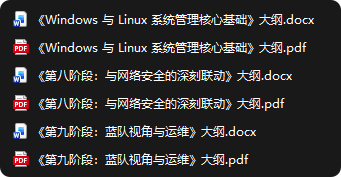
本专栏涉及各个操作系统的终端指令,还包括Windows的注册表、环境变量内容。后期还准备加入系统运维和网络安全内容。并且大纲已经整理出来了:
那么,我们就开始第一课吧!
核心概念讲解
什么是操作系统
想象一下,你正在用浏览器看这篇文章。浏览器在屏幕上绘制窗口、响应你的鼠标滚轮、通过网络从服务器获取数据——这一切是怎么发生的?
浏览器的开发者不需要知道你的电脑用的是 Intel 还是 AMD 的 CPU,不需要知道你插了哪个品牌的内存条,也不需要亲自操控硬盘的磁头去读取文件。他们只需要写一句“把这段文字显示在屏幕上”,剩下的,全部由操作系统来完成。
操作系统,是硬件和软件之间的“中间人”
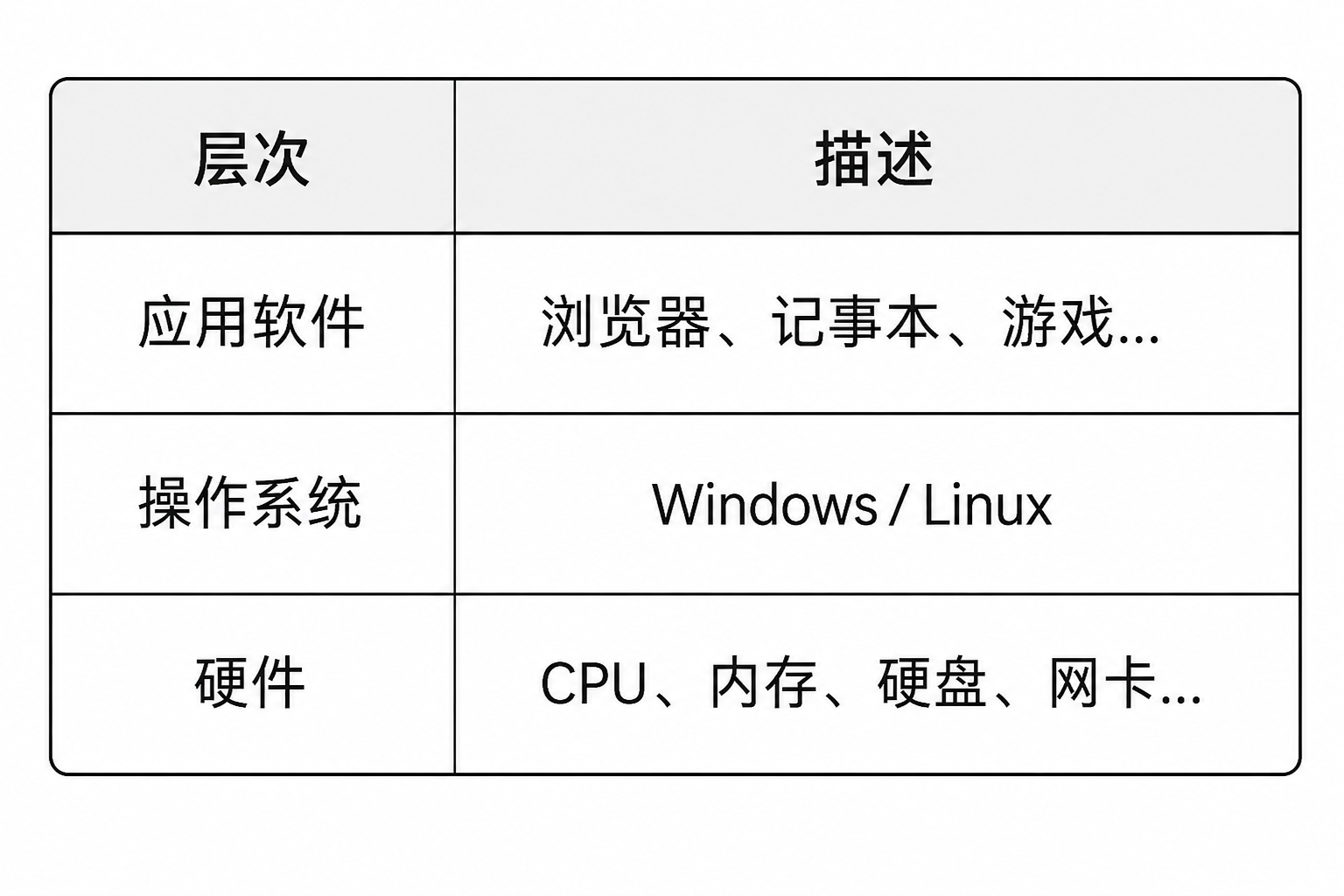
操作系统的核心职责:
资源管理:CPU 时间分配给谁?内存哪个区域给哪个程序用?硬盘上的文件怎么组织?
抽象化:把复杂的硬件操作包装成简单的“接口”。程序员不需要知道硬盘是机械还是固态,只需调用“写入文件”这个接口。
隔离保护:一个程序崩溃了,不能让整个系统都死掉;一个用户不能随意访问另一个用户的文件。
内核与外壳
操作系统最核心的部分叫内核。
内核是直接跟硬件打交道的那个“人”。它住在系统最底层,管理 CPU、内存、设备驱动。它是操作系统真正的核心代码。
但问题是:你作为一个人类,怎么跟内核沟通?你不可能直接对它说“请创建一个新文件”——内核听不懂人话,它只接受精确的系统调用指令。
这时候就需要一个翻译官。这个翻译官就叫外壳。
Shell,就是包裹在内核外面的一层界面,负责把人的指令翻译成内核能听懂的语言。
Shell 有两种形态:
图形界面(GUI,Graphical User Interface):你熟悉的桌面、窗口、鼠标点击。Windows 的资源管理器、Linux 的 GNOME/KDE 桌面,都是图形 Shell。
命令行界面(CLI,Command Line Interface):你敲键盘、看文字输出的那个黑框框。CMD、PowerShell、Bash,都是命令行 Shell。
一个小插曲
计算机诞生之初,只有命令行。那时没有鼠标,屏幕上是闪烁的光标,人与计算机的唯一对话方式就是打字。后来才有了图形界面,让计算机飞入寻常百姓家。
但为什么到了今天,我们——尤其是学安全、学运维的人——还要死磕命令行?
原因很简单:图形界面是“点菜”,命令行是“做菜”。
图形界面只能做开发者预设好的操作。点一个按钮,触发一个预设功能。但如果系统被攻击、图形界面启动不了呢?如果网络断开、远程桌面连不上呢?如果你需要批处理一万个文件,而不是一个一个点呢?
命令行,是唯一能在极端环境下与操作系统进行精确、批量、可脚本化对话的方式。
它给你的不是“功能”,而是“能力”。
什么是文件系统
打开你的“此电脑”或“我的电脑”,你看到的是 C:、D:、E:。这是 Windows 给你的印象:文件系统是一堆“盘”。
现在想象一个 Linux 系统。你打开文件管理器,不会看到任何“盘符”。你只会看到一个孤零零的 “/”——根目录。所有东西,无论是硬盘上的文件、插入的 U 盘、甚至是键盘输入、屏幕输出,都在这个 “/” 下面。
文件系统的本质,是一棵倒置的“树”:
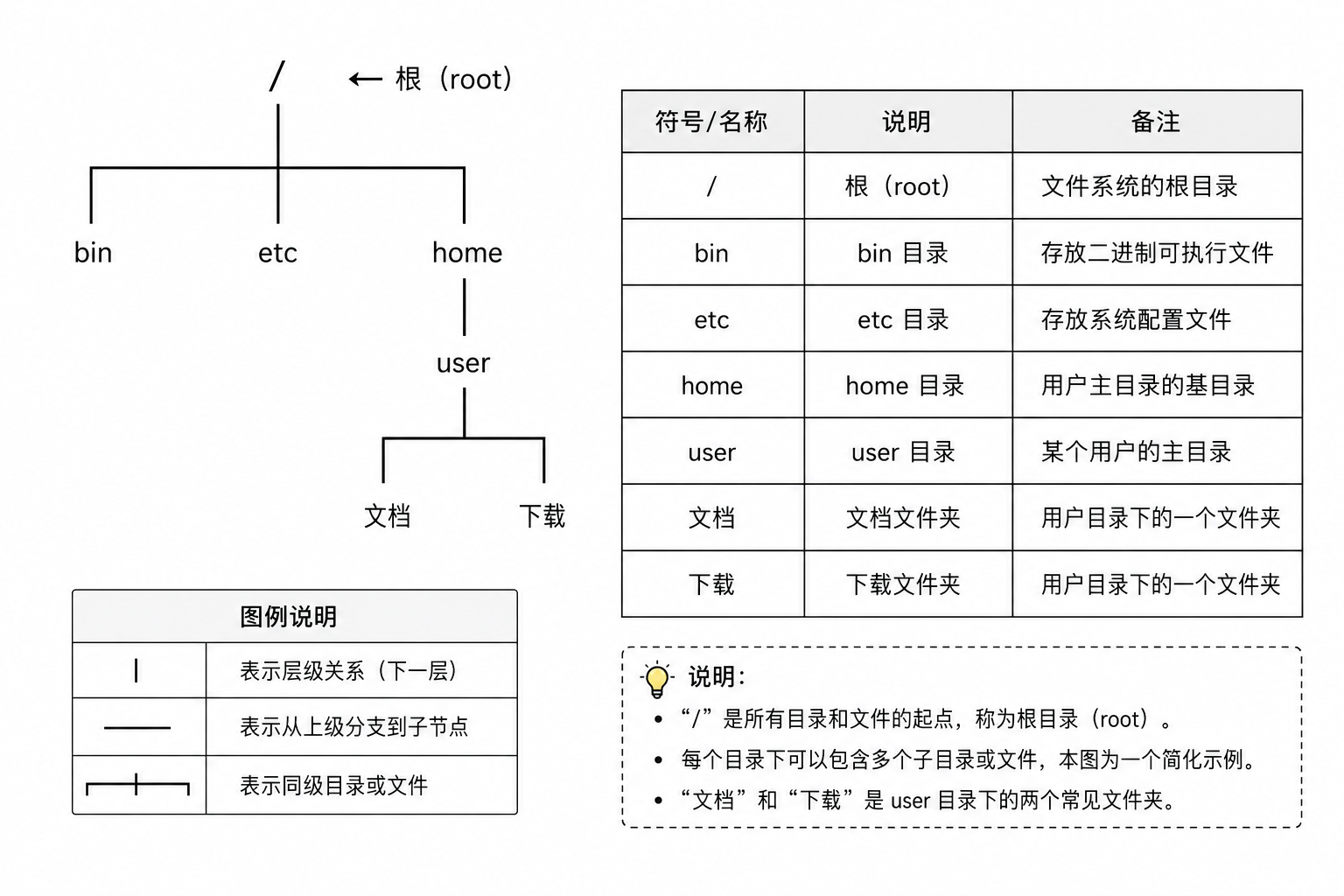
根是起点,目录是树枝,文件是树叶。
- Windows 的方式:多棵“树”。每个盘符(C:、D:、E:)都是一棵独立的树的根。
- Linux 的方式:单棵“树”。只有一个根 “/”,所有磁盘分区、U盘、网络存储,都以“挂载”的方式接到这棵树上的某个目录。
这是一个设计哲学上的差异,但本质上,它们都是用来组织和定位文件的树形结构。
虚拟机环境标准化
理论讲完了,我们就开始动手。
无论你用的是 Windows 还是 macOS,都可以安装虚拟机软件,在现有系统里“模拟”出一台新电脑。被模拟出来的这台电脑,就叫虚拟机。
选择虚拟化软件
在这里,我们统一选择VMware Workstation Pro,他的性能和稳定性更好。
以下为下载链接(来自B站UP主网工狍):
VM虚拟机分享 https://pan.quark.cn/s/60329075c234激活软件分享:
激活软件分享https://pan.quark.cn/s/d6d25d5b1ea8
创建虚拟机
你需要准备两个系统镜像(ISO 文件):
- Windows 10/11 镜像:可以从微软官网下载。以下为作者已经整理好的网盘链接:
Windows10 ISO镜像下载https://pan.quark.cn/s/f61aadc5d797- Linux 镜像:推荐 Ubuntu,对新手最友好。从 Ubuntu 官网下载即可,也可以直接从网盘下载:
Ubuntu-22.04.5 ISO镜像下载https://pan.quark.cn/s/d844c33c37a1至于搭建虚拟机,可以分别跳转到以下文章进行参考学习。因为内容基础且网络上内容繁多,这里为节省时间就不多讲了
Windows10虚拟机搭建
快照管理——不怕犯错的底气
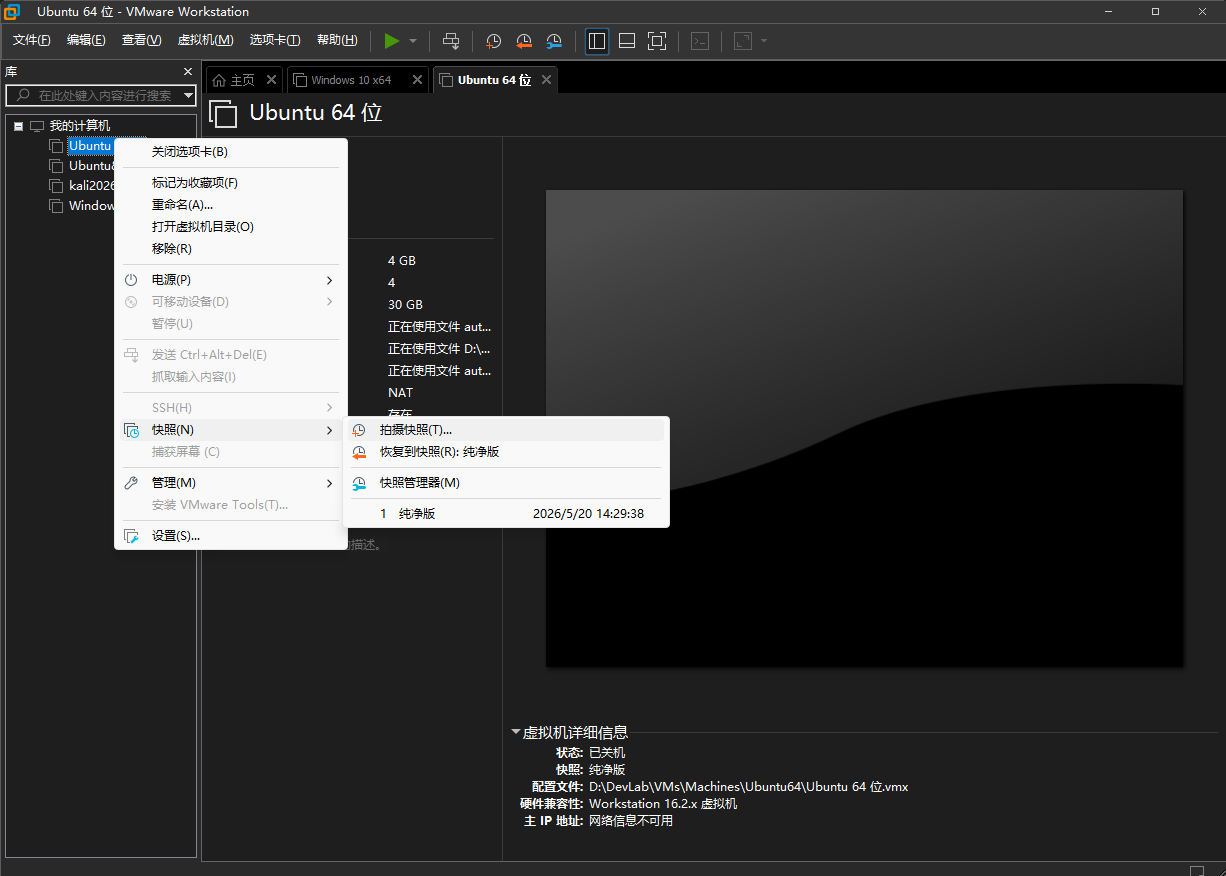
快照,就是给虚拟机拍一张“照片”,记录下它当前完整的状态——系统文件、注册表、内存里的数据,一切。
为什么快照如此重要
因为这个专栏,我们会做很多“危险”的事。我们会修改注册表,会删除系统文件,会以管理员权限执行不明脚本。在实体机上,一个命令可能让系统崩溃。但在虚拟机上,我们随时可以“后悔”。
快照的三个关键时刻:
- 初装快照:系统刚装好,干净无污染。这是你的“后悔药”,任何实验搞砸了,直接恢复。
- 实验前快照:每次开始一个可能破坏系统的实验前,拍一个快照。命名格式建议:日期-实验内容,如 20260115-环境变量劫持实验前。
- 阶段性快照:完成一个阶段的学习后,保留一个干净且更新过的状态。
操作步骤:
破环性实验
任务:在 Windows 虚拟机中做一次“破坏性”操作,然后通过快照恢复。
前提:你的 Windows 虚拟机已安装完毕并拍好初装快照。
步骤:
第一步:确认状态。
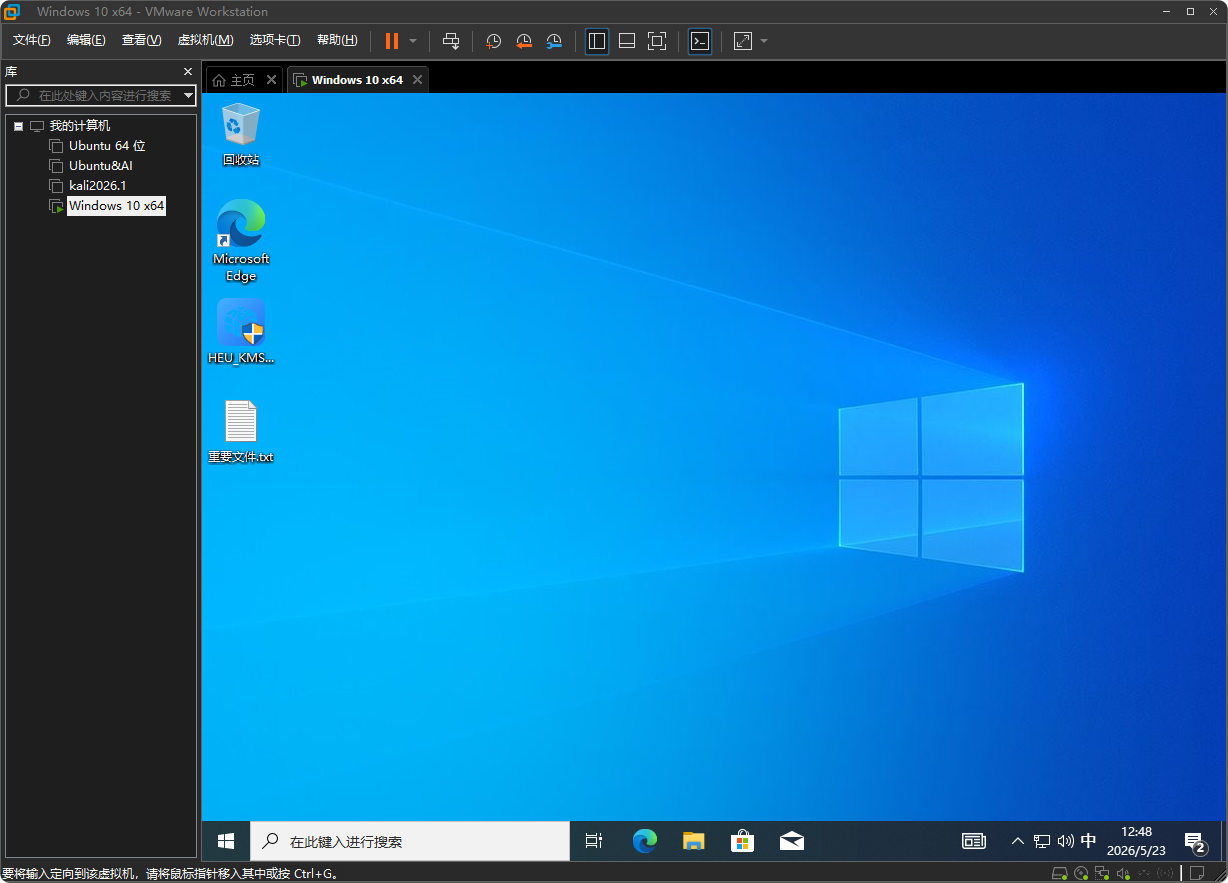
打开 Windows 虚拟机,在桌面新建一个文本文件,命名为“重要文件.txt”。在里面写一句话:“这是我实验前就存在的文件。”保存。
第二步:拍摄快照。
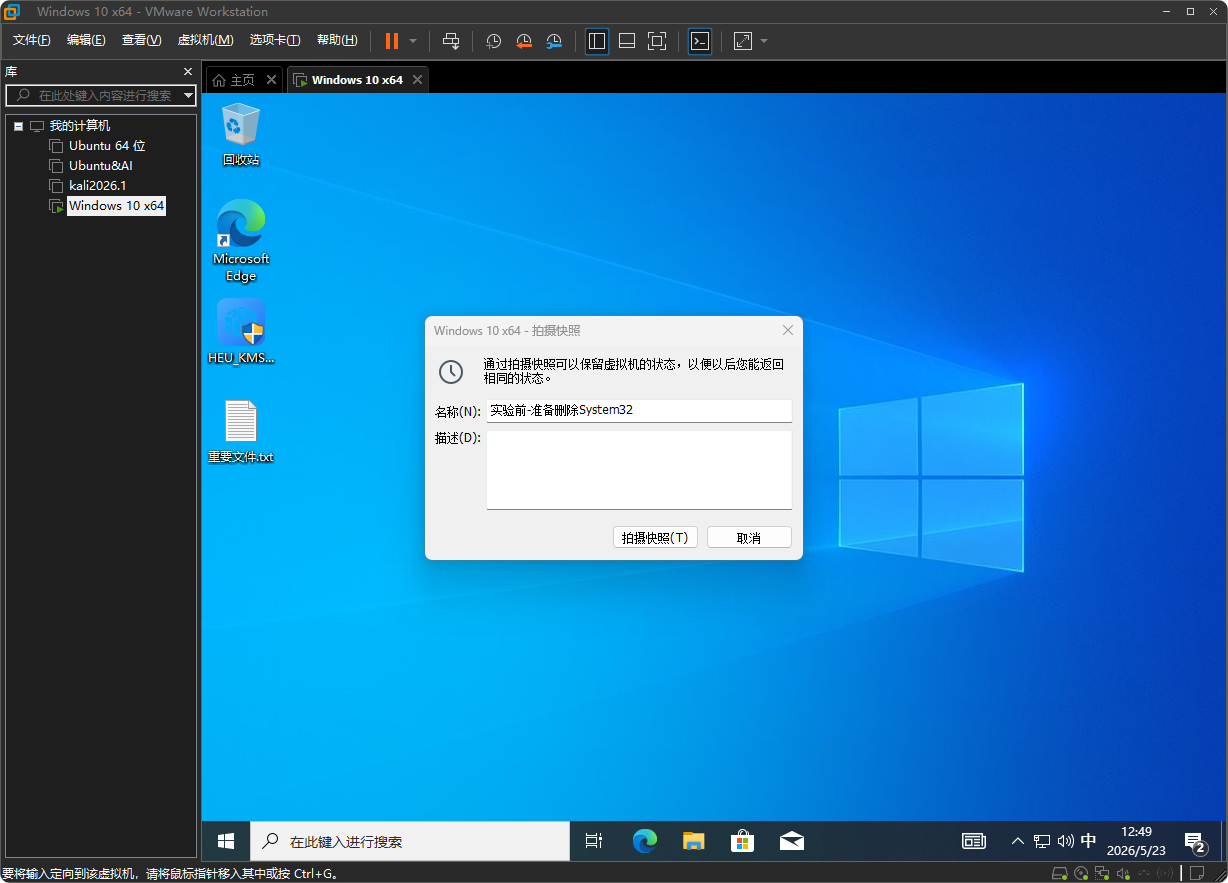
拍一个新快照,命名为“实验前-准备删除System32”。
第三步:进行“破坏”
现在,我们去触碰 Windows 的心脏——C:\Windows\System32。
打开 CMD(Win+R,输入 cmd,回车),输入以下命令:
dir C:\Windows\System32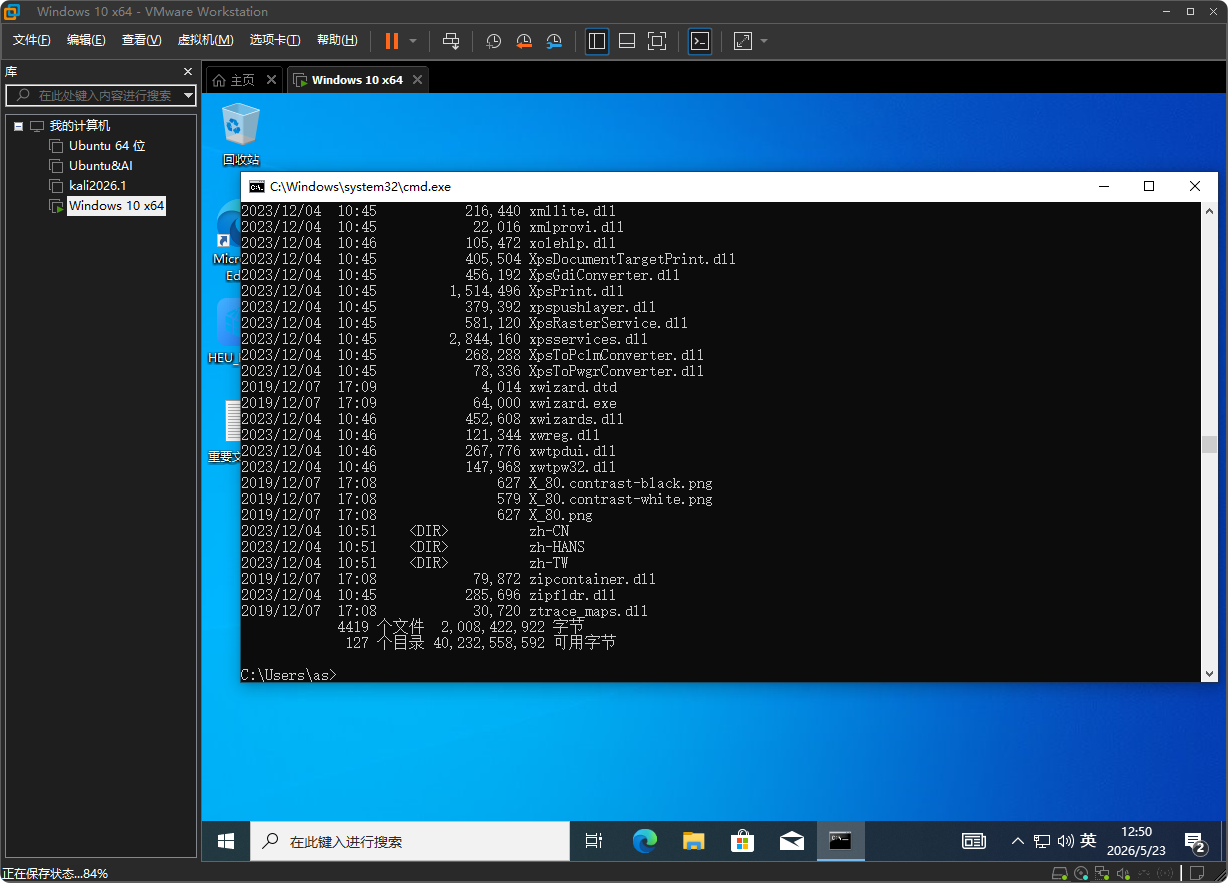
屏幕上滚动了上千个文件名。这些是 Windows 的核心组件。
不过在此之前,我们还得进行些操作才可以。在 Windows 的权限体系里,最高权限实际上由一个叫 TrustedInstaller 的虚拟账户持有,它才是 Windows 更新和修复系统文件时的专属“管家”。、
为了系统稳定,Windows 的文件保护机制会把
C:\Windows\System32这类核心文件夹里的关键文件,都交给 TrustedInstaller 看管。普通管理员没有获得明确授权前,都只能读取而不能修改或删除它们。那我们就要夺取最高权限,以完成实验
在打开的窗口输入以下命令,将所有权转交给你:
takeown /f C:\Windows\System32\*.dll获得所有权后,再执行下面的命令,赋予自己对这些文件的完全控制权:
icacls C:\Windows\System32\*.dll /grant %username%:F
现在执行“破坏”:
cd C:\Windows\System32
ren *.dll *.bak
这条命令的意思是:把 System32 目录下所有 .dll 文件的后缀名改为 .bak。
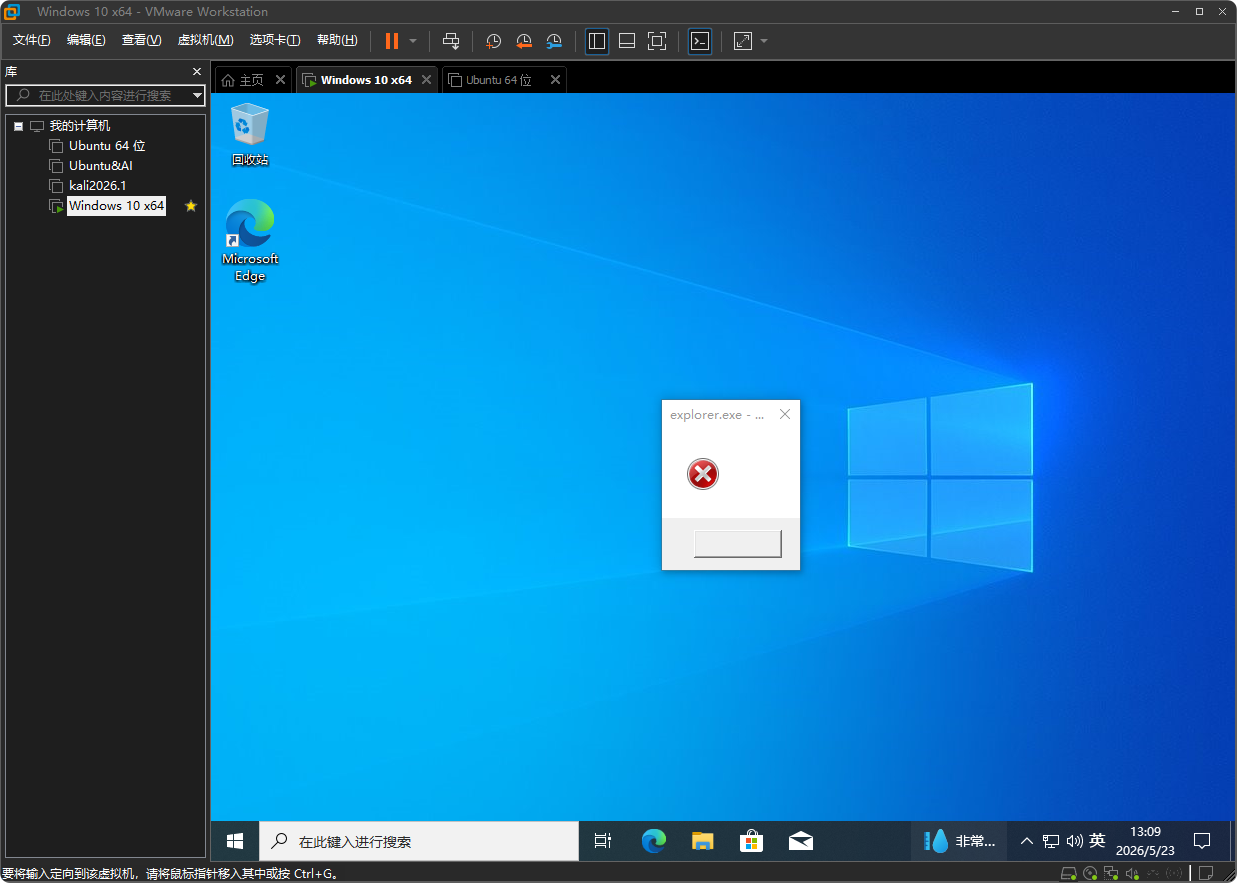
你会立刻发现,系统开始“不对劲”了。有些窗口打不开,程序报错,甚至整个桌面卡死。这是因为 Windows 的几乎所有功能都依赖这些 DLL 文件——我们刚刚把它们全部“重命名”,对系统来说等同于删除了它们。
第四步:重启并观察
强制重启虚拟机。你会发现系统很可能无法正常启动,蓝屏、报错、或者桌面一片空白。恭喜你,你把系统搞坏了。
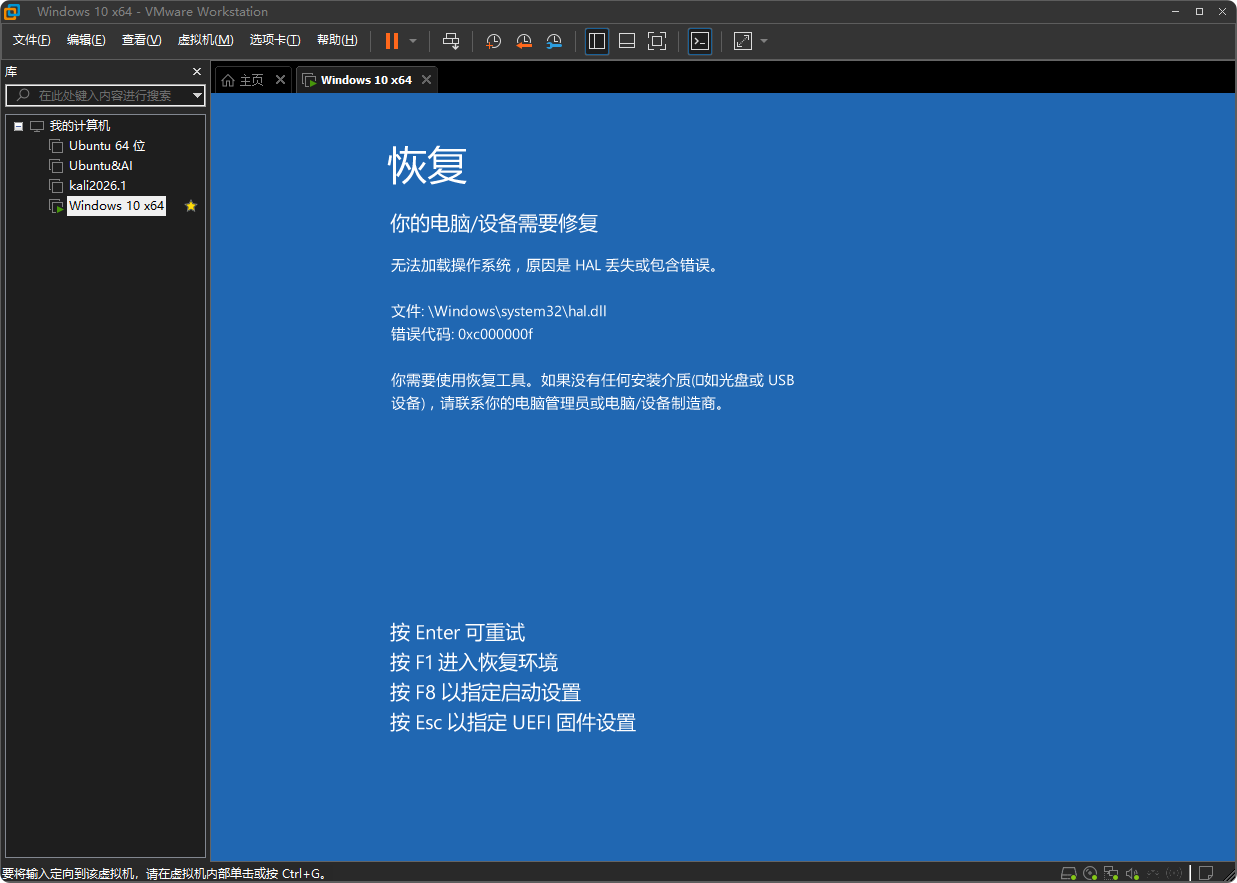
第五步:恢复快照
关闭虚拟机。在界面,找到“实验前-准备删除System32”这个快照,点击恢复。确认恢复。
第六步:验证恢复
再次启动虚拟机。桌面回来了,“重要文件.txt”还在,一切如初。
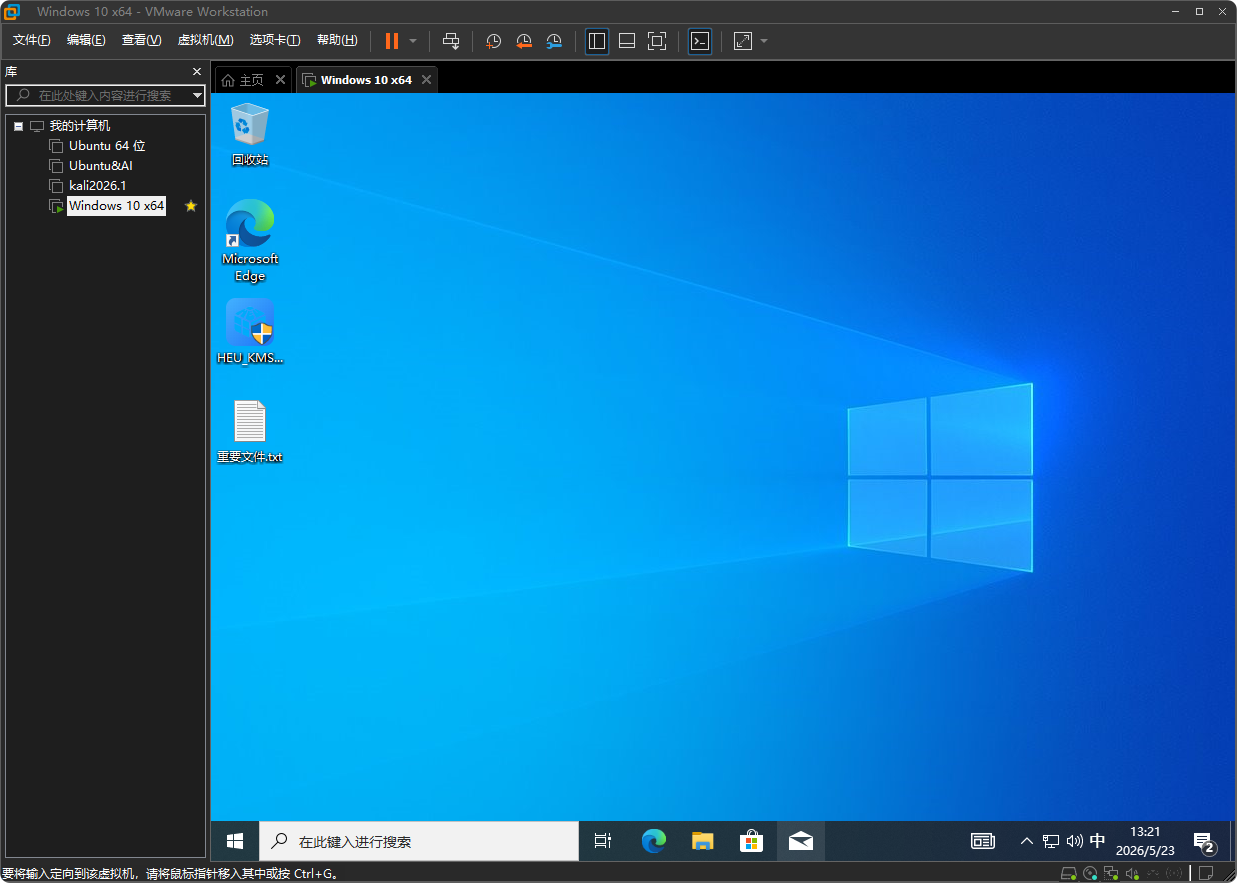
复盘思考
这个实验让你体会到几个关键点:
- 系统文件是真实脆弱的。Windows 对关键系统文件有自我保护机制,但管理员拥有打破这层保护的工具和权限。它防得住无意的“误操作”,防不住有意的“恶意操作”——只要操作者知道如何绕过。
- 命令行权限巨大。一行命令就能瘫痪整个系统。
- 快照是救命稻草。没有快照,你只能重装系统。

AtomGit 是由开放原子开源基金会联合 CSDN 等生态伙伴共同推出的新一代开源与人工智能协作平台。平台坚持“开放、中立、公益”的理念,把代码托管、模型共享、数据集托管、智能体开发体验和算力服务整合在一起,为开发者提供从开发、训练到部署的一站式体验。
更多推荐


 11
11 0
0- 0


 已为社区贡献6条内容

所有评论(0)