Charles安装使用介绍
在官网下载的新版都是试用版每 30 分钟会强制退出,下载该稳定版本就不会有 30 分钟限制了。
4.6.3链接:
链接:
Windows:https://wwl.lanzoue.com/iKU6N0ex58lc
Mac:https://wwl.lanzoue.com/iCJ5F0ex57af
下载后安装教程参考:原文链接:https://blog.csdn.net/m0_58724783/article/details/144379968
目录
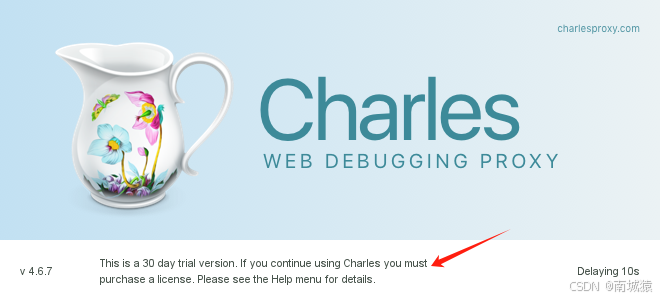
理由:如果不破解,每次打开都会很久,还会提示只能使用30 day。
1.安装Charles
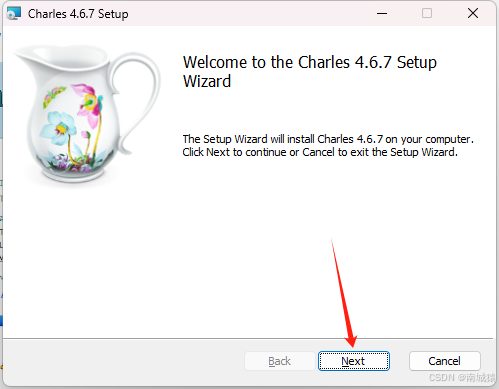
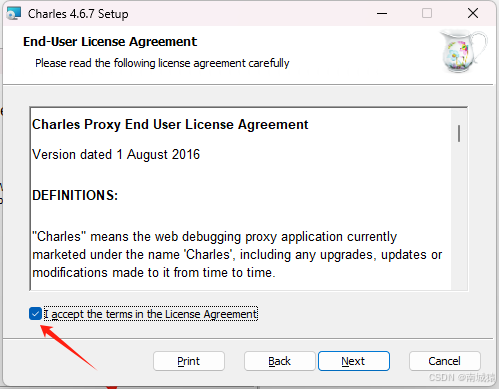
安装在哪?自定义或者默认都行
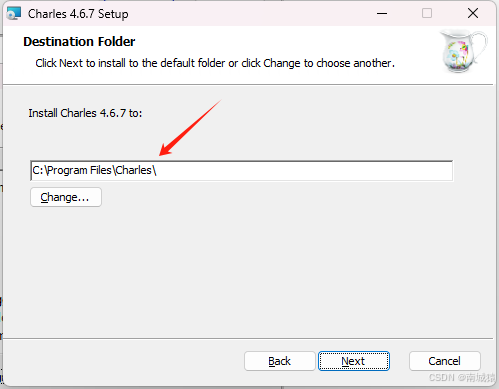
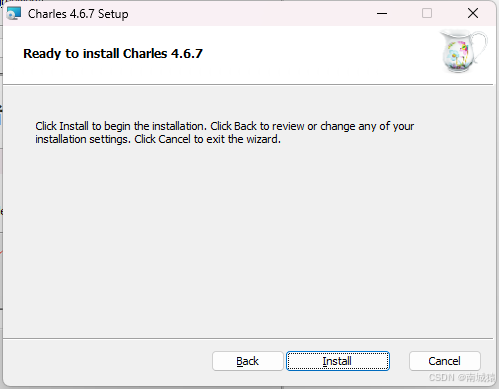
点Install,安装,等安装完成
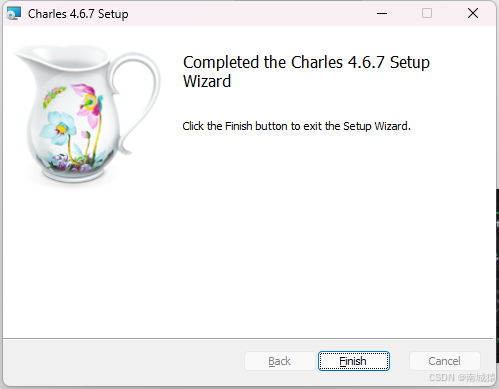
安装完成
2.破解Charles
理由:如果不破解,每次打开都会很久,还会提示只能使用30 day。
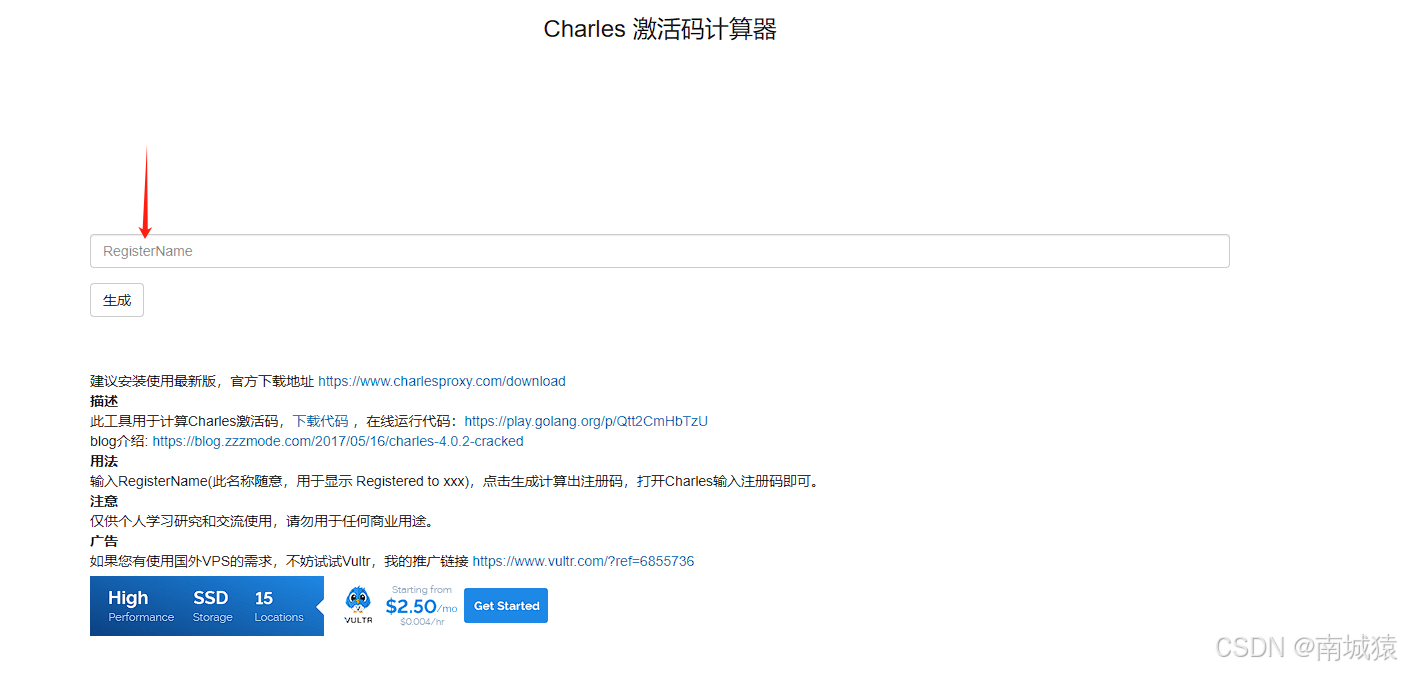
2.1破解网站:
https://www.zzzmode.com/mytools/charles/
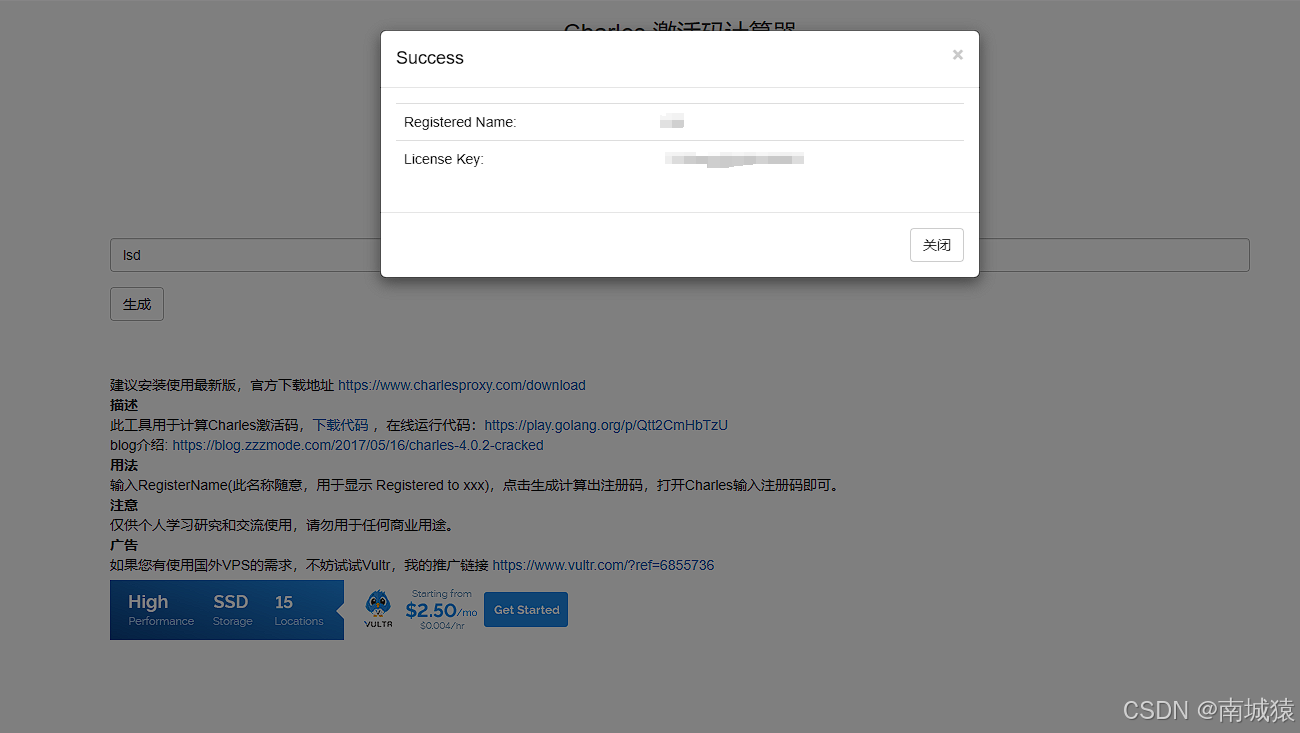
2.2.在输入框输入你自己喜欢的名,然后点击生成,会生成一串key,把你输入的名和key放到Charles中,就破解了。然后重新打开Charles就完事了。

3.安装根证书
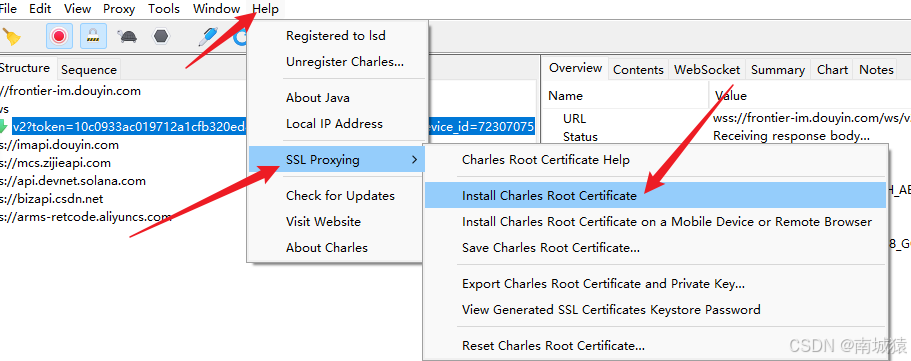
3.1.打开之后就这样,然后点击“安装证书”,后续跟着箭头操作。
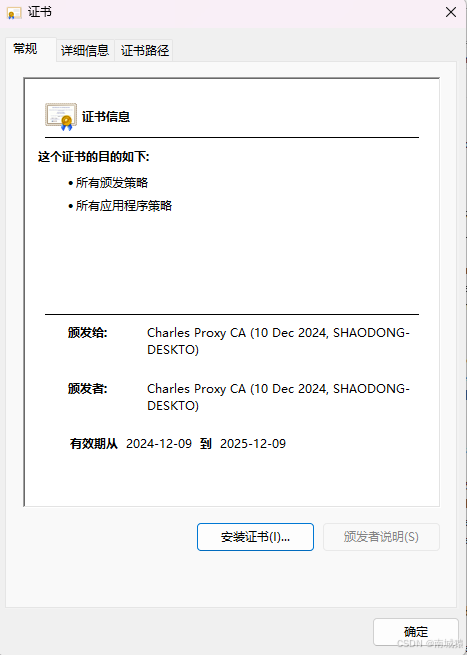
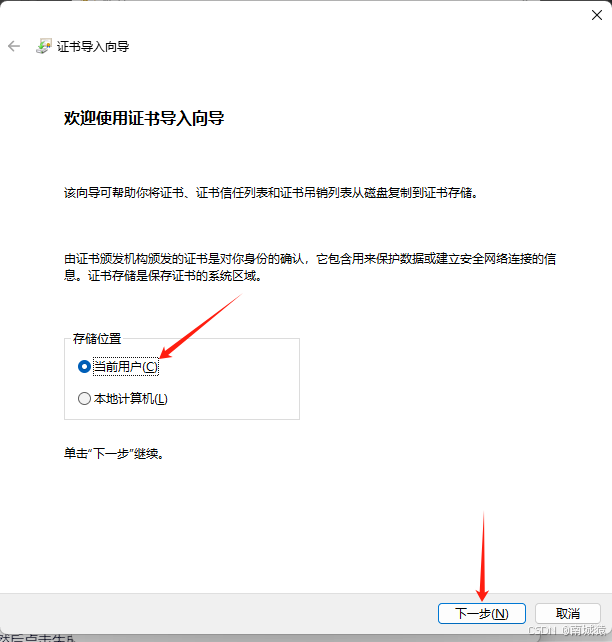
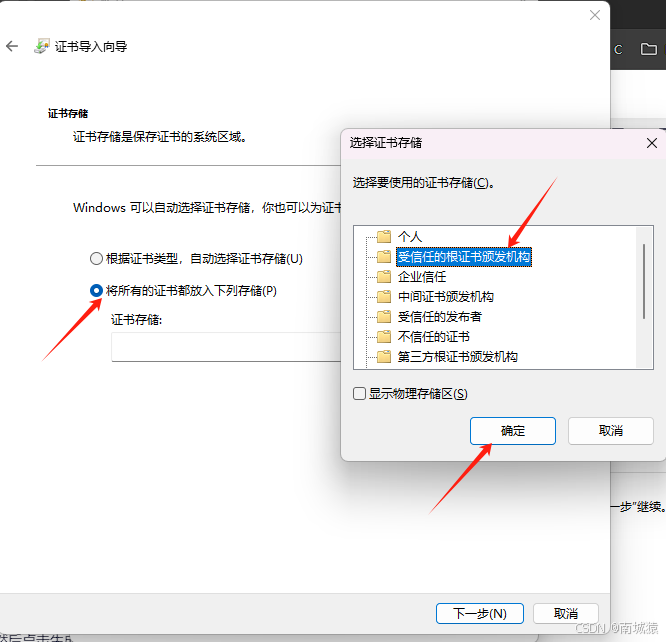
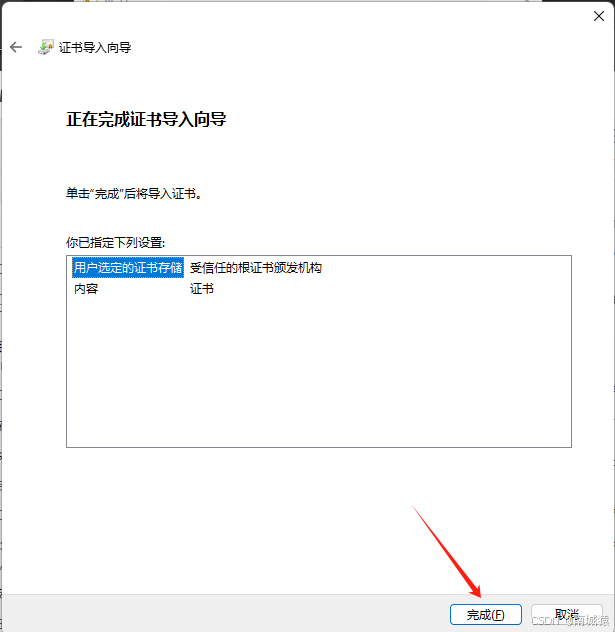
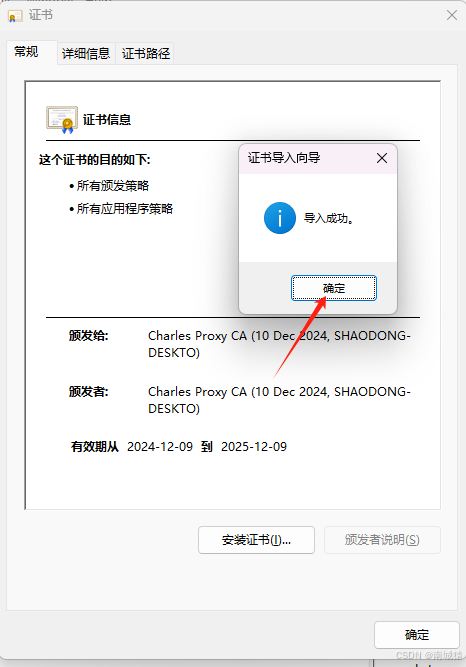
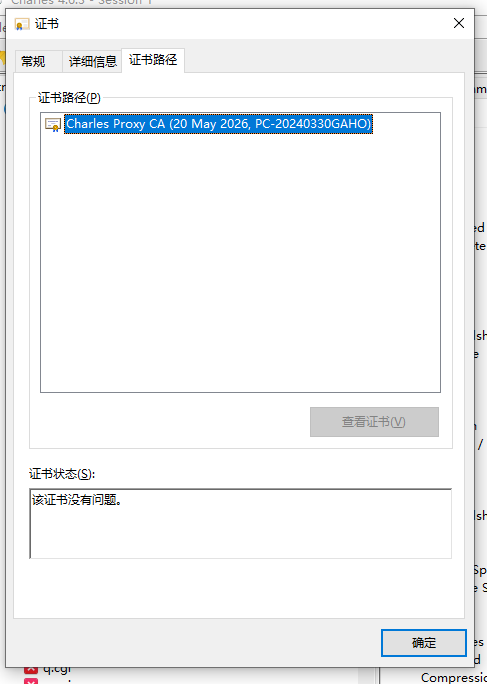
成功之后点击证书路径显示
————————————————
证书生效后,我们再做最后一步配置,就能正常抓 HTTPS 流量:
-
4.开启 Charles 的 SSL 代理
- 打开 Charles → 顶部菜单
Proxy→SSL Proxying Settings - 勾选
Enable SSL Proxying - 点击
Add,Host 填*,Port 填443(表示抓所有 HTTPS 流量),点击OK保存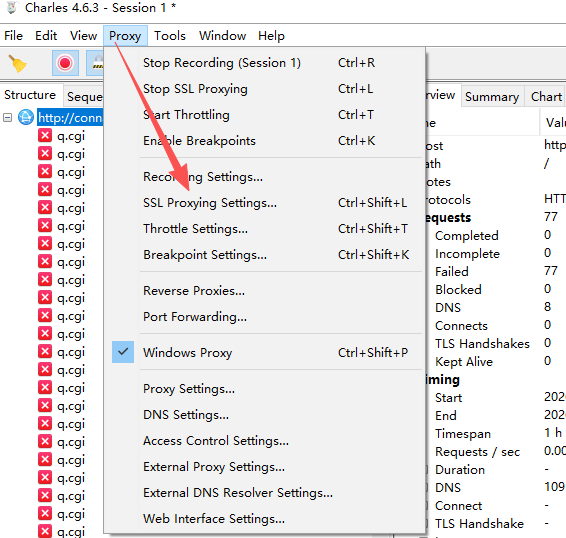
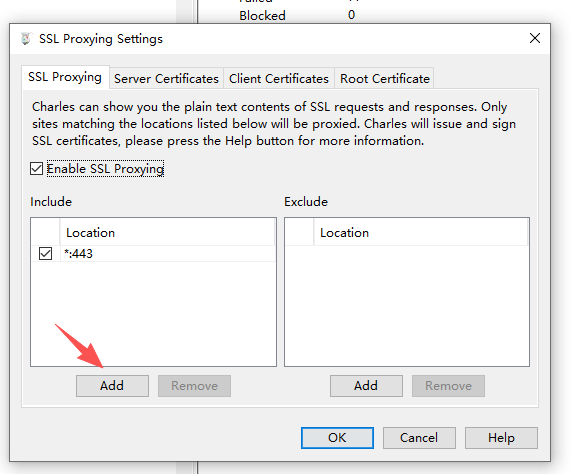
- 打开 Charles → 顶部菜单
-
5.配置浏览器 / 设备代理
- 电脑端:在浏览器的代理设置里,配置代理地址为
127.0.0.1:8888(Charles 默认端口) - 手机 / 平板:连接和电脑同一局域网的 WiFi,修改网络代理为电脑的 IP 地址 + 8888 端口
-
查找电脑的 IP 地址方法:
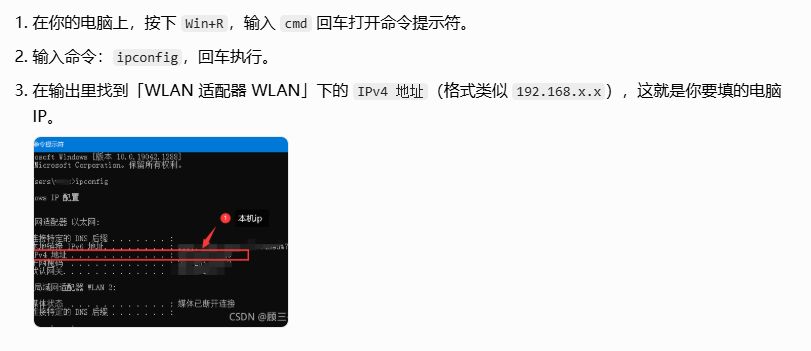 6.修改网络代理为电脑的 IP 地址
 -
华为平板 / 安卓手机 代理设置(鸿蒙 / EMUI 通用)
打开平板 / 手机的 「设置」 → 找到 「WLAN」。
长按你当前连接的 WiFi(必须和电脑连的是同一个 WiFi),或者点击 WiFi 名称右侧的「齿轮」图标,进入网络详情页。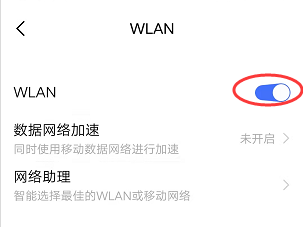
点击 「修改网络」 → 勾选「显示高级选项」。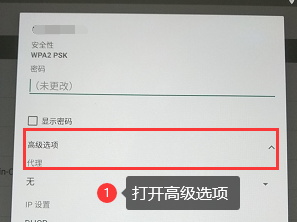
找到「代理」选项,默认是「无」,把它改成 「手动」。
填写信息:
代理主机名:输入你刚才查到的电脑 IPv4 地址(比如 192.168.3.123)。
代理端口:输入 8888(就是你 Charles 里设置的端口)。
点击「保存」,代理就设置完成了。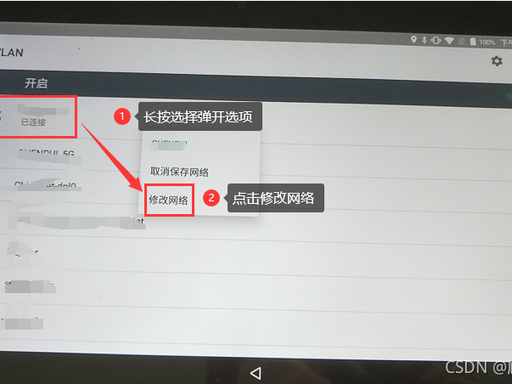
-
iOS /iPadOS 设置方法
打开「设置」→「无线局域网」,点击当前连接的 WiFi 右侧的「i」图标。
拉到页面底部,点击「配置代理」。
选择「手动」,服务器填电脑 IP,端口填 8888,保存即可。成功后电脑上会弹出该弹窗点击Allow即可。
7.第二步:永久允许设备连接(避免每次都弹窗)
为了以后不再弹出这个提示,可以在 Charles 里设置白名单:打开 Charles → 顶部菜单 Proxy → Access Control Settings。
点击 Add,添加你的设备 IP 网段(比如 192.168.0.0/24,表示允许这个网段的所有设备连接)。 IP 网段根据IP地址来的,问ai即可。
点击 OK 保存设置,之后同一局域网的设备连接时就不会再弹窗了。 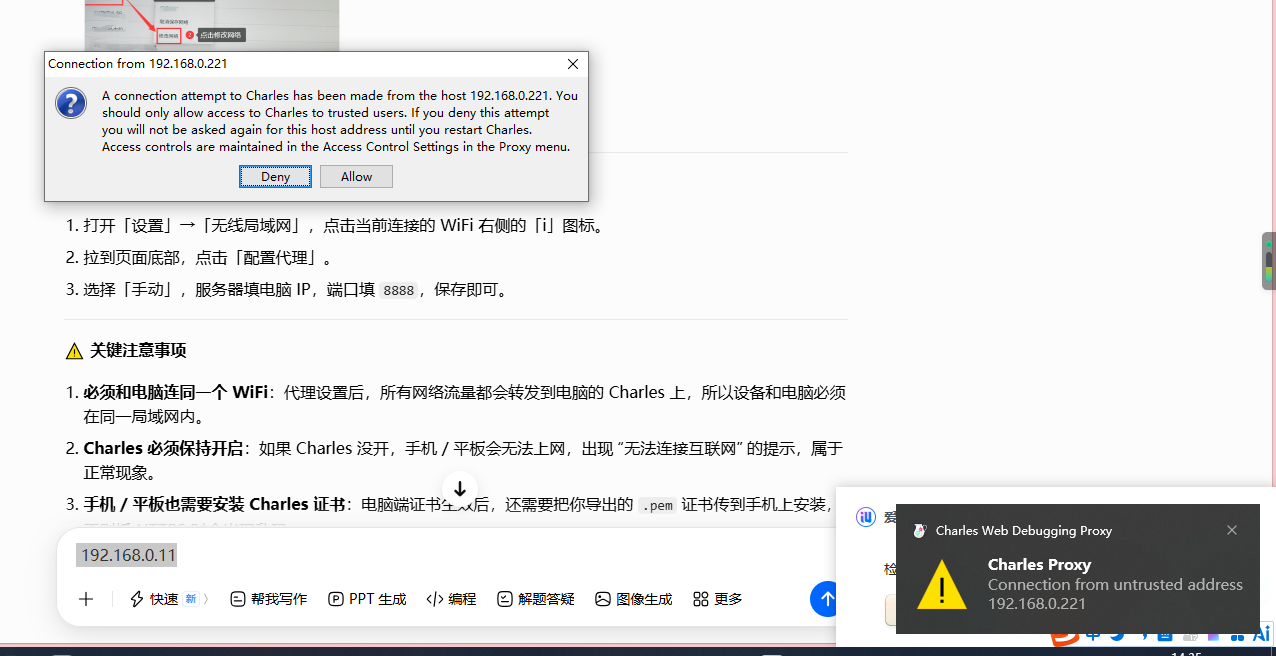
8.防止防火墙拦截
永久允许 Charles 通行(推荐,不影响安全)
这个方法只给 Charles 放行,不关闭整个防火墙,更安全。按下 Win+R,输入 wf.msc 回车,打开「Windows Defender 高级安全防火墙」。
点击左侧的 「入站规则」,再点击右侧的 「新建规则」。
规则类型选择 「程序」,点击「下一步」。
选择「此程序路径」,点击「浏览」,找到你的 Charles 安装目录里的 Charles.exe 文件(默认路径:C:\Program Files\Charles\Charles.exe),选中后点击「下一步」。
操作选择 「允许连接」,点击「下一步」。
勾选「域」「专用」「公用」三个选项,点击「下一步」。
给规则起个名字,比如「允许 Charles 通行」,点击「完成」。
再重复一遍步骤,新建一个 「出站规则」,同样允许 Charles.exe 通行即可。-
9.iOS 安装 Charles 证书
-
先把证书安装到手机上
把之前导出的 Charles-CA.cer 文件,通过 AirDrop / 微信 / QQ 传到你的 iPhone 上。该成。
先把证书保存到「文件」App
在你当前的分享菜单里,点击 「保存到 “文件”」,把 Charles-CA.cer 存到手机里。 (建议直接存在「我的 iPhone」目录下,方便后面找到)2. 打开「文件」App,找到证书并安装
打开 iPhone 自带的 「文件」App,找到你刚才保存的 Charles-CA.cer 文件。
点击文件,会自动弹出「已下载描述文件」的提示,点击 「允许」,完成描述文件的下载。
3. 进入设置安装并信任证书
打开 「设置」 → 点击 「通用」 → 进入 「VPN 与设备管理」。
在「已下载的描述文件」里,会出现 Charles Proxy CA,点击它。
点击右上角的 「安装」,输入你的锁屏密码,完成安装。
安装完成后,进入 「设置」→「通用」→「关于本机」→「证书信任设置」,把 Charles Proxy CA 后面的开关打开,确认信任。
- 电脑端:在浏览器的代理设置里,配置代理地址为
-
验证抓包效果 访问一个 HTTPS 网站(比如百度),Charles 里的请求如果能看到明文内容,没有乱码或
SSL handshake failed错误,就说明一切配置完成了。

AtomGit 是由开放原子开源基金会联合 CSDN 等生态伙伴共同推出的新一代开源与人工智能协作平台。平台坚持“开放、中立、公益”的理念,把代码托管、模型共享、数据集托管、智能体开发体验和算力服务整合在一起,为开发者提供从开发、训练到部署的一站式体验。
更多推荐


 1
1 0
0- 0


 已为社区贡献1条内容

所有评论(0)