VS Code 使用手册及下载安装操作指南
1. 什么是VS Code?
Visual Studio Code(简称 VS Code)是微软推出的一款免费、开源且跨平台的现代轻量级代码编辑器。它打开迅速、运行流畅,轻量高效,同时兼容 Windows、Mac 和 Linux 全平台。编辑器内置了智能代码补全、语法高亮、Git 版本控制等开箱即用的功能。此外,VS Code 还拥有极其丰富的插件生态,通过安装各种扩展(如 Python、C++ 语言支持或 AI 编程助手),可以轻松将其打造成适合任何开发场景的专属工具。
2. VS Code下载与安装
2.1 下载渠道
官网会自动识别你的操作系统,分系统安装要点:
Windows:
-
双击下载的
VSCodeUserSetup-x64-xxx.exe,勾选「我接受协议」,点击「下一步」。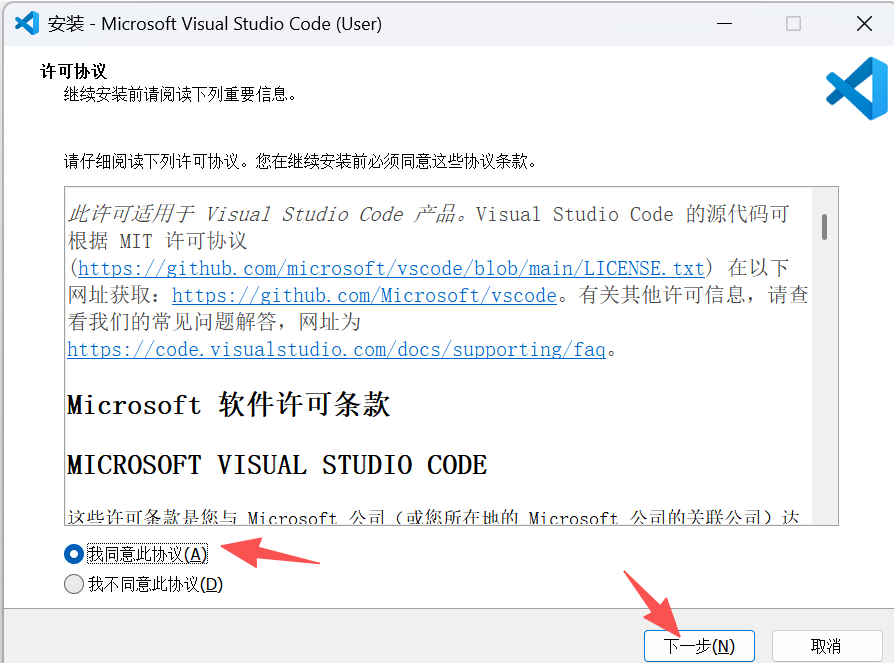
-
选择安装路径(默认
C:\Users\用户名\AppData\Local\Programs\Microsoft VS Code,可修改为自定义路径)。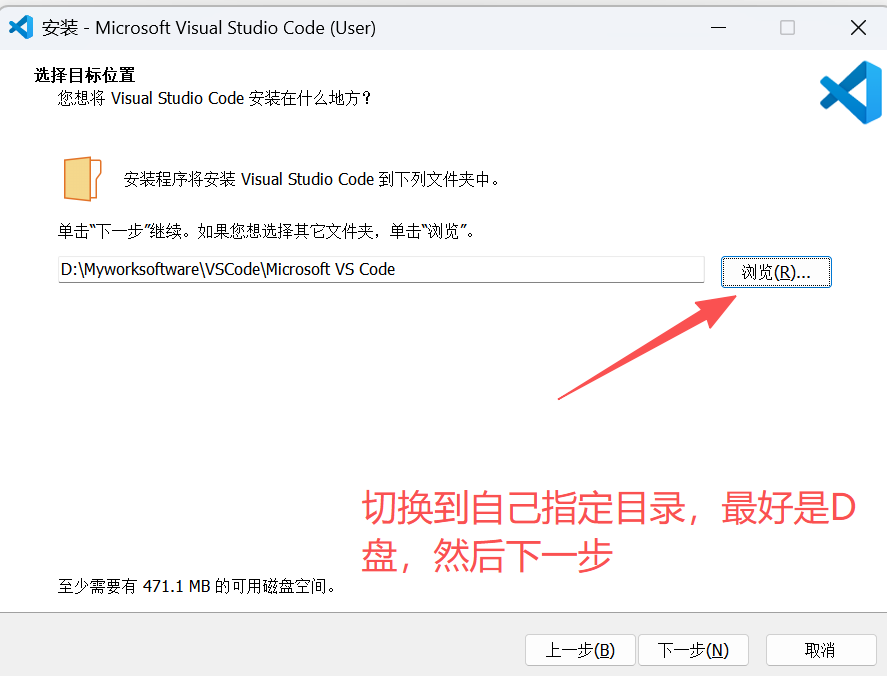
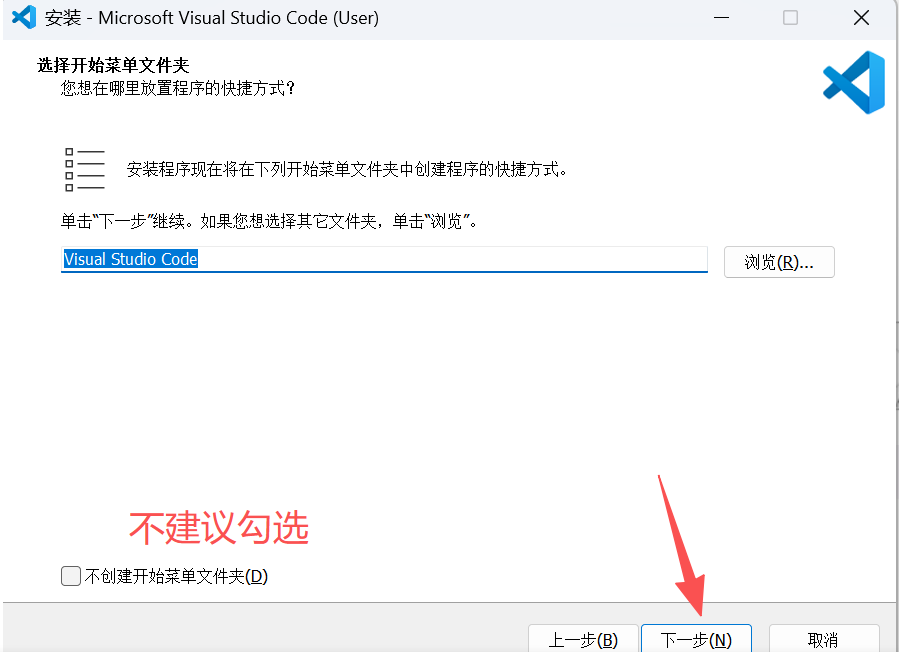
-
在“附加任务”界面,务必勾选以下选项:
-
“添加到PATH”
-
“创建桌面快捷方式”
-
“将‘通过Code打开’操作添加到资源管理器上下文菜单”。
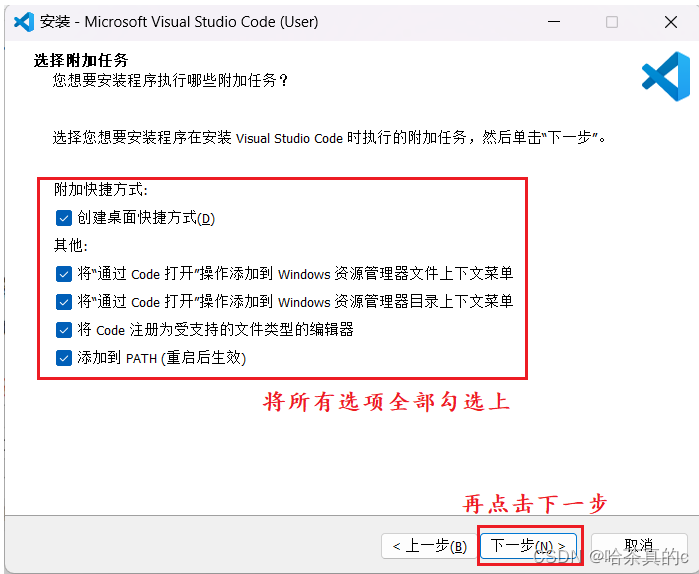
这样不仅方便后续在终端直接启动,还能右键文件夹快速打开项目。
-
-
最后直接点击安装即可。
macOS:
-
下载
.dmg文件,打开后将 VS Code 图标拖入“应用程序”文件夹即可。 -
首次启动若提示“无法验证开发者”,需在“系统设置 -> 隐私与安全性”中点击“仍要打开”。
Linux (以Ubuntu为例):
-
推荐通过终端命令安装:
sudo apt update && sudo apt install code
系统会自动处理依赖并完成安装。
-
使用 .deb 安装包安装:进入下载安装包地址,安装命令
-
sudo dpkg -i code_xxxxx.deb
-
(补全文件名即可)
### 2.2 首次启动汉化
VS Code 默认为英文界面,安装后建议立刻汉化:
点击左侧边栏的“扩展”图标(或按 Ctrl+Shift+X)。
搜索 Chinese (Simplified)。
安装由 Microsoft 官方开发的简体中文语言包。
## 3. C++开发环境专属配置
### 3.1 准备C++编译器**Windows:** 需要安装 MinGW-w64 编译器。
下载和配置 MinGW-w64 编译器套件:[下载链接](https://sourceforge.net/projects/mingw-w64/files/)


安装后务必将编译器的 bin 目录添加到系统的环境变量 PATH 中。


验证方法: 打开终端(Win + R,输入 cmd),输入:g++ --version
若能正常输出版本号则说明配置成功。

**macOS:**
直接在终端输入 xcode-select --install 安装 Xcode 命令行工具(包含 Clang 编译器)。**Linux (以Ubuntu为例):**
在终端执行sudo apt install build-essential
即可安装 GCC 编译环境。
### 3.2 安装C++必备插件
打开 VS Code 的扩展商店,搜索并安装以下插件:
C/C++ (Microsoft 官方):核心必备插件。提供语法高亮、智能感知(IntelliSense)、代码跳转、以及基于 GDB/LLDB 的调试支持。
C/C++ Extension Pack (Microsoft 官方):官方推出的“全家桶”插件包。新手强烈推荐直接安装它,会自动配齐 C/C++、CMake Tools、C/C++ Themes 等核心扩展,避免漏装。

CMake Tools:如果你的 C++ 项目使用 CMake 构建系统,该插件能提供一键配置、构建和调试的便捷操作。## 4. 核心功能与实用插件推荐
按 Ctrl + `` 即可在编辑器底部呼出终端,无需在编辑器和系统终端之间来回切换,直接执行 g++或cmake` 命令。
内置调试器:按 F5 即可启动调试。支持打断点(点击行号左侧)、单步执行(F10)、跳入函数(F11)、查看变量值等专业的 IDE 级调试功能。## 5. 高效使用技巧与避坑指南
Ctrl + Shift + P 打开命令面板。
VS Code 的所有功能(包括修改设置、切换主题等)都可以在这里通过输入命令快速找到。
Ctrl + P 快速打开文件。输入文件名即可模糊搜索并跳转。
Ctrl + / 快速注释/取消注释当前行。
Alt + ↑ / ↓ 将当前行代码向上或向下移动。
Alt + 鼠标点击 添加多个光标,实现同时编辑多处代码。
## 6. 在 VS Code 上编写代码
### 6.1 写测试用例(Ubuntu)
选中资源管理器,打开文件夹,选中刚才创建的文件夹路径。
第一次打开文件夹会弹出信任提示,勾选选择信任。

新建文件,编写 C++ 代码。

调用编译器,编译为可执行文件:g++ -o test test.cpp

运行编译后的程序,终端将打印 hello world。

说明:当项目涉及多个模块和代码时,一般考虑使用 CMake 构建。### 6.2 VS Code 调试
创建 launch.json 文件。
打断点并开始调试。调试快捷键与 Visual Studio 系列 IDE 一致:
快捷键 功能
F9 打断点 / 取消断点
F5 启动调试
F10 逐语句调试
F11 逐过程调试

AtomGit 是由开放原子开源基金会联合 CSDN 等生态伙伴共同推出的新一代开源与人工智能协作平台。平台坚持“开放、中立、公益”的理念,把代码托管、模型共享、数据集托管、智能体开发体验和算力服务整合在一起,为开发者提供从开发、训练到部署的一站式体验。
更多推荐



 8
8 0
0- 0


 已为社区贡献2条内容

所有评论(0)