Linux系统学习(详细)
Linux系统学习(详细)
第一章
(作者:我写这个本来打算是给自己写的笔记,没想到还有人收藏了,那我就弄好一点吧OvO,希望多一点点赞)
新增使用阿里云服务器
Linux系统简介(从这里开始补充)
Linux组成:Linux系统内核(提供核心功能如:调度CPU,调度内存,调度文件系统,调度网络通讯), 系统级应用程序(出厂自带程序如文件管理器,任务管理器,图片查看)。
因为Linux内核是免费的开源了,这也代表了任何人都可以获取并修改内核,自行集成系统级程序
提供内核+系统级程序的完整封装,称为Linux的发型版
以下是市面上流行的Linux发行版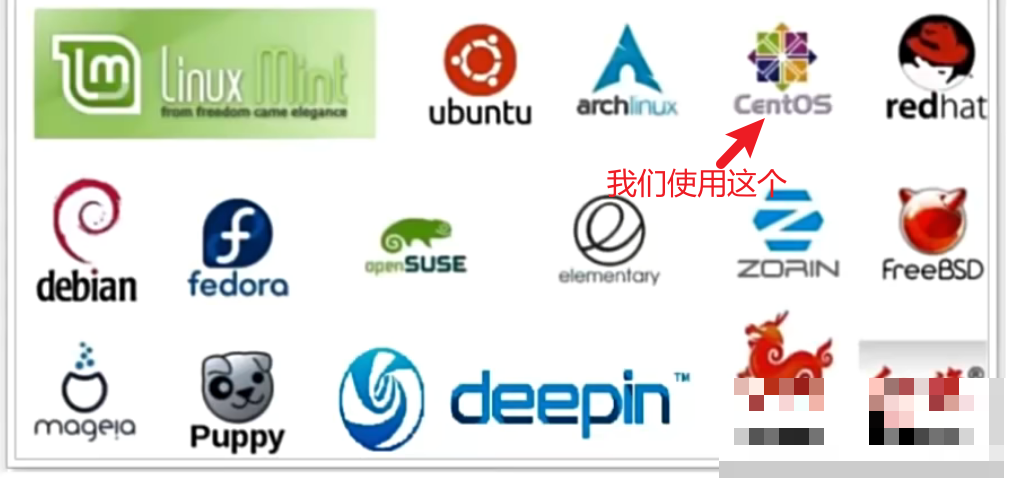
CentOs在国内非常火,建议使用这个,不同发行版的基础命令都百分比相同只是部分操作不同(如软件安装),无论是哪个发行版,只要是Linux,学到的东西都是通用的
虚拟机介绍
借助虚拟化技术,我们可以在系统中,通过软件:模拟计算机硬件,并给虚拟硬件安装真实的操作系统
为什么要使用虚拟机?
因为我们学习Linux系统,需要有Linux系统环境,我们不能给自己的电脑重装系统为Liunx,所以我们通过虚拟机的形式,得到Linux系统环境,方便我们后续的学习
VMWare WorkStation安装(虚拟机安装)
1.进入VMware官网:Windows VM | Workstation Pro | VMware
下载试用版
因为作者已经下载过了,下载详细教程去搜吧(写了就审批不通过TAT)
下载CentOS操作系统
https://valut.centos.org/7.6.1810/isos/x86/_64/
因为是外网的,如果没有翻墙的软件,就去下载国内的开源镜像网站下载
CentOS可以到下面的网站下载
阿里开源镜像站:https://developer.aliyun.com/mirror/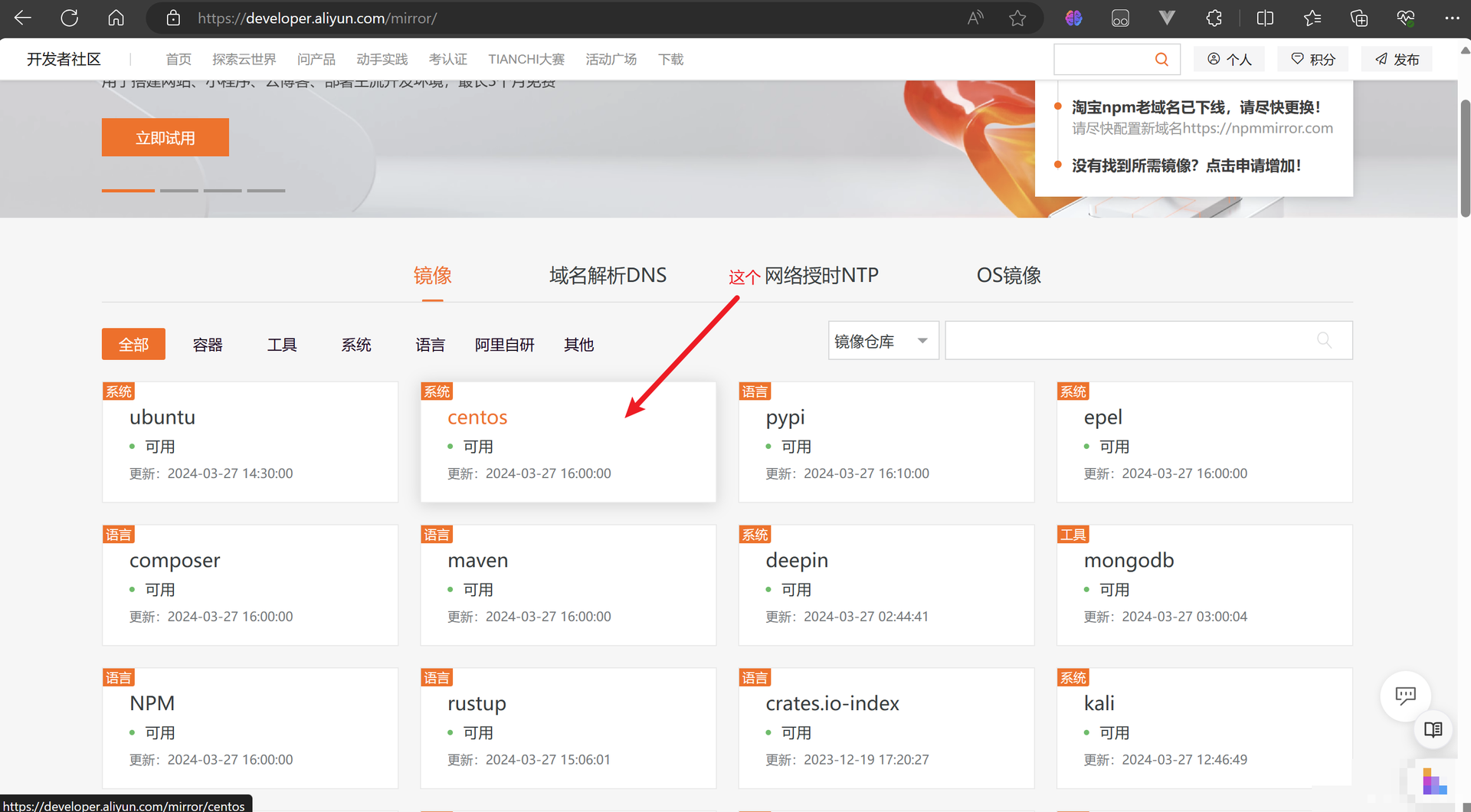
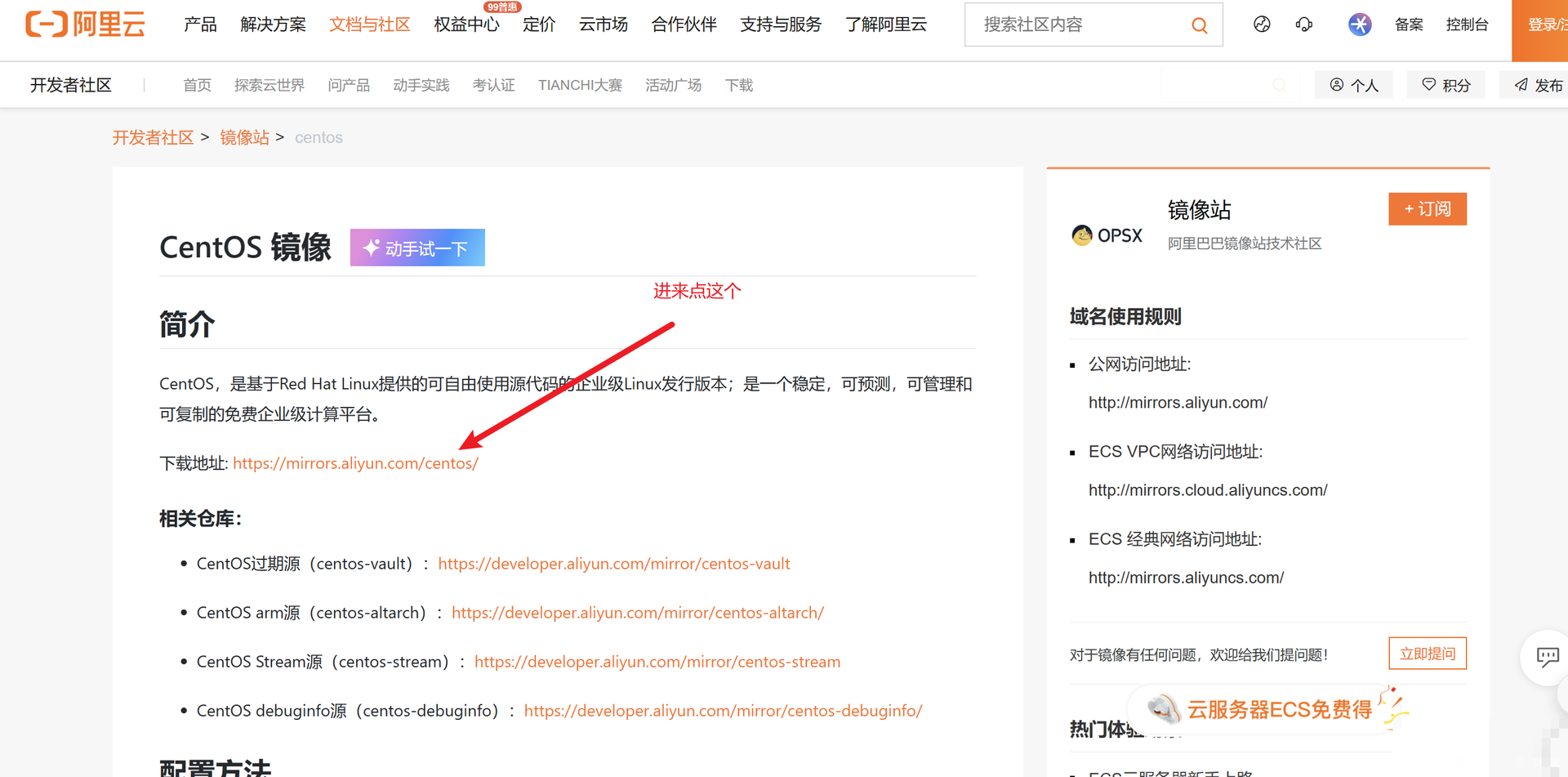
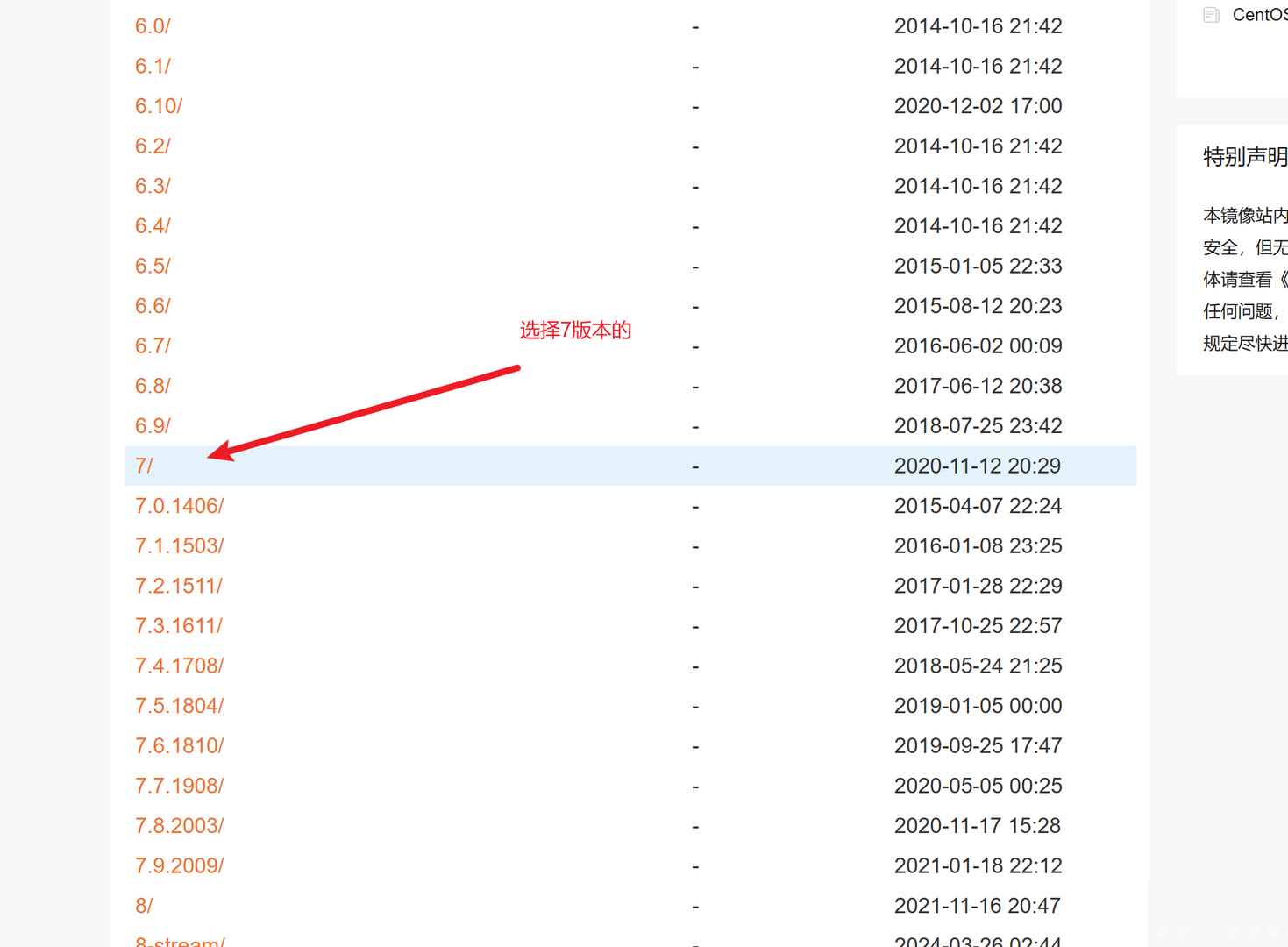
可能会下载一会,4个G
清华大学开源镜像站:https://mirrors.tuna.tsinghua.edu.cn/
腾讯开源镜像站:https://mirrors.cloud.tencent.com/
下载Ubuntu(5.8号补充)
Ubuntu是国内Linux系统使用人数也挺多的,补充是因为CentOS7在2024年6月30日就停止维护了,我们需要迁移到CentOS8或者到其他系统上如(Ubuntu,红旗,阿里OS,华为OS),因为市面上现在大多都是CentOS7,我们需要升级迁移到国产定制OS.
我们下载国内镜像网站下载,使用阿里的开源镜像站
阿里巴巴开源镜像站-OPSX镜像站-阿里云开发者社区 (aliyun.com)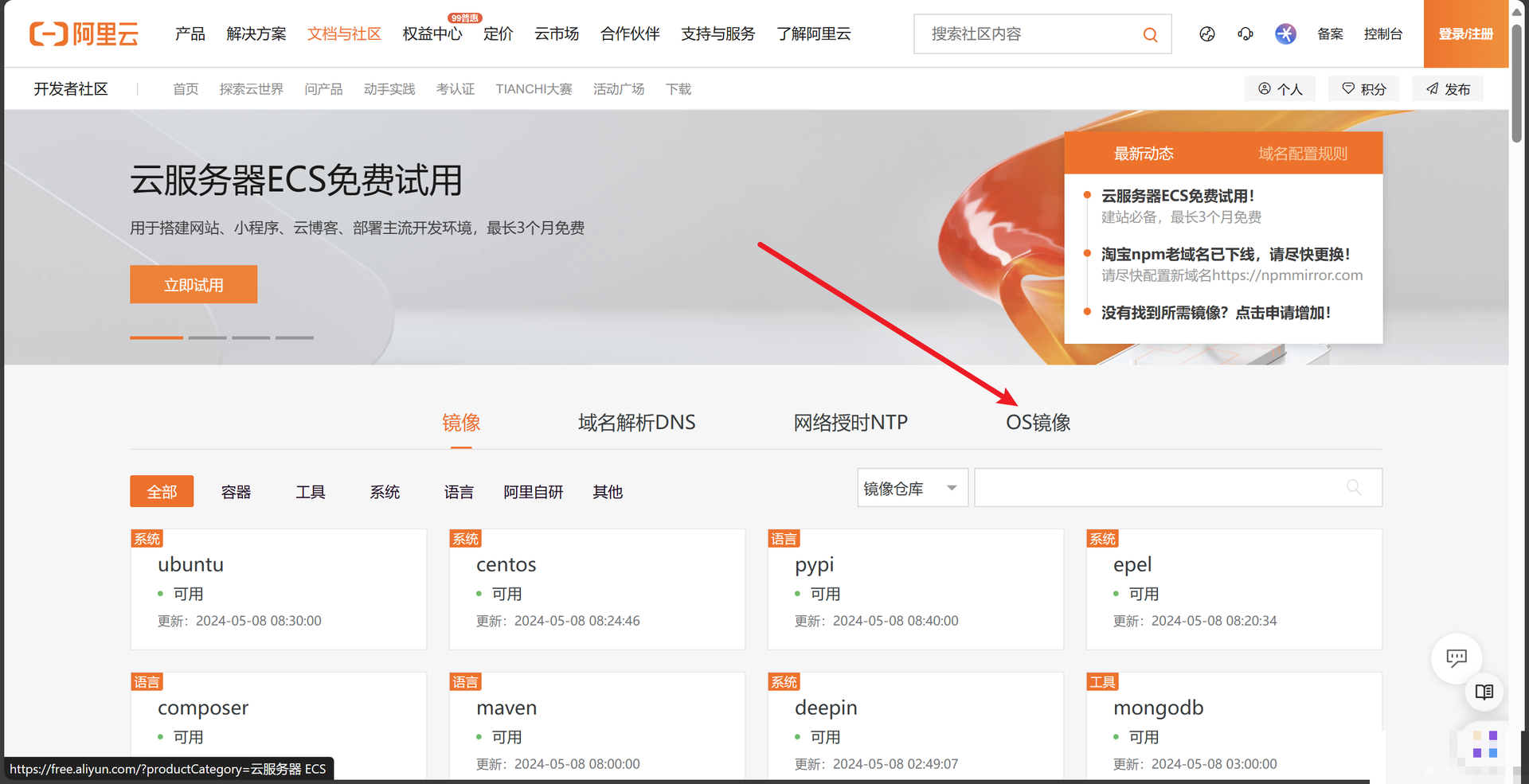
选择20.04版本,因为腾讯使用的就是这个,而且这版本维护到2030年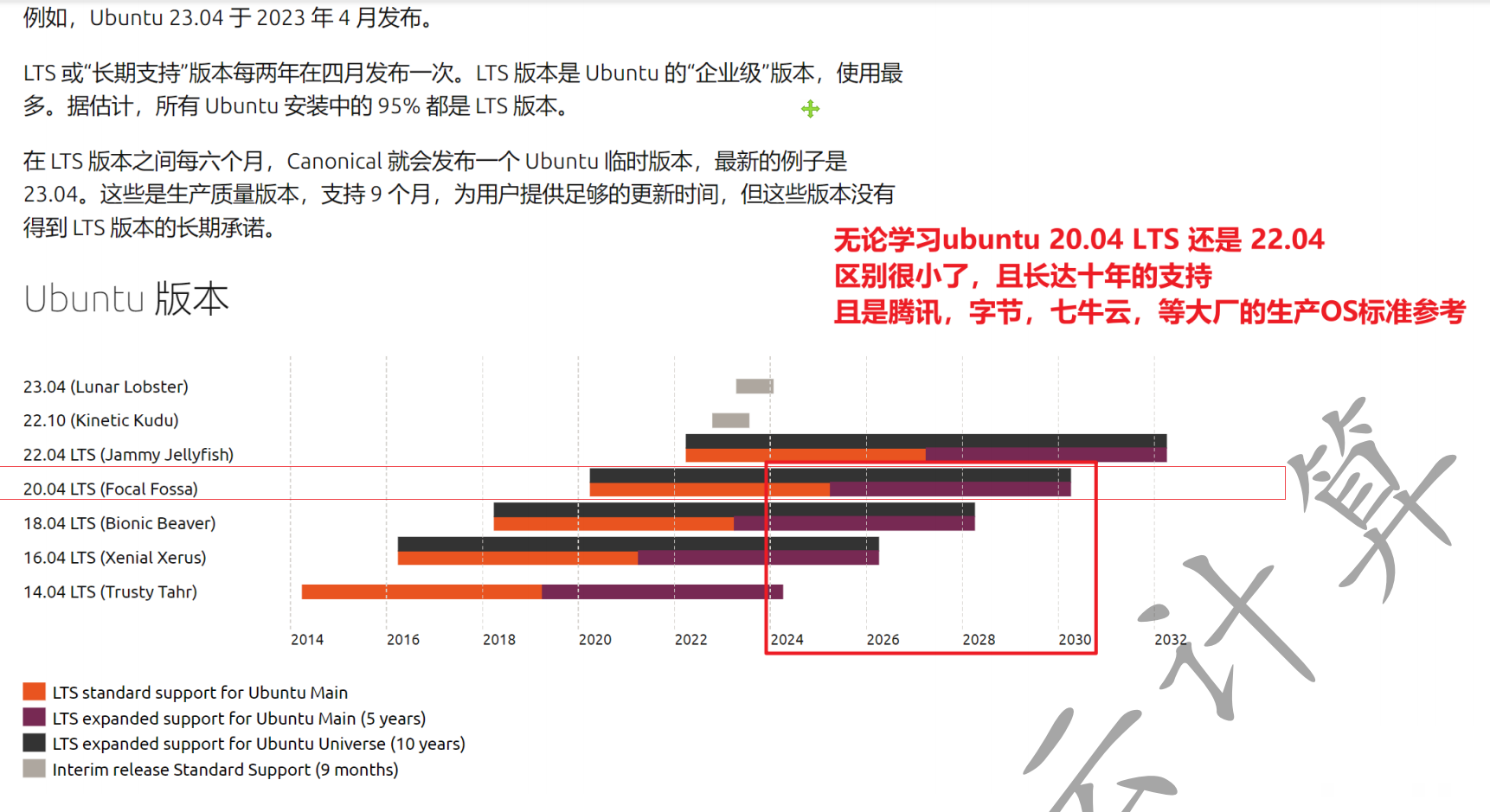
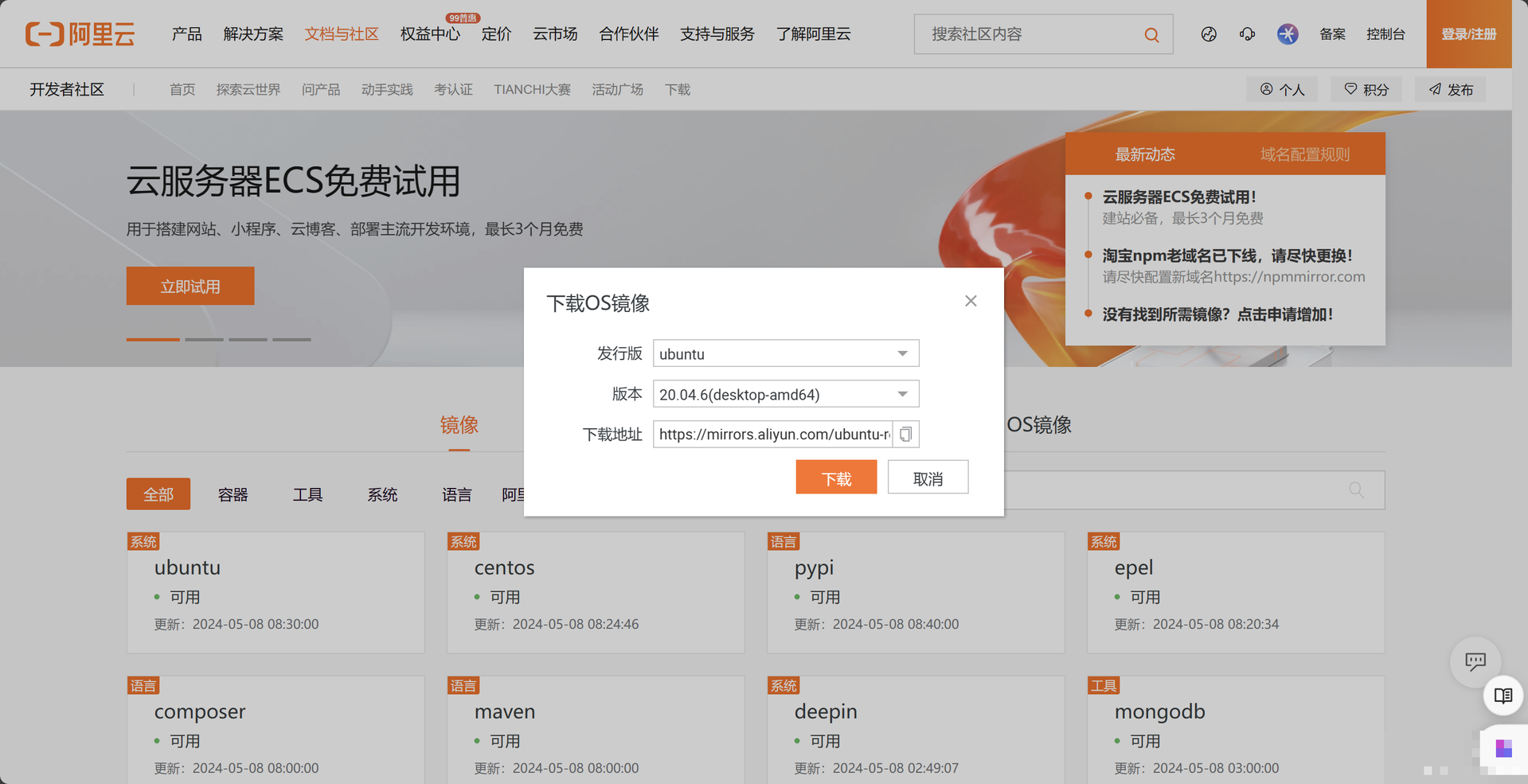
下载地址:https://mirrors.aliyun.com/ubuntu-releases/focal/ubuntu-20.04.6-desktop-amd64.iso
Ubuntu Desktop-amd64
和
Ubuntu Live Server-amd64
是
Ubuntu
操作系统的两个不同版本,它们有一些区
别,主要是针对不同的使用场景和需求。
- Ubuntu Desktop-amd64
:这是
Ubuntu
的桌面版,适用于个人用户和普通桌面计算机使用。它提供
了一个完整的桌面环境,包括图形用户界面(
GUI
)和常见的桌面应用程序,如文件管理器、文本
编辑器、网页浏览器等。
Ubuntu Desktop-amd64
提供了友好的用户界面和易于使用的方式来进行常
见的任务,适合那些想要在桌面上使用
Ubuntu
的用户。 - Ubuntu Live Server-amd64
:这是
Ubuntu
的服务器版,专门设计用于服务器环境。与桌面版不同,
Live Server
版没有图形用户界面,它提供了一个最小化的安装环境,主要关注服务器功能和性能。
Live Server
版通常用于在服务器上进行远程管理和部署,它可以轻松地安装在物理服务器或虚拟机
中,以提供稳定和高效的服务器服务。此外,
Live Server
还提供了一些预装的服务器应用程序和工
具,如
LAMP
(
Linux
、
Apache
、
MySQL
、
PHP
)堆栈、
OpenSSH
等,使服务器的设置更加方便。
总之,
Ubuntu Desktop-amd64
适用于个人用户和桌面计算机,提供了完整的桌面环境和应用程序,而
Ubuntu Live Server-amd64
则专注于服务器环境,提供了最小化的安装环境和预装的服务器应用程序。
选择哪个版本取决于您的使用需求和计算机类型。
我们下载桌面版,有图形化界面
网络配置(5.8号补充)
之前搞忘说配置网络了(汗),点击编辑里面的虚拟网络编辑器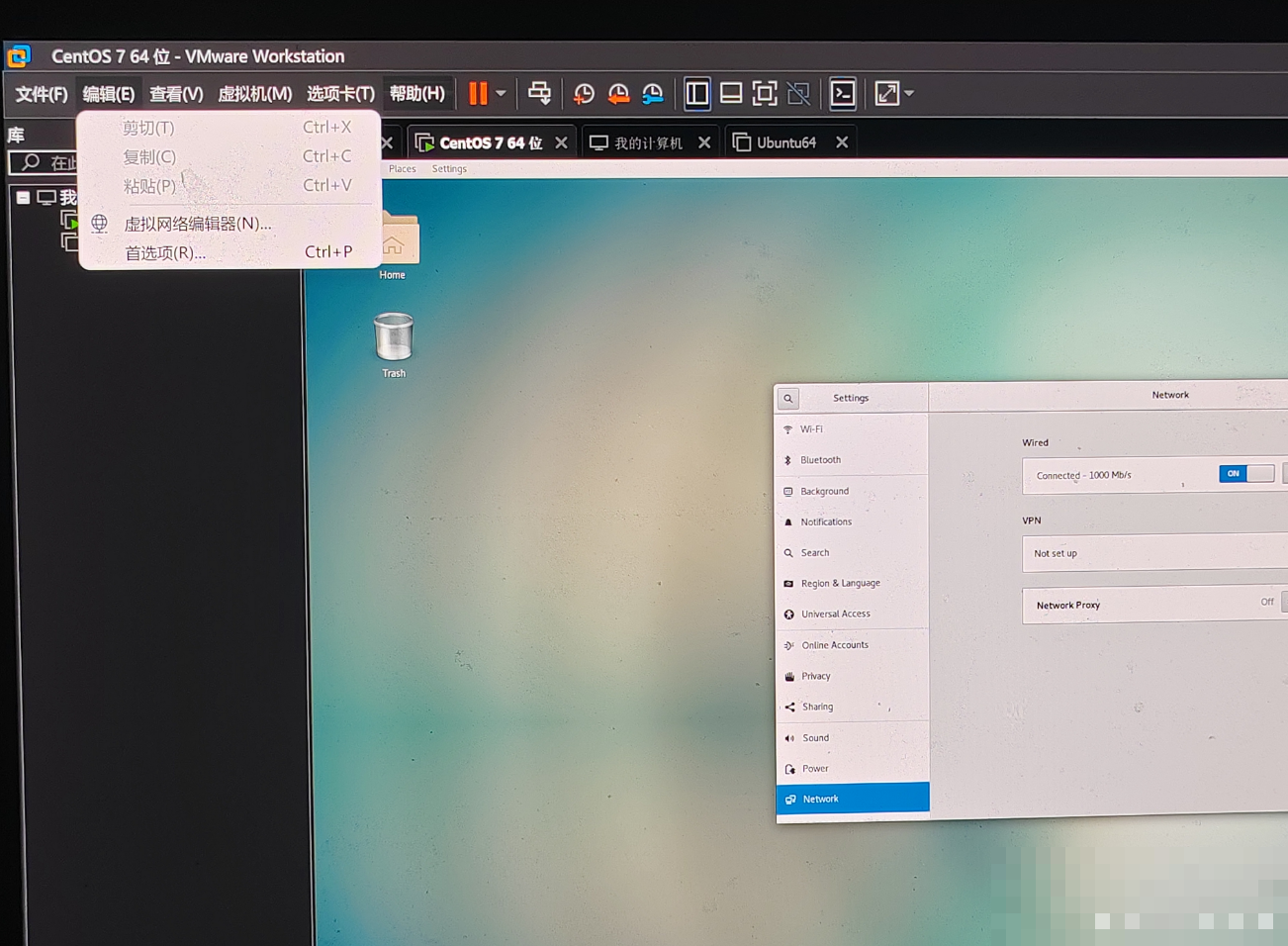
点击更改设置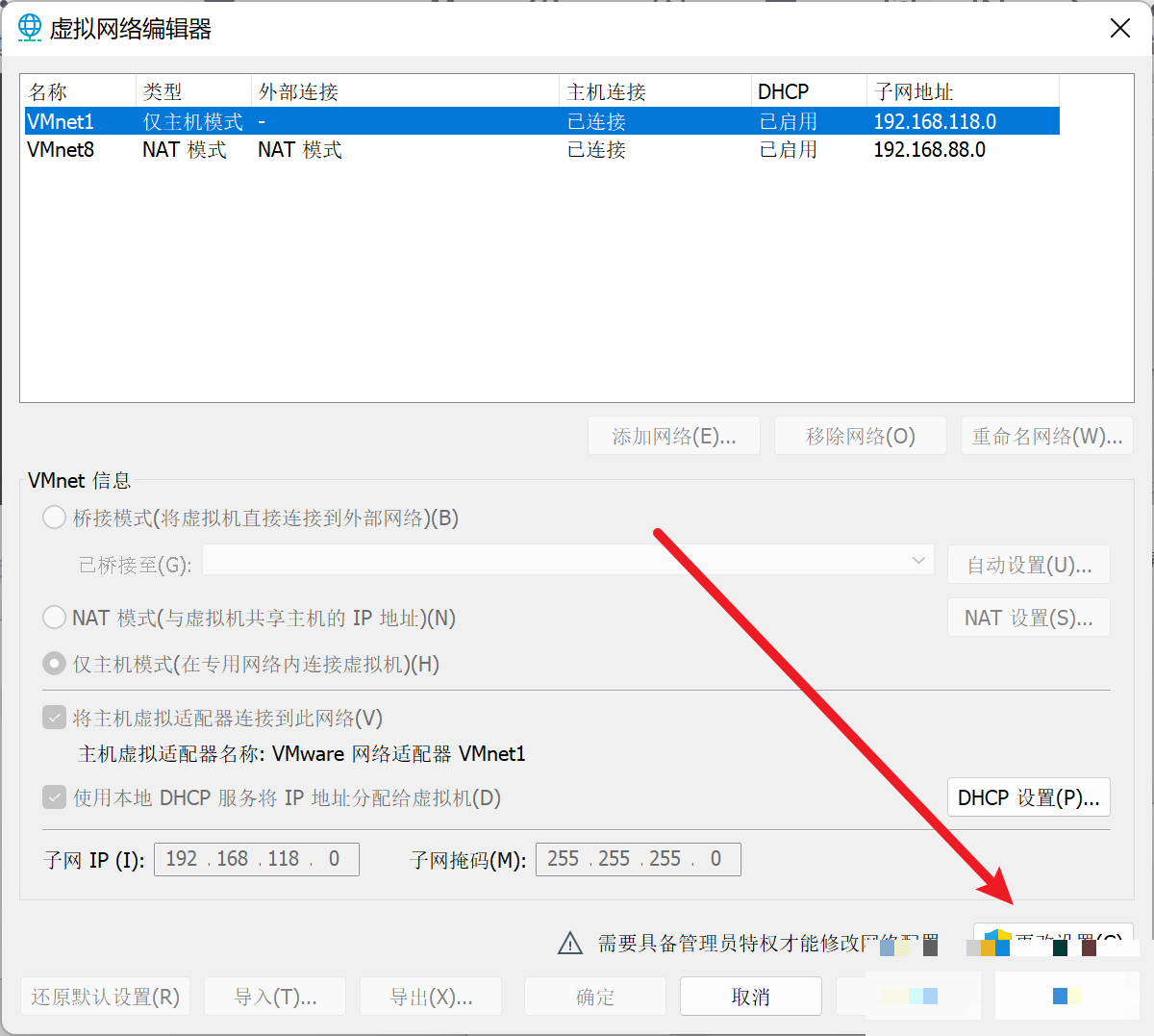
VMnet0选择桥接模式
VMnet1IP如图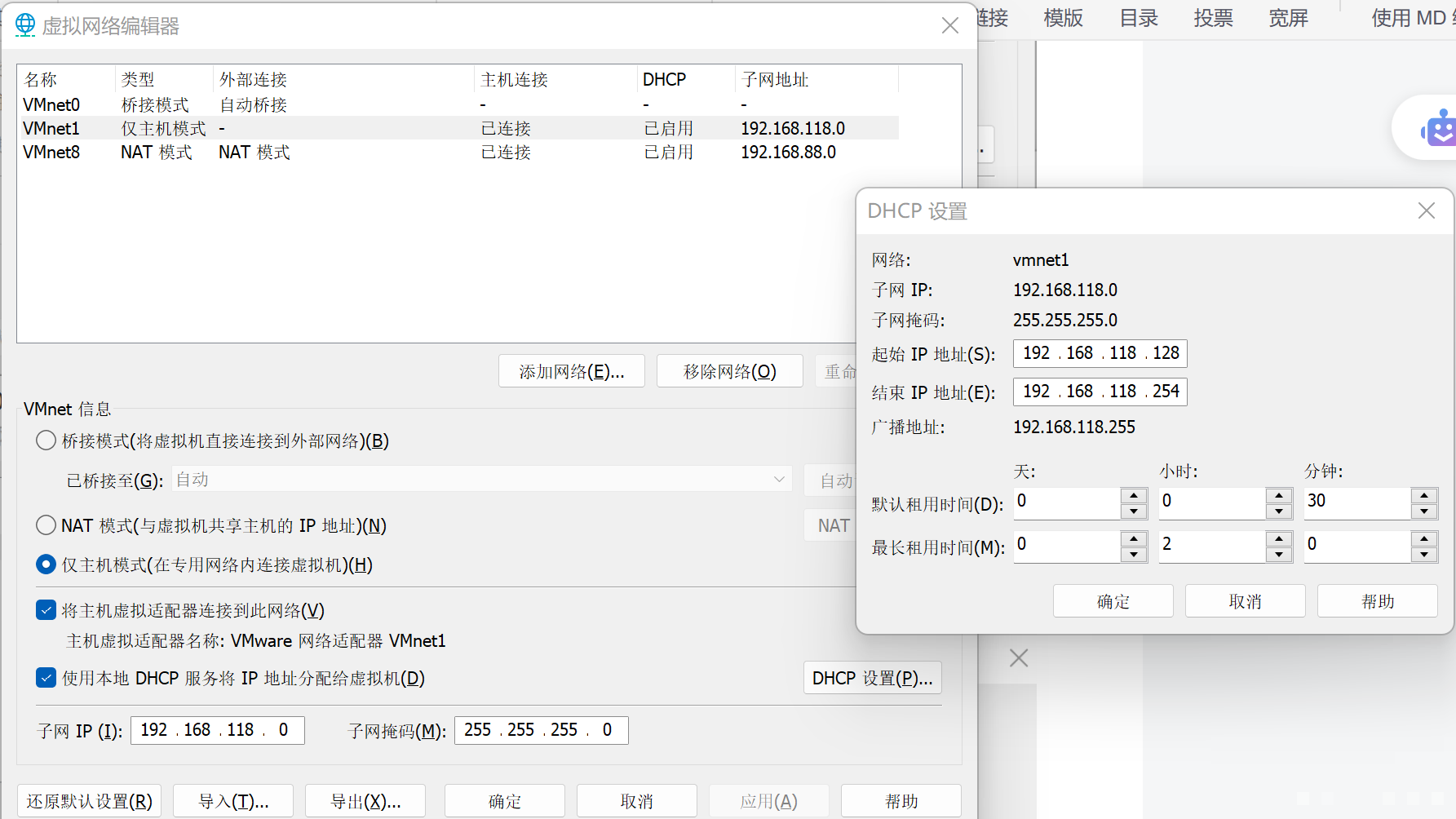
VMnet8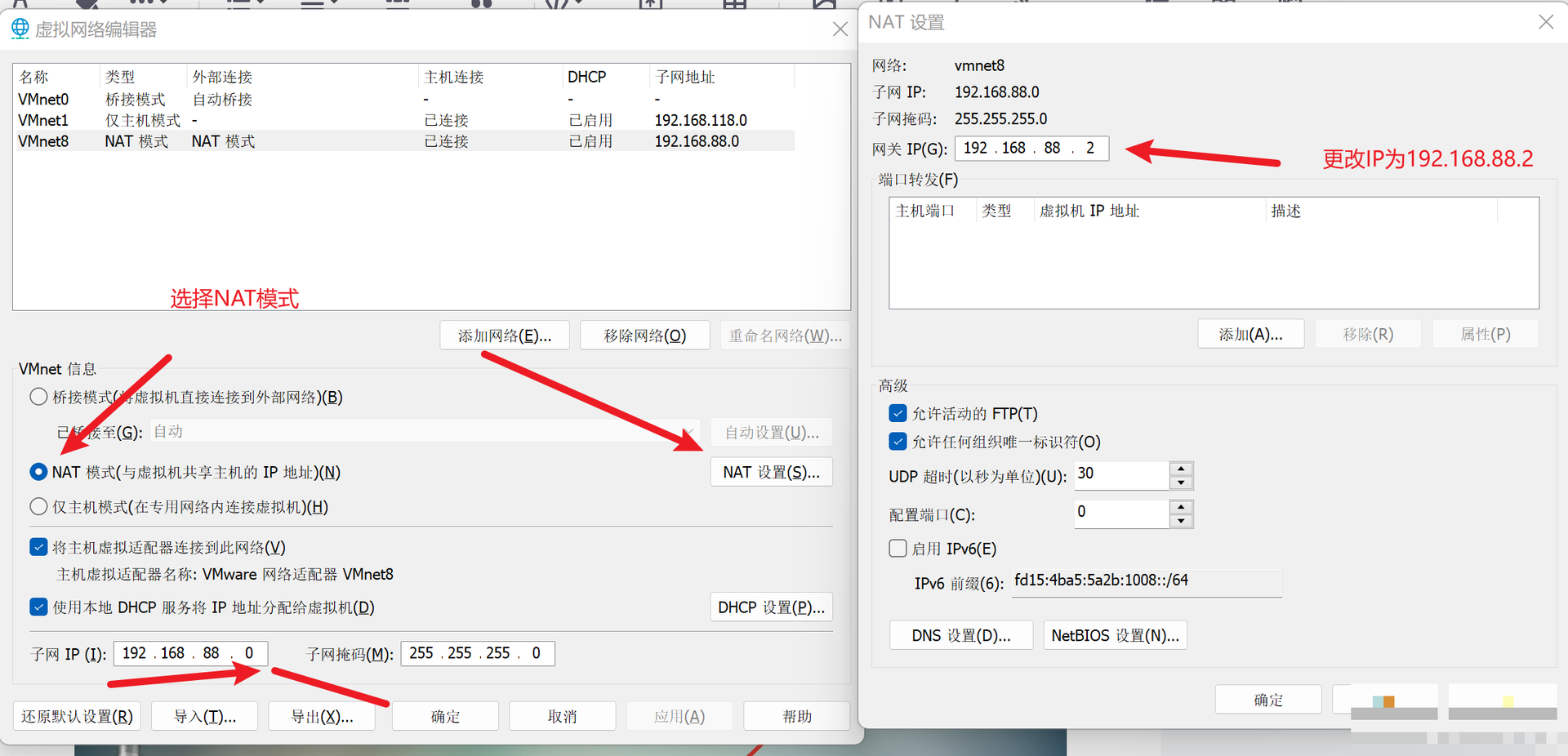
然后在setting中的网络的连接打开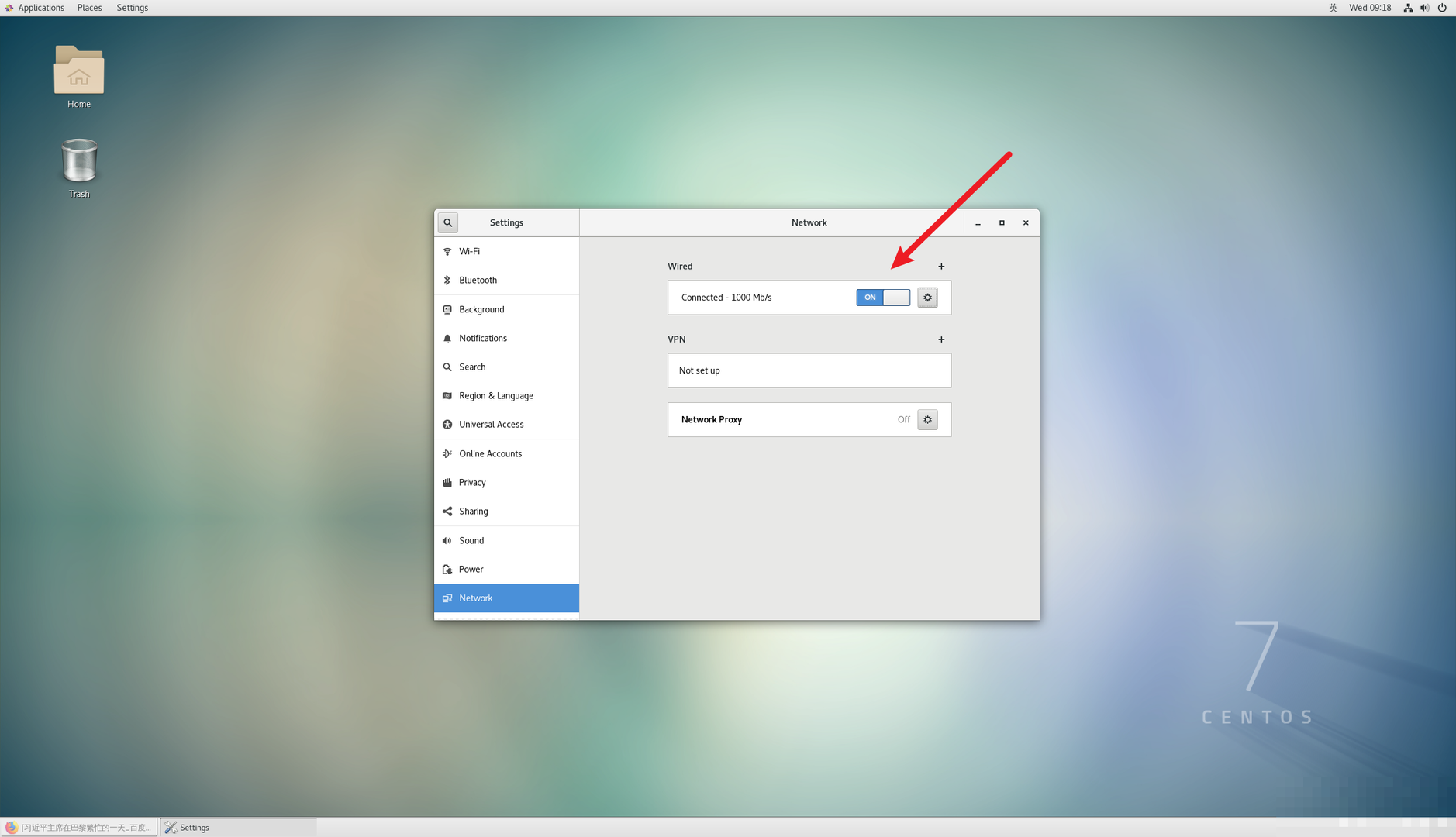
打开就上网了,上图是CentOS的,Ubuntu的也是一样的,因为虚拟网络IP打开了,所有只用打开连接就可以上网了,下图是Ubuntu的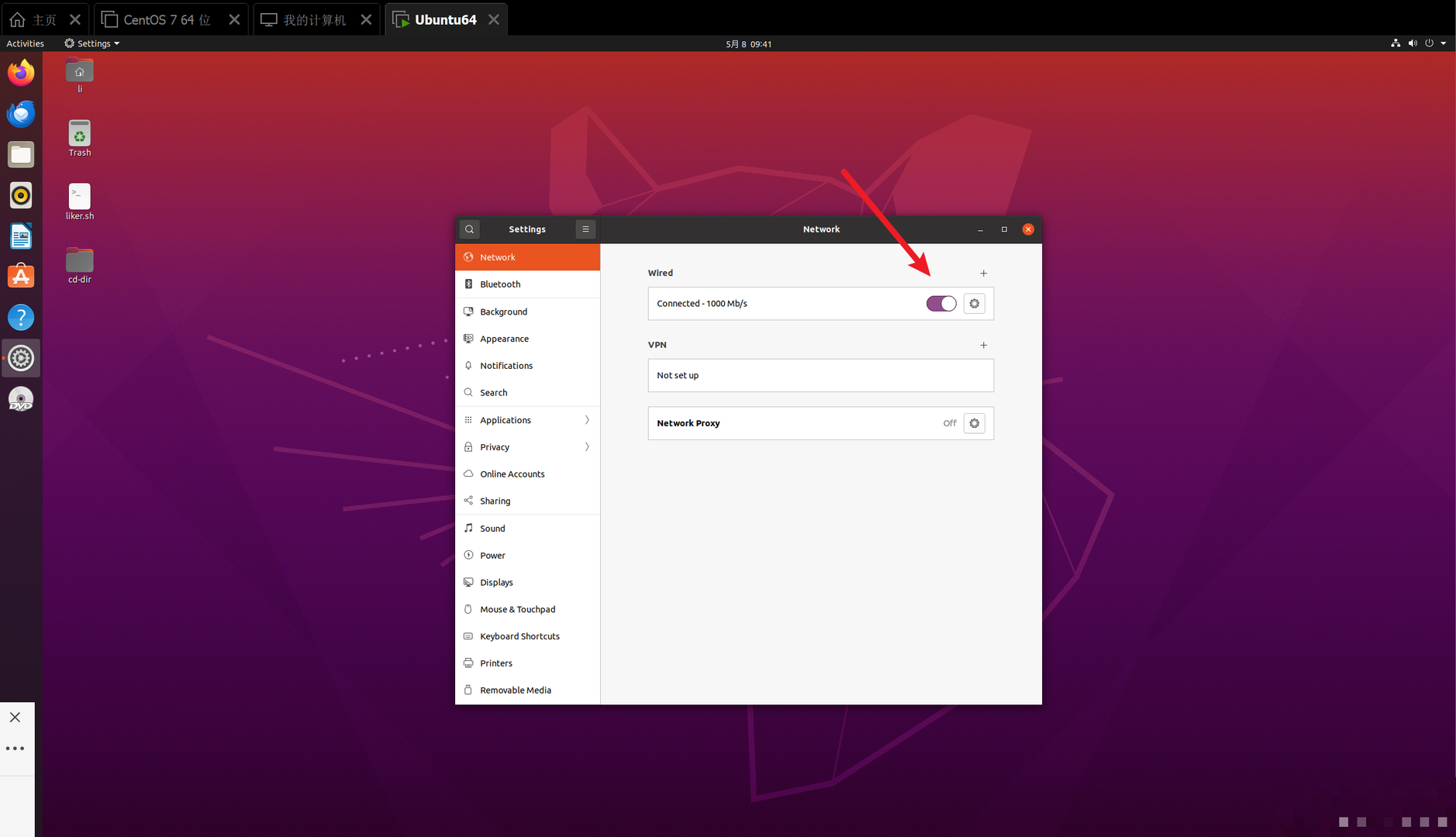
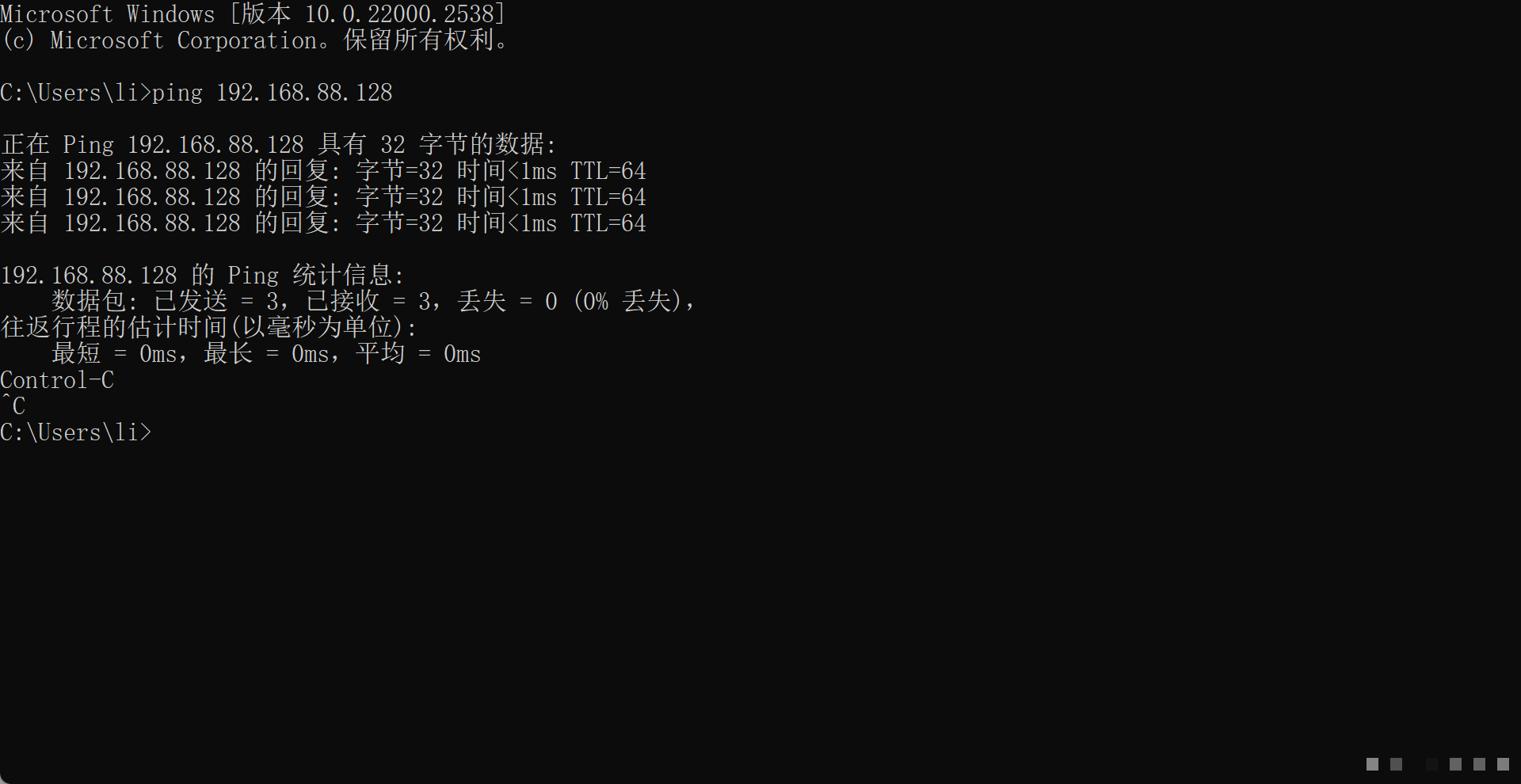
CentOS和Ubuntu都是通的
对了,有些人的VM1和VM8是未识别的网络,但只要能Ping的通就不影响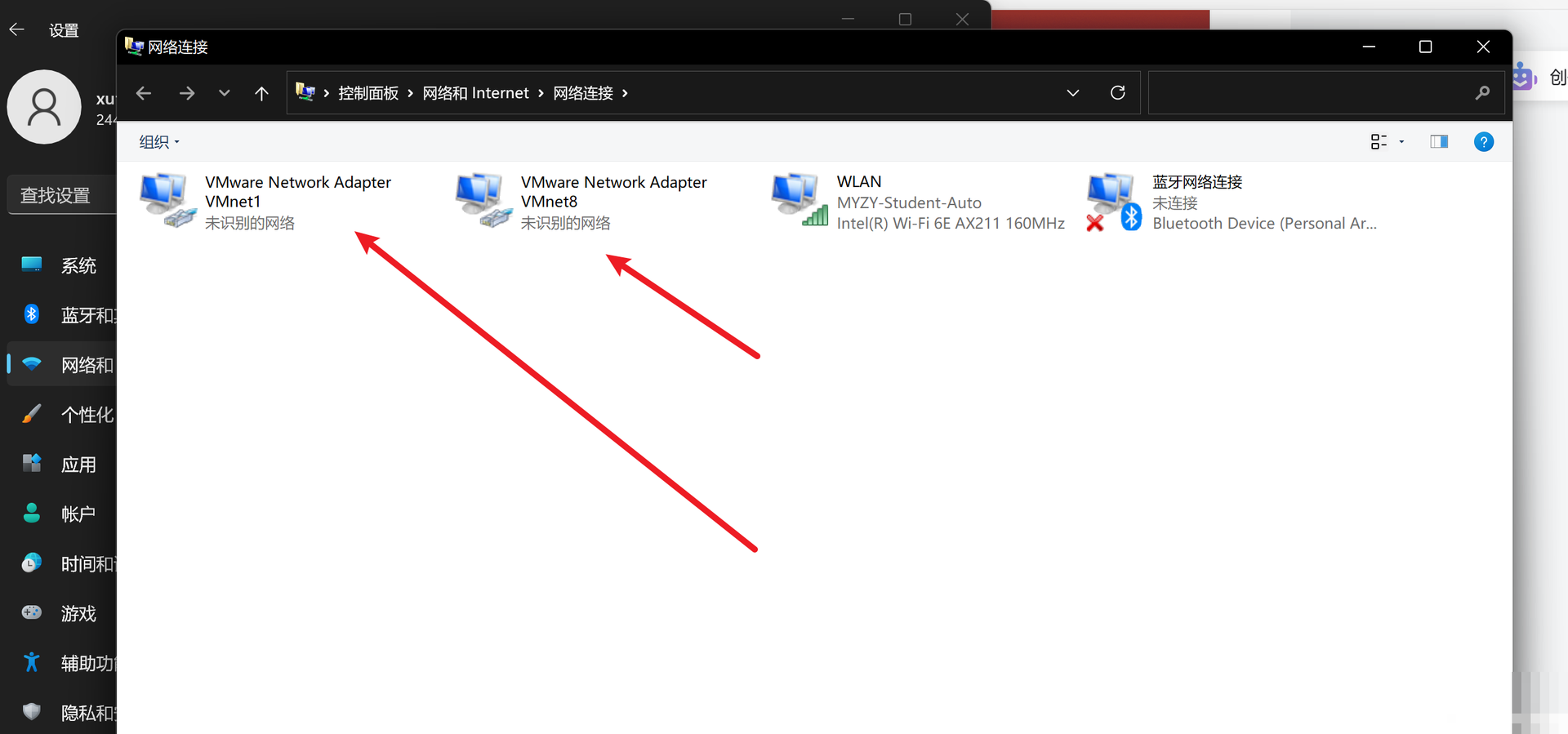
下载Finshell(补充到这里)
虽然图形化是大多数人使用计算机的第一选择,但在Linux操作系统上,不是这样的。Linux操作系统的多数都使用命令行
这是因为:Linux诞生至今,在图形化界面的优化基本没发力,图形化不好用。开发中,使用命令行形式,
效率更高,更直观,资源占用少,程序更稳定。
为什么使用Finshell?
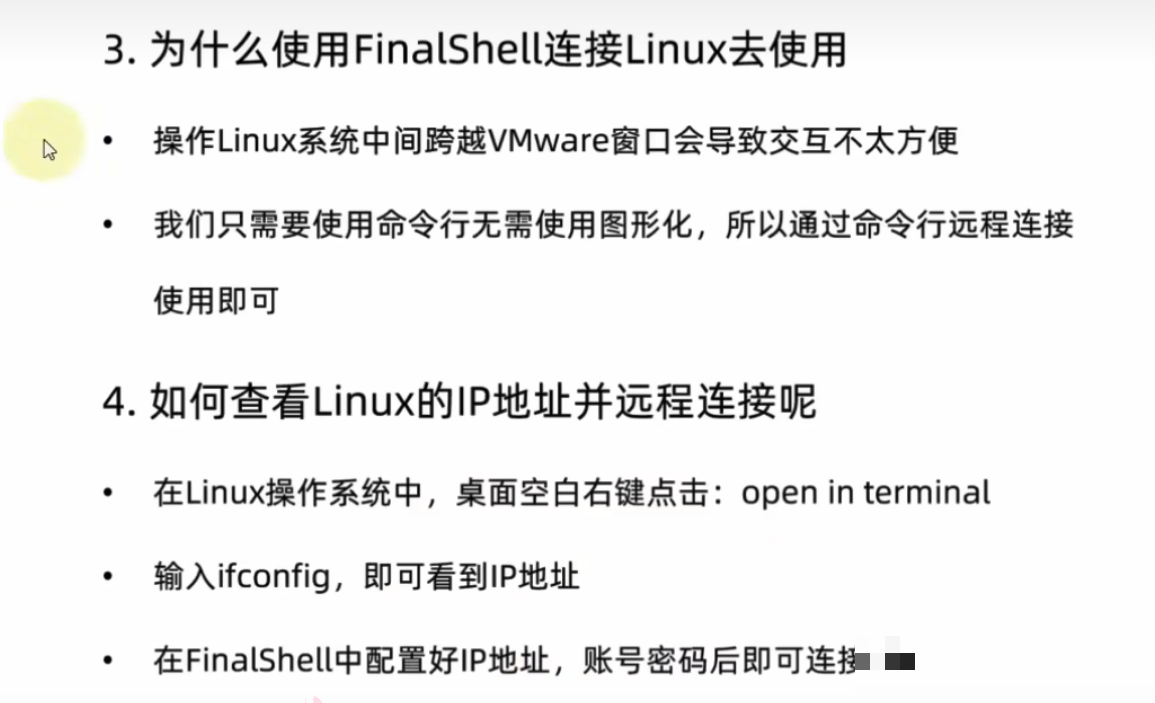
我们使用VMware可以得到Linux虚拟机,但是在VMware中操作Linux的命令行页面不太方便,主是: 1.内容的复制、粘贴跨越VMware不方便
2.文件的上传、下载跨越VMware不方便
3.也就是和Linux系统的各类交互,跨越VMware不方便
我们可以通过第三方软件, FinalShell,远程连接到Linux操作系统之上。并通过FinalShell去操作Linux系统。这样各类操作都会十分的方便。
Windows版下载地址:
http://www.hostbuf.com/downloads/finalshell/_install.exe
Finshell远程连接Linux系统
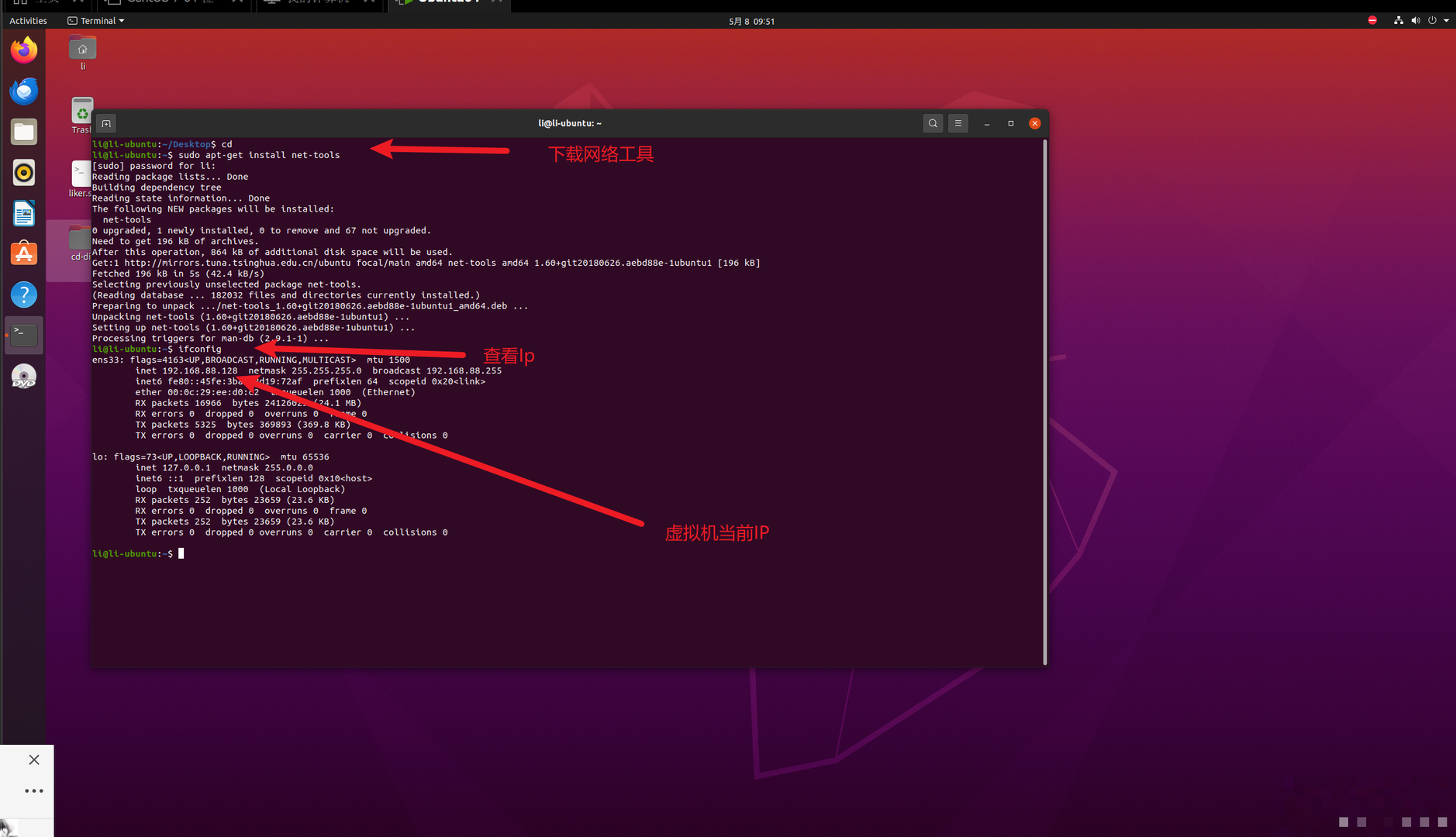
1.先查询到Linux系统的IP地址,在终端里面输入ifconfig看到IP地址,然后打开Finshell软件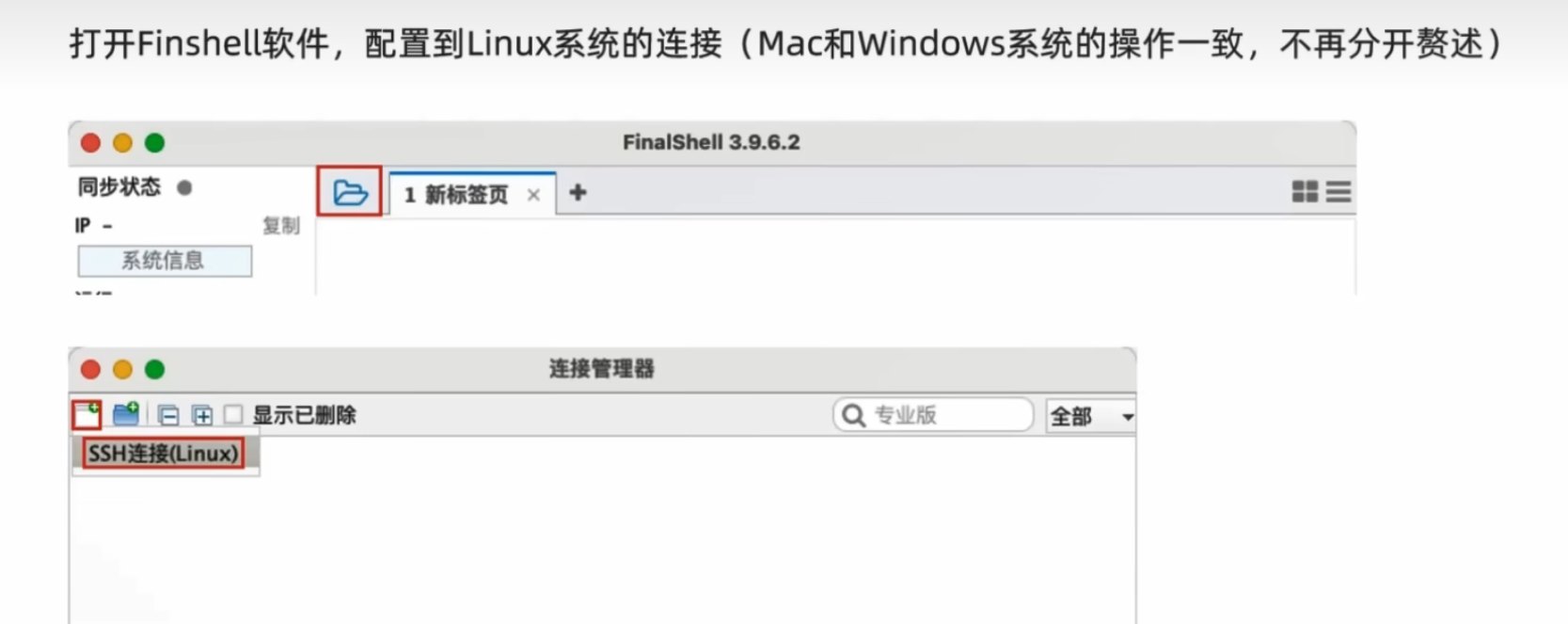
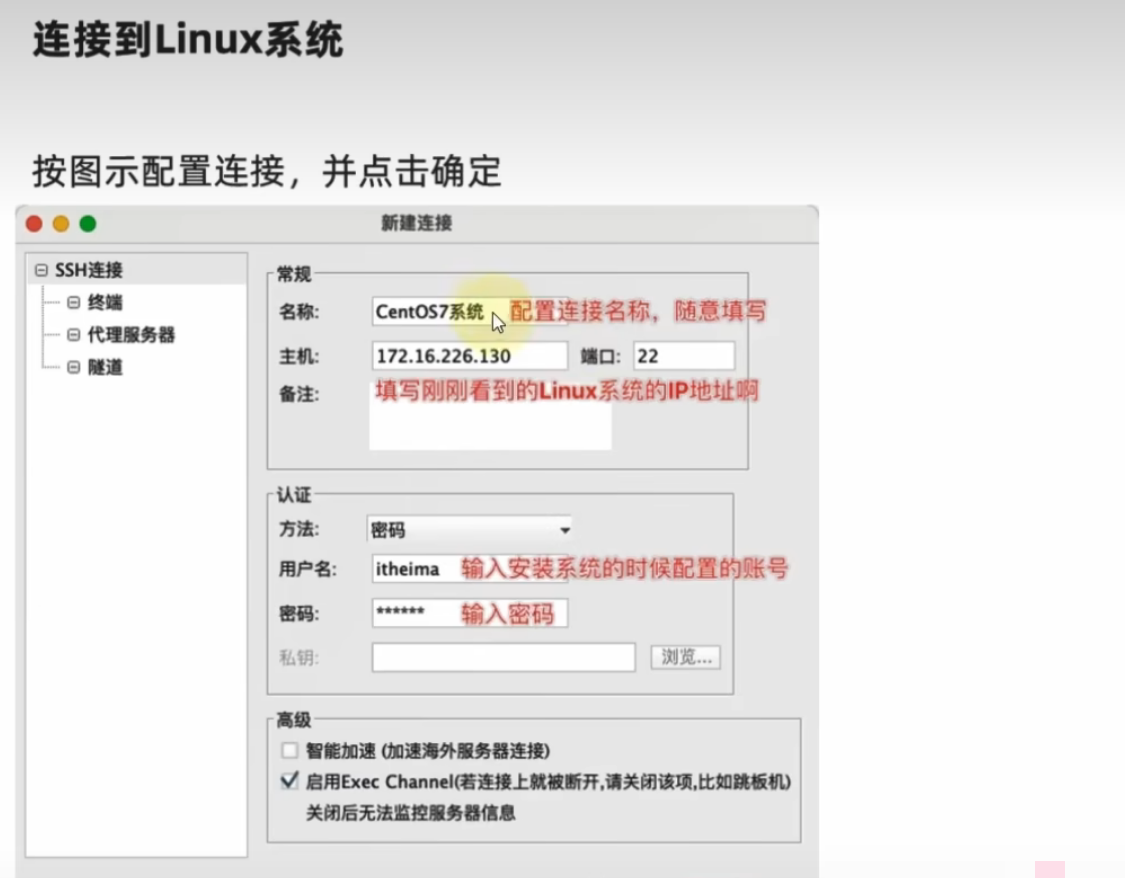
连接到VMWare。
注意:Linus如果重启,有可能发生IP改变, 在虚拟机中输入ifconfig找到IP地址,如果改变IP需要在FinalShell中修改连接的IP地址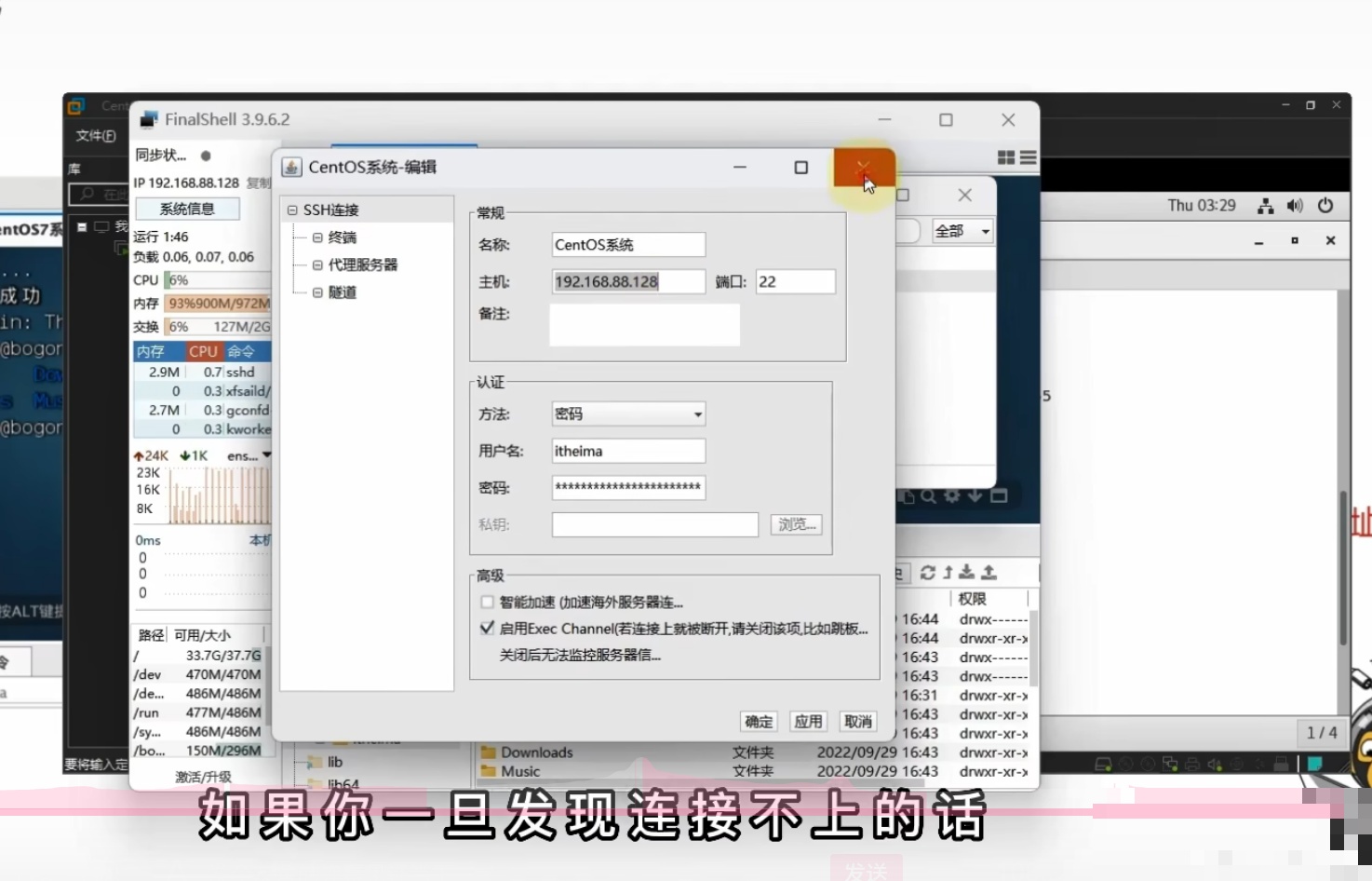
总结: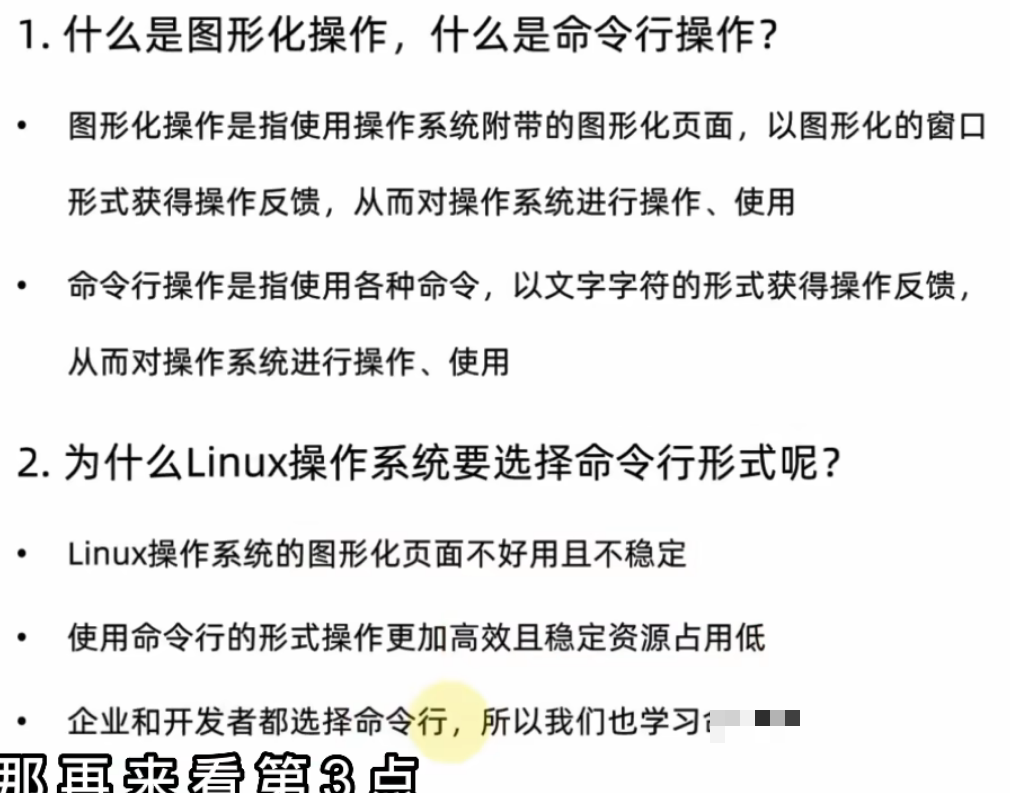
下载
虚拟机快照
虚拟机快照的制作和还原
快照作用:出现问题之后可以恢复到之前的版本。快照可以保存虚拟机的状态,当虚拟机出现问题的时候,可以通过预先制作的快照恢复到制作时候的状态,当作备份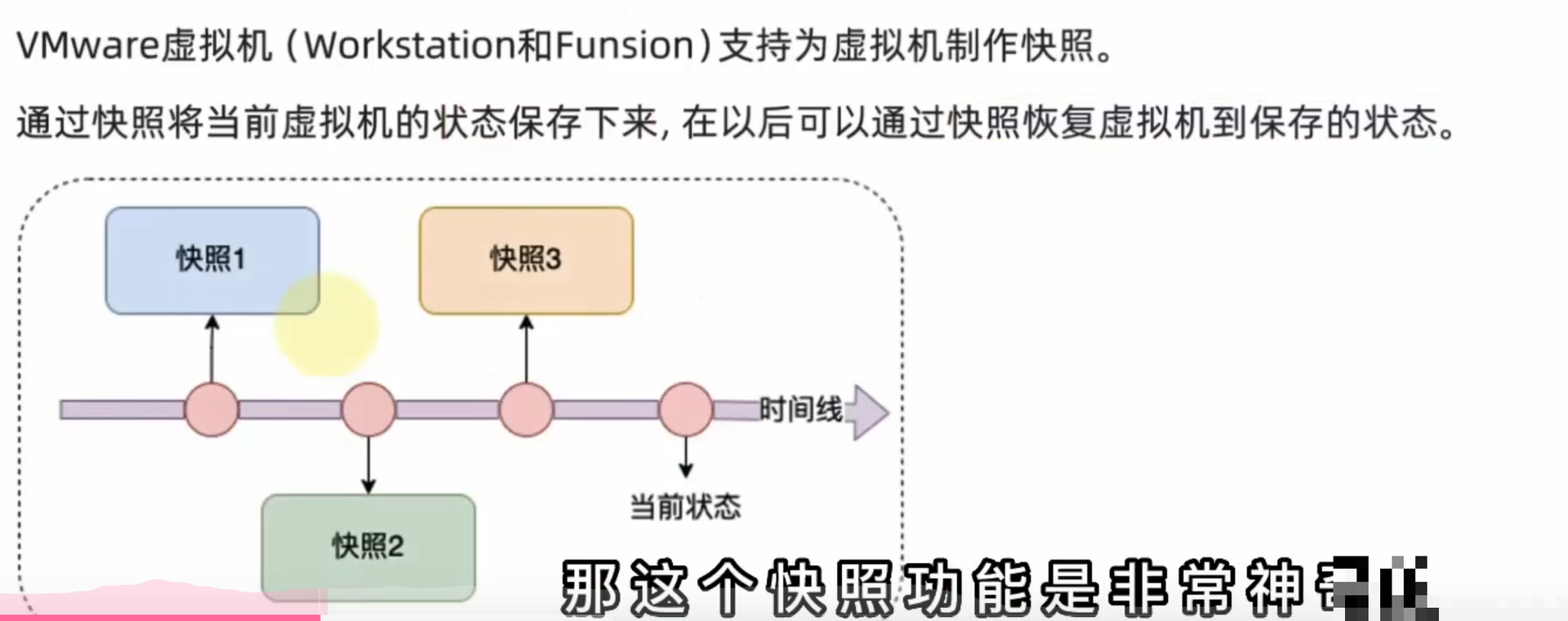
快照的使用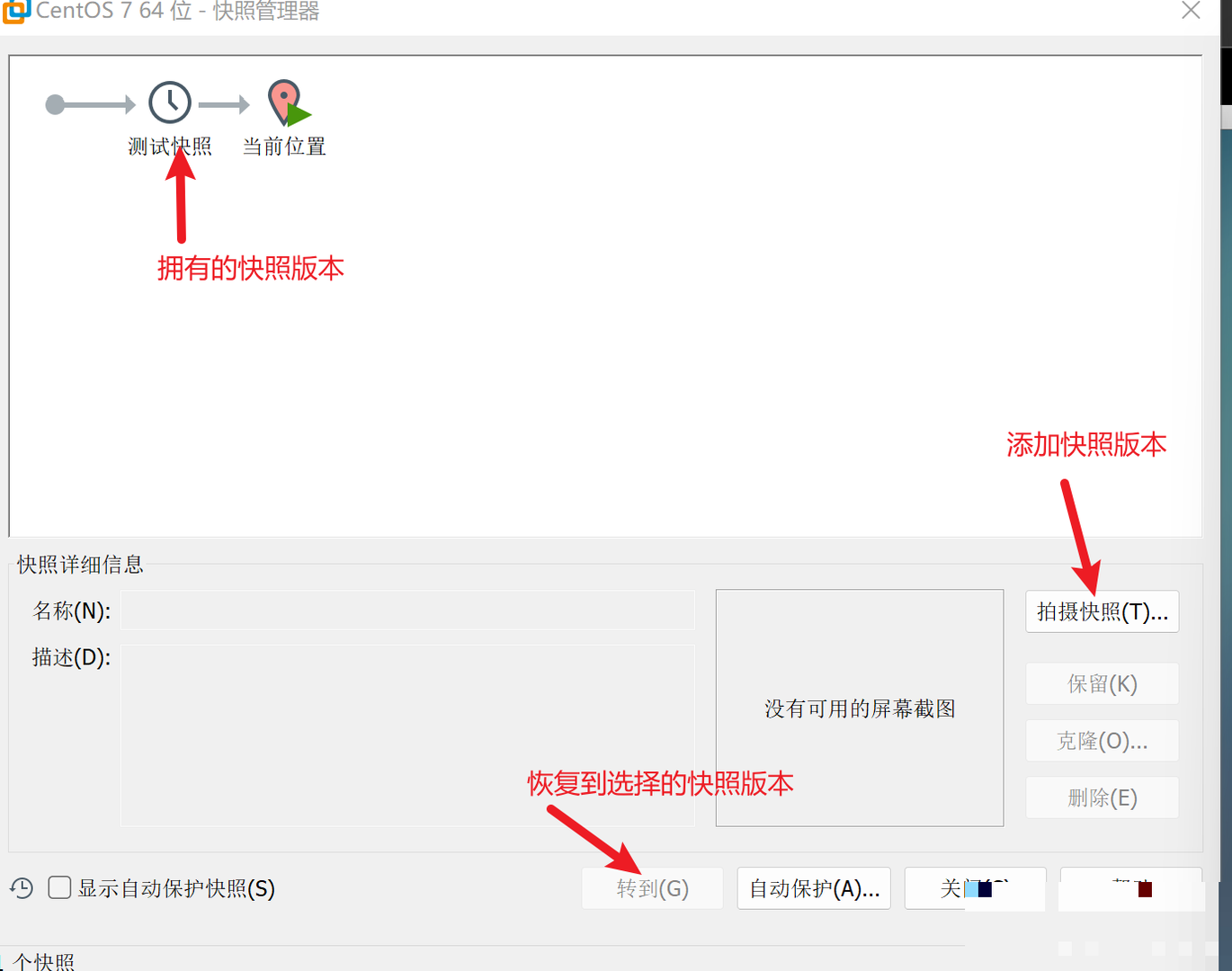
修改主机名
vim /etc/hostname
也可以 hostnamectl set-hostname 设置的主机名
提供主机名读取ip地址,vim /etc/hosts添加ip地址和主机名
在第二台电脑上的hosts上面也需要添加对应的ip地址和主机名
下载
特殊IP
127.0.0.1是特殊IP,系统自带的。回环地址,输入这个地址只能用于用户本身的主机调试,只能自己访问,访问的是自己的主机
xxxx runserver 地址ip
xxxx runserver 0.0.0.0
0.0.0.0是特殊IP,会自动绑定用户的所有网卡,若有人想要访问到,输入部署到的网卡地址就可以访问到
第二章(Linux初始命令)
Linux的目录结构
Linux的目录结构是一个树形结构
Windows系统可以拥有多个盘符,如C盘,D盘,E盘。路径之间的层级关系,使用:/来表示
Linux没有盘符,只有一个根目录/,所有文件都在它下面。路径之间的层级关系,使用:/表示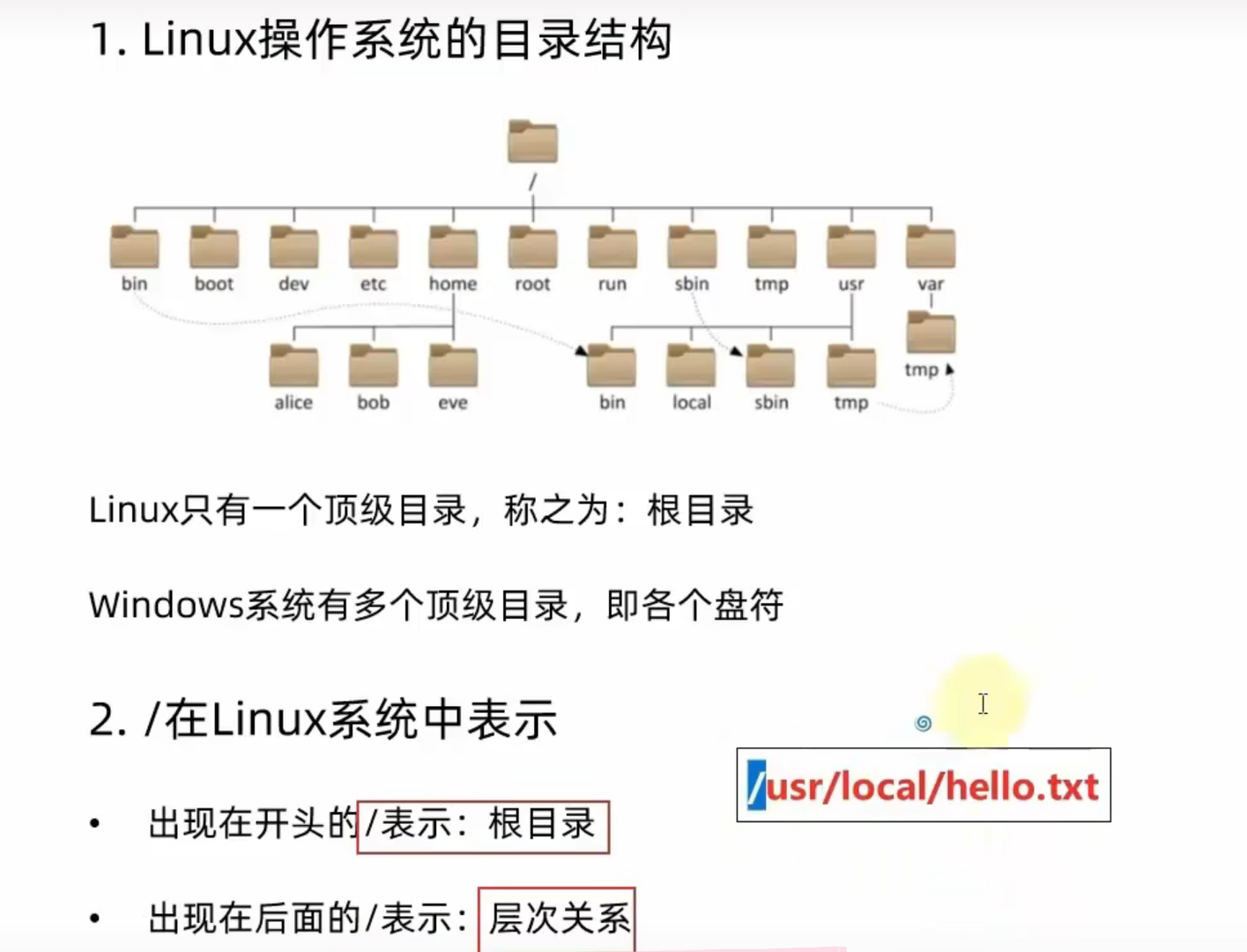
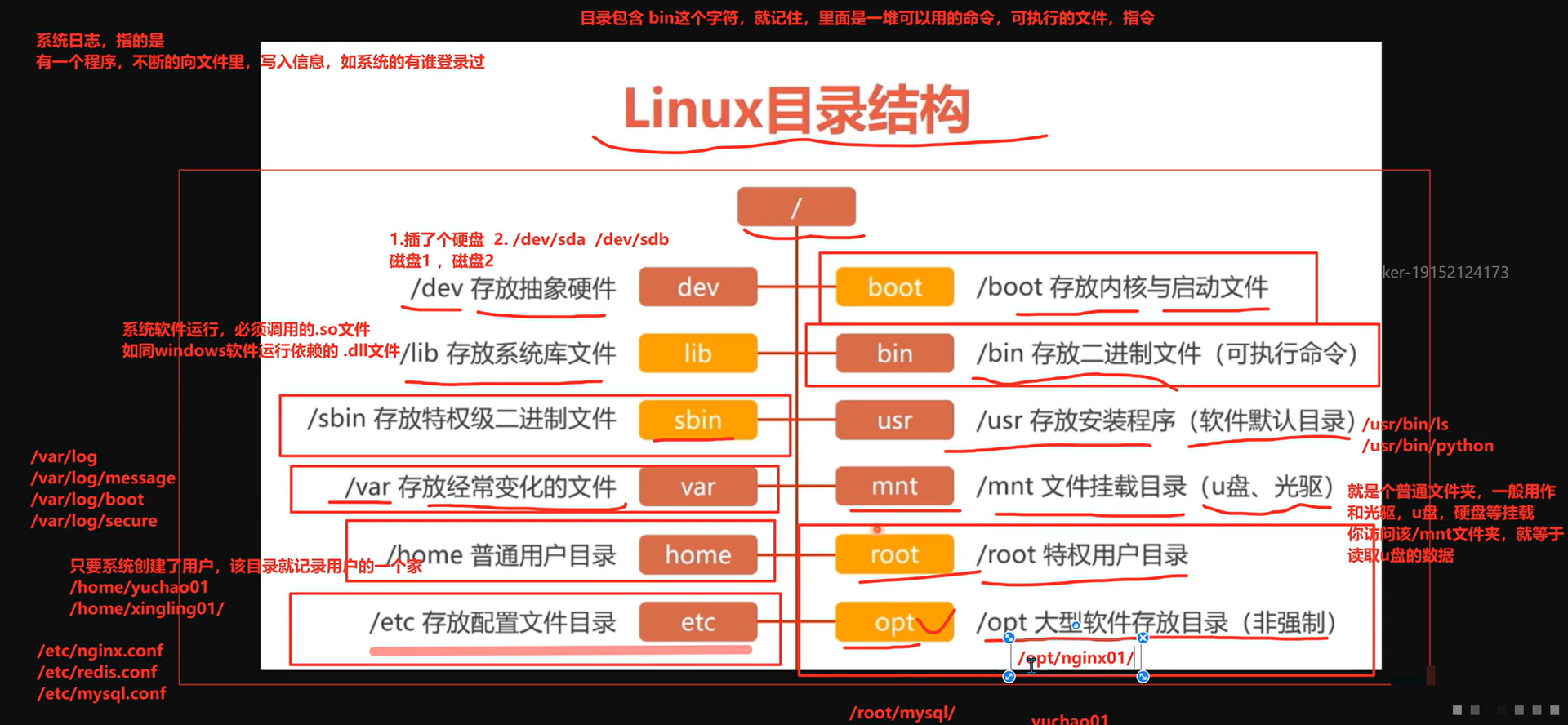
Linux命令入门
Linux命令基础
命令行:即Linux终端(Terminal),是一种命令提示符页面。以纯“字符"的形式操作系统,可以使用各种字符化命令对系统发出操作指令。
命令:即Linux程序。一个命令就是一个Linux的程序。命令没有图形化页面,可以在命令行(终端中)提供字符化的反馈。
Linux命令通用格式
command [-options] [parameter]
command:命令本身
-options:[可选,非必需]命令的一些选项,可以通过选项控制命令的行为细节
parameter:[可选,非必需]命令的参数,多数用于命令的指向目标
如:ls -l /home/itheima ls是命令本身, -l是选项,/home/itheima是参数
意思是以列表的形式,显示/home/itheima目录内的内容
cp -r test1 test2 ,cp是命令本身,-r是选项 ,test1test2是参数
意思是复制文件夹test1成为test2
命令补全
tab键补全
linux系统,提供了tab补全,让你自动的,补充这些命令,或者补充这些文件路径
命令补全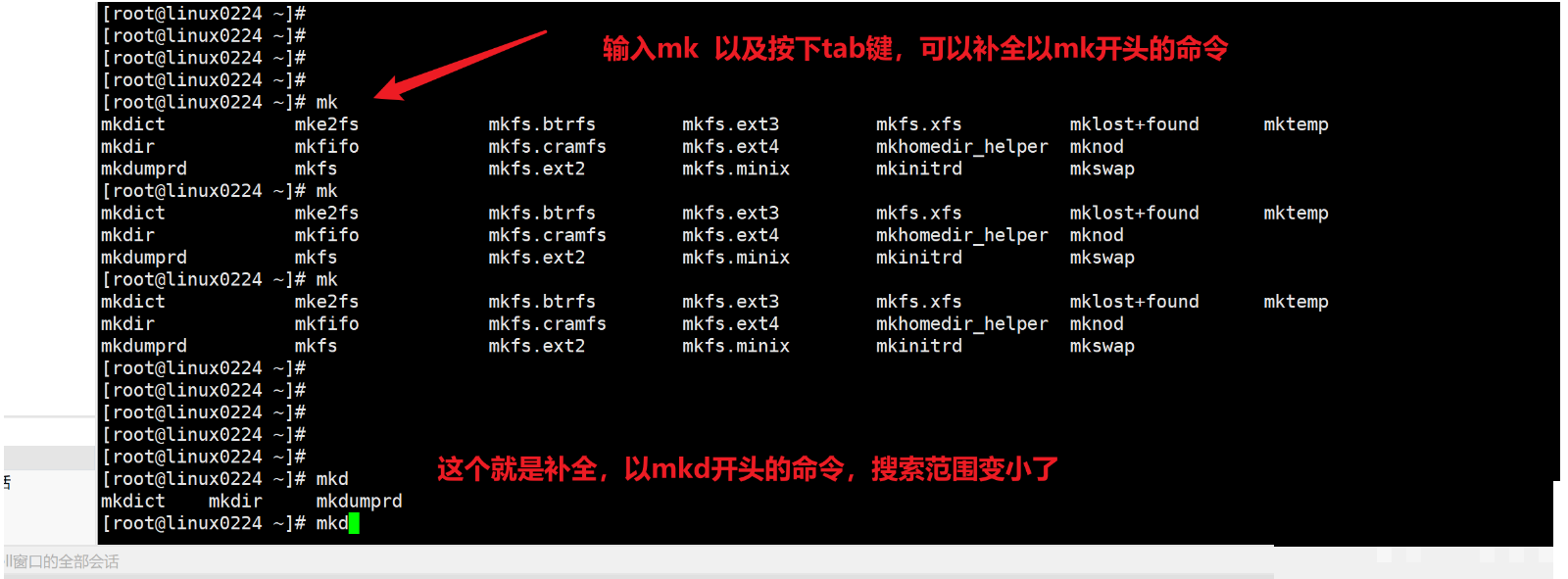
文件补全
man命令
语法:man 命令
Linux提供的帮助手册,什么命令不会,man一下,查看文档
q退出手册
ls命令
ls命令的作用是在命令行中,以平铺的形式,展示当前工作目录(默认HOME目录)下的内容(文件或文件夹),语法为
ls [-a -l -h] [linux路径]
不用参数,只用ls命令本体,列出当前工作目录下的内容
Home目录和工作目录
Home目录是每一个用户在Linux系统的专属目录,默认在:/home/用户名
当前工作目录:Linux目录行在执行命令的时候,需要一个工作目录,打开命令行程序(终端)默认设置为工作目录在用户的Home目录
ls命令的参数
刚刚展示了,直接使用ls命令,并未使用选项和参数。
ls [-a -1 -h] [Linux路径]
那么ls的选项和参数具体有什么作用呢?
首先我们先来看参数。
当ls不使用参数,表示列出:当前工作目录的内容,即用户的HOME目录
当使用参数,Is命令的参数表示:指定一个Linux路径,列出指定路径的内客
ls命令的选项
ls [-a -1 -h] [Linux路径]
-a选项
表示:all的意思,列出全部文件(包含隐藏的文件/文件夹·)
以.开头的表示Linux系统的隐藏文件/文件夹(以.开头就能自动隐藏)
只有通过-a选项,才能看到这些隐藏的文件
-l选项
表示以列表(竖向排列)的形式展示内容,并展示更多信息
语法中的选项可以组合使用,-a -l 可以组合应用
ls -a -l ,ls -al ,ls -la
-h 选项
要和-l选项混合使用,表示以易于阅读的形式列出文件大小,如K,M,G
cd命令
Linux命令行打开时,默认以用户的HOME目录作为当前的工作目录,我们可以通过cd命令改变当前所在的工作目录
语法 :cd [Linux路径]
cd命令无需选项,只有参数,表示要切换到哪个目录下
cd命令直接执行,不写参数,表示回到用户的HOME目录
pwd命令
查看当前所在的工作目录
语法:pwd
pwd命令无参数,无选项,直接输入pwd即可
相对路径,绝对路径和特殊路径符
切换到Desktop
绝对路径: 以根目录为起点,描述路径的一种写法,路径描述以/开头 例如cd /home/liker/Desktop
相对路径: 以当前目录为起点,描述路径的一种写法,路径无需以/开头 例如cd Desktop
特殊路径符:
. 表示当前路径符,比如cd ./Desktop 表示切换到当前目录下的Desktop,和 cd Desktop效果一样
…表示上一级目录,比如:cd … 即可切换到上一级目录,cd …/… 切换到上二级的目录
~表示HOME目录,比如:cd ~ 即可切换到HOME目录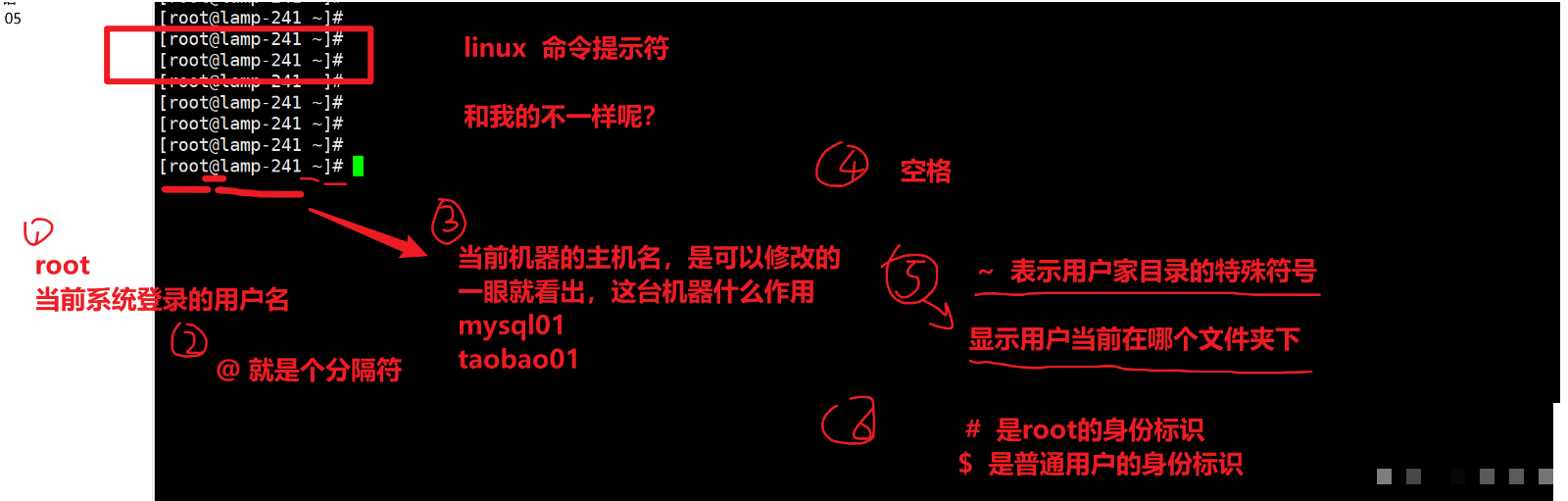
Mkdir命令
mkdir(make directory) 创建新的目录
语法:mkdir [-p] Linux路径
参数必填,表示Linux路径,即要创建的文件夹的路径,相对路径或绝对路径均可
-p选项可选,表示自动创建不存在的父目录,适用于创建连续多层级的目录 如:mkdir -p liker/god/777
注意:创建文件夹需要修改权限,请确保操作均在HOME目录内,在HOME外操作会涉及到权限问题,无法创建成功
删除文件夹
rmdir 文件名
文件操作命令
part1(touch,cat,more,tree)
touch命令:创建文件
语法: touch Linux路径
touch命令无选项,参数必填,表示要创建的文件路径,相对,绝对,特殊路径符均可以使用
touch -p 路径
递归创建文件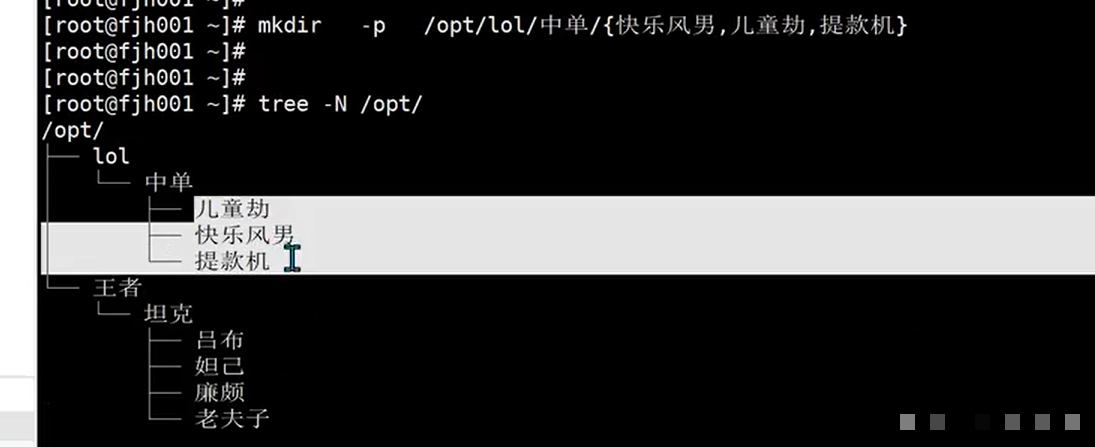
touch 路径/{文件1,文件2,文件3}
tree命令:查看文件目录结构
安装yum install tree -y
查看目录结构且显示中文,显示该文件的类型
tree -NF
-N显示中文,-F显示文件类型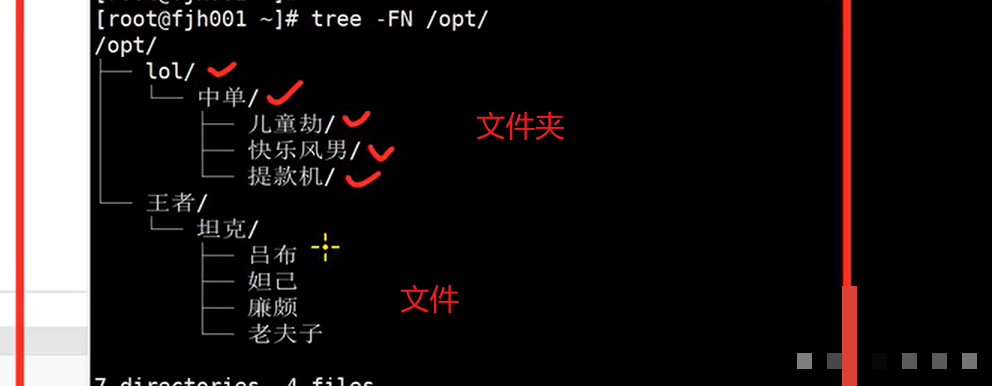
cat命令:查看文件内容
语法:cat Linux路径
cat没选项,只有参数,参数表示被查看的文件路径,相对,绝对.特殊路径符都可以使用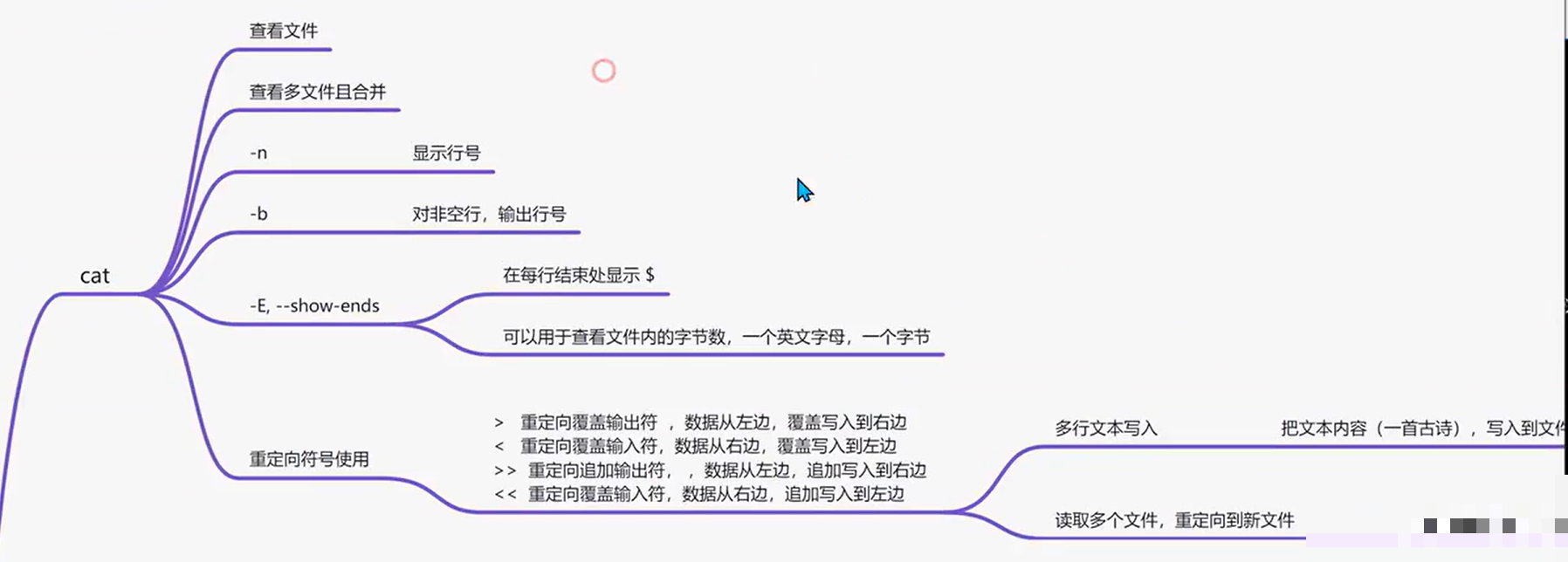
more命令查看文件内容
more与cat差别:cat是直接将内容全部显示出来,more支持翻页,如果文件内容过多可以一页一页展示
语法:more Linux路径
没有选项,只有必填参数,参数表示:被查看的文件路径,相对,绝对,特殊路径符均可以使用
Linux系统内置文件 /etc/services 查看过程中,空格翻页,Q退出查看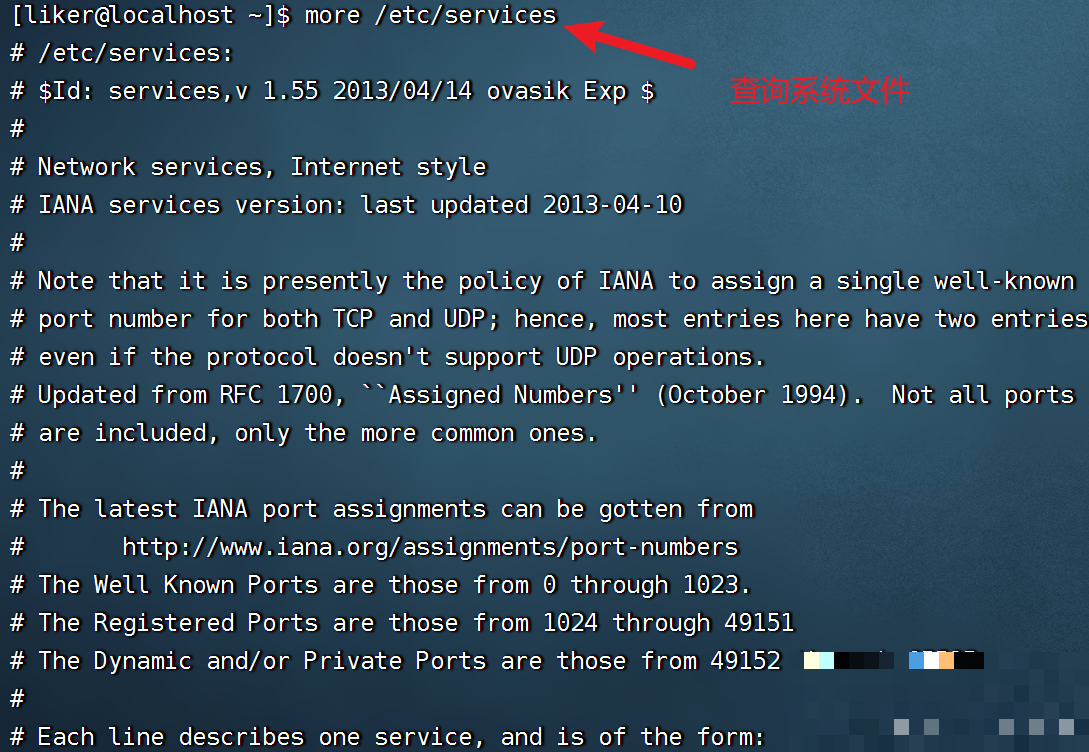
less命令
less命令是显示多少文本,消耗多少内存,省资源。
未完待续~~~
part2(cp,mv,rm)
cp命令可用于复制文件/文件夹,cp(来自英文copy)
语法: cp [-r] 参数1 参数2
-r选项,可选,用于复制文件夹使用,表示递归
参数1,Linux路径,表示被复制的文件或文件夹
参数2,Linux路径,表示要复制去的地方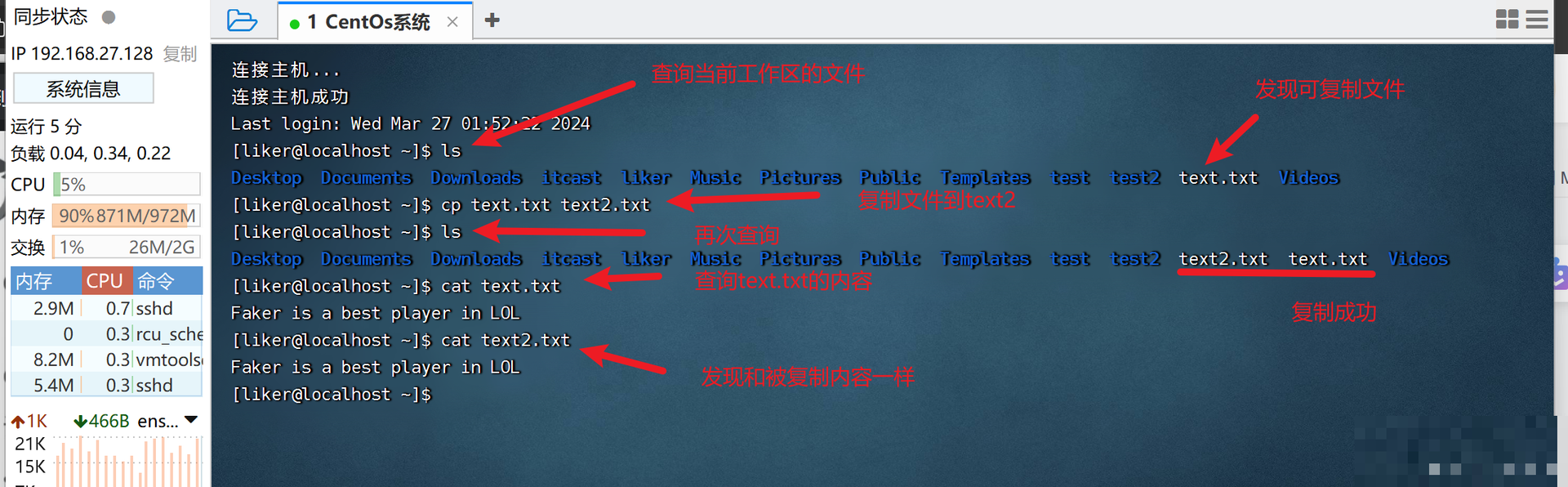
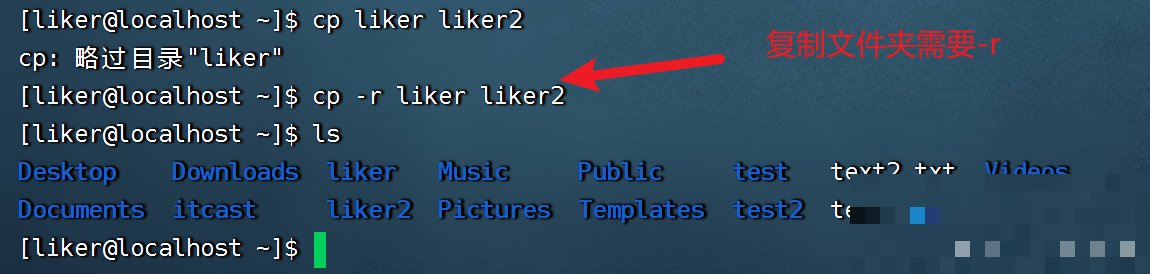
当有同名的文件夹,会成为子目录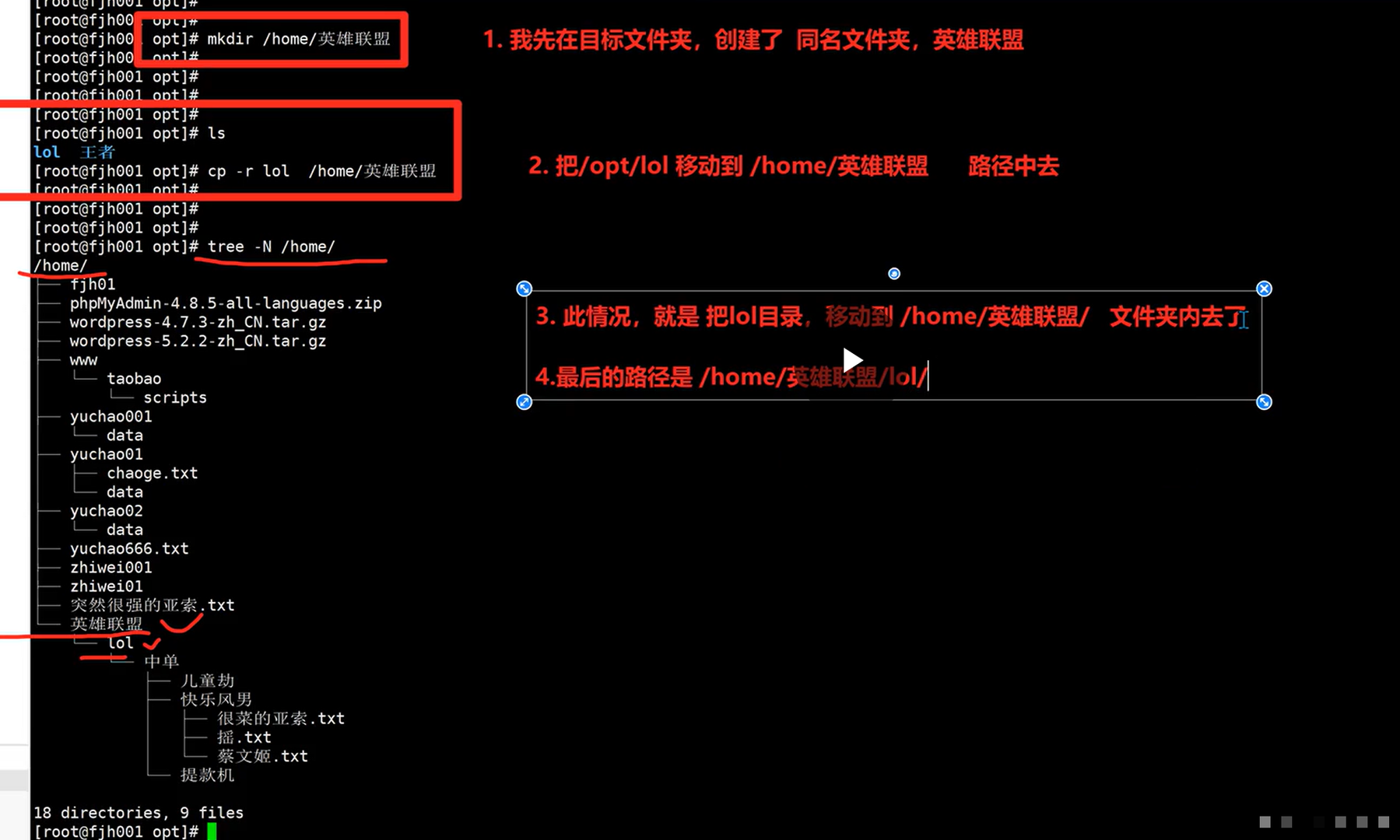
mv命令:可以用于移动文件/文件夹,mv(来自move)
语法:mv 参数1 参数2
参数1,Linux路径,表示被移动的文件或文件夹
参数2,Linux路径,表示要移动去的地方,如果目标不存在,则进行改名,确保目标存在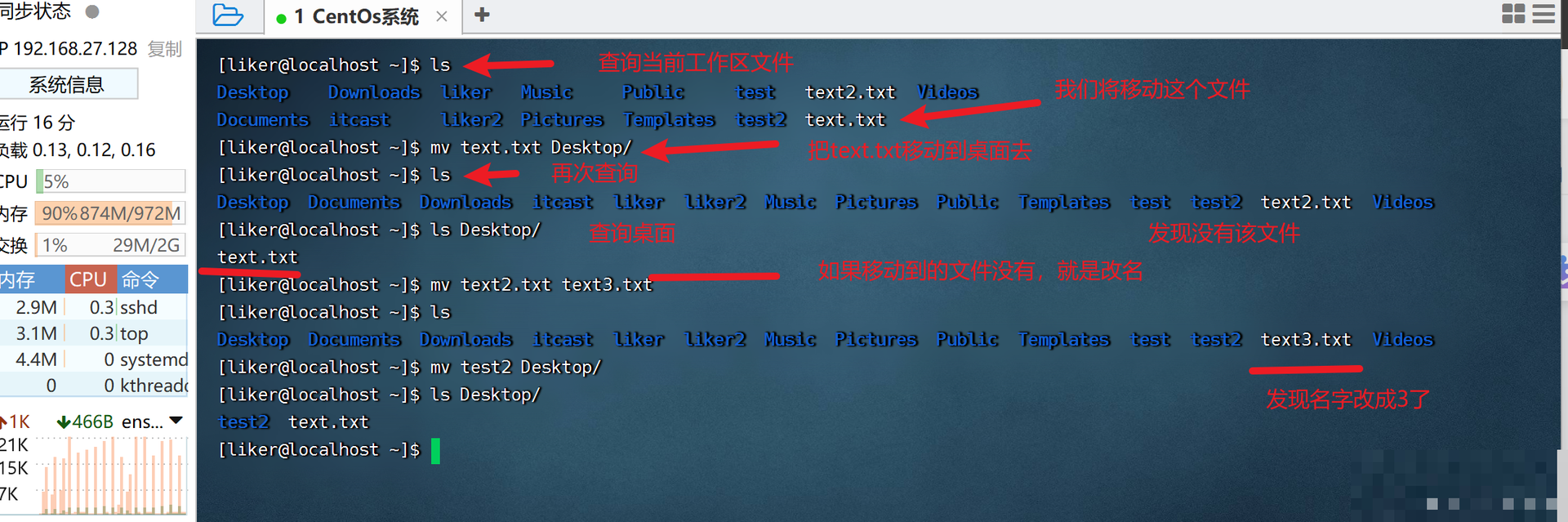

rm命令:删除文件,文件夹,rm(来自remove)
语法 rm [-r -f] 参数1 参数2 … 参数N
同cp命令一样,-r选项用于删除文件夹
-f 表示force,强制删除(不会弹出提示确认删除),普通用户删除内容时不会弹出提示,只有root管理员删除内容才会有提示,所以一般用户用不到-f
参数1,参数2…参数N,表示要删除的文件或文件夹路径,按空格隔开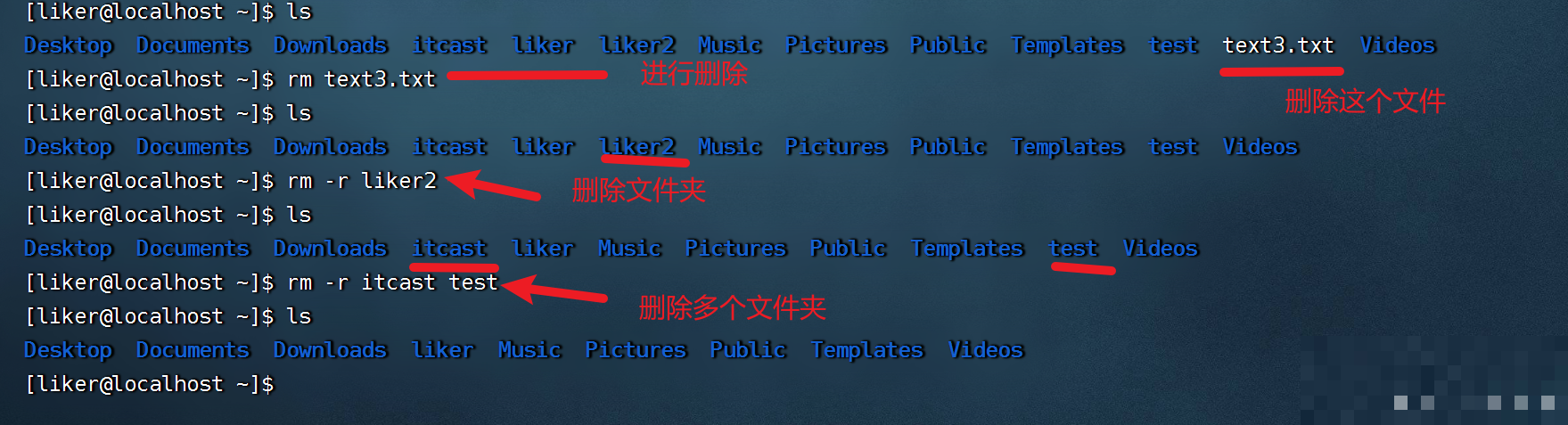
rm命令支持通配符/*,用来模糊匹配
符号/表示通配符,匹配任意内容,如:test/,表示匹配任何以test开头的内容
/*test,表示匹配任何以test结尾的,/test/,表示任何包含test的内容人
tac命令
将文件从后,向前,倒着查看
head 命令
查看文件的默认前10行
[root@localhost opt]# head doupo.txt
head -5 文件 # 查看文件的前5行
alias命令(别名命令)

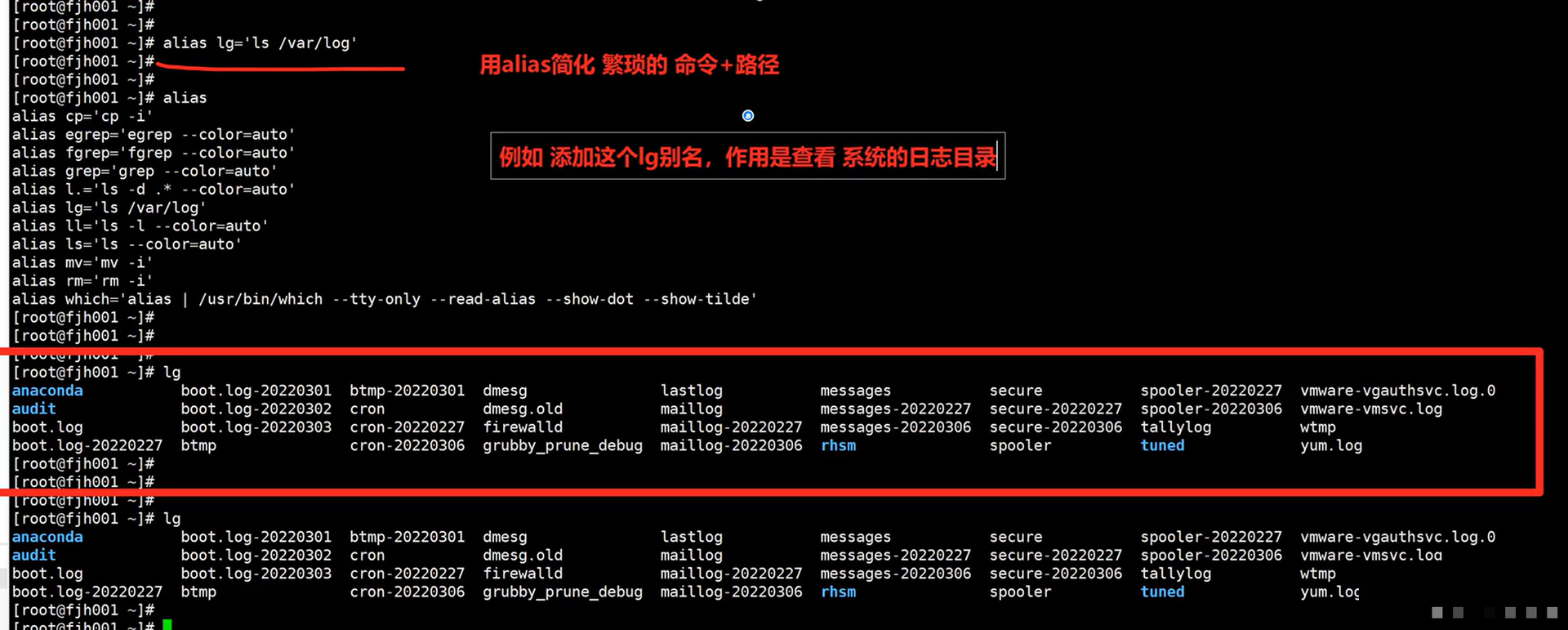
起别名:启动Java的命令:alias start/_java=‘------’
取消别名:unalias start/_java
永久好使,并且不影响别人,写到自己的用户环境变量文件中 ~/.bash/_profile
tar打包
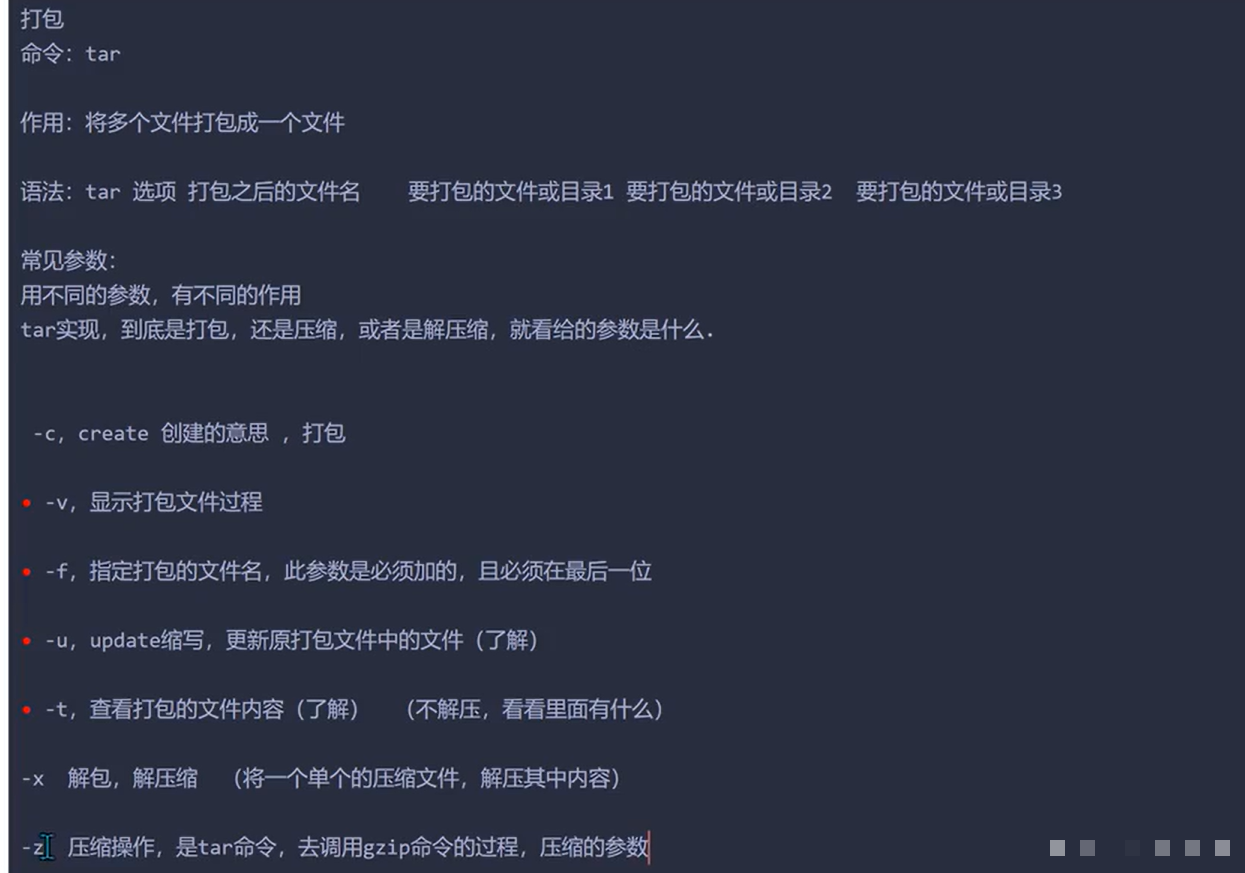
用tar命令压缩的文件,一般后缀如
/.tar仅仅打包了
/.tar.gz打包+压缩
/*.tgz打包+压缩
压缩tar -zxvf 文件名
which命令
前面我们学习的Linux命令,它们本体就是一个个二进制可执行程序。和Windows系统中的.exe文件是一个意思。
我们可以通过which命令查看所使用一系列命令的程序文件存放在哪里
语法:which 要查找的命令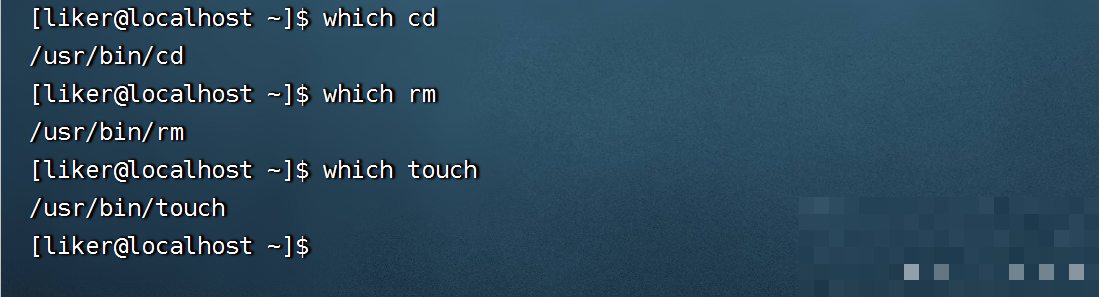
find命令
我们可以通过find命令去搜索指定的文件
语法:find 起始路径 -name “被查找文件名”
为了保证后续演示,拥有最大权限,可以在整个系统完成搜索,我们可以切换到root管理员用户。
执行命令: su -root
输入密码:123456(你的普通用户的密码)
ps:账户,权限等内容在后面编写,先简单用一下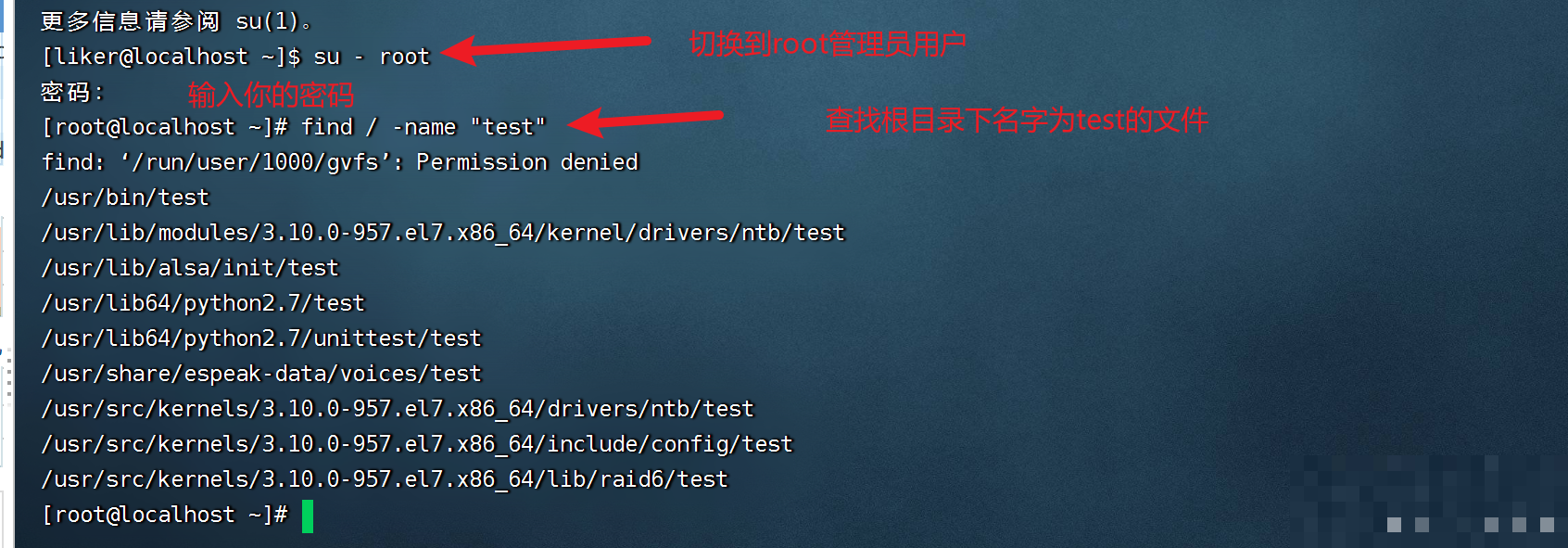
记得退出root用户,之后还是用普通用户
语法:exit
find命令-按大小查找文件
语法: find 起始路径 -size +|-n[KMG]
+,-表示大于和小于
n表示大小数字
kMG表示大小单位,k(小写字母)表示kb,M表示MB,G表示GB
示例:
查找小于10KB的文件:find /-size -10k
这个文件有点多,crtl+C强制停止
查找大于100MBD的文件: find / -size+100M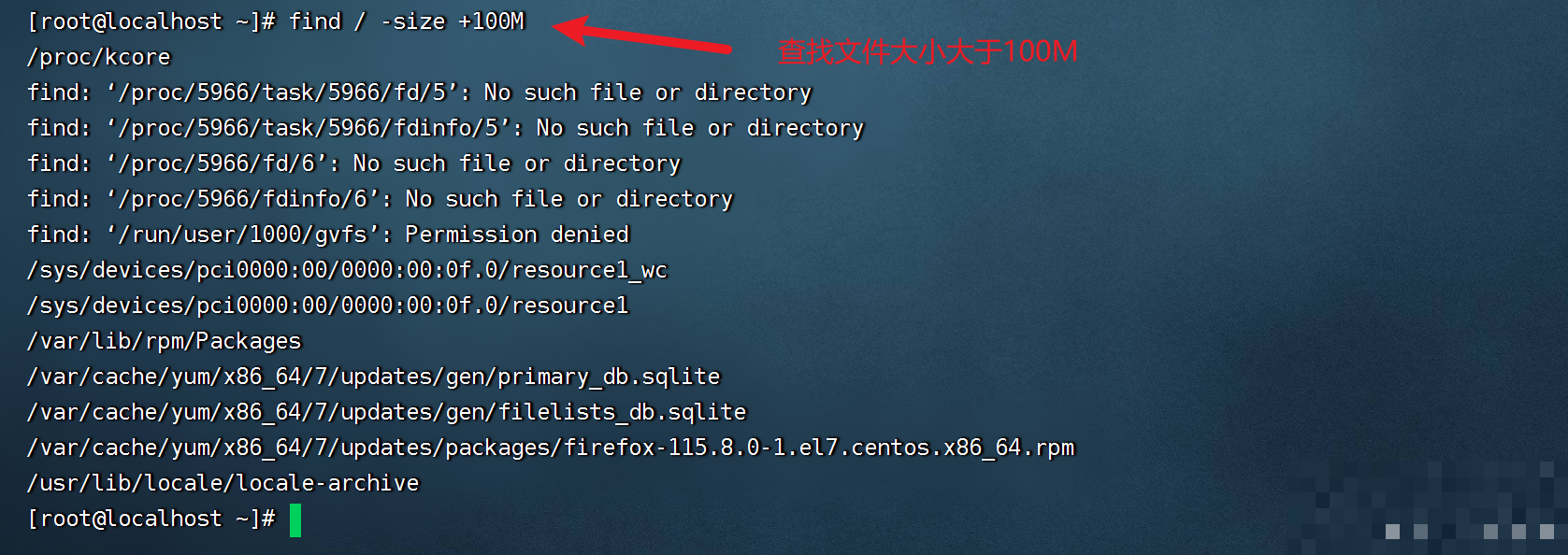
查找大于1GB的文件: find / -size +1G
查找4天前的文件: find . -name ‘’ -mtime +5
grep命令
可以通过grep命令,从文件中通过关键字过滤文件行。
语法: grep [-n] 关键字 文件路径
选项-n,可选,表示在结果中显示匹配的行的行号
参数,关键字,必填,表示过滤的关键字,带有空格或者其他特殊符号,建议使用" " 将关键字包围起来
参数,文件路径,必填,表示要过滤内容的文件路径,可作为内容的输入端口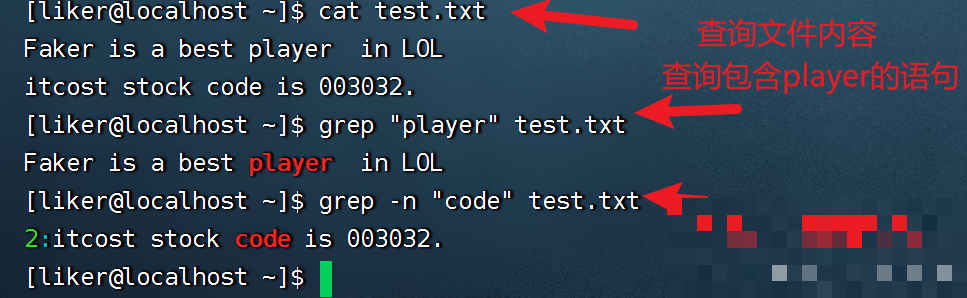
wc命令
可以通过wc命令统计文件的行数,单词数量等
语法:wc [-c -m -l -w] 文件路径
选项,-c,统计bytes数量
选项,-m,统计字符数量
选项,-l,统计行数
选项,-w,统计单词数量
参数,文件路径 ,被统计的文件,可作为内容输入端口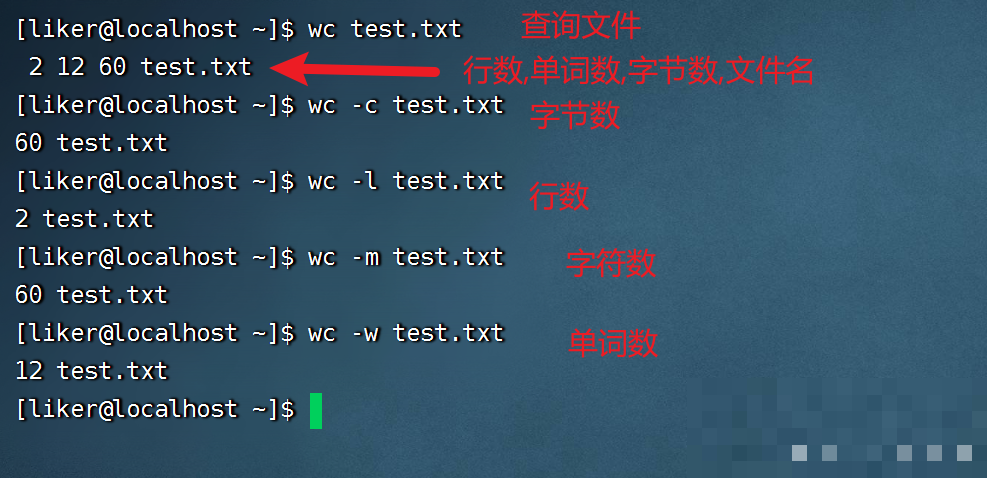
du命令
du命令
作用:查看文件或目录(会递归显示子目录)占用磁盘空间大小
语法:du [参数选项] 文件名或目录名
-s :summaries,只显示汇总的大小,统计文件夹的大小
-h:表示以高可读性的形式进行显示,如果不写-h,默认以KB的形式显示文件大小
管道符
管道符:| ,管道符含义是:将左边的命令的结果作为右边命令的输入
语法:



结合grep使用
命令1 | 命令2
命令1,拿到用户文件信息 | 交给grep再去过滤
[root@localhost opt]# cat /etc/passwd | grep ‘ye’
1.查看系统进程信息的命令
ps -ef # -e 显示所有的进程信息 -f 格式化显示出进程的id号,等其他信息
1.需要学习,检查系统端口的命令,这个命令,和ps -ef 一样,是查看系统某资源信息
netstat -tunlp # 这个组合参数,是查看系统上,所有的端口信息
2. 过滤出,机器上,和ssh远程连接的端口信息,提示程序名叫ssdh,或者端口号是22
结合查看端口的命令+ 管道符+ grep,实现,高效的过滤
netstat -tunlp | grep ‘nginx’
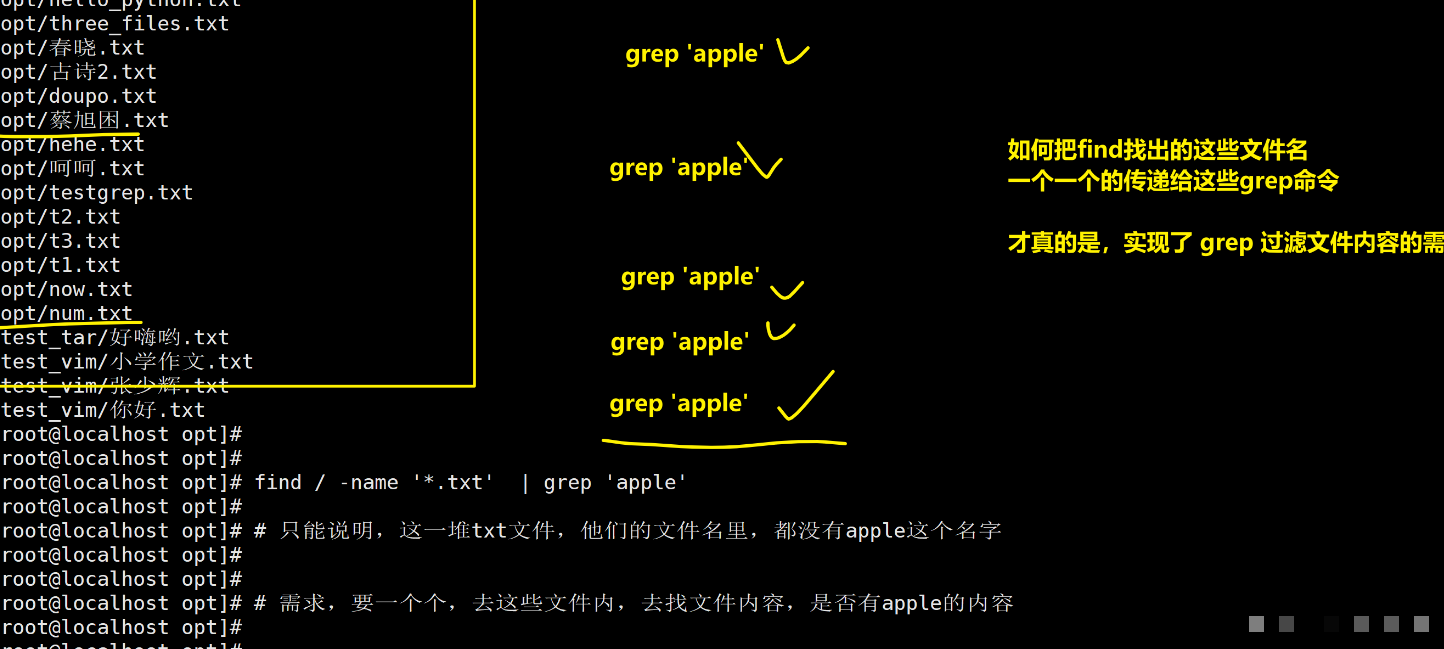
管道符,结合find命令搜索信息

xargs
作用是,简单的说 就是把其他命令的给它的数据,传递给它后面的命令作为参数
先抛出需求
命令1 | xargs 选项
选项
-i 用 {} 代替传递的数据


echo命令
可以使用echo在命令行内输出指定内容
语法:echo 输出的内容
无需选项,只有一个参数,表示要输出的内容,复杂内容可以用" " 包围演示:
在终端显示:Hello Linux
带有空格或者/等特殊字符,建议使用双引号包围(因为不包围的话,空格后很容易被识别为参数2,尽管echo不影响,但还是要养成习惯)
- 使用echo命令:可以使用echo命令将文本内容追加到文件中。例如,要将"Hello, World!"添加到文件example.txt中,可以使用以下命令:
echo "Hello, World!" >> example.txt
反引号`
通过将命令用反引号(也称飘),被包围的内容会被作为命令执行,而非普通字符
重定向符
重定向符: >和>>
,将左侧命令的结果,覆盖写入到符号右侧指定的文件中
,将左侧命令的结果,追加写入到符号右侧指定的文件中


tail命令
使用tail命令,可以查看文件尾部内容,跟踪文件的最新更改,语法如下:
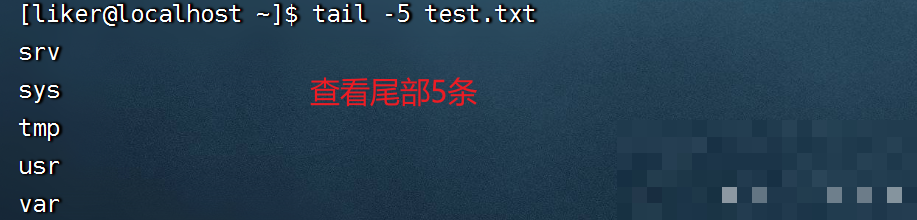
tail [-f -num] Linux路径
参数,Linux路径,表示被跟踪的文件路径
选项,-f,表示被持续跟踪
选项-F,能够对文件进行刷新读取,即使该文件不存在,也可以检测
选项,-num,表示,查看尾部多少行,不填默认10行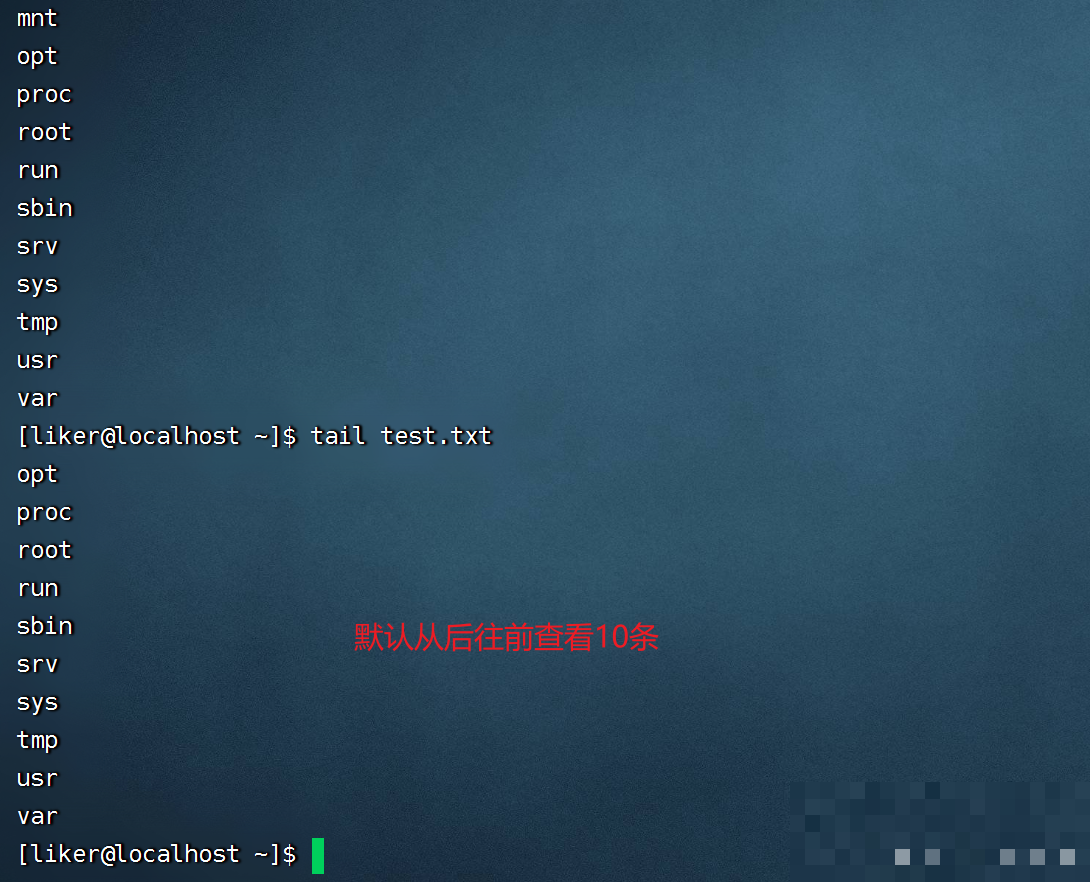
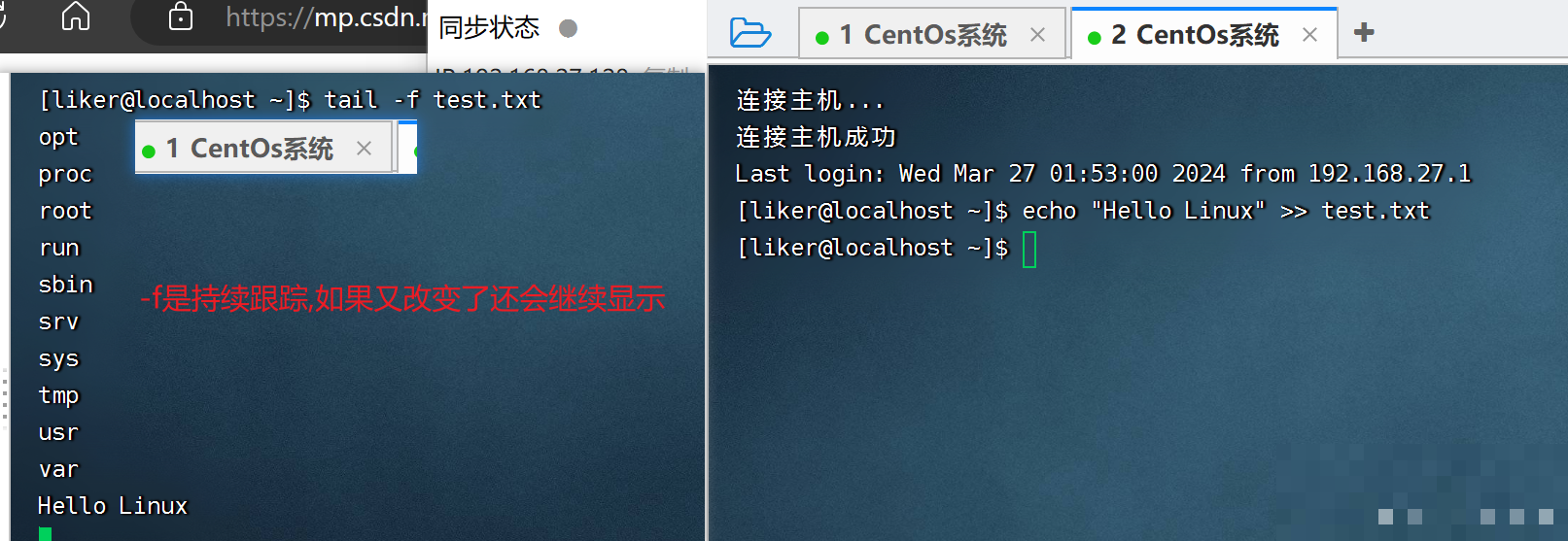
ctrl+c强制停止持续跟踪
Linux数据流
执行linux命令时,linux默认为用户进程提供了3种数据流
- stdin
- 标准输入、0
- 一般是键盘输入数据
- 比如cat命令等待用户输入
- stdout
- 标准输出、1
- 程序执行结果,输出到终端
- stderr
- 标准错误输出,代号,2
- 程序执行结果,输出到终端
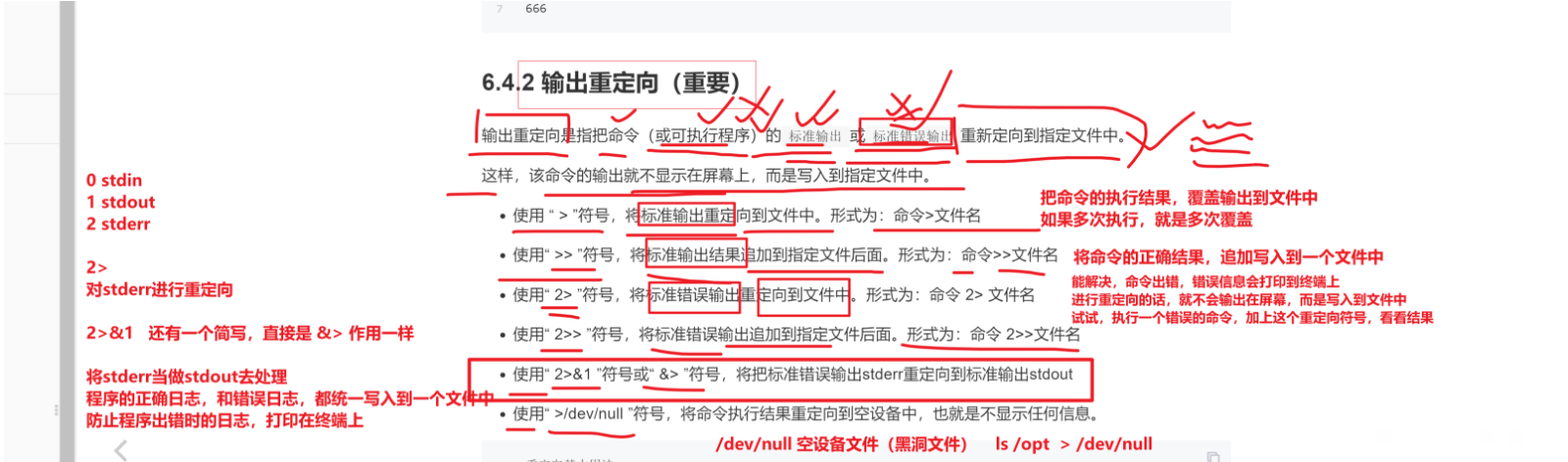
对于stderr的处理,建议用2>&1,用的人最多.
理解stderr,转为stdout的过程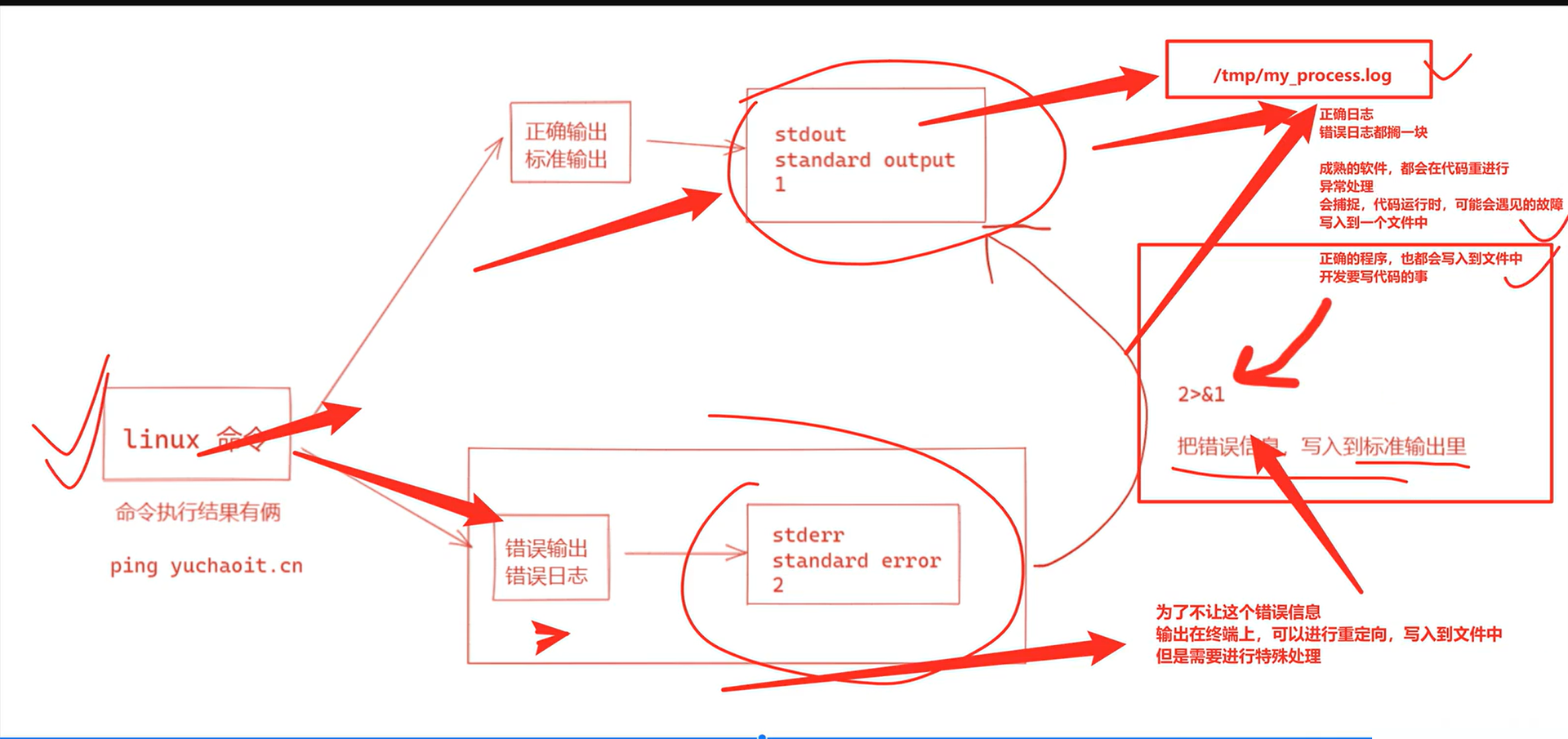
机器负载查看
系统平均负载查看uptime
系统负载是指单位时间内,系统分给CPU处理的进程数量,进程越多负载值越高,机器的压力越大

top和uptime查看负载均衡很丑,我们之后会使用zabbix可视化来查看
cpu压力测试
通过bash程序,python程序等来实现复杂的高频计算
stress是一个Linux的压力测试,专门用于设备的CPU,IO,内存,负载,磁盘进行压测 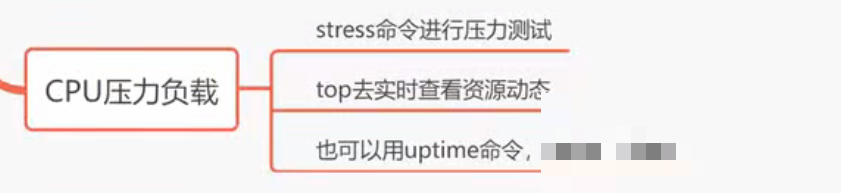
free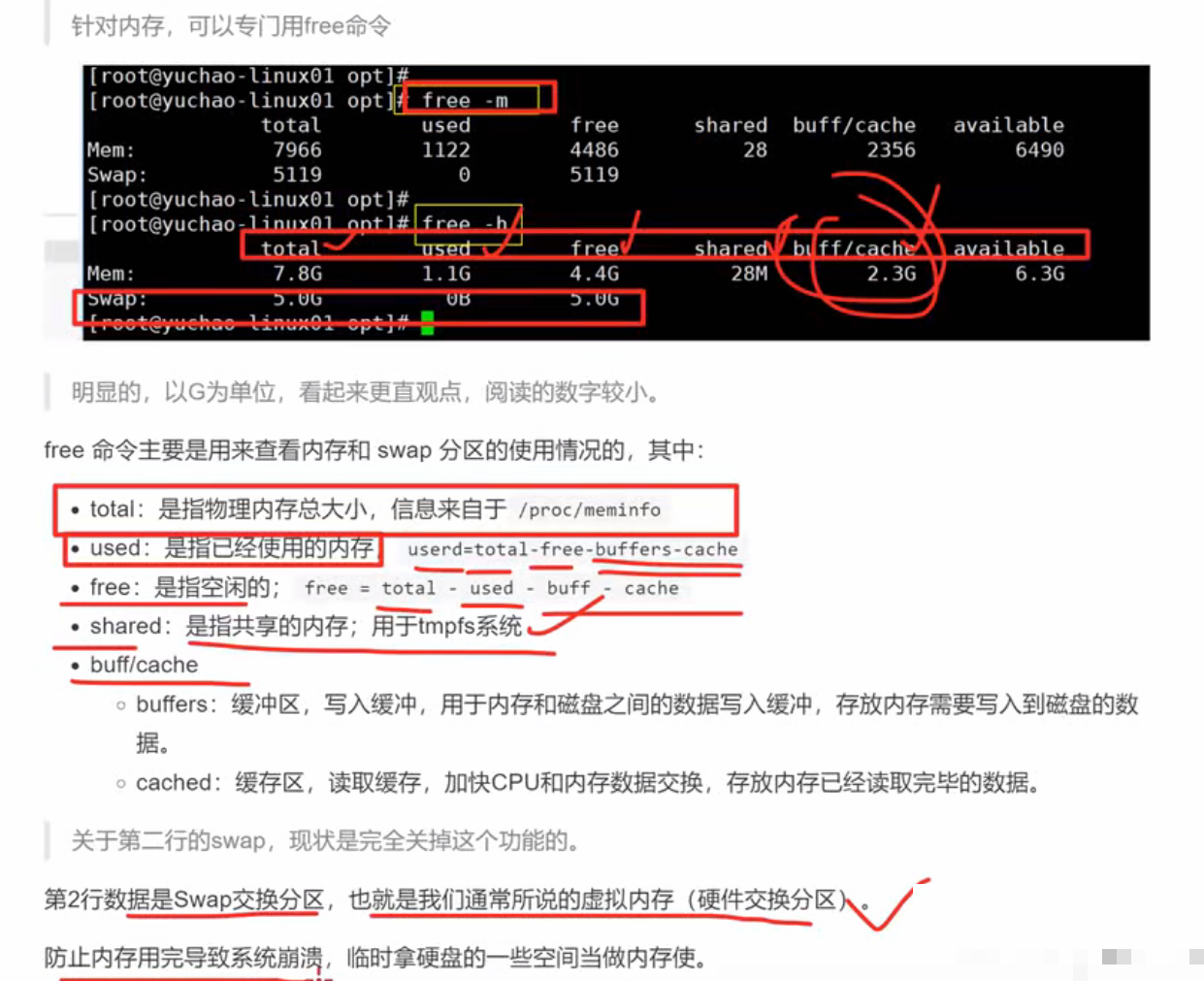
代码雨cmatrix
Vi/Vim编辑器介绍
vi/vim是visual interface的简称,是Linux中最经典的文本编辑器
和图形化界面中的文本编辑器一样,vi是命令行下对文本文件进行编辑的绝佳选择
vim是vi的加强版,兼容vi的所有指令,不仅能编辑文本,而且还具有shell程序编辑的功能,可以不同颜色的字体辨别语法的正确性,极大方便了程序的设计和编辑性。
三种工作模式
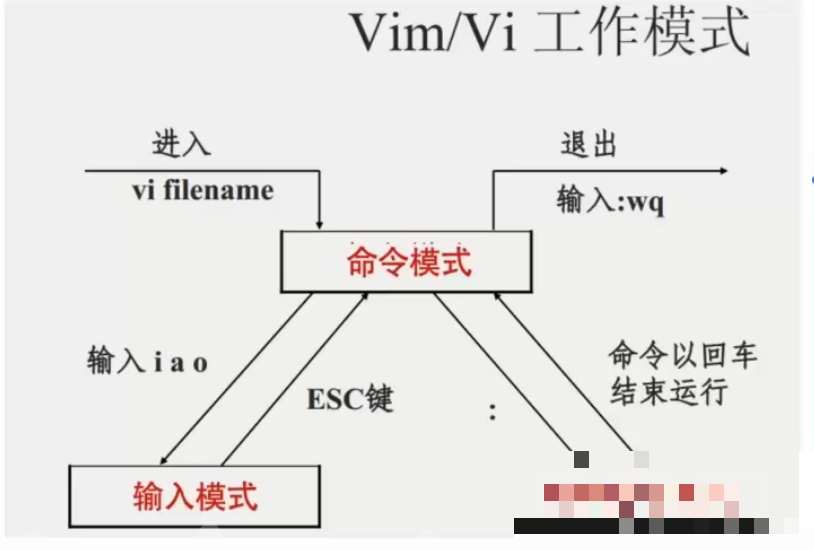
命令模式:
命令模式下,所敲的按键编辑器都理解为命令,以命令驱动执行不同的功能。此模式下,不能自由的编辑。
如果需要通过vi/vim编辑器编辑文件,使用:
vi 文件路径
vim 文件路径
vim兼容全部的vi功能,后续我们都用vim命令
如果文件路径不存在,那么此命令会用于编辑新文件
如果文件路径存在,那么此命令用于编辑已有文件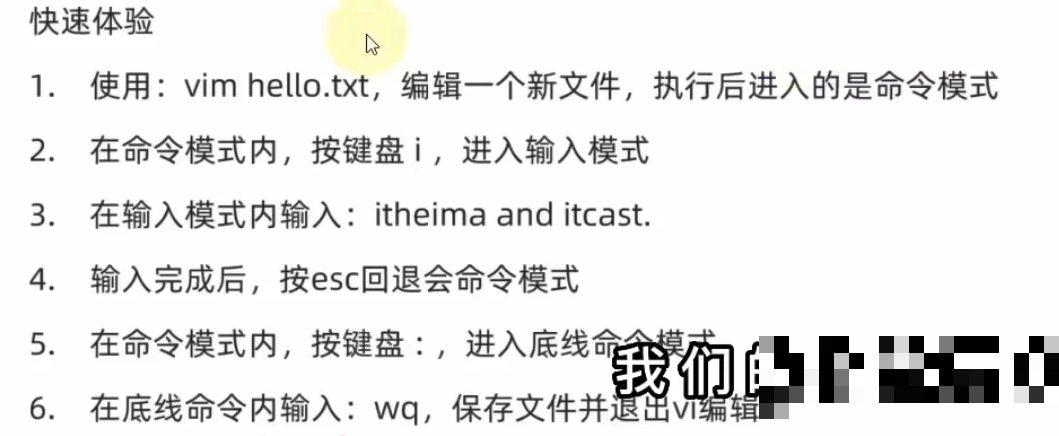

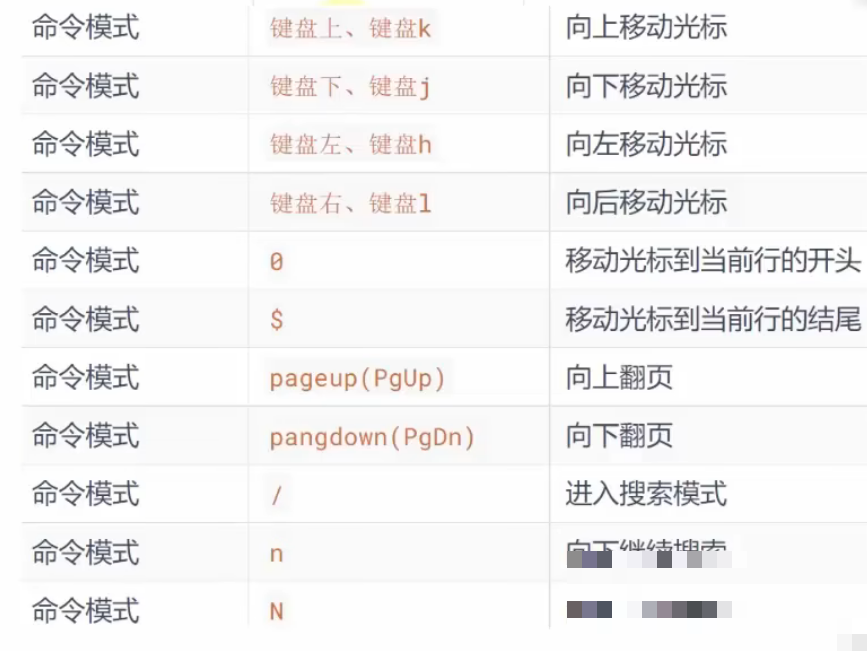
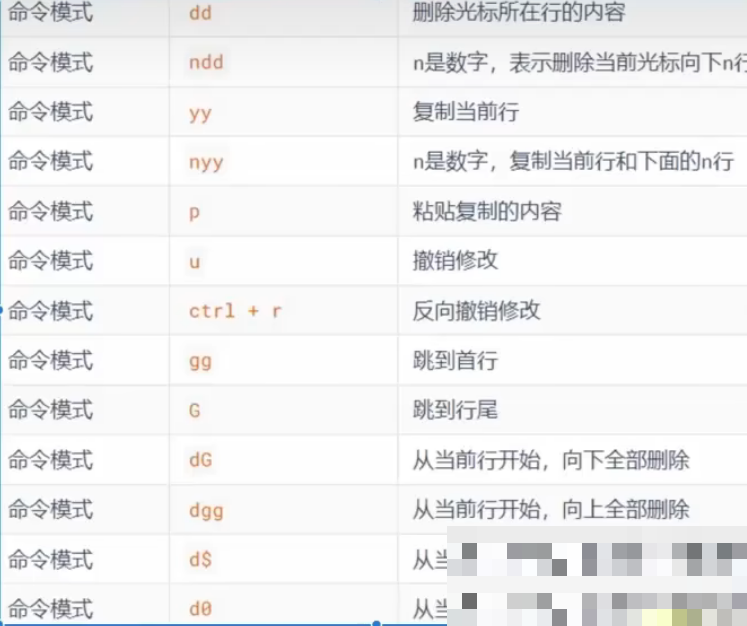
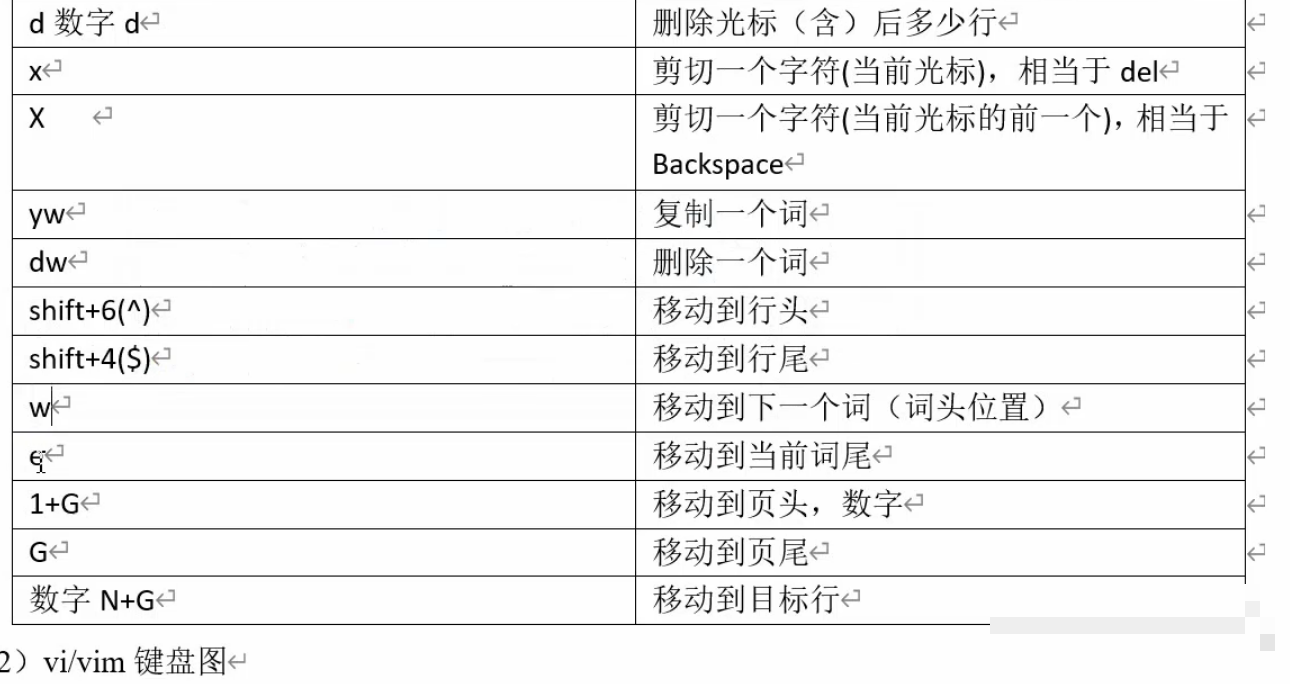
按两下yy再按一下p,会复制一行,两下dd删除一行,u撤销,按:进入底线模式,再输入wq保存并且退出
8yy就是复制8行,yw就是复制当前单词
3dd就是删除3行 ,dw删除当前光标所在的后面单词,d+⬇删除光标所在行后面的
y$复制当前字母到结尾
p是复制,x是剪切
r是单个字符的替换
定位到指定行 :行号 行号+G
恢复crtl + r
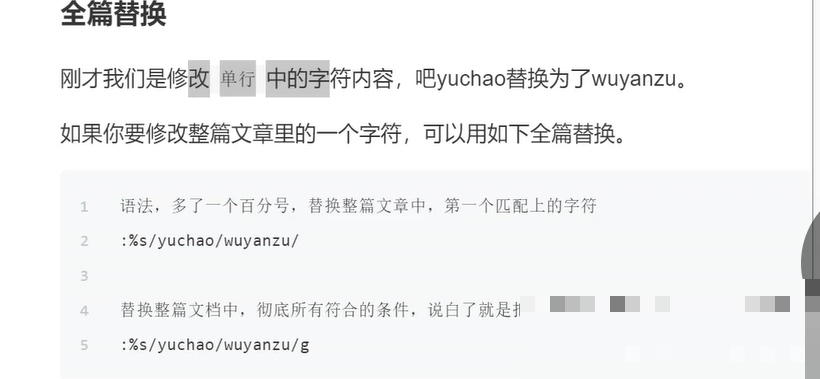
取消搜索后的高亮
:noh


输入模式:
也就是编辑模式,插入模式。此模式下,可对文件内容进行自由编辑
没什么特殊的,通过ESC退回命令模式
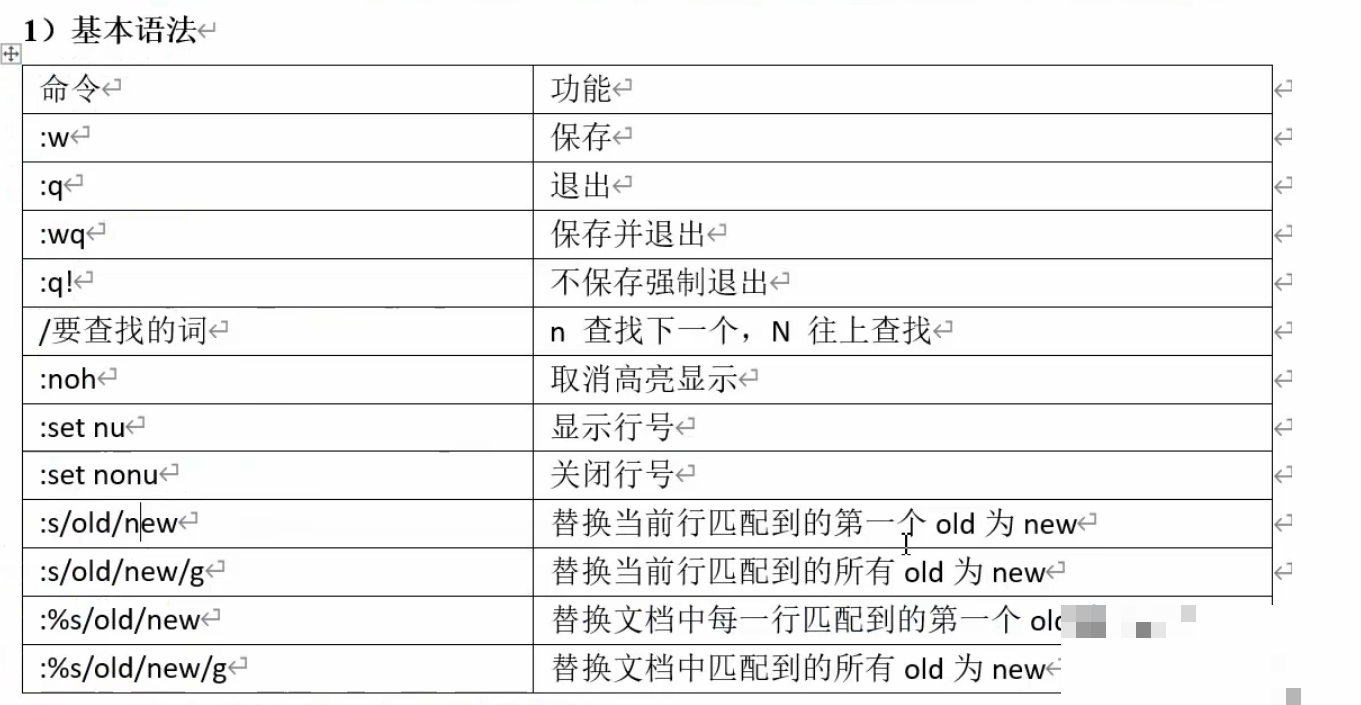
底线命令模式:
以:开始,通常用于文件的保存退出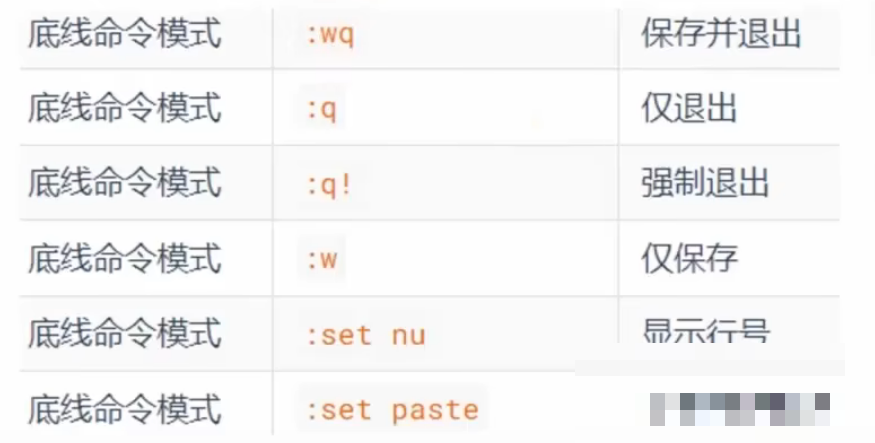

未完待续~~~
第三章:Linux用户和权限
认知root用户
在Linux系统中,拥有最大权限的账户名为root(超级管理员),前面我们一直使用的账户是普通的用户。
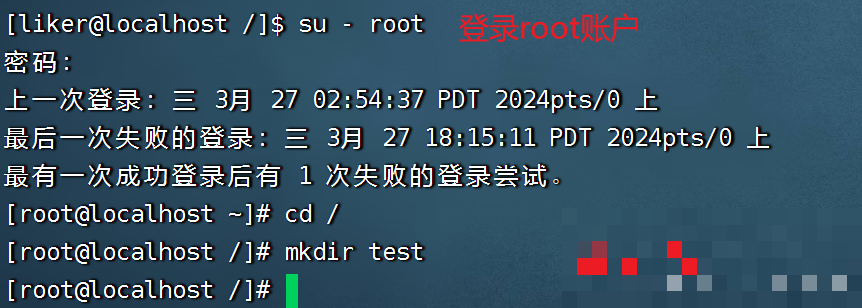
普通用户的权限,一般在其HOME目录内是不受限的
一旦出了HOME目录,大多数地方,普通用户仅有只读和执行操作,无修改权限
su和exit命令(切换用户)
su命令就是用于账户的切换的系统命令,来自(switch user)
语法 su [-] [用户名]
-符号是可选的,表示是否在切换用户后加载环境变量,建议带上
参数:用户名,表示要切换的用户,用户名可以省略,省略表示切换到root
切换用户后,可以通过exit命令退回上一个用户,也可以使用快捷键:ctrl+d
使用普通用户,切换到其他用户需要输入密码,如切到root
使用root用户切换到其他用户,无需密码,可以直接切换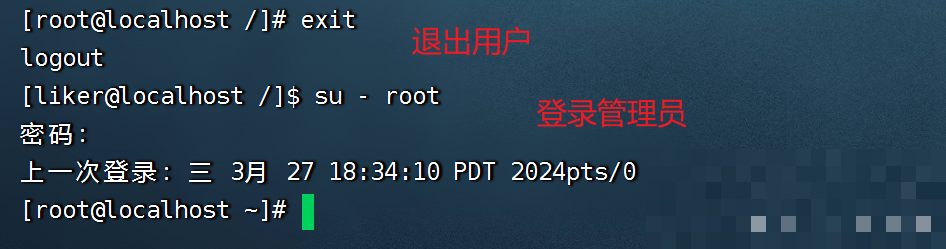

sudo命令
在我们得知root密码的时候,可以通过su命令切换到root得到最大权限。 但是我们不建议长期使用root用户,避免带来系统损坏。 我们可以使用sudo命令,为普通的命令授权,临时以root身份执行。
语法: sudo 其他命令
在其它命令之前,带上sudo,即可为这一条命令临时赋予root授权
但是并不是所有的用户,都有权利使用sudo,我们需要为普通用户配置sudo认证
为普通用户配置sudo认证
切换到root用户,执行visudo命令,会自动通过vi编辑器打开:/etc/sudoers
在文件的最后添加:


用户,用户组
Linux系统中可以:
配置多个用户
配置多个用户组
用户可以加入多个用户组中
Linux中关于权限的管控级别有2个级别,分别是:
针对用户的权限控制
针对用户组的权限控制
比如,针对某文件,可以控制用户的权限,也可以控制用户组的权限。 所以,我们需要学习在Linux中进行用户、用户组管理的基础命令,为后面学习权限控制打下基础。
用户组管理
以下命令需root用户执行
创建用户组: groupadd 用户组名
删除用户组: groupdel 用户组名
为后续演示,我们创建一个itcast用户组:groupadd itcast
用户管理
以下命令需root用户执行
创建用户: useradd [-g -d] 用户名
选项:-g指定用户的组,不指定-g,会创建同名组并自动加入,指定-g需要组已经存在,如已存在同名组,必须使用-g
选项:-d指定用户HOME路径,不指定,HOME目录默认在:/home/用户名

删除用户:userdel [-r] 用户名
选项:-r,删除用户的HOME目录,不使用-r,删除用户时,HOME目录保留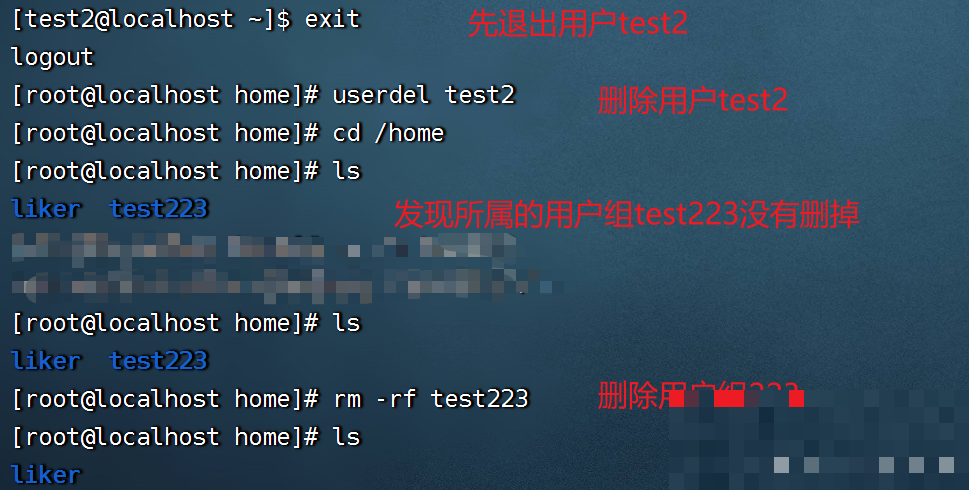
查看用户所属组: id [用户名]
参数:用户名,被查看的用户,如果不提供则查看自身
修改用户所属组: usermod -aG 用户组 用户名,将指定用户加入指定用户组
getent命令
使用getent命令,可以查看当前系统中有哪些用户
语法: getent passwd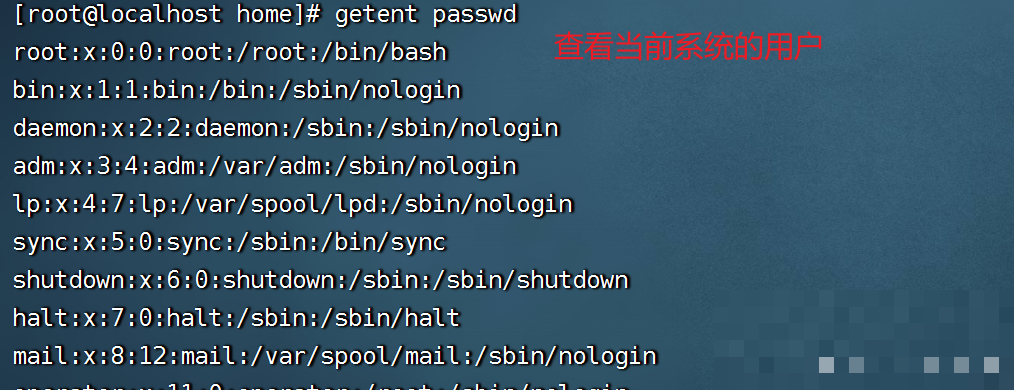
共有7份信息,分别是:
用户名:密码(x):用户ID:组ID:描述信息(无用):HOME目录:执行终端(默认bash)
使用getent命令,同样可以查看当前系统中有哪些用户组
语法:getent group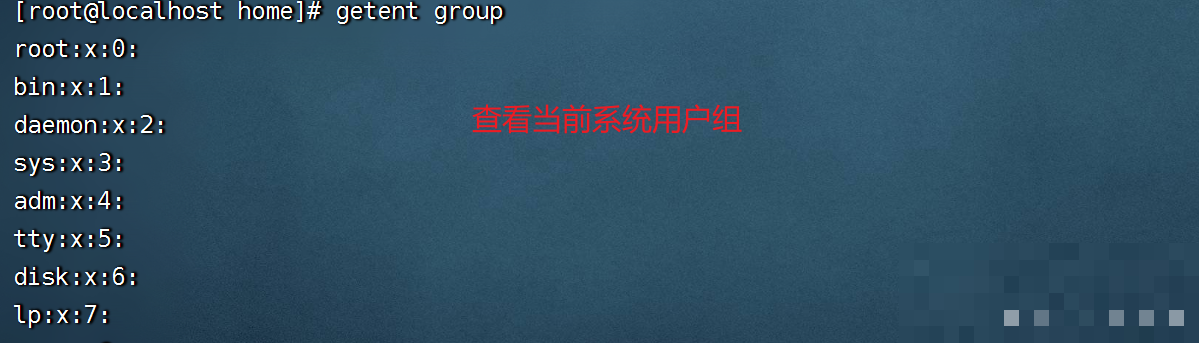
查看权限控制
认知权限信息
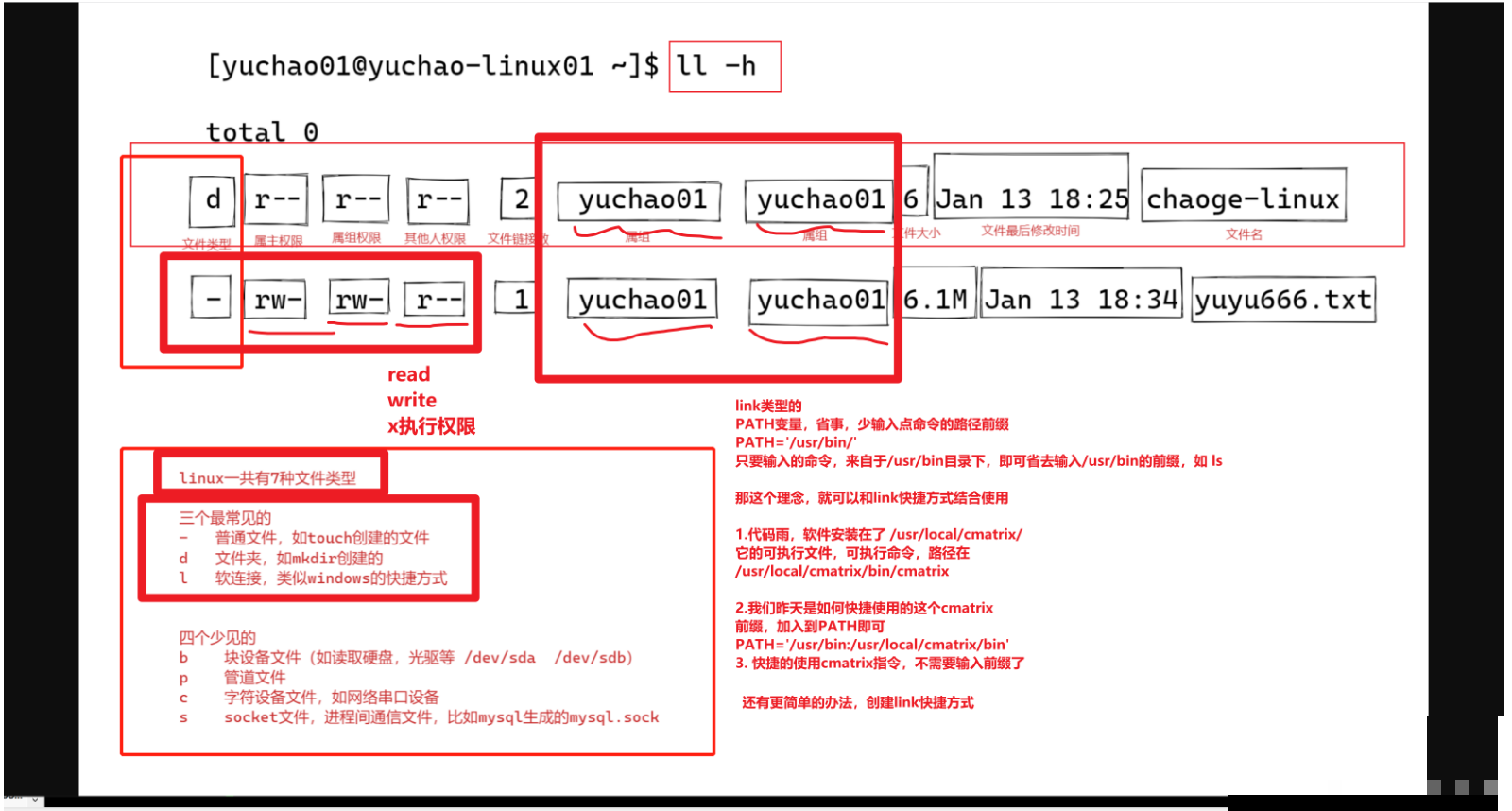
通过ls -l 可以以列表形式查看内容,并显示权限细节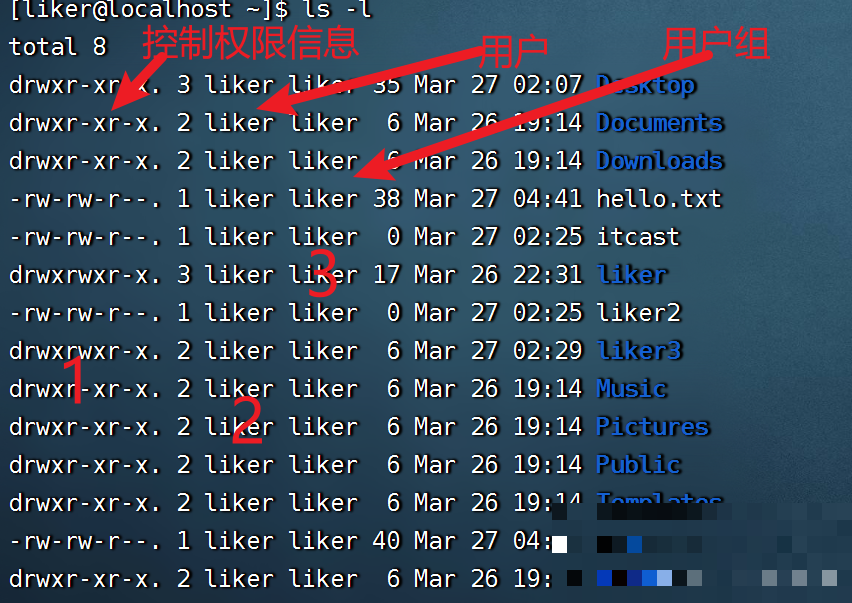
序号1,表示文件、文件夹的权限控制信息
序号2,表示文件、文件夹所属用户
序号3,表示文件、文件夹所属用户组
让我们来解析一下序号1,权限细节
权限细节总共分为10个槽位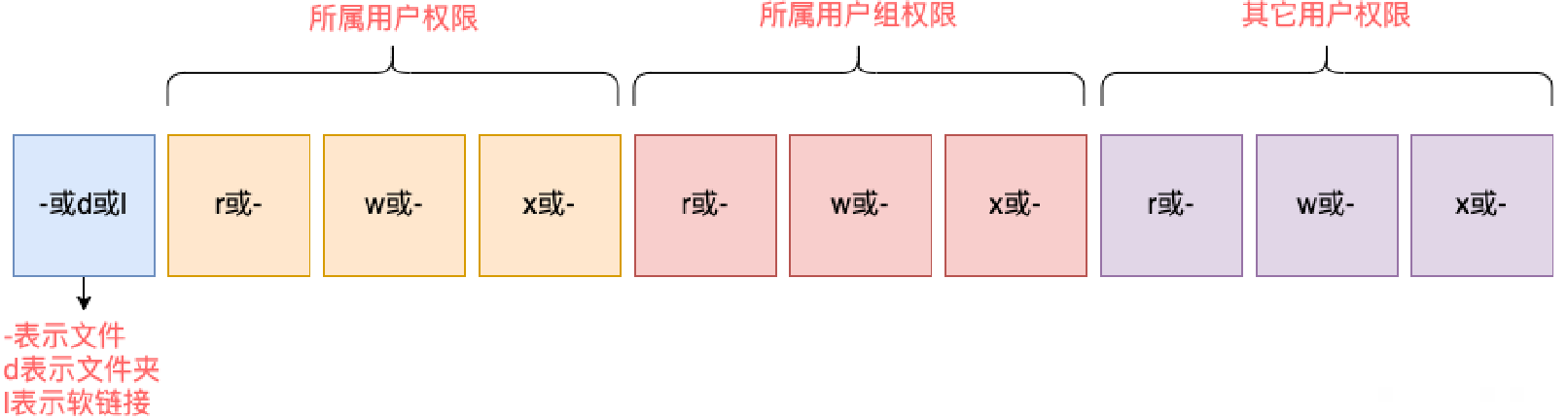
举例:drwxr-xr-x,表示:
这是一个文件夹,首字母d表示
所属用户(右上角图序号2)的权限是:
有r有w有x,rwx 所属用户组(右上角图序号3)的权限是:有r无w有x,r-x (-表示无此权限)
其它用户的权限是:有r无w有x,r-x
rwx
那么,rwx到底代表什么呢?
r表示读权限
w表示写权限
x表示执行权限
针对文件、文件夹的不同,rwx的含义有细微差别
r,针对文件可以查看文件内容 针
对文件夹,可以查看文件夹内容,如ls命令
w,针对文件表示可以修改此文件
针对文件夹,可以在文件夹内:创建、删除、改名等操作
x,针对文件表示可以将文件作为程序执行
针对文件夹,表示可以更改工作目录到此文件夹,即cd进入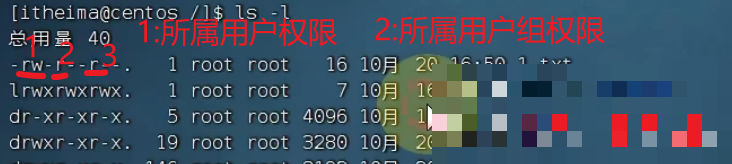
常见文件后缀
Linux常见的压缩文件名有.gz,.bz2,.zip,.tar.gz,.tar.bz2,.tgz
安装包.rpm
脚本文件.sh
挂载点mount
挂载需要root权限
挂载命令:mount 挂载文件 挂载文件到的地址
如: mount /dev/cdrom /home/li/Desktop/cd-dir
挂载,
mount
,指的是给存储设备分配盘符,让我们能找到,使用存储设备(
U
盘,移动硬盘)
linux
里没有提供这样的字母,盘符。
而是
1.
创建一个空文件夹,该文件夹有个名字,叫做挂载点(理解为
windows
下的盘符概念)
2.
把设备和这个空文件夹做一个连接(这就叫做挂载),挂载是通过
linux
命令实现。
在
Linux
中,可以使用
mount
命令来手动挂载文件系统,或者通过编辑
/etc/fstab
文件来配置系统启
动时的自动挂载。一旦文件系统挂载完成,相关目录下的文件和子目录就可以被访问和操作了。
需要注意的是,如果目录没有被挂载,或者挂载操作失败,那么该目录下的文件和子目录将不可见和不
可访问。
通过挂载机制,
Linux
系统可以将不同的存储设备和文件系统整合到一个统一的文件系统层次结构中,
提供灵活的数据管理和访问方式。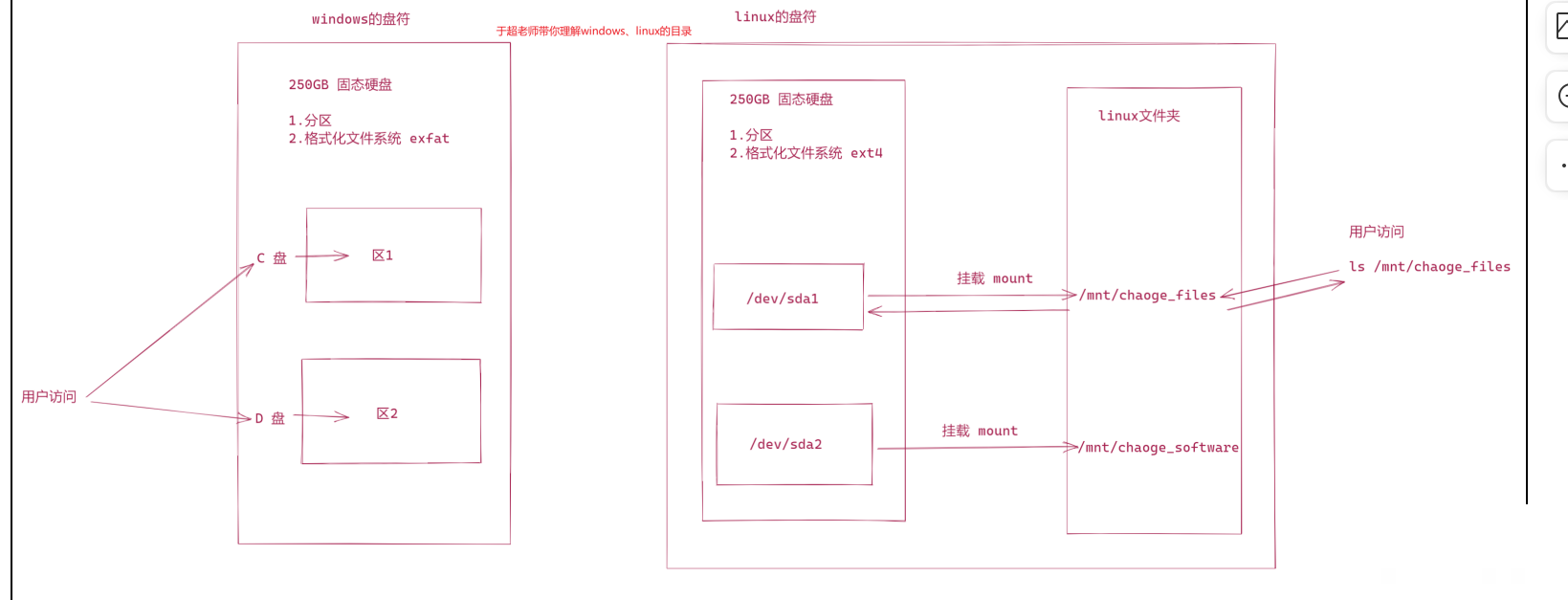
修改权限控制
chmod命令
我们可以使用chmod命令,修改文件、文件夹的权限信息。
注意,只有文件、文件夹的所属用户或root用户可以修改。
语法:chmod [-R] 权限 文件或文件夹
选项:-R,对文件夹内的全部内容应用同样的操作
示例:chmod u=rwx,g=rx,o=x hello.txt
,将文件权限修改为:rwxr-x–x
chmod +x 添加可执行权限
其中:u表示user所属用户权限,g表示group组权限,o表示other其它用户权限
chmod -R u=rwx,g=rx,o=x test,将文件夹test以及文件夹内全部内容权限设置为:rwxr-x–x
除此之外,还有快捷写法:chmod 751 hello.txt
将hello.txt的权限修改为751
那么问题来了,751表示什么意思呢?
权限的数字符号
权限可以用3位数字来代表,第一位数字表示用户权限,第二位表示用户组权限,第三位表示其它用户权限。
数字的细节如下:r记为4,w记为2,x记为1,可以有:
0:无任何权限, 即 —
1:仅有x权限, 即 --x
2:仅有w权限 即 -w-
3:有w和x权限 即 -wx
4:仅有r权限 即 r–
5:有r和x权限 即 r-x
6:有r和w权限 即 rw-
7:有全部权限 即 rwx
所以751表示: rwx(7) r-x(5) --x(1)
ps:r=4,w=2,x=1,相加就行。如r-x–xr-x(4+0+1,0+0+1,4+0+1)
chgrp命令
修改文件的属组,group,涉及到的安全性操作较高,需要使用root权限
[root@yuanlai-0224 tmp]# # 该文件的组也改为吴亦凡
[root@yuanlai-0224 tmp]# chgrp wuyifan01 say/_hello.sh
chown命令
使用chown命令,可以修改文件、文件夹的所属用户和用户组
普通用户无法修改所属为其它用户或组,所以此命令只适用于root用户执行
语法:chown [-R] [用户] [ : ] [用户组] 文件或文件夹
选项,-R,同chmod,对文件夹内全部内容应用相同规则
选项,用户,修改所属用户
选项,用户组,修改所属用户组
:用于分隔用户和用户组
示例:
chown root hello.txt,将hello.txt所属用户修改为root
chown :root hello.txt,将hello.txt所属用户组修改为root
chown root:itheima hello.txt,将hello.txt所属用户修改为root,用户组修改为itheima
chown -R root test,将文件夹test的所属用户修改为root并对文件夹内全部内容应用同样规则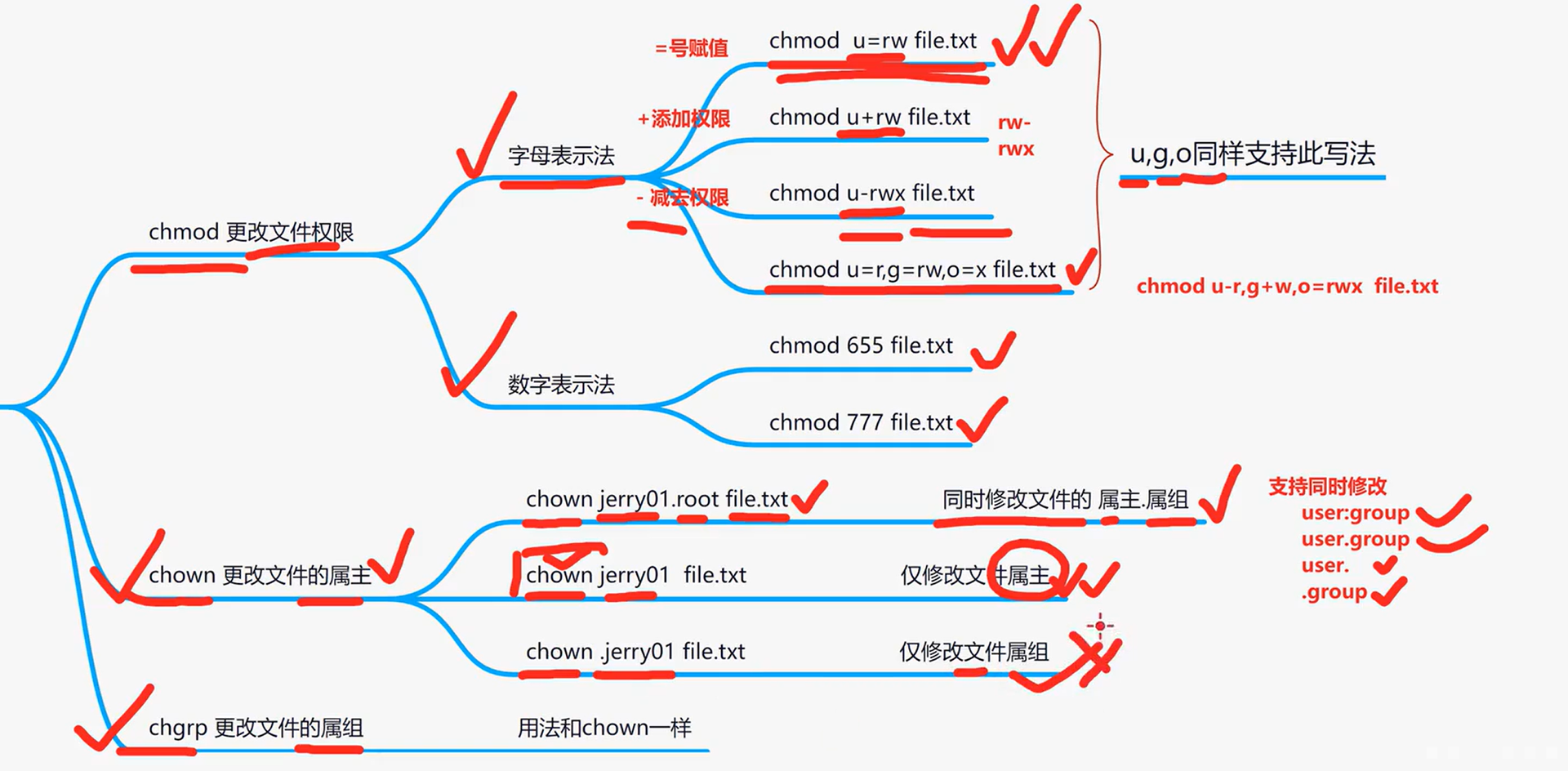
PS1变量
是Linux系统中控制命令提示符的。
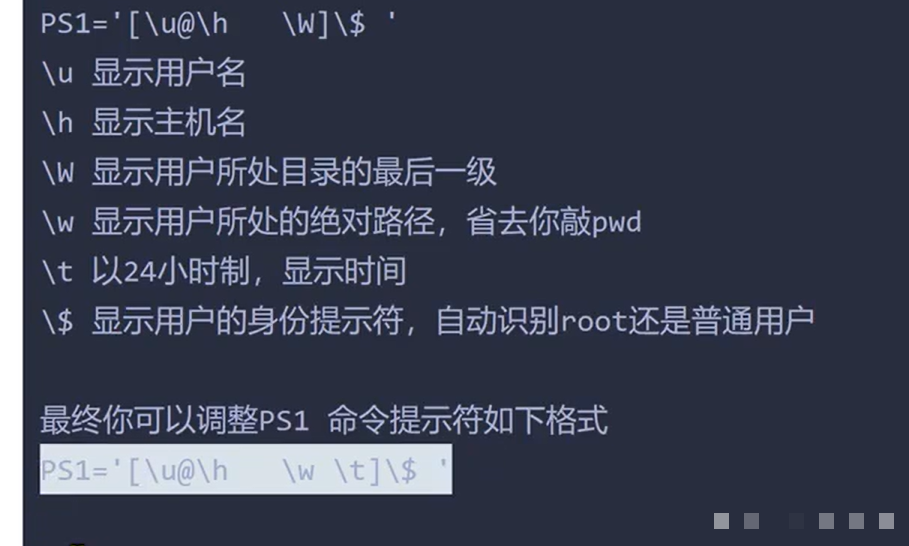
[root@localhost ~]# set | grep PS1
PS1='[/u@/h /W]/$ ’
其中各参数含义:
/u 用户名
/h 主机名
/W 显示用户所处目录的最后一级
/w 显示用户所处的绝对路径
/t 以24小时制,显示时间
/$ 显示用户的身份提示符,自动识别root(#)还是普通用户($)
修改PS1,使用赋值法重新定义PS1变量即可

file命令
查看文件属性
特殊权限
suid
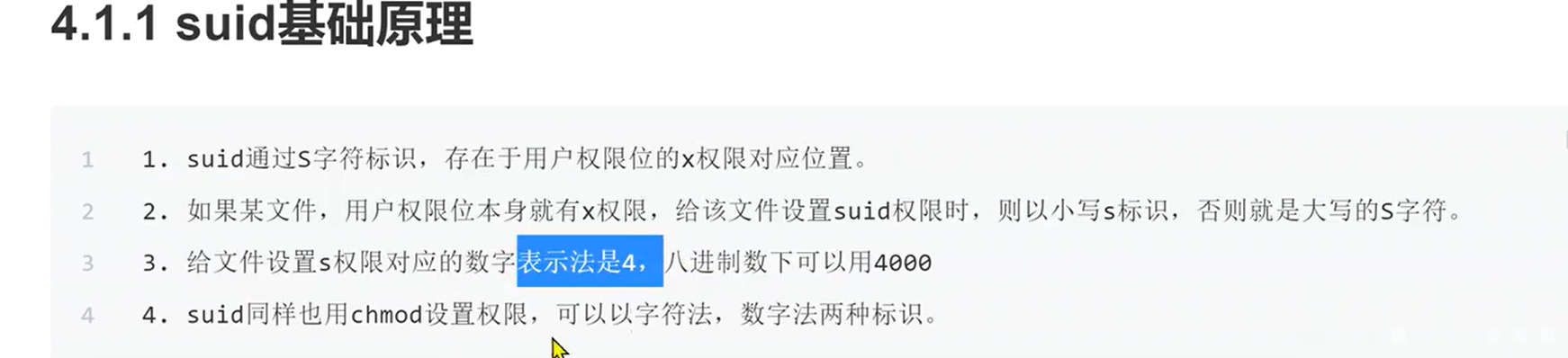
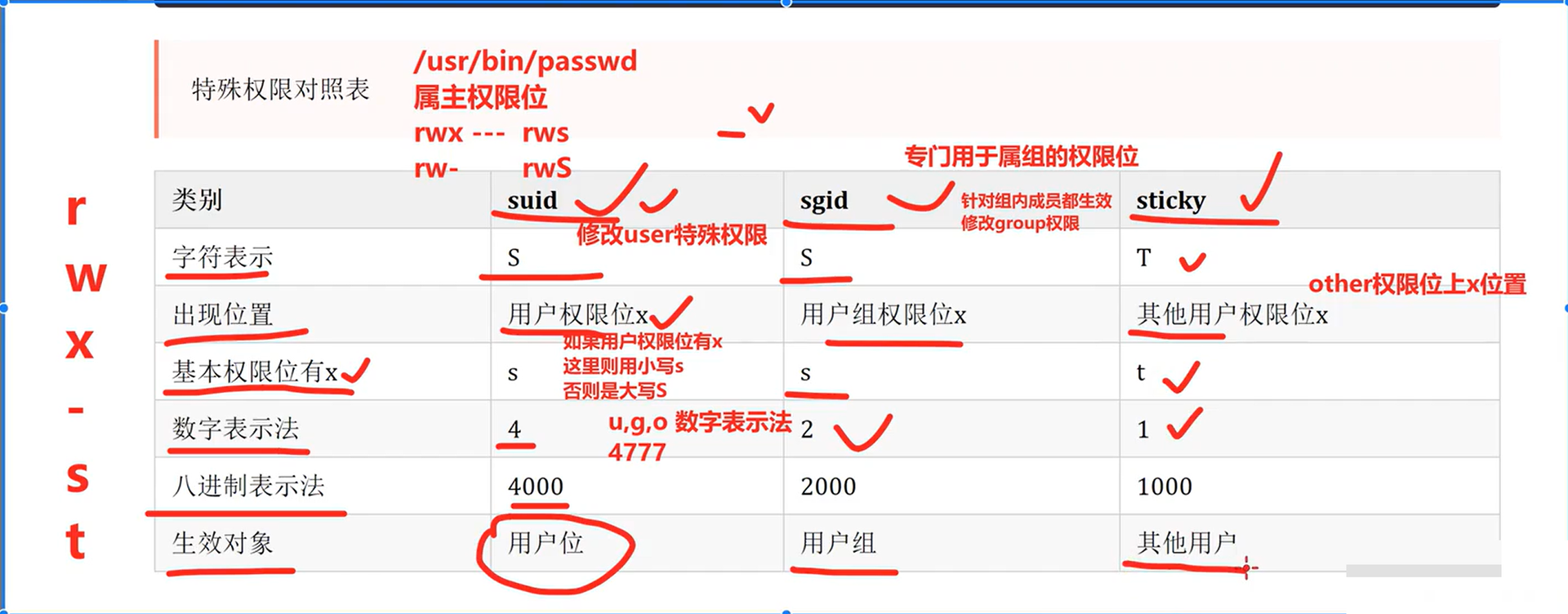
我们会发现这个passwd命令,有一个奇怪的s权限,这干啥的?
可以看到,原本表示文件所有者权限中的 x 权限位,却出现了 s 权限,此种权限通常称为 SetUID,简称 SUID 特殊权限。
- SUID 特殊权限仅适用于可执行文件
- 二进制命令
- 比如系统的/usr/bin下提供的命令,如 /usr/bin/ls,如/usr/bin/rm
- 所具有的功能是,只要用户对设有 SUID 的文件有执行权限,那么当用户执行此文件时,会以文件属主的身份去执行此文件
- 一旦文件执行结束,身份的切换也随之消失。
-
以这个/usr/bin/passwd可执行命令举例
就是让普通用户,执行该命令时,临时获得root的权限。
实际用法,suid可以让普通用户,修改自己的密码,是因为
可执行文件/usr/bin/passwd 有了suid权限。
sgid
1.对于二进制命令来说,sgid的功能和suid基本一样,只不过一个是设置文件属主的权限,一个是设置属组的权限,和9位基本rwx那个理解概念一样。
2. suid是获得文件属主的权限,sgid是获得文件属组的权限
3. sgid主要用于文件夹,为某个目录设置sgid之后,在该目录中的创建的文件,都以(目录的属组)权限为准,而不属于创建该文件的用户权限,这就实现了多个用户,可以共享一个目录的作用。
一般直接和文件夹结合使用,给文件夹设置sgid,等于设置了一个共享文件夹的概念
简单总结
1.一个普通的文件夹,普通用户cc03进入后,创建文件,user,group都属于谁?都属于cc03
baoqiang01 进入后,创建文件 ,都属于谁? baoqiang01
2.当一个文件夹设置了sgid,普通用户cc03进入后,创建的文件,user属于cc03,group属于了文件夹的属组。
baoqiang01 进入后,创建了文件,user,group属于谁?user属于baoqiang01,group属于文件夹的属组。
将sgid和红帽认证考试结合
考生账号是 user01
[user01@yuanlai-0224 ~]$
1.创建一个共享目录/home/admins
mkdir /home/admins
2.要求该目录属组是adminuser,adminuser组内成员对该目录的权限是,可读,可写,可执行。
创建组adminuser
groupadd adminuser
修改/home/admins的属组
chgrp  adminuser  /home/admins
修改group角色的权限是 r,w,x
chmod g=rwx /home/admins
3.其他用户均无任何权限(root特例)
chmod o=''  /home/admins
4.这道题,的最后一个难关,是这个》》》》 进入/home/admins创建的文件,自动继承adminuser组的权限。
(这里用到了sgid的权限吗,你需要给/home/admins设置sgid权限,肯定得是root去设置吧)
用字母表示法,给文件夹设置sgid权限
chmod g+s /home/admins
[root@yuanlai-0224 ~]# ll /home/admins/ -d
drwxrws---. 2 root adminuser 6 3月  17 11:50 /home/admins/
5.此时你在这个目录下,创建的文件,自动继承adminuser的权限(文件的group,默认就是adminuser了)
[root@yuanlai-0224 ~]#
[root@yuanlai-0224 ~]# touch /home/admins/我是root.log
[root@yuanlai-0224 ~]#
[root@yuanlai-0224 ~]#
[root@yuanlai-0224 ~]# mkdir /home/admins/我是root文件夹
[root@yuanlai-0224 ~]#
[root@yuanlai-0224 ~]#
[root@yuanlai-0224 ~]# ll /home/admins/
总用量 0
-rw-r--r--. 1 root adminuser 0 3月  17 11:56 我是root.log
drwxr-sr-x. 2 root adminuser 6 3月  17 11:56 我是root文件夹
[root@yuanlai-0224 ~]#
发现文件夹,也自动有了s权限,还实现了递归继承的效果
sbit
背后的原理是这个:
总结,在一个权限是 777的文件夹下,所有用户,可以进行 r,w,x的操作,也就意味着,可以随便,删除其他人的资料!!
linux中的确存在这么一个公共文件夹,名字叫做/tmp 临时文件夹
sbit粘滞位,用的已经很少了,但是对于系统特殊文件夹/tmp来说,是整个系统所有用户的临时文件存放地,谁都有任意的权限,你会发现该目录的权限巨大。
[root@yuchao-tx-server ~]# ll -d /tmp/
drwxrwxrwt. 8 root root 4096 3月 16 18:54 /tmp/
但是看到了一个特殊权限t
一句话总结。
当目录有了粘滞位特殊权限,这个目录除了root用户特殊以外,任何用户都只能删除、移动自己的创建的文件,而不能影响到其他人。
第四章
掌握各类实用小技巧
强制停止(ctrl+c)
Linux某些程序的运行,如果想要强制停止它,可以使用快捷键ctrl + c
例:使用tail跟踪命令,一般情况是退出不了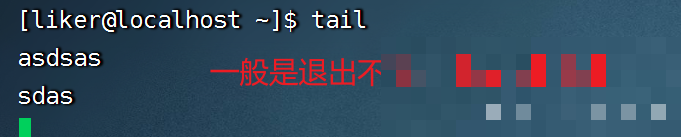
命令输入错误,也可以通过快捷键ctrl + c,退出当前输入,重新输入
退出或登入(ctrl+d)
可以通过快捷键:ctrl + d,退出账户的登录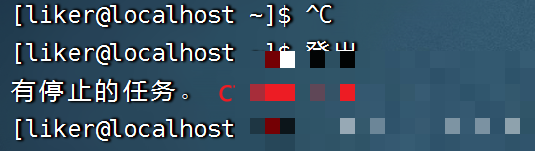
或者退出某些特定程序的专属页面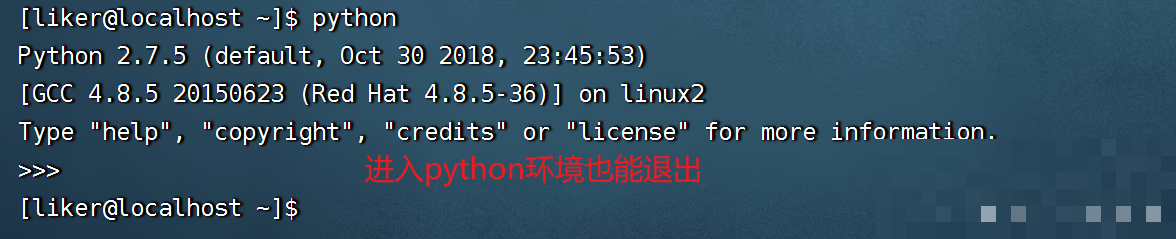
ps:不能用于退出vi/vim
历史命令搜索(history)
可以通过history命令,查看历史输入过的命令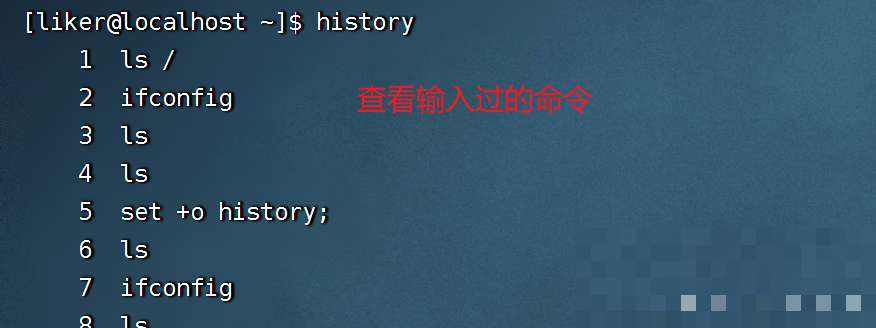
可以通过:!命令前缀,自动执行上一次匹配前缀的命令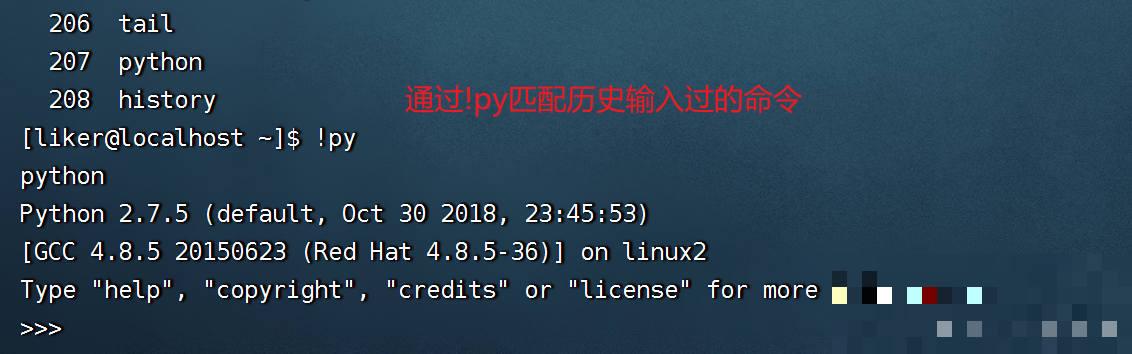
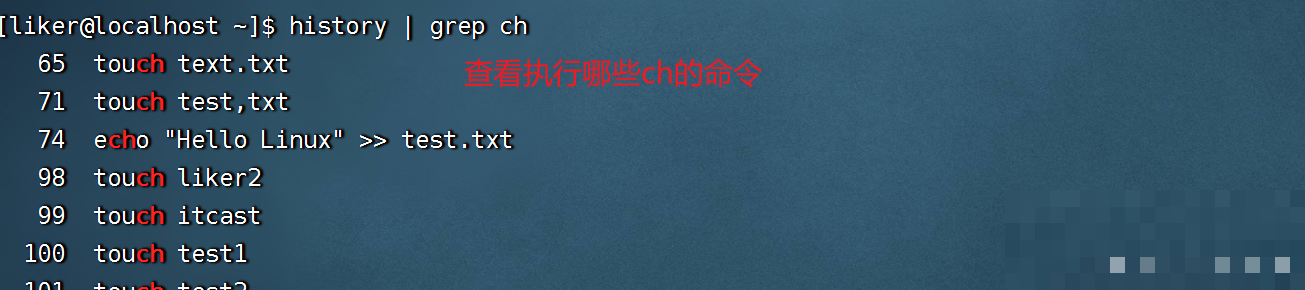
可以通过快捷键:ctrl + r,输入内容去匹配历史命令
如果搜索到的内容是你需要的,那么:
回车键可以直接执行
键盘左右键,可以得到此命令(不执行)
光标移动快捷键
ctrl + a,跳到命令开头
ctrl + e,跳到命令结尾
ctrl + 键盘左键,向左跳一个单词
ctrl + 键盘右键,向右跳一个单词
清屏
通过快捷键ctrl + l,可以清空终端内容
或通过命令clear得到同样效果
history -c
清空历史输入内容,但只是这次会话输入的历史命令
所有的历史命令都储存在~./bash/_history中
.bash/_history
清空历史输入命令
Linux系统的应用商店
操作系统安装软件有许多种方式,一般分为:
下载安装包自行安装
如win系统使用exe文件、msi文件等
如mac系统使用dmg文件、pkg文件等 系统的应用商店内安装
如win系统有Microsoft Store商店
如mac系统有AppStore商店
Linux系统同样支持这两种方式,我们首先,先来学习使用:Linux命令行内的”应用商店”,yum命令安装软件
yum命令
yum:RPM包软件管理器,用于自动化安装配置Linux软件,并可以自动解决依赖问题。
语法:yum [-y] [install | remove |search] 软件名称
选项:-y,自动确认,无需手动确认安装或卸载过程
install:安装
remove:卸载
search:搜索
yum命令需要root权限哦,可以su切换到root,或使用sudo提权。
yum命令需要联网
yum [-y] install wget, 通过yum命令安装wget程序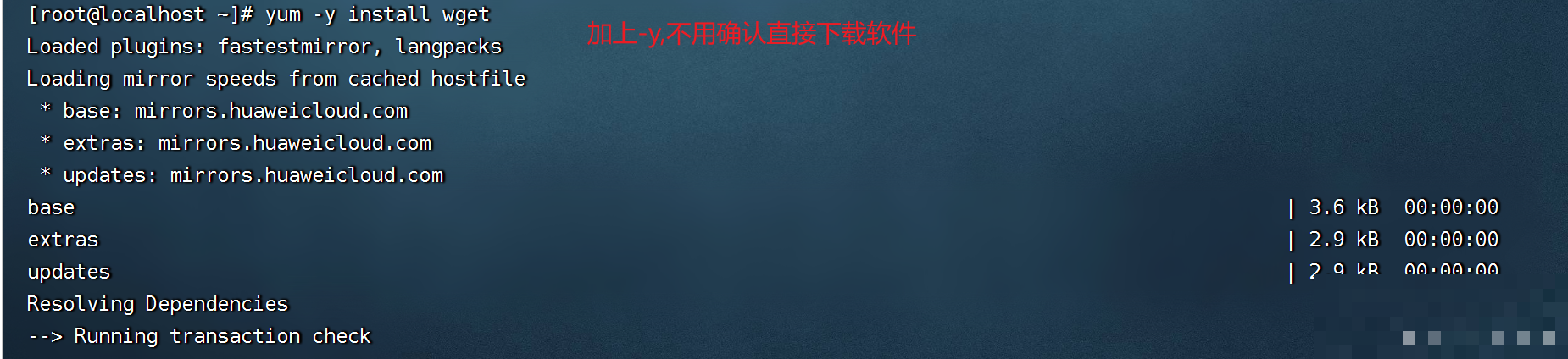
yum [-y] remove wget,通过yum命令卸载wget命令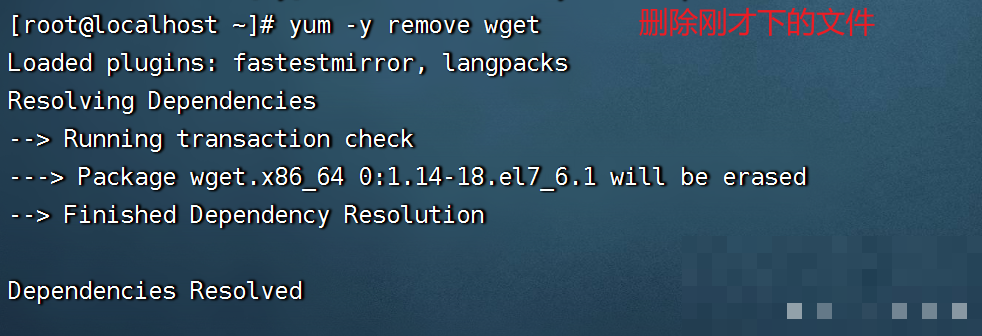
yum search wget,通过yum命令,搜索是否有wget安装包
systemctl命令
inux系统很多软件(内置或第三方)均支持使用systemctl命令控制:启动、停止、开机自启 能够被systemctl管理的软件,一般也称之为:服务
语法: systemctl start | stop | status | enable | disable 服务名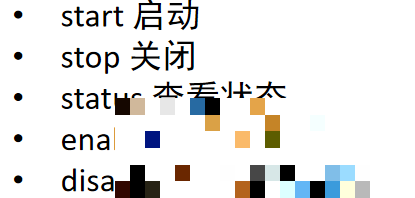
系统内置的服务比较多,比如:
NetworkManager,主网络服务
network,副网络服务
firewalld,防火墙服务
sshd,ssh服务(FinalShell远程登录Linux使用的就是这个服务)
ssh登录可以通过Windows命令行登录,输入ssh 用户名@ip地址,然后输入密码就可以登录成功了
除了内置的服务以外,部分第三方软件安装后也可以以systemctl进行控制。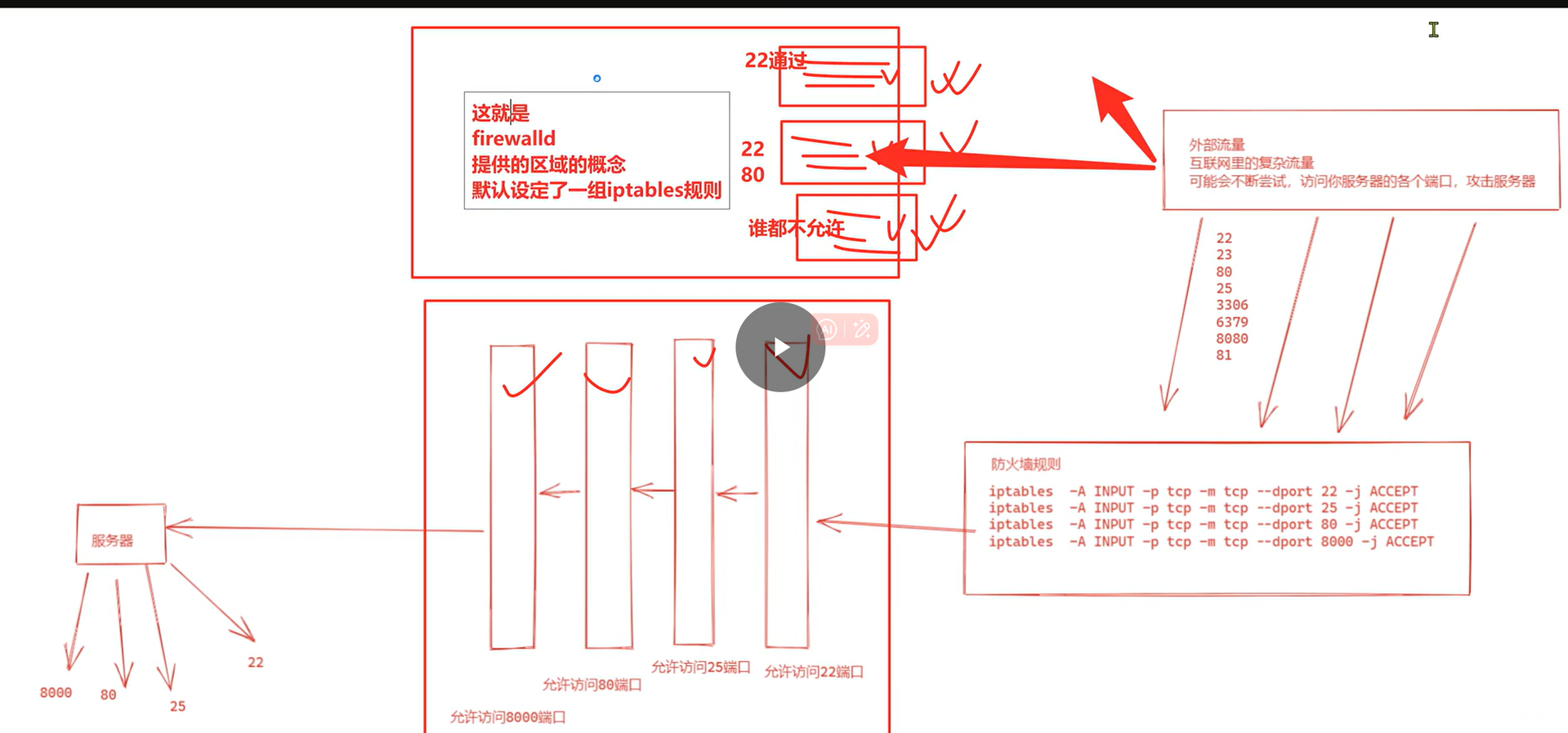
firewall -cmd --help | grep list
查看帮助信息
firewall-cmd --get-zones
列出所有的区域的名字
.给当前的防火墙区域,添加一个策略,允许80端口通过
[root@yuchao-linux01 ~]# firewall-cmd --add-port=80/tcp
. 查看当前public区域,使用了哪些规则
[root@yuchao-linux01 ~]# firewall-cmd --list-all
yum install -y ntp, 安装ntp软件
可以通过ntpd服务名,配合systemctl进行控制
yum install -y httpd,安装apache服务器软件 可以通过httpd服务名,配合systemctl进行控制
部分软件安装后没有自动集成到systemctl中,我们可以手动添加。 这部分内容在后面描述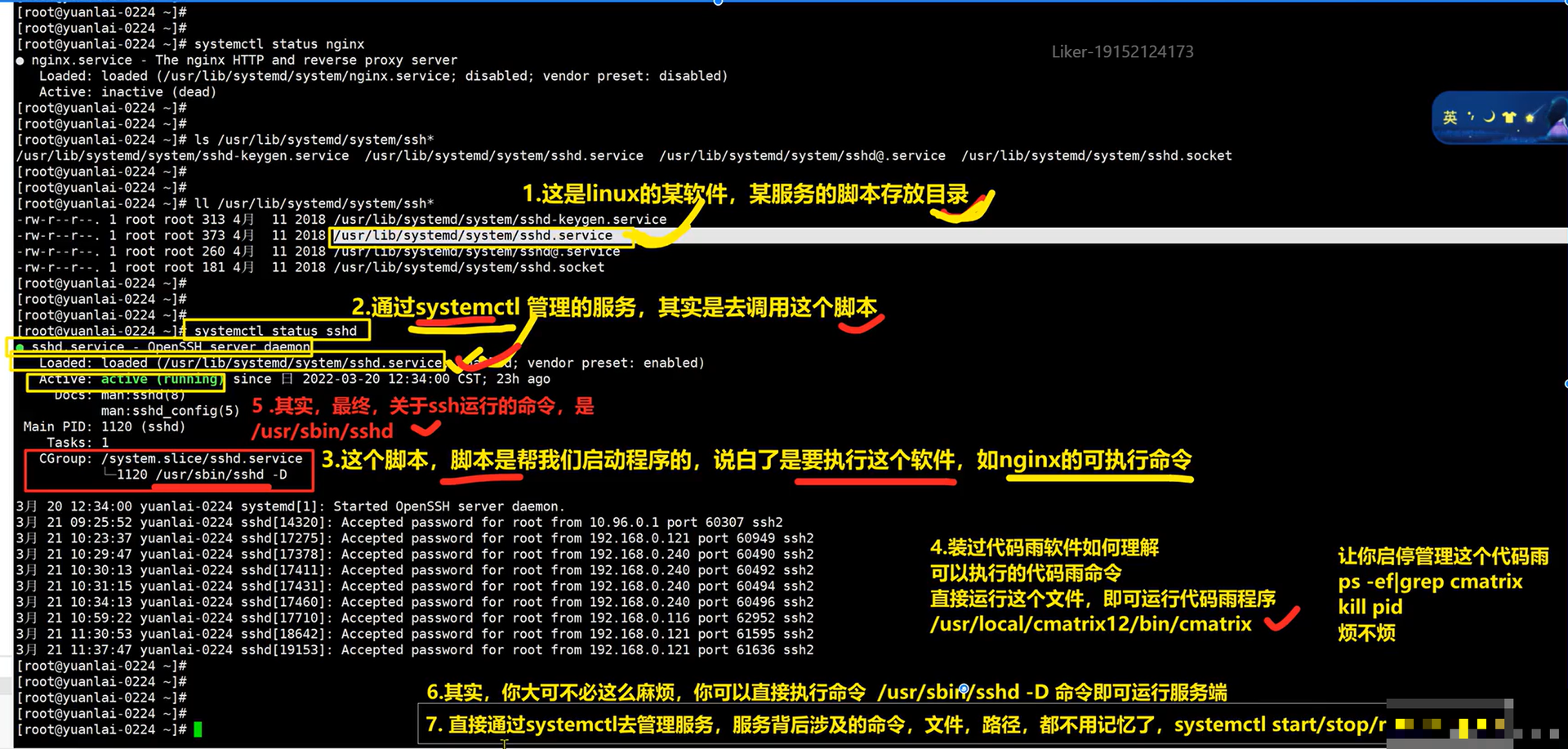
定时任务(crontab)
crontab
-l 列出当前用户有哪计划任务
-e 编辑当前用户的计划任务
-r 删除当前用户的计划任务
先看系统默认的定时任务配置文件,语法长什么样
cat /etc/crontab
配置语法解释,以及crontab涉及的坑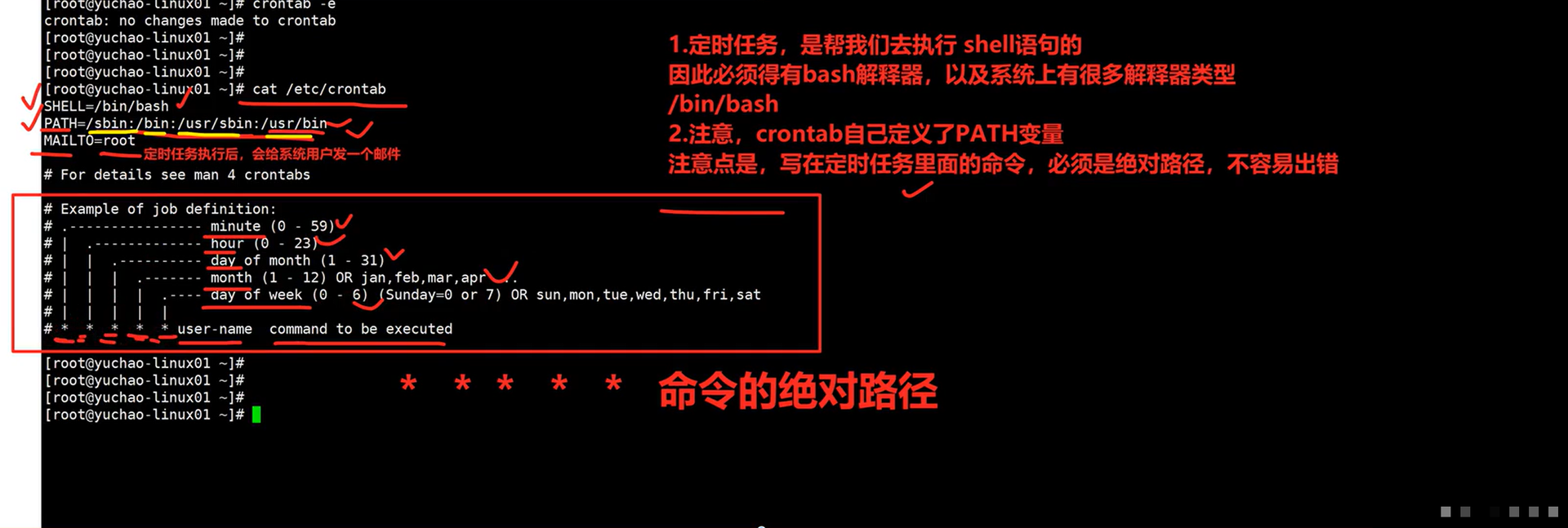
基本的语法练习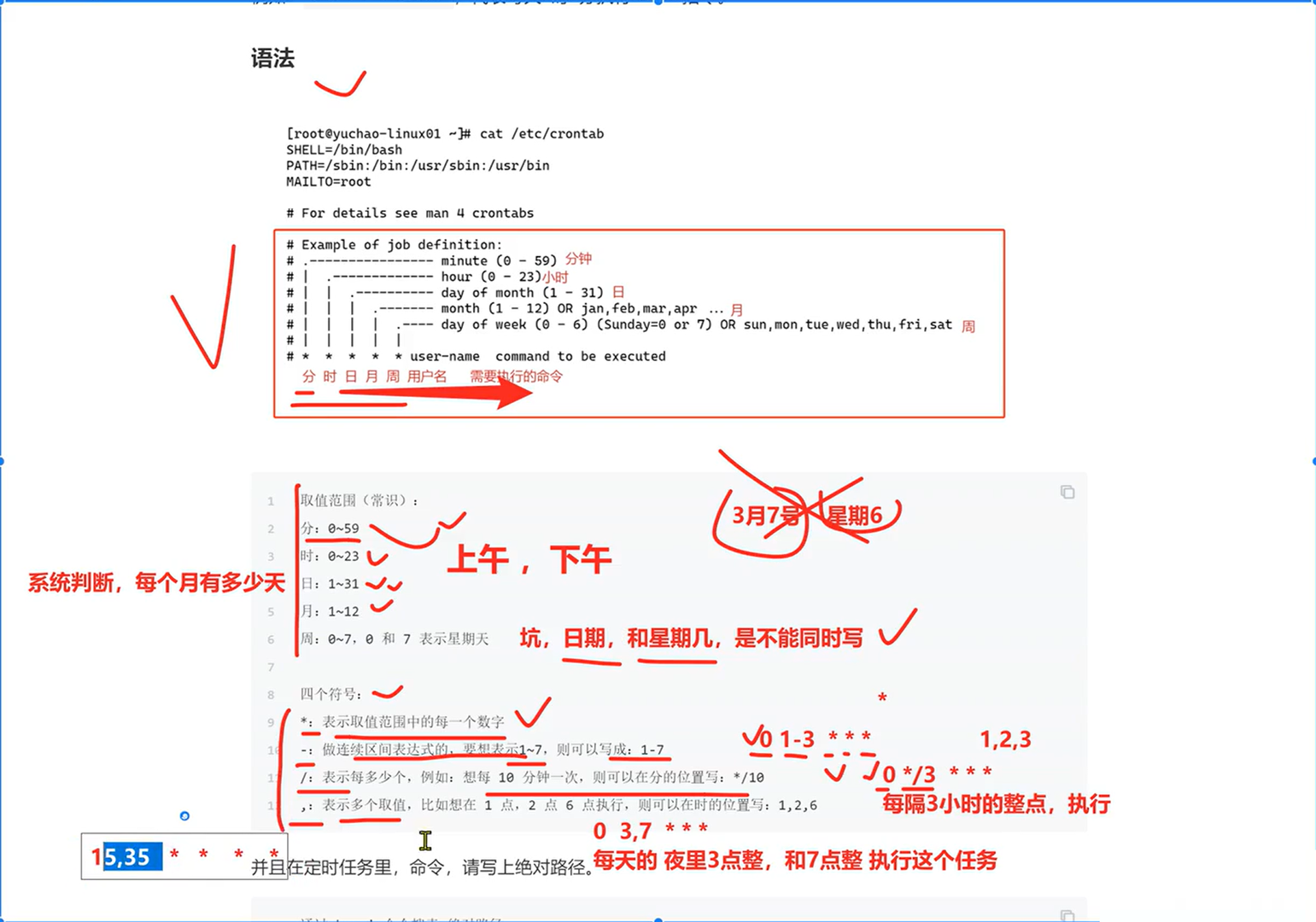
crontab黑白名单
/etc/cron.deny 黑名单文件(在系统中,将uid大于1000的用户,全部写入黑名单)
/etc/cron.allow 白名单文件,优先级高于黑名单
定时任务,默认存放的位置
/var/spool/cron/
定时任务的运行日志,可以用于故障排除
/var/log/cron
定时任务,crontab会在系统中,生成大量的邮件日志,会占用磁盘,因此我们都会关闭邮件服务即可
[root@yuchao-linux01 ~]# find / -type f  -name 'post*.service'
/usr/lib/systemd/system/postfix.service
systemctl服务管理命令
[root@yuchao-linux01 ~]# systemctl list-units |grep post
postfix.service                                                                                                  loaded active running   Postfix Mail Transport Agent
systemctl status postfix
systemctl stop postfix
禁止开机自启
systemctl disable postfix
软连接
ln(link)
ln命令创建软连接
在系统中创建软连接,可以将文件,文件夹链接到其他位置
类似Windows系统中的《快捷方式》
语法:
-s选项,创建软连接
参数1:被链接的文件或文件夹
参数2:要链接去的目的地
实例: ln -s /etc/yum.conf ~/yum.conf
把etc下面的yum.conf文件软链接到home目录下
ln -s /etc/yum ~/yum
date命令
通过date命令可以在命令行中查看系统的时间
语法:date [-d] [+格式化字符串]
-d 按照给定的字符串显示日期,一般用于日期计算
格式化字符串:通过特定的字符串标记,来控制显示的日期格式
%Y 年
%y 年份后两位数字 (00…99)
%m 月份 (01…12)
%d 日 (01…31)
%H 小时 (00…23)
%M 分钟 (00…59)
%S 秒 (00…60)
%s 自 1970-01-01 00:00:00 UTC 到现在的秒数 (也就是时间戳)
使用date命令本体,无选项,直接查看时间
按照2022-01-01的格式显示日期
按照2022-01-01 10:00:00的格式显示日期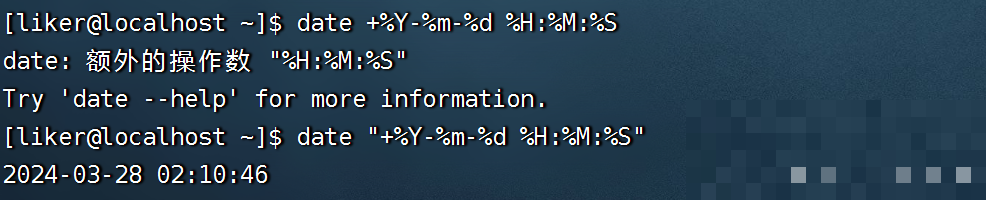
如上,由于中间带有空格,所以使用双引号包围格式化字符串,作为整体。
-d选项,可以按照给定的字符串显示日期,一般用于日期计算
其中支持的时间标记为:
year年 month月 day天 hour小时 minute分钟 second秒
-d选项可以和 格式化字符串配合一起使用
修改Linux时区
通过date查看的日期时间是不准确的,这是因为:系统默认时区非中国的东八区。
使用root权限,执行如下命令,修改时区为东八区时区
rm -f /etc/locatime
sudo ln -s /usr/share/zoneinfo/Asia/Shanghai /etc/localtime
将系统自带的localtime文件删除,并将/usr/share/zoneinfo/Asia/Shanghai文件链接为localtime文件即可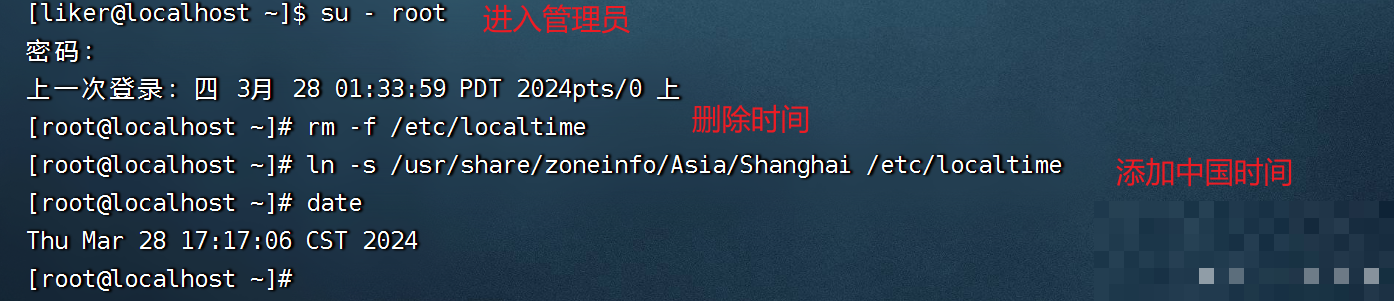
ntp程序
我们可以通过ntp程序自动校准系统时间
安装ntp:yum -y install ntp
启动并设置开机自启:
systemctl start ntpd
systemctl enable ntpd
当ntpd启动后会定期的帮助我们联网校准系统的时间
也可以手动校准(需root权限):ntpdate -u ntp.aliyun.com
通过阿里云提供的服务网址配合ntpdate(安装ntp后会附带这个命令)命令自动校准
IP地址
每一台联网的电脑都会有一个地址,用于和其它计算机进行通讯
可以通过命令:ifconfig,查看本机的ip地址,如无法使用ifconfig命令,可以安装:yum -y install net-tools
特殊IP地址
除了标准的IP地址以外,还有几个特殊的IP地址需要我们了解:
127.0.0.1,这个IP地址用于指代本机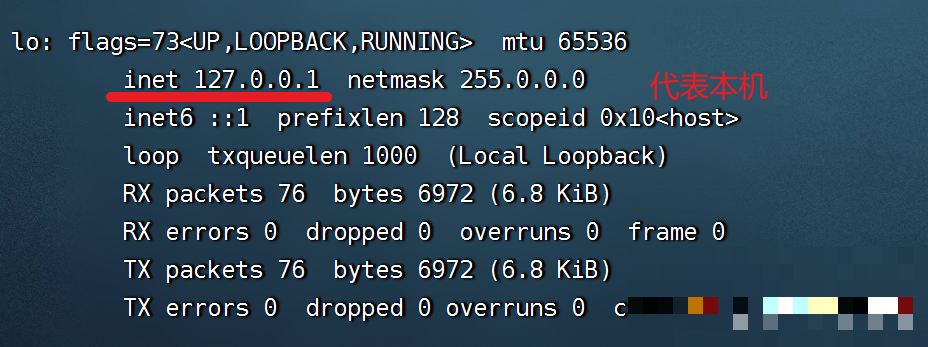
0.0.0.0,特殊IP地址
可以用于指代本机
可以在端口绑定中用来确定绑定关系(后续讲解)
在一些IP地址限制中,表示所有IP的意思,如放行规则设置为0.0.0.0,表示允许任意IP访问
主机名
每一台电脑除了对外联络地址(IP地址)以外,也可以有一个名字,称之为主机名 无论是Windows或Linux系统,都可以给系统设置主机名
Windows系统主机名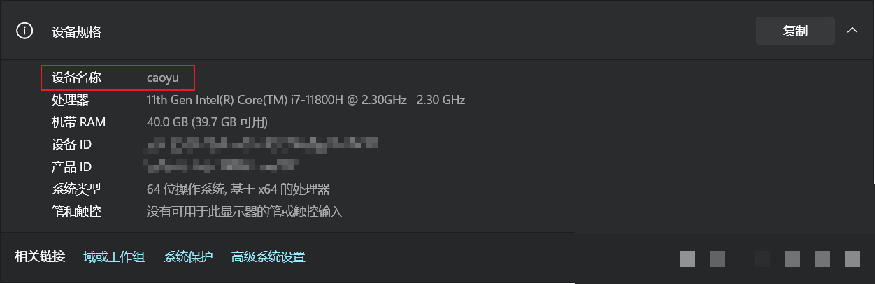
Linux系统主机名
在Linux中修改主机名
可以使用命令:hostname查看主机名
可以使用命令:hostnamectl set-hostname 主机名,修改主机名(需root)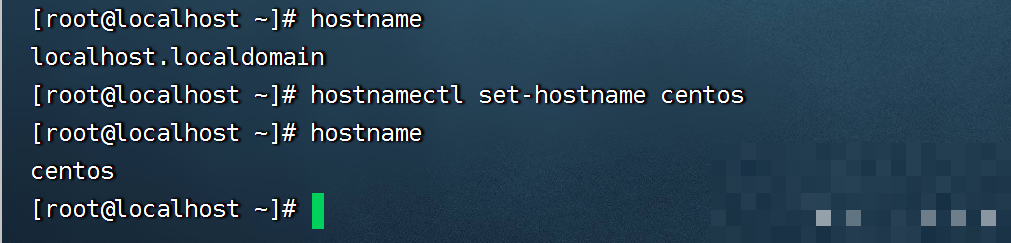
重新登录FinalShell即可看到主机名已经正确显示
域名解析
IP地址实在是难以记忆,有没有什么办法可以通过主机名或替代的字符地址去代替数字化的IP地址呢? 实际上,我们一直都是通过字符化的地址去访问服务器,很少指定IP地址 比如,我们在浏览器内打开:www.baidu.com,会打开百度的网址 其中,www.baidu.com,是百度的网址,我们称之为:域名,把baidu.com映射为一个具体的IP
不是说通过IP地址才能访问服务器吗? 为什么域名这一串好记的字符,也可以呢?
这一切,都是域名解析帮助我们解决的
访问www.baidu.com的流程如下: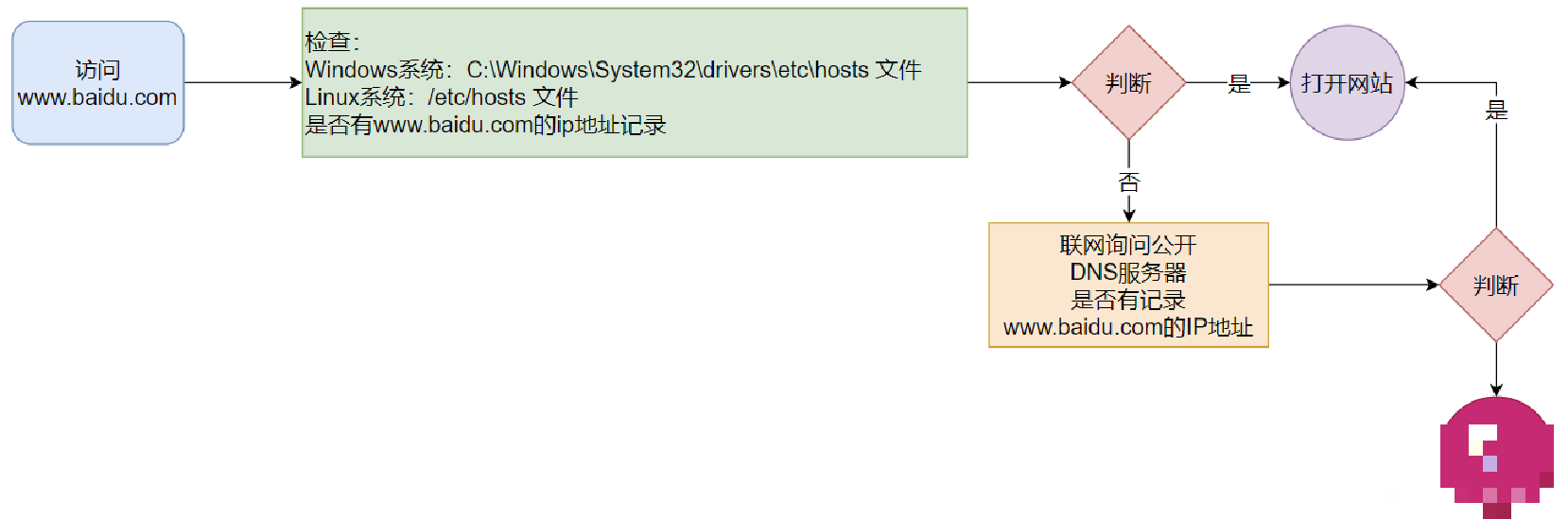
即:
先查看本机的记录(私人地址本)
Windows看:C:/Windows/System32/drivers/etc/hosts
Linux看:/etc/hosts
再联网去DNS服务器(如114.114.114.114,8.8.8.8等)询问
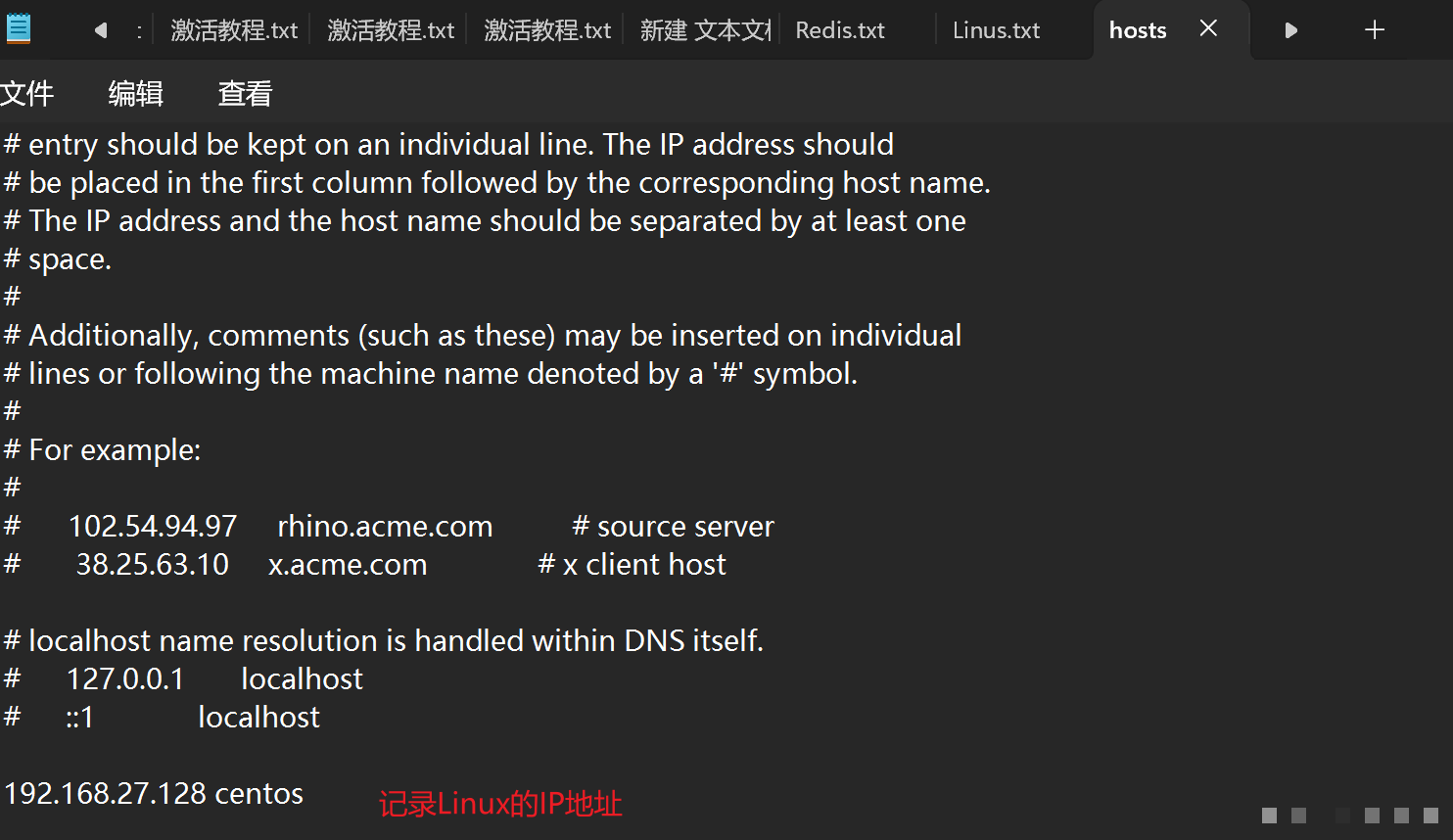
访问Linux系统的时候,不使用IP地址,而使用一个字符化的主机名,需要自行去配置这个映射
配置主机名映射
比如,我们FinalShell是通过IP地址连接到的Linux服务器,那有没有可能通过域名(主机名)连接呢?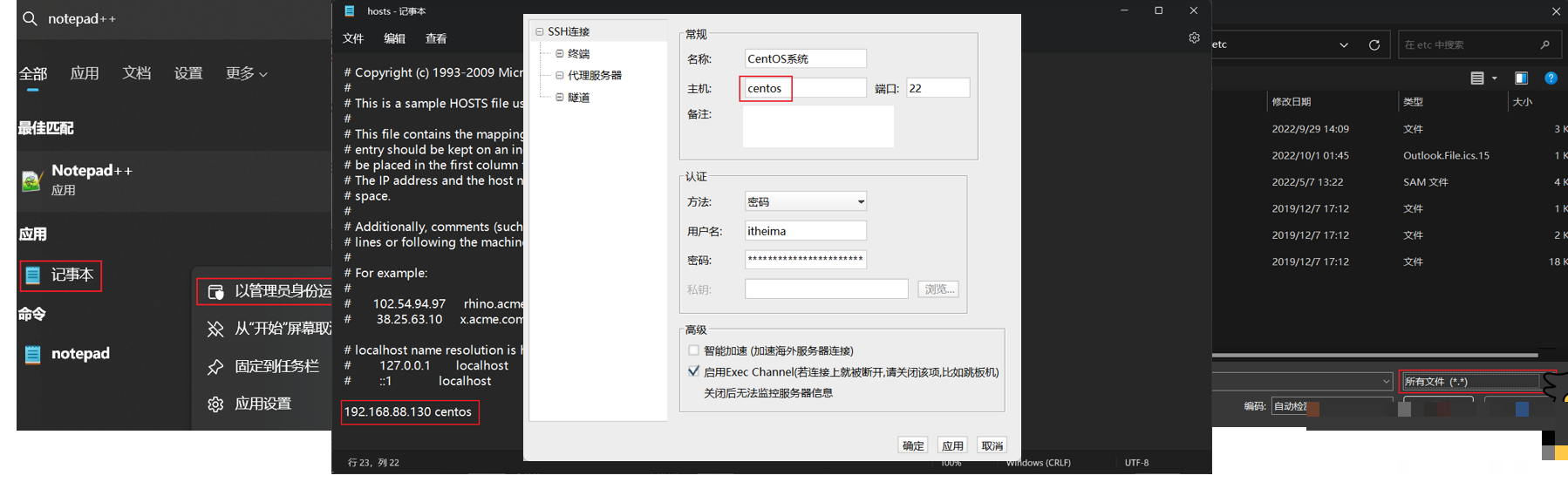
为什么需要固定IP
当前我们虚拟机的Linux操作系统,其IP地址是通过DHCP服务获取的。
DHCP:动态获取IP地址,即每次重启设备后都会获取一次,可能导致IP地址频繁变更
原因1:办公电脑IP地址变化无所谓,但是我们要远程连接到Linux系统,如果IP地址经常变化我们就要频繁修改适配很麻烦
原因2:在刚刚我们配置了虚拟机IP地址和主机名的映射,如果IP频繁更改,我们也需要频繁更新映射关系
综上所述,我们需要IP地址固定下来,不要变化了。
在VMware Workstation中配置固定IP
配置固定IP需要2个大步骤:
1.在VMware Workstation(或Fusion)中配置IP地址网关和网段(IP地址的范围)
2.在Linux系统中手动修改配置文件,固定IP 首先让我们,先进行第一步,跟随图片进行操作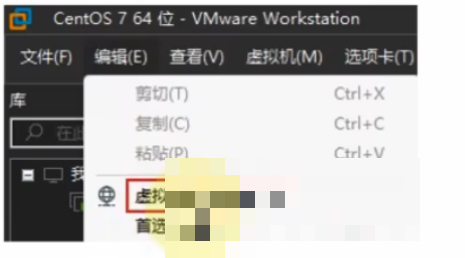
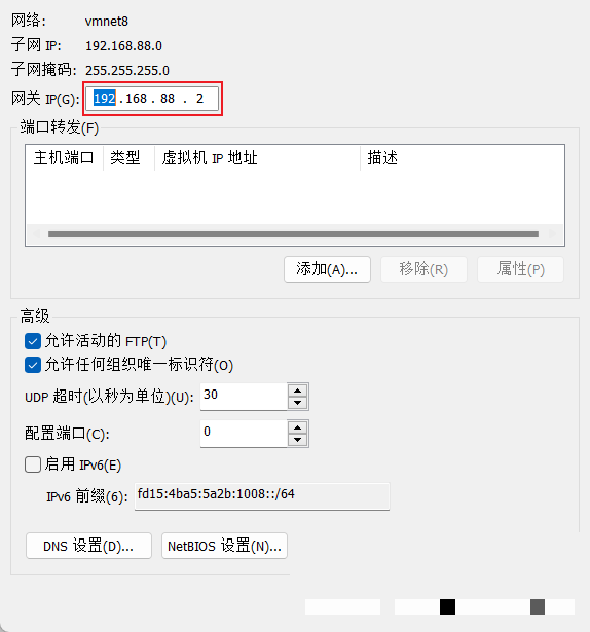
现在进行第二步,在Linux系统中修改固定IP
使用vim编辑/etc/sysconfig/network-scripts/ifcfg-ens33文件(这就是我们网卡的配置文件),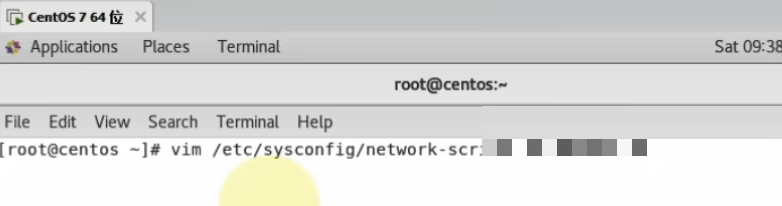
填入如下内容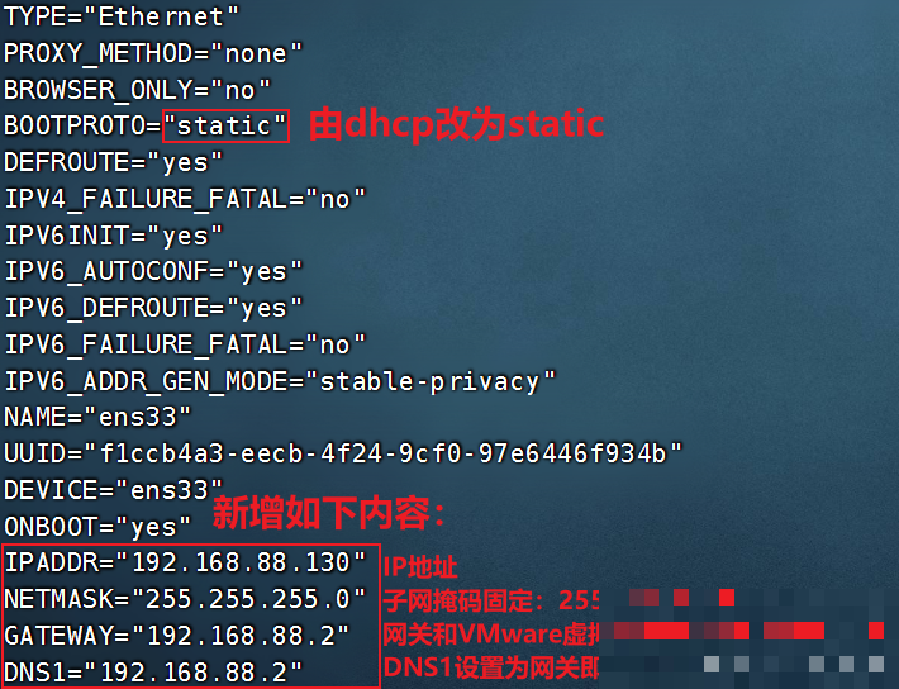
执行:systemctl restart network 重启网卡,执行ifconfig即可看到ip地址固定为192.168.88.130了
ping命令
可以通过ping命令,检查指定的网络服务器是否是可联通状态
语法:ping [-c num ] ip或主机名
选项:-c,检查的次数,不使用-c选项,将无限次数持续检查
参数:ip或主机名,被检查的服务器的ip地址或主机名地址
示例:
检查到baidu.com是否联通,ctrl+c强制退出
结果表示联通,延迟45ms左右
检查到39.156.66.10是否联通,并检查3次
wget命令
wget是非交互式的文件下载器,可以在命令行内下载网络文件
语法:wget [-b] url
选项:-b,可选,后台下载,会将日志写入到当前工作目录的wget-log文件
参数:url,下载链接
示例:
下载apache-hadoop 3.3.0版本:wget http://archive.apache.org/dist/hadoop/common/hadoop-3.3.0/hadoop-3.3.0.tar.gz
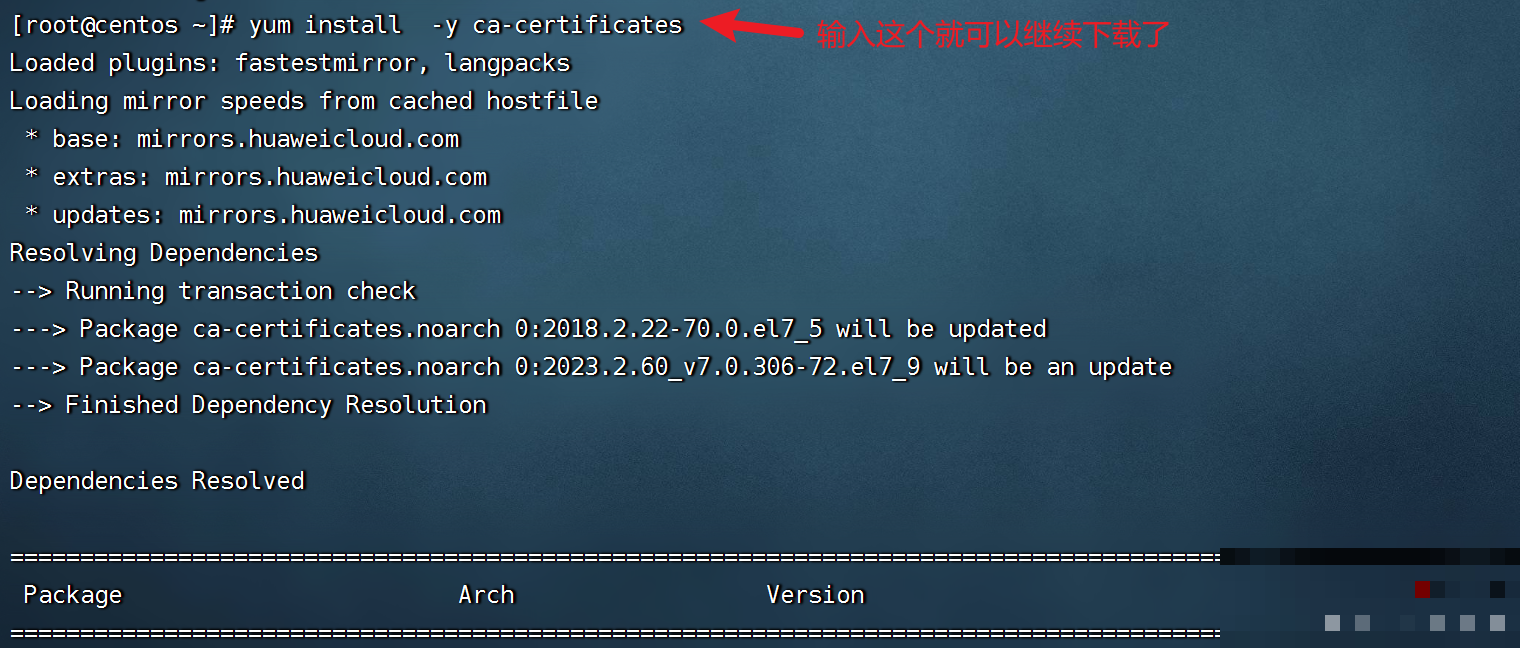
在后台下载:wget -b http://archive.apache.org/dist/hadoop/common/hadoop-3.3.0/hadoop-3.3.0.tar.gz
通过tail命令可以监控后台下载进度:tail -f wget-log
注意:无论下载是否完成,都会生成要下载的文件,如果下载未完成,请及时清理未完成的不可用文件。
curl命令
curl可以发送http网络请求,可用于:下载文件、获取信息等
语法:curl [-0] url
选项:-O,用于下载文件,当url是下载链接时,可以使用此选项保存文件
参数:url,要发起请求的网络地址
示例:
向cip.cc发起网络请求:curl cip.cc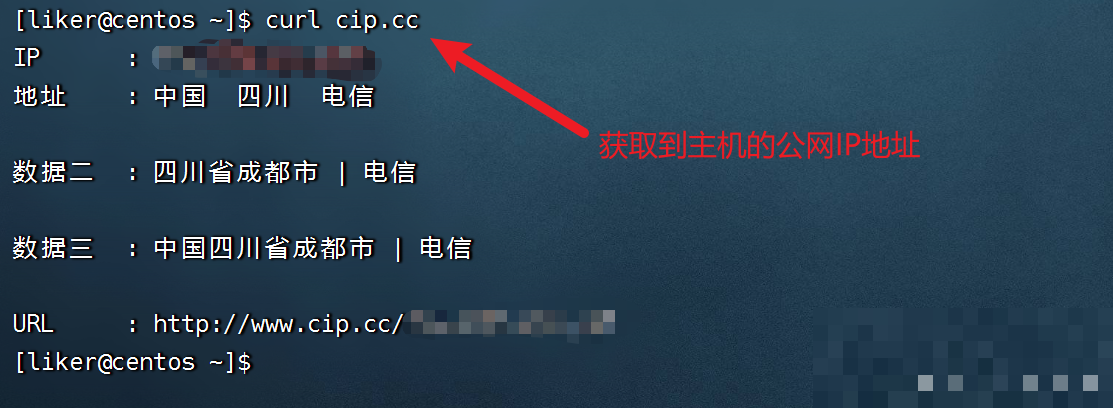
向python.itheima.com发起网络请求:curl python.itheima.com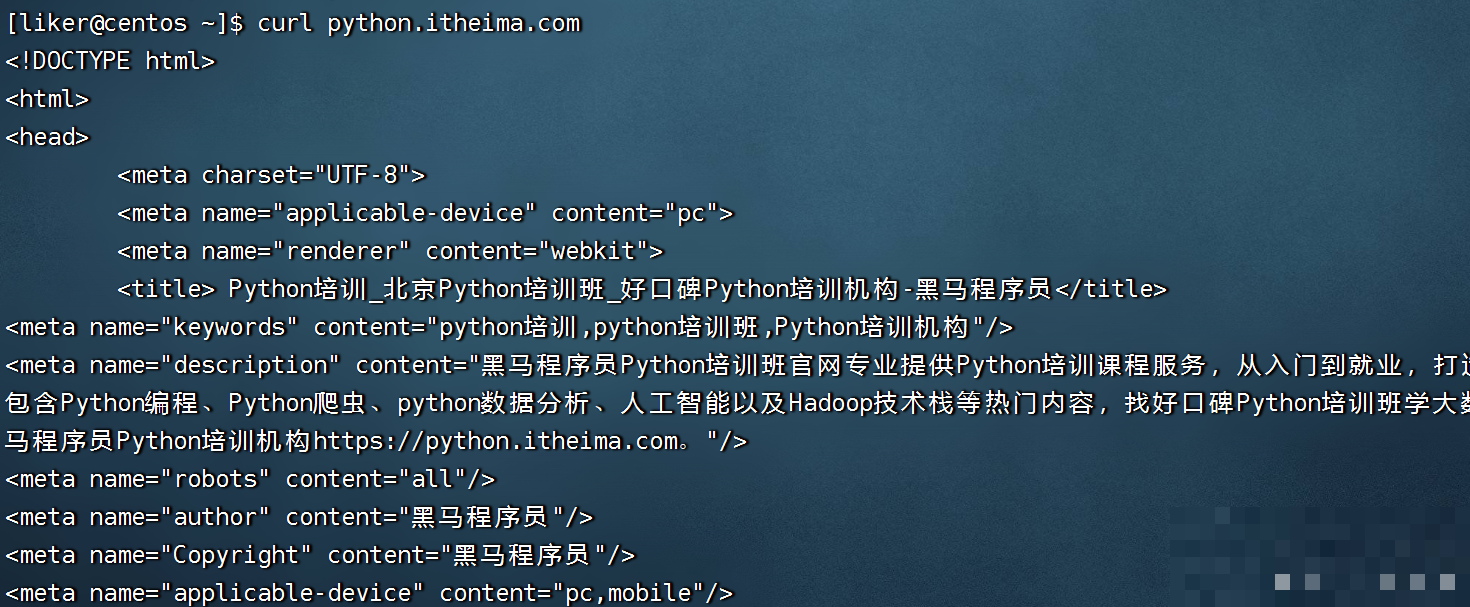
通过curl下载hadoop-3.3.0安装包:curl -O http://archive.apache.org/dist/hadoop/common/hadoop-3.3.0/hadoop-3.3.0.tar.gz
端口
端口,是设备与外界通讯交流的出入口。端口可以分为:物理端口和虚拟端口两类
物理端口:又可称之为接口,是可见的端口,如USB接口,RJ45网口,HDMI端口等
虚拟端口:是指计算机内部的端口,是不可见的,是用来操作系统和外部进行交互使用的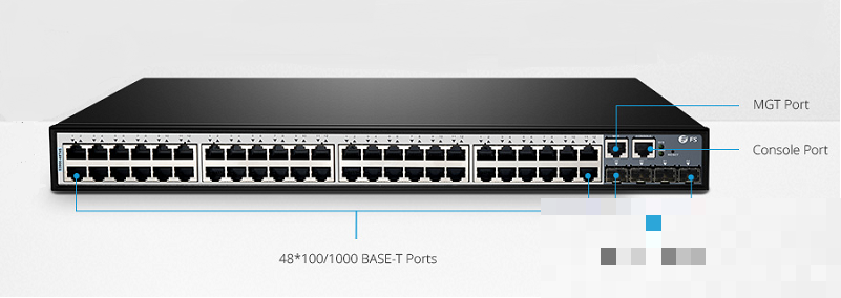
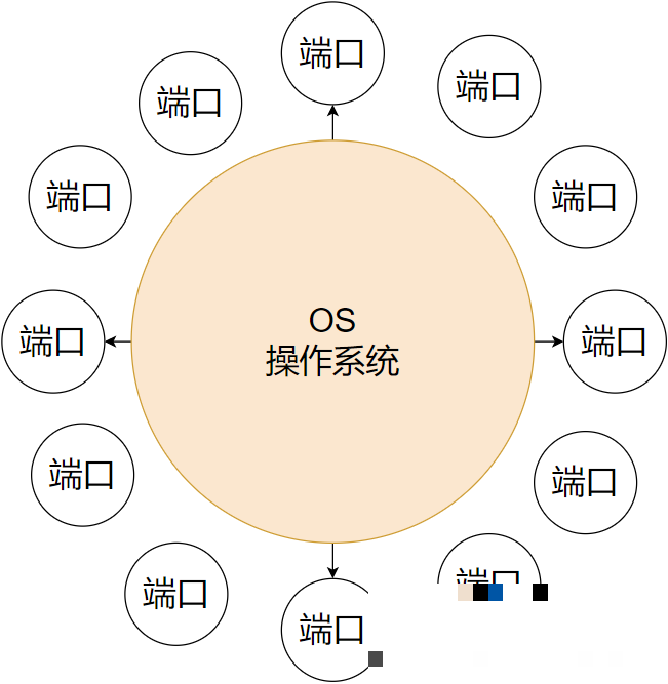
物理端口我们日常生活中经常见到,也能知晓它的作用。 但是虚拟端口,有什么用?为什么需要它呢? 通过IP地 址即可
计算机程序之间的通讯,通过IP只能锁定计算机,但是无法锁定具体的程序。
通过端口可以锁定计算机上具体的程序,确保程序之间进行沟通
IP地址相当于小区地址,在小区内可以有许多住户(程序),而门牌号(端口)就是各个住户(程序)的联系地址
Linux系统是一个超大号小区,可以支持65535个端口,这6万多个端口分为3类进行使用:
公认端口:1~1023,通常用于一些系统内置或知名程序的预留使用,如SSH服务的22端口,HTTPS服务的443端口 非特殊需要,不要占用这个范围的端口
注册端口:1024~49151,通常可以随意使用,用于松散的绑定一些程序/服务
动态端口:49152~65535,通常不会固定绑定程序,而是当程序对外进行网络链接时,用于临时使用。
如图中,计算机A的微信连接计算机B的微信,A使用的50001即动态端口,临时找一个端口作为出口 计算机B的微信使用端口5678,即注册端口,长期绑定此端口等待别人连接
PS:上述微信的端口仅为演示,具体微信的端口使用非图中示意口
可以通过Linux命令去查看端口的占用情况 ‘
使用nmap命令,安装nmap:yum -y install nmap
语法:nmap 被查看的IP地址
可以看到,本机(127.0.0.1)上有5个端口现在被程序占用了。 其中:
22端口,一般是SSH服务使用,即FinalShell远程连接Linux所使用的端口
查看端口占用
可以通过netstat命令,查看指定端口的占用情况
语法:netstat -anp | grep 端口号,安装netstat:yum -y install net-tools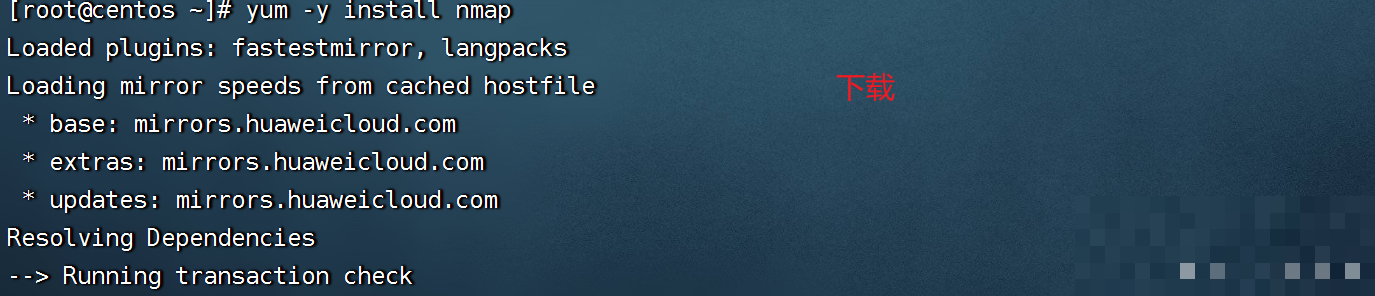
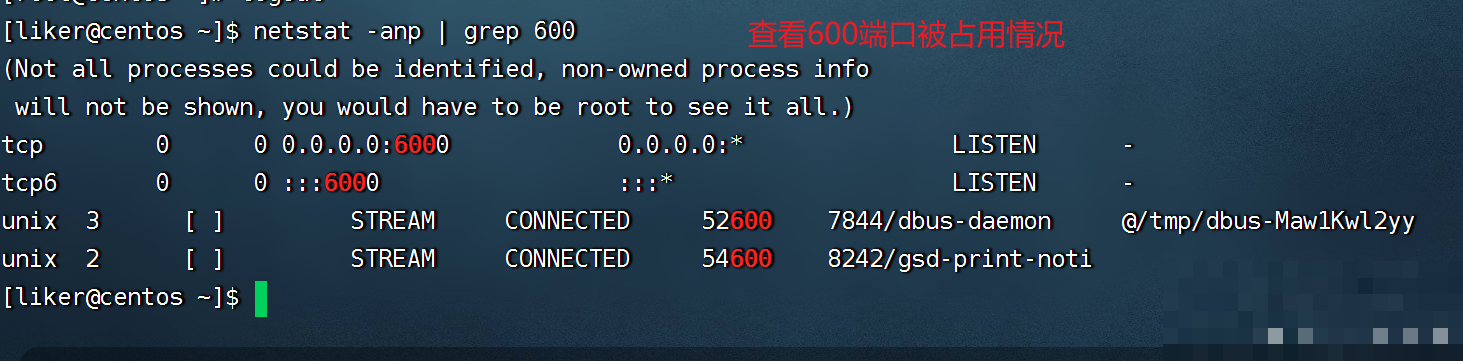
如图,可以看到当前系统6000端口被程序(进程号7174)占用了
其中,0.0.0.0:6000,表示端口绑定在0.0.0.0这个IP地址上,表示允许外部访问
可以看到,当前系统12345端口,无人使用哦。
未完待续~~~
Linux资源管理包括(进程管理,内存管理,CPU管理,磁盘管理,网络管理)
进程资源管理
进程,是资源单位(包工头)
线程,是工作单位(干活的工人)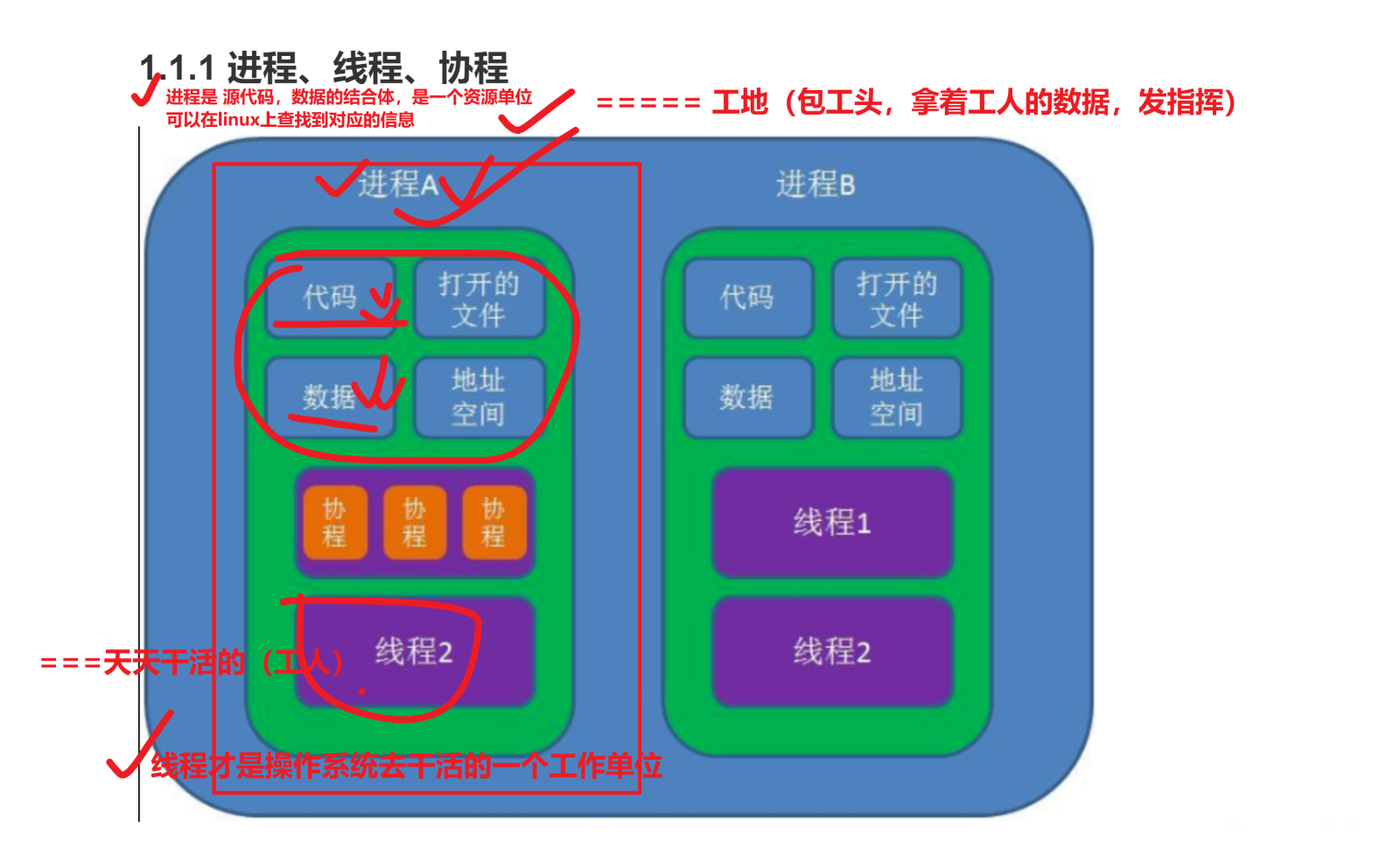
父亲进程和儿子进程
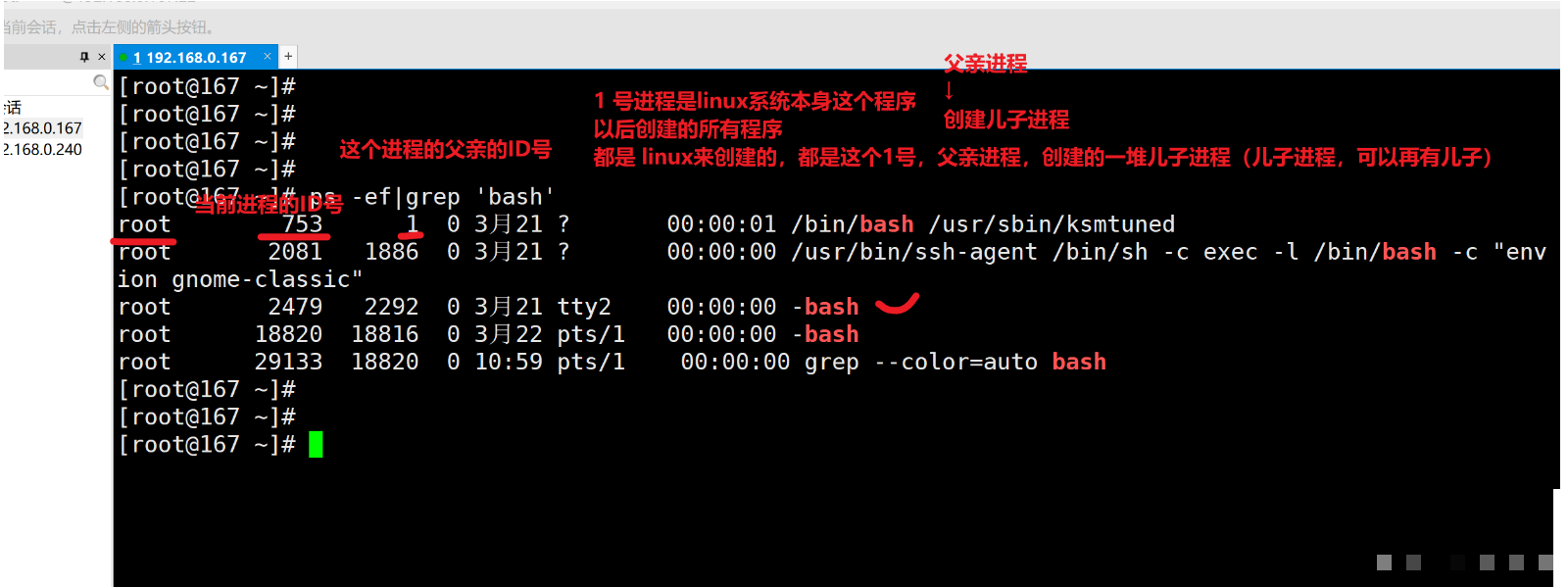
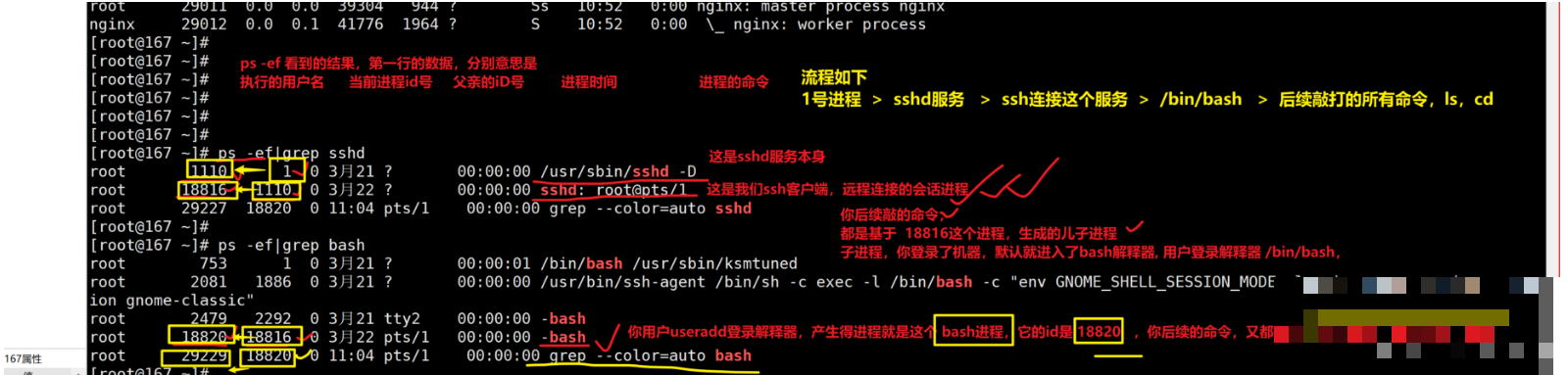
- 系统上运行了sshd服务
- 通过ssh客户端命令,都是去连接这个服务,产生的一堆子进程而已。
通过命令,查看他们的父子关系
通过他们的进程id号来确认无误

区分内核进程和用户进程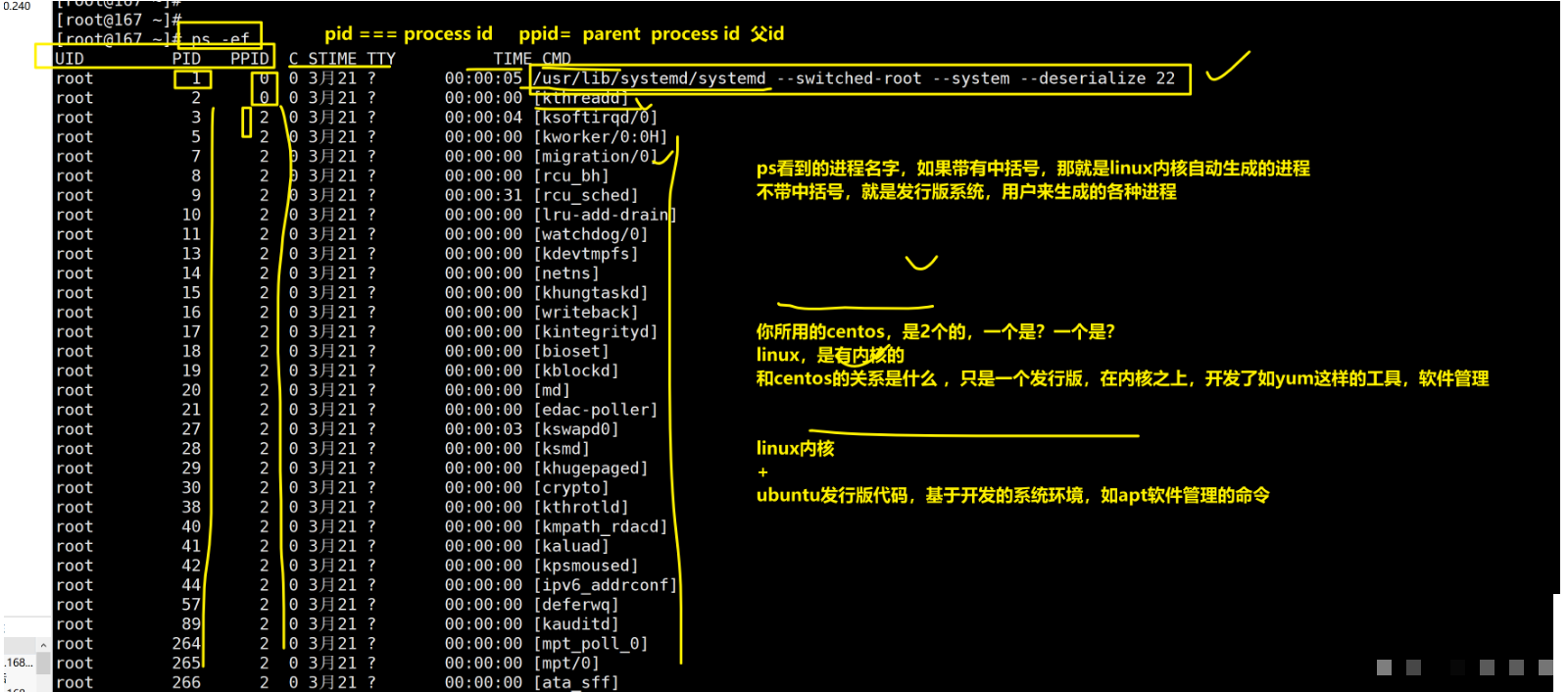
孤儿进程,僵尸进程
孤儿进程
- 父进程由于某原因挂了,代码写的不好,导致生成的一堆儿子进程,没有父亲了,成为了孤儿
- 系统有一个1号进程,等于是一个福利院,去收养这些孤儿进程(1号进程会去接替,管理这些孤儿进程的数据)你就能看到,这些孤儿进程,的ppid,就成了1号进程了。
- 孤儿进程释放后,释放执行的相关文件,数据,以及释放进程id号(系统id号是有固定的数量)
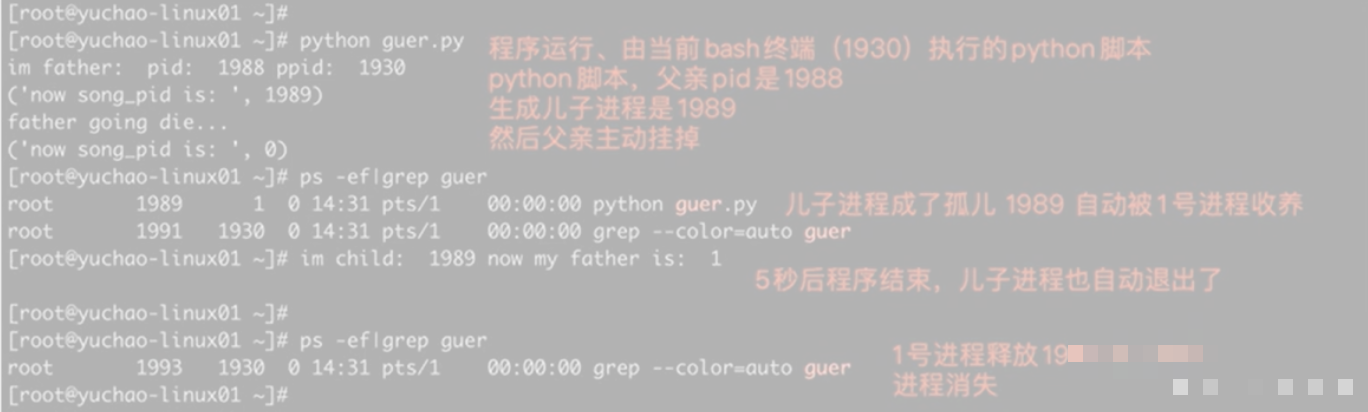
1.程序运行时,生成了父亲进程,儿子进程
2.父亲进程突然挂了,儿子成了孤儿,被1号进程收养
3.儿子进程的诞生是为了执行程序,程序结束后,被1号进程释放,消失
僵尸进程
1.父亲进程创建出子进程后,如果子进程先挂了,父进程却不知道儿子进程挂了这件事,就无法正确送走儿子进程,清楚它在系统中的信息,那么这个儿子进程就成为僵尸进程
2.当系统中有僵尸进程,可以通过ps命令找到它,且它的状态是(z,zombie僵尸)
3.如果系统中产生大量的僵尸进程,占据了系统大部分可分配的资源,如进程id号,系统就无法再正确创建新进程,完成任务
解决僵尸进程
1.杀死父进程
2.优化代码
kill 父进程pid
如果程序会自动结束的话,比如time.sleep()时间到,会退出所有程序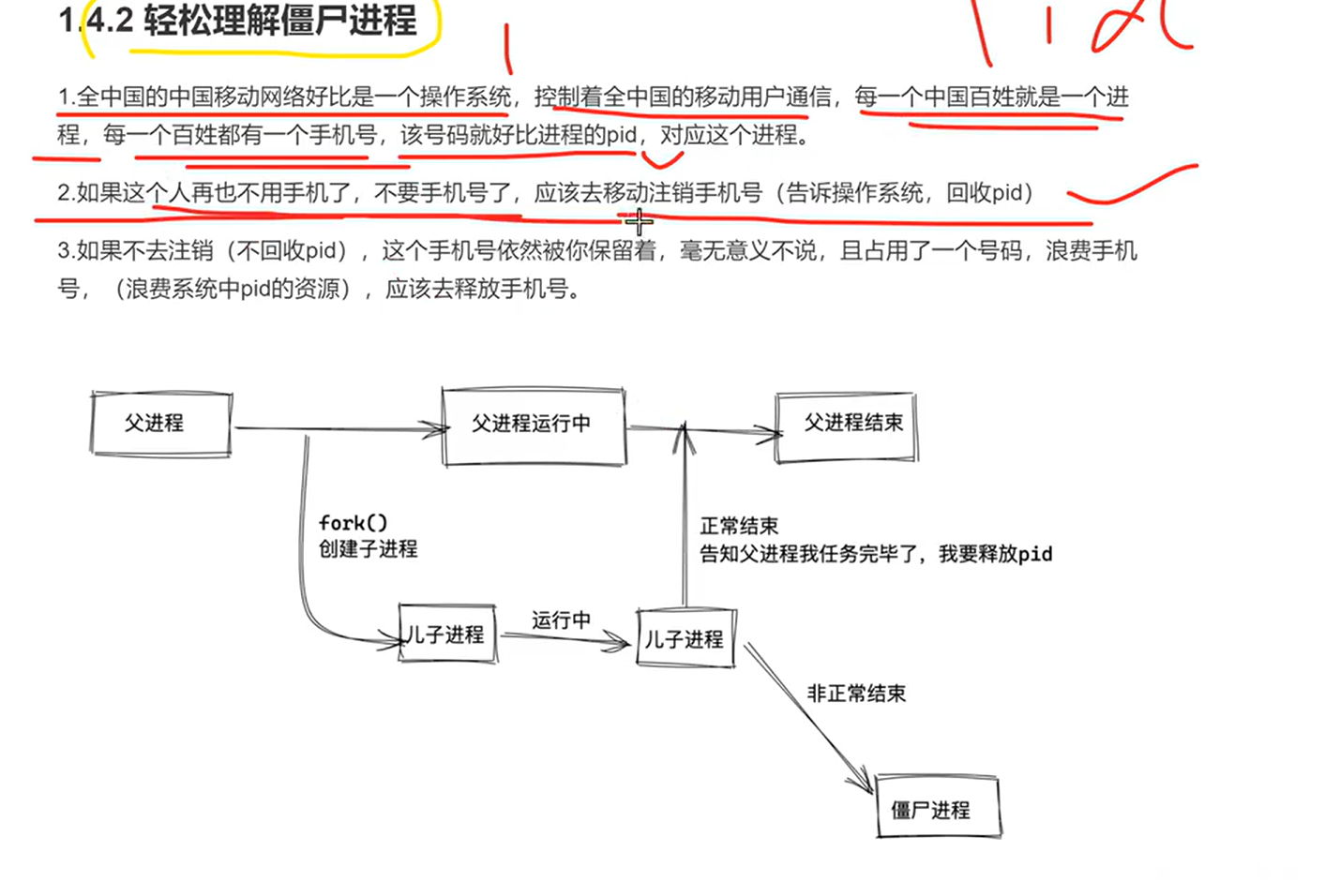
管理进程的一些命令
ps
linux风格的组合参数,一般都是携带短横线
ps -ef
unix操作系统下,查看进程,用如下不带短横线的参数选项
ps aux
参数解释
参数风格,请注意,参数的位置,存在先后关系,位置错误可能导致无法使用。
# UNIX风格,没有短横线
a # 显示所有终端、所有用户执行的进程
u # 以用户显示出进程详细信息
x # 显示操作系统所有进程信息
f # 显示进程树形结构
o # 格式化显示进程信息,指定如pid
k # 对进程属性排序,如k %mem  ,正序排序   ,k -%mem 逆序
--sort,再进行排序,如 --sort %mem 根据内存使用率显示
linux标准参数用法
-e # 显示所有进程
-f # 显示进程详细,pid,udi,进程名
-p # 指定pid,显示其信息,如 ps -fp 2609
-C # 指定进程的名字查看,如ps -fC sshd
-U # 指定用户名,查看用户进程信息 ps -Uf yuchao01
ps -ef   显示所有进程详细
ps -p  10086  查看10086进程
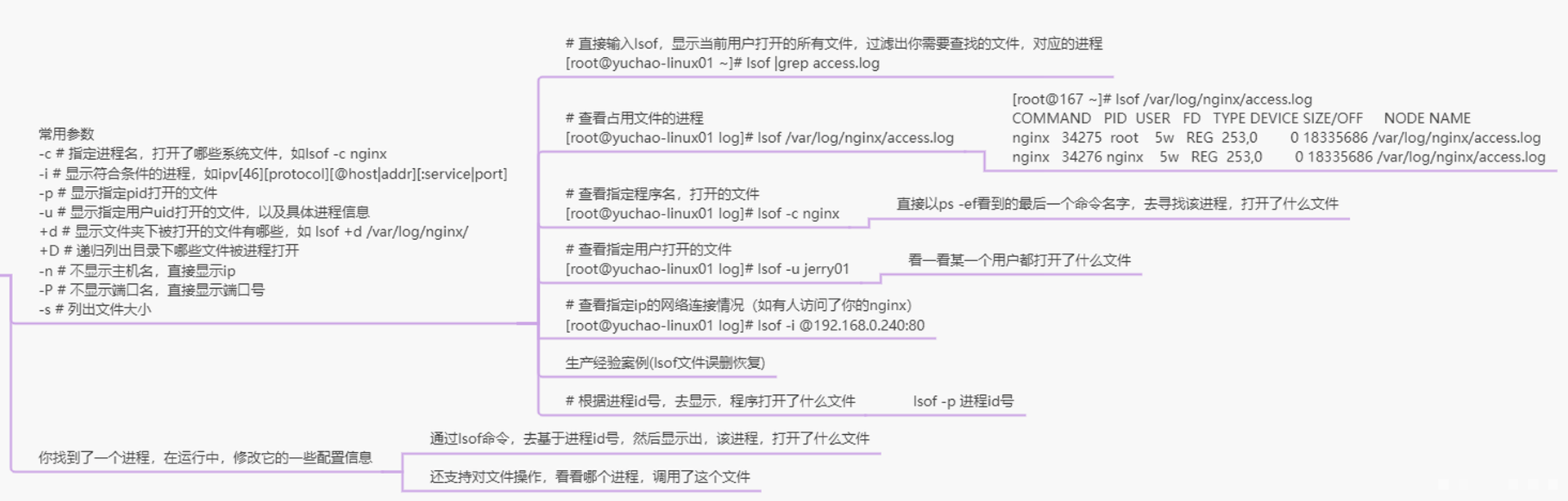
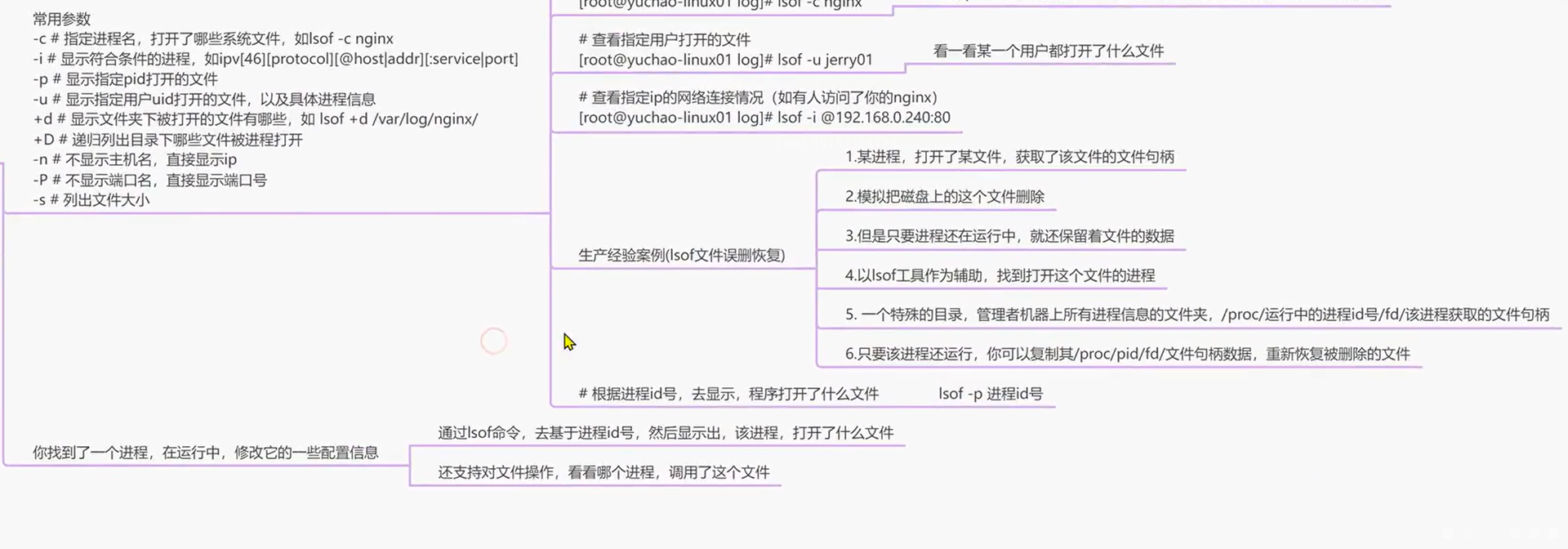
lsof(列出当前系统打开文件的工具)
查看进程
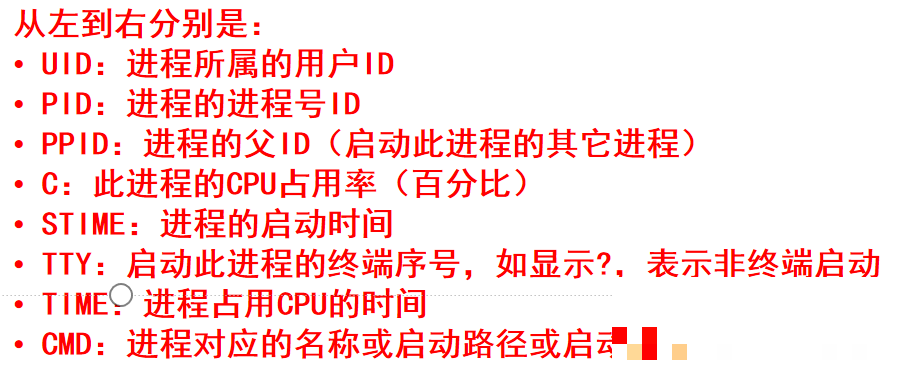
可以通过ps命令查看Linux系统中的进程信息
语法:ps [-e -f ]
选项:-e,显示出全部的进程
选项:-f,以完全格式化的形式展示信息(展示全部信息)
一般来说,固定用法就是: ps -ef 列出全部进程的全部信息,也可以 ps -ef | grey 进程名
查看指定进程
在FinalShell中,执行命令:tail,可以看到,此命令一直阻塞在那里
在FinalShell中,复制一个标签页,执行:ps -ef 找出tail这个程序的进程信息
问题:是否会发现,列出的信息太多,无法准确的找到或很麻烦怎么办?
我们可以使用管道符配合grep来进行过滤,如:
ps -ef | grep tail,即可准确的找到tail命令的信息
过滤不仅仅过滤名称,进程号,用户ID等等,都可以被grep过滤哦
如:ps -ef | grep 30001,过滤带有30001关键字的进程信息(一般指代过滤30001进程号)
关闭进程(kill)
在Windows系统中,可以通过任务管理器选择进程后,点击结束进程从而关闭它。
同样,在Linux中,可以通过kill命令关闭进程。
语法:kill [-9] 进程ID
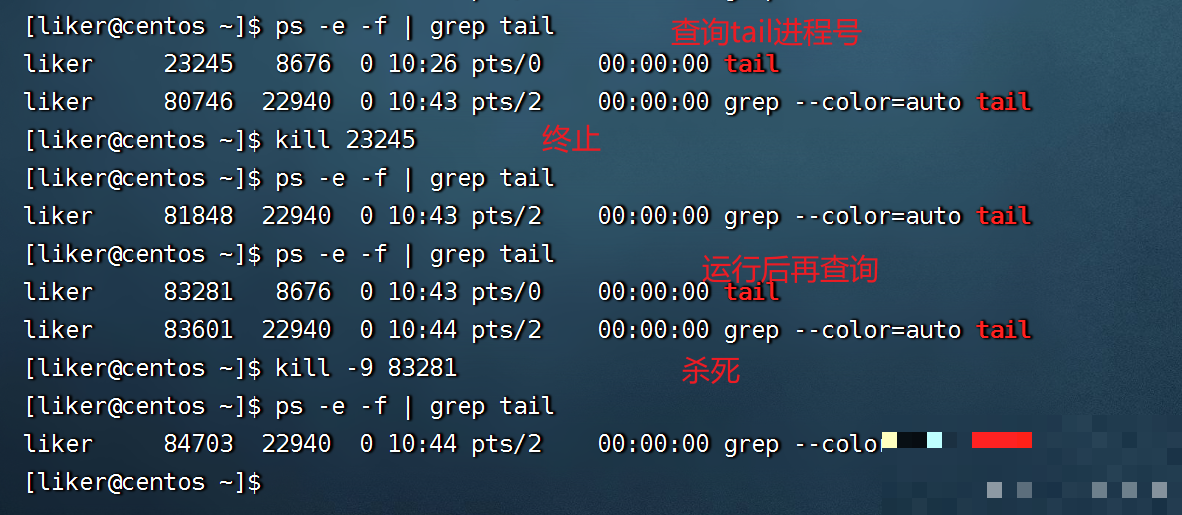
选项:-9,表示强制关闭进程。不使用此选项会向进程发送信号要求其关闭,但是否关闭看进程自身的处理机制。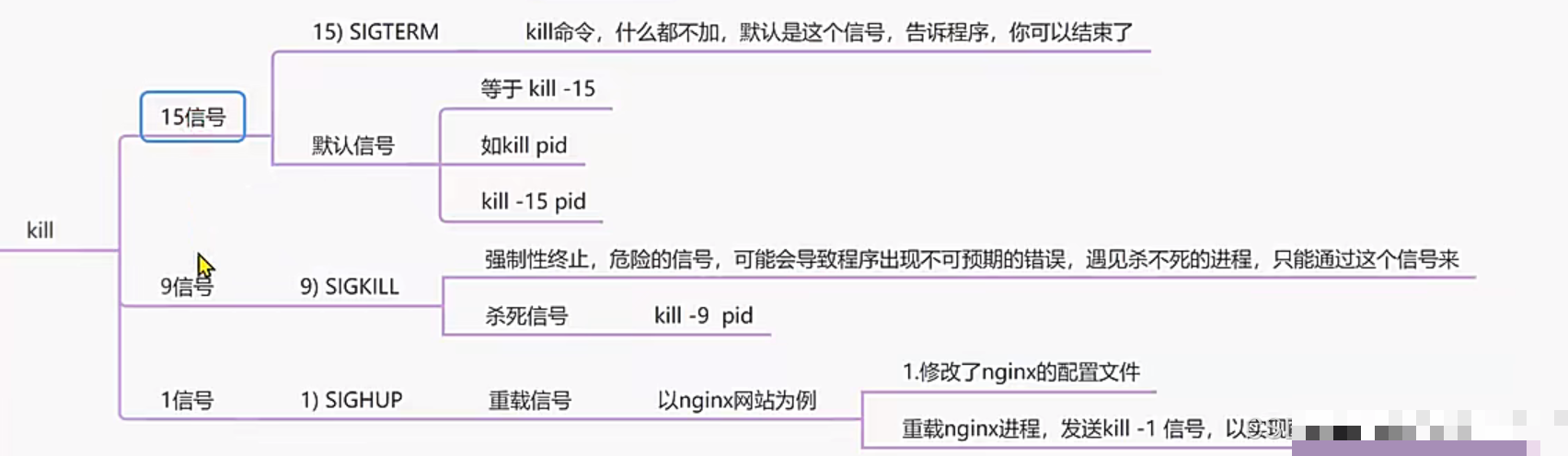
后台命令
command 未启动的command放入后台去运行
jobs 查看后台进程列表
ctrl + z 暂停进程
bg 程序放入后台运行
&符,只是帮助进程,在当前的ssh会话中,在后台运行,如果ssh会话断开,进程依然会丢失
fg 将后台程序放入前台执行
nohup命令 真的让进程在后台运行,即使会话断开,进程也不丢失,和&结合使用,实现命令后台执行
buffer和cache


理解cache缓存
理解buffer缓冲
buffer是解决碎片化数据,分批次,写入到磁盘中的
查看系统资源占用
可以通过top命令查看CPU、内存使用情况,类似Windows的任务管理器
默认每5秒刷新一次,语法:直接输入top即可,按q或ctrl + c退出
top命令内容详解

第一行: top:命令名称,10:49:21当前系统时间,up 31 min:启动了31分钟,3 users:3个用户登录,load:1、5、15分钟负载
第二行: Tasks:213个进程,2 running:2个进程子在运行,211 sleeping:211个进程睡眠,0个停止进程,0个僵尸进程
第三行: %Cpu(s):CPU使用率,us:用户CPU使用率,sy:系统CPU使用率,ni:高优先级进程占用CPU时间百分比,id:空闲CPU率,wa:IO等待CPU占用率,hi:CPU硬件中断率,si:CPU软件中断率,st:强制等待占用CPU率
第四、五行: Kib Mem:物理内存,total:总量,free:空闲,used:使用,buff/cache:buff和cache占用 KibSwap:虚拟内存(交换空间),total:总量,free:空闲,used:使用,buff/cache:buff和cache占用
PID:进程id
USER:进程所属用户
PR:进程优先级,越小越高
NI:负值表示高优先级,正表示低优先级
VIRT:进程使用虚拟内存,单位KB
RES:进程使用物理内存,单位KB
SHR:进程使用共享内存,单位KB
S:进程状态(S休眠,R运行,Z僵死状态,N负数优先级,I空闲状态)
%CPU:进程占用CPU率
%MEM:进程占用内存率
TIME+:进程使用CPU时间总计,单位10毫秒
COMMAND:进程的命令或名称或程序文件路径
top命令选项
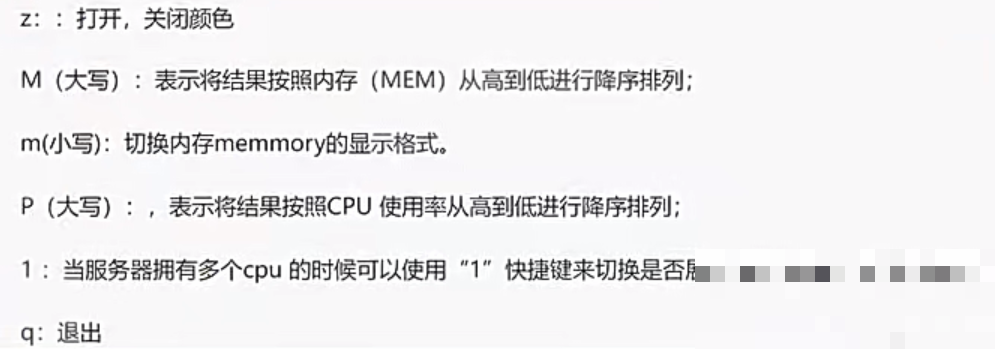
top命令也支持选项: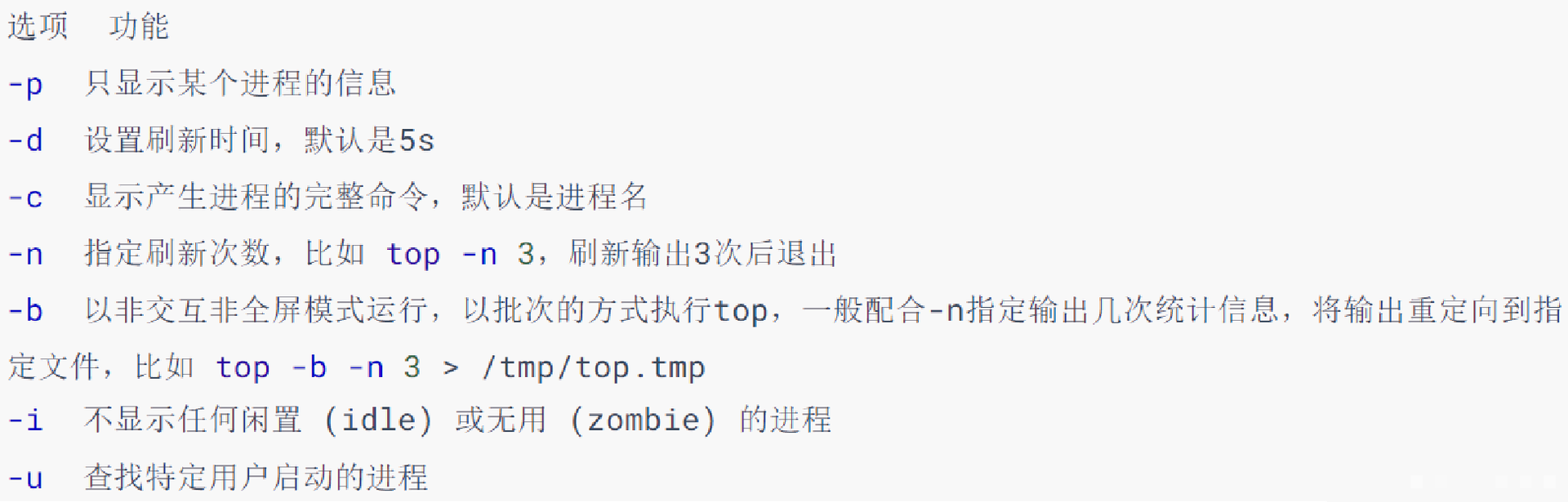
当top以交互式运行(非-b选项启动),可以用以下交互式命令进行控制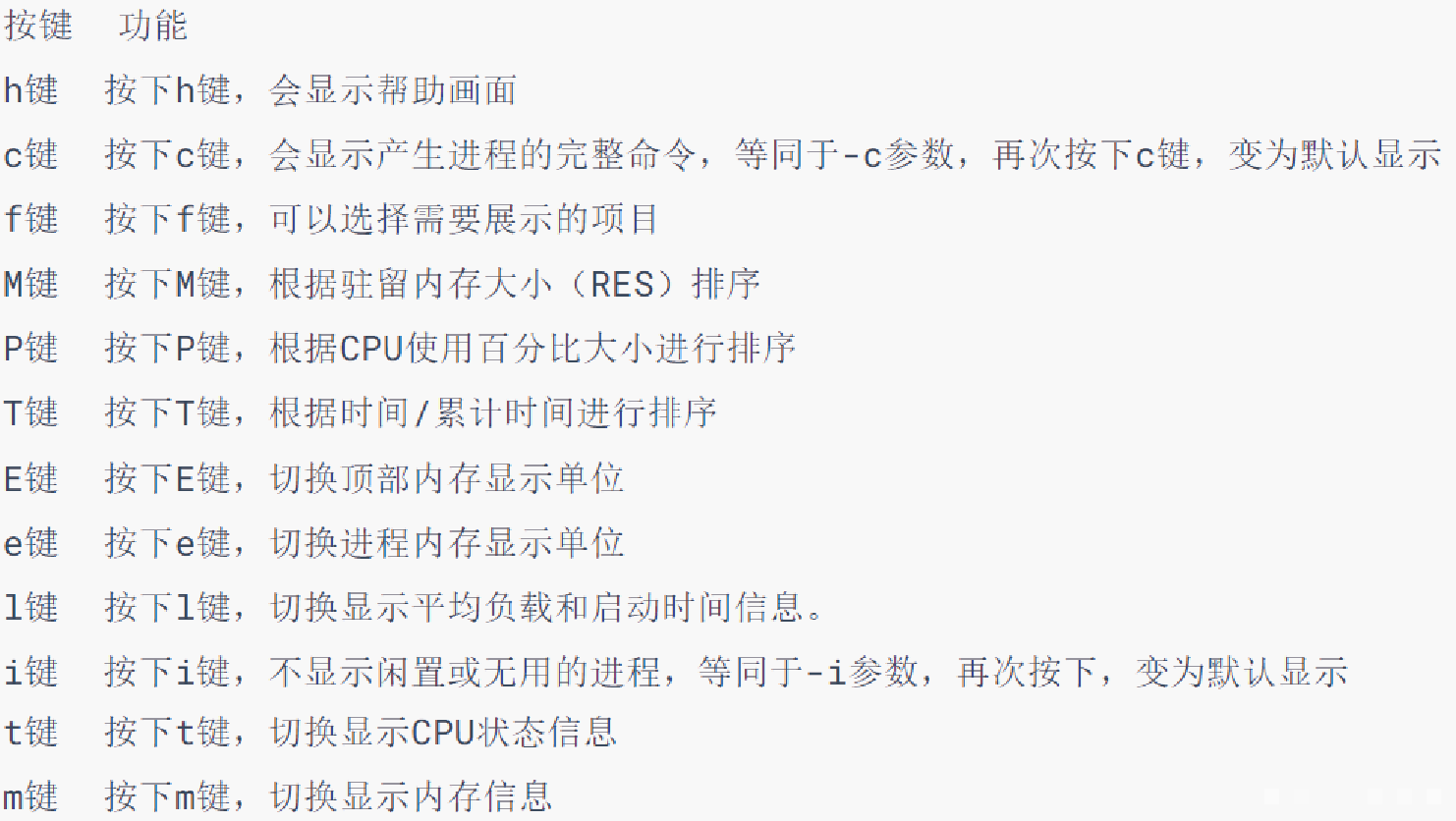
磁盘信息监控
使用df命令,可以查看硬盘的使用情况
语法:df [-h]
选项:-h,以更加人性化的单位显示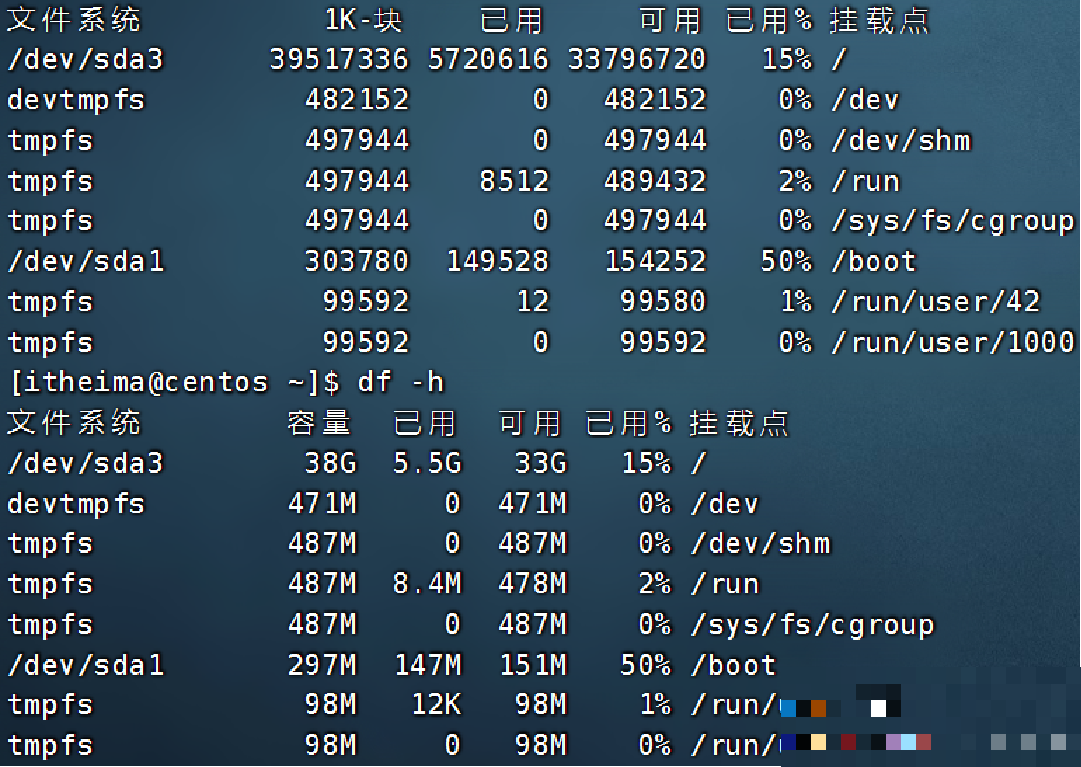
可以使用iostat查看CPU、磁盘的相关信息
语法:iostat [-x] [num1] [num2]
选项:-x,显示更多信息
num1:数字,刷新间隔,num2:数字,刷新几次
tps:该设备每秒的传输次数(Indicate the number of transfers per second that were issued to the device.)。“一次传输"意思是"一次I/O请求”。多个逻辑请求可能会被合并为"一次I/O请求"。"一次传输"请求的大小是未知的。
使用iostat的-x选项,可以显示更多信息
rrqm/s: 每秒这个设备相关的读取请求有多少被Merge了(当系统调用需要读取数据的时候,VFS将请求发到各个FS,如果FS发现不同的读取请求读取的是相同Block的数据,FS会将这个请求合并Merge, 提高IO利用率, 避免重复调用);
wrqm/s: 每秒这个设备相关的写入请求有多少被Merge了。
rsec/s: 每秒读取的扇区数;
sectors wsec/: 每秒写入的扇区数。
rKB/s: 每秒发送到设备的读取请求数
wKB/s: 每秒发送到设备的写入请求数
avgrq-sz 平均请求扇区的大小
avgqu-sz 平均请求队列的长度。毫无疑问,队列长度越短越好。
await: 每一个IO请求的处理的平均时间(单位是微秒毫秒)。
svctm 表示平均每次设备I/O操作的服务时间(以毫秒为单位)
%util: 磁盘利用率
网络状态监控
可以使用sar命令查看网络的相关统计(sar命令非常复杂,这里仅简单用于统计网络)
语法:sar -n DEV num1 num2
选项:-n,查看网络,DEV表示查看网络接口
num1:刷新间隔(不填就查看一次结束),num2:查看次数(不填无限次数)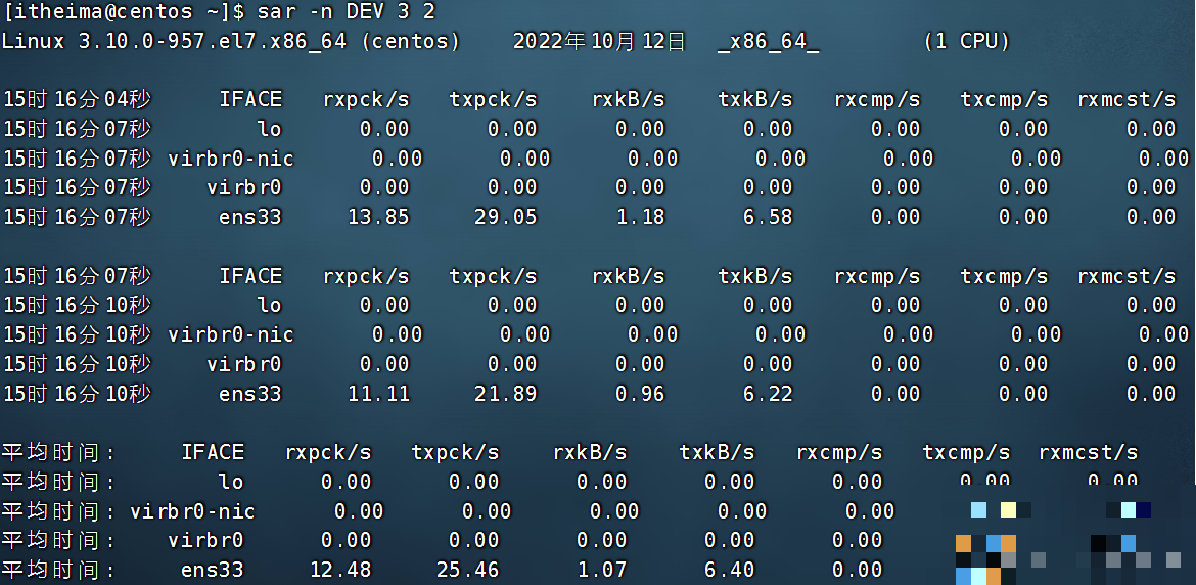
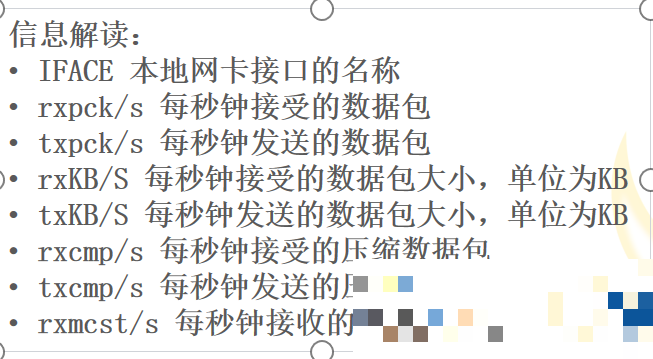
如图,查看2次,隔3秒刷新一次,并最终汇总平均记录
环境变量
在讲解which命令的时候,我们知道使用的一系列命令其实本质上就是一个个的可执行程序。 比如,cd命令的本体就是:/usr/bin/cd 这个程序文件。
我们是否会有疑问,为何无论当前工作目录在哪里,都能执行:/usr/bin/cd这个程序呢?
这就是环境变量的作用啦。
环境变量是操作系统(Windows、Linux、Mac)在运行的时候,记录的一些关键性信息,用以辅助系统运行。
在Linux系统中执行:env命令即可查看当前系统中记录的环境变量
环境变量是一种KeyValue型结构,即名称和值,如下图: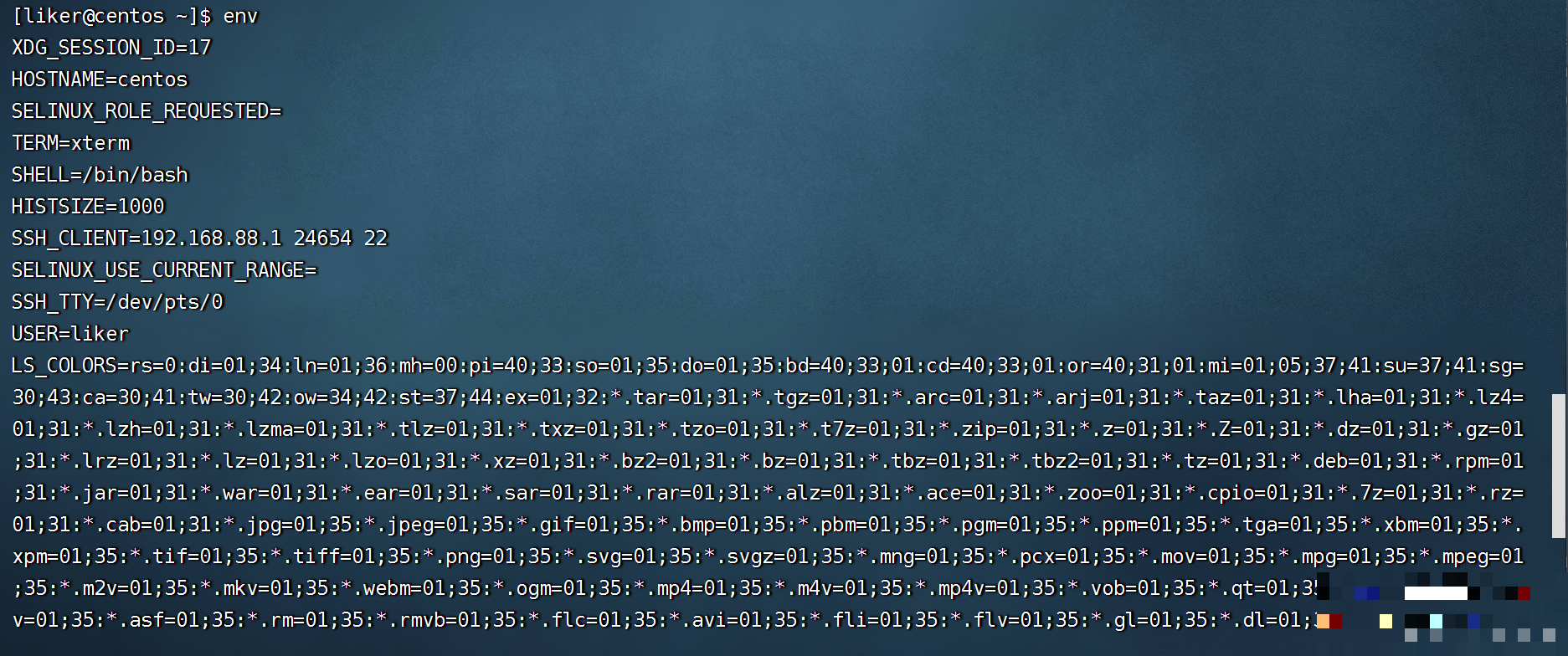
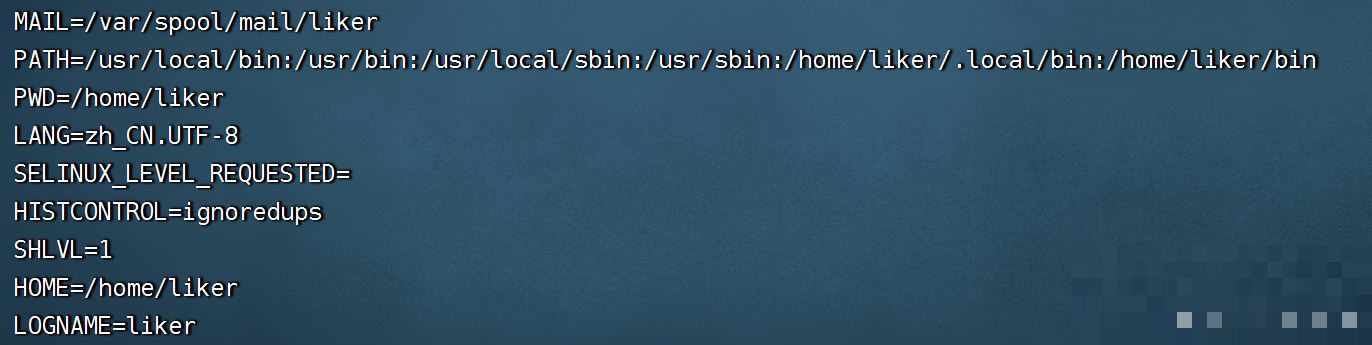
如图,图中记录了: HOME:/home/liker,用户的HOME路径 USER:liker,当前的操作用户 PWD:当前工作路径 … 等等一系列信息,用于辅助系统在运行的时候 从环境变量中获取关键信息
在前面提出的问题中,我们说无论当前工作目录是什么,都能执行/usr/bin/cd这个程序,这个就是借助环境变量中:PATH这个项目的值来做到的。
PATH记录了系统执行任何命令的搜索路径,如上图记录了(路径之间以:隔开)
: /usr/local/bin
/usr/bin
/usr/local/sbin
/usr/sbin /home/liker/.local/bin
/home/liker/bin
当执行任何命令,都会按照顺序,从上述路径中搜索要执行的程序的本体 比如执行cd命令,就从第二个目录/usr/bin中搜索到了cd命令,并执行
$符号
在Linux系统中, 符号被用于取”变量”的值。环境变量记录的信息,除了给操作系统自己使用外,如果我们想要取用,也可以使用。取得环境变量的值就可以通过语法: 符号被用于取”变量”的值。 环境变量记录的信息,除了给操作系统自己使用外,如果我们想要取用,也可以使用。 取得环境变量的值就可以通过语法: 符号被用于取”变量”的值。环境变量记录的信息,除了给操作系统自己使用外,如果我们想要取用,也可以使用。取得环境变量的值就可以通过语法:环境变量名 来取得
比如: echo $PATH
就可以取得PATH这个环境变量的值,并通过echo语句输出出来。
又或者:echo ${PATH}ABC
当和其它内容混合在一起的时候,可以通过{}来标注取的变量是谁
自行设置环境变量
Linux环境变量可以用户自行设置,其中分为:
临时设置,语法:export 变量名=变量值
永久生效
针对当前用户生效,配置在当前用户的: ~/.bashrc文件中
针对所有用户生效,配置在系统的: /etc/profile文件中
并通过语法:source 配置文件,进行立刻生效,或重新登录FinalShell生效
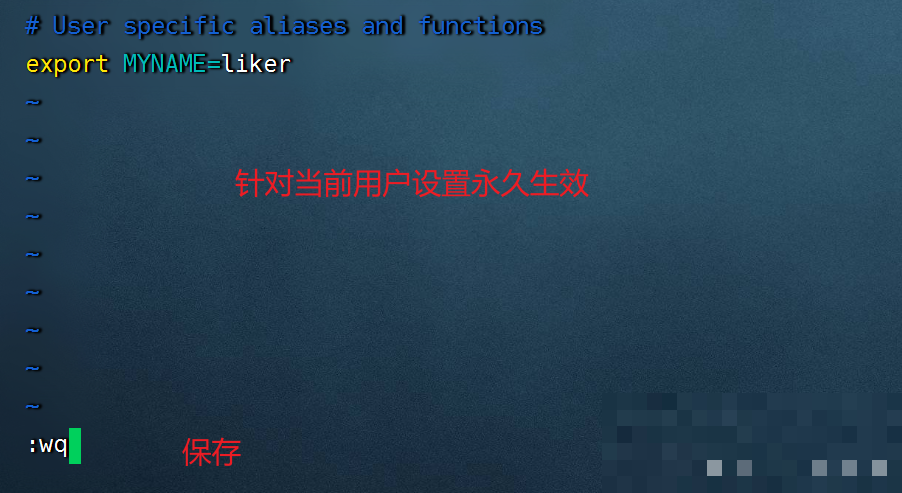

自定义环境变量PATH
环境变量PATH这个项目里面记录了系统执行命令的搜索路径。
这些搜索路径我们也可以自行添加到PATH中去。
测试:
在当前HOME目录内创建文件夹,myenv,在文件夹内创建文件mkhaha
通过vim编辑器,在mkhaha文件内填入:echo 哈哈哈哈哈
完成上述操作后,随意切换工作目录,执行mkhaha命令尝试一下,会发现无法执行
文件以程序去执行需要X权限chmod 755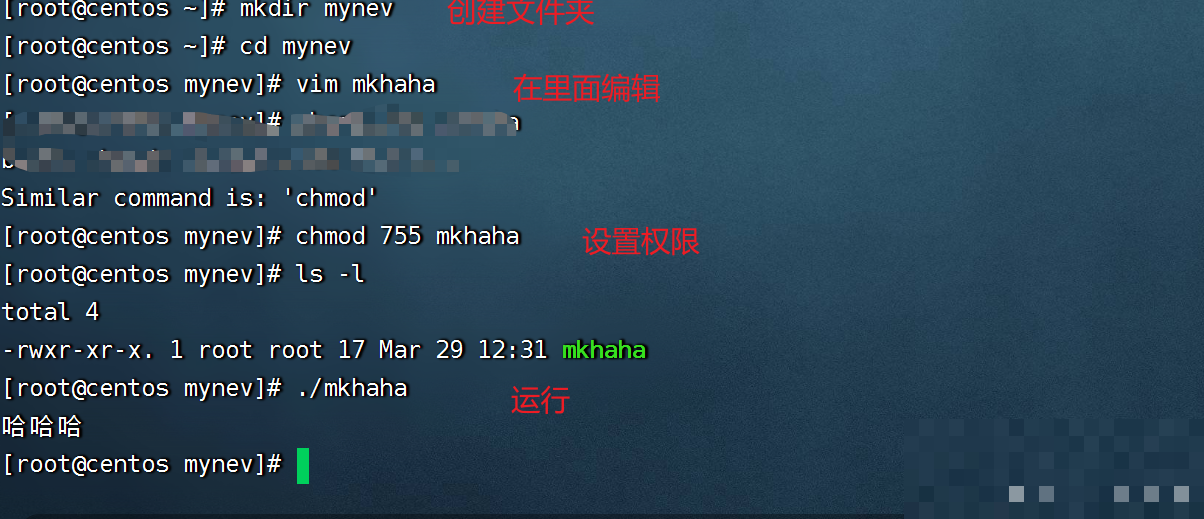
修改PATH的值
临时修改PATH:export PATH= P A T H : / h o m e / i t h e i m a / m y e n v ,再次执行 m k h a h a ,无论在哪里都能 ! [ 图片 ] ( h t t p s : / / i − b l o g . c s d n i m g . c n / i m g c o n v e r t / d 46 f 36 f 72 f e 6 a 944120 e b c 7 d a 6 b 0 f 16 e . p n g ) 执行了或将 e x p o r t P A T H = PATH:/home/itheima/myenv,再次执行mkhaha,无论在哪里都能 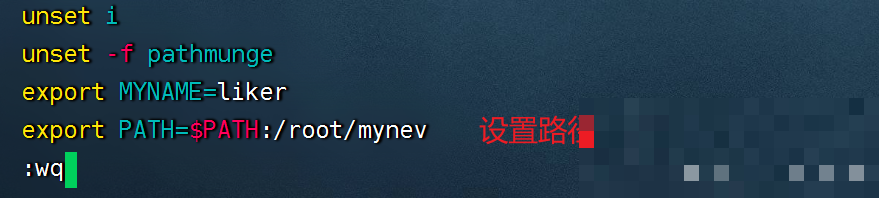执行了 或将export PATH= PATH:/home/itheima/myenv,再次执行mkhaha,无论在哪里都能执行了或将exportPATH=PATH:/home/itheima/myenv,填入用户环境变量文件或系统环境变量文件中去
上传、下载
我们可以通过FinalShell工具,方便的和虚拟机进行数据交换。
在FinalShell软件的下方窗体中,提供了Linux的文件系统视图,可以方便的:
浏览文件系统,找到合适的文件,右键点击下载,即可传输到本地电脑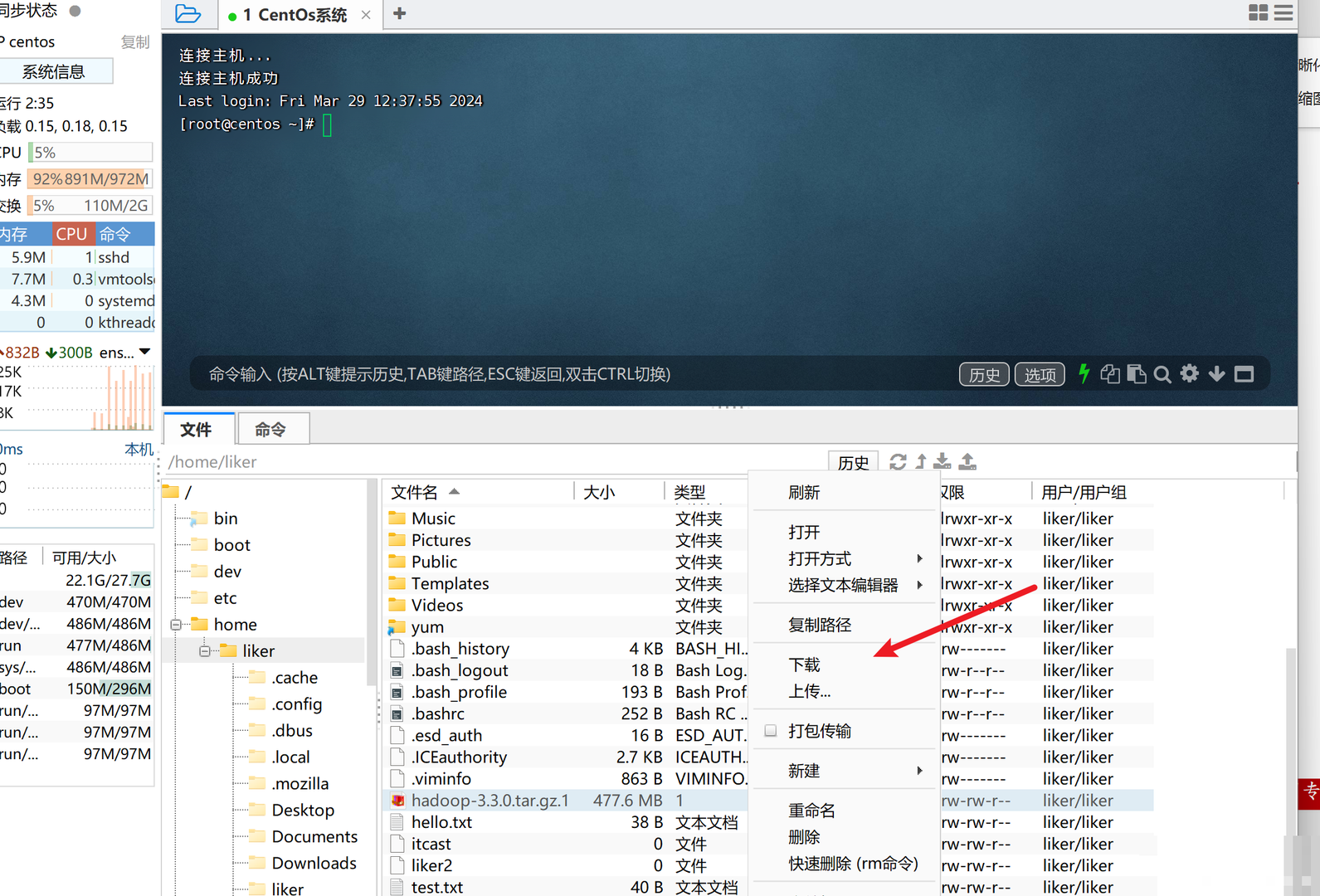
浏览文件系统,找到合适的目录,将本地电脑的文件拓展进入,即可方便的上传数据到Linux中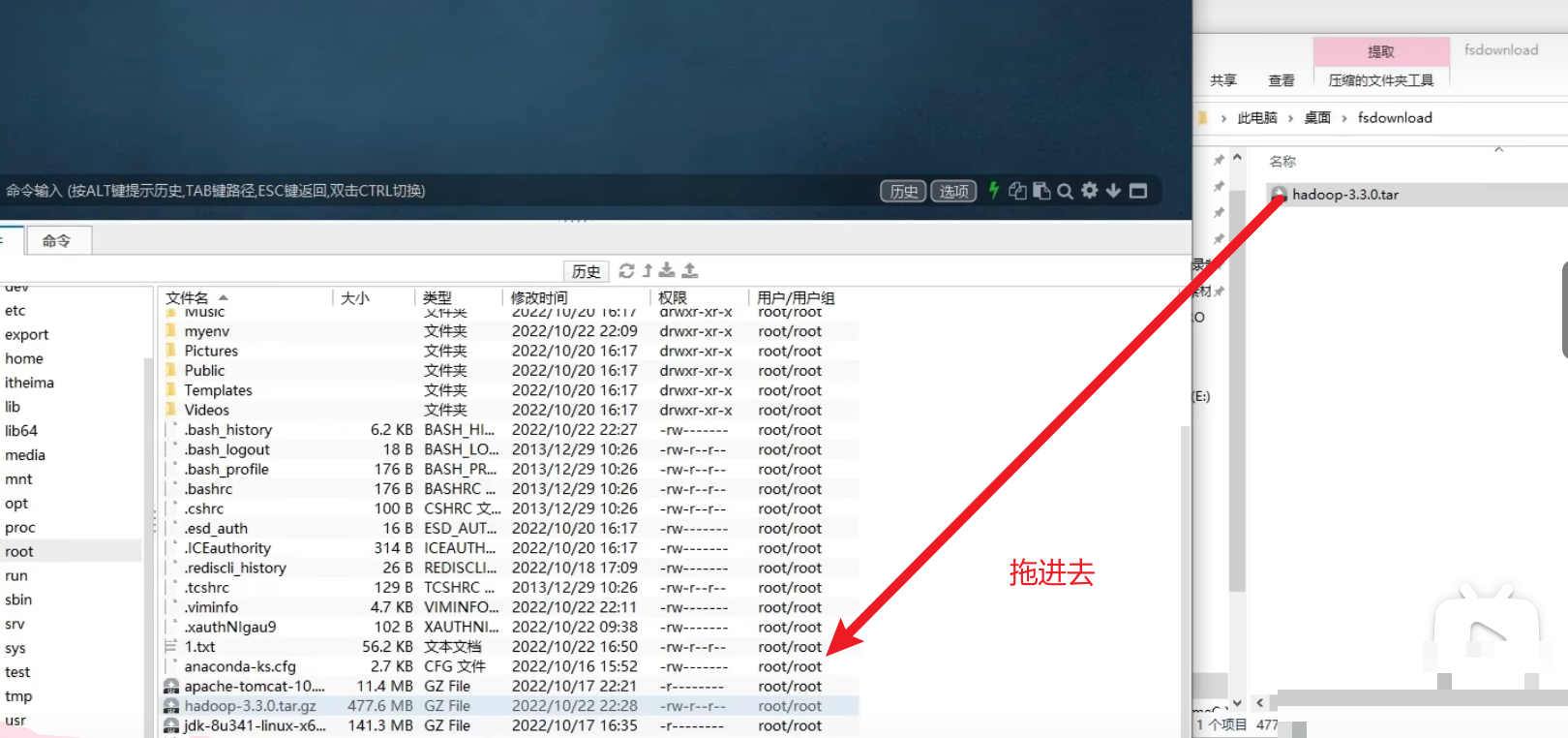
rz、sz命令
当然,除了通过FinalShell的下方窗体进行文件的传输以外,也可以通过rz、sz命令进行文件传输。
rz、sz命令需要安装,可以通过:yum -y install lrzsz,即可安装。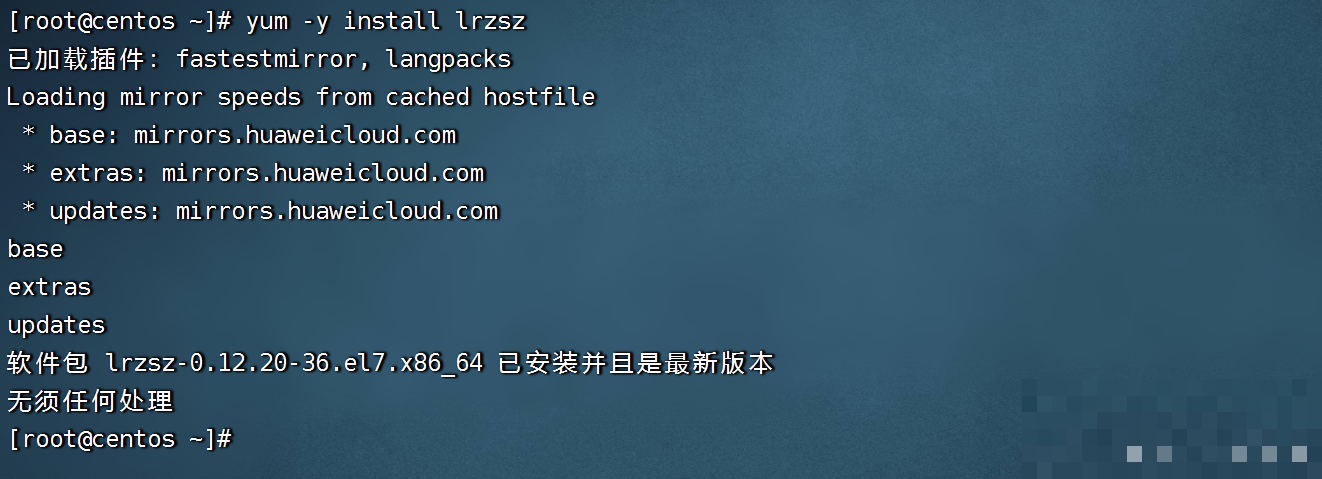
rz命令,进行上传,语法:直接输入rz即可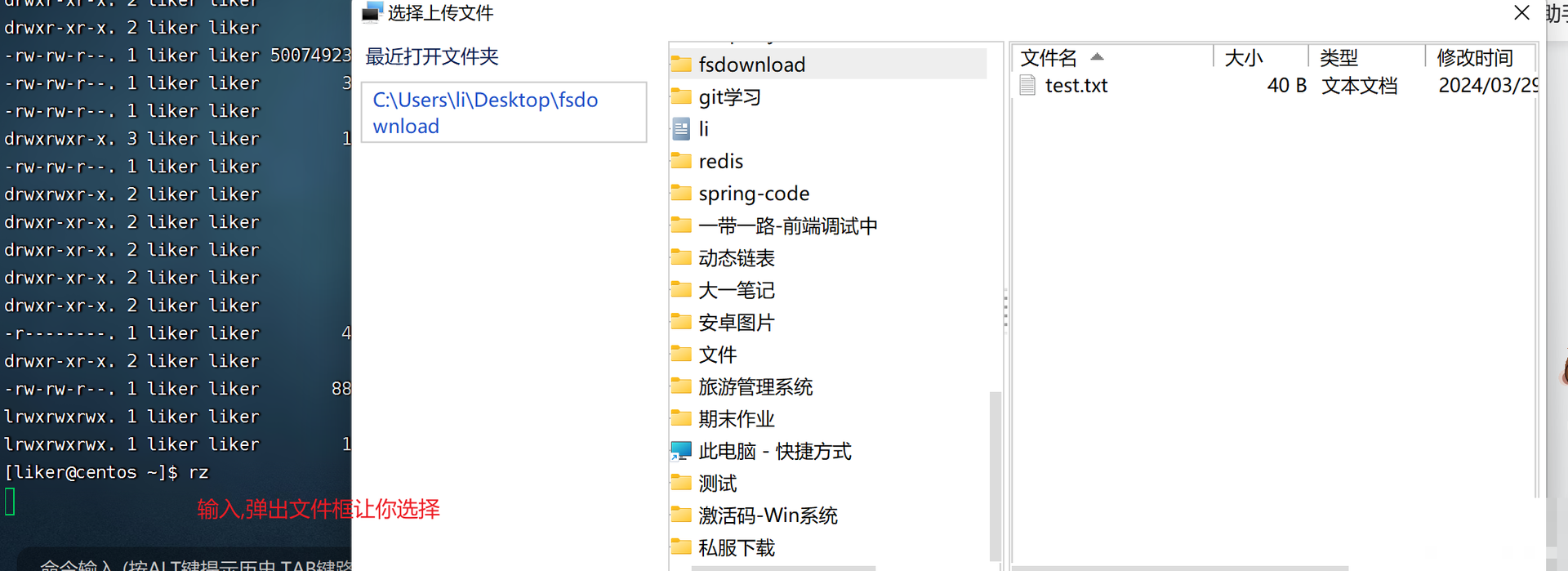
sz命令进行下载,语法:sz 要下载的文件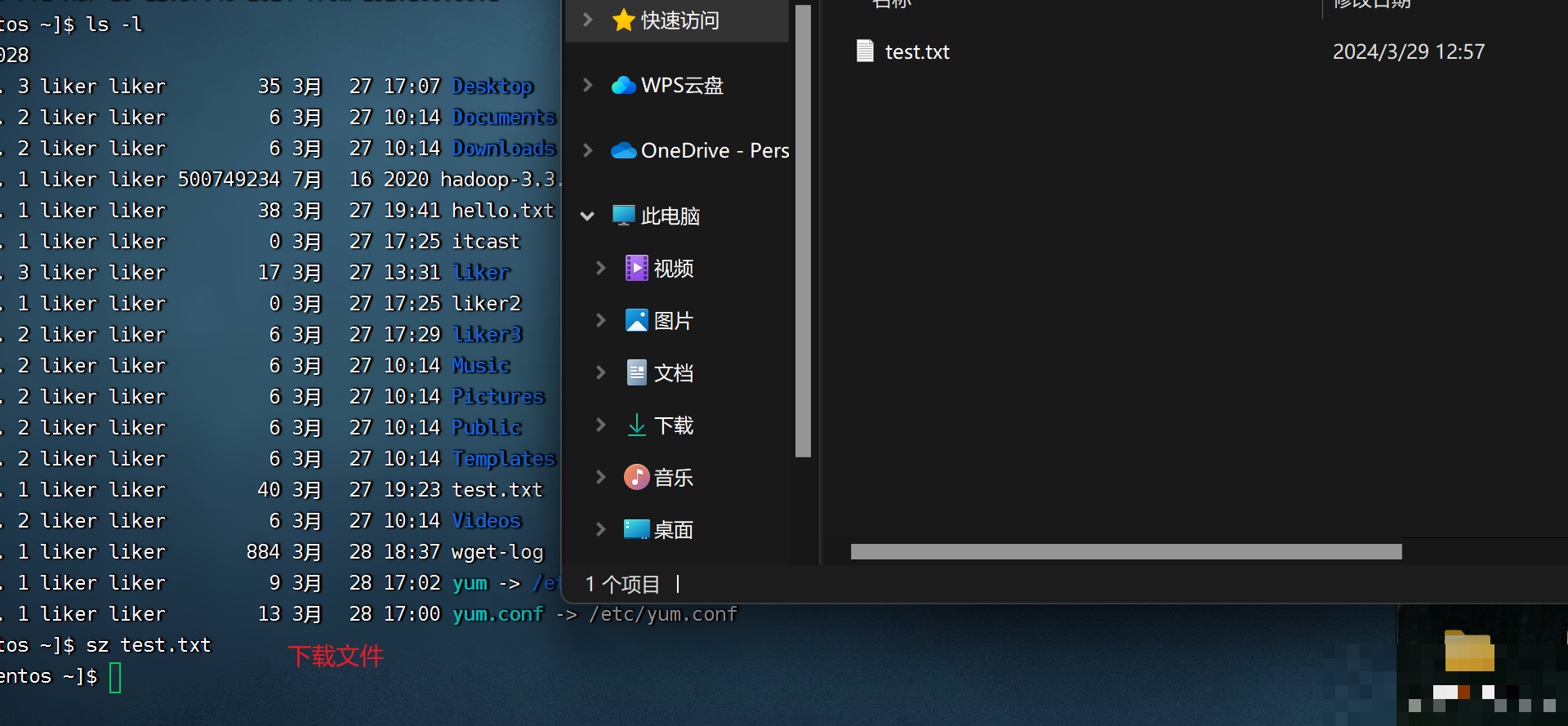
文件会自动下载到桌面的:fsdownload文件夹中。
注意,rz、sz命令需要终端软件支持才可正常运行
FinalShell、SecureCRT、XShell等常用终端软件均支持此操作
压缩格式
市面上有非常多的压缩格式
zip格式:Linux、Windows、MacOS,常用
7zip:Windows系统常用
rar:Windows系统常用
tar:Linux、MacOS常用
gzip:Linux、MacOS常用
在Windows系统中常用的软件如:winrar、bandizip等软件,都支持各类常见的压缩格式,这里不多做讨论。 我们现在要学习,如何在Linux系统中操作:tar、gzip、zip这三种压缩格式 完成文件的压缩、解压操作。
tar命令
Linux和Mac系统常用有2种压缩格式,后缀名分别是:
.tar,称之为tarball,归档文件,即简单的将文件组装到一个.tar的文件内,并没有太多文件体积的减少,仅仅是简单的封装
.gz,也常见为.tar.gz,gzip格式压缩文件,即使用gzip压缩算法将文件压缩到一个文件内,可以极大的减少压缩后的体积
针对这两种格式,使用tar命令均可以进行压缩和解压缩的操作
语法:tar [-c -v -x -f -z -C] 参数1 参数2 参数3 … 参数N
-c,创建压缩文件,用于压缩模式
-v,显示压缩、解压过程,用于查看进度
-x,解压模式
-f,要创建的文件,或要解压的文件,-f选项必须在所有选项中位置处于最后一个
-z,gzip模式,不使用-z就是普通的tarball格式
-C,选择解压的目的地,用于解压模式
tar的常用组合为: c是创建v是把过程可视化f是指定我们要创建的
tar -cvf test.tar test.txt test2.txt test3.txt
将test.txt test2.txt test3.txt 压缩到test.tar文件内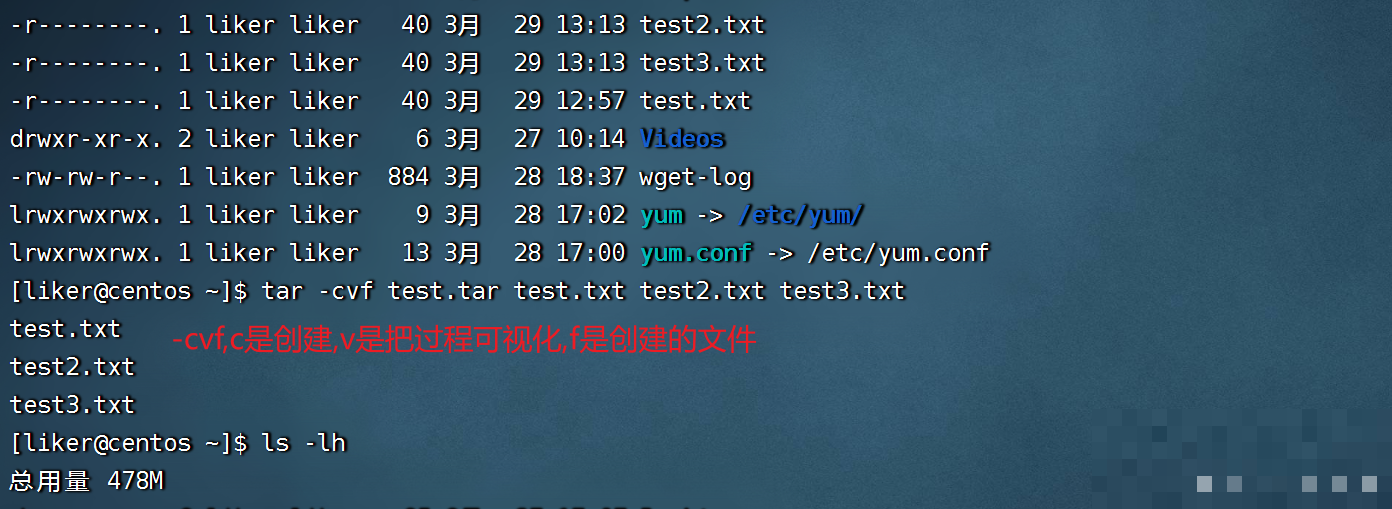
tar -zcvf test.tar.gz test.txt test2.txt test3.txt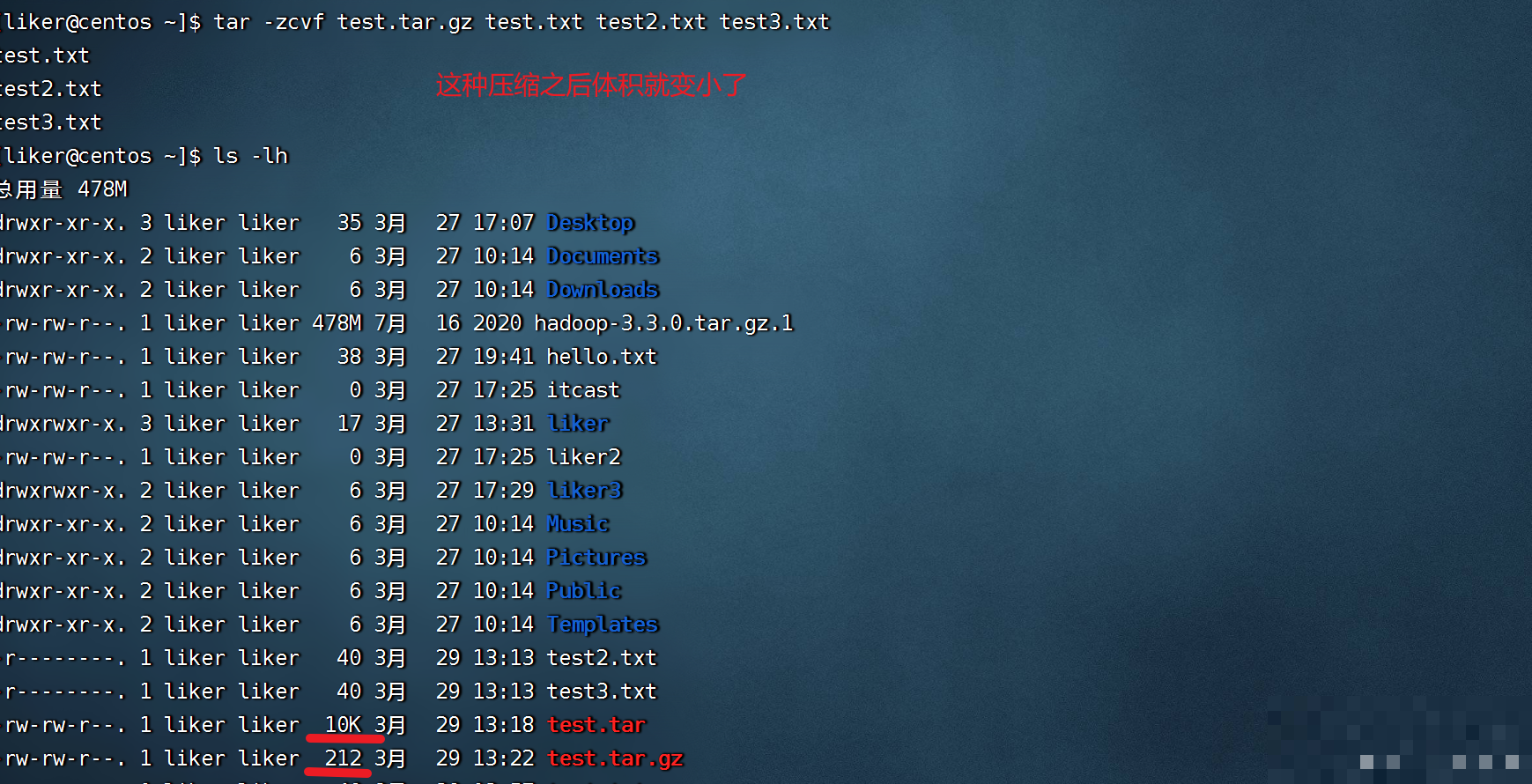
将test1.txt test2.txt test3.txt 压缩到test.tar.gz文件内,使用gzip模式
注意:
-z选项如果使用的话,一般处于选项位第一个
-f选项,必须在选项位最后一个
tar解压
常用的tar解压组合有
tar -xf
这是一个通用的,万能解压缩命令,已经可以自动适配,大多数压缩格式,自动的解压了gzip压缩的文件。
tar -xvf test.tar
解压test.tar,将文件解压至当前目录
tar -xvf test.tar -C /home/itheima
解压test.tar,将文件解压至指定目录(/home/itheima)
tar -zxvf test.tar.gz -C /home/itheima
以Gzip模式解压test.tar.gz,将文件解压至指定目录(/home/itheima)
万能解压命令 tar -zxvf z参数是调用gzip命令x参数是解压模式v参数是显示解压进度f指定文件
all/_nginx.tgz要用gzip和tar两个命令来进行解压或者用tar -zxvf。tgz后缀是指tar加gz
注意:
-f选项,必须在选项组合体的最后一位 -
z选项,建议在开头位置
-C选项单独使用,和解压所需的其它参数分开
zip 命令压缩文件
可以使用zip命令,压缩文件为zip压缩包
语法:
-r,被压缩的包含文件夹的时候,需要使用-r选项,和rm、cp等命令的-r效果一致
示例:zip [-r] 参数1 参数2 … 参数N
zip test.zip a.txt b.txt c.txt
将a.txt b.txt c.txt 压缩到test.zip文件内
zip -r test.zip test itheima a.txt
将test、itheima两个文件夹和a.txt文件,压缩到test.zip文件内
unzip 命令解压文件
使用unzip命令,可以方便的解压zip压缩包
语法:unzip [-d] 参数
-d,指定要解压去的位置,同tar的-C选项
参数,被解压的zip压缩包文件
示例:
unzip test.zip,将test.zip解压到当前目录
unzip test.zip -d /home/itheima,将test.zip解压到指定文件夹内(/home/itheima)
网络管理
网络就是你和对方网站通信
IP地址对应了tcp/ip协议,ip地址号
端口号对应了应用层的80(伴随http协议的服务,如nginx)端口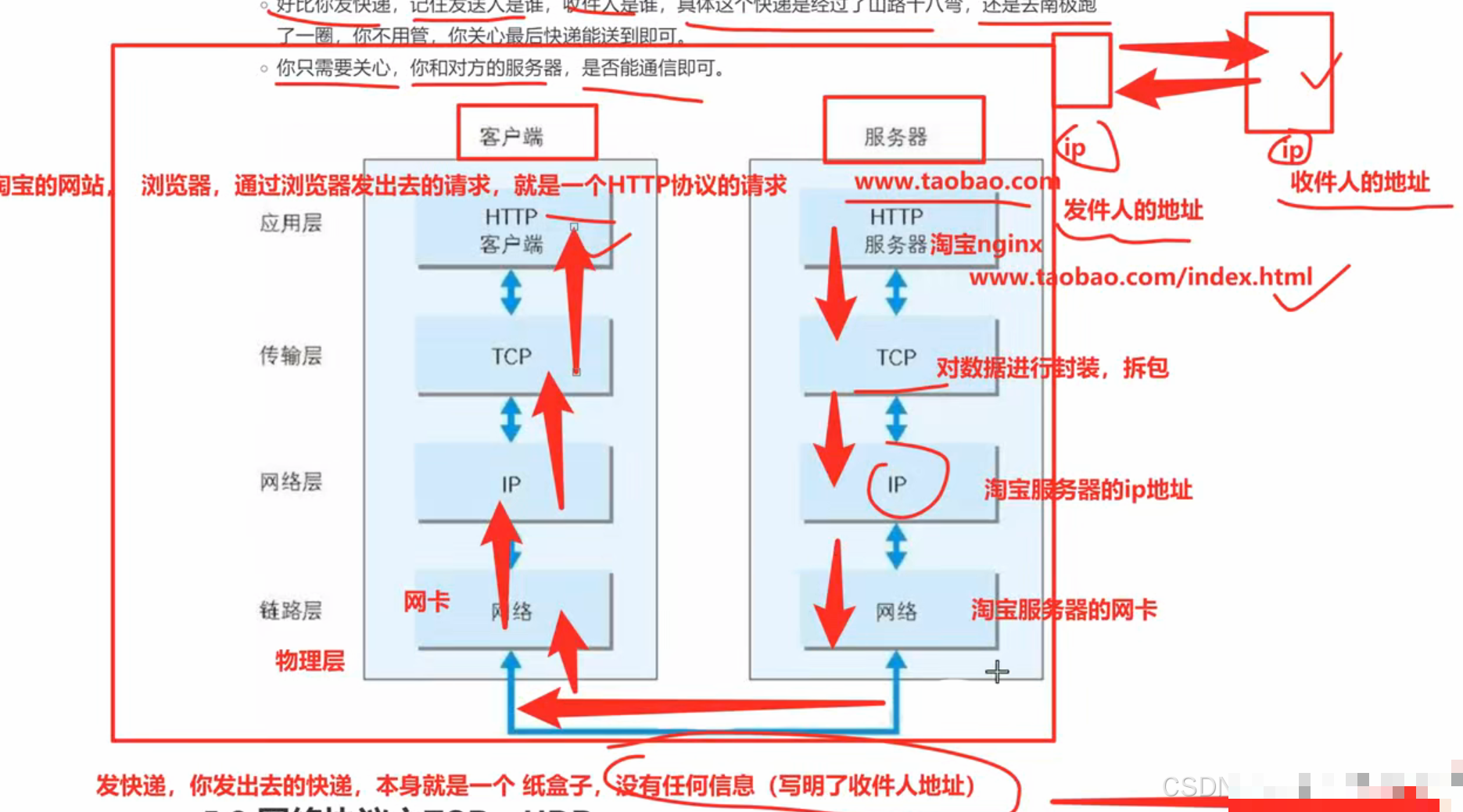
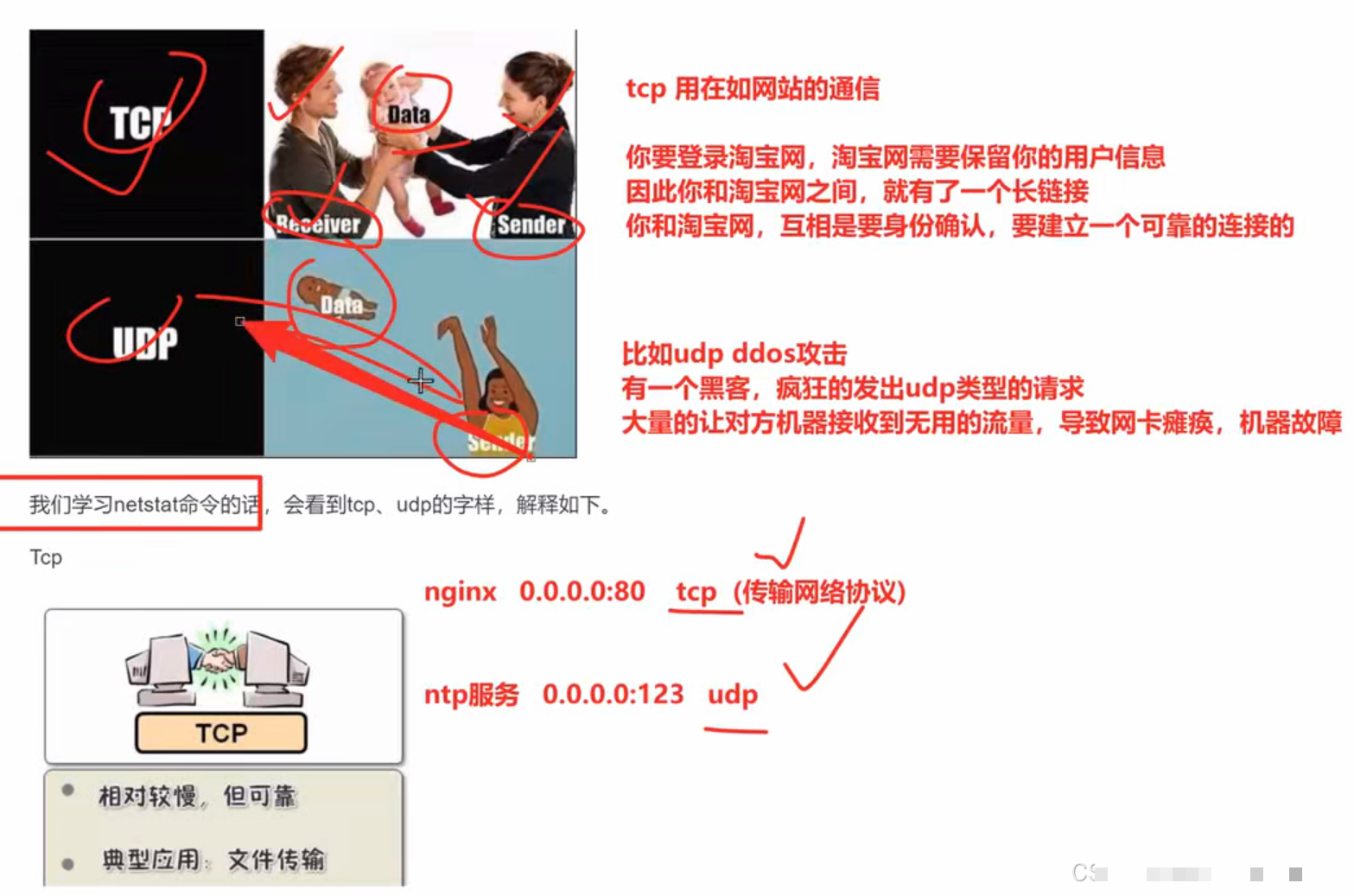
网络协议之TCP,UDP
第五章(实战)
MySQL数据库管理系统安装部署
MySQL数据库管理系统(后续简称MySQL),是一款知名的数据库系统,其特点是:轻量、简单、功能丰富。
从MySQL开始,进行实战的Linux软件安装部署
MySQL8.0版本在CentOS系统安装
1.配置yum仓库
更新密钥
rpm --import https://repo.mysql.com/RPM-GPG-KEY-mysql-2023
安装Mysql8.x版本 yum库
rpm -Uvh https://dev.mysql.com/get/mysql80-community-release-el7-2.noarch.rpm
ctrl+shift+v粘贴上去
1.使用yum安装MySQL
yum安装Mysql
yum -y install mysql-community-server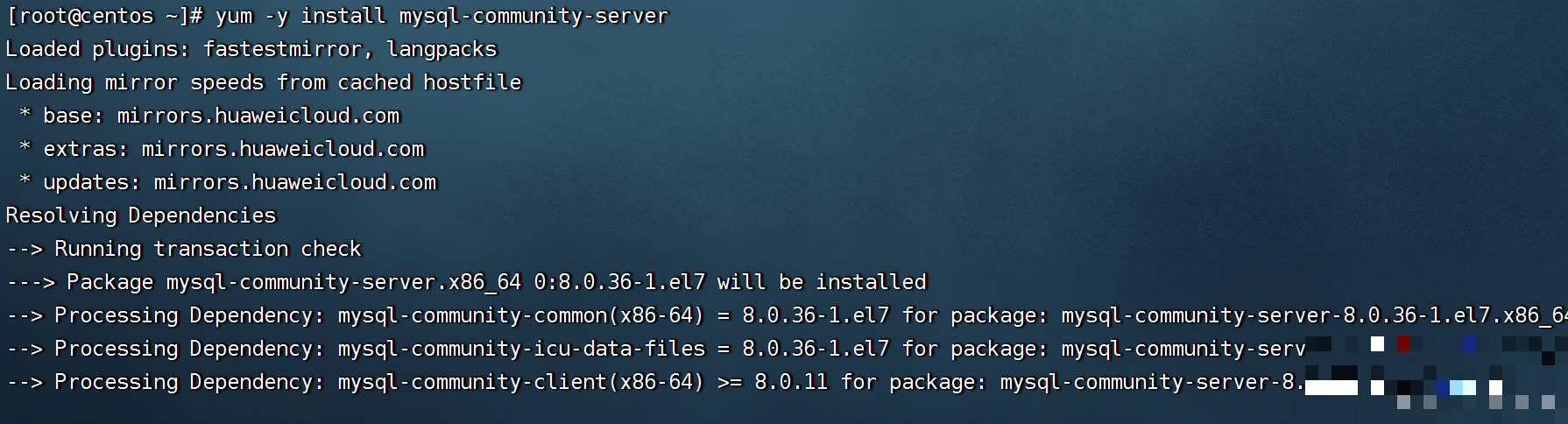
2.安装完成后,启动MySQL并配置开机自启动
systemctl start mysqld # 启动
systemctl enable mysqld # 开机自启
MySQL安装完成后,会自动配置为名称叫做:mysqld的服务,可以被systemctl所管理
3.检查MySQL的运行状态
systemctl status mysqld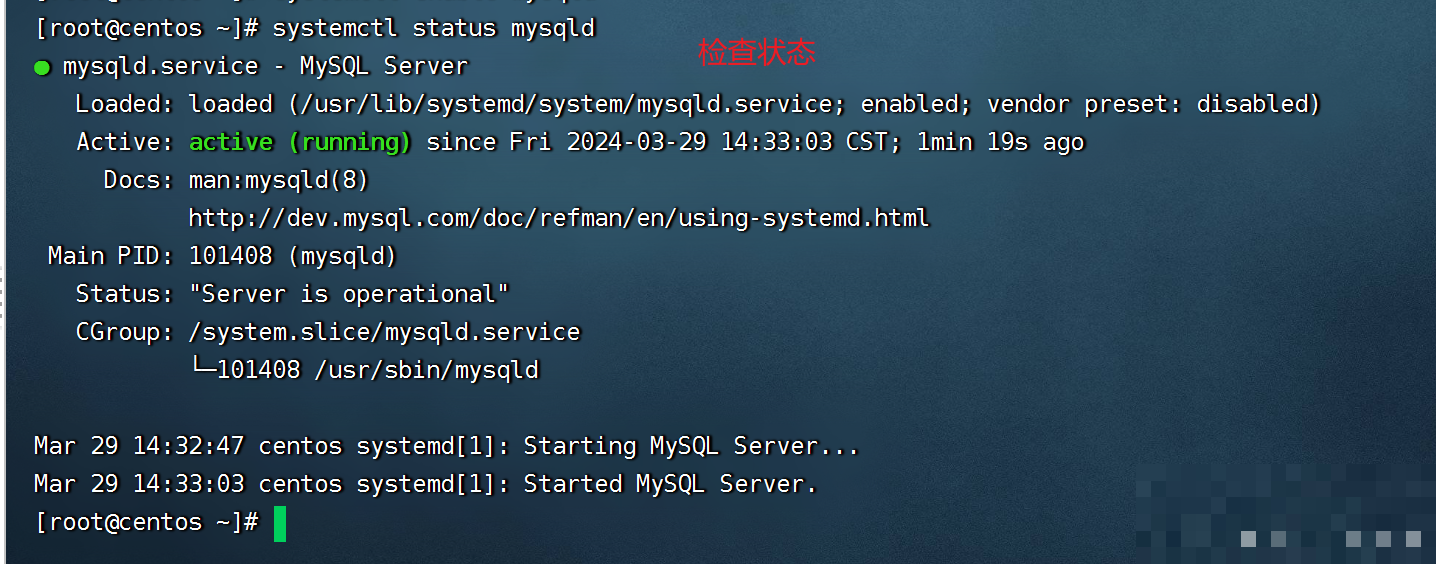
配置
主要修改root密码和允许root远程登录
1.获取MySQL的初始密码
通过grep命令,在/var/log/mysqld.log文件中,过滤temporary password关键字,得到初始密码
grep ‘temporary password’ /var/log/mysqld.log
2.登录MySQL数据库系统
执行
mysql -uroot -p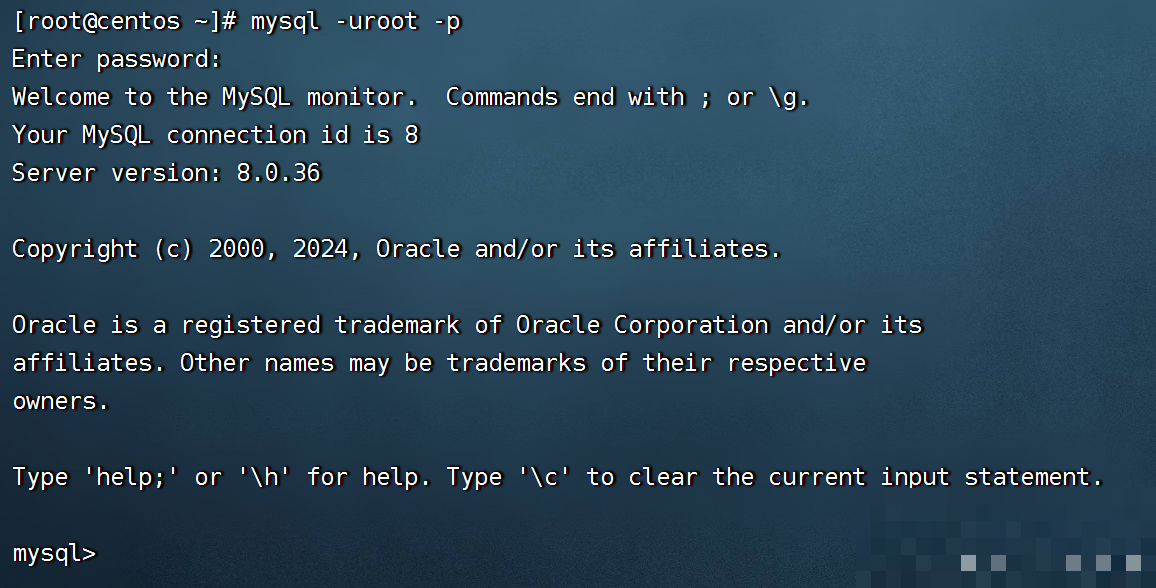
解释
-u,登陆的用户,MySQL数据库的管理员用户同Linux一样,是root
-p,表示使用密码登陆
执行完毕后输入刚刚得到的初始密码,即可进入MySQL数据库
3.修改root密码
ALTER USER ‘root’@‘localhost’ IDENTIFIED WITH mysql/_native/_password BY ‘密码’;
– 密码需要符合:大于8位,有大写字母,有特殊符号,不能是连续的简单语句如123,abc
4.[扩展],配置root的简单密码
set global validate/_password.policy=0; # 密码安全级别低
set global validate/_password.length=4; # 密码长度最低4位即可
5.允许root远程登录,并设置远程登录密码
默认情况下,root用户是不运行远程登录的,只允许在MySQL所在的Linux服务器登陆MySQL系统
请注意,允许root远程登录会带来安全风险
第一次设置root远程登录,并配置远程密码使用如下SQL命令
create user ‘root’@‘%’ IDENTIFIED WITH mysql/_native/_password BY ‘密码!’; – 密码需要符合:大于8位,有大写字母,有特殊符号,不能是连续的简单语句如123,abc
后续修改密码使用如下SQL命令
ALTER USER ‘root’@‘%’ IDENTIFIED WITH mysql/_native/_password BY ‘密码’;
6.退出MySQL控制台页面
退出命令
exit
或者通过快捷键退出:ctrl + d
7.检查端口
MySQL默认绑定了3306端口,可以通过端口占用检查MySQL的网络状态
netstat -anp | grep 3306

至此,MySQL就安装完成并可用了,请妥善保存好MySQL的root密码。
Tomcat安装部署
Tomcat是一个WEB应用程序的托管平台,可以让用户编写的WEB应用程序,被Tomcat所托管,并提供网站服务。
Tomcat的安装非常简单,主要分为2部分:
- 安装JDK环境
- 解压并安装Tomcat
安装JDK环境
下载JDK软件
Java Downloads | Oracle
在页面下方找到: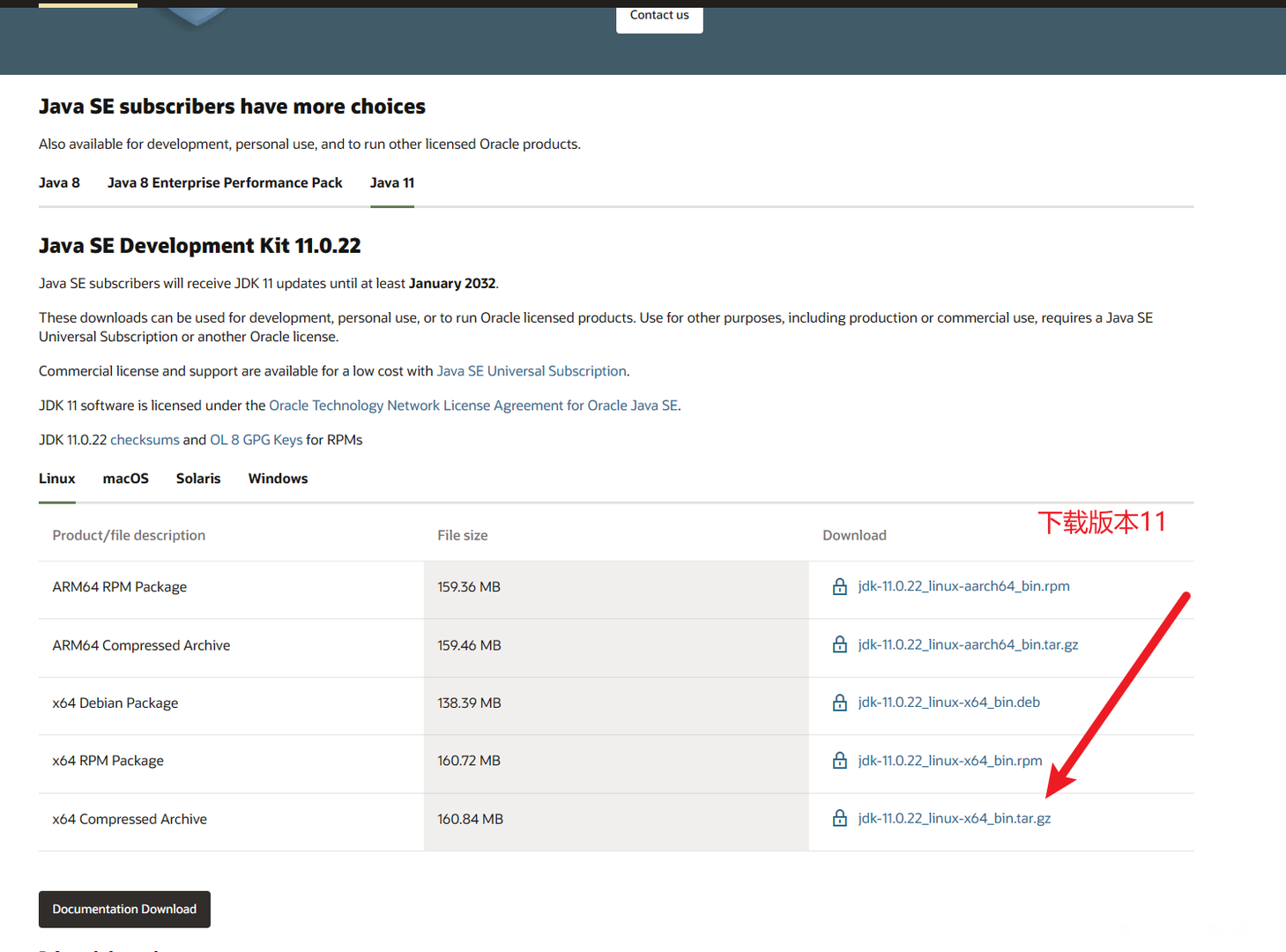
在弹出的页面中输入Oracle的账户密码即可下载(如无账户,请自行注册,注册是免费的)
2.登陆Linux系统,切换到root用户,
3.通过FinalShell,上传下载好的JDK安装包
因为tomcat10.1已经不支持java8了,所以我们下载java11
下载完之后,如图把下载好的文件放在root根目录下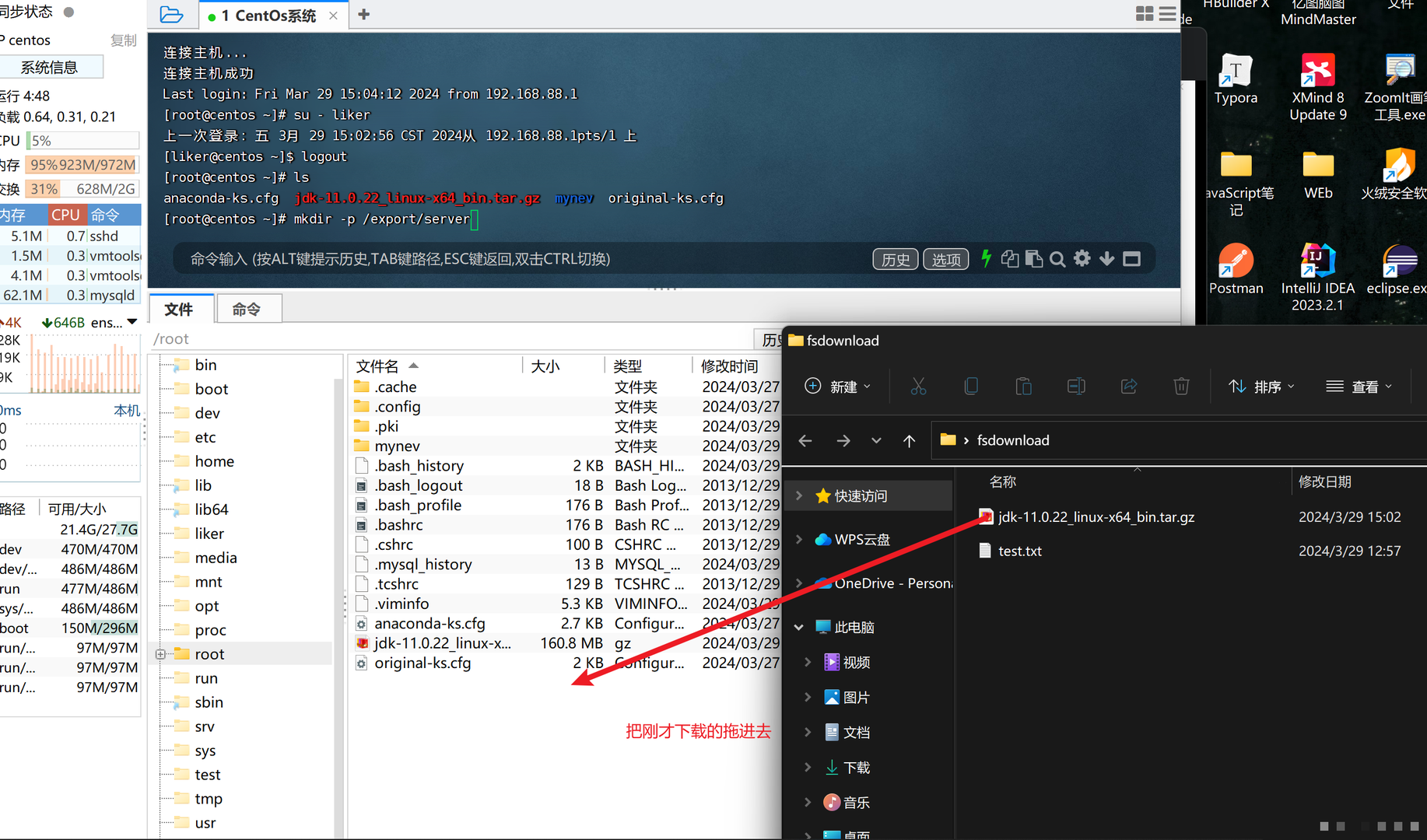
4.创建文件夹,用来部署JDK,将JDK和Tomcat都安装部署到:/export/server 内
mkdir -p /export/server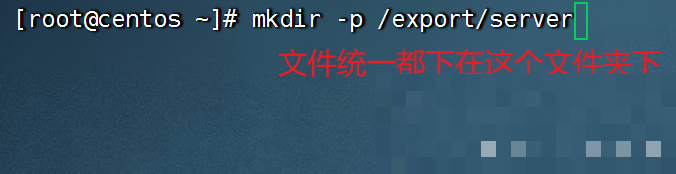
5.解压缩JDK安装文件
tar -zxvf jdk-8u351-linux-x64.tar.gz -C /export/server
6.配置JDK的软链接
ln -s /export/server/jdk1.8.0/_351 /export/server/jdk
7.配置JAVA/_HOME环境变量,以及将$JAVA/_HOME/bin文件夹加入PATH环境变量中
编辑/etc/profile文件
export JAVA/_HOME=/export/server/jdk
export PATH= P A T H : PATH: PATH:JAVA/_HOME/bin



8.生效环境变量
source /etc/profile
9.配置java执行程序的软链接
删除系统自带的java程序
rm -f /usr/bin/java
软链接我们自己安装的java程序
ln -s /export/server/jdk/bin/java /usr/bin/java
10.执行验证:
java -version
javac -version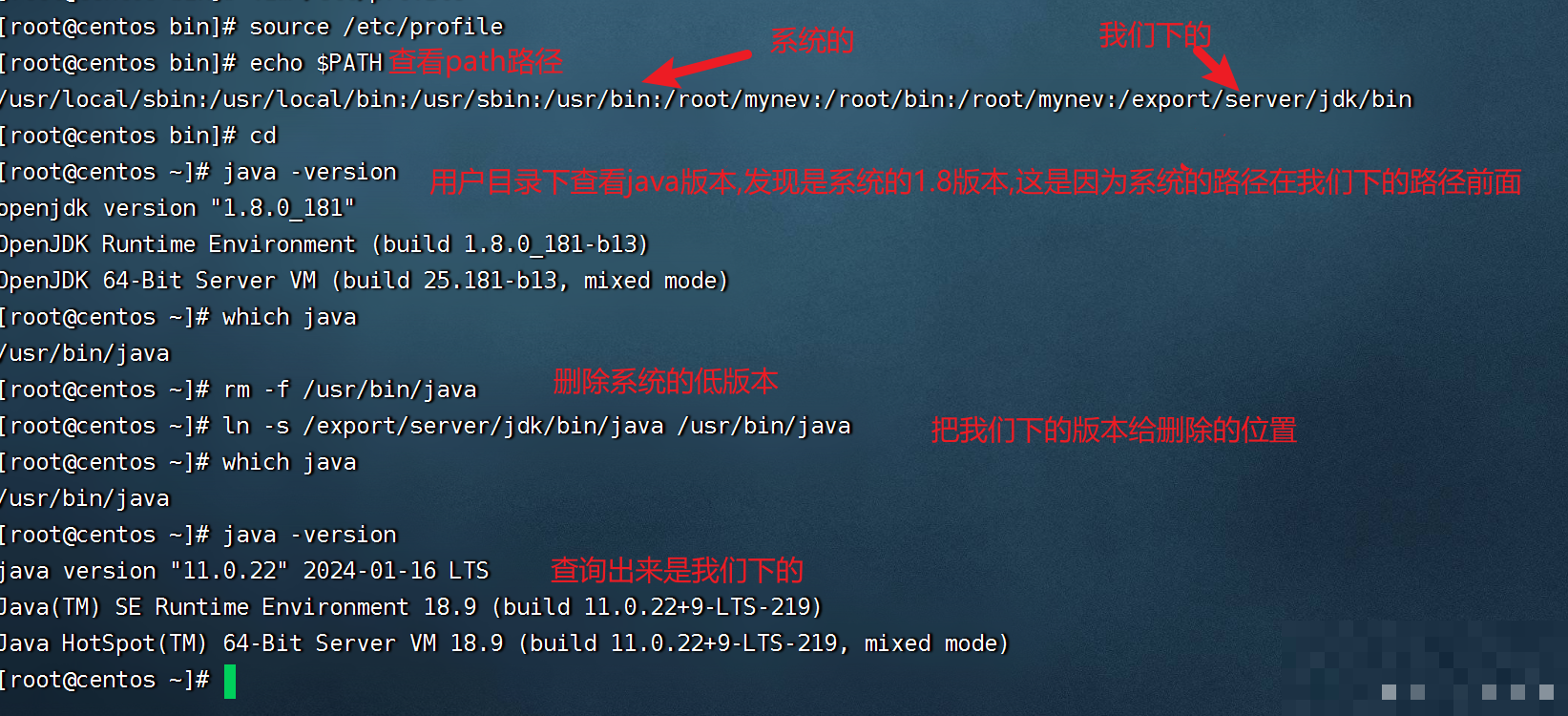
解压并部署Tomcat
1.以root用户操作,创建tomcat用户
使用root用户操作
useradd tomcat
可选,为tomcat用户配置密码
passwd tomcat
2.下载Tomcat安装包
使用root用户操作
wget https://dlcdn.apache.org/tomcat/tomcat-10/v10.1.19/bin/apache-tomcat-10.1.19.tar.gz
如果出现https相关错误,可以使用–no-check-certificate选项
wget --no-check-certificate https://dlcdn.apache.org/tomcat/tomcat-10/v10.1.19/bin/apache-tomcat-10.1.19.tar.gz
ps:黑马是10.0.27已经过期,所以我们下载10.1.19版本的
3.解压Tomcat安装包
使用root用户操作,否则无权限解压到/export/server内,除非修改此文件夹权限
tar -zxvf apache-tomcat-10.0.27.tar.gz -C /export/server

4.创建Tomcat软链接
使用root用户操作
ln -s /export/server/apache-tomcat-10.0.27 /export/server/tomcat
5.修改tomcat安装目录权限
使用root用户操作,同时对软链接和tomcat安装文件夹进行修改,使用通配符/*进行匹配
chown -R tomcat:tomcat /export/server//tomcat/

6.切换到tomcat用户
su - tomcat
7.启动tomcat
/export/server/tomcat/bin/startup.sh
8.tomcat启动在8080端口,可以检查是否正常启动成功
netstat -anp | grep 8080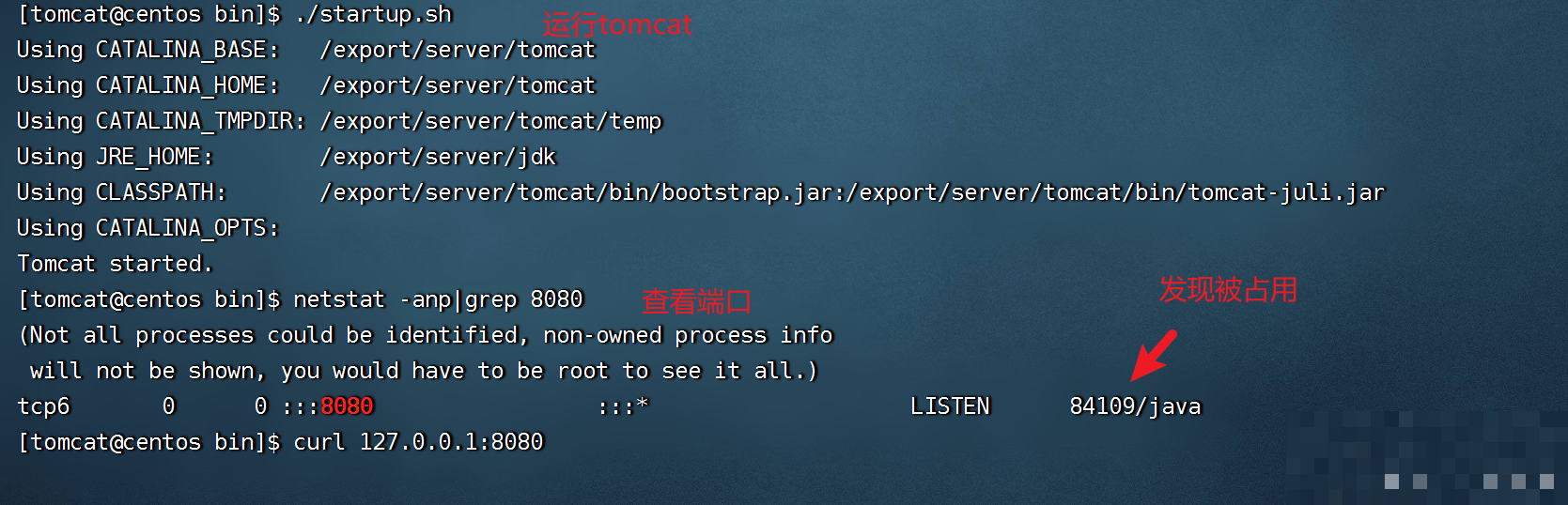
9.放行tomcat需要使用的8080端口的外部访问权限
CentOS系统默认开启了防火墙,阻止外部网络流量访问系统内部
所以,如果想要Tomcat可以正常使用,需要对Tomcat默认使用的8080端口进行放行
放行有2种操作方式:
- 关闭防火墙
- 配置防火墙规则,放行端口
以下操作2选一即可
方式1:关闭防火墙
systemctl stop firewalld # 关闭防火墙
systemctl disable firewalld # 停止防火墙开机自启
方式2:放行8080端口的外部访问
firewall-cmd --add-port=8080/tcp --permanent # --add-port=8080/tcp表示放行8080端口的tcp访问,–permanent表示永久生效
firewall-cmd --reload # 重新载入防火墙规则使其生效
10.打开浏览器,输入:
http://centos:8080或http://192.168.88.130:8080
使用主机名(需配置好本地的主机名映射)或IP地址访问Tomcat的WEB页面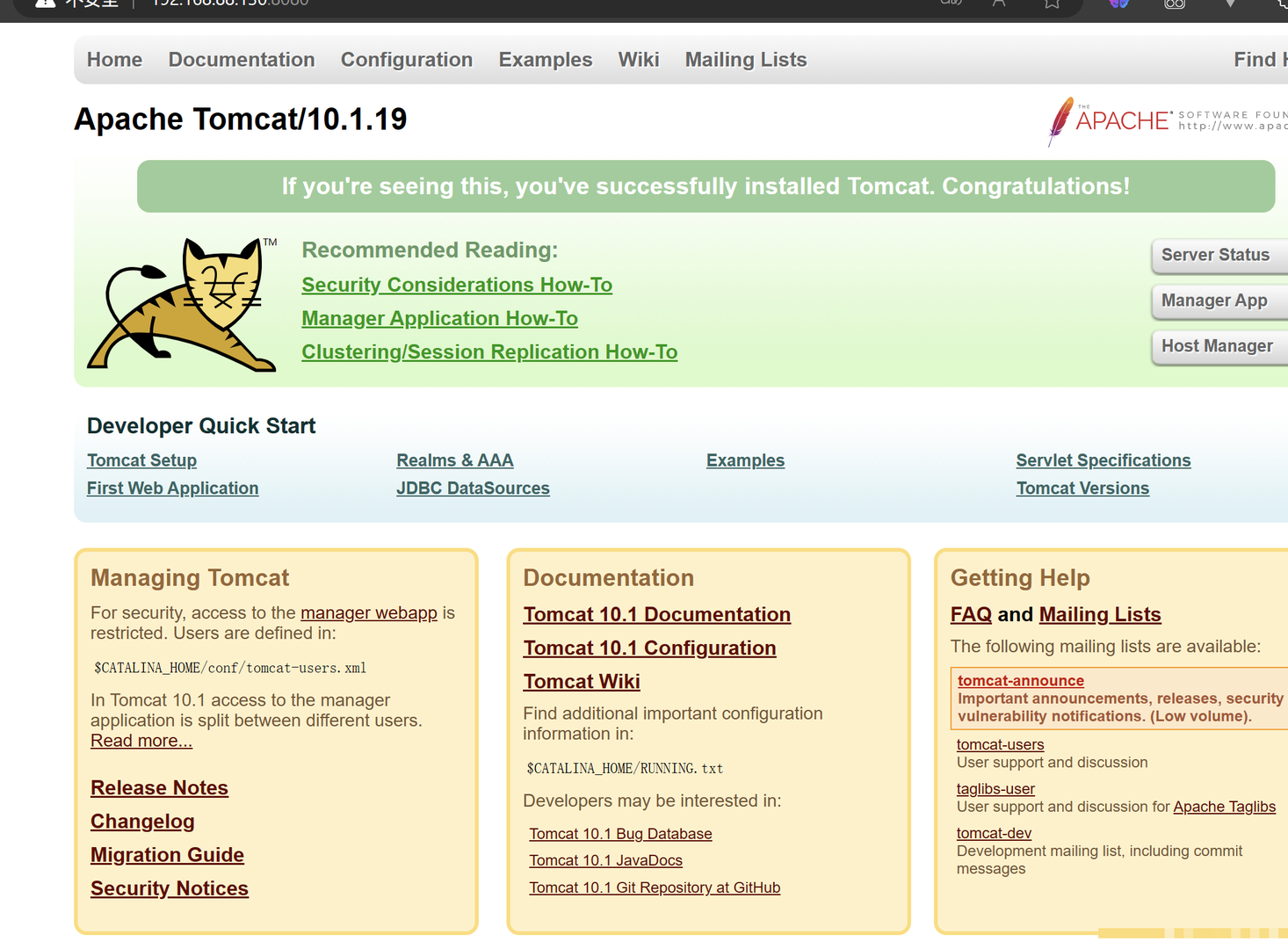
至此,Tomcat安装配置完成。
未完待续
Nginx安装部署
Nginx (engine x) 是一个高性能的HTTP和反向代理web服务器,同时也提供了IMAP/POP3/SMTP服务。
同Tomcat一样,Nginx可以托管用户编写的WEB应用程序成为可访问的网页服务,同时也可以作为流量代理服务器,控制流量的中转。
Nginx在WEB开发领域,基本上也是必备组件之一了。
安装
Nginx同样需要配置额外的yum仓库,才可以使用yum安装
1.安装yum依赖程序
root执行
yum install -y yum-utils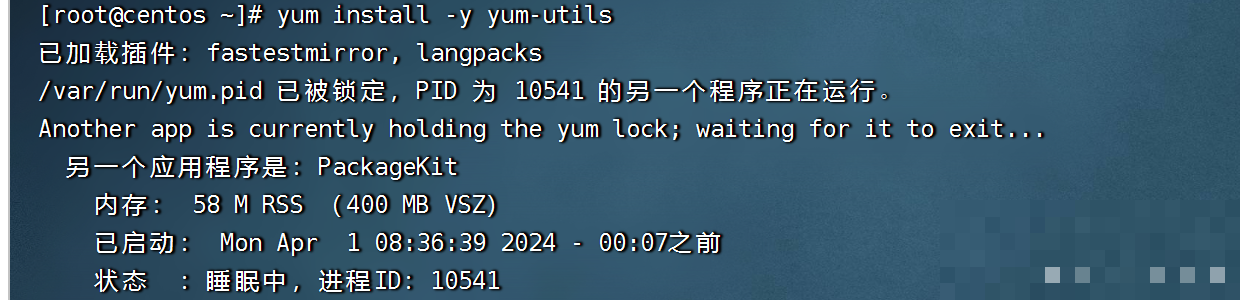
2.手动添加,nginx的yum仓库
yum程序使用的仓库配置文件,存放在:/etc/yum.repo.d内。
root执行
创建文件使用vim编辑
vim /etc/yum.repos.d/nginx.repo
填入如下内容并保存退出
[nginx-stable]
name=nginx stable repo
baseurl=http://nginx.org/packages/centos/ r e l e a s e v e r / releasever/ releasever/basearch/
gpgcheck=1
enabled=1
gpgkey=https://nginx.org/keys/nginx/_signing.key
module/_hotfixes=true
[nginx-mainline]
name=nginx mainline repo
baseurl=http://nginx.org/packages/mainline/centos/ r e l e a s e v e r / releasever/ releasever/basearch/
gpgcheck=1
enabled=0
gpgkey=https://nginx.org/keys/nginx/_signing.key
module/_hotfixes=true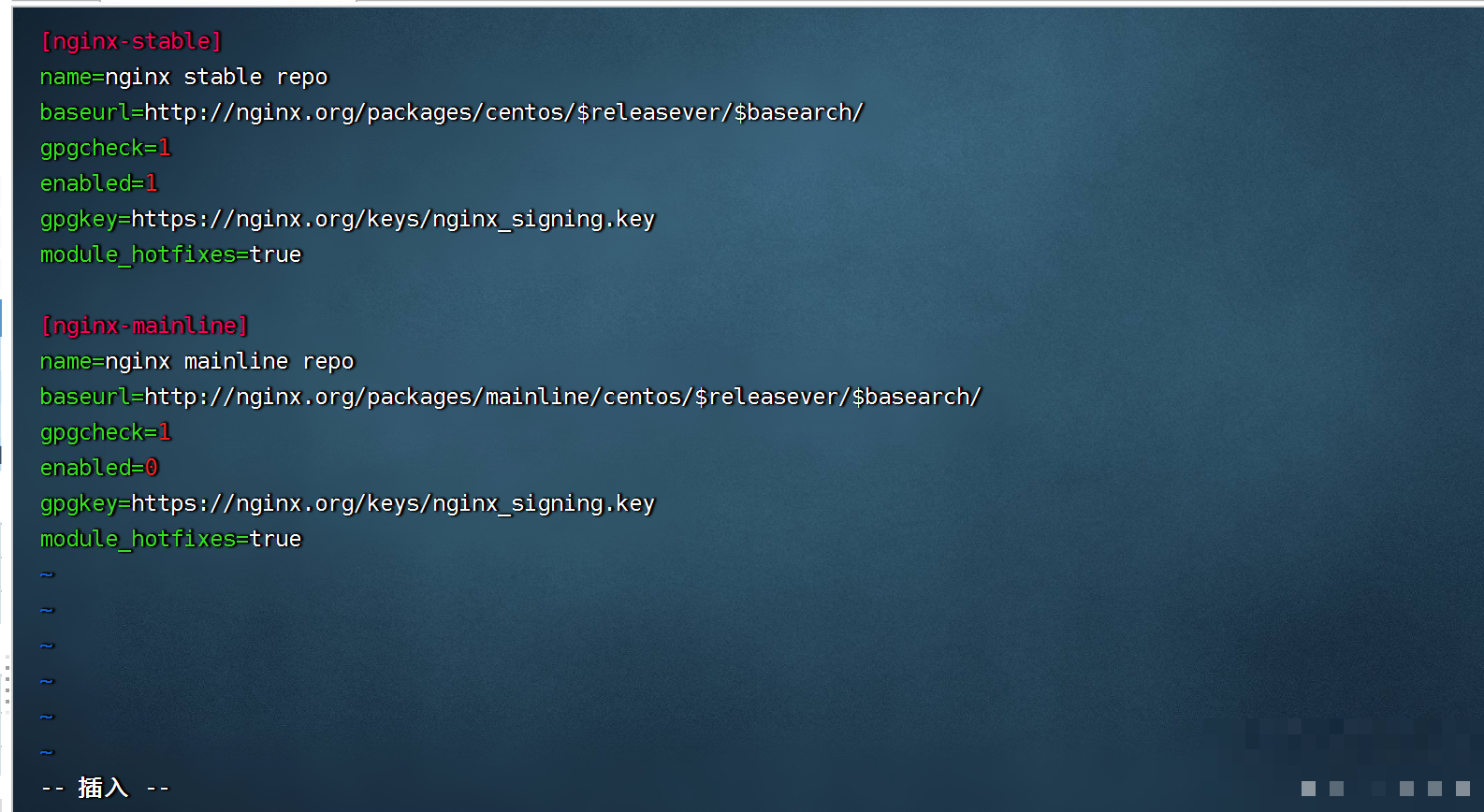
3.通过yum安装最新稳定版的nginx
root执行
yum install -y nginx
4.启动
nginx自动注册了systemctl系统服务
systemctl start nginx # 启动
systemctl stop nginx # 停止
systemctl status nginx # 运行状态
systemctl enable nginx # 开机自启
systemctl disable nginx # 关闭开机自启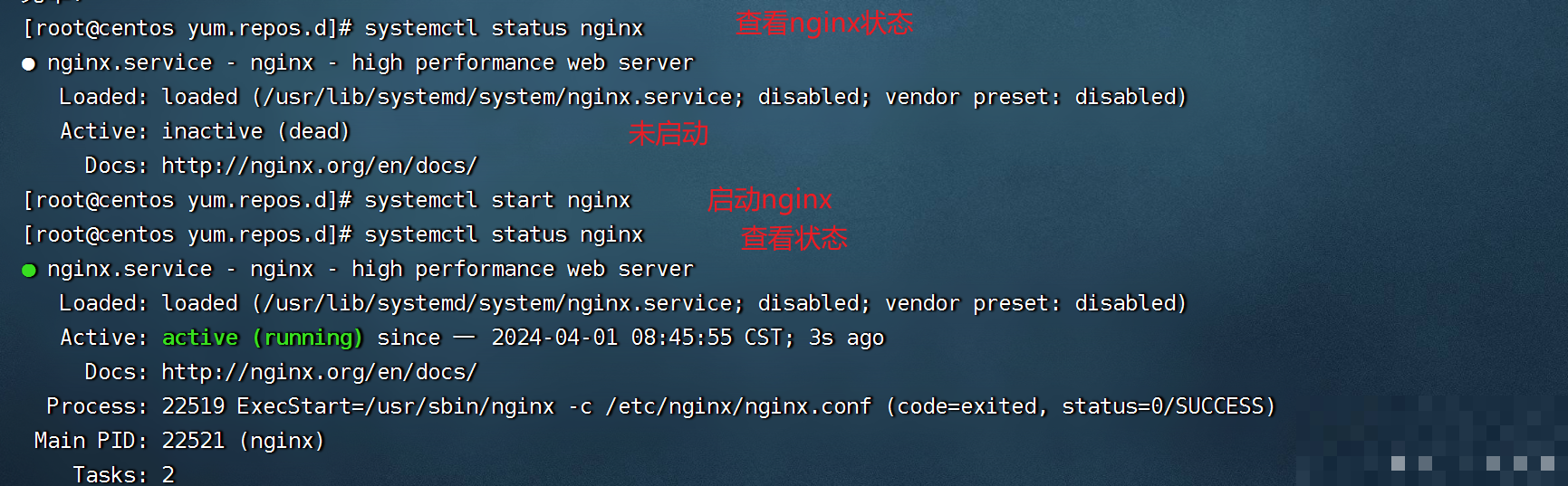
5.配置防火墙放行
nginx默认绑定80端口,需要关闭防火墙或放行80端口
方式1(推荐),关闭防火墙
systemctl stop firewalld # 关闭
systemctl disable firewalld # 关闭开机自启
方式2,放行80端口
firewall-cmd --add-port=80/tcp --permanent # 放行tcp规则下的80端口,永久生效
firewall-cmd --reload # 重新加载防火墙规则
6.启动后浏览器输入Linux服务器的IP地址或主机名即可访问
http://192.168.88.130 或 http://centos
ps:80端口是访问网站的默认端口,所以后面无需跟随端口号
显示的指定端口也是可以的比如:
- http://192.168.88.130:80
- http://centos:80
至此,Nginx安装配置完成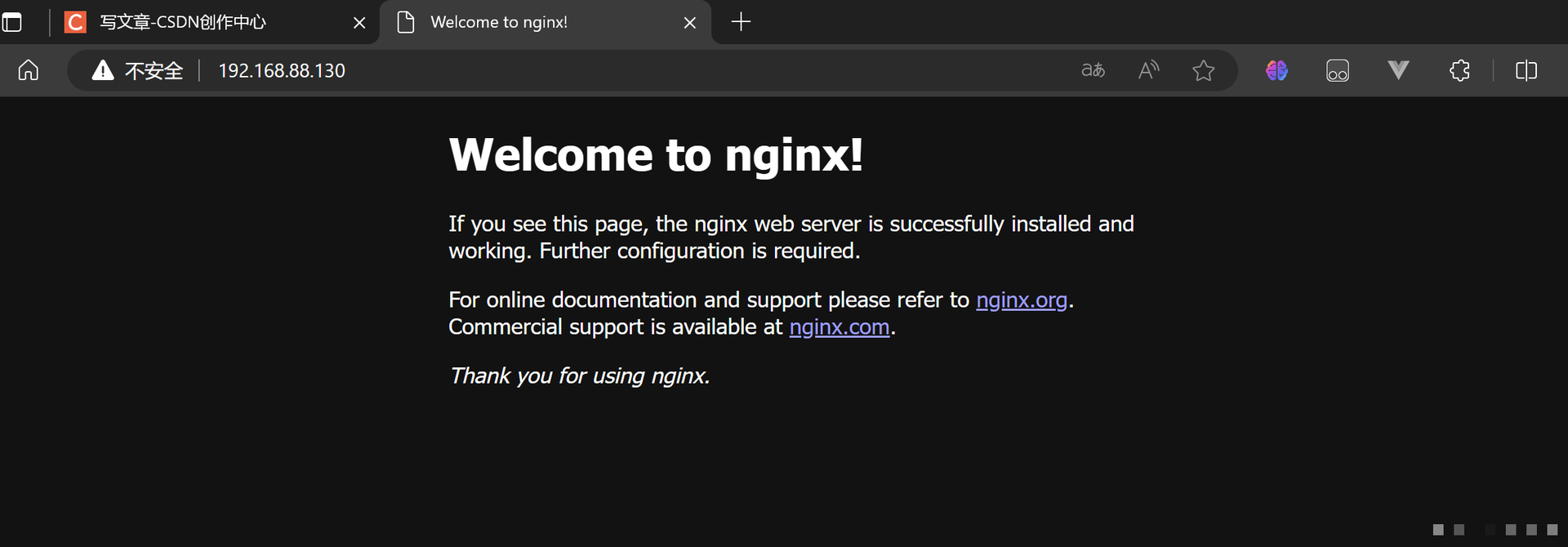
Nginx部署小游戏(5.9补充)
操作系统使用的是centos
我们先把下载好的游戏文件复制到系统的/etc/opt文件夹下,因为opt文件夹是存放独立的第三方软件包。我们通过之前下载的FinalShell来完成,只需要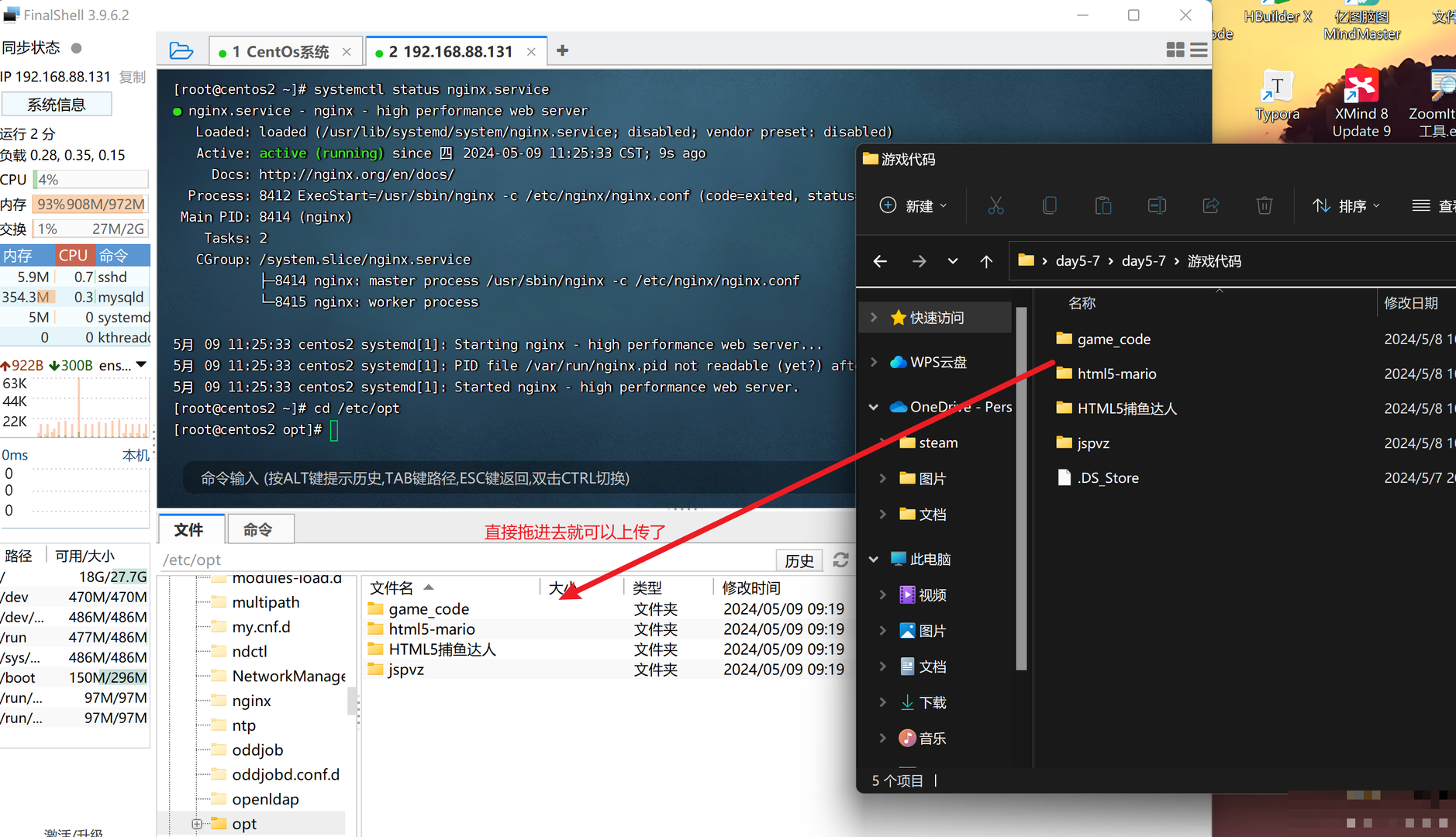
如果出现上传失败的话,先复制一个标签,然后把第一个标签断开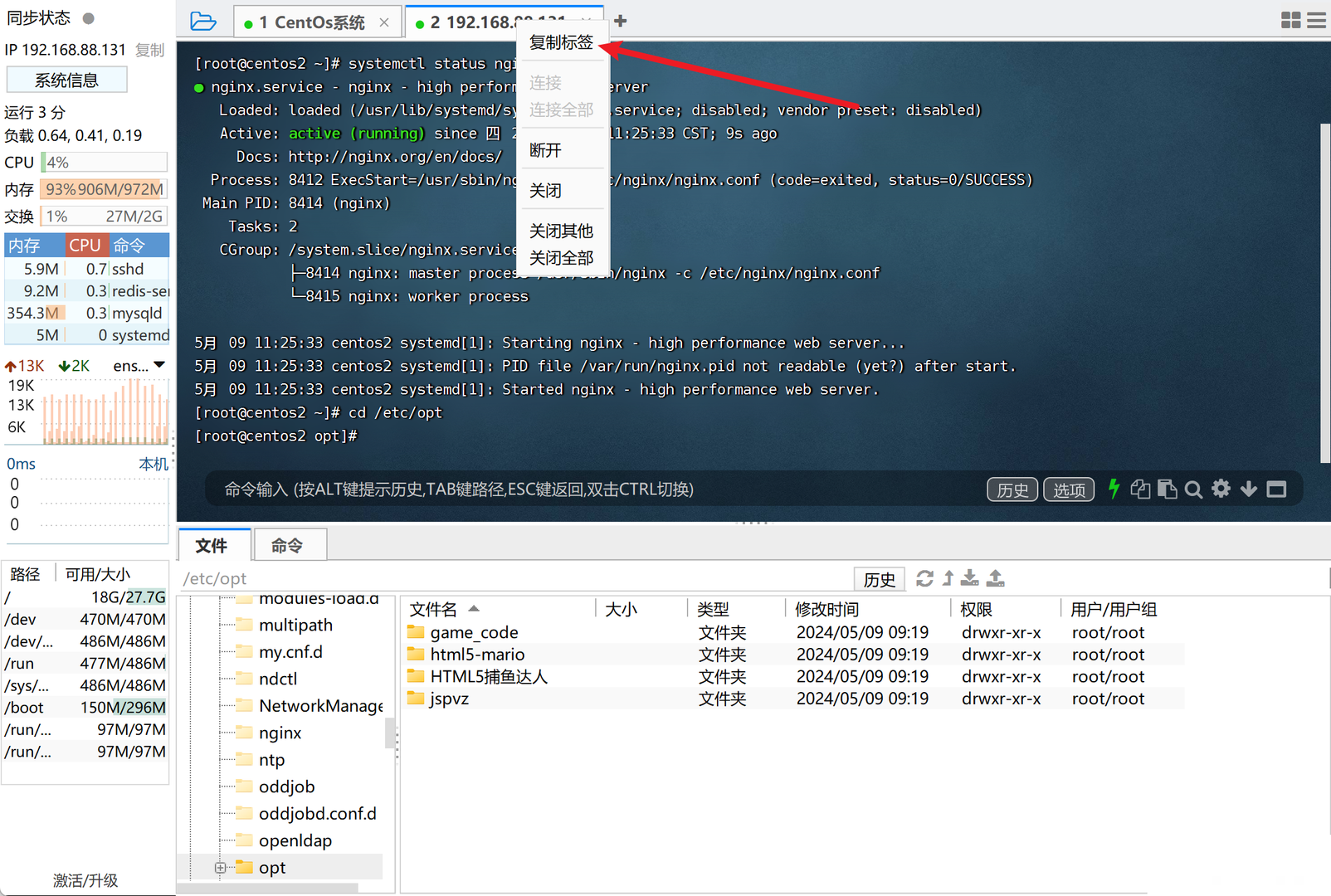
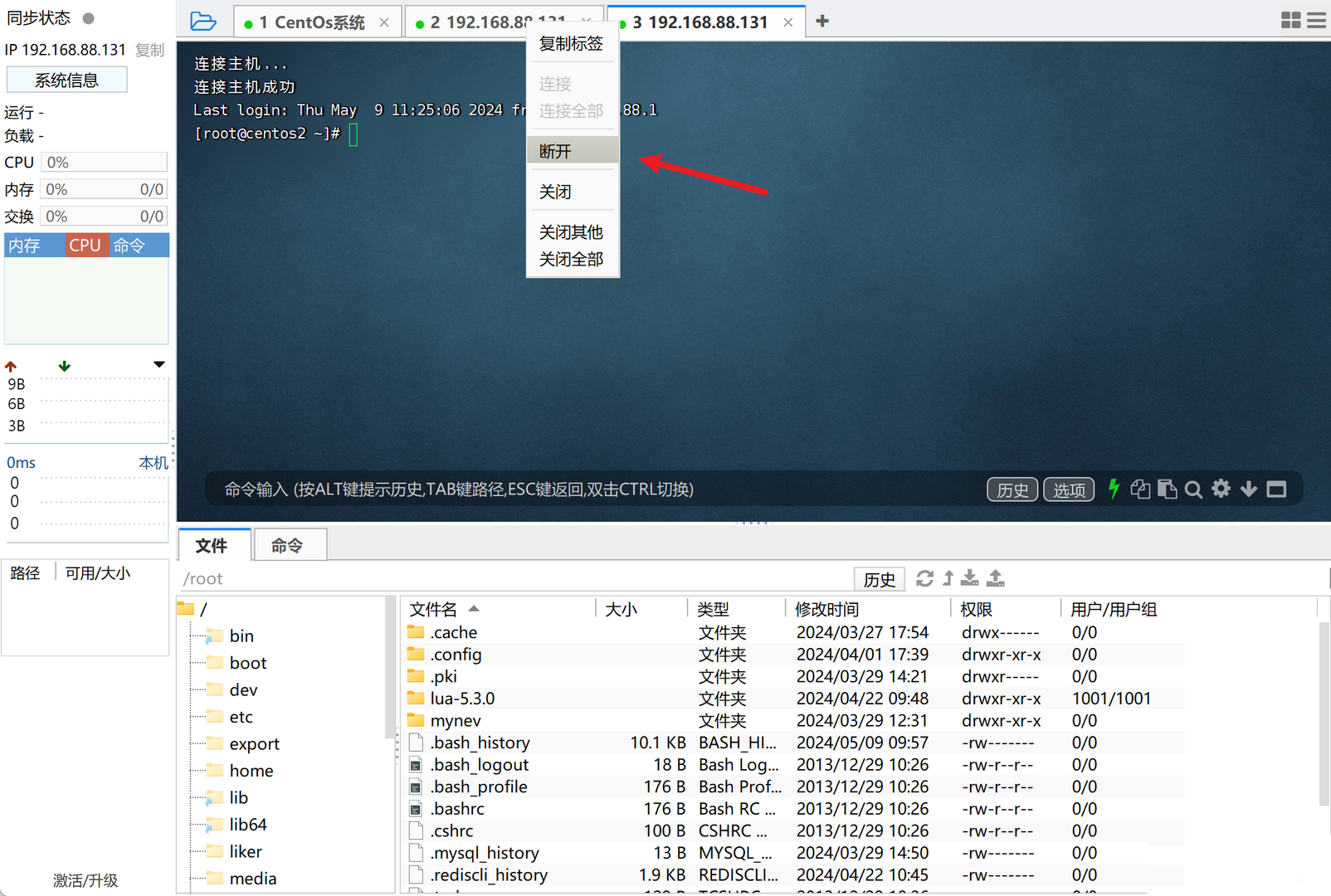
此时再进行上传就可以成功了。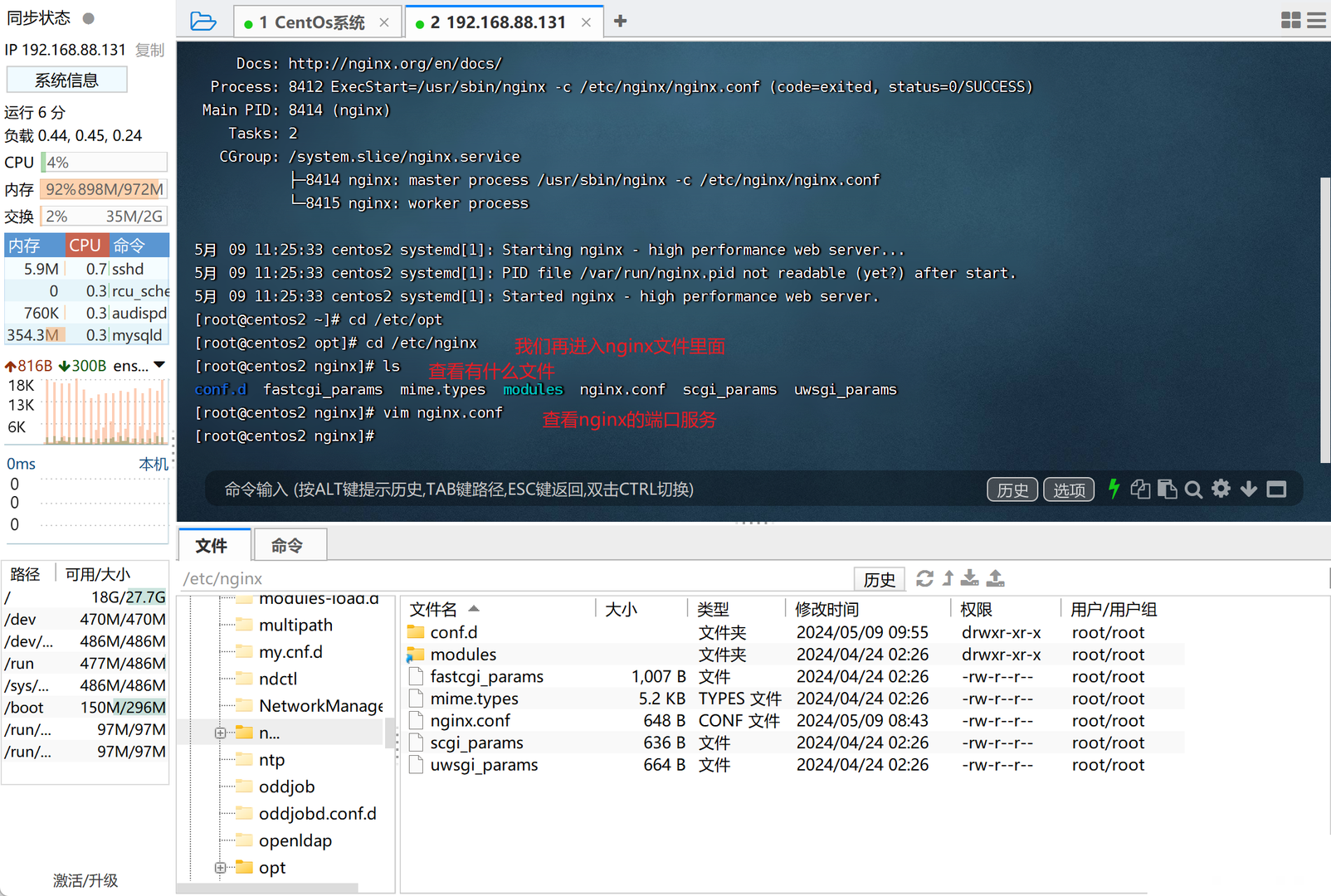

其实是在conf.d文件夹里面
我们在这个文件夹下面配置小游戏运行需要的端口


配置好之后我们就可以开始运行了
如果出现错误,可能会是端口被占用,我们可以通过 netstat -tunlp 来查看是否被占用,如果被占用我们可以使用kill命令来杀死进程
运行成功之后我们就可以通过访问地址来查看是否部署成功,因为我们把防火墙关了,所以可以使用物理机访问

服务器就部署成功了,因为我们打游戏不可能是直接访问的,我们都是通过代理服务器访问的
所以我们还需要再启动一个虚拟机来充当代理服务器
我选择的是直接克隆
然后把克隆的虚拟机修改ip,详细路径看这位博主
[CentOS7虚拟机克隆/_双击"centos 7 64 位.vmx" 文件,选择复制虚拟机。-CSDN博客](https://blog.csdn.net/fei1234456/article/details/107365908 “CentOS7虚拟机克隆_双击/“centos 7 64 位.vmx/” 文件,选择复制虚拟机。-CSDN博客”)
跟着来就行,然后把克隆中的 /etc/nginx/conf.d中的game1.conf
然后修改game1.conf为
server {
    listen 0.0.0.0:80;
    location / {
        proxy_pass http://192.168.88.130:80;
        proxy_set_header Host $host;
        proxy_set_header X-Real-IP $remote_addr;
        proxy_set_header X-Forwarded-For $proxy_add_x_forwarded_for;
        proxy_set_header X-Forwarded-Proto $scheme;
    listen 0.0.0.0:80;
server {
    listen 0.0.0.0:80;
        proxy_set_header Host $host;
        proxy_set_header X-Real-IP $remote_addr;
        proxy_set_header X-Forwarded-For $proxy_add_x_forwarded_for;
        proxy_set_header X-Forwarded-Proto $scheme;
    }
}
server {
    listen 0.0.0.0:81;
    location / {
        proxy_pass http://192.168.88.130:81;
        proxy_set_header Host $host;
        proxy_set_header X-Real-IP $remote_addr;
        proxy_set_header X-Forwarded-For $proxy_add_x_forwarded_for;
        proxy_set_header X-Forwarded-Proto $scheme;
    }
}
server {
listen 0.0.0.0:80;
location / {
proxy/_pass http://192.168.88.130:80;
proxy/_set/_header Host $host;
proxy/_set/_header X-Real-IP $remote/_addr;
proxy/_set/_header X-Forwarded-For $proxy/_add/_x/_forwarded/_for;
proxy/_set/_header X-Forwarded-Proto $scheme;
listen 0.0.0.0:80;
server {
listen 0.0.0.0:80;
proxy/_set/_header Host $host;
proxy/_set/_header X-Real-IP $remote/_addr;
proxy/_set/_header X-Forwarded-For $proxy/_add/_x/_forwarded/_for;
proxy/_set/_header X-Forwarded-Proto $scheme;
}
}
server {
listen 0.0.0.0:81;
location / {
proxy/_pass http://192.168.88.130:81;
proxy/_set/_header Host $host;
proxy/_set/_header X-Real-IP $remote/_addr;
proxy/_set/_header X-Forwarded-For $proxy/_add/_x/_forwarded/_for;
proxy/_set/_header X-Forwarded-Proto $scheme;
}
}
注意把http中的ip修改为上一台的电脑的ip哦,通过ifconfig查看
查看nginx语法是否有问题nginx -t
然后重新启动nginx
ps如果出现Job for nginx.service failed because the control process exited with error code. See “systemctl status nginx.service” and “journalctl -xe” for details.这个错误
这个错误表示nginx启动时遇到了问题。可以通过查看日志来找出具体的错误信息。
systemctl status nginx.service
journalctl -xe
然后就找出两个错误Failed to start nginx - high performance web server.
SELinux is preventing /usr/sbin/nginx from name/_bind access on the tcp/_socket port
两个错误表明SELinux(Security-Enhanced Linux)在限制nginx访问网络端口。
为了解决这个问题,我们可以按照以下步骤操作:
- 查看SELinux的日志,以获取更详细的信息:
grep nginx /var/log/audit/audit.log | audit2why
2.根据audit2why的输出,可能会提供更多关于SELinux拒绝访问的原因和解决方案。
3.临时解决方案:可以通过以下命令暂时关闭SELinux,然后尝试启动nginx:setenforce 0systemctl start nginx然后代理服务器就部署成功了
下载Docker(5.9补充)
安装依赖
下载链接是阿里云的
https://developer.aliyun.com/mirror/docker-ce?spm=a2c6h.13651102.0.0.57e31b11JXj3HO
CentOS 7(使用 yum 进行安装)
step 1: 安装必要的一些系统工具
sudo yum install -y yum-utils device-mapper-persistent-data lvm2
Step 2: 添加软件源信息
sudo yum-config-manager --add-repo https://mirrors.aliyun.com/docker-ce/linux/centos/docker-ce.repo
Step 3
sudo sed -i ‘s+download.docker.com+mirrors.aliyun.com/docker-ce+’ /etc/yum.repos.d/docker-ce.repo
Step 4: 更新并安装Docker-CE
sudo yum makecache fast
sudo yum -y install docker-ce
docker是什么
- 一致的运行环境
- 开发过程中有一个令人头疼的问题是环境一致性问题。由于开发环境、测试环境、生产环境不一致,导致有些 Bug 并未在开发过程中被发现。而 Docker 的镜像提供了除内核外完整的运行时环境,确保了应用运行环境一致性。给你一个环境把代码放进去就可以了
- 更轻松地迁移
- 使用 Docker可以通过定制应用镜像来实现持续集成、持续交付、部署。开发者可以通过 Dockerfile 来进行镜像构建,并结合持续集成系统进行集成测试,运维则可以直接在生产环境中快速部署该镜像,结合持续部署系统进行自动部署
- 快速部署
- 可以轻轻松松快速部署一个应用
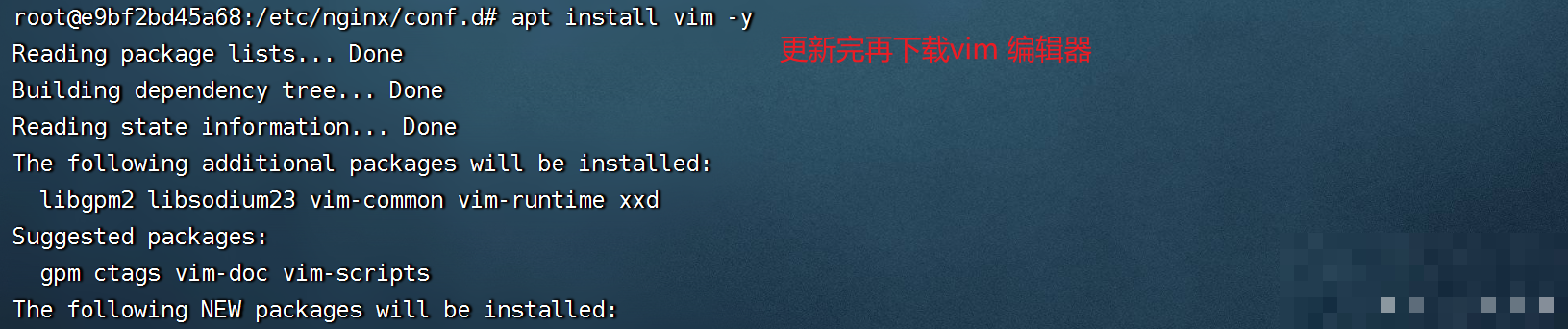
我们在Docker里面下载nginx

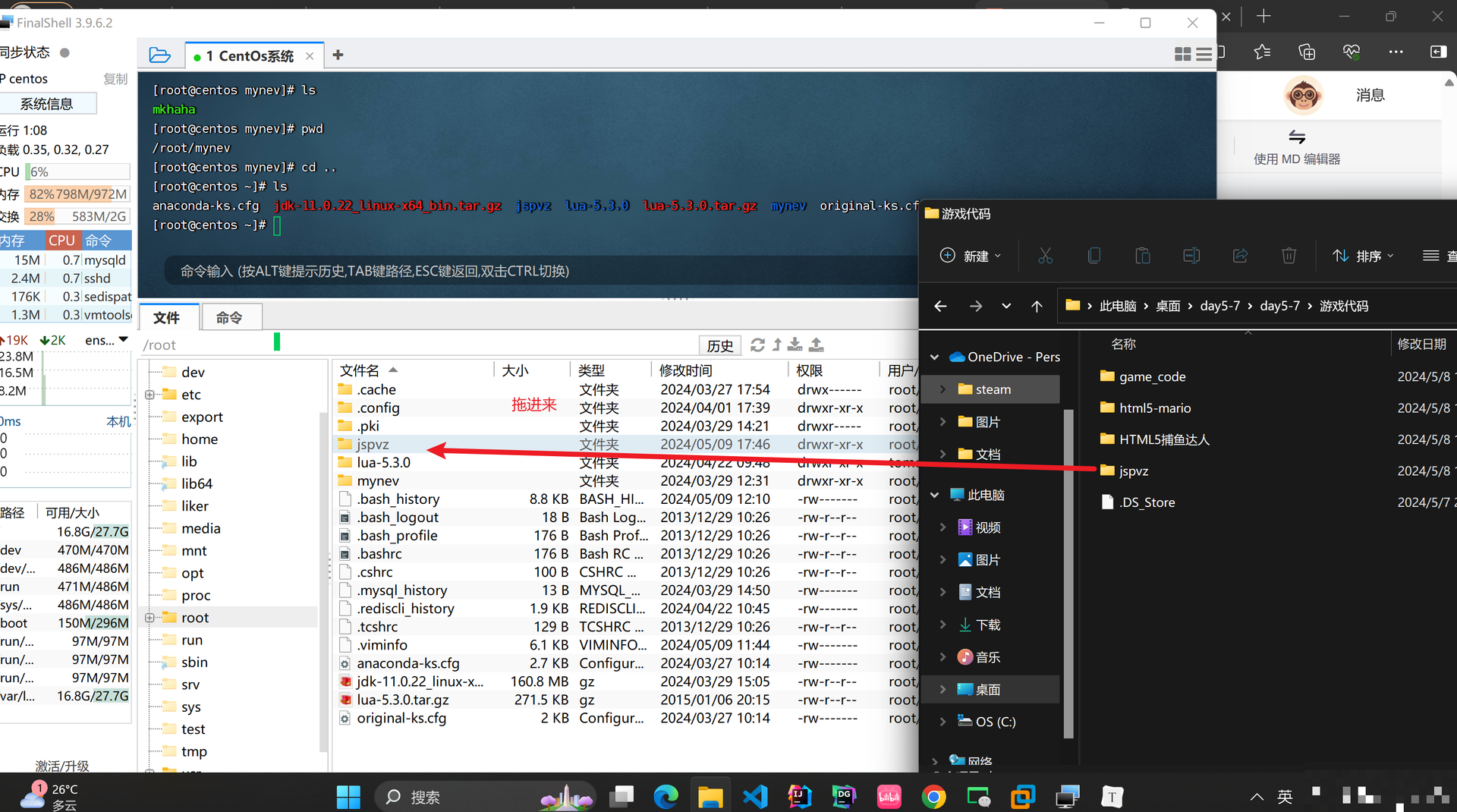
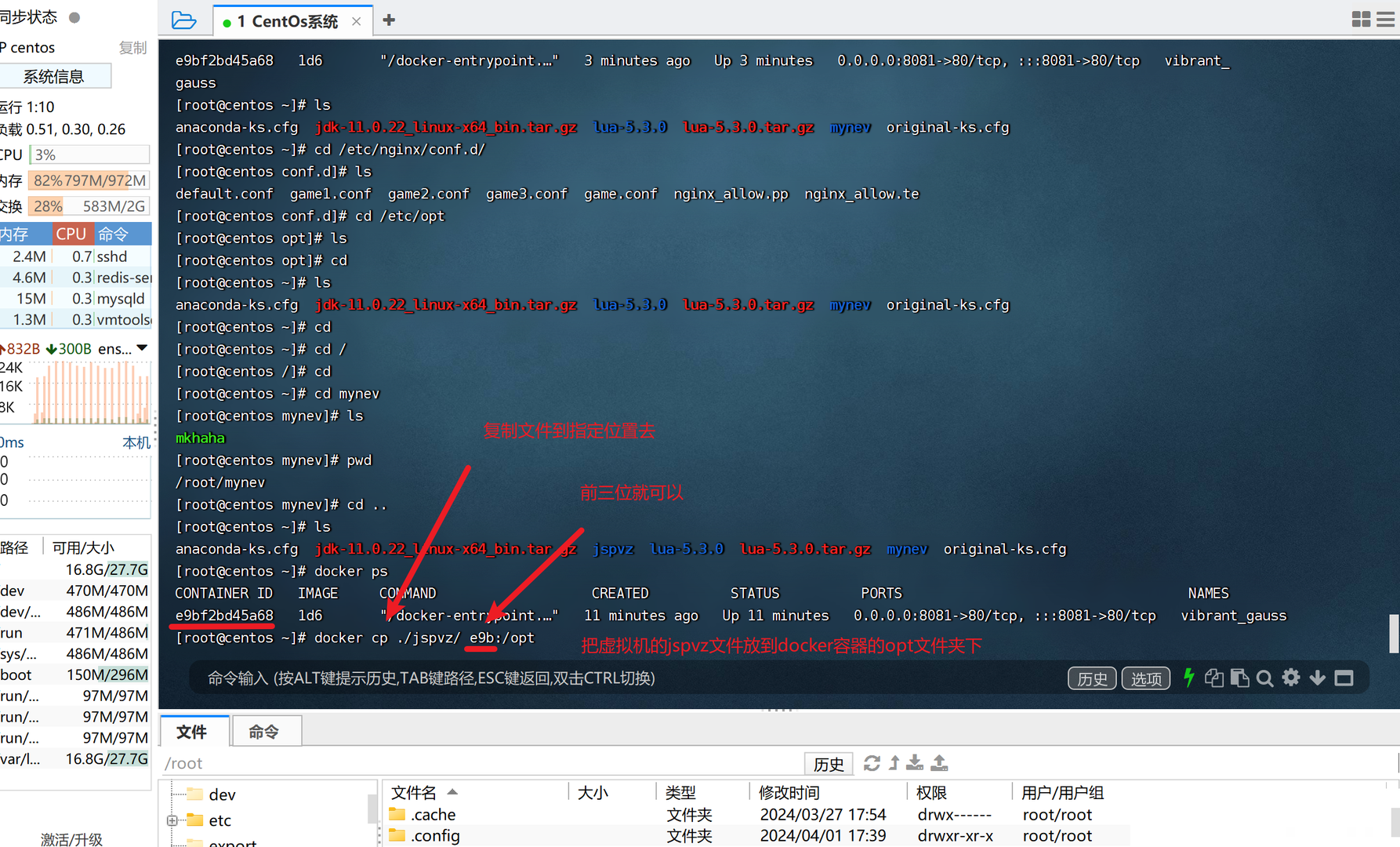
docker exec -it DockerID bash

game.conf的文件为
server {
listen 80;
server/name /;
location / {
root /code/jspvz/;
index index.html;
}
}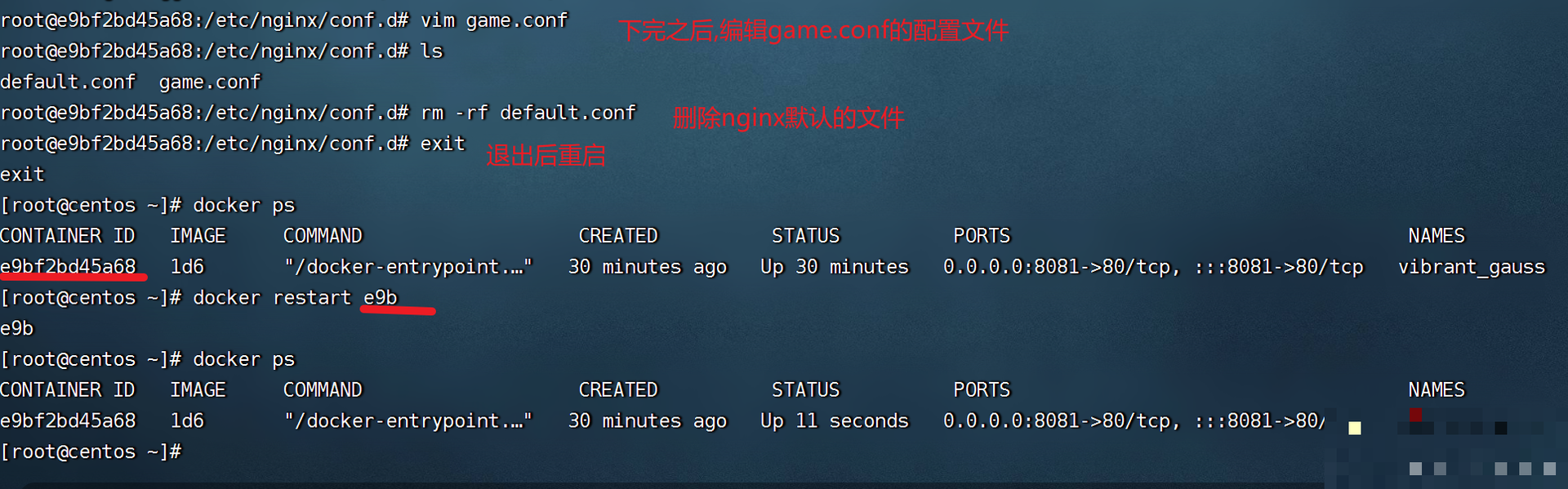
然后就可以访问到docker容器配置的小游戏了



- 可以轻轻松松快速部署一个应用
通过Dockerfile来部署小游戏
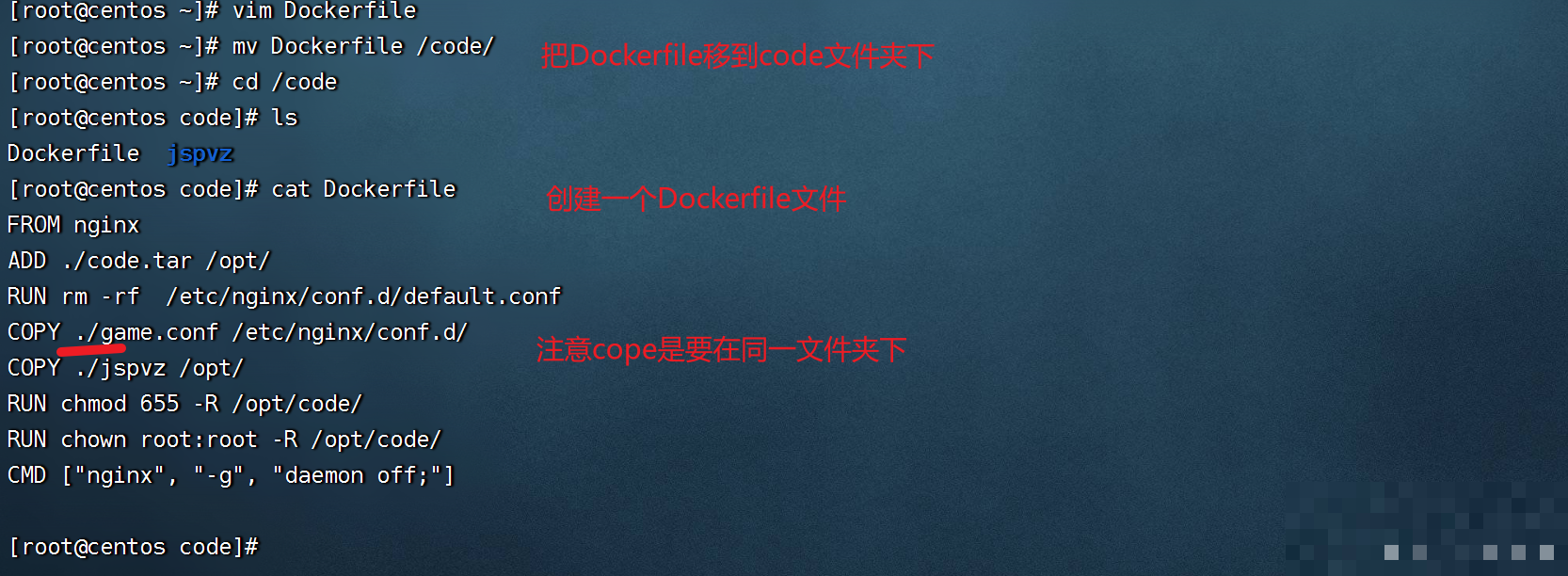
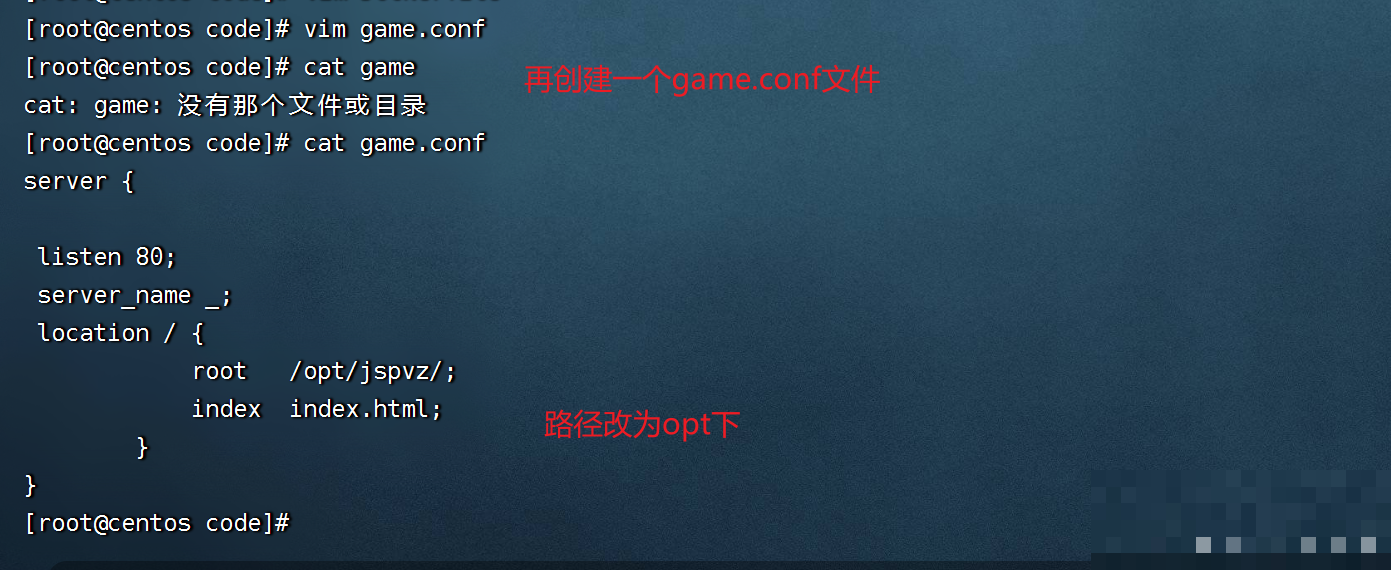


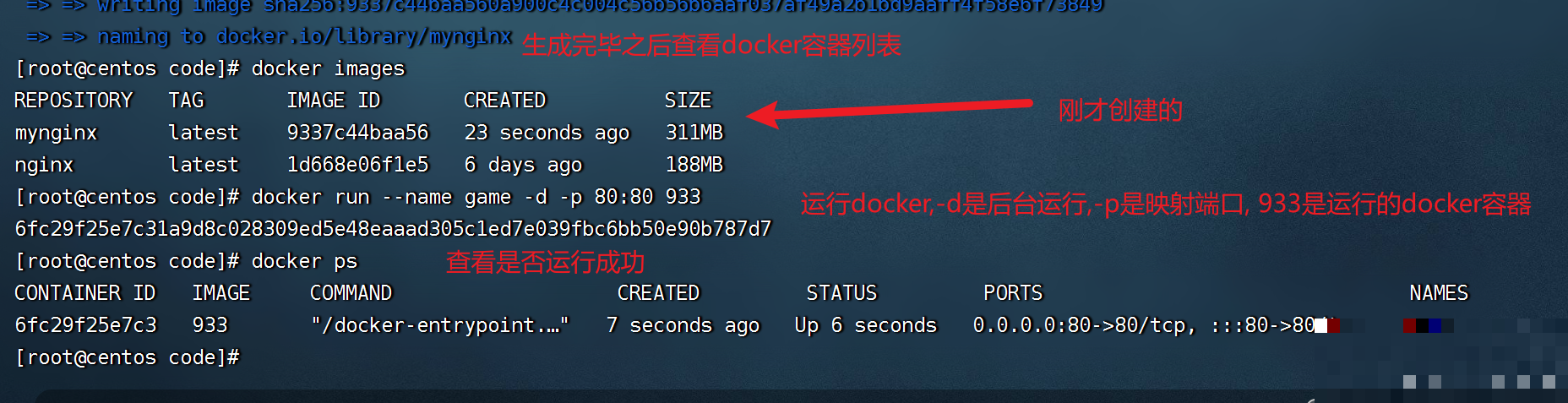
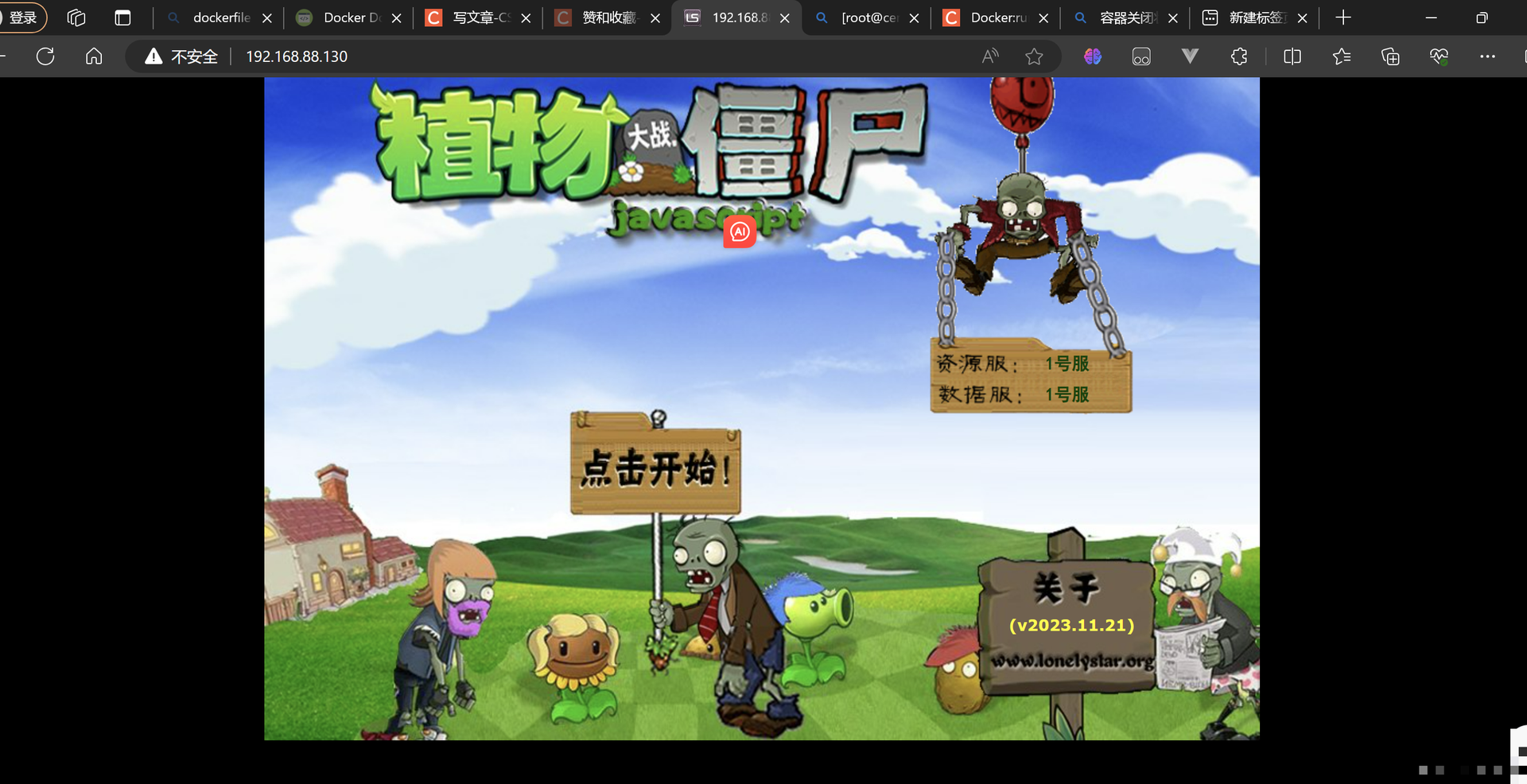
至此docker通过dockerfile部署小游戏成功
把完成的docker文件导出发送给别人
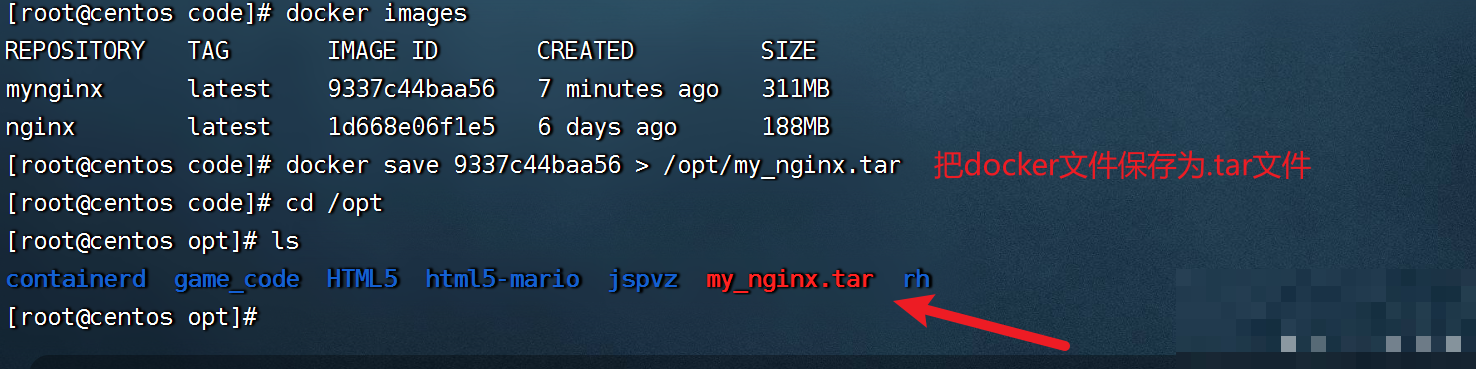
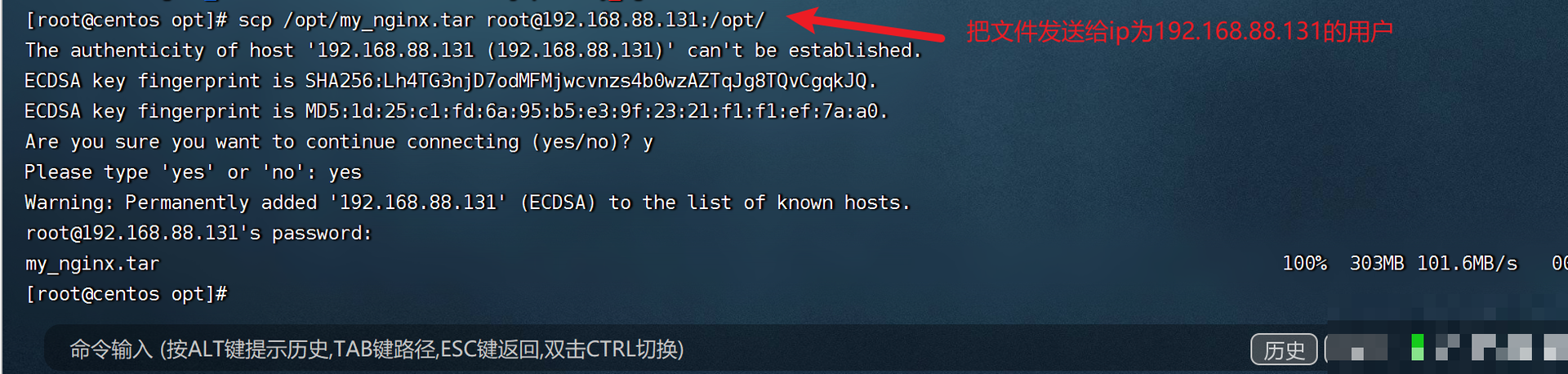
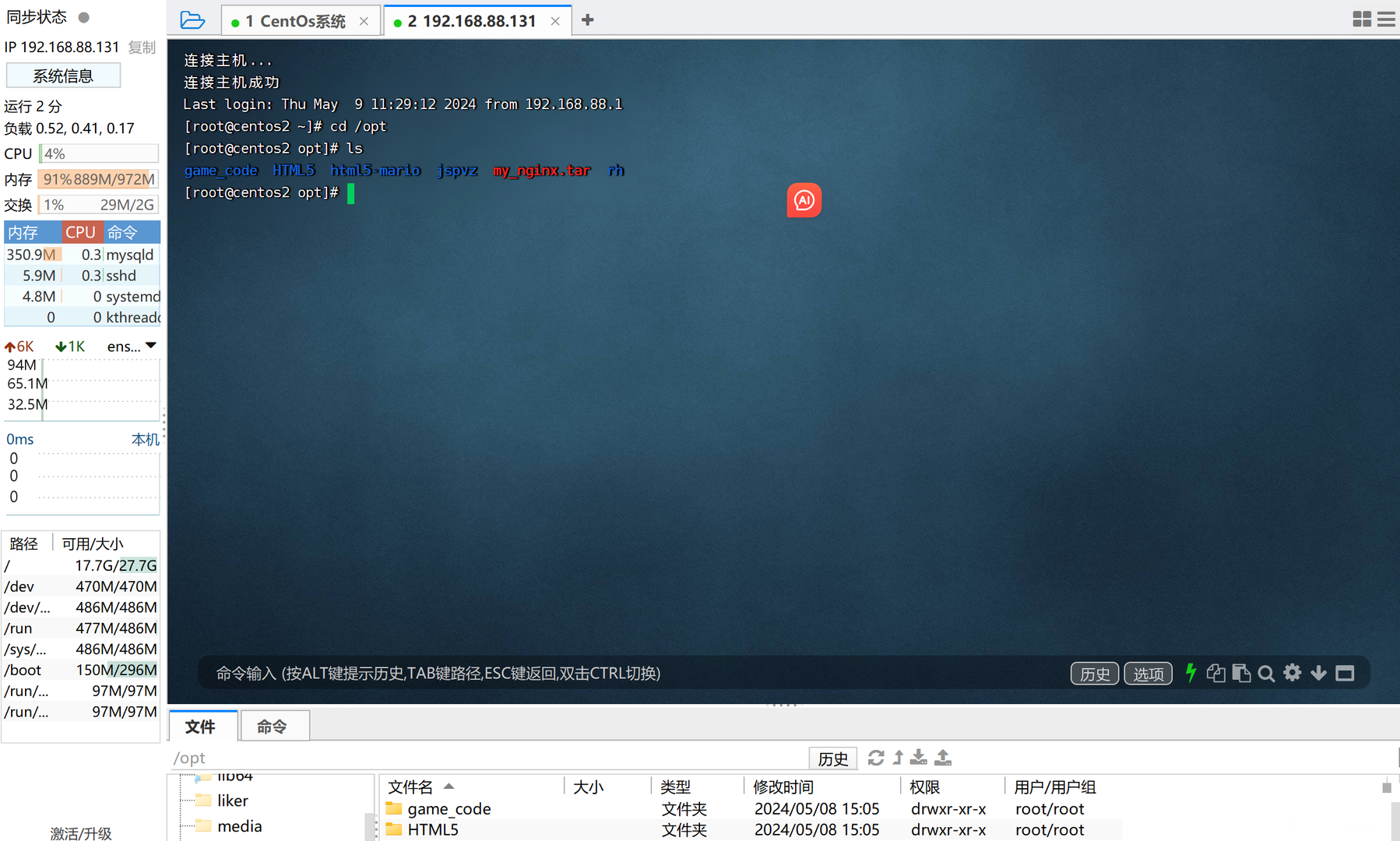
发送完成
导入
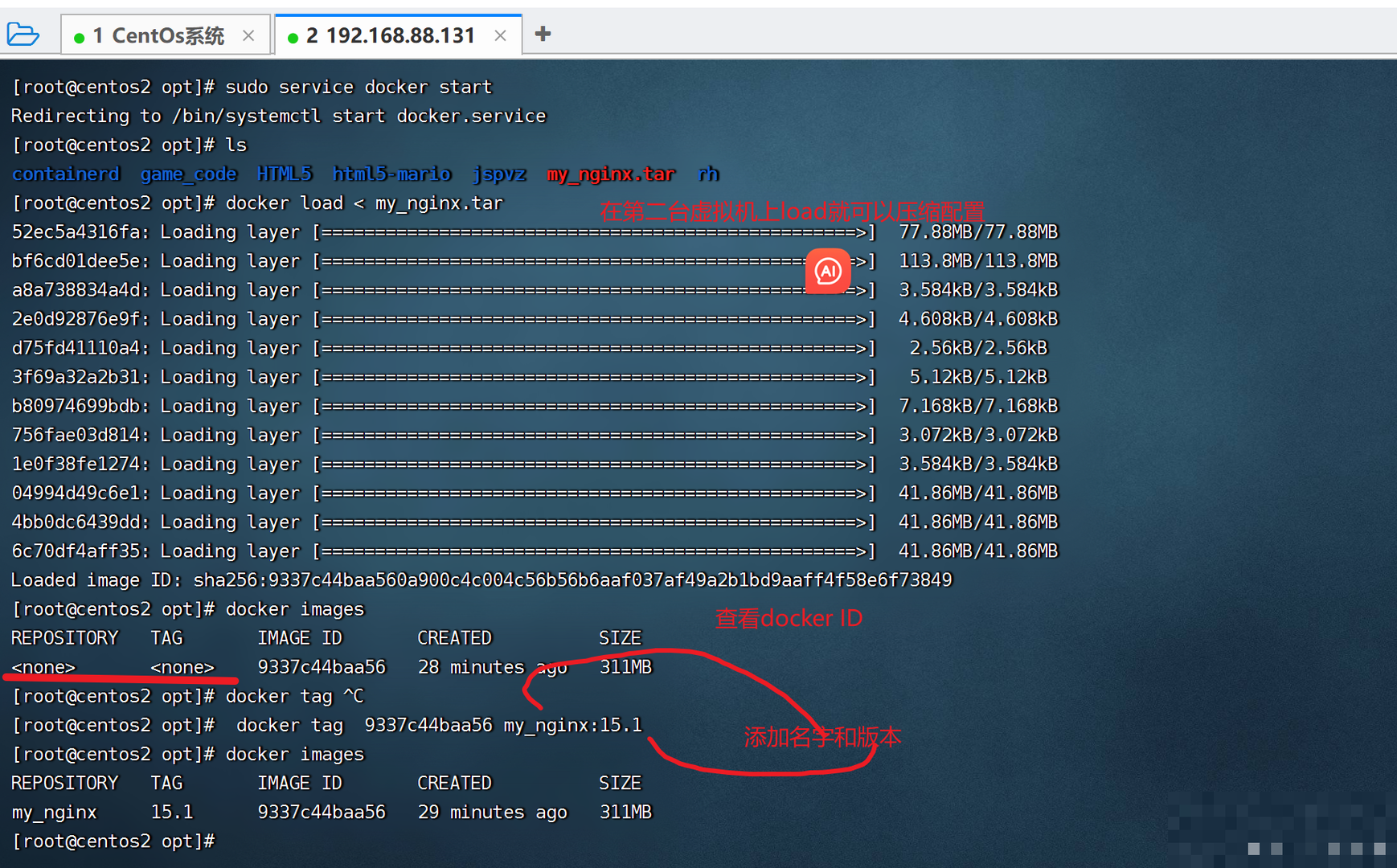
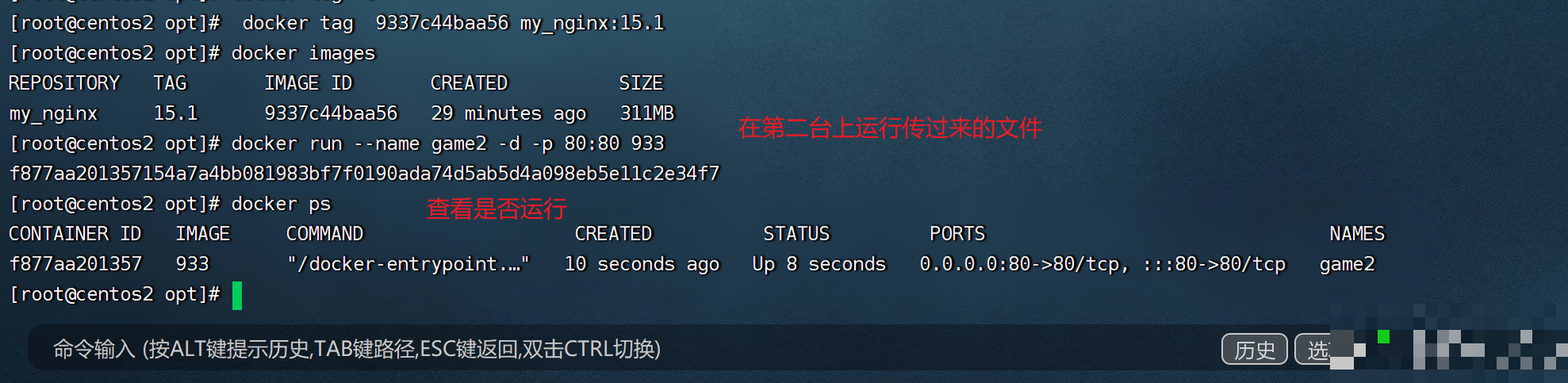

运行成功
RabbitMQ安装部署
RabbitMQ一款知名的开源消息队列系统,为企业提供消息的发布、订阅、点对点传输等消息服务。
RabbitMQ在企业开发中十分常见,课程为大家演示快速搭建RabbitMQ环境。
安装
rabbitmq在yum仓库中的版本比较老,所以我们需要手动构建yum仓库
1.准备yum仓库
root执行
1. 准备gpgkey密钥
rpm --import https://github.com/rabbitmq/signing-keys/releases/download/2.0/rabbitmq-release-signing-key.asc
rpm --import https://packagecloud.io/rabbitmq/erlang/gpgkey
rpm --import https://packagecloud.io/rabbitmq/rabbitmq-server/gpgkey
2. 准备仓库文件
vim /etc/yum.repos.d/rabbitmq.repo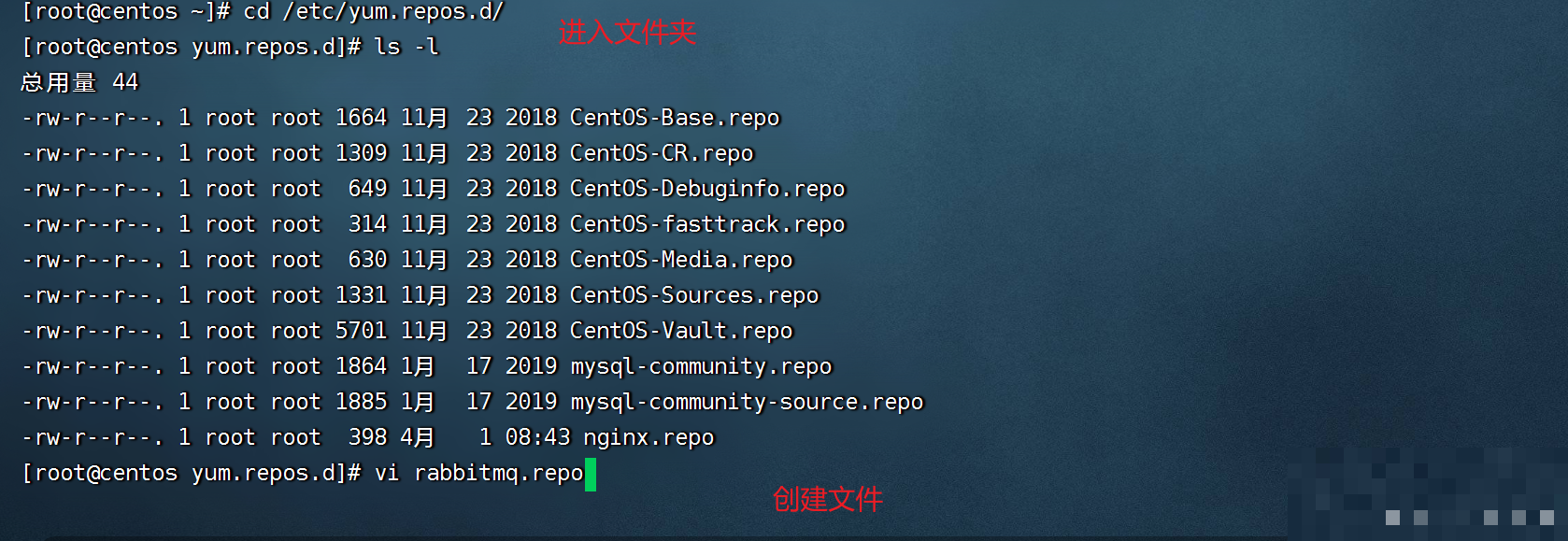
填入如下内容
Zero dependency Erlang
[rabbitmq/_erlang]
name=rabbitmq/_erlang
baseurl=https://packagecloud.io/rabbitmq/erlang/el/7/$basearch
repo/_gpgcheck=1
gpgcheck=1
enabled=1
PackageCloud’s repository key and RabbitMQ package signing key
gpgkey=https://packagecloud.io/rabbitmq/erlang/gpgkey
https://github.com/rabbitmq/signing-keys/releases/download/2.0/rabbitmq-release-signing-key.asc
sslverify=1
sslcacert=/etc/pki/tls/certs/ca-bundle.crt
metadata/_expire=300
[rabbitmq/_erlang-source]
name=rabbitmq/_erlang-source
baseurl=https://packagecloud.io/rabbitmq/erlang/el/7/SRPMS
repo/_gpgcheck=1
gpgcheck=0
enabled=1
PackageCloud’s repository key and RabbitMQ package signing key
gpgkey=https://packagecloud.io/rabbitmq/erlang/gpgkey
https://github.com/rabbitmq/signing-keys/releases/download/2.0/rabbitmq-release-signing-key.asc
sslverify=1
sslcacert=/etc/pki/tls/certs/ca-bundle.crt
metadata/_expire=300
RabbitMQ server
[rabbitmq/_server]
name=rabbitmq/_server
baseurl=https://packagecloud.io/rabbitmq/rabbitmq-server/el/7/$basearch
repo/_gpgcheck=1
gpgcheck=0
enabled=1
PackageCloud’s repository key and RabbitMQ package signing key
gpgkey=https://packagecloud.io/rabbitmq/rabbitmq-server/gpgkey
https://github.com/rabbitmq/signing-keys/releases/download/2.0/rabbitmq-release-signing-key.asc
sslverify=1
sslcacert=/etc/pki/tls/certs/ca-bundle.crt
metadata/_expire=300
[rabbitmq/_server-source]
name=rabbitmq/_server-source
baseurl=https://packagecloud.io/rabbitmq/rabbitmq-server/el/7/SRPMS
repo/_gpgcheck=1
gpgcheck=0
enabled=1
gpgkey=https://packagecloud.io/rabbitmq/rabbitmq-server/gpgkey
sslverify=1
sslcacert=/etc/pki/tls/certs/ca-bundle.crt
metadata/_expire=300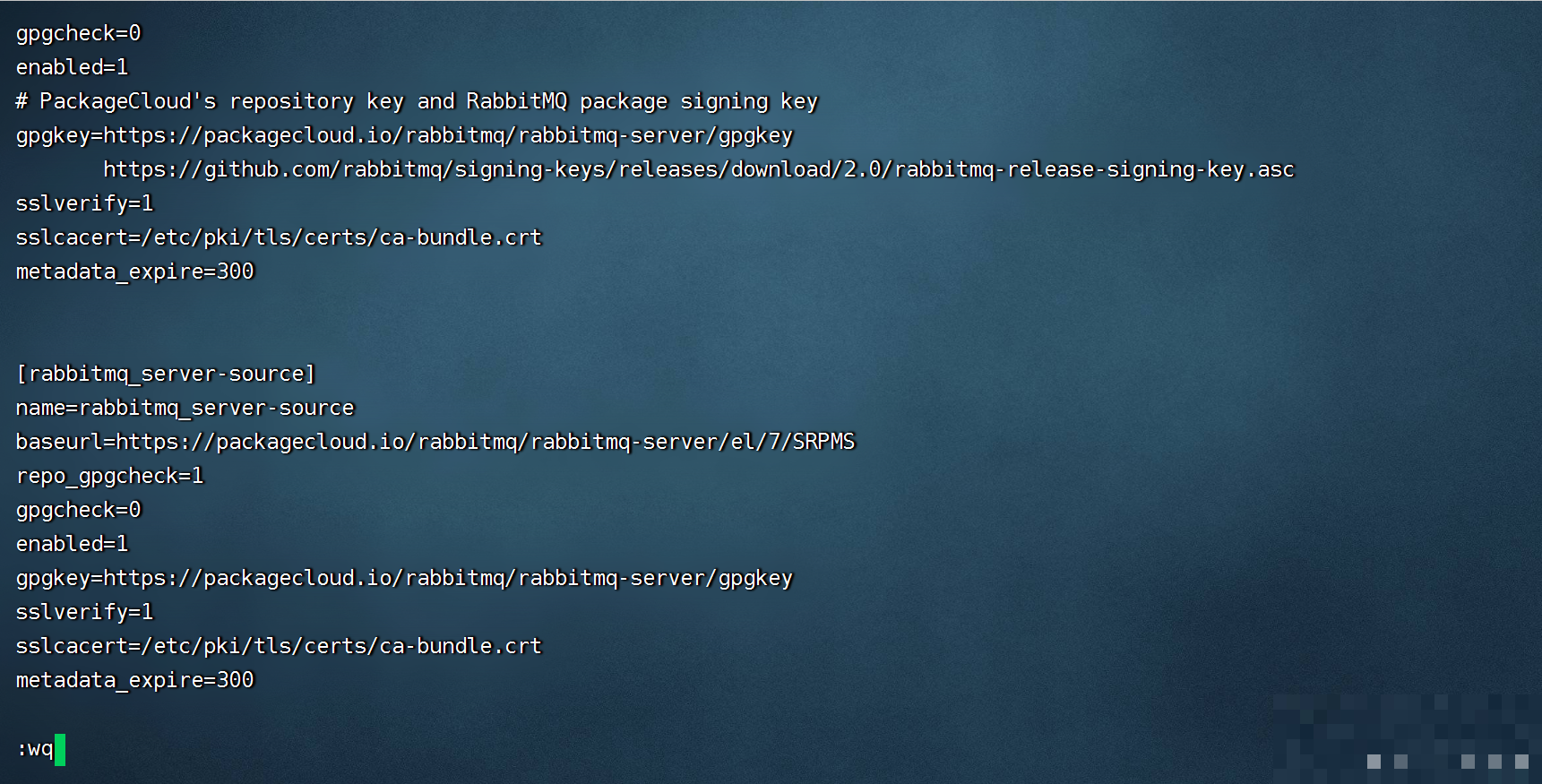
2.安装RabbitMQ
root执行
yum install erlang rabbitmq-server -y
Installed:
erlang.x86/_64 0:23.3.4.11-1.el7 rabbitmq-server.noarch 0:3.10.0-1.el7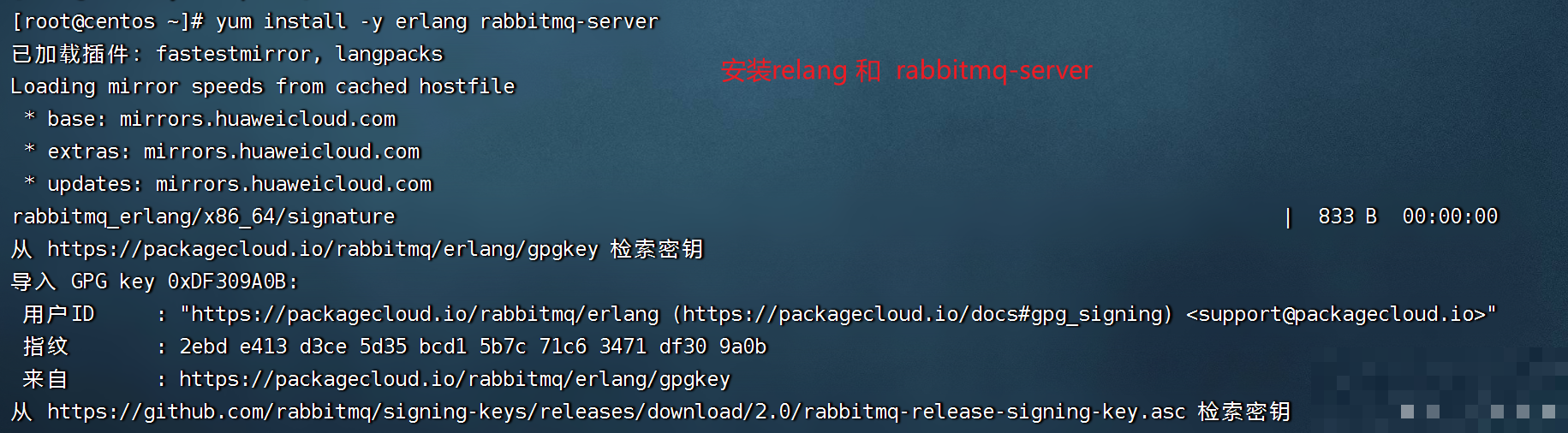
3.启动
root执行
使用systemctl管控,服务名:rabbitmq-server
systemctl enable rabbitmq-server # 开机自启
systemctl disable rabbitmq-server # 关闭开机自启
systemctl start rabbitmq-server # 启动
systemctl stop rabbitmq-server # 关闭
systemctl status rabbitmq-server # 查看状态
4.放行防火墙,RabbitMQ使用5672、15672、25672 3个端口
方式1(推荐),关闭防火墙
systemctl stop firewalld # 关闭
systemctl disable firewalld # 关闭开机自启
方式2,放行5672 25672端口
firewall-cmd --add-port=5672/tcp --permanent # 放行tcp规则下的5672端口,永久生效
firewall-cmd --add-port=15672/tcp --permanent # 放行tcp规则下的15672端口,永久生效
firewall-cmd --add-port=25672/tcp --permanent # 放行tcp规则下的25672端口,永久生效
firewall-cmd --reload # 重新加载防火墙规则

5.启动RabbitMQ的WEB管理控制台
rabbitmq-plugins enable rabbitmq/_management
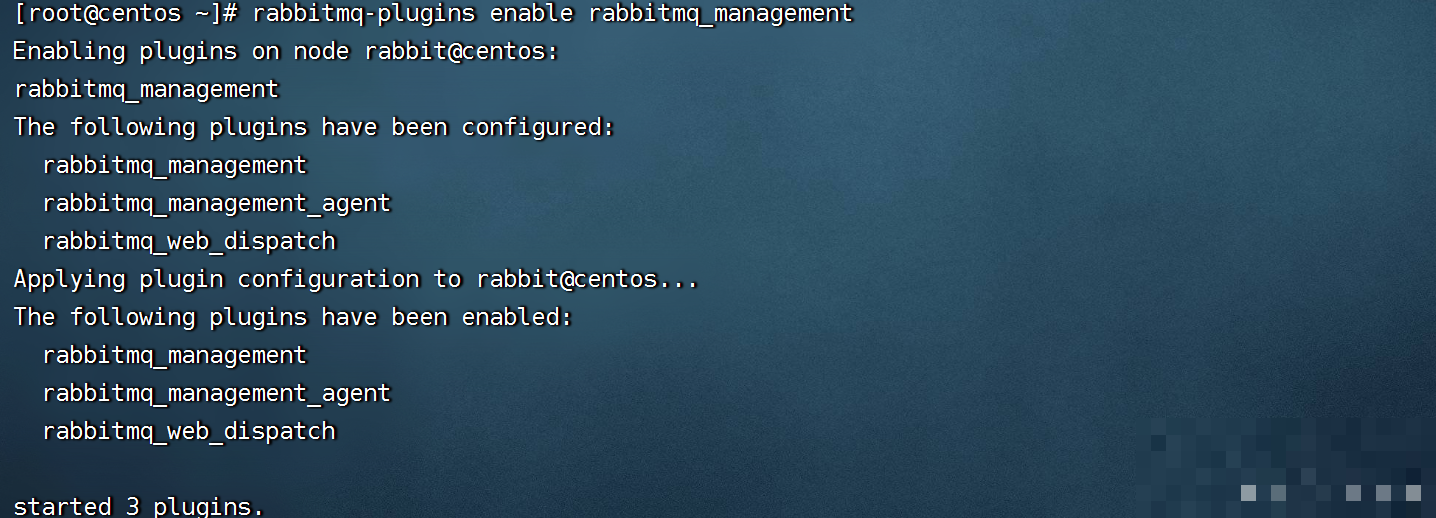
6.添加admin用户,并赋予权限
rabbitmqctl add/_user admin ‘Itheima66^’
rabbitmqctl set/_permissions -p “/” “admin” “./" "./” “./*”
rabbitmqctl set/_user/_tags admin administrator

8.浏览器打开管理控制台
http://192.168.88.130:15672

至此,RabbitMQ已经安装完成了。
Redis安装部署
redis是一个开源的、使用C语言编写的、支持网络交互的、可基于内存也可持久化的Key-Value数据库。
redis的特点就是:快,可以基于内存存储数据并提供超低延迟、超快的检索速度
一般用于在系统中提供快速缓存的能力。
安装
1.配置EPEL仓库
EPEL 的全称叫 Extra Packages for Enterprise Linux 。EPEL是由 Fedora 社区打造,为 RHEL 及衍生发行版如 CentOS、Scientific Linux 等提供高质量软件包的项目。装上了 EPEL之后,就相当于添加了一个第三方源。EPEL则为服务器版本提供大量的rpm包(yum程序所使用的程序安装包,类似Windows的exe),而且大多数rpm包在官方 repository 中是找不到的。
root执行
yum install -y epel-release
2.安装redis
root执行
yum install -y redis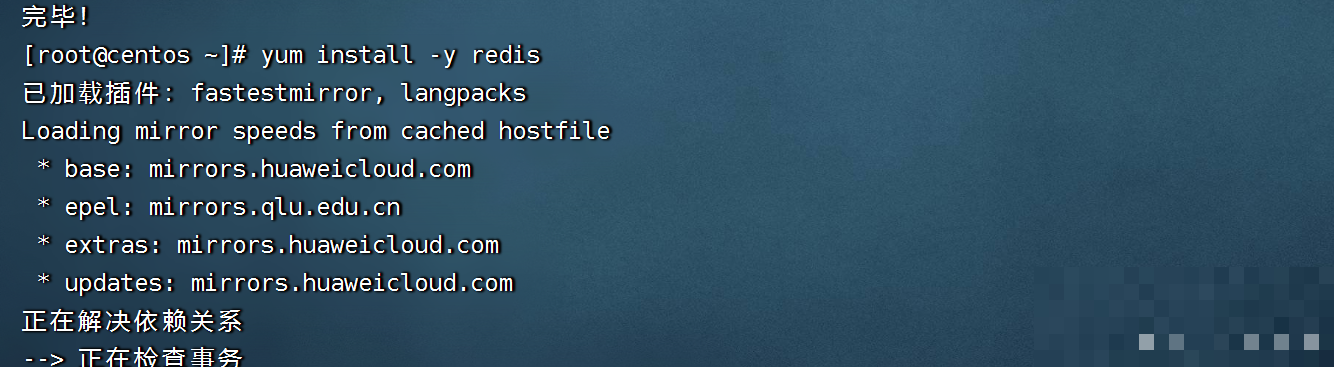
3.启动redis
root执行
使用systemctl管控,服务名:redis
systemctl enable redis # 开机自启
systemctl disable redis # 关闭开机自启
systemctl start redis # 启动
systemctl stop redis # 关闭
systemctl status redis # 查看状态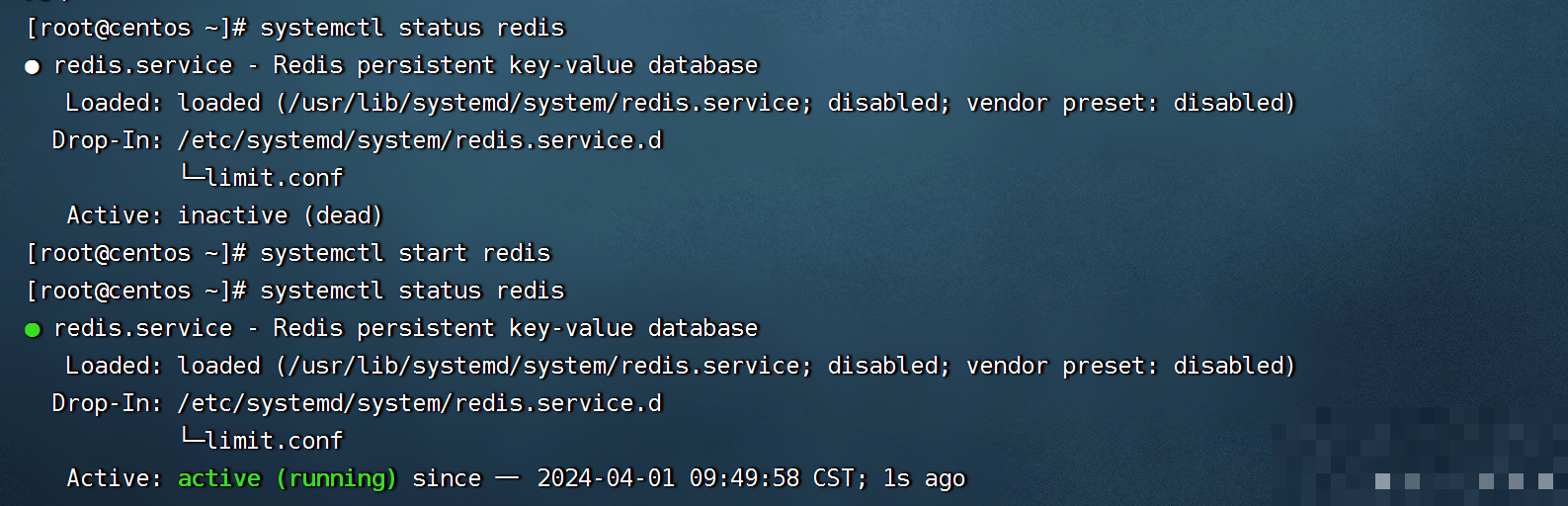
4.放行防火墙,redis使用端口6379
方式1(推荐),关闭防火墙
systemctl stop firewalld # 关闭
systemctl disable firewalld # 关闭开机自启
方式2,放行6379端口
firewall-cmd --add-port=6379/tcp --permanent # 放行tcp规则下的6379端口,永久生效
firewall-cmd --reload
5.进入redis服务
执行redis-cli
[root@centos ~]# redis-cli
127.0.0.1:6379> set mykey hello
OK
127.0.0.1:6379> get mykey
“hello”
127.0.0.1:6379>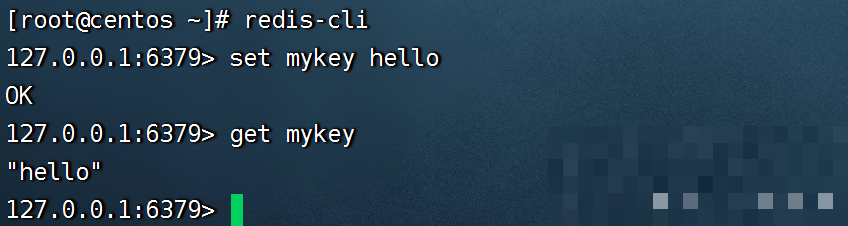
至此,redis安装完成。
验证身份
- 使用
AUTH命令提供密码。例如,如果你的密码是your_password,你可以输入AUTH your_password来进行身份验证。
ElasticSearch安装部署
全文搜索属于最常见的需求,开源的 Elasticsearch (以下简称 es)是目前全文搜索引擎的首选。
它可以快速地储存、搜索和分析海量数据。维基百科、Stack Overflow、Github 都采用它。
Elasticsearch简称es,在企业内同样是一款应用非常广泛的搜索引擎服务。
很多服务中的搜索功能,都是基于es来实现的。
安装
1.添加yum仓库
root执行
导入仓库密钥
rpm --import https://artifacts.elastic.co/GPG-KEY-elasticsearch
添加yum源
编辑文件
vim /etc/yum.repos.d/elasticsearch.repo
[elasticsearch-7.x]
name=Elasticsearch repository for 7.x packages
baseurl=https://artifacts.elastic.co/packages/7.x/yum
gpgcheck=1
gpgkey=https://artifacts.elastic.co/GPG-KEY-elasticsearch
enabled=1
autorefresh=1
type=rpm-md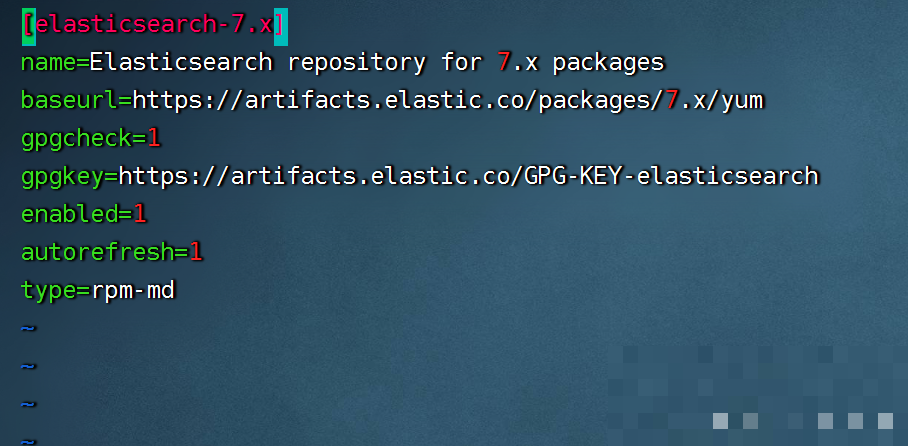
更新yum缓存
yum makecache
2.安装es
yum install -y elasticsearch
3.配置es
vim /etc/elasticsearch/elasticsearch.yml
17行,设置集群名称
cluster.name: my-cluster
23行,设置节点名称
node.name: node-1
56行,允许外网访问
network.host: 0.0.0.0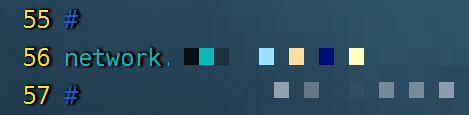
74行,配置集群master节点
cluster.initial/_master/_nodes: [“node-1”]
4.启动es
systemctl start | stop | status | enable | disable elasticsearch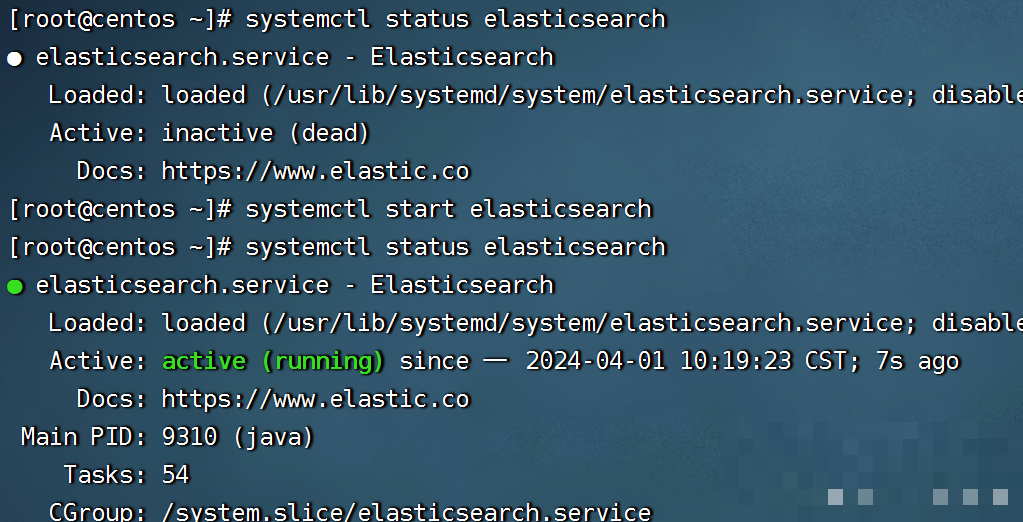
5.关闭防火墙
systemctl stop firewalld
systemctl disable firewalld
6.测试
浏览器打开:192.168.88.130:9200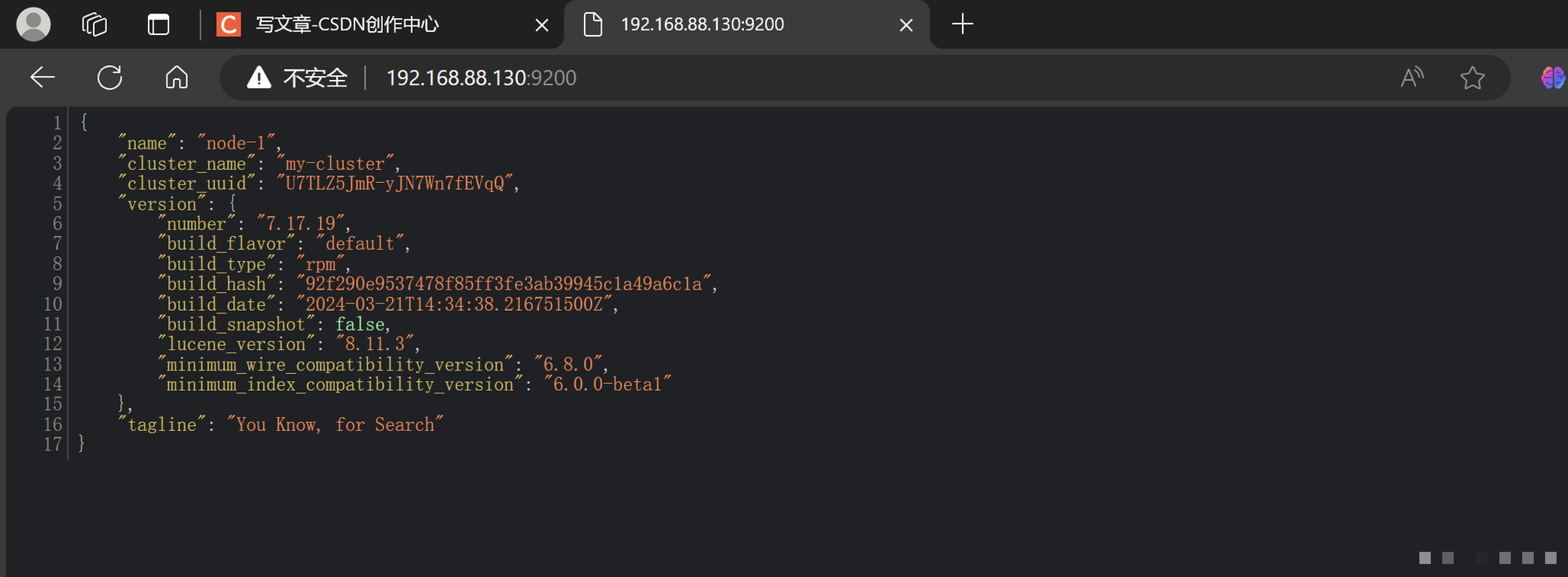
使用阿里云服务器部署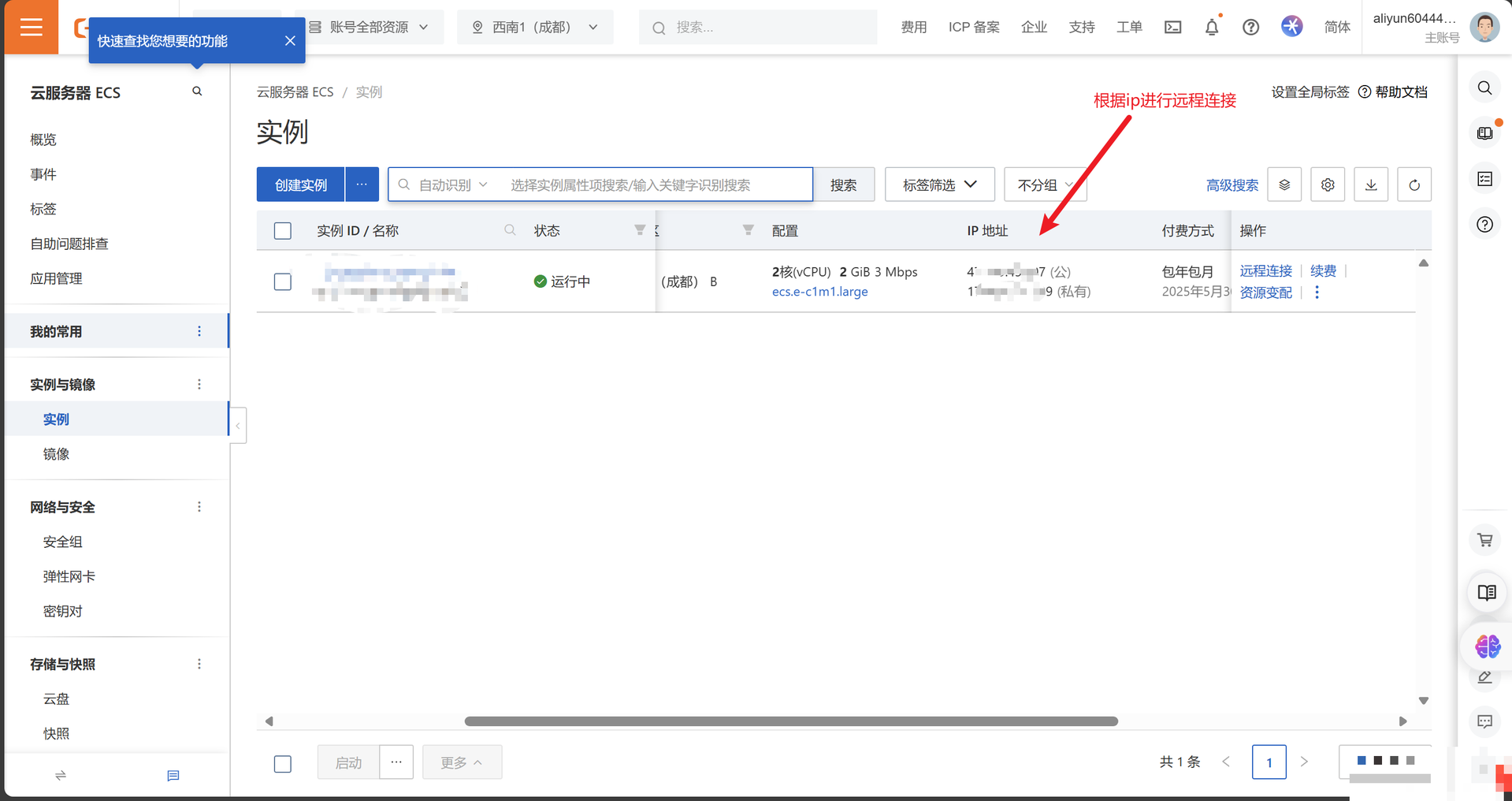
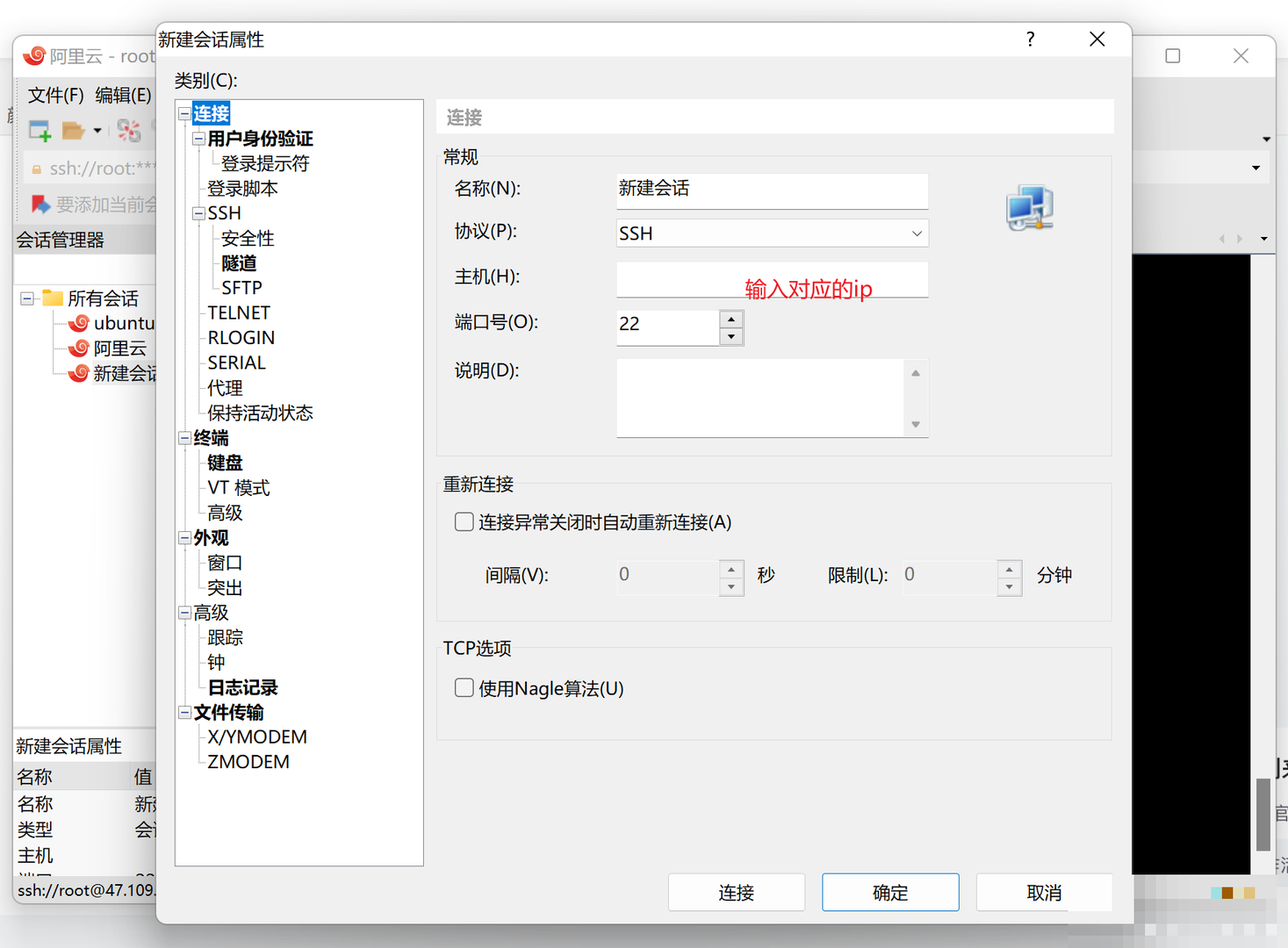
因为我们的阿里云服务器已经下载好大部分源了,我们只需要 sudo apt update
验证Docker是否正确安装:
查看docker版本 docker version
查看docker进程 docker images
配置docker加速器
{
 "registry-mirrors": [
 "https://hub-mirror.c.163.com",
 "https://docker.m.daocloud.io",
 "https://ghcr.io",
 "https://mirror.baidubce.com",
 "https://docker.nju.edu.cn"
 ]
}

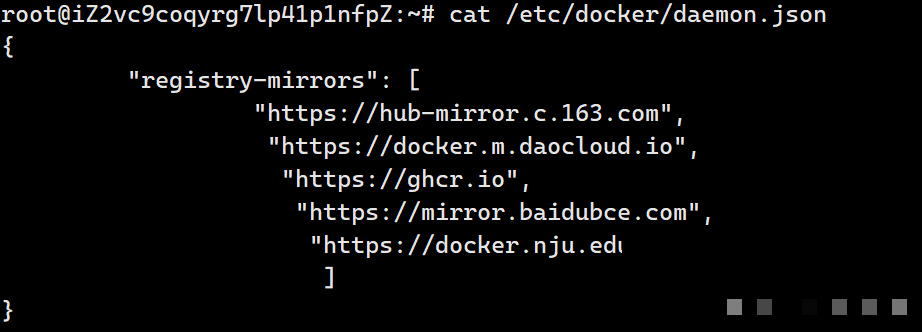
改了配置文件需要重启才生效
在docker里面拉取nginx
在Docker容器中运行一个NGINX镜像,并且在容器中启动一个bash shell会话

(未完待续…)
《网络安全从零到精通全套学习大礼包》
96节从入门到精通的全套视频教程免费领取
如果你也想通过学网络安全技术去帮助就业和转行,我可以把我自己亲自录制的96节 从零基础到精通的视频教程以及配套学习资料无偿分享给你。
网络安全学习路线图
想要学习 网络安全,作为新手一定要先按照路线图学习,方向不对,努力白费。对于从来没有接触过网络安全的同学,我帮大家准备了从零基础到精通学习成长路线图以及学习规划。可以说是最科学最系统的学习路线,大家跟着这个路线图学习准没错。

配套实战项目/源码
所有视频教程所涉及的实战项目和项目源码

学习电子书籍
学习网络安全必看的书籍和文章的PDF,市面上网络安全书籍确实太多了,这些是我精选出来的
面试真题/经验
以上资料如何领取?

mwz-1779504883546)]
5.关闭防火墙
systemctl stop firewalld
systemctl disable firewalld
6.测试
浏览器打开:192.168.88.130:9200
[外链图片转存中…(img-ZU04SntJ-1779504883546)]
使用阿里云服务器部署
[外链图片转存中…(img-THSAlaIz-1779504883546)]
[外链图片转存中…(img-6RapEpuE-1779504883546)]
因为我们的阿里云服务器已经下载好大部分源了,我们只需要
[外链图片转存中…(img-vDsG7inf-1779504883546)] sudo apt update
[外链图片转存中…(img-vAgPXIJy-1779504883546)]
验证Docker是否正确安装:
查看docker版本 docker version
查看docker进程 docker images
配置docker加速器
{
 "registry-mirrors": [
 "https://hub-mirror.c.163.com",
 "https://docker.m.daocloud.io",
 "https://ghcr.io",
 "https://mirror.baidubce.com",
 "https://docker.nju.edu.cn"
 ]
}
[外链图片转存中…(img-pz57fSWS-1779504883546)]
[外链图片转存中…(img-I7s4979n-1779504883546)]
改了配置文件需要重启才生效
[外链图片转存中…(img-uk35OEjg-1779504883546)]
在docker里面拉取nginx
[外链图片转存中…(img-vR9DImMH-1779504883546)]
在Docker容器中运行一个NGINX镜像,并且在容器中启动一个bash shell会话
[外链图片转存中…(img-3cToFYWC-1779504883546)]
[外链图片转存中…(img-xMQBt0S6-1779504883546)]
(未完待续…)
《网络安全从零到精通全套学习大礼包》
96节从入门到精通的全套视频教程免费领取
如果你也想通过学网络安全技术去帮助就业和转行,我可以把我自己亲自录制的96节 从零基础到精通的视频教程以及配套学习资料无偿分享给你。
网络安全学习路线图
想要学习 网络安全,作为新手一定要先按照路线图学习,方向不对,努力白费。对于从来没有接触过网络安全的同学,我帮大家准备了从零基础到精通学习成长路线图以及学习规划。可以说是最科学最系统的学习路线,大家跟着这个路线图学习准没错。
配套实战项目/源码
所有视频教程所涉及的实战项目和项目源码
学习电子书籍
学习网络安全必看的书籍和文章的PDF,市面上网络安全书籍确实太多了,这些是我精选出来的
面试真题/经验
以上资料如何领取?

AtomGit 是由开放原子开源基金会联合 CSDN 等生态伙伴共同推出的新一代开源与人工智能协作平台。平台坚持“开放、中立、公益”的理念,把代码托管、模型共享、数据集托管、智能体开发体验和算力服务整合在一起,为开发者提供从开发、训练到部署的一站式体验。
更多推荐



 7
7 0
0- 0


 已为社区贡献29条内容

所有评论(0)