实测:GPT-Image-2竟然能直接生成分层 PSD!效率拉满的两种野路子
说句扎心的,2026 年了,如果还在玩“AI 生成一张图,然后扔进 PS 里熬夜手动抠图”的那套流程,真的有点对不起现在的生产力工具。
我经常在后台收到这类私信: “老师,AI 生成的海报图质量确实高,但客户非要把中间那个产品往左挪 5 厘米,或者想换个背景色,我这一动就得重来,心态崩了怎么办?”
其实很多人不知道,现在的 GPT-Image2 配合推理模型,已经能实现“真·分层”输出了。说白了,就是它不再只给你一张“拍平”了的 JPG,而是能直接吐出一堆对齐好的、透明背景的图层,甚至直接拼成 PSD。
今天我就把压箱底的这两套方案彻底拆解开,不谈虚的,全是实操细节。
这种“真分层”对咱们打工人到底有什么意义?
以前咱们管 AI 叫“抽卡机”,你永远不知道下一张出的图里,背景和主体是不是黏在一起的。 但如果是真分层的 PSD,你拿到手之后在 Photoshop 里打开,就是每一个元素独立一个图层。这意味着: 你可以直接改文字,不用担心破坏底下的底纹。 背景想换就换,主体商品纹丝不动。 最关键的是,能直接把半成品丢给设计师,让他们做最后的微调,而不是让人家从头帮你抠。 这种工作流的本质变化,就是把 AI 从一个“画画的”变成了“帮你做素材、排版、切图的一条龙助理”。
逻辑其实很简单,但很多人卡在第二步
在聊具体怎么操作之前,咱们得先把这套玩法的底层链路搞清楚。其实就三步走:
1.先让 GPT-Image2 画一张你满意的效果图,作为母版。2.开启“Thinking 模式”(比如 o1 或 o3 系列),让 AI 像个熟练的切图工一样,把这张图里的元素一个个识别出来,“拆碎”成独立的、白底的 PNG。3.把这些拆好的图片,按照层叠顺序合并,并把背景色抠掉,合成最终的 PSD。 这里有个细节大家要注意:普通的 GPT-4o 虽然也能画图,但涉及到“拆解、空间对齐”这种逻辑活,必须得用带思维链(Thinking)的模型。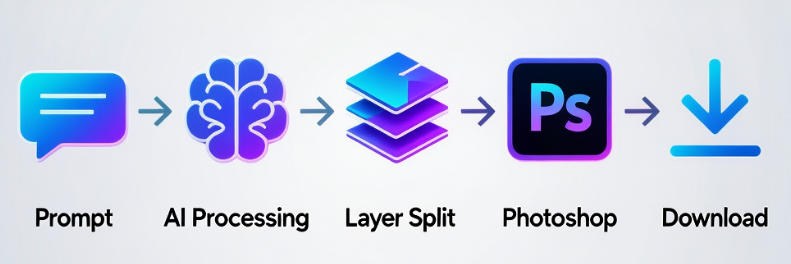
整体工作流程示意
方案 A 与方案 B:到底是手动还是自动化?
我发现很多新手一上来就想搞自动化,其实真没必要。 如果你只是偶尔做一张公众号封面,或者一周就折腾那么两三张电商主图,老老实实用网页版手动操作(方案 A)。这就好比你就出门买个菜,没必要专门考个飞行执照开飞机。 但如果你是做工作室的,每天要量产几百张图,或者要把这个功能集成到你自己的工具里,那必须走 API 调用的路子(方案 B)。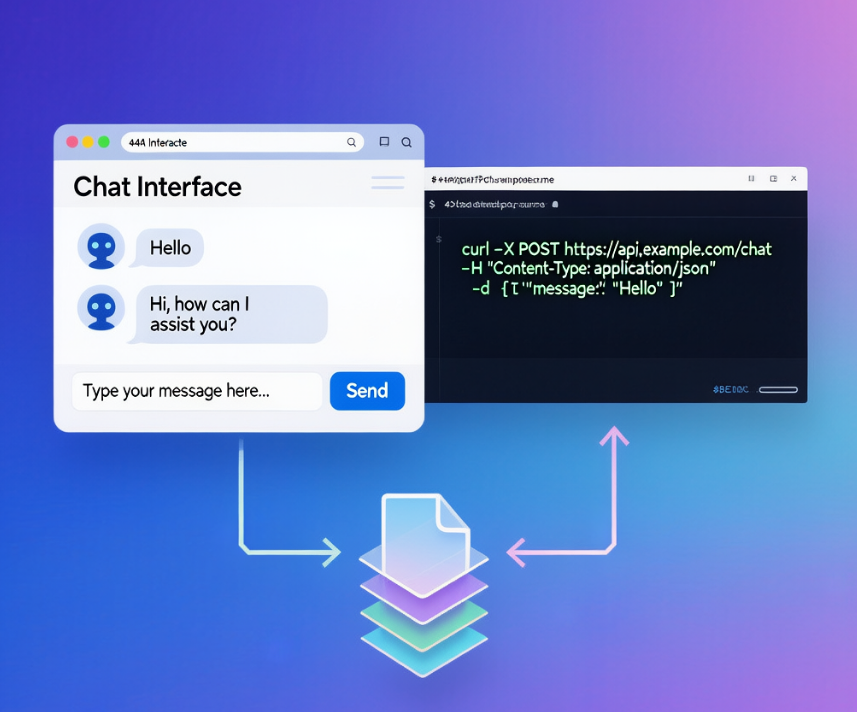
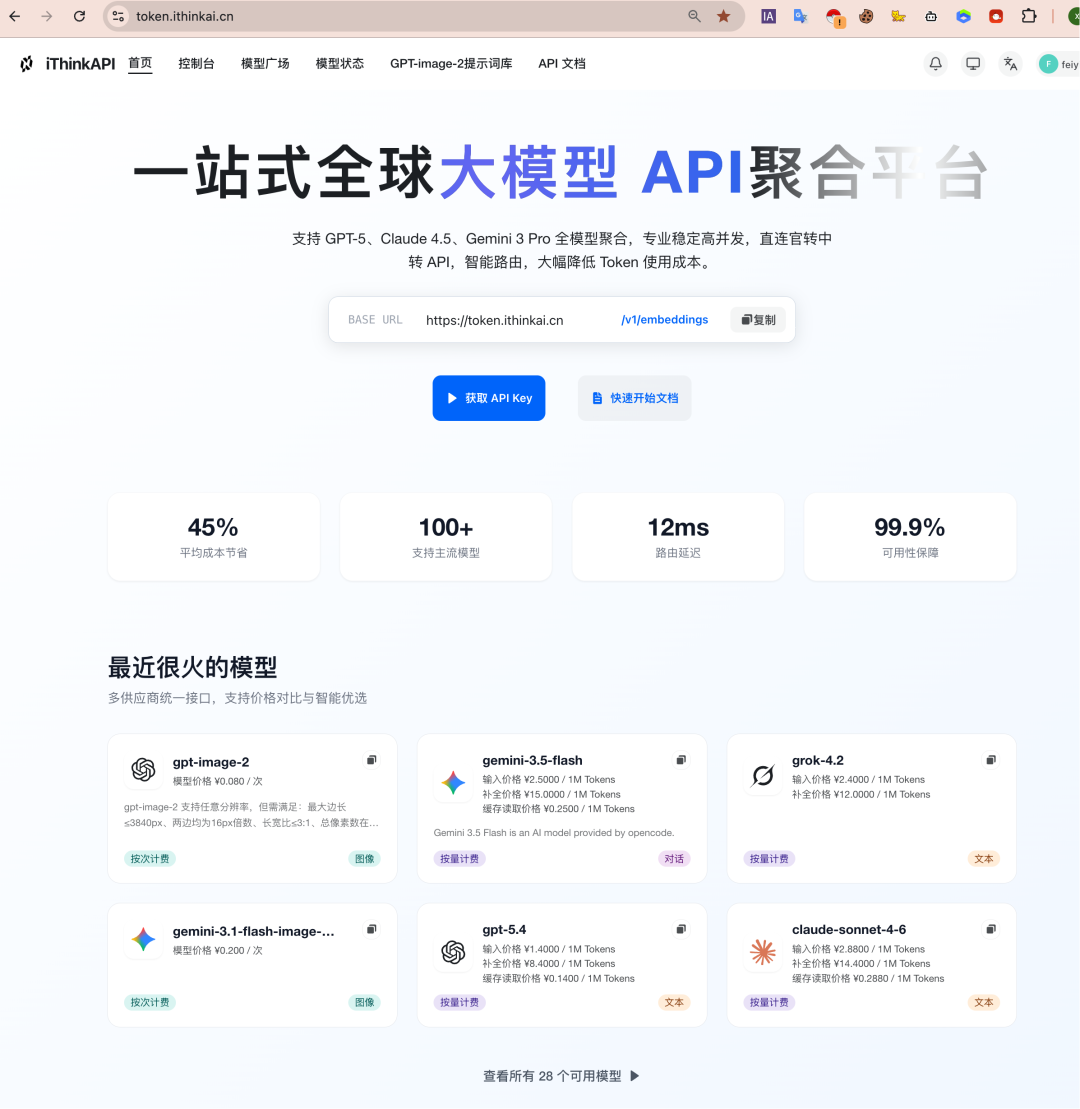
说实话,AI生图如果走官方API确实有点肉疼,一张几毛钱看着不多,跑多了真吃不消。只能走一些 api聚合平台更好
方案 A:手把手教你在网页端“白嫖”分层 PSD
这种方法零门槛,只要你有 ChatGPT Plus 账户就行。
1. 生成那个让你心动的“母版”图
在对话框里直接描述你的需求。比如你想做个运动鞋的促销海报,你就跟它说:“帮我生成一张红色背景的电商海报,中间是一个蓝色的运动鞋,右上角加个‘限时特惠’的标签。” 这里有个坑:第一版图只要构图和主要元素对了就行,别在这一步纠结太久。因为我们要的是它的骨架。
2. 祭出“Thinking 模式”进行外科手术式拆分
这一步最关键。你把模型切换到 o1 或类似的推理模型。 为什么?因为普通模型分不清什么是“遮挡”,什么是“背景”。只有 Thinking 模式能理解:鞋子后面那个影子虽然是黑色的,但它应该属于鞋子这个图层,而不是背景。 直接把下面这段 JSON 格式的指令丢给它,千万别自作聪明改成大白话。AI 对结构化数据的理解比对人类语言要准得多:
{"task": "split_image_layers","input": "刚才生成的那张海报图","output": {"type": "multiple_images","background": "solid_white","avoid": "fake_transparency"},"requirements": {"one_element_per_image": true,"canvas_size": "same_as_original","preserve_element_size": true,"preserve_relative_position": true,"photoshop_ready_overlay": true,"no_manual_movement_needed": true}}发完这段话,你会看到 AI 框框一顿输出。它会吐出几张看起来怪怪的图——每一张都是白底,上面只有一个孤零零的元素,位置还跟原图一模一样。
3. 命令它一键合成 PSD
这就好比你让它切好了菜,现在该下锅炒了。把刚才生成的那些白底图全部选中,发这段指令:
{"task": "merge_layers_to_psd","input": "以上所有白底分层图片","output": {"type": "psd","remove_background": "solid_white","layers": "independent_editable_layers"},"requirements": {"canvas_size": "same_as_original","preserve_relative_position": true,"preserve_z_order": true,"photoshop_editable": true}这时候,AI 会生成一个下载链接。你把它下载下来,在 PS 里一打开,保准你惊喜得叫出声。
方案 B:给极客和批量党的 API 自动化路径
说实话,如果你是帮公司批量做产品图,再一张张去网页点,那效率太低了。这时候就需要动用一点 Python 小脚本。 这里我直接给一个核心逻辑。
第一步:准备好你的“军火库”
你需要配置好 API。这时候 iThinkAPI 的优势就体现出来了,你只需要一个域名和一个 Key,剩下的就是调接口的事。
import osfrom openai import OpenAI# 环境变量里放你的 Key,安全第一client = OpenAI( api_key="你的iThinkAPI_Key", base_url="https://api.ithinkai.cn/v1" # 记得换成中转站的地址)第二步:生成并保存母版
这里调用 gpt-image-2。
response = client.images.generate( model="gpt-image-2", prompt="一张极简主义的咖啡海报,主体是热气腾腾的拿铁,背景是深木色桌面", size="1024x1024", quality="high")# 这里会得到一个 URL 或 Base64,咱们把它存成本地图片第三步:让 o1 模型上场拆图
这里咱们不是对话,而是要把图传给它,让它理解。
# 核心就是传一张 image_url 过去,配合咱们前面的 JSON Promptsplit_response = client.chat.completions.create( model="o1", # 记住,必须是推理模型 messages=[{ "role": "user", "content": [ {"type": "image_url", "image_url": {"url": f"data:image/png;base64,{img_base64}"}}, {"type": "text", "text": "执行 split_image_layers 任务,按元素拆分图层"} ] }])第四步:合成并下载
这一步通常 AI 会返回一个链接。虽然这个过程看起来比网页版麻烦一点,但一旦跑通了,你可以写个循环,一分钟吐出几十张分层 PSD。
API 调用代码示意图
我踩过的那些“血泪坑”,大家注意避让
虽然方案挺完美,但我实测下来,有几个细节如果注意不到,出来的图还是没法用。
坑一:图层位置对不齐
我之前发现,有时候 AI 拆出来的元素,虽然背景是白的,但它把元素缩放了。等你放到 PS 里叠加的时候,发现鞋子比背景大了一圈。 避坑指南: 在指令里必须加上 "canvas_size": "same_as_original"。告诉 AI:不管你拆哪一层,画板大小必须跟我原图死磕到底。
坑二:边缘有白边(毛刺)
这是最头疼的。因为 AI 在识别“白底”时,有时候会为了边缘平滑,留下一圈淡淡的白影。 避坑指南: 如果对精度要求极高,别指望 AI 能 100% 抠干净。最好的办法是,拿到 AI 拆出来的白底 PNG 后,在 PS 里用“选择并遮住”,或者直接用现在的“一键去背”功能过一遍。 记住:AI 帮你完成了 90% 的体力活(识别位置、拆分结构),剩下那 10% 的精细活,咱还是得稍微动动手。
坑三:逻辑混乱
有时候你在一个对话窗口里聊久了,AI 就会开始“胡言乱语”,生成的图层顺序乱七八糟。 避坑指南: 我发现一个细节,只要 AI 翻车了,千万别在原地跟它纠缠。直接 新开一个对话窗口,把之前的母版图发给它重新开始。这能解决 80% 的模型幻觉问题。
总结一下
其实现在 AI 领域的门槛正在从“会写 Prompt”转向“会构建工作流”。 把 GPT-Image2、Thinking 模型和 PS 整合在一起,就是一种典型的 2026 年高阶玩法。它不再追求“一键生成”,而是追求“生成后的可控性”。
如果你是设计师或运营,我真心建议你现在就去试一张。第一次跑通可能要花 15 分钟,但一旦你掌握了这个逻辑,以后你每天能省下至少 2 个小时的抠图时间。 去试试吧,哪怕只是为了下班能早点吃上饭。
我是你们的 AI 实战老友。如果你觉得这篇干货对你有用,别忘了点个赞。后续我会继续拆解更多真正能落地、能省钱的 AI 骚操作!

AtomGit 是由开放原子开源基金会联合 CSDN 等生态伙伴共同推出的新一代开源与人工智能协作平台。平台坚持“开放、中立、公益”的理念,把代码托管、模型共享、数据集托管、智能体开发体验和算力服务整合在一起,为开发者提供从开发、训练到部署的一站式体验。
更多推荐
 3
3 0
0- 0


 已为社区贡献3条内容

所有评论(0)