用 HTML+CSS 搭建你的第一个个人博客
开篇:前端入门的第一步 —— 理解结构与样式
刚接触前端时,很多人会困惑:<div>、<section> 这些标签到底是干嘛的?CSS 里的 margin、padding 又有什么区别?其实,前端开发就像搭房子 ——HTML 是骨架,负责结构;CSS 是装修,负责样式,两者结合就能变出一个美观的网页。
今天,我们就从基础概念出发,一步步搭建一个结构清晰、样式美观的个人博客,把之前学到的知识点串起来。
一、核心概念先理清:HTML 标签与 CSS 盒子模型
1. 语义化标签:让页面 “有话可说”
HTML 里的标签不只是用来装内容的,语义化标签更是为了让浏览器、搜索引擎和开发者一眼看懂页面结构。
<header>:页面头部,放标题、副标题
<nav>:导航栏,放菜单链接
<main>:页面核心内容区
<section>:独立板块,比如 “技术文章”“生活随笔”
<article>:一篇完整的文章内容
<footer>:页面底部,放版权、联系方式
这些标签就像房子里的 “客厅”“卧室” 标签,不用看里面的内容,就知道这部分是干嘛的,比全用 <div> 更清晰、更利于 SEO。
2. 盒子模型:所有元素的 “尺寸算法”
不管是 <section> 还是 <div>,浏览器都会把它看成一个盒子,这套计算尺寸和间距的规则就是盒子模型,由 4 部分组成:
content:内容区,显示文字、图片
padding:内边距,内容到边框的空白
border:边框,包裹内容和内边距的线条
margin:外边距,这个盒子和其他盒子的距离
/* 全局重置:统一盒子模型 */
* {
margin: 0;
padding: 0;
box-sizing: border-box; /* 宽高包含边框和内边距,布局更直观 */
}
box-sizing: border-box 是前端开发的 “神器”—— 它让元素的 width/height 直接包含 padding 和 border,再也不用担心加了边框后元素 “变大”,布局计算更简单。
二、实战:搭建你的个人博客页面
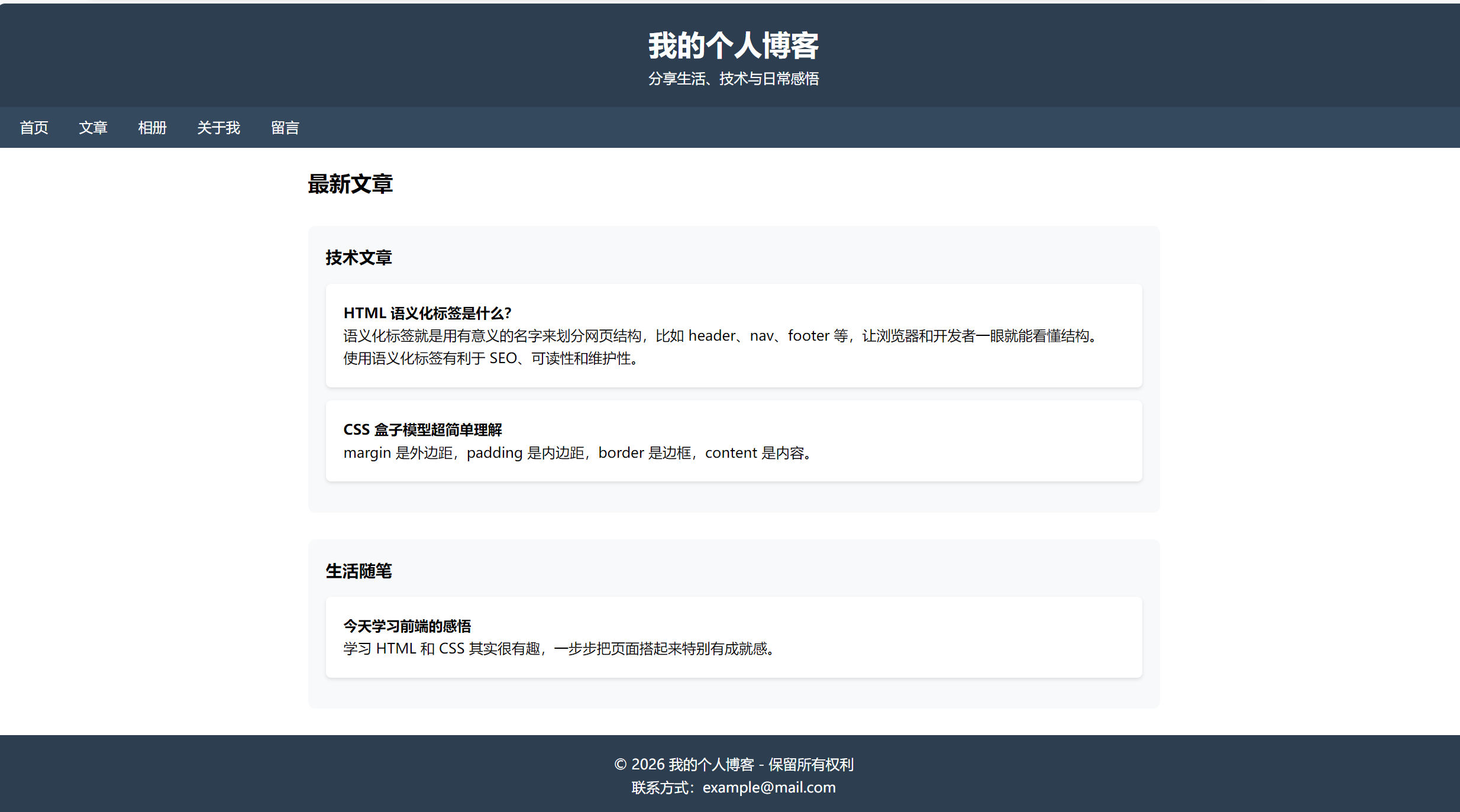
1. 页面骨架:用语义化标签搭结构
先写好 HTML 基础结构,用语义化标签划分页面区域:
<!DOCTYPE html>
<html lang="zh-CN">
<head>
<meta charset="UTF-8">
<meta name="viewport" content="width=device-width, initial-scale=1.0">
<title>我的个人博客</title>
<style>
/* 这里写CSS样式 */
</style>
</head>
<body>
<header>
<h1>我的个人博客</h1>
<p>分享生活、技术与日常感悟</p>
</header>
<nav>
<a href="#">首页</a>
<a href="#">文章</a>
<a href="#">相册</a>
<a href="#">关于我</a>
<a href="#">留言</a>
</nav>
<main>
<h2>最新文章</h2>
<section>
<h3>技术文章</h3>
<article>
<h4>HTML 语义化标签是什么?</h4>
<p>语义化标签就是用有意义的名字划分网页结构,让浏览器和开发者一眼看懂,利于 SEO 和维护。</p>
</article>
</section>
<section>
<h3>生活随笔</h3>
<article>
<h4>今天学习前端的感悟</h4>
<p>学习 HTML 和 CSS 很有趣,一步步搭起页面的成就感满满!</p>
</article>
</section>
</main>
<footer>
<p>© 2026 我的个人博客 - 保留所有权利</p>
<p>联系方式:example@mail.com</p>
</footer>
</body>
</html>
2. 样式美化:用 CSS 给页面 “装修”
接下来用 CSS 给骨架加样式,重点用到盒子模型和布局技巧:
/* 全局初始化 */
* {
margin: 0;
padding: 0;
box-sizing: border-box;
}
body {
font-family: "Microsoft YaHei", sans-serif;
line-height: 1.6;
}
/* 页头样式 */
header {
background: #2c3e50;
color: white;
padding: 20px;
text-align: center;
}
/* 导航栏样式 */
nav {
background: #34495e;
padding: 10px;
}
nav a {
color: white;
margin: 0 15px;
text-decoration: none;
}
nav a:hover {
text-decoration: underline; /* 鼠标悬浮时下划线 */
}
/* 主体内容区 */
main {
max-width: 1000px;
margin: 20px auto; /* 水平居中 */
padding: 0 20px;
}
/* 板块样式 */
section {
margin: 30px 0;
padding: 20px;
background: #f8f9fa;
border-radius: 8px;
}
/* 文章卡片样式 */
article {
background: white;
padding: 20px;
margin: 15px 0;
border-radius: 6px;
box-shadow: 0 2px 4px rgba(0,0,0,0.1);
}
/* 页脚样式 */
footer {
background: #2c3e50;
color: white;
text-align: center;
padding: 20px;
margin-top: 30px;
}
三、关键知识点总结
<section> vs 盒子模型:
<section> 是 HTML 语义化标签,负责划分页面板块(结构层面)
盒子模型是 CSS 布局规则,负责计算元素尺寸和间距(样式层面)
所有 HTML 元素(包括 <section>)都遵循盒子模型,背景色、边框只是它的视觉表现
<style> 标签的作用:
写在 <head> 里的内部样式表,统一控制当前页面的样式
可以精准选择元素(类、标签、ID),实现 “一处定义,多处生效”
若要全站统一样式,推荐用外部 .css 文件,通过 <link> 引入
前端开发的核心逻辑:
先搭结构(HTML),再写样式(CSS)
用语义化标签提升可读性和可维护性
用盒子模型控制布局,让页面更规整、美观

AtomGit 是由开放原子开源基金会联合 CSDN 等生态伙伴共同推出的新一代开源与人工智能协作平台。平台坚持“开放、中立、公益”的理念,把代码托管、模型共享、数据集托管、智能体开发体验和算力服务整合在一起,为开发者提供从开发、训练到部署的一站式体验。
更多推荐
 8
8 0
0- 0


 已为社区贡献1条内容

所有评论(0)