Claude+deepseek-v4pro+cc switch+VSCode AI编程配置教程(Java开发专属)
Claude+deepseek-v4pro+cc switch+VSCode AI编程配置教程(Java开发专属)
目前全网热门的 Claude+deepseek-v4pro+cc switch+VSCode 组合,凭借功能全面、响应稳定、适配开发场景广的优势,被大量开发者称为“量大管饱”的AI编程方案。针对Java开发场景,下面带来完整的轻量化、全局复用配置流程,规避默认项目局部安装的弊端,适配日常项目开发使用。
一、核心配置思路
本次配置核心原则:拒绝全量安装、按需适配Java开发、全局环境复用。CC(Claude Code)默认仅安装在单个项目目录下,无法多项目共用,本次配置重点解决全局复用问题,同时搭配deepseek-v4pro模型切换能力,实现双模型互补编程。
二、前置准备工作
1. 确保本地已安装最新版 VS Code,保证插件兼容性;
2. 已配置好Java基础开发环境(JDK、Maven/Gradle),适配后续项目联动使用;
3. 网络环境正常,可正常访问AI插件服务。
三、VS Code Claude 插件安装
1. 打开VS Code编辑器,点击左侧侧边栏【扩展】(插件市场);
2. 搜索关键词Claude,选择官方正版 Claude 插件(适配代码交互、指令调试、模型对话功能);
3. 点击安装,安装完成后重启VS Code,确保插件生效,编辑器底部/侧边会出现Claude对话入口。
四、Java开发专属按需配置(核心步骤)
打开VS Code中Claude插件的Chat对话界面,复制发送以下专属配置指令,AI将自动按需安装适配工具、开启全局复用模式,无需手动全量安装冗余功能:
**指令内容:**我是Java开发程序员,请帮我安装superpowers、Everything Claude Code相关工具,不要全量安装,仅挑选适配Java项目开发的功能模块,所有配置全部设置为全局共用模式,规避项目局部安装问题,支持本地所有Java项目复用配置。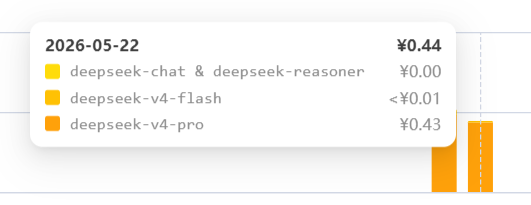
五、关键设置:开启 CC 全局共用(重中之重)
Claude Code 默认安装路径为当前项目文件夹,仅单项目生效,重复配置成本极高,全局设置操作核心要点:
1. 发送上述配置指令后,AI会自动修改CC安装路径、环境变量配置;
2. 配置完成后,可在任意本地Java项目中直接调用Claude Code工具,无需重复安装、重复配置;
3. 仅保留Java开发刚需的代码生成、BUG排查、代码优化、注释生成、语法纠错、框架适配(SpringBoot、MyBatis等)功能,剔除前端、Python等无关冗余模块,轻量化运行不占用资源。
六、deepseek-v4pro 模型切换(cc switch)
配置完成基础Claude环境后,通过 cc switch 指令可自由切换模型,实现模型互补:
七、配置完成验证
1. 重启VS Code,新建任意空白Java项目,直接打开Claude对话窗口,无需重新初始化;
2. 测试简单Java代码生成、接口编写、BUG检测功能,验证全局配置生效;
3. 确认无冗余插件、无用功能占用内存,实现轻量化刚需适配。
八、后续使用说明
整套环境配置完成后,可正式投入日常Java项目开发(SpringBoot项目开发、接口开发、代码重构、问题排查、单元测试生成等场景)。后续会根据实际开发体验,反馈双模型切换、全局工具适配的使用效果,持续优化配置方案。
后续使用中遇到任何模型切换、插件报错、全局配置失效、功能适配问题,均可随时咨询调试。
(注:文档部分内容可能由 AI 生成)

AtomGit 是由开放原子开源基金会联合 CSDN 等生态伙伴共同推出的新一代开源与人工智能协作平台。平台坚持“开放、中立、公益”的理念,把代码托管、模型共享、数据集托管、智能体开发体验和算力服务整合在一起,为开发者提供从开发、训练到部署的一站式体验。
更多推荐


 7
7 0
0- 0


 已为社区贡献1条内容

所有评论(0)