衔接器CC Switch 小白图文安装,接入Claude Opus4.7+deekseep V4 +千问等等都不在话下,再也不用担心无法配置几个第三方大模型。
衔接器CC Switch小白图文安装,接入Claude Opus4.7+deekseep V4 +千问等等都不在话下,再也不用担心无法配置几个第三方大模型。下,再也不用担心无法配置几个第三方大模型。
📌 使用简介
CC Switch__ 是一个跨平台(Windows、m__acOS、Linux)的桌面图形工具,用于统一管理和快速切换多个 AI CLI 工具(如 Claude Code、Codex、Gemini CLI、OpenCode 等)的 API 配置与环境。
本教程节参考自官方教程,详细版教程可参考[官方指南]
📌 跑通需要一点点的tokens测试的,戳🚀 云桥人工智能API
CC-Switch_ _真是管理、配置API最好用的工具了,没有之一!
——教程作者
🧰 下载安装
官方下载地址 [GitHub CC-Switch]
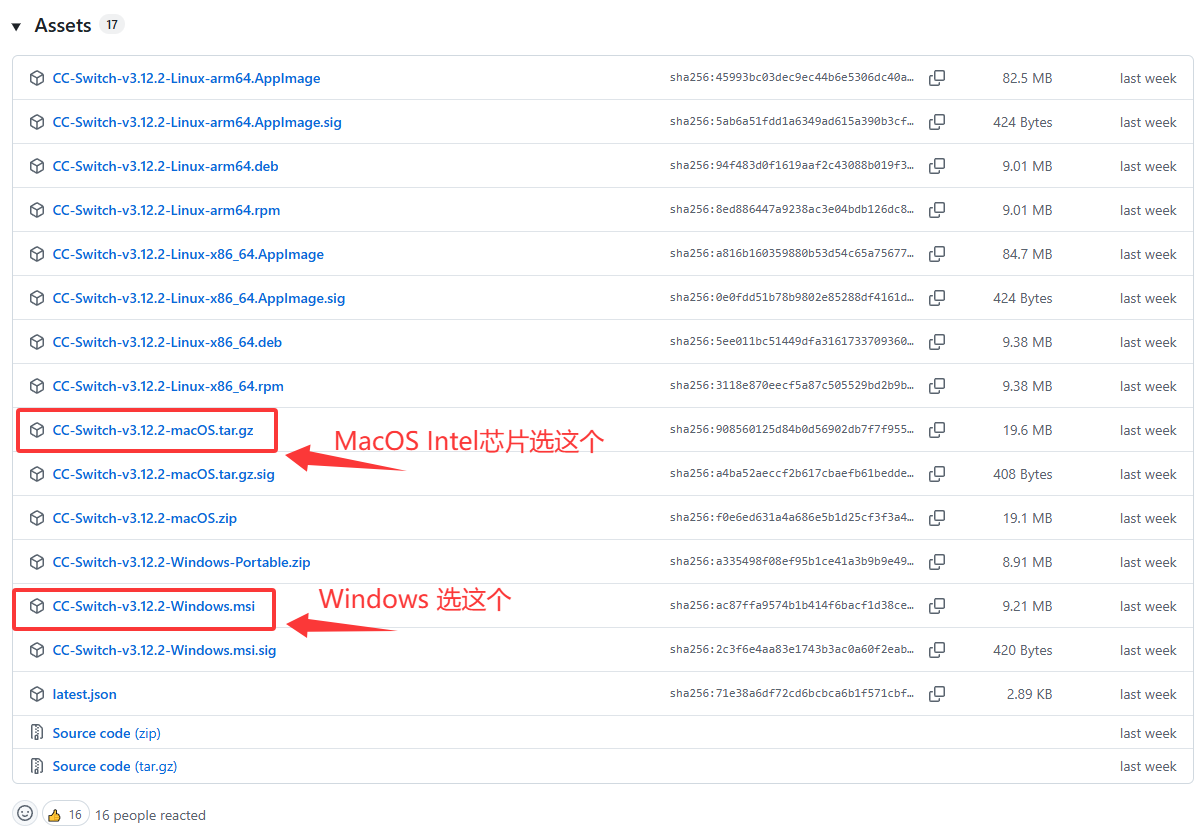
📦 Windows
- 下载最新版本的
.msi安装程序或解压Portable.zip版本安装。
🍏 MacOS
- 推荐通过 Homebrew 安装:
brew tap farion1231/ccswitch
brew install --cask cc-switch
- 或手动下载
.zip安装。
🐧 Linux
- 提供多种格式:
.deb,.rpm,.AppImage,.flatpak。 - 可用包管理或直接解压运行。
🧭 快速开始
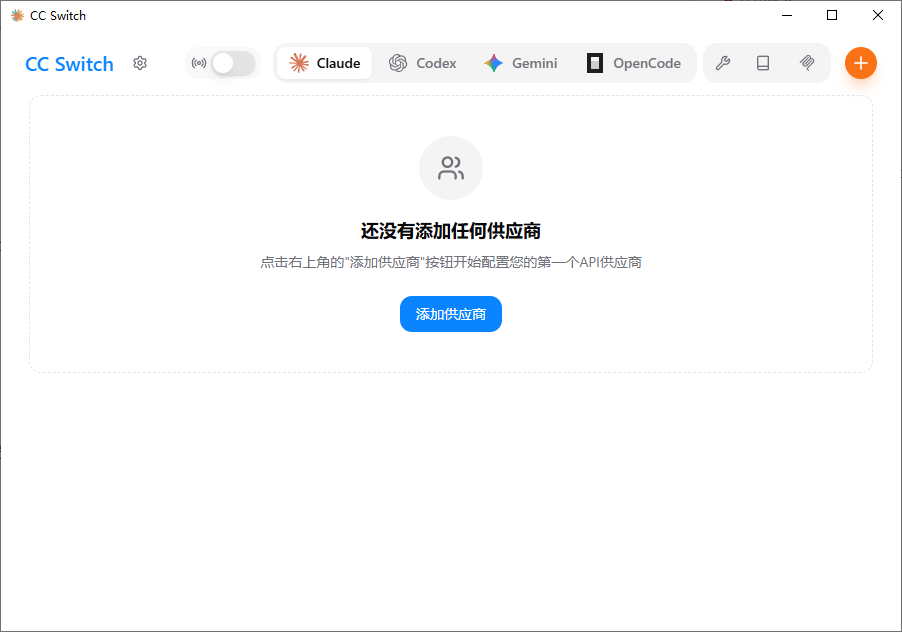
1.添加 Provider(供应商配置)
在主界面点击 Add Provider → 选择已有预设或创建自定义配置(API 地址、API Key、模型等)。
❗ 选择 Claude ❗

在里面填写获取到的 **URL **和 API_Key
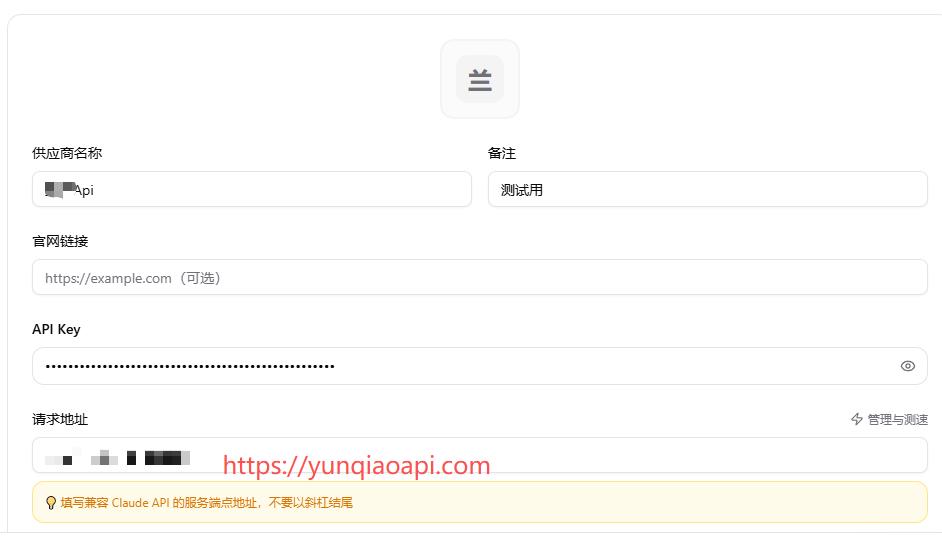
https://yunqiaoapi.com
2.模型配置
API格式选择 ❗ OpenAI Chat Completions ❗
模型随便填,取决于个人,一般推荐使用 ⭐ 主模型(必填)+Sonnet模型 ⭐
省钱小建议:一般不建议把haiku改成主模型,要不然就相当于调用两次opus4.6了,Claude Code默认调用就是1次haiku+1次主模型的
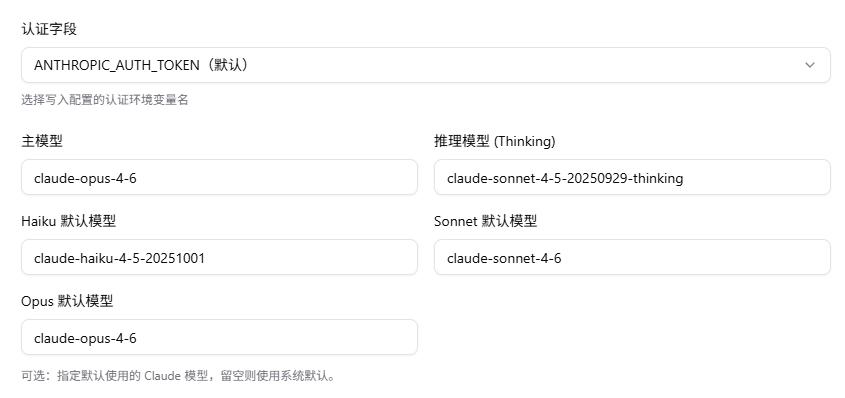
3.模型测试
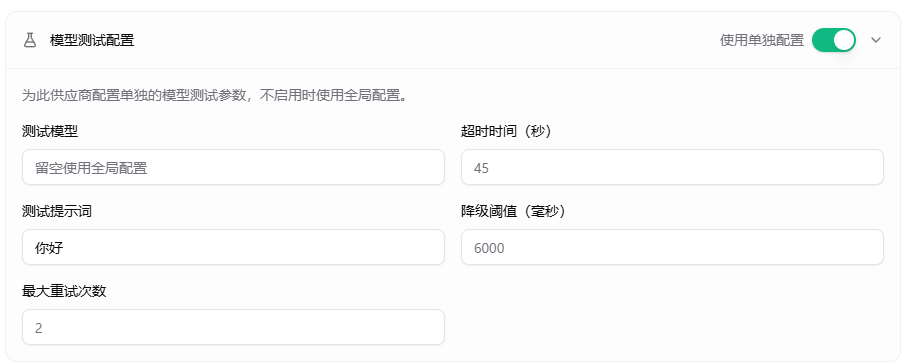
保持默认就可以
4. 切换 Provider
选择你想启用的 Provider → 点击 Enable。

生效后重启对应的 CLI 工具(如 Claude Code)即可使用。
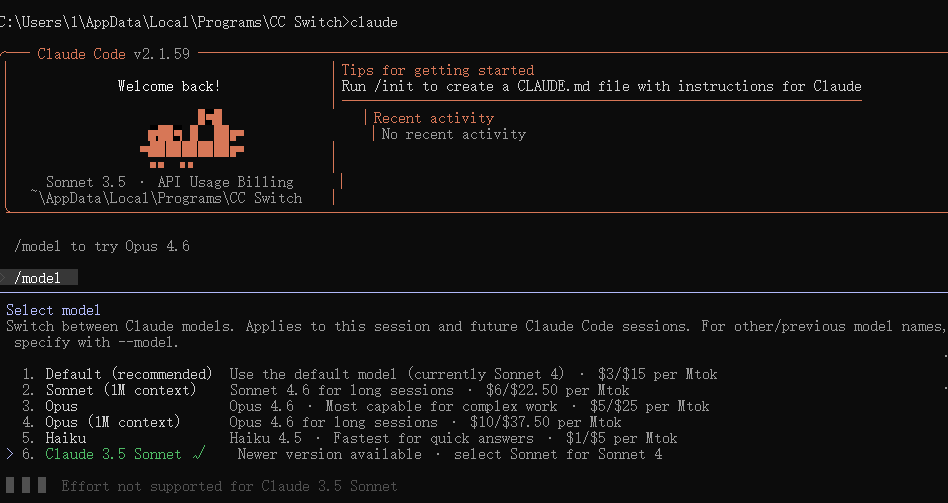
在CC-Switch启动的终端中再启动Claude Code,使用 /model命令可以看到多了几种我们配置好的模型的选择,可以让模型的切换变的更加便捷。
5. 系统托盘切换
不同供应商的API切换还可以在系统托盘菜单中快速实现,非常方便。
可以在设置中,把不需要的去取消显示,把常用的选出来(比如Claude、OpenCode、OpenClaw)
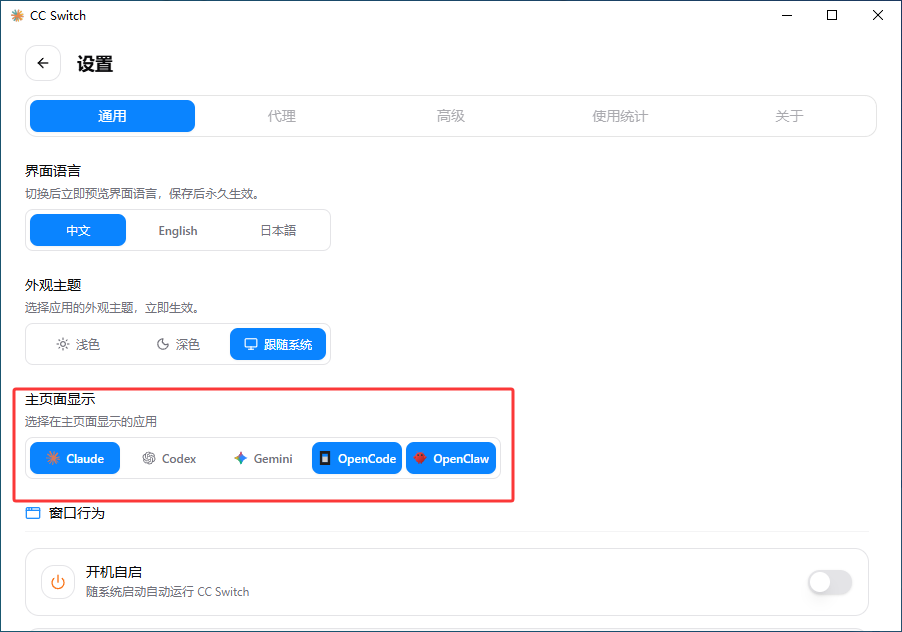
OpenClaw也可以在这配置和切换
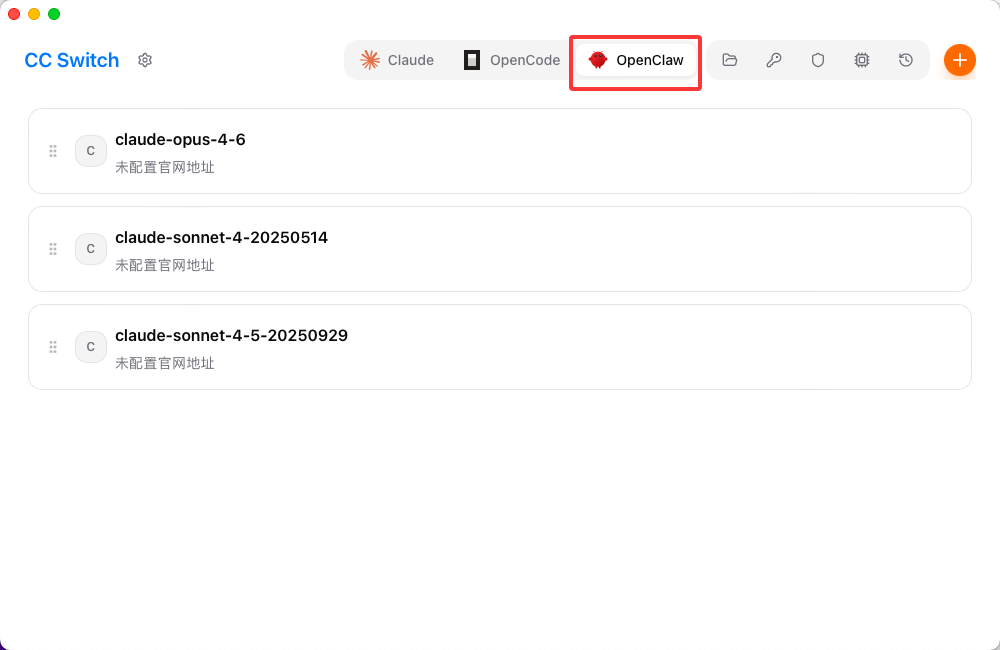
OpenClaw的配置方式和Claude大差不差,唯一不一样的就是URL需要加 v1,既:
https://yunqiaoapi.com/v1
⚙️ 进阶功能
🗄️ MCP 管理
- 配置和管理 MCP 服务器(Model Control Plane),可为不同的 AI CLI 工具分别启用/禁用。
📚 Skills 插件管理(v3.7+)
- 自动从 GitHub 扫描 Skill 库。
- 一键安装/删除 Skills,提升 CLI 智能能力。
📝 Prompts 管理(v3.7+)
- 内置 Prompt 模板管理器:创建、切换和应用跨工具的 Prompt 预设。
🔁 配置文件管理
- CC Switch 会将各种配置(Provider、MCP、Prompts、Skills)集中存储到本地数据库,并支持备份/恢复。
📦 配置文件位置(常见 CLI)
| 工具 | 配置位置 |
|---|---|
| Claude Code | ~/.claude/settings.json |
| Codex | ~/.codex/auth.json& config.toml |
| Gemini CLI | ~/.gemini/.env/ settings.json |
| (具体路径可在工具内查看或根据不同系统略有差异) |

AtomGit 是由开放原子开源基金会联合 CSDN 等生态伙伴共同推出的新一代开源与人工智能协作平台。平台坚持“开放、中立、公益”的理念,把代码托管、模型共享、数据集托管、智能体开发体验和算力服务整合在一起,为开发者提供从开发、训练到部署的一站式体验。
更多推荐



 7
7 0
0- 0


 已为社区贡献2条内容

所有评论(0)