【2026 最新 DBeaver 保姆级教学】DBeaver零基础超详细图解安装步骤、连接配置、完全卸载以及常用操作
目录
一、DBeaver 简介
| DBeaver | 说明 |
|---|---|
| 是什么 | DBeaver 是一款开源、跨平台、支持多种数据库的通用数据库管理工具 |
| 作用 | 1. 数据库连接与浏览:统一界面管理多个数据库实例和连接。 2. SQL 编辑与执行:支持语法高亮、自动补全、执行计划分析。 3. 数据导入/导出:支持多种格式(CSV、Excel、JSON 等)批量操作。 4. 元数据管理:查看和编辑表结构、索引、外键、视图等对象。 |
| 优点 | 1. 多数据库兼容:一套工具支持多种数据库,无需切换客户端。 2. 完全开源免费(社区版):功能强大且无商业限制。 3. 轻量且可扩展:启动快,支持插件扩展(如 ER 图、SSH 隧道等)。 4. 用户友好界面:直观的树形导航、结果表格编辑、可视化查询构建器。 |
二:下载安装
1、下载
进入 DBeaver 官网,下载社区版本 —— Download | DBeaver Community
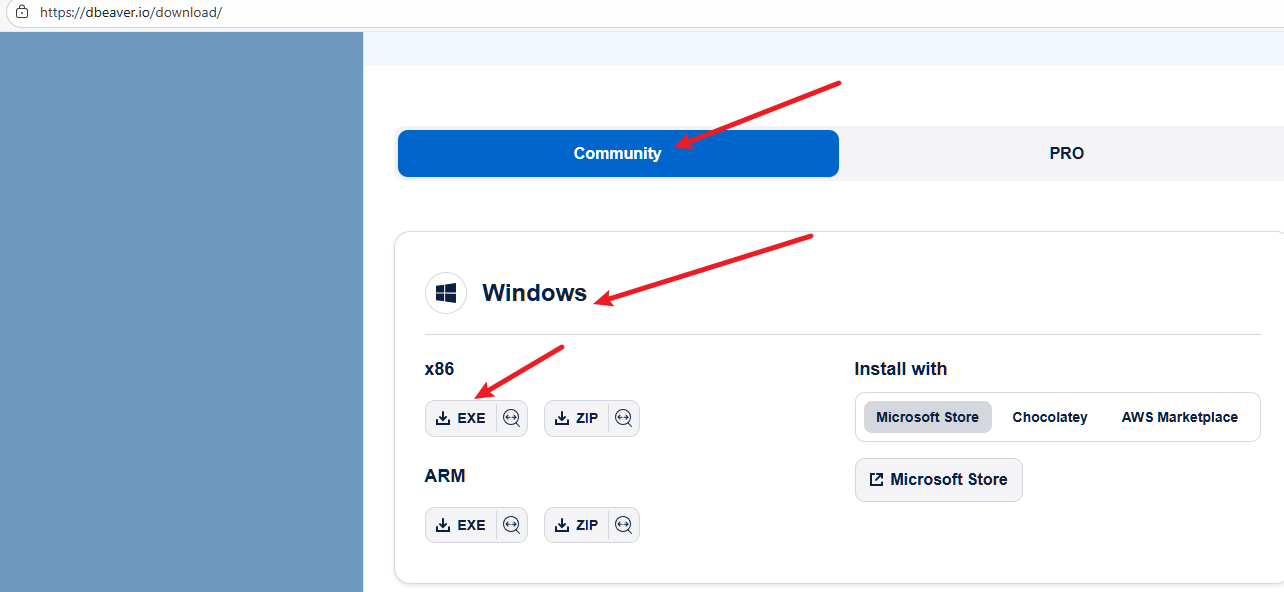
注:如果遇到下载慢或下载失败的,可以参考这一篇文章,使用 Motrix 下载器
【告别限速!2026最新免费下载神器,下载即用】Motrix 下载神器全攻略: 超详细图文指南(保姆级教学)-CSDN博客
2、安装
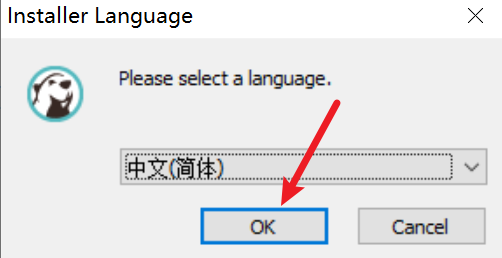
双击程序安装,选择中文,点“OK”
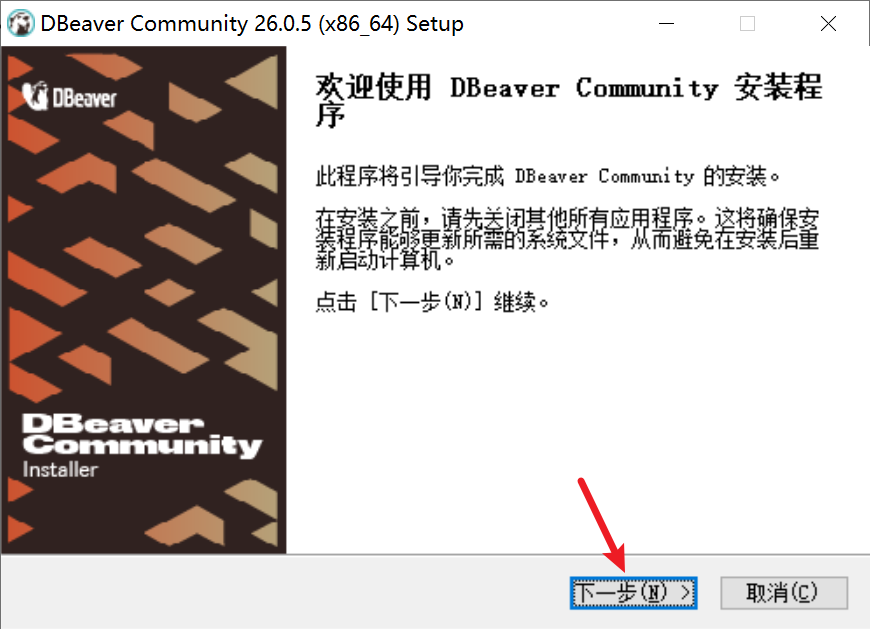
点击“下一步”
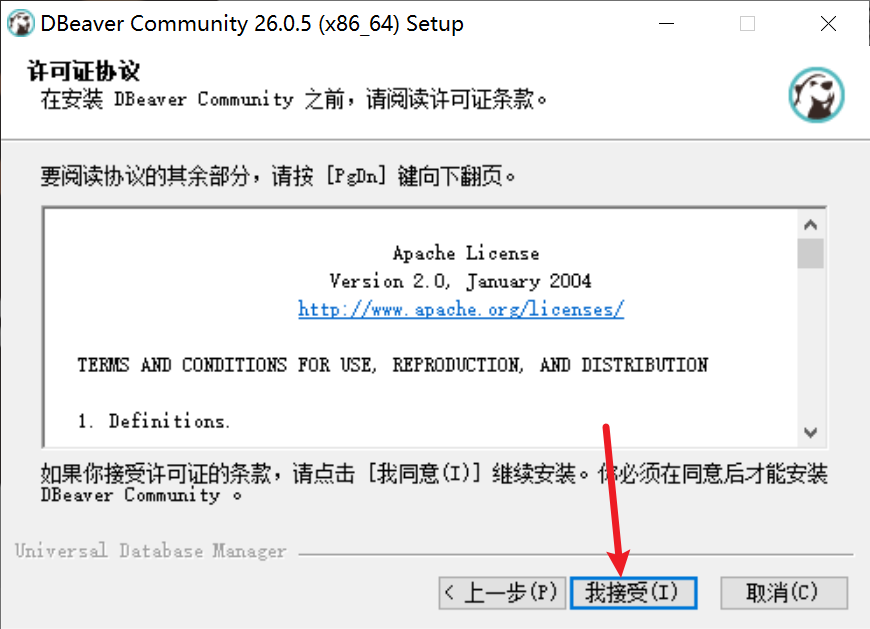
接受协议
为本用户安装
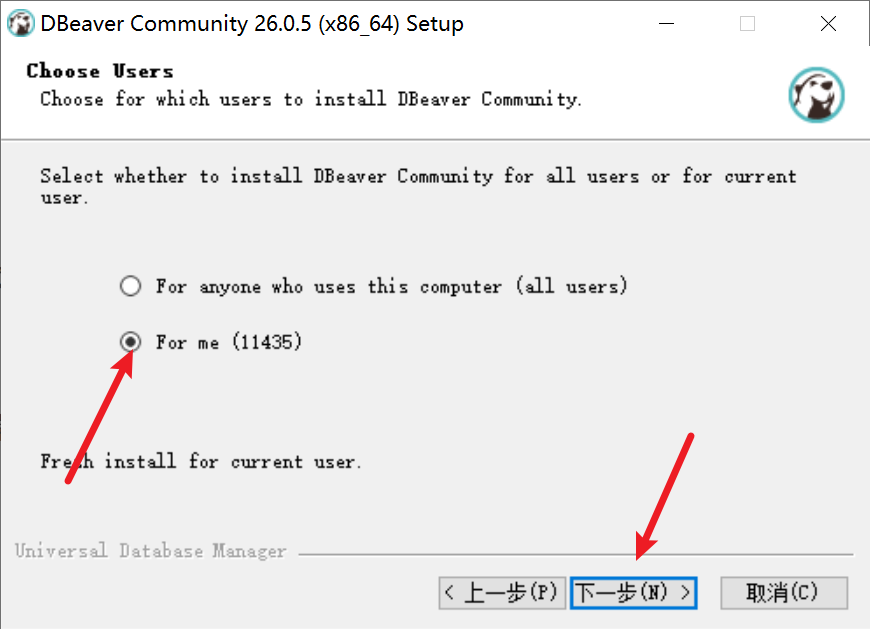
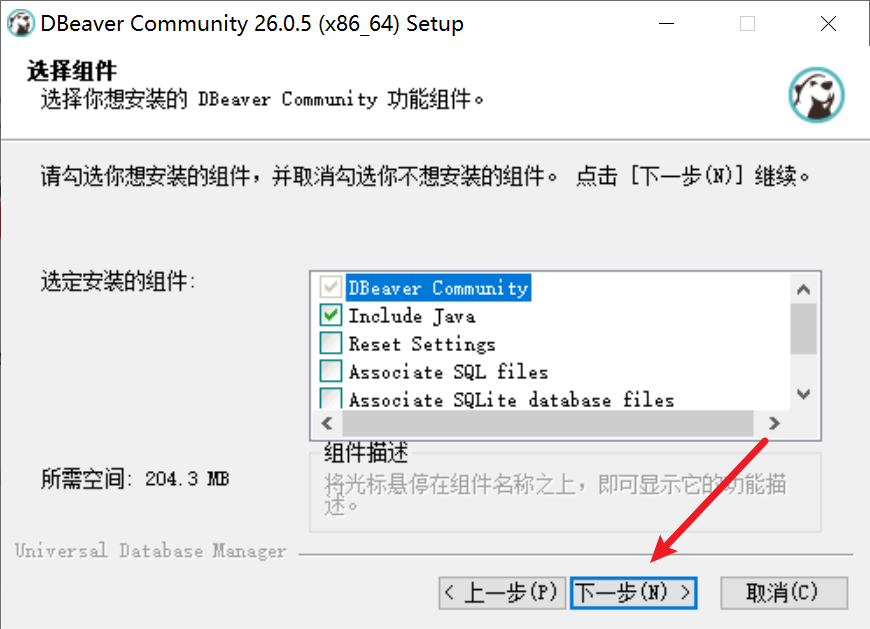
选择功能组件(不清楚的可以直接下一步)
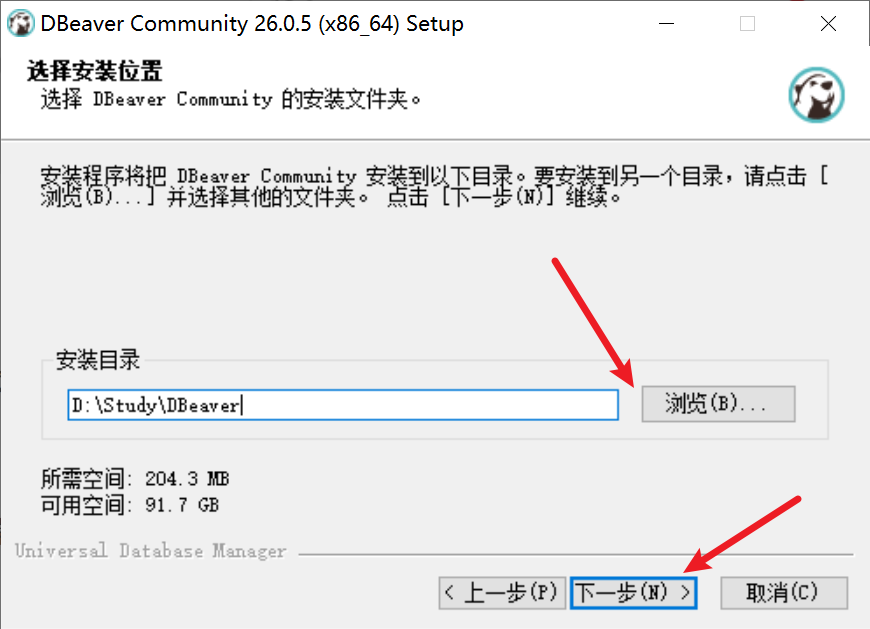
选择安装目录
命名开始菜单文件夹(建议默认)
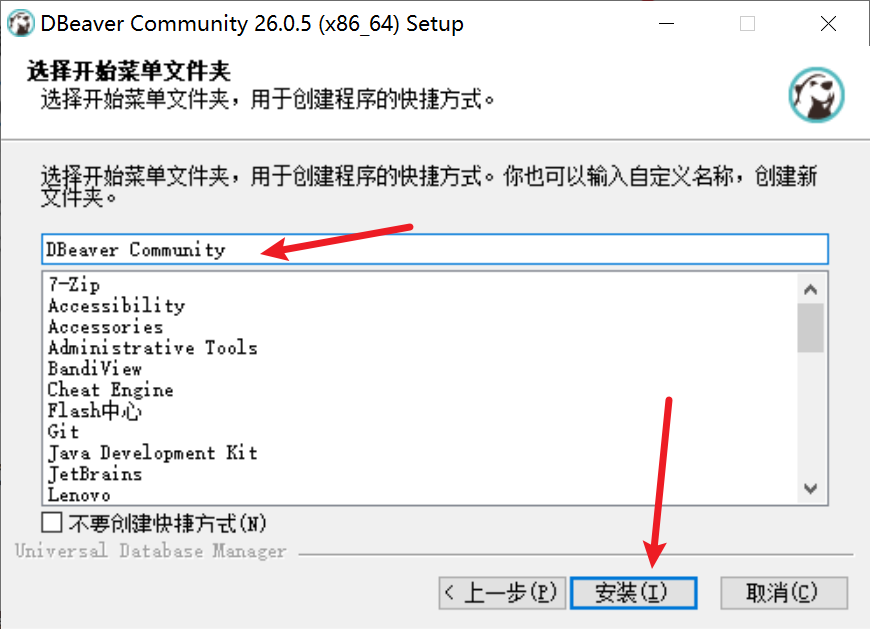
等待安装完成(可创建桌面快捷方式)
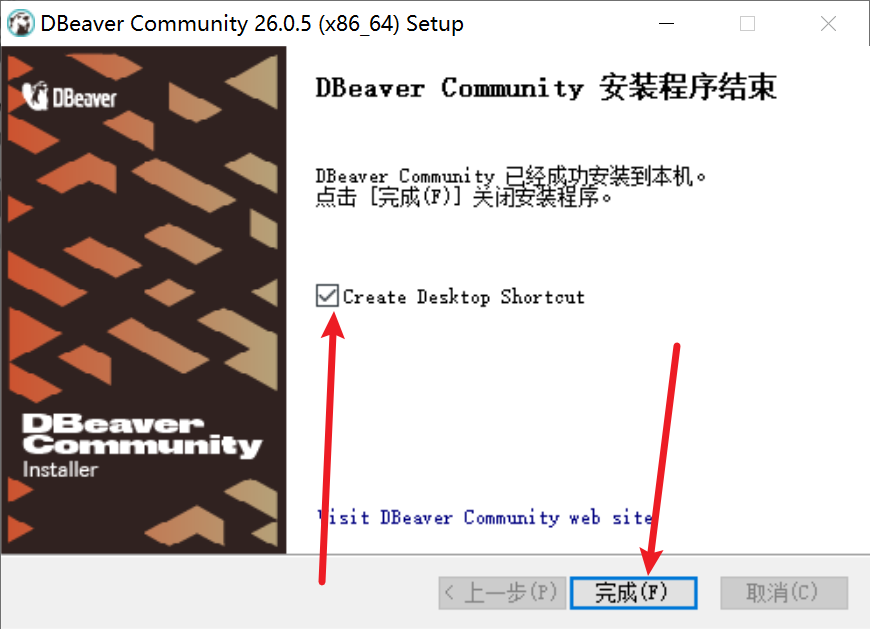
三:配置(MySQL)
确保自己至少一个安装了一个数据库服务,这里以 MySQL 为例
(想了解 MySQL 的可以看我的这一篇)
【2026最新全网最细】MySQL卸载、下载、安装、配置、使用全流程图文解析、和细节讲解(保姆级教学)-CSDN博客
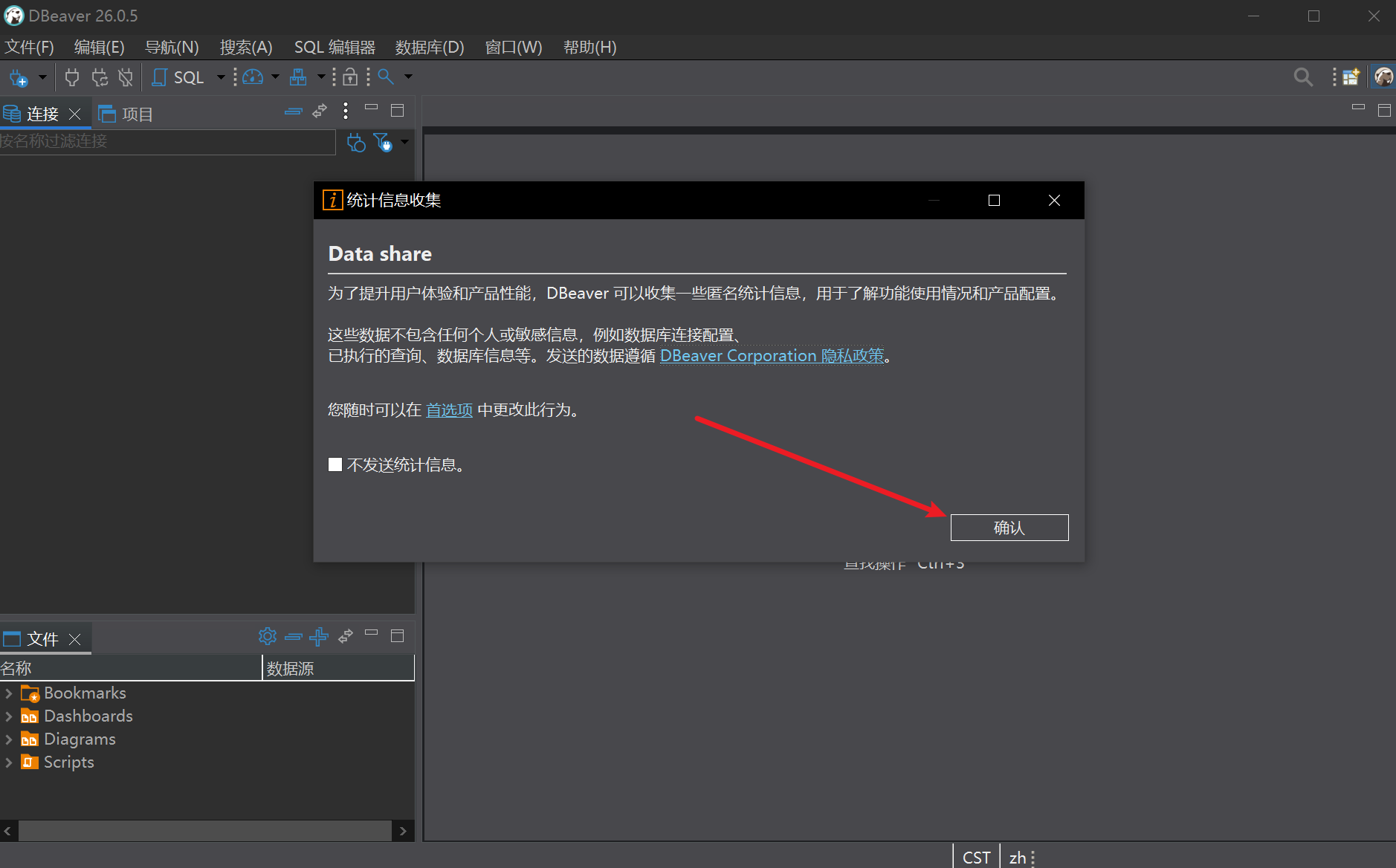
首次启动 DBeaver,会弹出下图窗口,可以直接关闭
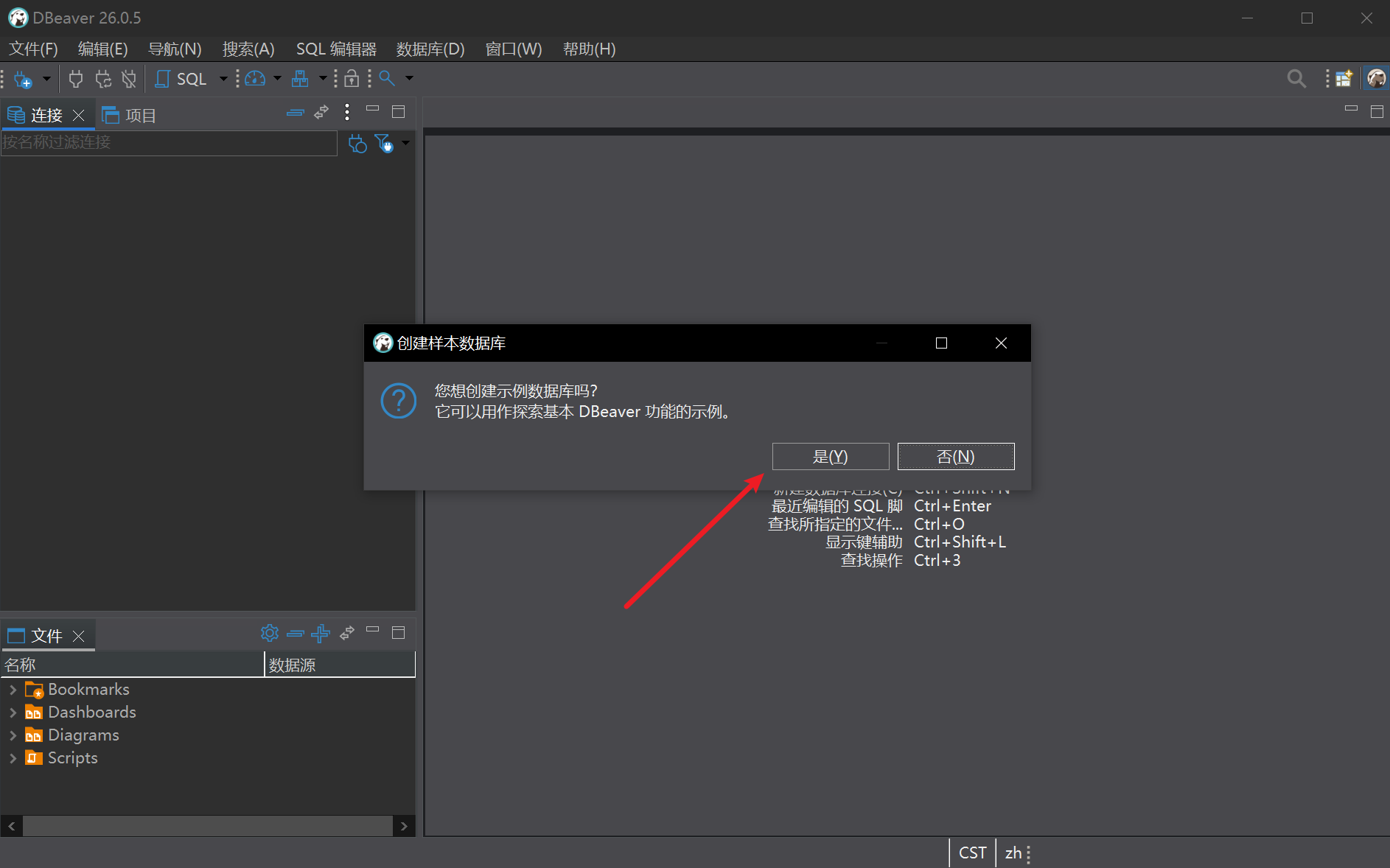
可以创建一个自己试试操作
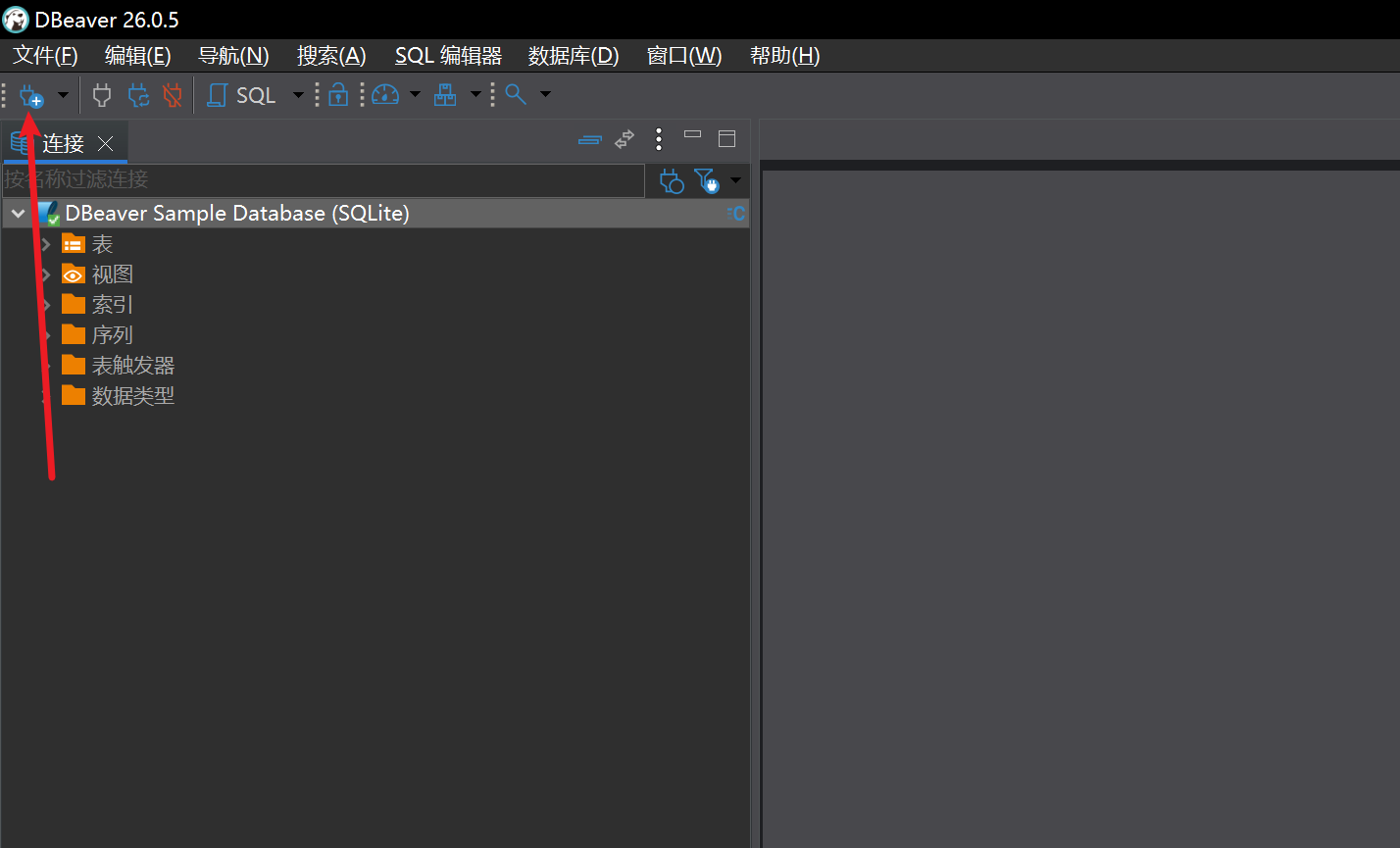
点击菜单"新建数据库连接"打开连接向导窗口
这里以 MySQL 为例,点击“下一步”:
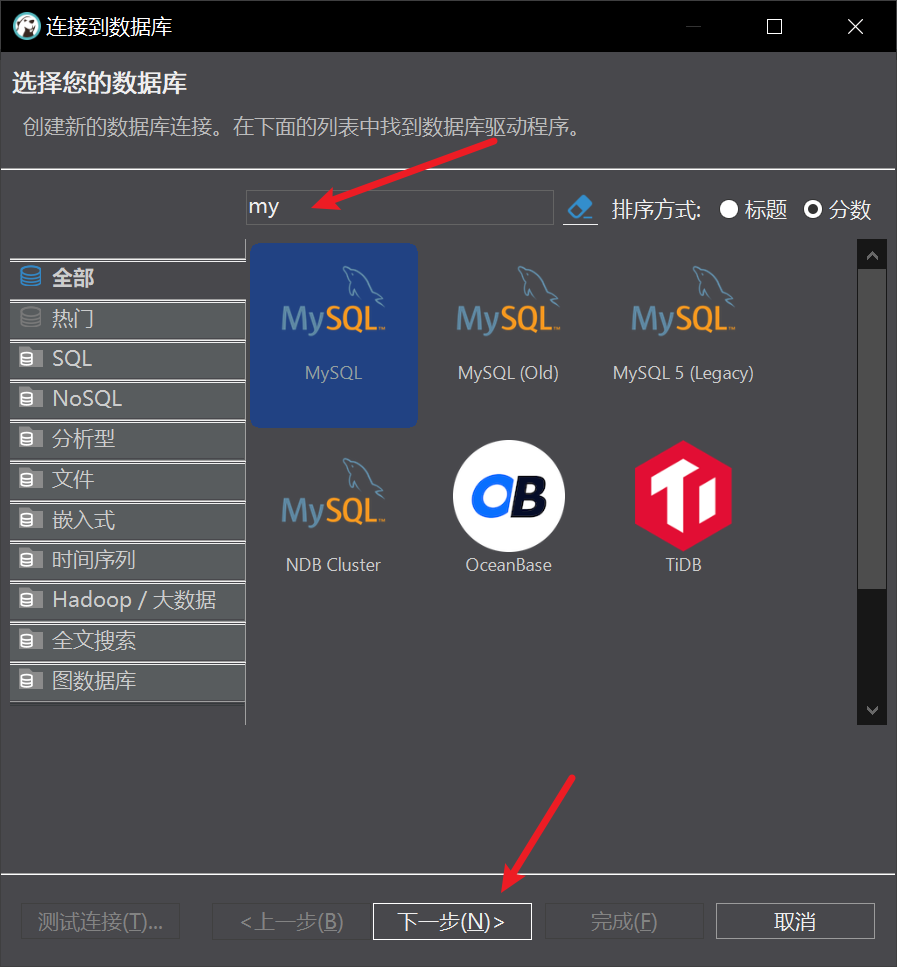
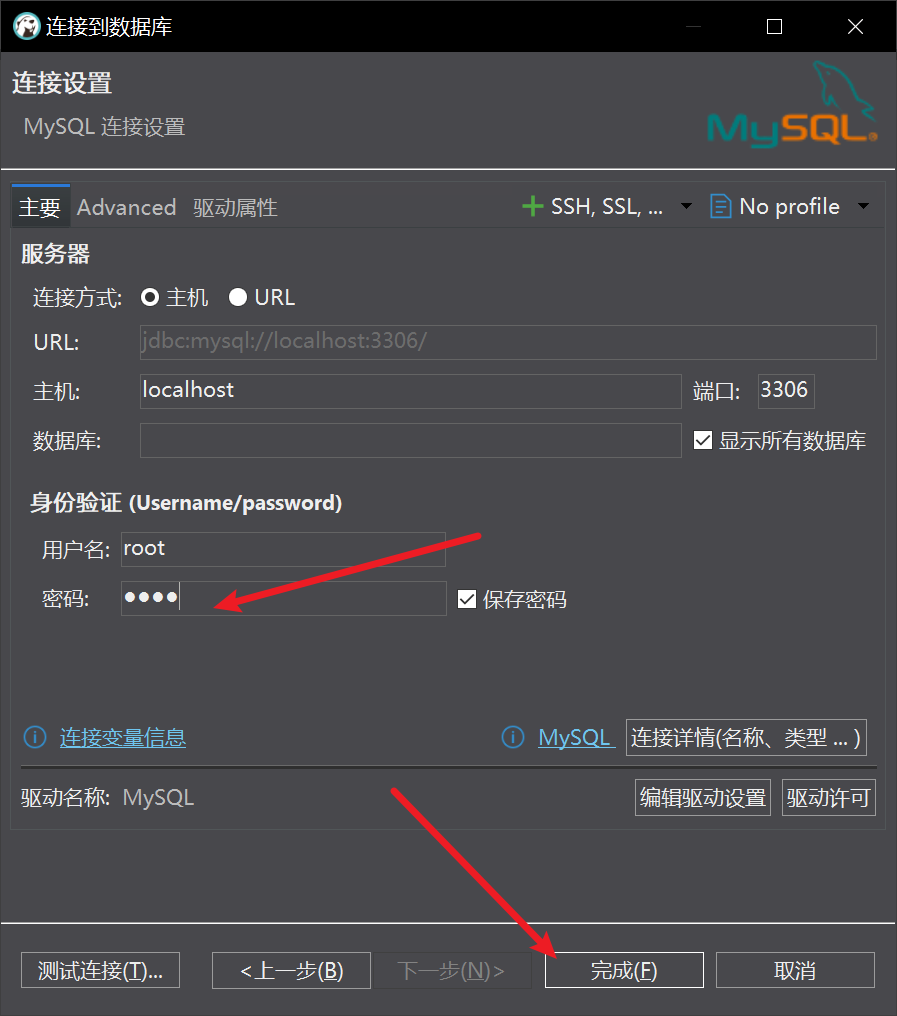
输入远程数据库的信息,包括服务器地址、数据库名称、用户名和密码,然后点击“测试连接”
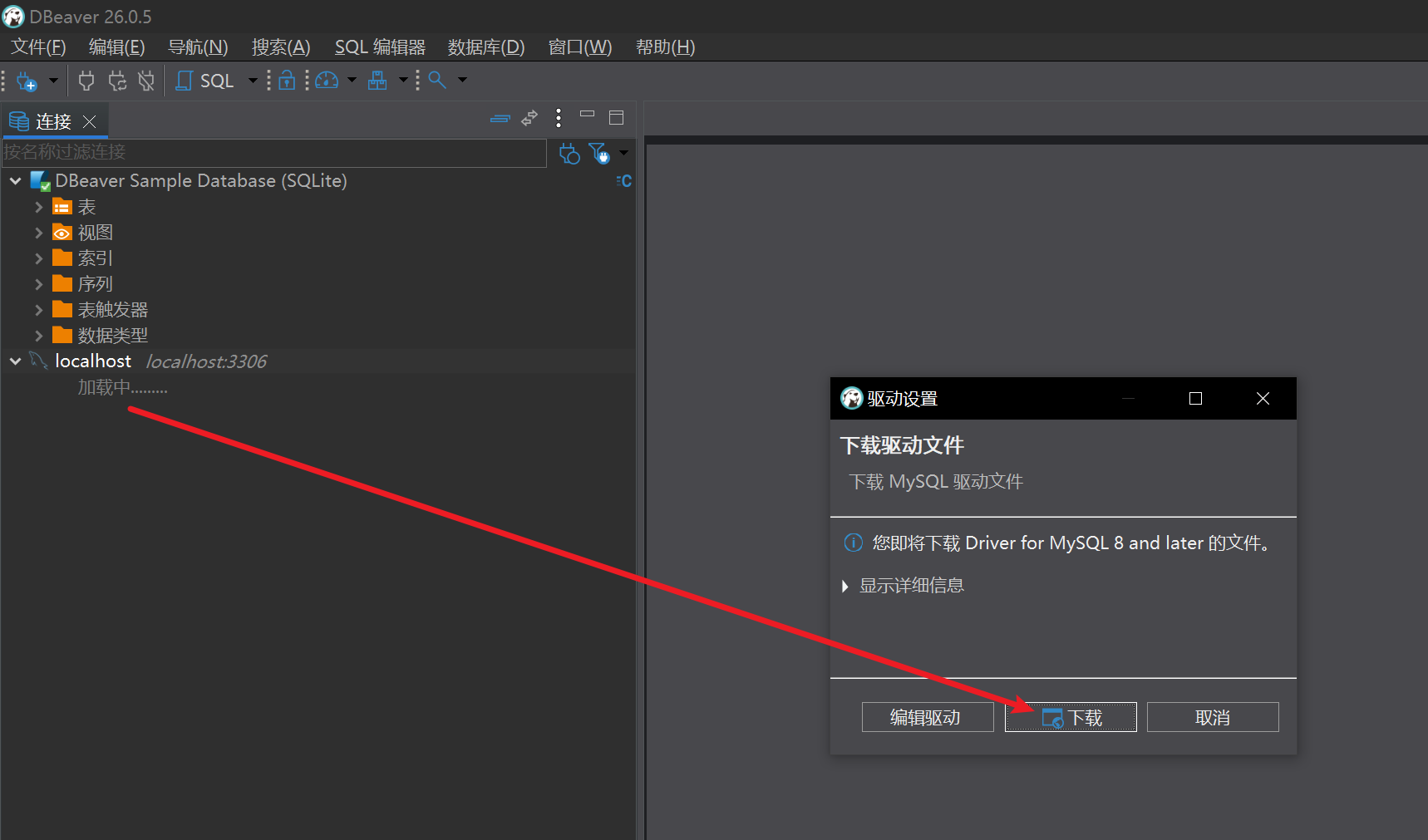
首次连接需要下载相应的驱动,系统会自动查找到合适的驱动,只需点击"下载"即可。
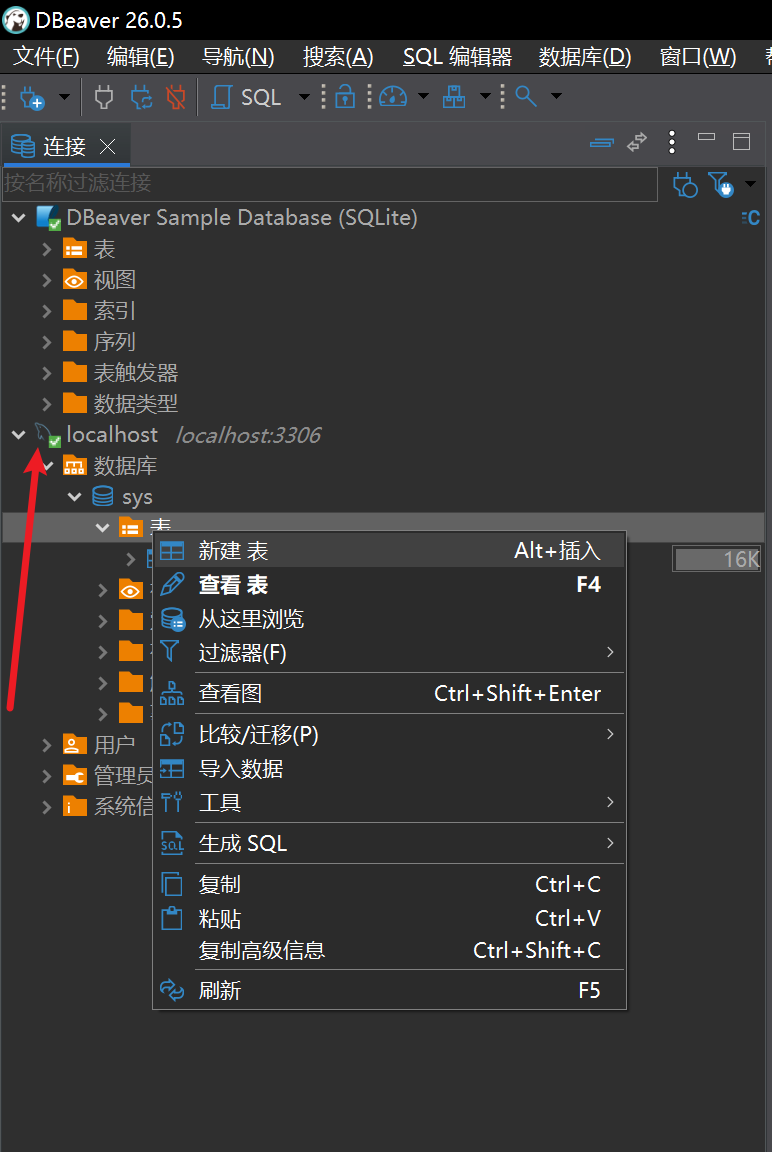
连接成功之后,回到 DBeaver 的主界面,在左侧位置就可以看到要连接的数据库了,此时我们可以操作数据库中的表和数据了
常见问题:
1、连接失败。有时候连接数据库会失败,提示各种错误。这时候可以检查几个地方:数据库服务是否启动,防火墙是否阻止了端口,用户名密码是否正确,网络是否通畅。DBeaver的错误提示比较详细,根据提示一般能找到问题所在。
2、中文乱码。DBeaver默认使用操作系统的字符集,但有时候显示中文会乱码。可以在连接设置里指定字符集,比如UTF-8。也可以在DBeaver的全局设置里修改默认字符集。
3、插件安装失败。DBeaver支持插件扩展,但有时候安装插件会失败。可以尝试更换下载源,或者手动下载插件包安装。DBeaver的插件市场在国内访问可能不太稳定,需要一点耐心。
4、内存不足。DBeaver基于Eclipse平台,内存占用相对较大。如果处理大量数据时出现内存不足,可以在启动参数里增加内存设置。编辑DBeaver.ini文件,调整-Xmx参数的值,比如-Xmx2048m表示最大内存2GB。
四:使用
1、库表操作
操作很简单,右键点击需要操作的选项即可展开操作菜单,举几个例子
(这里是临时补充,有部分是用的稍旧的版本的截图,但是大概位置没变不影响):
右键点击点击任意的连接(先双击连接),可以 “编辑”、“重连”、“断开”、“刷新”、“重命名” 等操作
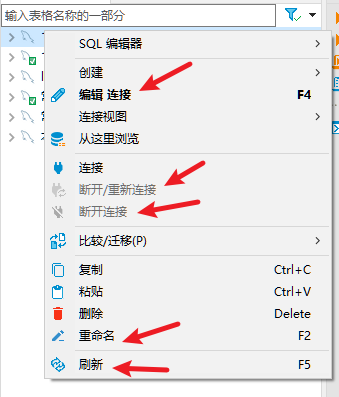
比如点击 “编辑”,可以在这里修改此连接的配置
右键点击点击任意的数据库,可以 “查看”、“删除”、“重命名”
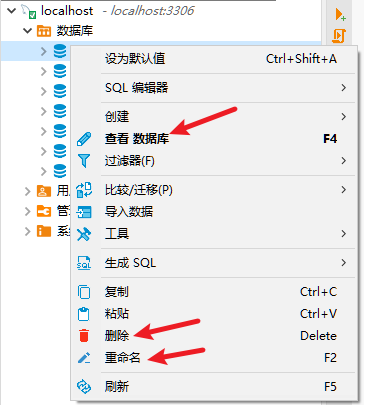
比如点击 “查看”,可以查看此库中所有的表、视图、索引等
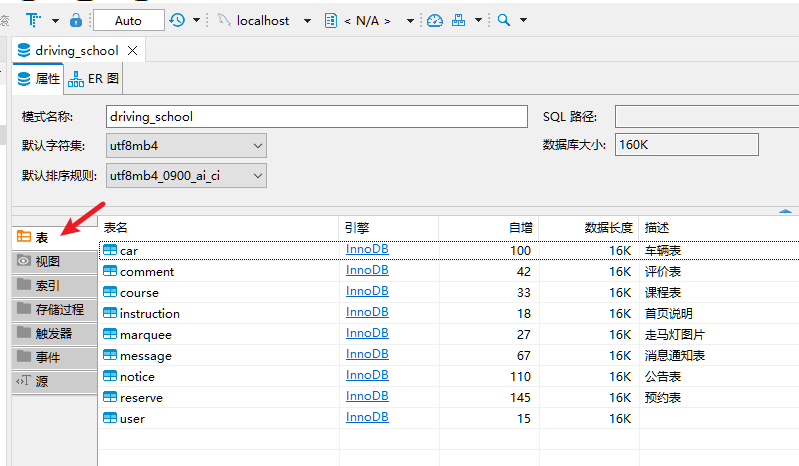
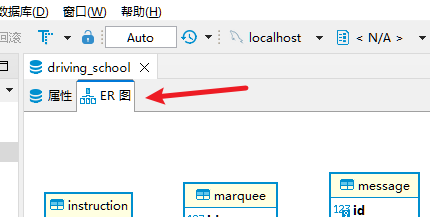
在上方可以切换 “属性” 和 “ER图”,在右下方可以查看加载进度
右键点击点击任意的表同理
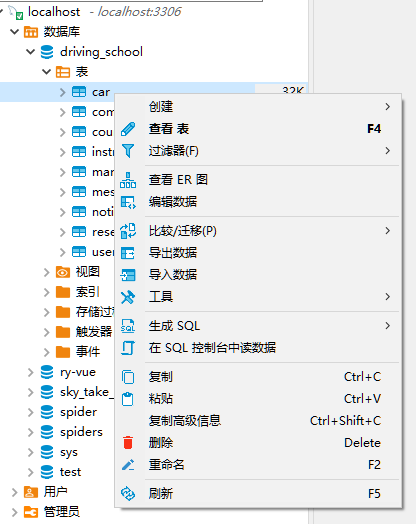
值得一提,双击也可以打开某个库或表
在打开的表中点击 “DDL”,可以生成建表 建表(数据定义语言)
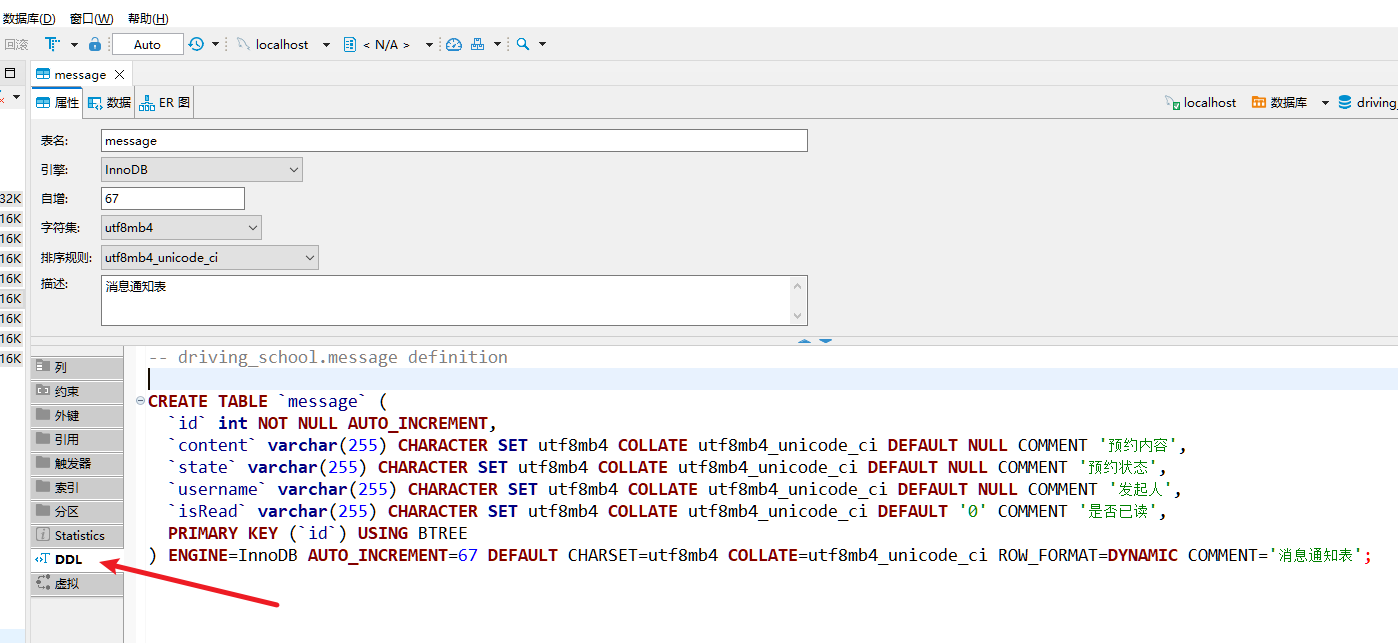
2、SQL编辑器
点击菜单栏里面的 “SQL” ,点击 “SQL 编辑器” ,即可打开 “SQL 编辑器” (快捷键:"Ctrl+[" )
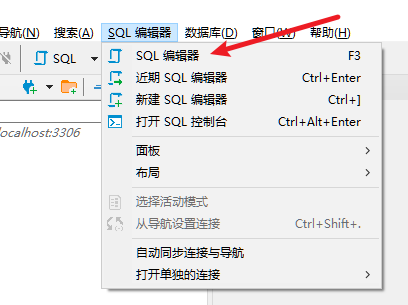
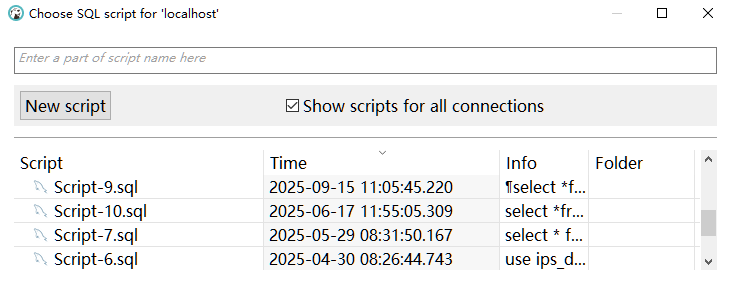
如果有多个连接,会弹出让你选择数据源
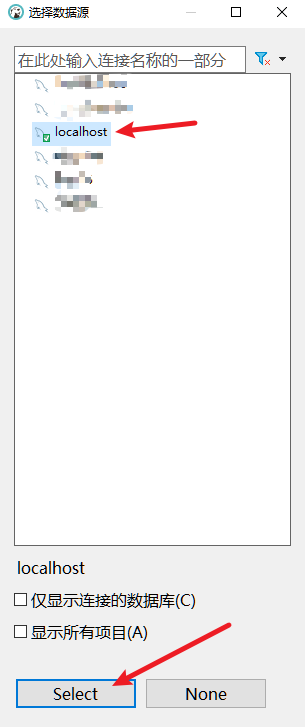
可以在此处查看保存的 sql 脚本,也可以点击 "New script" ,新建 sql 脚本
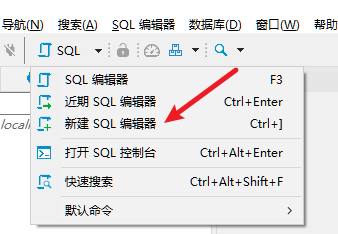
同理也可点击菜单栏里面的 “新建 SQL 编辑器” (快捷键:"Ctrl+]" )
首先确定你的 “连接” 和 "数据库",可以点击切换
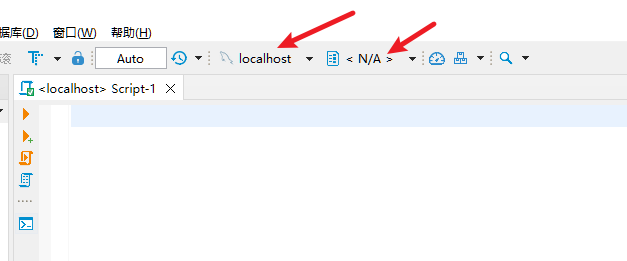
常用的切换"数据库"(快捷键:“Ctrl+0”)
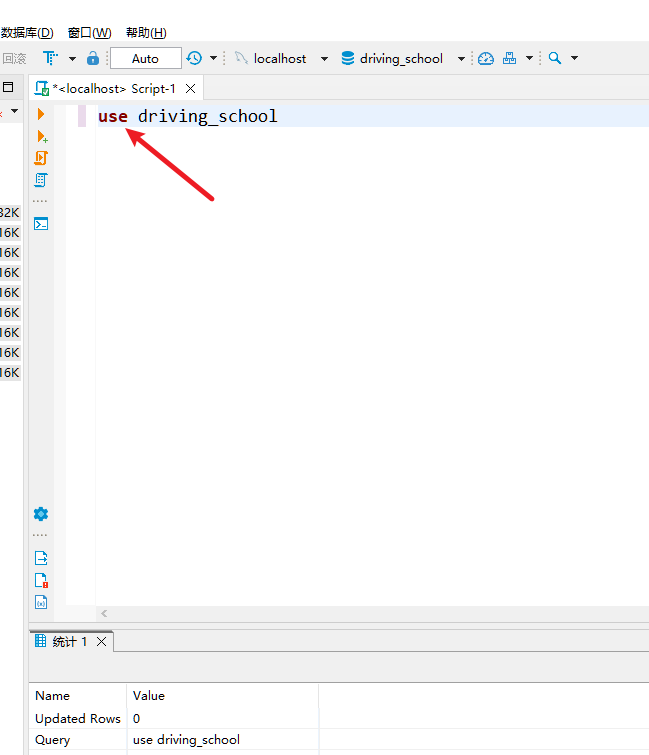
当然也可以在 sql 编辑器里面使用 use 语句
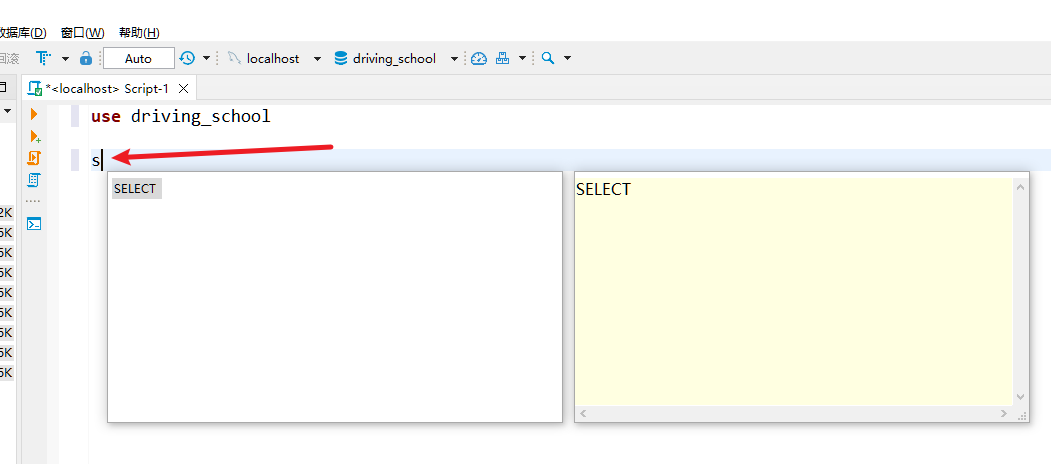
在编写 sql 语句的时候,不用输入全部 sql 语句即可自动补全
例如:输入 “s” 的时候会弹出 “select” 提示(需要切换为英文输入法),此时按下 Tab 或 Enter 即可采用第一个提示,有多个提示时可以通过方向键选择
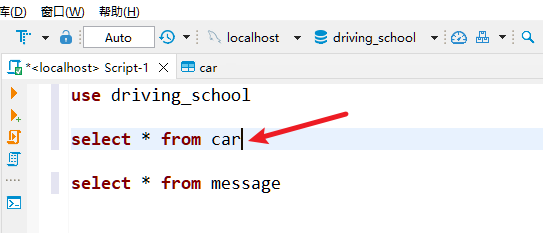
在编写了一条完整的 sql 语句的时候(以分号结尾,且与上下 sql 语句间隔一行)
可以点击该 sql 语句的任意位置(使光标位于 sql 里)
按 "Ctrl + Enter" 执行 sql (本标签页)
也可以按 “Ctrl + \” 执行 sql (新建一个标签页)
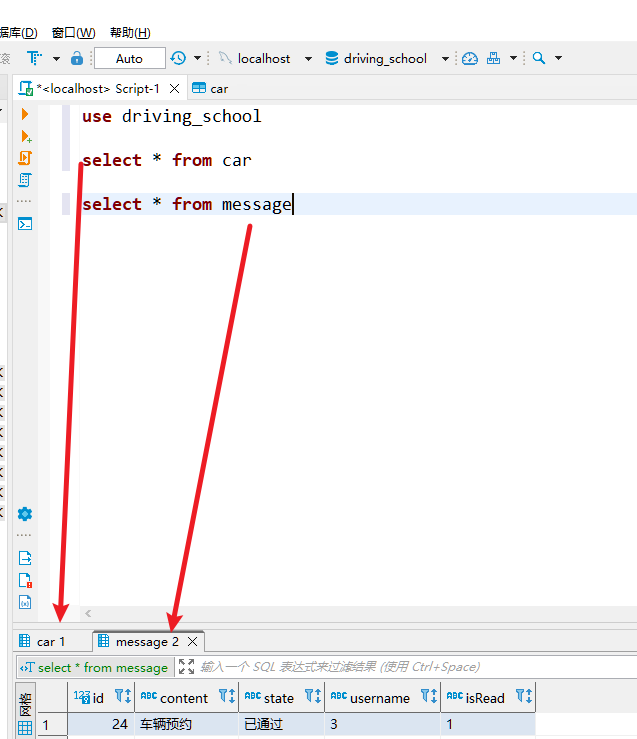
注:需要精准执行 sql 的时候,就选中要执行的 sql 片段
同上,按 "Ctrl + Enter" 或 “Ctrl + \” 执行
当然,以上执行 sql 也可以通过鼠标右键点击弹出菜单来选择完成
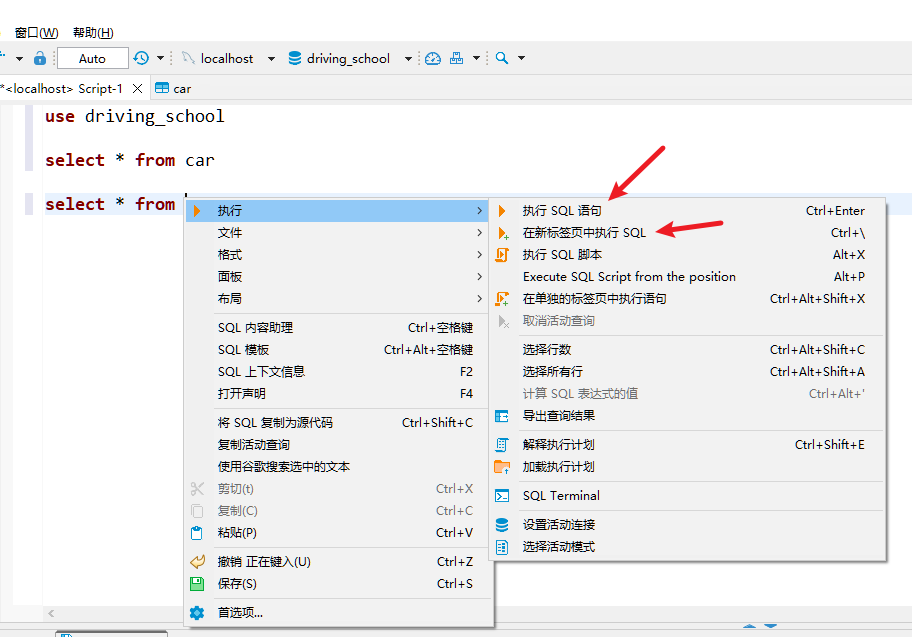
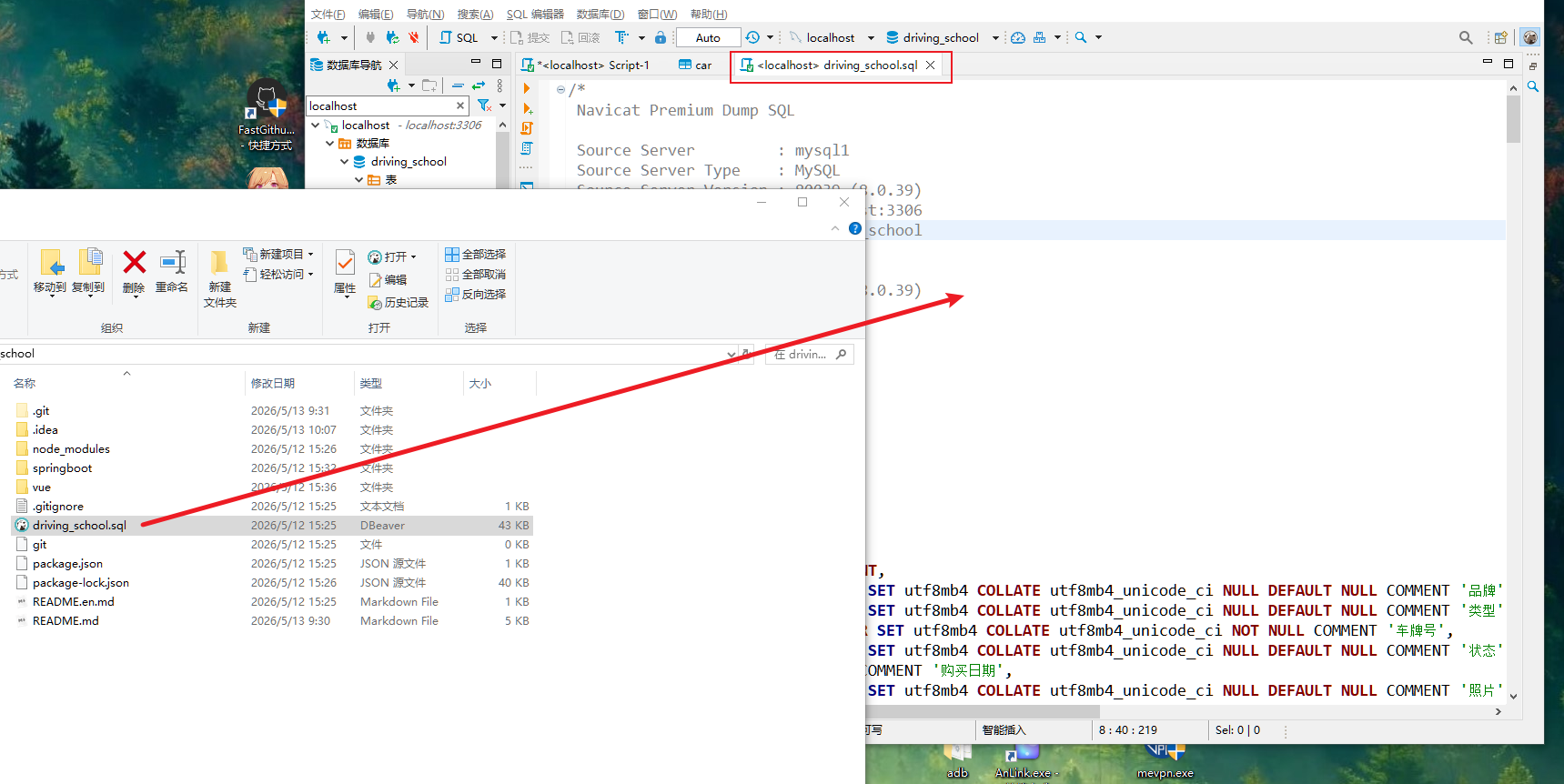
需要执行 sql 脚本,可以将 sql 脚本文件拖入任意 sql 编辑器窗口,较简单推荐用这个方法
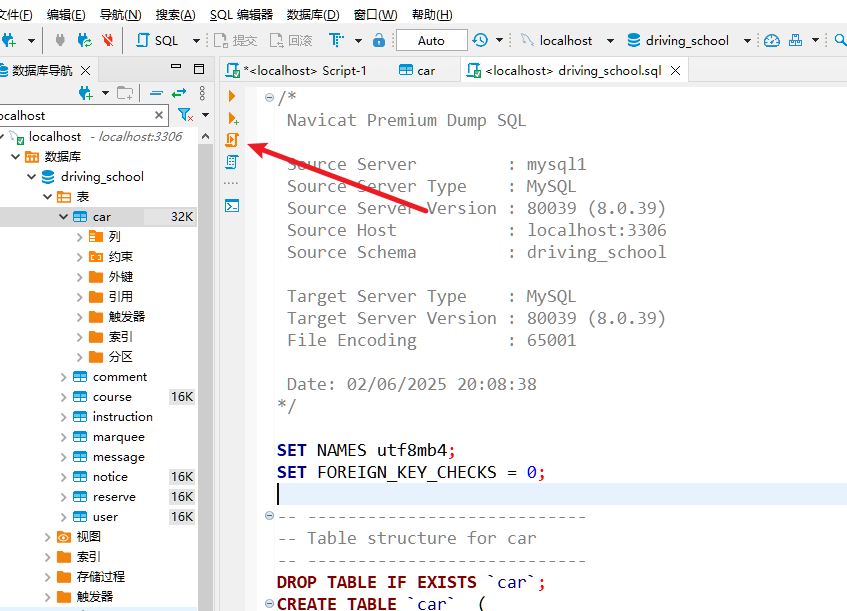
点击如图所示按钮即可运行脚本(快捷键:“Alt+X”)
3、结果集操作
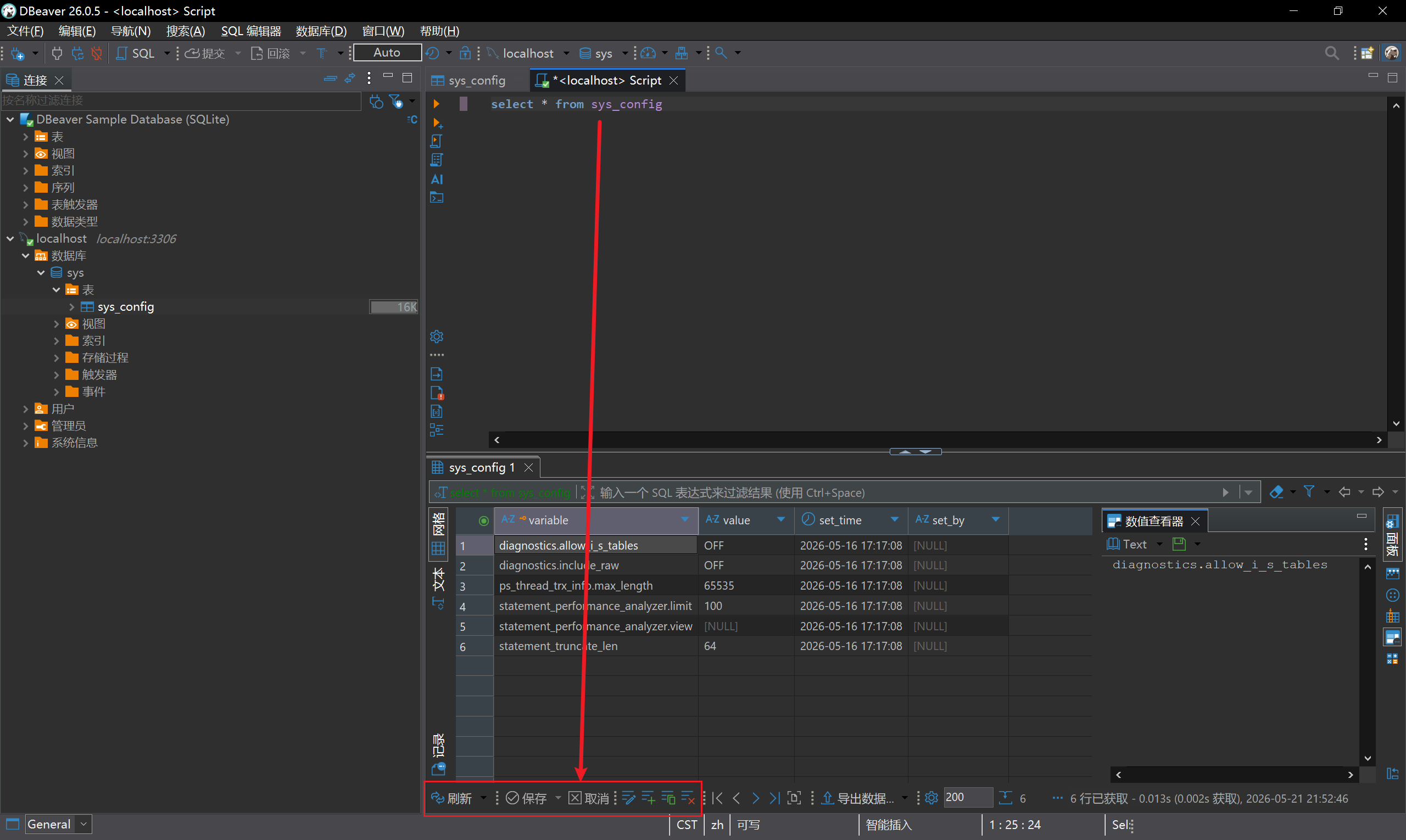
在结果标签页中的底部,分别是
”刷新”(可设置间隔自动刷新)
“保存”(在本标签页操作完需要保存)
“取消”(还原到上次保存时的状态)
“编辑”、“添加”、“复制”、“删除”,(少量数据操作建议直接在此完成,比写 sql 语句稍快)
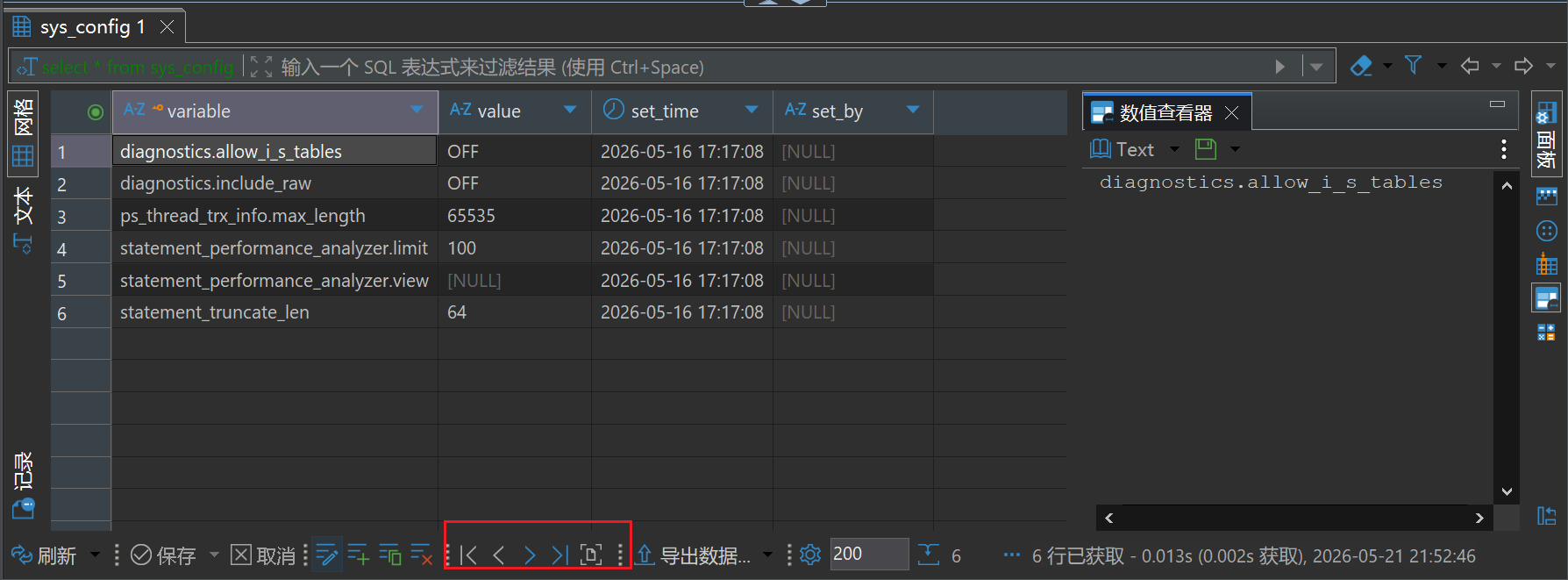
“移至首行”、“移至上一行”、“移至下一行”、“移至末行”、“获取所有行”
注:数据量超过 200 行时,每次查询操作,默认加载 200 条数据(可以通过滑动继续加载)
因此每次点击 “移至末行” 会每 200 行停下,可以点击 “获取所有行” 直接全部加载
“导出结果集”、“配置”、“结果集提取大小”、“计算总行数”、“状态详情”
注:“结果集提取大小”,即刚刚提到的 200 条
可以设置每次加载的行数,合理使用可以优化性能
“状态详情”,可以评估此 sql 语句的性能
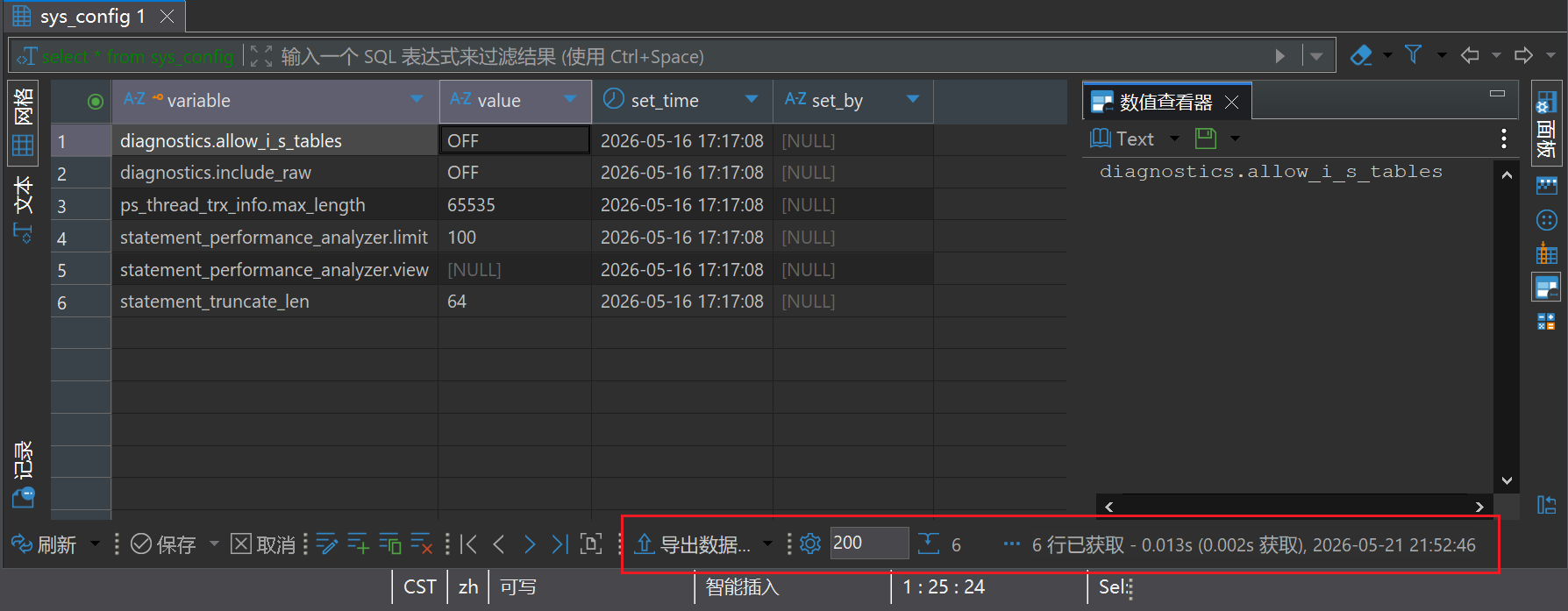
这里只讲了一些常用的基础操作,DBeaver 还有很多强大的功能没提到,可以自行了解
五:卸载
1、卸载程序
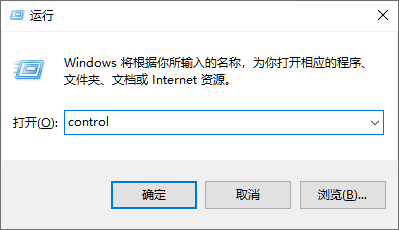
按下 Win + R 键,在出现的运行窗口中输入 control ,然后按 Enter,以打开控制面板
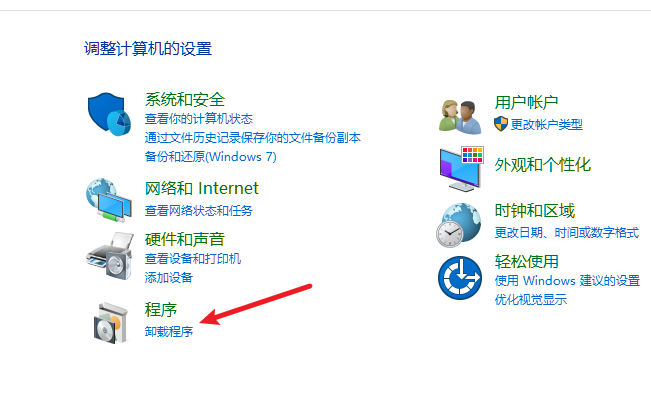
在控制面板中,找到并点击 “卸载程序”
在程序列表中,找到 DBeaver 并右键点击它,然后选择 “卸载” 或 “卸载/更改” 选项
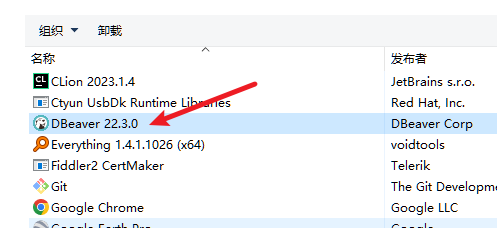
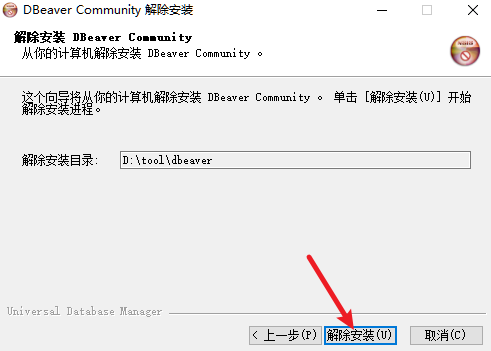
在弹出的卸载程序中点击 “解除安装” ,然后根据选项完成卸载
2、清理残留
在卸载完成后,还需要手动删除DBeaver的安装目录
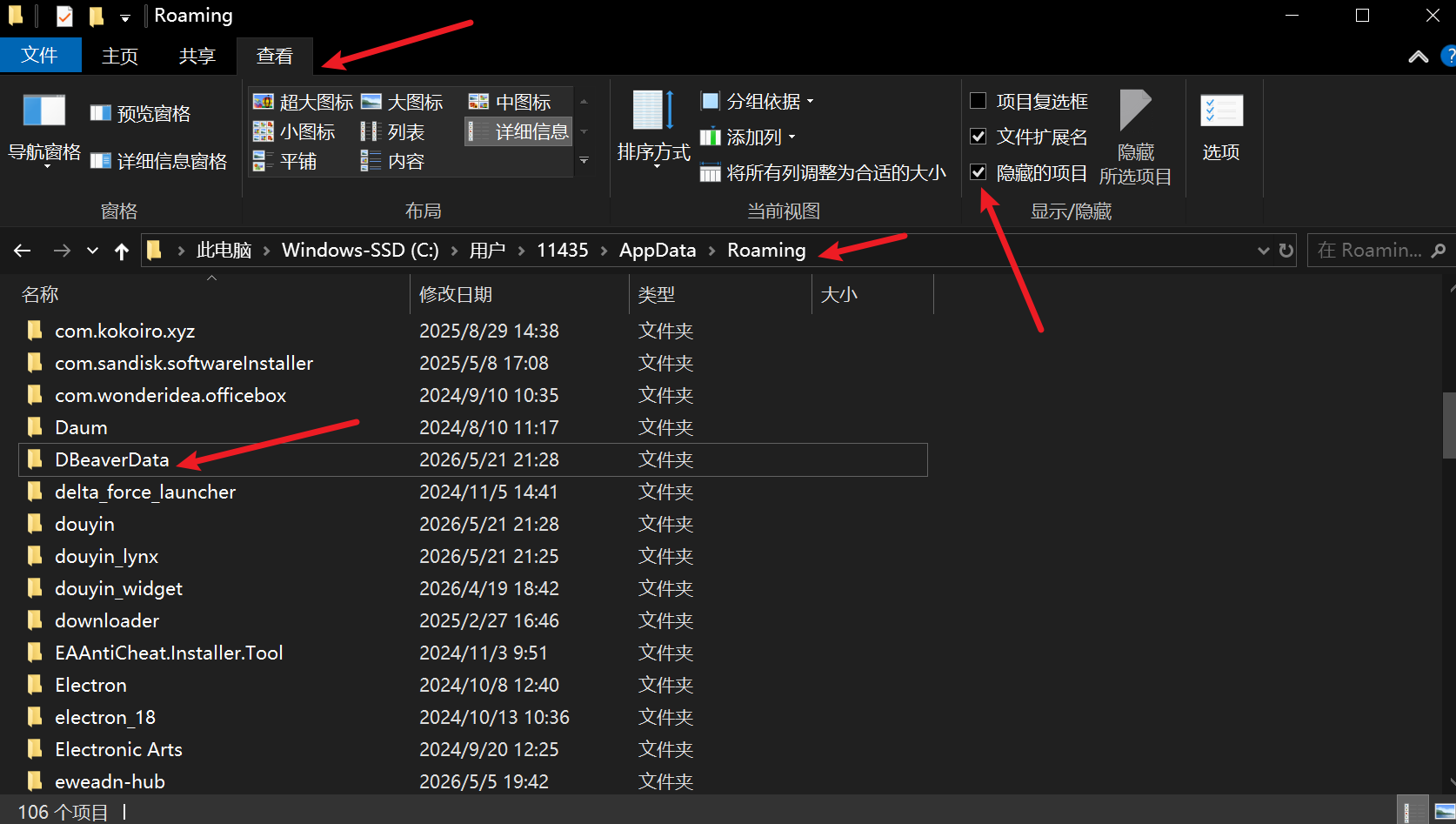
通常情况下,DBeaver的安装目录位于C:\Users\<用户名>\AppData\Roaming\DBeaverData
<用户名>是你的Windows用户名(找不到 AppData 就打开如图所示的“隐藏的项目”)
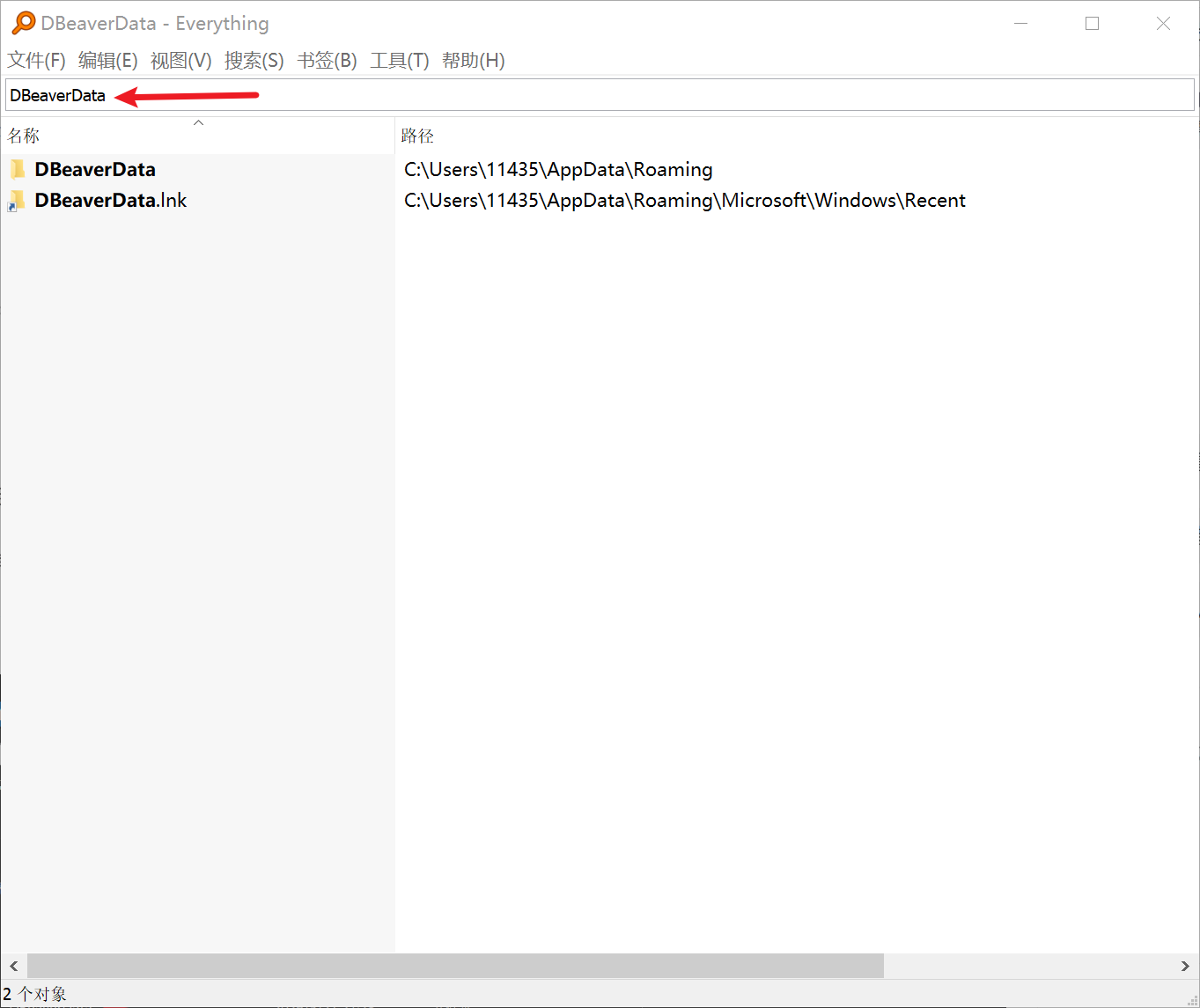
如果有修改过安装目录,也不知道在哪,可以下载一个 Everything 自己查找一下
Everything 下载链接:下载 - voidtools
Everything 安装教程:Installing Everything - voidtools
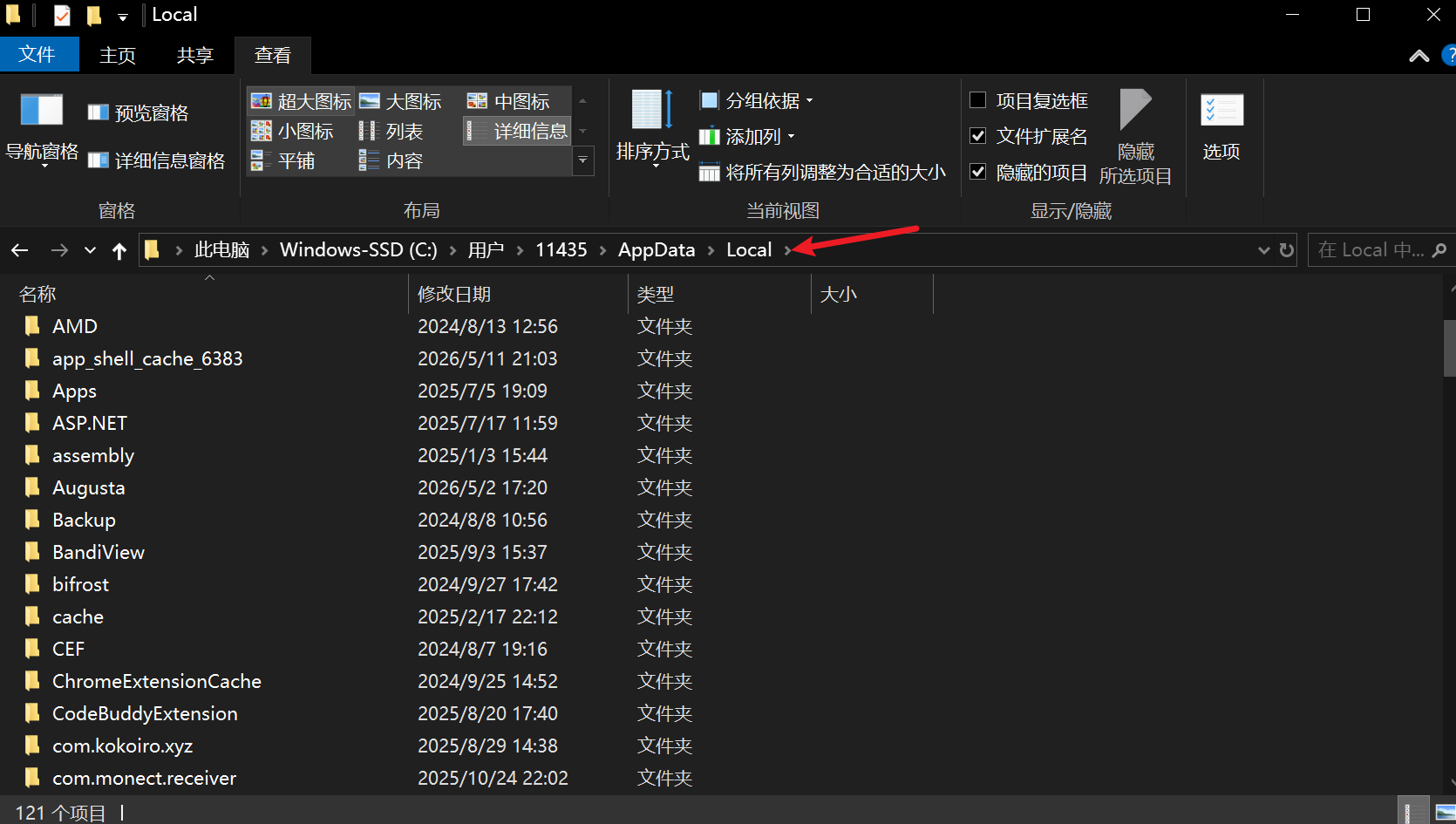
检查 C:\Users\<用户名>\AppData\Local 目录下是否有DBeaver的目录,如果有的话也一并删除
到此卸载干净了
六:常见问题
| 序号 | 问题 | 可能原因 | 解决方法 |
|---|---|---|---|
| 1 | 驱动下载失败或超时 | 默认从 Maven Central 下载,国内网络受限 | 手动下载 JDBC 驱动(如 mysql-connector-java-x.x.x.jar),在连接配置 → “驱动属性” → “库” 中添加本地 JAR 文件;或提前在“驱动管理器”中配置好驱动路径 |
| 2 | SQL 编辑器中文输入法下无法自动补全 | DBeaver 对非英文输入法兼容性差 | 切换为英文输入法编写 SQL;或在 首选项 → Editors → SQL Editor → Code Completion 中调整触发设置 |
| 3 | 导出数据(CSV/Excel)中文乱码 | 编码未正确指定 | 导出时选择 UTF-8 with BOM 编码;在导出向导中明确设置字符集为 UTF-8 |
| 4 | DBeaver 启动慢、运行卡顿 | 内存不足、插件过多、连接大表 | 修改 DBeaver.ini 增加内存(如 -Xmx2048m);禁用不必要插件;关闭自动更新 |
| 5 | DBeaver 占用大量磁盘空间 | 缓存和日志文件积累 | 清理 %APPDATA%\DBeaverData\workspace6\.metadata\.plugins 下的日志和临时文件;或备份后重装 |
| 6 | 快捷键失效(如 Ctrl+Enter 无法执行 SQL) | 输入法占用、焦点不在编辑器、键盘冲突 | 确保光标在 SQL 编辑器内;切换英文输入法;检查 首选项 → 快捷键 绑定 |
| 7 | 如何备份或迁移连接配置? | 需在多台设备同步数据库连接 | 方法一:菜单栏 数据库 → 连接配置 → 导出/导入(生成/加载 XML) 方法二:直接复制整个 %APPDATA%\DBeaverData 目录 |
结尾:希望对大家有帮助!

AtomGit 是由开放原子开源基金会联合 CSDN 等生态伙伴共同推出的新一代开源与人工智能协作平台。平台坚持“开放、中立、公益”的理念,把代码托管、模型共享、数据集托管、智能体开发体验和算力服务整合在一起,为开发者提供从开发、训练到部署的一站式体验。
更多推荐



 56
56 0
0- 0


 已为社区贡献3条内容

所有评论(0)