OpenClaw技能推荐:Agent Browser安装与配置指南
最近不少人在玩AI Agent的时候,都会提到一个比较热门的Skill——Agent Browser。简单来说,它可以让OpenClaw获得“浏览器操作能力”,比如:
- 自动打开网页
- 网页信息读取
- 自动点击按钮
- 表单填写
- 网页截图
- 数据抓取
对于想做AI自动化工作流、网页助手、AI办公的人来说,这类Skill基本已经算是刚需。今天就来分享一下Agent Browser的安装方法,以及实际使用过程中容易踩的坑。
一、Agent Browser是什么?
Agent Browser本质上属于浏览器自动化Skill。它的核心思路是:让AI不只是“回答问题”,而是真正去操作网页。
例如:打开知乎 → 搜索内容 → 提取结果 → 自动整理
或者:进入网页后台 → 自动点击 → 填写表单 → 获取数据

这些流程,本质上都属于AI Agent自动化能力。目前很多AI工作流,其实都在依赖类似功能。
二、Agent Browser适合哪些场景?
目前比较常见的玩法包括:
| 场景 | 作用 |
| AI联网搜索 | 自动浏览网页 |
| 数据抓取 | 提取网页信息 |
| 自动化办公 | 自动处理网页操作 |
| 网页测试 | 自动点击检测 |
| AI助手 | 自动完成部分网页任务 |
| 内容整理 | 自动读取网页内容 |
尤其是配合大模型之后,Agent Browser会比传统RPA更灵活。
三、通过OpenClaw部署助手安装Agent Browser
OpenClaw部署助手已经集成了Skill市场,安装体验相比早期版本方便很多。基本不需要手动折腾环境。安装步骤
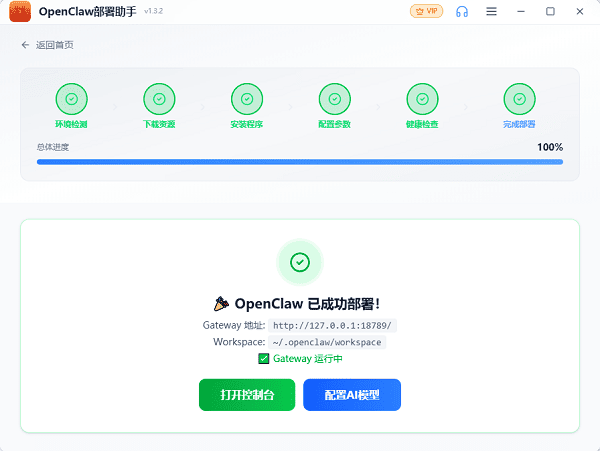
1、打开OpenClaw部署助手,确保OpenClaw已经部署完成,AI模型能够正常运行,网络连接正常。
2、点击左侧菜单栏的Skill市场。
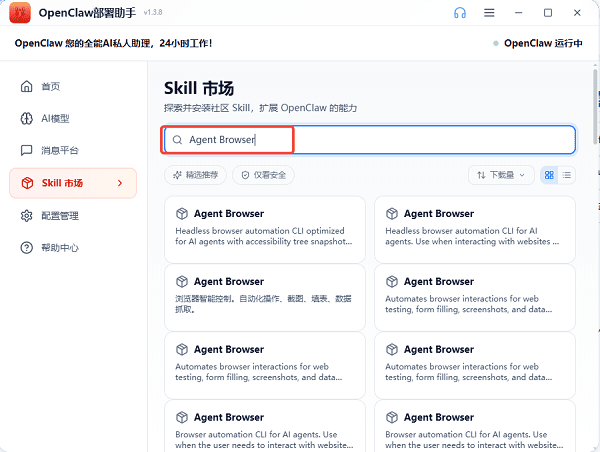
3、在右侧搜索框输入Agent Browser,系统会自动显示相关Skill。
4、目前可能会看到多个同名版本,建议优先选择下载量高、更新时间较新、描述完整的版本。
5、进入详情页后,点击安装。
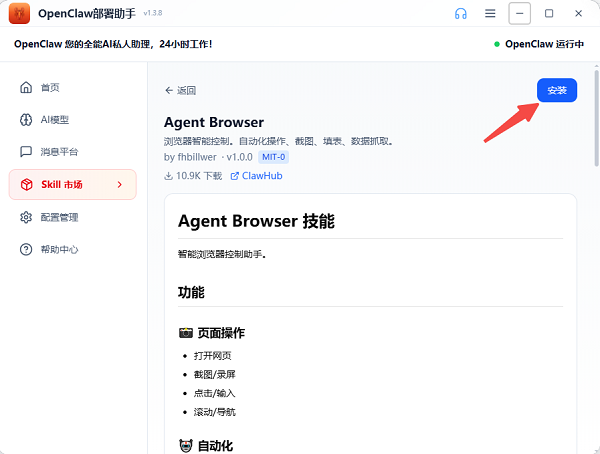
6、等待安装完成后,返回聊天界面。
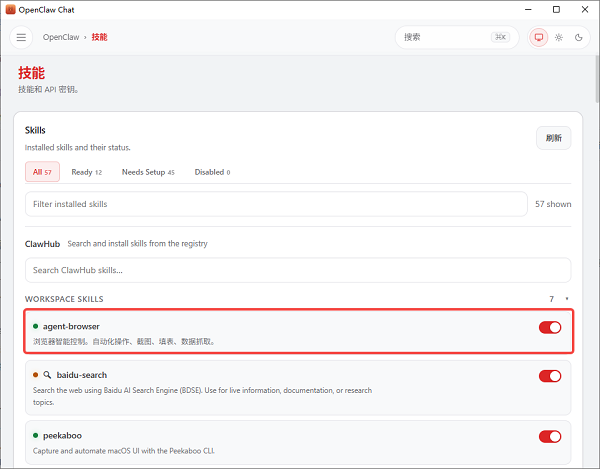
7、在技能栏确认Agent Browser 已开启,即可开始使用。
四、Agent Browser首次使用建议
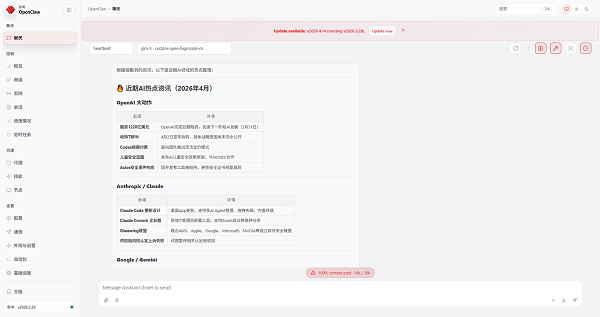
1、第一次使用时,建议先测试简单网页操作。
2、例如:帮我打开百度并搜索OpenClaw,或者打开Github首页并截图
3、这样可以先确认:
浏览器依赖是否正常
Skill是否成功加载
AI是否具备网页控制能力
五、个人体验
目前我自己的感受是:Agent Browser属于那种“装之前感觉没啥,装完后发现真能提升效率”的Skill。尤其是:
- 自动网页整理
- 批量信息查询
- AI联网搜索
这些场景,体验提升还是比较明显的。而且OpenClaw部署助手已经把安装门槛降了很多,不像以前还得自己配环境。对于刚接触AI Agent的新手,其实已经比较友好了。
如果你正在体验OpenClaw,或者想折腾AI Agent能力,那么Agent Browser基本属于值得优先尝试的一类Skill。它不仅能增强AI联网能力,还能让OpenClaw真正具备网页自动化操作能力。对于普通用户来说,直接通过OpenClaw部署助手里的Skill市场安装即可;而开发者用户,则可以进一步尝试自定义工作流、网页自动化以及AI Agent玩法。

AtomGit 是由开放原子开源基金会联合 CSDN 等生态伙伴共同推出的新一代开源与人工智能协作平台。平台坚持“开放、中立、公益”的理念,把代码托管、模型共享、数据集托管、智能体开发体验和算力服务整合在一起,为开发者提供从开发、训练到部署的一站式体验。
更多推荐



 9
9 0
0- 0


 已为社区贡献9条内容

所有评论(0)