《以为是网络故障?其实是磁盘满了!证券驻场测试的5个Linux救命命令》
·
以为是网络故障?其实是磁盘满了!证券驻场测试的5个Linux救命命令
👋 大家好,我是QA_Yanqiu。
目前是一名证券行业的驻场测试工程师,同时也兼任部分运维工作。
🎓 正在攻读东华大学MBA,致力于从技术与管理双重视角复盘职场经验。
💡 在这里分享运维、测试实战、自动化测试及职场进阶心得,希望能为同在奋斗路上的你提供一点参考。
在证券行业,系统的稳定性是生命线。作为一名长期驻场甲方的测试人员,每当生产或准生产环境出现卡顿、报错时,开发往往无法第一时间介入。这时候,懂一点Linux运维命令,就能让我们在30秒内快速定位问题,而不是干等着开发来“救火”。
今天结合我的驻场实战经历,分享5个我最常用的“救命”命令。
1. tail -f:实时监控日志的“天眼”
- 应用场景: 验证新功能部署是否成功、实时捕捉接口调用的报错信息。
- 实战案例: 有一次交易系统升级后,前端提示“服务不可用”,但页面没有具体报错。我立刻登录服务器,使用
tail -f /var/log/app.log | grep "ERROR"实时监控日志。几秒钟内就抓到了数据库连接池耗尽的异常堆栈。 - 常用组合:
tail -n 200 error.log(查看最后200行错误日志)。
2. grep:海量日志中的“侦探”
- 应用场景: 在几个G的日志文件中,精准查找特定的交易流水号或异常关键词。
- 实战案例: 当遇到委托单状态异常。面对庞大的历史日志,我用
grep "TransactionID:88888" trade.log迅速定位到了该订单的所有生命周期记录,发现是在风控校验环节被意外拦截了。 - 进阶技巧:
grep -C 5 "Exception" app.log(不仅能找到报错,还能把报错前后5行的上下文一起打印出来,方便分析前因后果)。
3. ps -ef | grep:揪出“僵尸”进程
- 应用场景: 确认某个自动化脚本是否在运行,或者检查服务是否意外崩溃/重复启动。
- 实战案例: 一次在重建内存库时,建库清流水脚本被卡死,导致该脚本执行时间过长,出现卡顿。使用
ps -ef | grep clear.sh | grep -v grep,把执行中的进程手动关掉,脚本就很快执行结束了。
4. top:一眼看穿系统瓶颈
- 应用场景: 服务器突然变慢,CPU飙高或内存溢出时。
- 实战案例: 某次压测时,响应时间突然从200ms飙升到5s。我输入
top,按P键(按CPU排序),发现是一个Java进程占用了99%的CPU。再配合jstack命令导出线程堆栈,发现是代码里写了一个死循环。 - 注意: 关注
%wa(IO等待) 指标,如果这个很高,说明不是CPU忙,而是磁盘读写太慢卡住了系统。
5. df -h & du -sh:揪出吃光磁盘的“元凶”(重点推荐)
⚠️ 真实踩坑现场:
这是一个让我印象深刻的案例。某天监控报警,应用日志疯狂刷屏,全是类似下图的报错:
[warn] ... 的连接被中断,将自动重连...
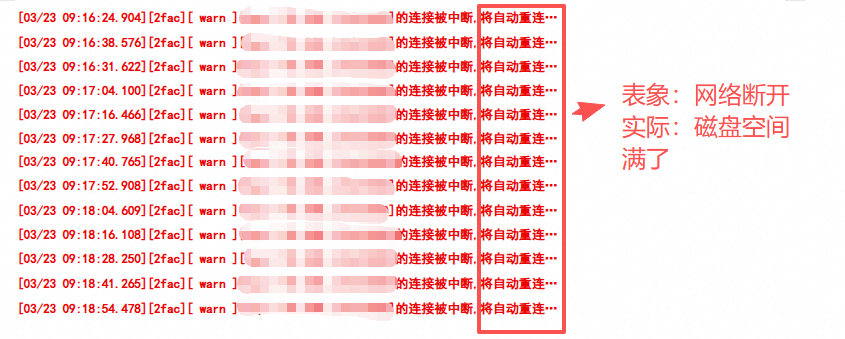
- 初步误判: 乍一看,这满屏红色的“连接中断”,第一反应肯定是网络波动或者防火墙策略变了,甚至怀疑是对方服务器挂了。
- 深入排查: 但我多留了个心眼,顺手敲了一下
df -h查看磁盘空间,结果发现根目录/的使用率竟然达到了 100%! - 真相大白: 原来是因为磁盘满了,应用无法写入新的临时文件或Socket锁文件,导致连接建立失败,从而抛出了“连接中断”的假象。
解决手段:
- 先用
df -h确认哪个分区满了。 - 再用
du -sh *逐级进入目录,找出那个几十G的大文件(通常是未清理的旧日志或Core Dump文件)。 - 紧急清理空间后,服务瞬间恢复正常。
💡 经验总结: 不要轻信报错信息的字面意思。当遇到莫名其妙的连接超时、写入失败时,先查磁盘空间,这往往是很多“灵异事件”的真凶。
💡 写在最后
作为测试人员,我们不仅要会找Bug,更要学会看“案发现场”。掌握这几个Linux命令,不是为了转行做运维,而是为了让我们在面对问题时,拥有 “透过现象看本质” 的能力。
如果你也是驻场测试,或者正在向全栈方向发展,欢迎在评论区交流你的“救命”指令!

AtomGit 是由开放原子开源基金会联合 CSDN 等生态伙伴共同推出的新一代开源与人工智能协作平台。平台坚持“开放、中立、公益”的理念,把代码托管、模型共享、数据集托管、智能体开发体验和算力服务整合在一起,为开发者提供从开发、训练到部署的一站式体验。
更多推荐


 17
17 0
0- 0


 已为社区贡献1条内容

所有评论(0)