WSL2 下本地部署 Texlive 并使用 AI Agent 协作 —— 可通过 VS Code 基于 Overleaf 或 Git 同步
安装 WSL2 或本地部署 Codex CLI 请先移步至 Windows 通过 WSL 配置 Codex CLI
若有本地编译 tex 文件的需求 或 使用本地部署的 Codex / Claude Code 协助 Latex 写作的需求,请从 本地安装 Tex 并通过 Git 同步 开始,若只是想使用 VS Code 编辑 Overleaf 的项目,请从 通过 Overleaf WorkShop 插件在线编译自动同步 开始。
目录
二、VS Code 安装 Latex Workshop 插件
3. 使用 codex 或 claude 等协助写作 / 与他人同步工作
四、通过 Git 同步协作——使用 Overleaf (要 Overleaf 会员)
通过 Overleaf WorkShop 插件在线编译自动同步
一、VS Code 安装 Overleaf WorkShop 插件
本地安装 Tex 并通过 Git 同步
一、安装 Tex Live Full
1. 在 WSL 终端运行
sudo apt update
sudp apt install texlive-full
texlive-full 是完整安装包,包含了所有 TeX Live 相关的软件包和工具。如果存储空间有限也可以选择安装 texlive(基础包,包含了最常用的工具和宏包)、texlive-lang-chinese(支持中文的包),都比 full 更轻量化,根据自己需求而定。Texlive 指南 —— 2026 https://tug.org/texlive/doc/texlive-zh-cn/texlive-zh-cn.pdf

准备下载时会显示共需 8GB 左右存储空间,输入 Y 同意下载,按下 Enter。
大约等待20~30min,安装完成。
2. 验证
输入 pdflatex --version,出现
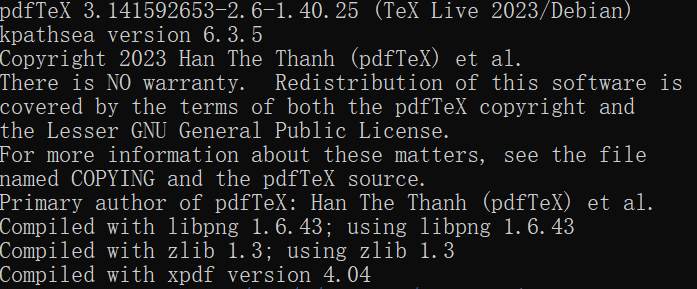
即安装成功。
不过此时查看磁盘,实际减少了约 14GB 的存储空间。所以如果还是期望安装更精简的版本,后悔药如下:
彻底卸载 texlive-full:
sudo apt remove --purge texlive-full删除所有 texlive-full 相关组件:
sudo apt remove --purge texlive-*自动清理依赖:
sudo apt autoremove --purge清理 APT 缓存:
sudo apt clean手动卸载残留目录:
sudo rm -rf /usr/share/texlive
sudo rm -rf /usr/local/texlive
sudo rm -rf /var/lib/texmf
sudo rm -rf ~/.texlive*
sudo rm -rf ~/.texmf*
安装更精简版本:
sudo apt update
sudo apt install texlive-latex-extra
此处具体安装哪种版本,根据自己需求而定。
后续便可在本地创建 tex 文件编写论文了。不过如果不想每次都在命令行编译,期望图形化的操作界面,可以使用 VS Code 的 Latex Workshop 插件。
二、VS Code 安装 Latex Workshop 插件
1. VS Code 连接 WSL
前面 texlive 是在 WSL 里安装的,所以此处 VS Code 一定要先连接上 WSL。
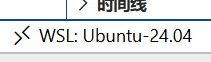
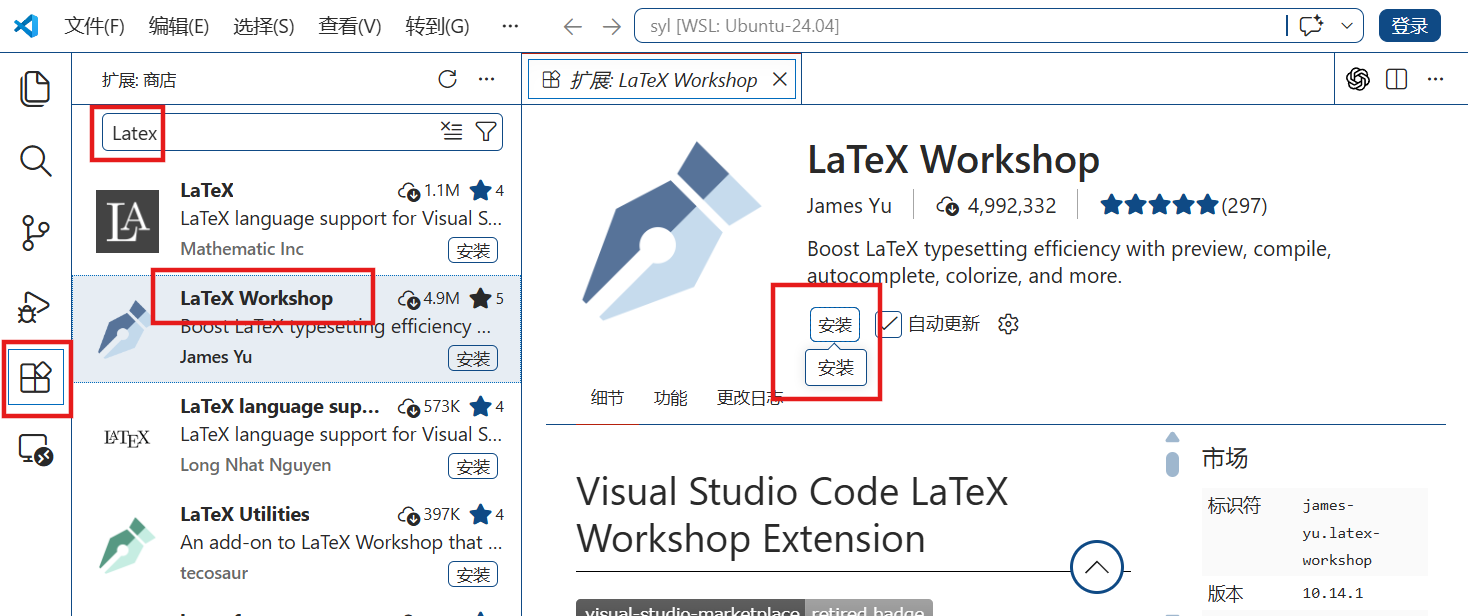
2. 安装 Latex Workshop 插件
在左侧栏“扩展”中搜索并安装 Latex Workshop
之后左侧栏会新增一个 LaTex 图标,即可在 VS Code 中构建 LaTex 项目并测试了。
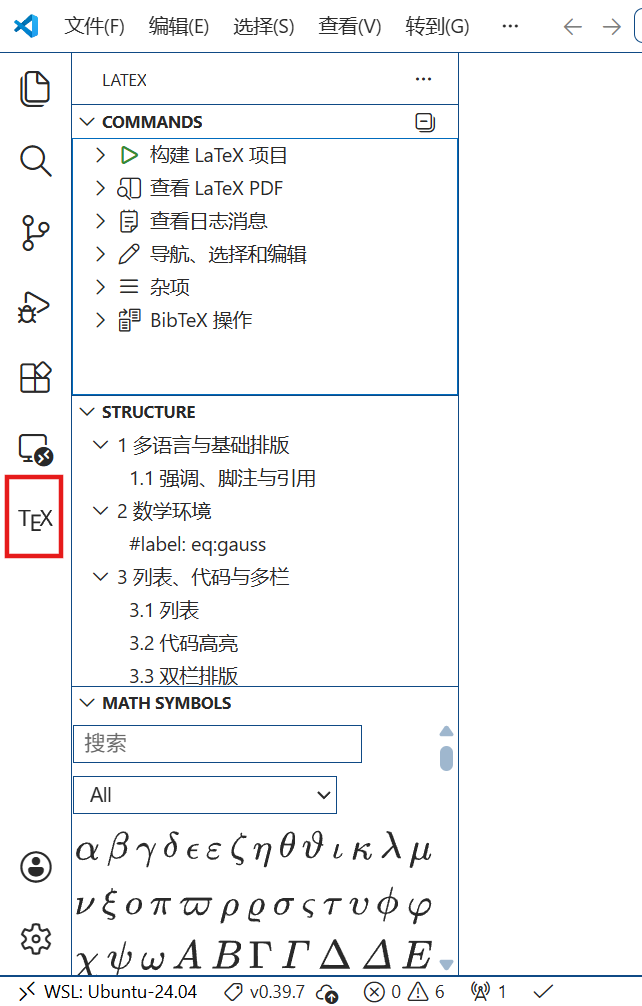
同时由于这些项目构建于本地,故而可直接调用本地部署好的 Codex / Claude Code 等 AI Agent 工具,让它们使用 LaTex 语法自动地编写、编译、排版论文。
同时还可借助 Git 工具管理、查看、回滚修订历史。
三、通过 Git 同步协作——使用Github
如果需要直观地了解 Agent 的每一次修订 或 这篇论文是和其他人共创的,那么就可以使用 Git 记录修订/同步协作。
1. 创建本地论文项目
mkdir my-paper
cd my-paper
一个简单的示例结构:
my-paper/
├── main.tex
├── sections/
├── figures/
├── refs.bib
2. 初始化 Git 仓库
git init
建议加 .gitignore
touch .gitignore
写入:
*.aux
*.log
*.out
*.toc
*.fls
*.fdb_latexmk
*.synctex.gz
*.bbl
*.blg
*.pdf
避免提交编译垃圾文件。
第一次提交:
git add .
git commit -m "init paper"
在 GitHub(或 GitLab 等) 建一个 repo(空仓库),然后
git remote add origin https://github.com/你的用户名/your-repo.git
git branch -M main
git push -u origin main
3. 使用 codex 或 claude 等协助写作 / 与他人同步工作
GitHub上有一些科研skill,可以下载下来供 Agent 使用。不会的直接问 Agent 让它自己下载都行。
AI 修改的版本 git push 到远程仓库可以利用 GitHub 的界面直观显示修改了哪些行。
可每修改一个版本提交一次以便回滚。
其他人也可通过 git clone 该仓库进行多人协作。
四、通过 Git 同步协作——使用 Overleaf (要 Overleaf 会员)
1. 找到 Git Overleaf 项目入口
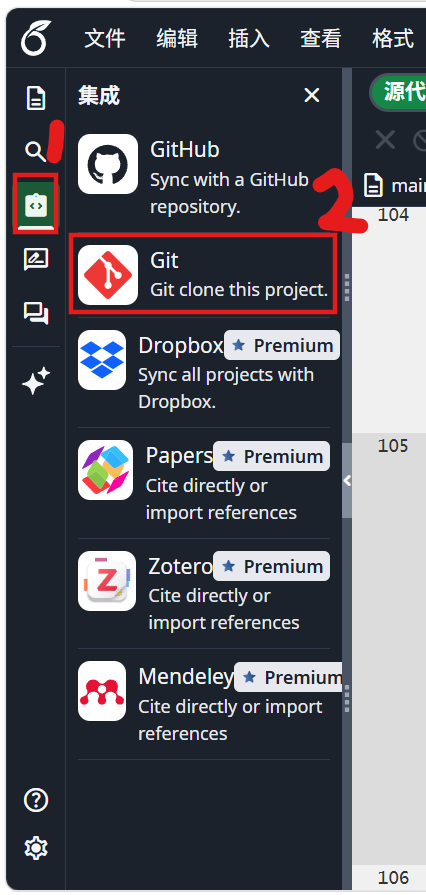
进入Overleaf项目,点击左侧栏第3个图标“集成”,选择“Git”。
2. git clone
然后会跳出 git clone 的链接 以及 一个【Git身份验证令牌】,务必牢记这个令牌!因为后续不会再显示!!
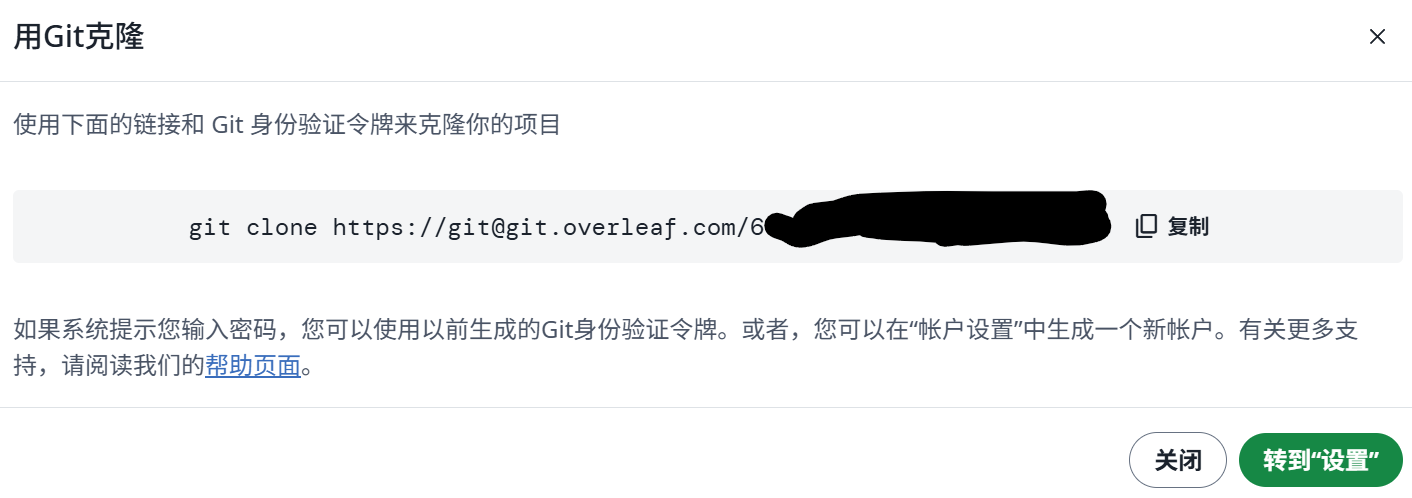
回到 VS Code 打开 WSL 的终端,粘贴该git clone 命令,然后在上方提示框复制Git身份验证令牌,配置好 .gitignore 后,即可使用 Agent 协作、自由修改内容、在本地通过安装好的 Texlive 进行编译。
3. 在本地实现编译、同步
每次本地修改前,先通过 git pull 同步最新内容(注意:每次都需输入Git身份验证令牌);本地修改完成通过 git push 更新 Overleaf 内容 (注意:每次都需输入Git身份验证令牌)。在 Overleaf 的历史记录界面也能直观呈现每次增、删、改的地方。
通过 Overleaf WorkShop 插件在线编译自动同步
此步不需要本地安装 Texlive,实现的是在 VS Code 上修改 Overleaf 上的项目,每次修改后保存依旧是使用的 Overleaf 在线编译,Overleaf 会同步更新修改。相当于远程连接了 Overleaf,而不是把项目拉到了本地,所以本地的 AI Agent 也就不能读取到相关 Overleaf 项目内容。
可按自身需求选择是否进行这一步配置。
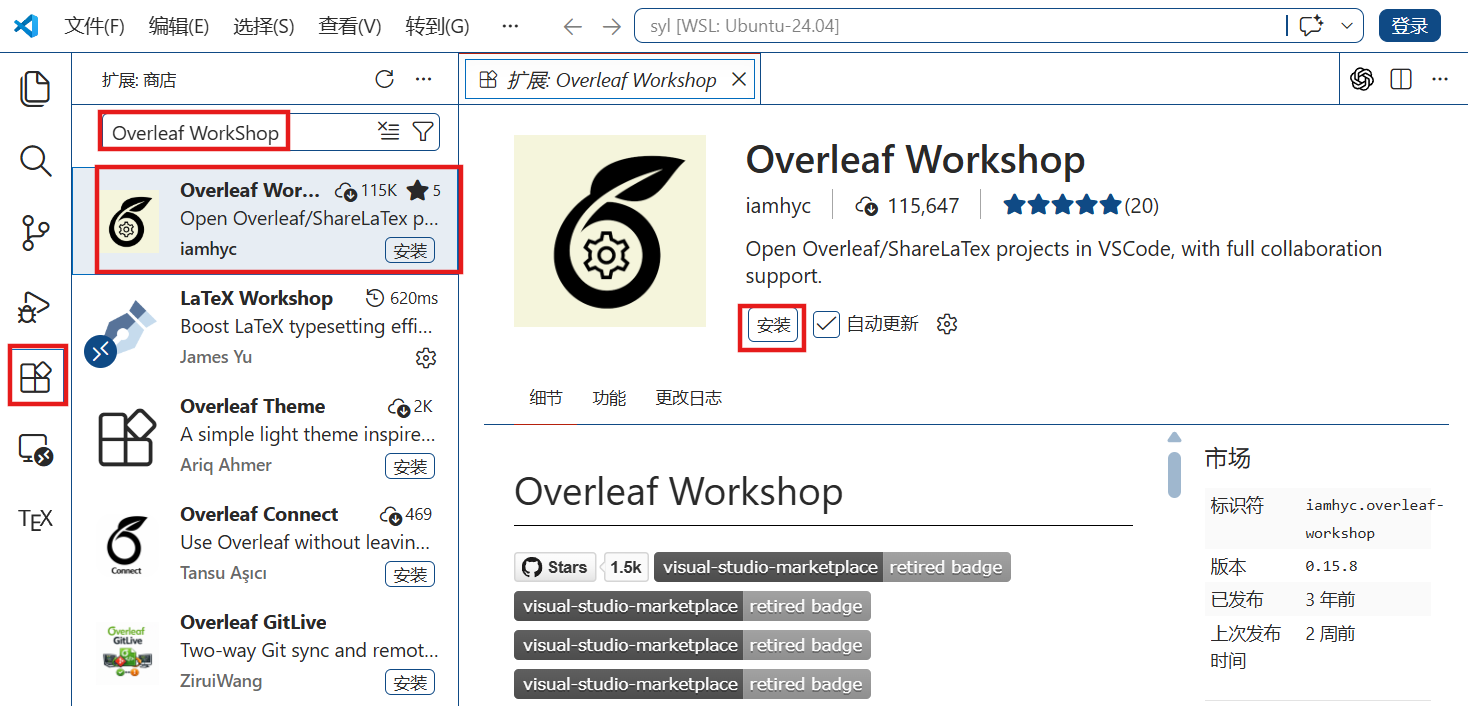
一、VS Code 安装 Overleaf WorkShop 插件
二、登录到 Overleaf
1. 获取 Cookies
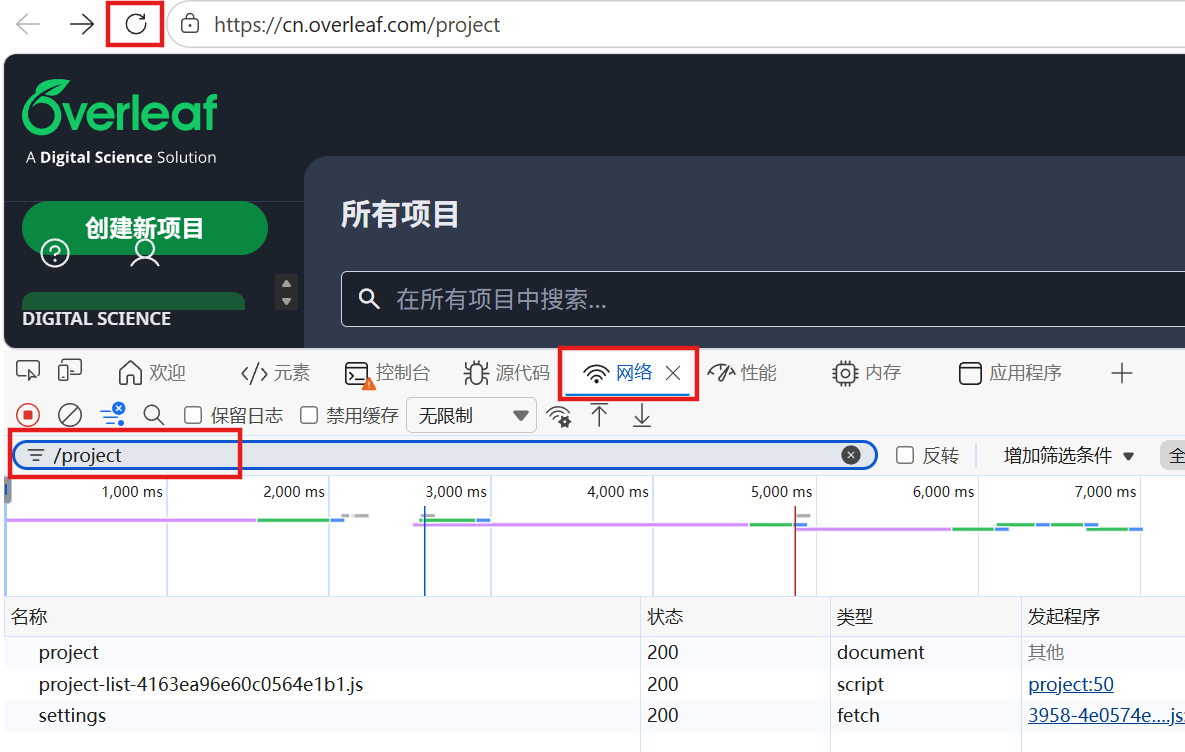
浏览器上打开 Overleaf 官网,登录自己的 Overleaf 账号,在界面空白处点击鼠标“右键”,选择“检查”。
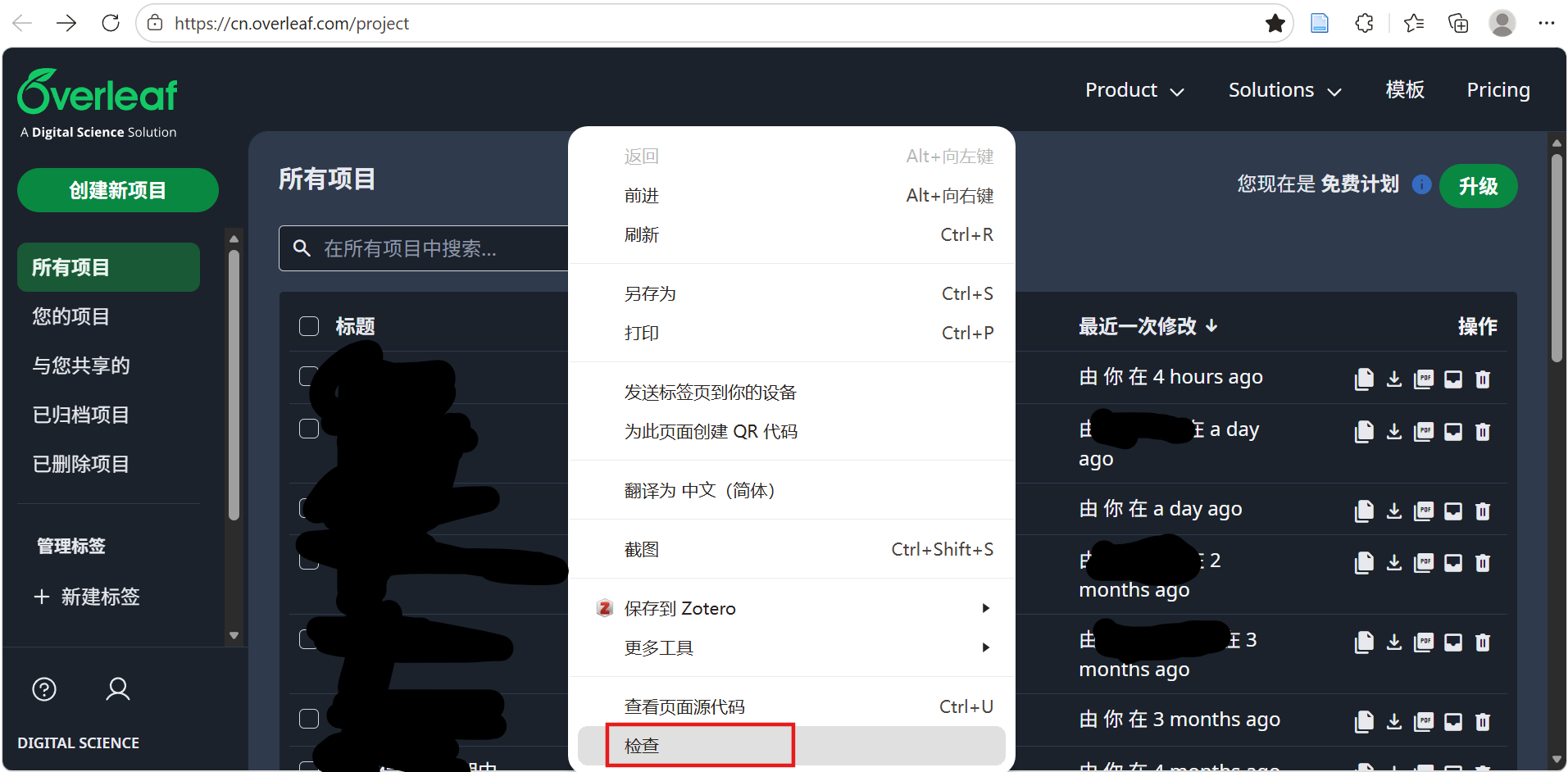
找到“网络”,点击网址栏左侧“刷新”键,再筛选器中输入“/project”。
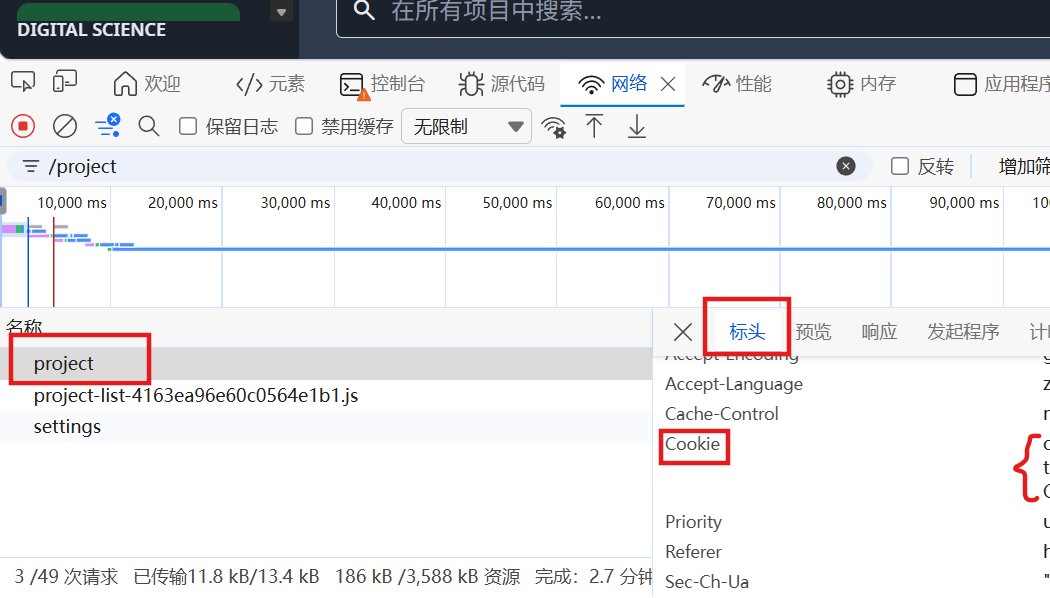
点击“Project”,在“标头”中找到“Cookie”,复制其对应的值。
2. Login with Cookies
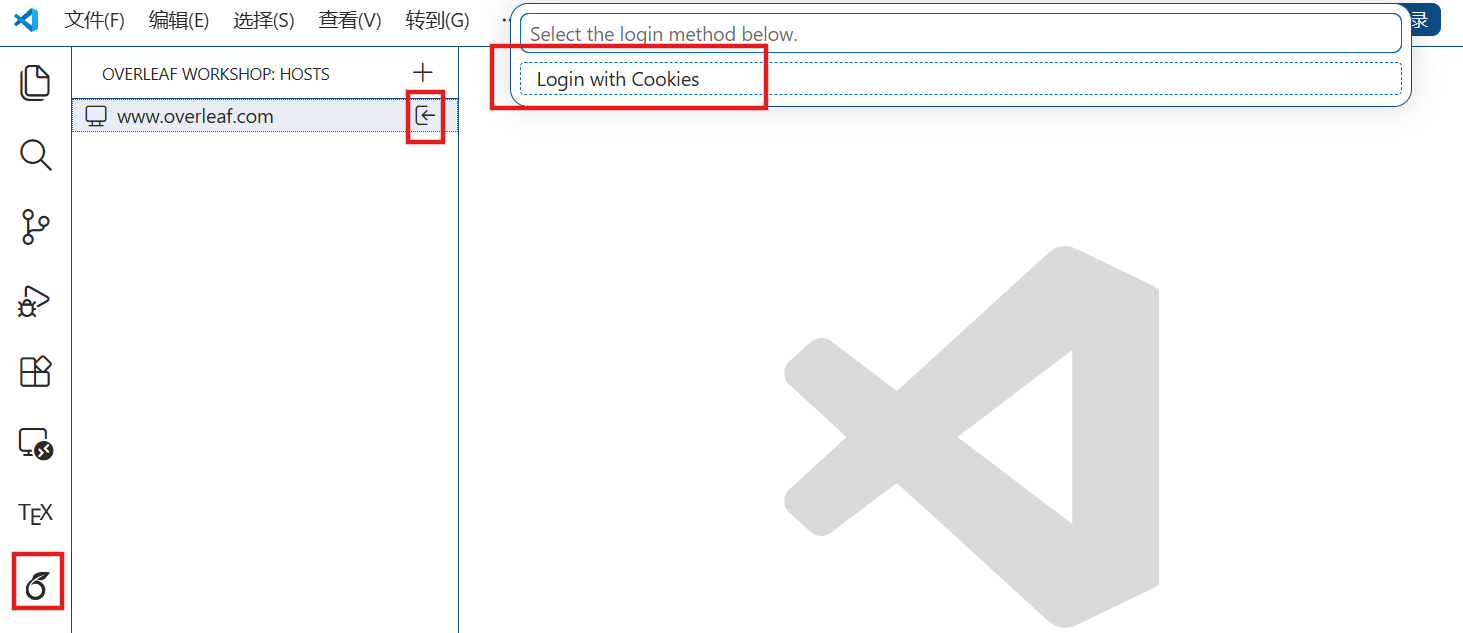
回到 VS Code,点击左侧栏的 Overleaf 的图标,再点登录图标,选择“Login with Cookies”,粘贴复制好的 Cookies。
这时会列出所有 Overleaf 项目。单击新窗口打开,打开后界面和 Overleaf 一致,左边是 LaTeX 代码,右边是 PDF 预览。
Ctrl + S 就能直接开始远程编译。
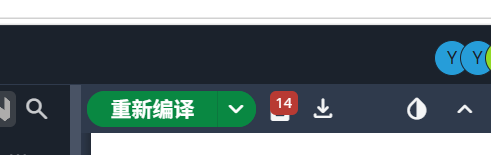
回到 Overleaf 网页版能看到有两个自己在协作。
参考列表:
[科研实践] VS Code (Copilot) + Overleaf (使用 Overleaf Workshop 插件)

AtomGit 是由开放原子开源基金会联合 CSDN 等生态伙伴共同推出的新一代开源与人工智能协作平台。平台坚持“开放、中立、公益”的理念,把代码托管、模型共享、数据集托管、智能体开发体验和算力服务整合在一起,为开发者提供从开发、训练到部署的一站式体验。
更多推荐


 7
7 0
0- 0


 已为社区贡献2条内容

所有评论(0)