私域 AI 算力工坊:VMware 架构 + Hermes 智能体本地部署攻略(1)
为什么需要本地 AI 工作台?
在使用 ChatGPT、Claude 等云端 AI 时,你是否遇到过这些痛点:敏感文档不敢上传(财务数据、内部代码、客户信息)反复上传下载,操作繁琐无法与本地工作流自动衔接长期任务无法持续运行,网页一关就中断
本文搭建纯本地化运行的 AI 智能工作台,依托VMware 虚拟机搭建独立 Linux 运行环境,无需依赖云端,只需往共享文件夹放入文件,AI 自动完成处理并回传结果。全程数据不出本机,隐私安全有保障,支持 7×24 小时稳定离线运行。
整体架构:三块搭建私域智能算力工坊
Windows 宿主机            VMware Ubuntu 虚拟机
   │                           │
   │  ┌─────────────────┐      │
   │  │   SMB 共享目录   │◄─────┤ 挂载到 /shared
   │  └─────────────────┘      │
   │         ▲                 │
   │  日常放文件、取回结果       │
   │                           ▼
   │                      ┌─────────┐
   │                      │ Hermes  │
   │                      │  AI Agent│
   │                      └─────────┘
Windows 宿主机:日常办公操作终端,编辑文件、查看最终处理成果VMware+Ubuntu:独立隔离 Linux 运行环境,专门承载 AI 服务稳定运行SMB 共享目录:打通主机与虚拟机文件互通,实现无感文件流转Hermes 智能代理:自动监听文件夹变动,全自动执行各类 AI 自动化任务
为何选用 VMware 部署,不直接在 Windows 运行?
- 原生适配性强:Hermes 智能体原生适配 Linux 系统,Windows 直接安装极易出现依赖报错、启动失败等问题
- 运行性能无损耗:对比 WSL2 子系统,VMware 独立虚拟机资源调度更纯粹,AI 任务处理效率更高
- 环境完全隔离:虚拟机与主机系统相互独立,不会干扰本机软件运行,中毒、崩溃不影响主系统
- 资源自由调配:可自定义分配 CPU 核心、运行内存、硬盘空间,按需给 AI 工作台分配算力
- 运维便捷易复用:支持一键快照备份、整机迁移、快速重置,搭建好的环境可直接复用
- 长时间稳定挂机:不受 Windows 系统更新、后台进程干扰,满足 AI 常驻后台持续运行需求
1.1 准备工作与配置要求
在开始之前,请确保你的物理电脑满足以下最低配置:
| 项目 | 最低要求 | 推荐配置 |
|---|---|---|
| 操作系统 | Windows 10/11 64位 | Windows 11 22H2 及以上 |
| 处理器 (CPU) | 支持 VT-x/AMD-V(2011年后 CPU 均可) | 4核以上 |
| 内存 (RAM) | 8 GB | 16 GB 或更高 |
| 硬盘 | 20 GB 可用空间 | SSD 50 GB+ |
💡 如何检查虚拟化是否开启?
打开任务管理器 → 性能 → CPU,查看“虚拟化”状态是否为“已启用”。如果显示“已禁用”,请重启电脑进入 BIOS/UEFI,开启 Intel VT-x 或 AMD SVM 选项。
1.2 VMware Workstation Pro 下载与安装
VMware Workstation Pro 自 17.5.2 版本起已对个人用户完全免费,无需许可证密钥。
下载步骤:
1.Workstation Pro 直接产品页(推荐):https://www.vmware.com/products/desktop-hypervisor/workstation-and-fusion
- 个人用户 17.5.2+ 完全免费,不用密钥。
- 点击 DOWNLOAD NOW 会跳转到 Broadcom(博通) 账号页面。
- 用邮箱免费注册 / 登录 → 搜索 VMware Workstation Pro → 选 Windows 版(当前最新 17.6.x)→ 勾选协议 → 下载。
2.安装流程:
-
右键以“管理员身份运行”安装包
-
接受许可协议,选择安装路径(建议非 C 盘,路径不含中文)
-
取消勾选“启动时检查产品更新”和“加入客户体验计划”
1.3 下载 Ubuntu 系统镜像
- 访问 Ubuntu 官方下载页面,下载Ubuntu 22.04 LTS长期支持服务器版镜像
- 将 ISO 镜像文件存放至无中文、无空格的纯英文路径文件夹内
- 或从我的资源中下载
1.4 VMware 创建 Ubuntu 虚拟机
- 打开已安装完成的 VMware Workstation Pro
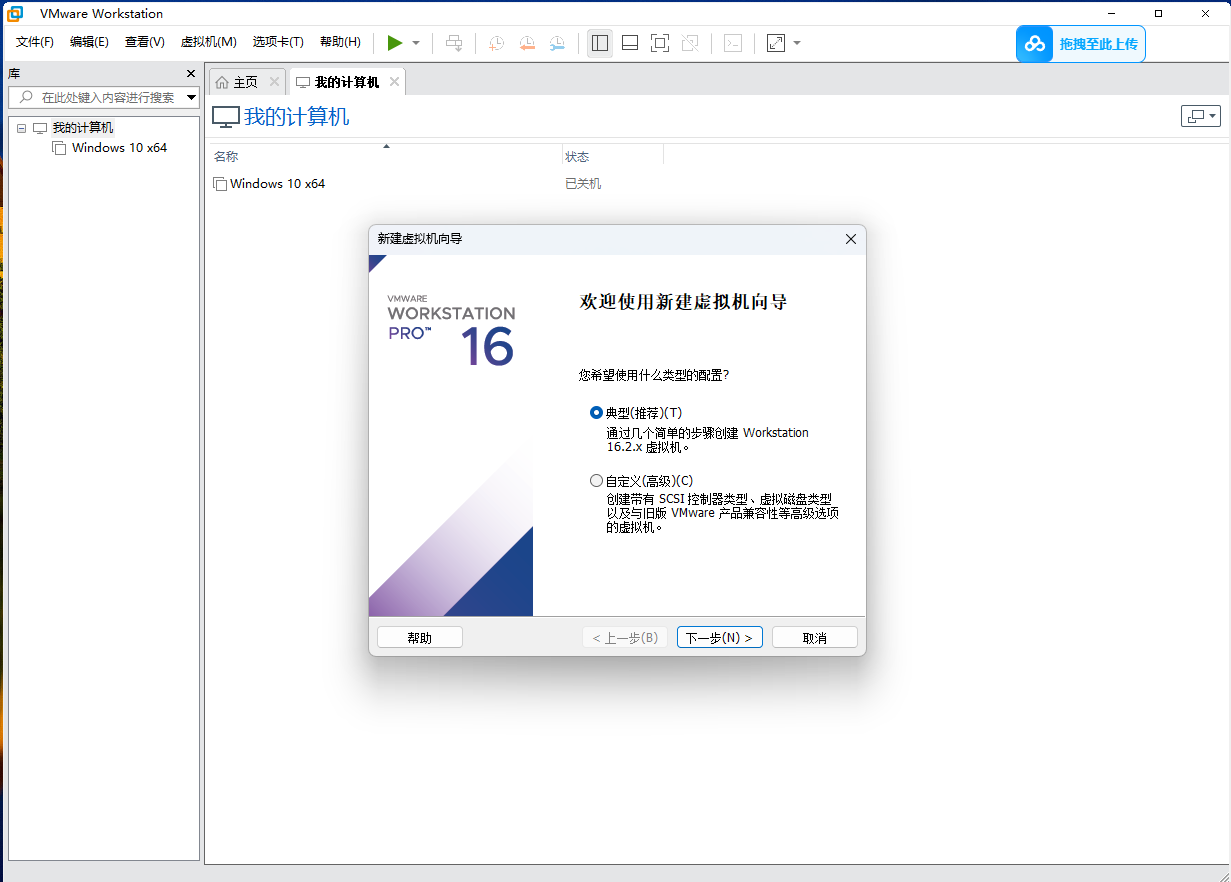
- 首页点击创建新的虚拟机,选择典型模式快速创建
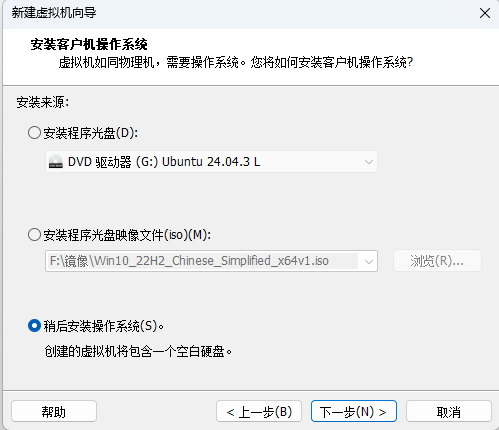
- 选择稍后安装操作系统,完成基础虚拟机框架搭建
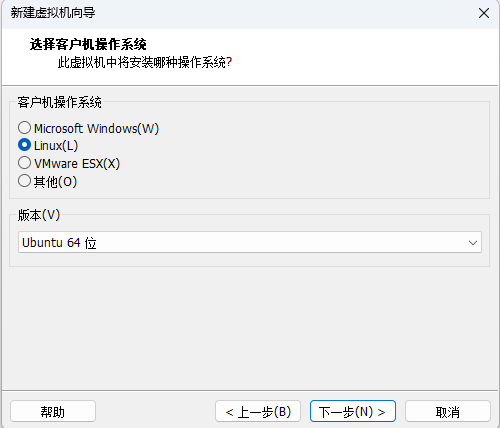
- 客户机操作系统选择Linux,版本选定Ubuntu 64 位
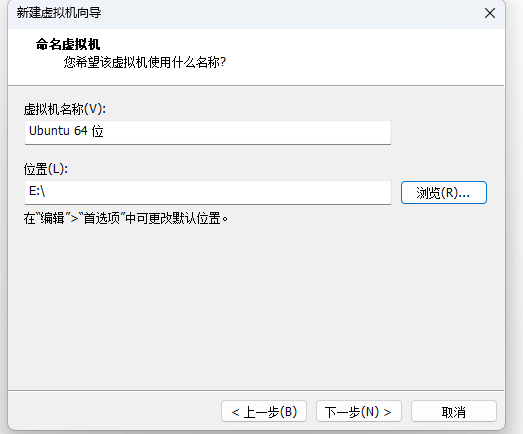
- 自定义虚拟机名称,修改虚拟机文件存放位置,远离 C 盘系统盘
- 分配磁盘大小:最低设置 50GB,勾选将磁盘存储为单个文件
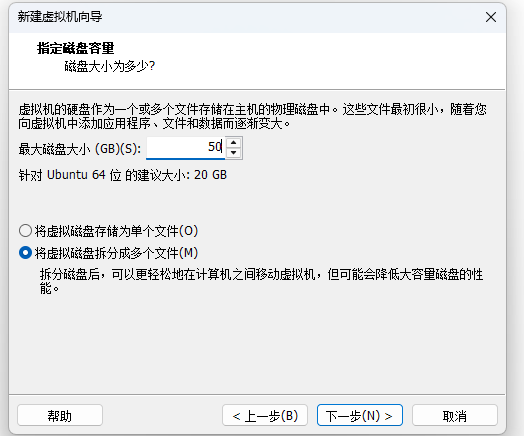
- 完成虚拟机初步创建,自定义调整硬件配置
- 硬件配置优化:分配 4 核 CPU、8GB 运行内存,网络模式设置NAT模式
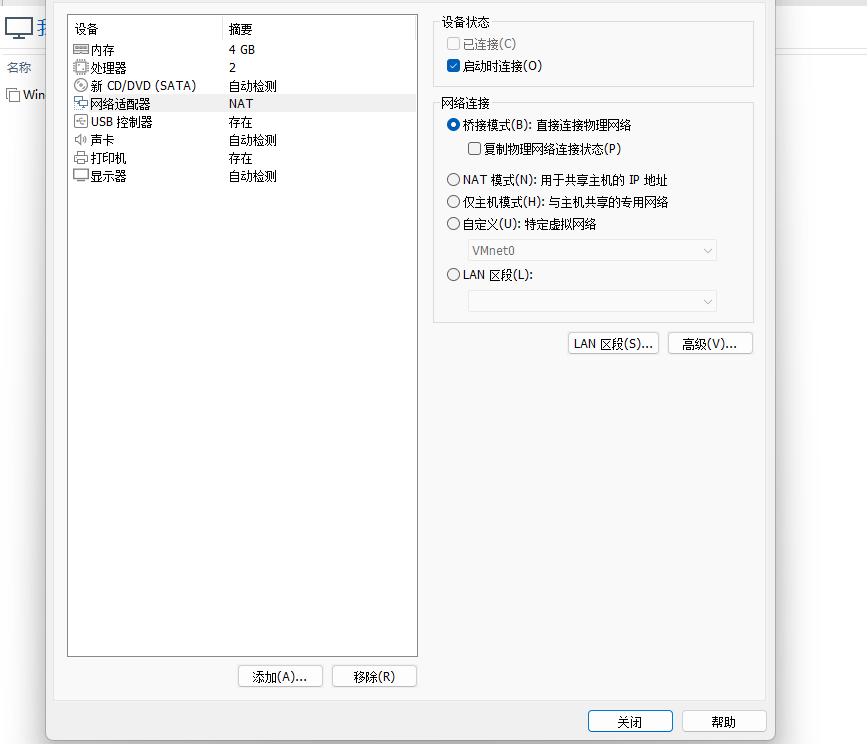
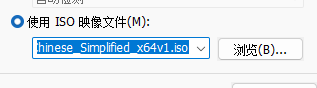
- 光驱挂载:选中下载好的 Ubuntu 22.04 ISO 镜像文件
总结
至此,我们已完成 VMware 虚拟机的创建与基础配置,为本地 AI 工作台筑牢了底层运行环境。下一篇,我们将聚焦核心环节 —— 手把手搭建 SMB 共享文件夹,打通 Windows 宿主机与 Ubuntu 虚拟机的文件互通壁垒,再详细部署 Hermes AI Agent,实现文件自动监听、离线 AI 处理的全流程闭环,跟着步骤走,轻松搞定私域 AI 算力的核心搭建!

AtomGit 是由开放原子开源基金会联合 CSDN 等生态伙伴共同推出的新一代开源与人工智能协作平台。平台坚持“开放、中立、公益”的理念,把代码托管、模型共享、数据集托管、智能体开发体验和算力服务整合在一起,为开发者提供从开发、训练到部署的一站式体验。
更多推荐

 15
15 0
0- 0


 已为社区贡献9条内容

所有评论(0)