Codex 10个必装插件!实战演示:自动生成酷炫动画、视频、网页游戏和手机App,快速上手AI Agent
写在前面:【财富自由计算器】已上线,快算算财富自由要多少
替大家试过了,这 10 个神器,让 AI 强大 10 倍。
我真心建议所有人都花几分钟看完,因为这 10 个插件,每一个都能让你干活更快,效果更好。
别再只是问 AI 问题了。有了它们,AI 能做产品动画、酷炫视频,能调研资料、整理数据,能做连连看网页游戏、手机 App,甚至还能下五子棋。

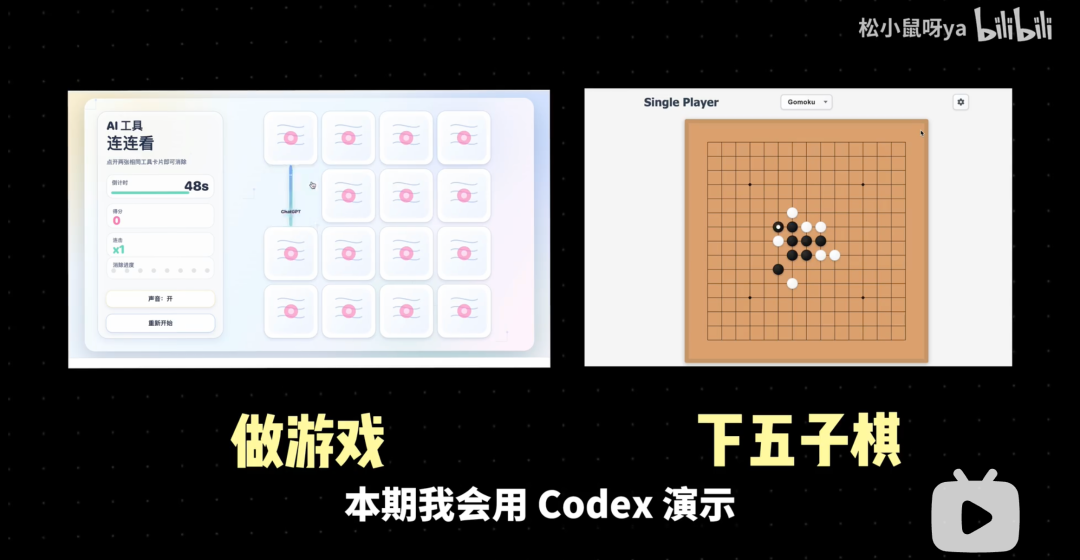
本期我会用 Codex 演示,其他 AI 编程工具也可以找同款 Skill 或插件来用。
这 10 个插件,我会分 3 大类讲清楚。

前面两类偏专业场景,适合做内容、做产品、做开发的人。
最后一类适合各种通用场景,所有人都能用。
结尾还会手把手教你安装和管理。
清单也已经整理好了,只求一个免费的赞。
首先是视频动画类,HyperFrame 和 Remotion。

注意看,接下来这两个视频,都是 AI 用纯代码写出来的。
10个好用的AI工具
AI工具大PK
你会发现,AI 早就不是简单生成几张图、拼几个转场了,它完全能做各种复杂动画、数据视频、产品宣传片等等。
画面流畅度,完成度都非常高,不提前说明,甚至真能混进专业团队的作品里。
这两个插件,建议所有自媒体人、运营人、市场人,都花时间学一学,未来做内容、做转化、做增长,都能用上。
你可能会问,这两个插件有什么区别呢?
简单来说,HyperFrame 更偏创意动画和视觉包装,Remotion 更偏工程化视频和自动化生成。

HyperFrame 更适合做宣传片、标题卡、动态包装、短视频动画这类偏视觉表达的内容。
Remotion 更适合做数据视频、榜单视频、可复用模板,以及需要用代码批量生成的视频。
如果你是自媒体、运营、市场,想快速做出好看的视频,直接用 HyperFrame 就好。
如果你想做可复用模板、数据视频、批量内容,Remotion 会更合适。
再放两个案例,给大家近距离感受一下。

这个苹果手机进化史,是一名网友用 HyperFrame 做出来的。
还有这个全国电影票房排行榜,是他用 Remotion 做出来的。
用纯代码手搓各种视频,真的很爽,一定要上手体验下!
第二类,产品开发类。
这一类有 4 个插件,适合想做独立产品、创业项目,或者想把一个想法快速做成网页或应用的人。
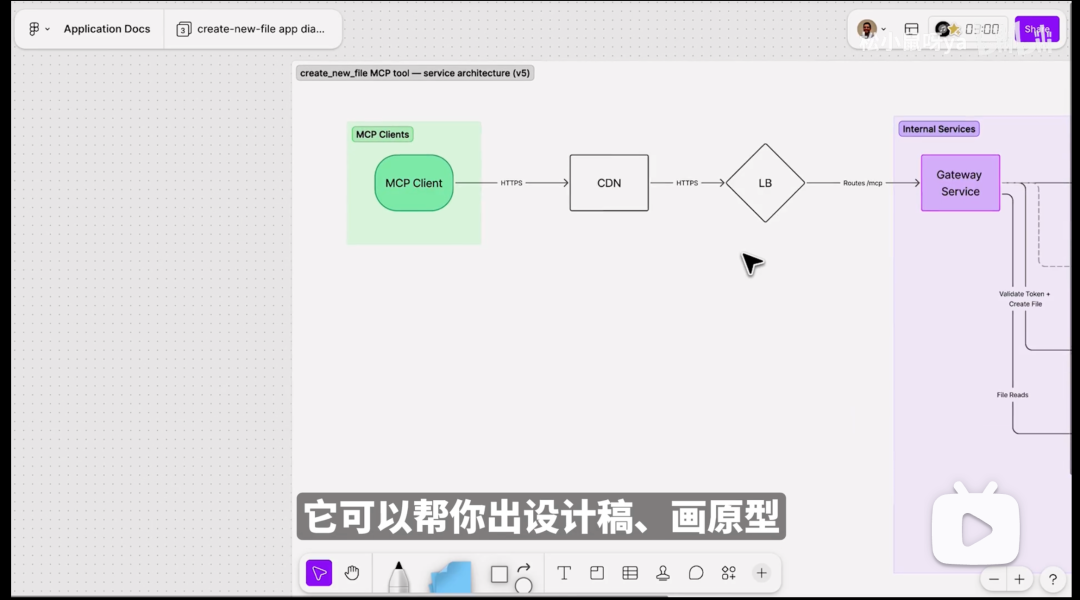
做产品第一步,要先出设计稿,这时候我们就可以使用 Figma。
它可以帮你出设计稿、画原型,把一个模糊的想法,变成一套完整的产品页面。
比如我们来做一个可爱风格的健身计划 App。
可以看到,它给出了完整的移动端界面,有今日训练、周计划、训练中页面,还有统一的配色和组件风格。
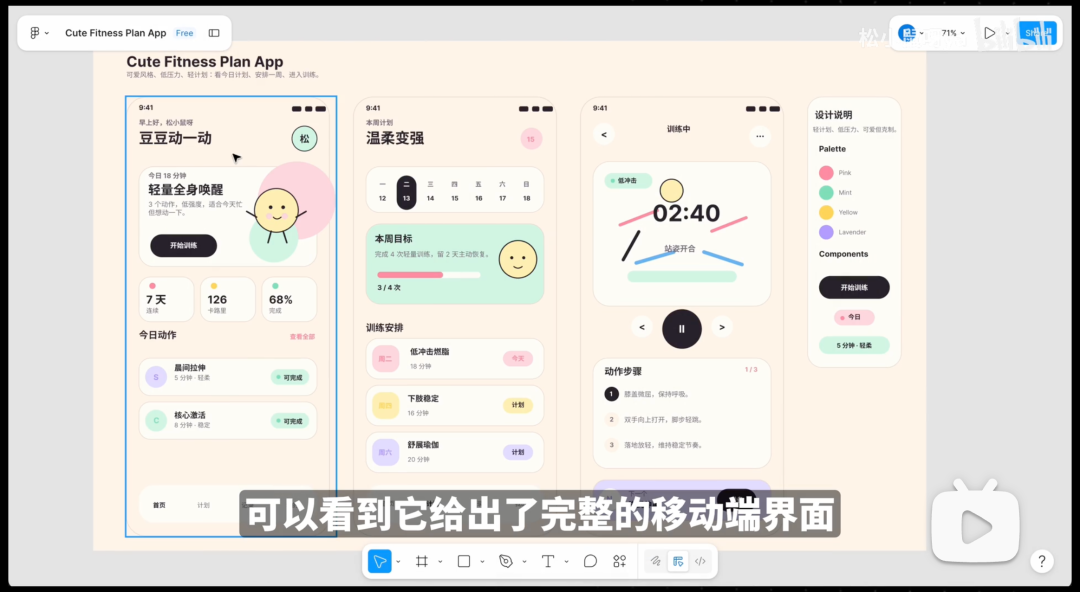
虽然整体比较简单,但已经具备一个 App 所需的完整产品结构,可以继续细化交互,也可以直接作为开发实现的基础。
设计稿有了之后,接下来就是把产品真正做出来。
这就要用到下面 3 个插件了。
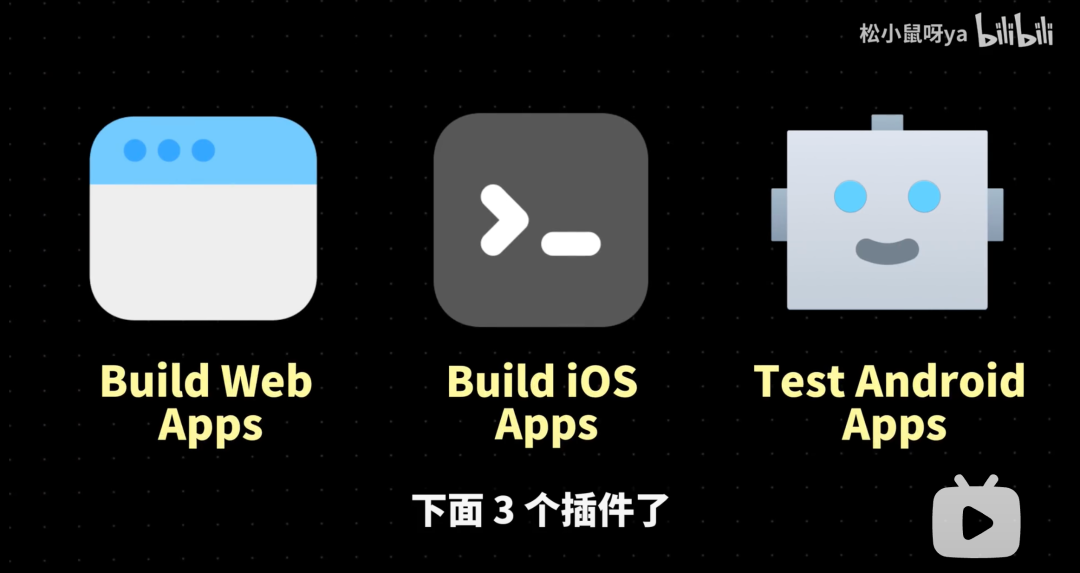
做网页应用,选它。
做 iOS 手机 App,选它。
做安卓应用,选它。
这里你可以让它参考前面 Figma 给的设计稿去开发。
不过现在,我想做个网页游戏。
调用开发网页应用插件,然后说请帮我做一个简单好玩的 AI 工具连连看网页游戏,用户点击两个相同 AI 工具卡片即可消除。
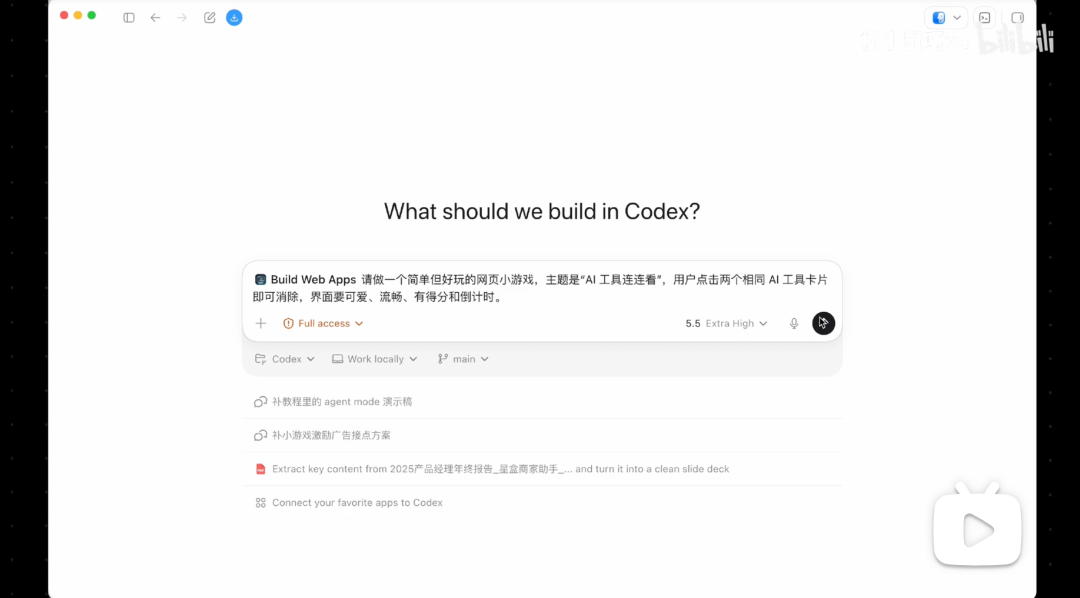
接着它就去开发了,看看效果。
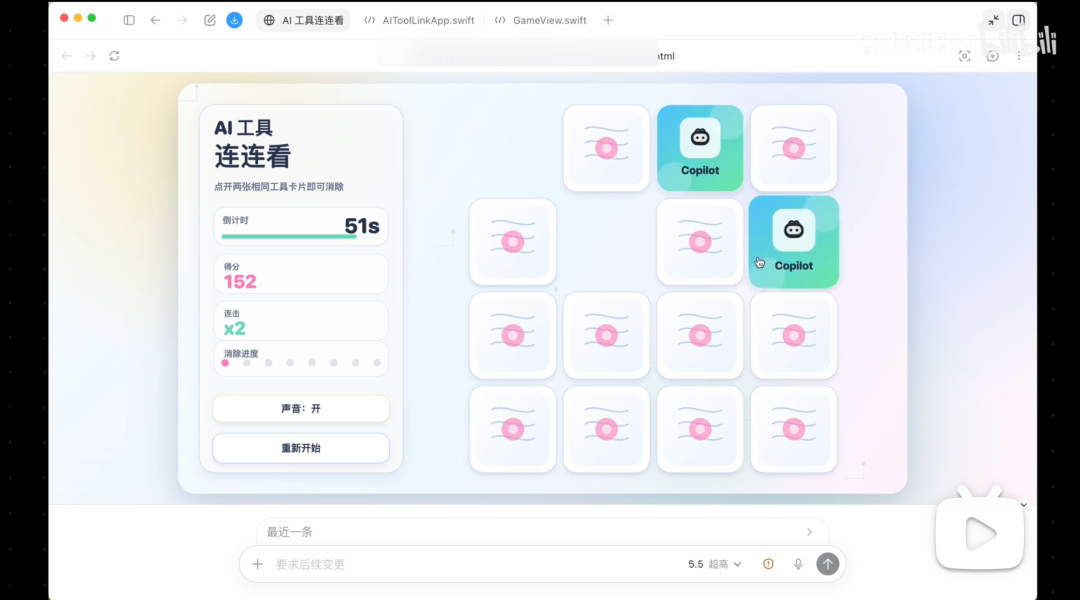
别说,这还真有点难度,挺好玩的。
还设计了音效和动效,怪解压的。
如果要做 iOS 的手机 App,直接调用这个插件,让它把上面这个游戏改一下就好。
等待一会,它就给了我一个安装包。
如果要开发安卓应用,也是同样的方法。
接下来,介绍几个万能插件。
这几个插件几乎所有人都能用到,因为它们覆盖了办公、调研、整理、汇报等高频场景,能大大提升工作效率。
对了,这是一个正在分享 100 个 AI 创富案例,以及前沿 AI 应用玩法的频道。
这里会拆解真实的 AI 创业和 AI 副业案例,帮你打开思路,找到机会。也会提供各种实操教程,带你一步步上手,把 AI 真正用起来。
还有求精不求多的 AI 实战案例与工具库,分享真正值得上手、值得收藏的内容。

如果你也想用 AI 增强生活的底气,打造自己的第二增长曲线,欢迎订阅。
我们继续。
首先是表格和 PPT。

这两个是典型的办公刚需,平时处理数据、做分析、写汇报、出 PPT,基本都绕不开。
比如我这里准备了一份家庭账单,让它去分析数据。
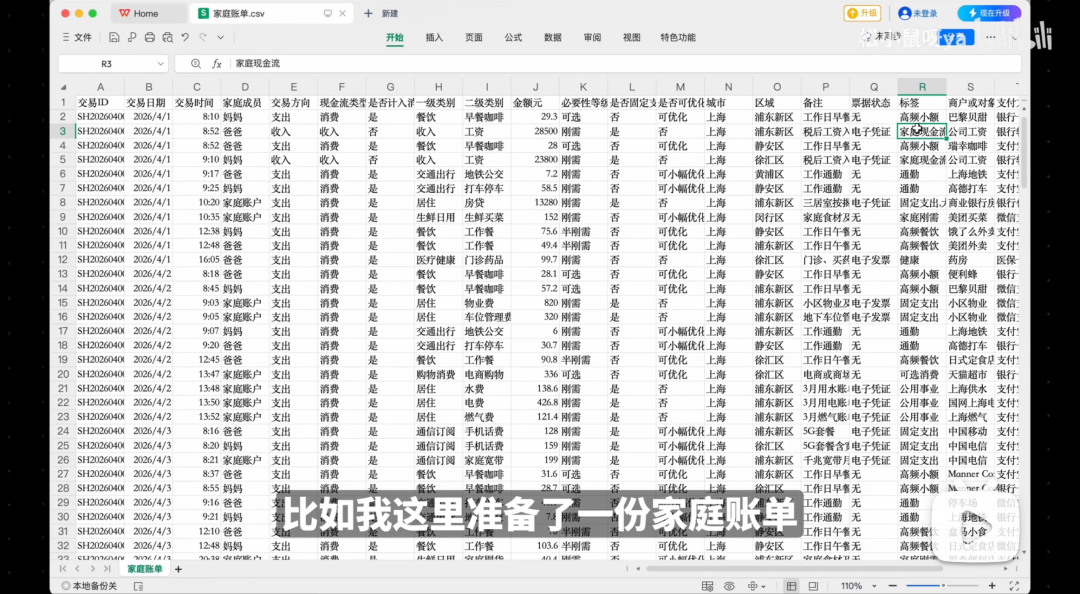
你看,这样整理完就清楚多了。
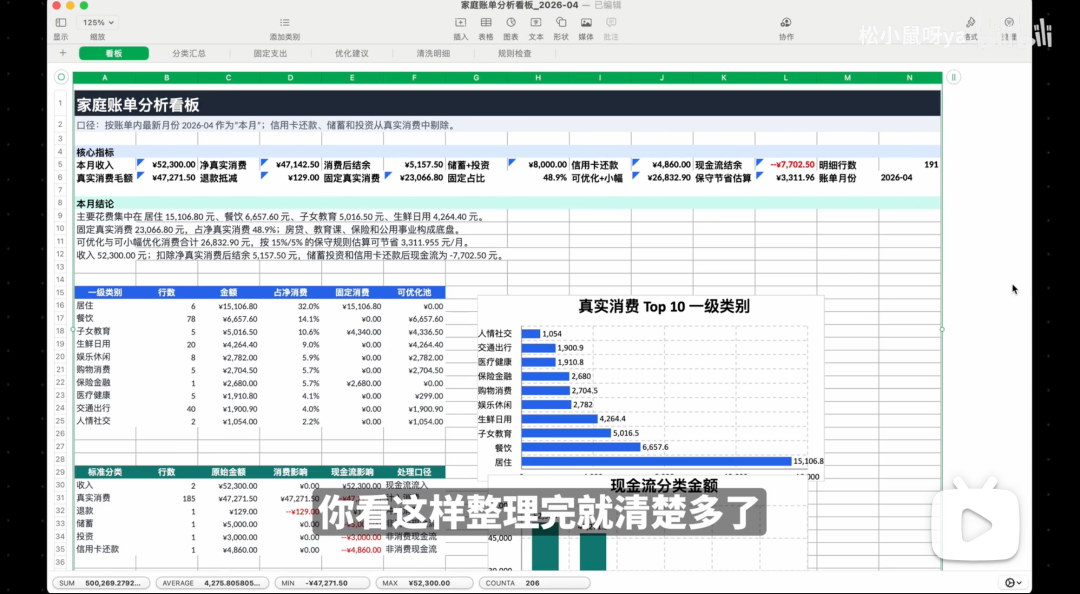
核心指标、支出分类、消费图表、可优化金额,全都列出来了。
现金流结余为负的地方,还专门标红提醒。
如果这玩意自己手动做,清洗、分类、统计、画图,至少要折腾半天。
但有了表格插件,一句话就能跑出来。
接着,我们再用 PPT 插件,让它帮我们展示下重点,钱都花哪去了。
它先给出 4 月的净真实消费,让我们对整体支出有个基本判断。
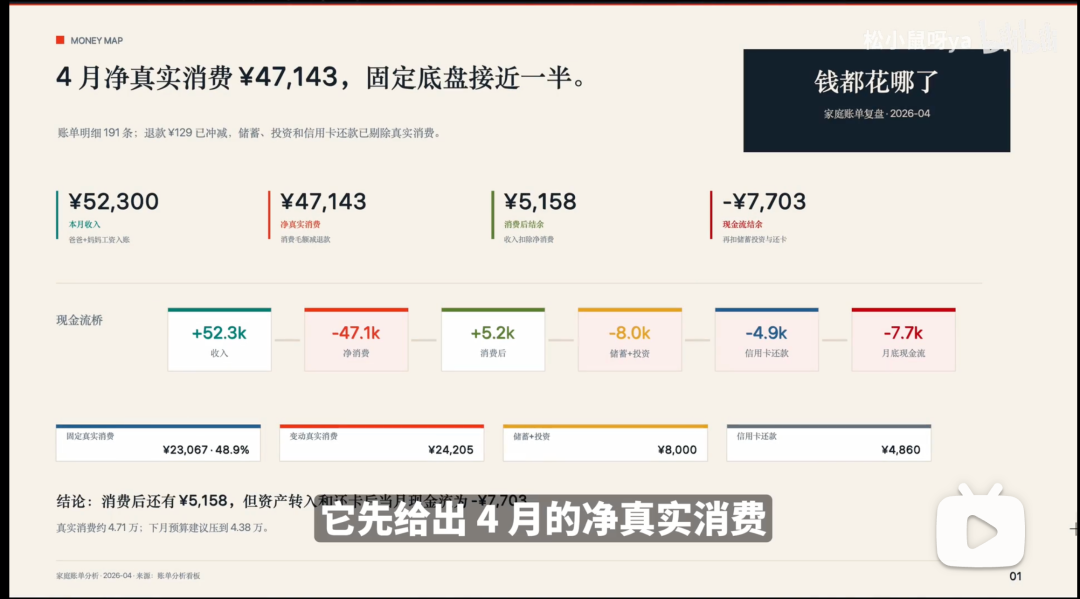
接着拆出支出大头,居住、餐饮、子女教育、生鲜日用。
然后单独拎出小额高频消费,比如工作餐、打车停车、早餐咖啡。
最后给出节省空间和优化建议,照着执行,下个月大概能少花 3,000 多。
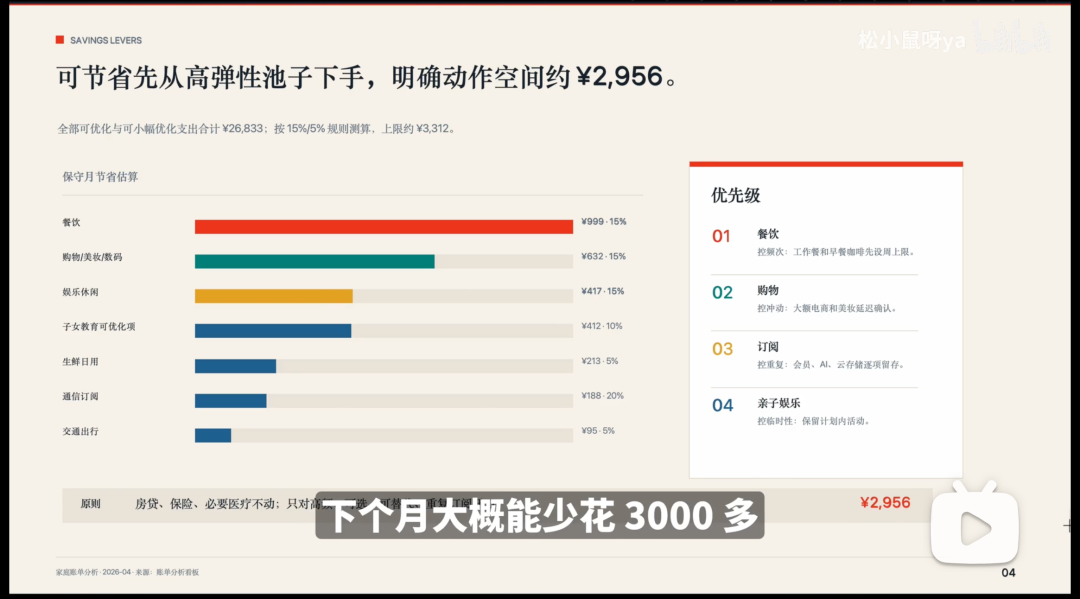
整体完成度很高,结构清楚,重点明确,既有数据结论,也有具体的优化动作。
这个 PPT 插件,就非常适合平时做报告、复盘、数据分析、项目汇报等等。
下面这两个插件,那真是无所不能,因为它能直接帮你操作电脑和浏览器了。
一个是 Computer Use,一个是 Browser Use。
先说 Computer Use(电脑使用)。
顾名思义,它可以直接接管你的电脑,访问已经登录好的浏览器,也能操作本地软件和文件。
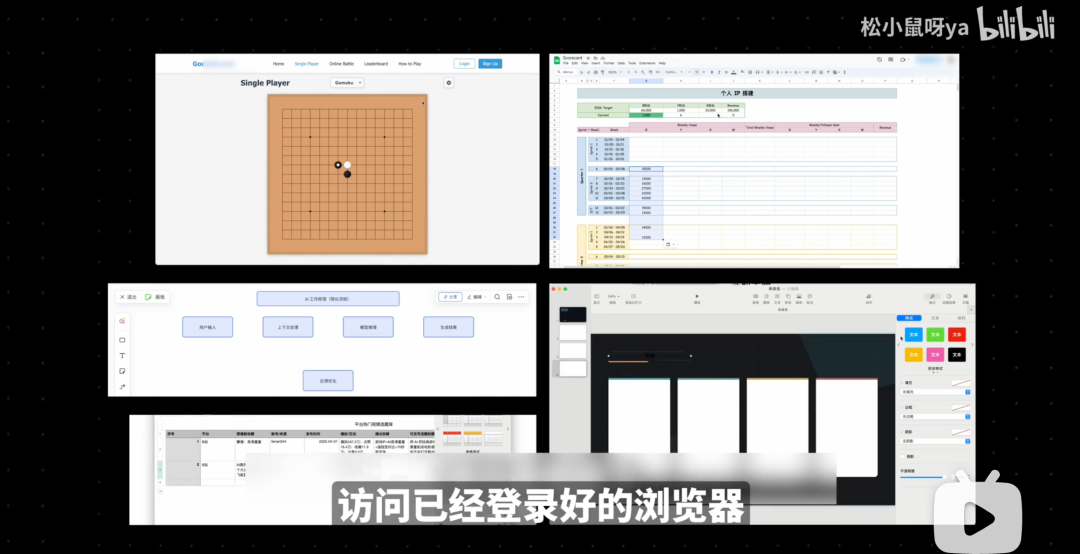
移动鼠标、点击按钮、输入文字、切换窗口、打开软件、处理文件,甚至跨应用操作,它都可以完成。
你看,下五子棋都完全不在话下。
有了它,只要是需要你坐在电脑前操作的流程,几乎都可以交给 AI,完全可以取代前段时间很火的 OpenClaw 小龙虾。
这个功能非常强,我之前还专门做了一期内容讲解,想深入了解的朋友可以看这一期。

接着是 Browser Use(浏览器使用)。
它可以让 AI 控制浏览器,专门处理网页里的任务,比如打开页面、读取内容、提取信息、整理资料。
这位网友就用它搭了一个自动更新的个人知识库。
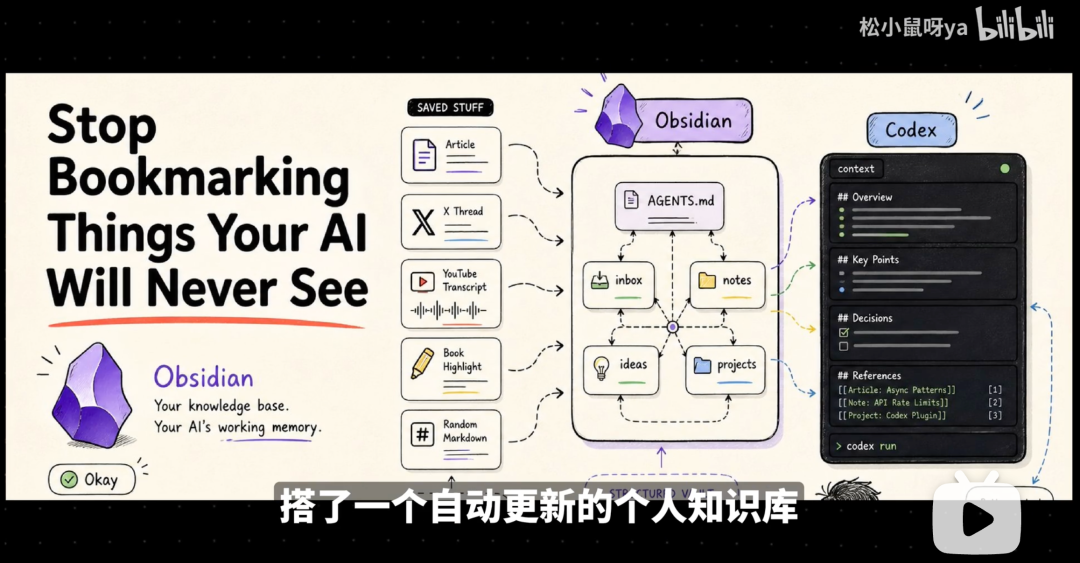
我们平时看到好内容,经常会随手收藏,但收藏之后,大部分内容很快就被忘了。
他的做法很巧妙,还是继续收藏,只不过,整理交给 AI。
只要在社交媒体平台看到有价值的内容,他就直接收藏。
然后给 AI 设置一个定时任务,每天自动抓取这些内容,提取核心信息,整理成 Markdown,再存进知识管理软件。
同时,AI 还会结合他的项目目标做每日复盘,生成新的知识、策略和行动建议。
也就是说,你还是可以继续收藏,只不过 AI 负责抓取、清洗、归档和总结。
时间一长,这个知识库就会变成一个越来越懂你的个人大脑。
你可能会问,不是都有 Computer Use 了吗,AI 都能使用电脑了,不就能使用浏览器了吗,为什么还有单独的使用浏览器的插件。
这里简单解释一下区别。
Computer Use 操作的是你平时用的电脑和浏览器,所以它可以访问你已经登录过的网站,也可以查看和编辑登录后才能操作的内容,比如在线文档、后台系统、个人工作台。
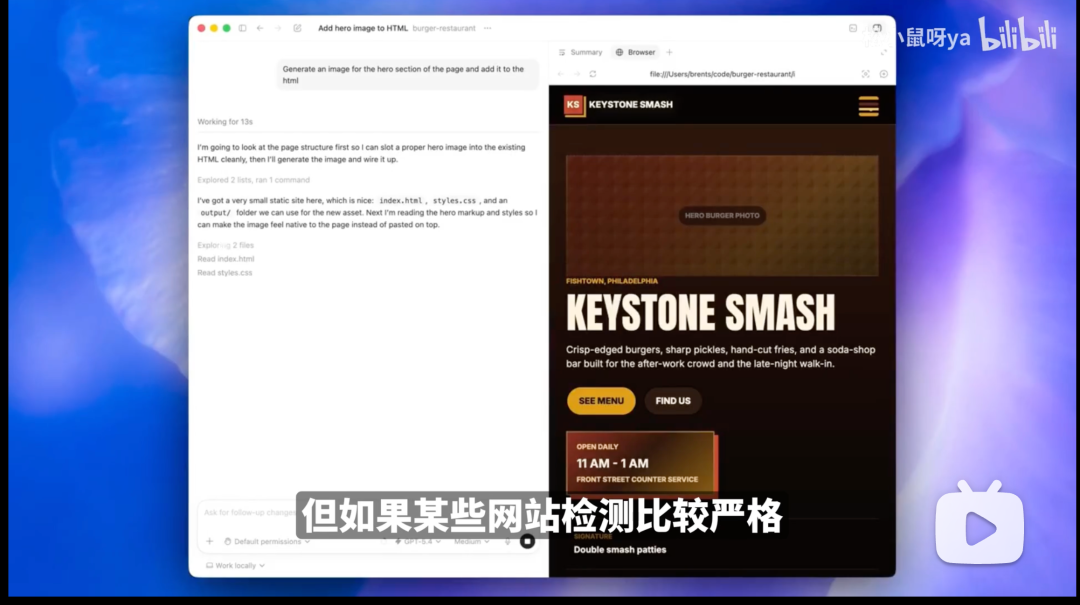
Browser Use 操作的是 AI 内置的浏览器,更适合做网页浏览、信息提取、资料整理这类任务。
但如果某些网站检测比较严格,或者必须依赖你的登录状态,它可能就访问不了,甚至会被直接拦截。
也就是说,需要用到本机登录状态、桌面软件,或者跨应用操作,就用 Computer Use。
如果主要是浏览网页、抓取信息、整理资料,那就用 Browser Use。
如果你比较在意权限,不想让 AI 直接接管整台电脑,但又想让它帮你处理网页里的任务,直接无脑选 Browser Use 就好。
那么,这些插件要怎么安装和管理呢?
非常简单,三步教会你。
首先,在 Codex 的左侧边栏里点击「插件」,右侧就会进入插件页面。
在输入框这里,搜索你想安装的插件,点击「➕」,如果你希望插件也能更精准地生成你想要的内容,可以勾选上方这里的「参考记忆和对话」。

不勾选也没什么问题,接着点击下方的「安装」。
等待一会,就安装好了。
打开新对话,输入 @,然后选择你想调用的插件,再输入你想让它完成的任务指令即可。
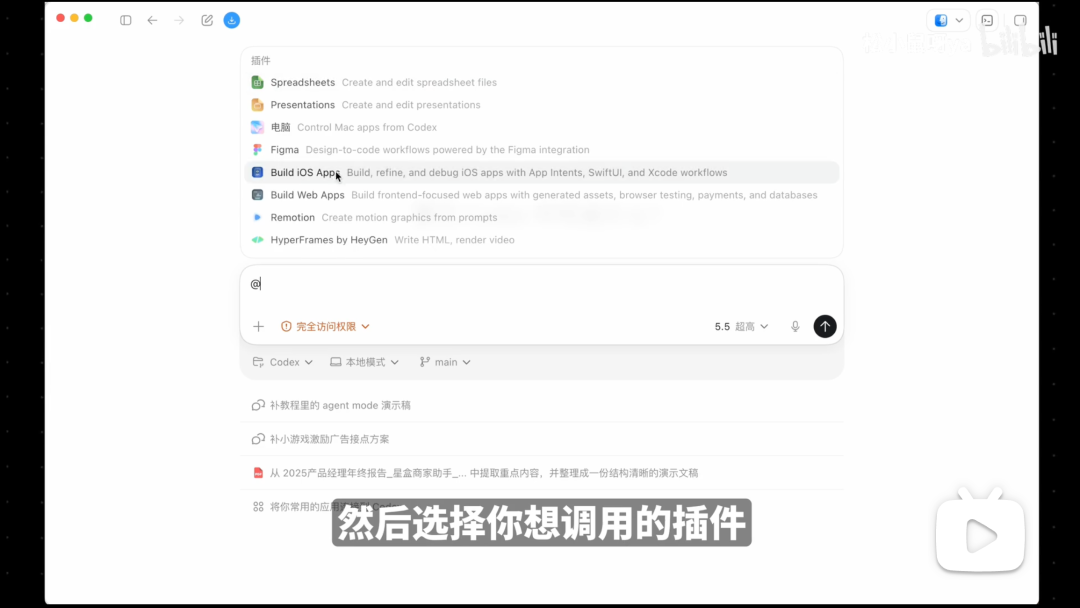
AI 就会自己去干活了。
这里,建议大家需要用到哪个,再去装哪个插件,不要一股脑装一堆,大概率它们就在你的编程工具里吃灰。
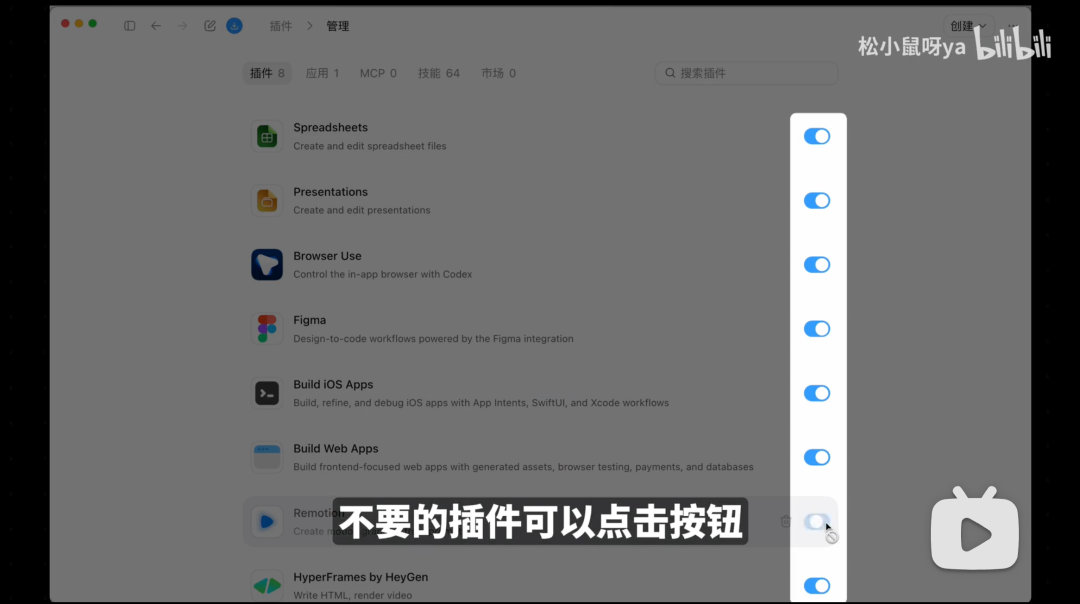
装了这么多插件后,要怎么管理删除呢?
同样在「插件」这里,点击「管理」。
不要的插件,可以点击按钮禁用,或者「删除」都可以。
以上 10 个插件的清单和安装方法我都已经整理好了。
如果觉得本期内容有帮助,请点赞投币收藏转发!
本频道持续分享创富案例和前沿的 AI 应用玩法。
关注我,下期见。

AtomGit 是由开放原子开源基金会联合 CSDN 等生态伙伴共同推出的新一代开源与人工智能协作平台。平台坚持“开放、中立、公益”的理念,把代码托管、模型共享、数据集托管、智能体开发体验和算力服务整合在一起,为开发者提供从开发、训练到部署的一站式体验。
更多推荐



 6
6 0
0- 0


 已为社区贡献2条内容

所有评论(0)