【AI】Git、Node.js 一站式保姆级安装指南

🔥小龙报:个人主页
🎬作者简介:C++研发,嵌入式,机器人方向学习者
❄️个人专栏:《AI》《工科必装软件安装教程》
✨ 永远相信美好的事情即将发生

前言
在AI开发、编程学习与项目管理中,Node.js与Git是必备工具。Node.js作为JavaScript运行环境,支撑各类AI工具与SDK开发;Git则是高效的版本控制工具,保障项目迭代与协作。本文将以简洁易懂的步骤,指导大家完成两款工具及相关组件的安装,助力大家快速搭建稳定的开发环境,为后续编程与AI学习筑牢基础。
一、Node.js
Node.js 是一个让 JavaScript 在你的电脑上或服务端运行的环境。目前基本上所有主流的 AI 相关工具,包括 Anthropic、OpenAI 的 SDK,甚至 Claude Code 和 OpenClaw,都是使用 Node.js 来编写的。可以说,Node.js 是目前我们使用 AI 最重要的编程语言和运行环境。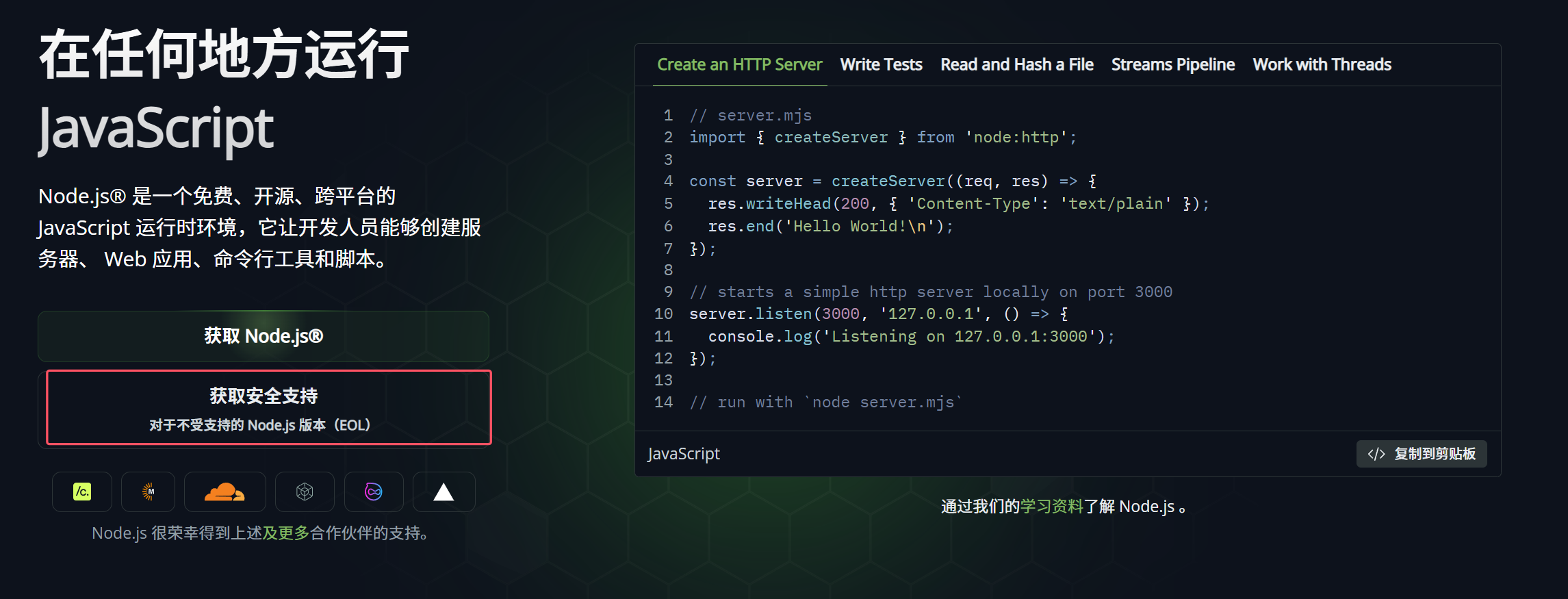
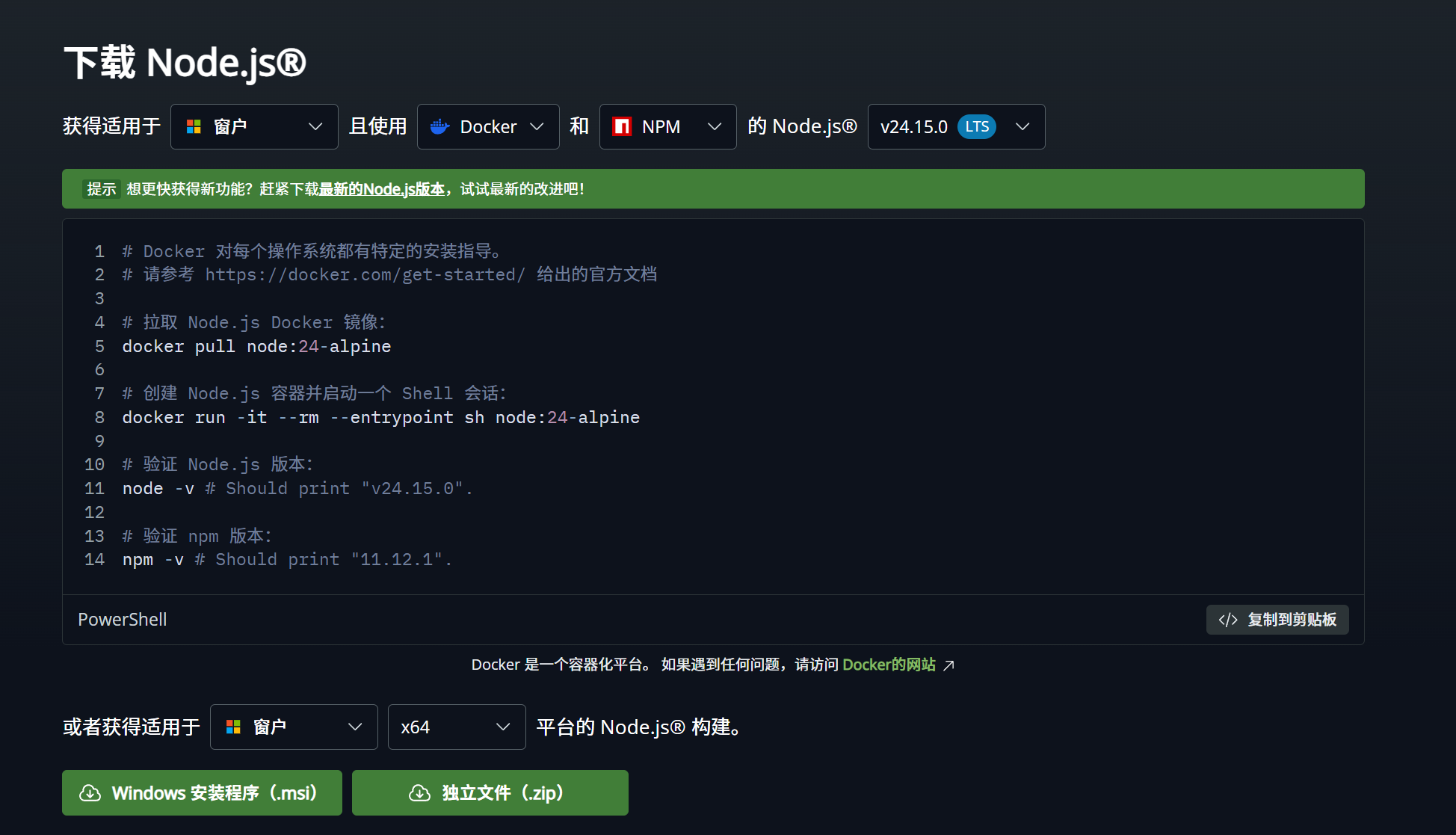
安装完成之后,打开终端——Mac 上是 Terminal,Windows 上是 PowerShell——输入 node -v,查看你安装的 Node.js 版本号。如果能正常显示版本号,就说明安装成功了。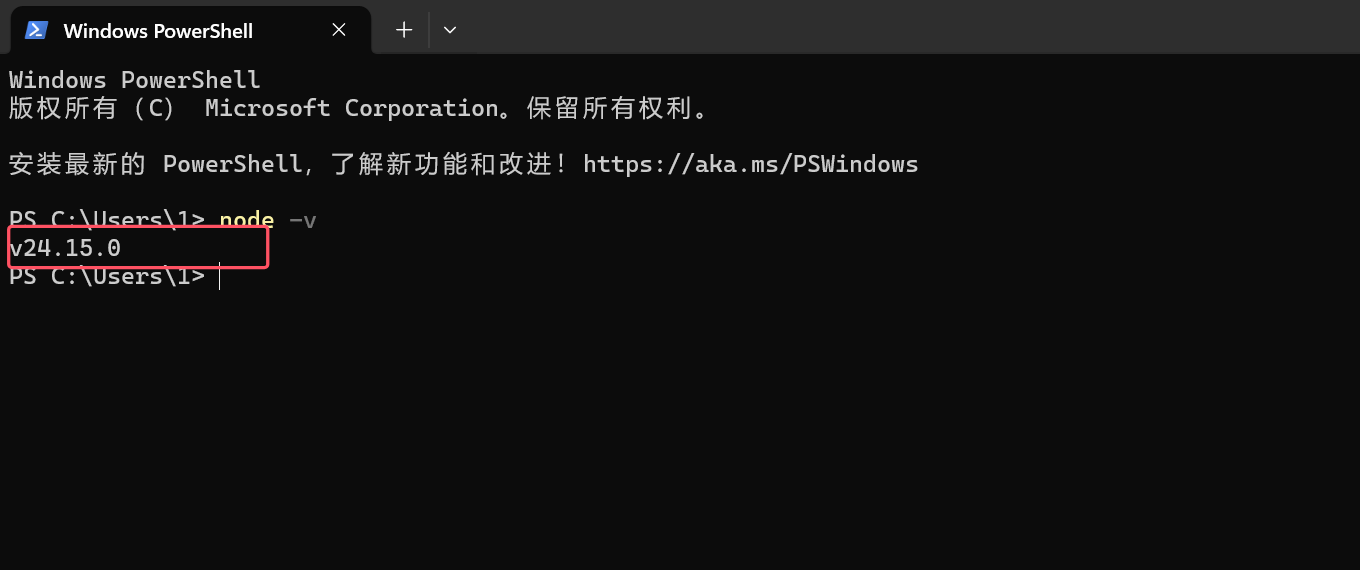
1.1 npm与pnpm
安装 Node.js 的时候会同时安装 npm,它是 Node.js 的包管理工具,我们可以通过 npm 来安装各种依赖包,非常重要。输入 npm -v,如果显示出版本号,说明 npm 也安装成功了。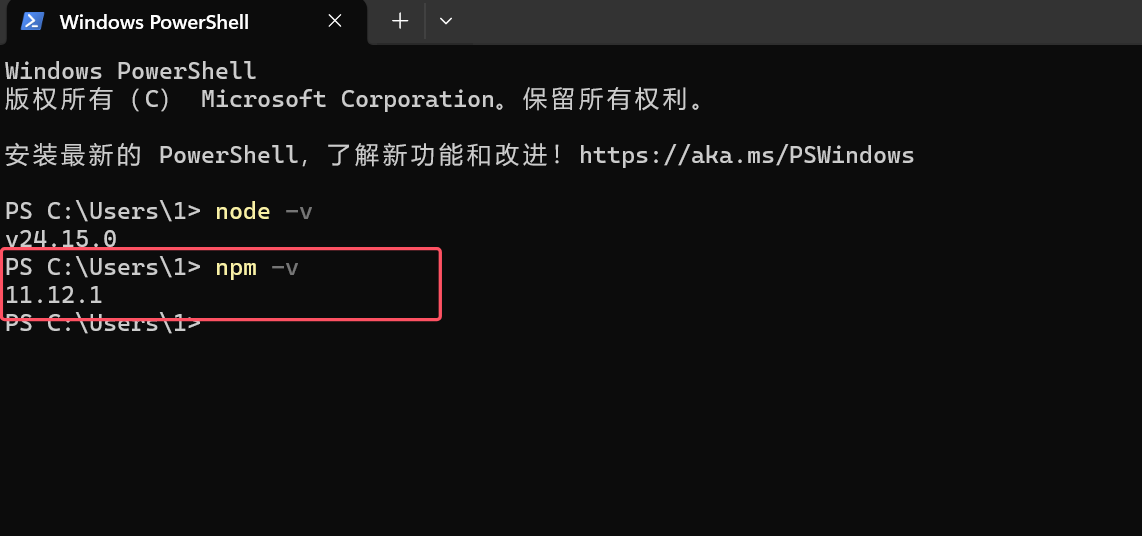
接下来我们还需要安装 pnpm。pnpm 和 npm 的功能基本一致,命令也可以完全替代 npm,但它有一个很大的优势:安装过的相同版本的代码包会在电脑上复用同一份文件,既能节省磁盘空间,安装速度也快很多。
安装方法:
安装方法很简单,有了 npm 之后,在终端输入:sudo npm install -g pnpm
注:如果是
Windows 电脑,不需要加 sudo,因为 Mac 的权限管理更严格一些。Mac 用户输入命令后需要
输入电脑密码,注意在 Mac 终端上输入密码时屏幕不会有任何显示,这是正常的。
安装成功之后,输入 pnpm -v,能显示版本号就说明安装好了。

二、Git
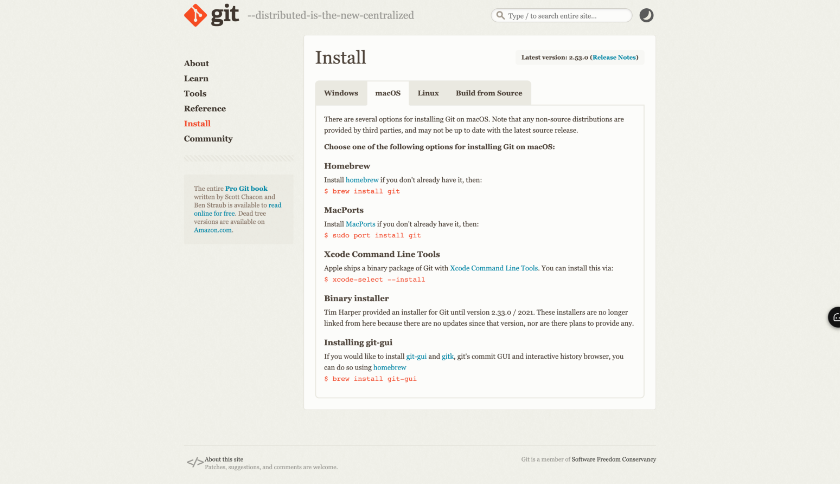
官网: Git官网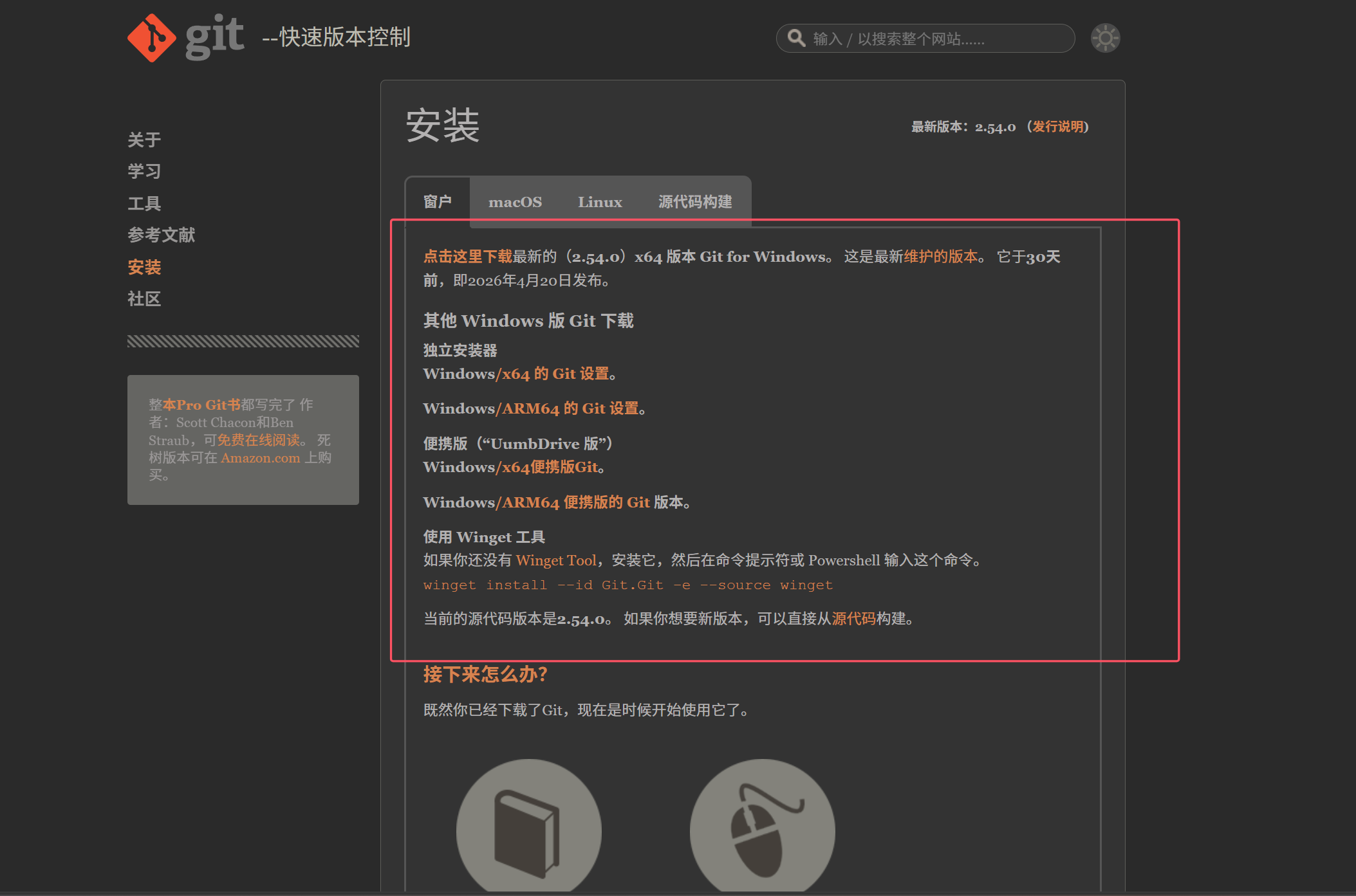
注:Windows 用户直接下载安装包,傻瓜式安装即可。Mac 用户稍微麻烦一点,需要使用 Homebrew(brew)来安装
执行命令:brew install git
注:这里教大家一个小技巧:如果安装过程中遇到任何报错,直接把终端里的报错信息复制粘贴给 AI(比如 ChatGPT),问它下一步该输入什么命令,然后回到终端执行就行。这些工具都有十多年的历史了,AI 对它们非常熟悉,一定能帮你解决问题。
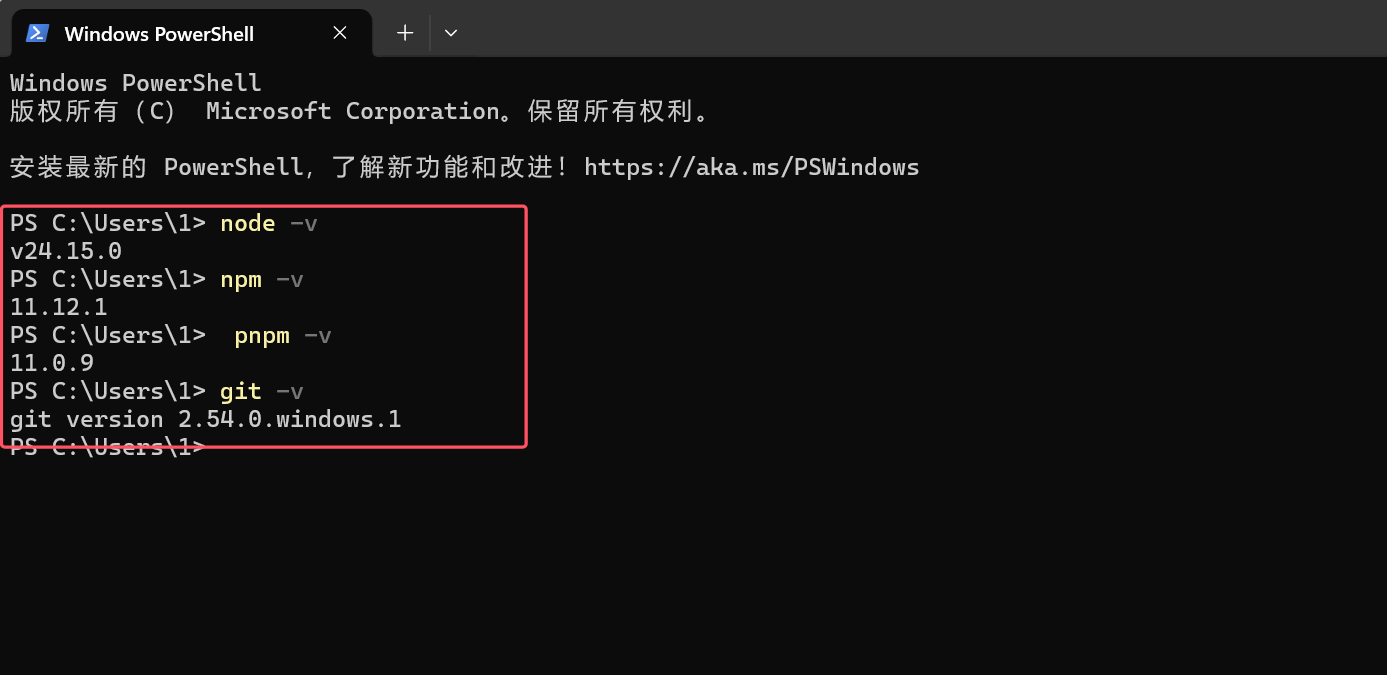
最后,大家确保以下四个命令都能正常输出版本号:
node -v
npm -v
pnpm -v
git -v
总结与每日励志
✨本文详细讲解了Node.js、npm、pnpm及Git的安装方法,核心在于通过终端命令验证安装结果,确保四大工具正常运行。安装过程中若遇报错,可借助AI高效解决。编程之路从基础工具搭建开始,每一步看似简单的操作,都是积累成长的基石。永远相信美好的事情即将发生,坚持练习、稳步前行,每一次调试与尝试,都在让你成为更优秀的开发者,不负热爱,不负时光。
`

AtomGit 是由开放原子开源基金会联合 CSDN 等生态伙伴共同推出的新一代开源与人工智能协作平台。平台坚持“开放、中立、公益”的理念,把代码托管、模型共享、数据集托管、智能体开发体验和算力服务整合在一起,为开发者提供从开发、训练到部署的一站式体验。
更多推荐

 81
81 0
0- 0


 已为社区贡献3条内容

所有评论(0)