OpenCode 接入 API 全流程|终端原生 AI 编码代理,3 步跑通自定义模型
在终端里随手 @ 一个 AI 帮你写代码、调 bug、读项目,又不想被官方账号的限速和价格绑住?OpenCode 是目前最干净的一种选择——纯 TUI、客户端 / 服务器分离、配置文件就能接任意 OpenAI 兼容 API。本文带你从安装到接入 DreamRouter API 中转站,三步走,全程不踩坑。
一、先认识下 OpenCode
OpenCode 是一款专为终端打造的开源 AI 编码代理(Coding Agent)。
100% 键盘操作,TUI 体验丝滑,命令行党狂喜;
客户端 / 服务器分离架构:本机跑 server,可以用桌面 TUI 连,也可以用配套的手机 App 远程接管;
模型层完全可插拔,基于 Vercel AI SDK,任意 OpenAI 兼容 API 都能接;
配置即代码:一份 opencode.json 就能描述清楚 provider / baseURL / 模型映射;
MIT 开源协议,纯本地运行,API Key 不出本机。
官网:https://opencode.ai
GitHub:https://github.com/sst/opencode
下面带你从零到能用,三步搞定。
二、准备工作(2 件事)
1️⃣ 装好 OpenCode CLI
OpenCode 最简单的安装方式是 NPM 全局安装:
npm i -g opencode-ai@latest
没装 Node 的话先去 https://nodejs.org/en/download 装一个,推荐 LTS 版本(Node 20+ 即可)。安装完终端里 node --version 能看到版本号就行。
也可以在 OpenCode 官网下载桌面应用或用 Homebrew 装:
brew install sst/tap/opencode
装完执行 opencode --version 能输出版本号,就说明安装成功。
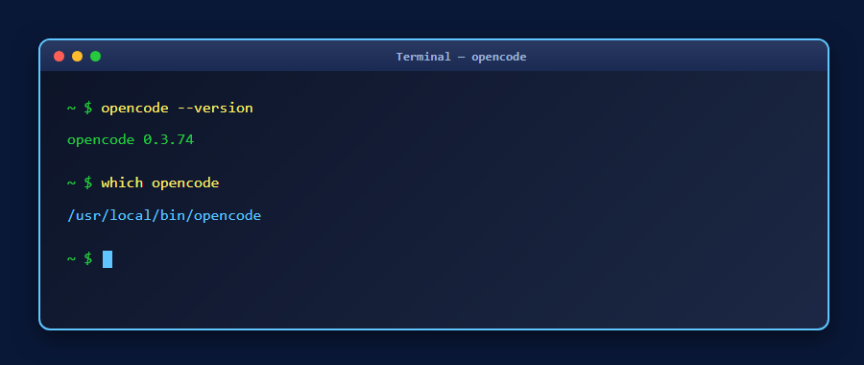
验证 opencode 安装成功
2️⃣ 准备一个 API 密钥
去 DreamRouter 控制台创建一个 API 令牌,建议留在 default 默认分组(默认分组所有模型可用、无限额度、永不过期)。
创建地址:https://api.dreamrouter.top/console/token
把令牌(sk- 开头那串)复制出来,下一步配置会用到
三、三步走,接入自定义 API
第一步:注册自定义服务商
先别急着启动 OpenCode,先在终端里跑这条命令:
opencode auth login
它会列出一长串内置服务商(Anthropic、OpenAI、OpenRouter……),滚到最下面选 `other`(或直接搜 other)。
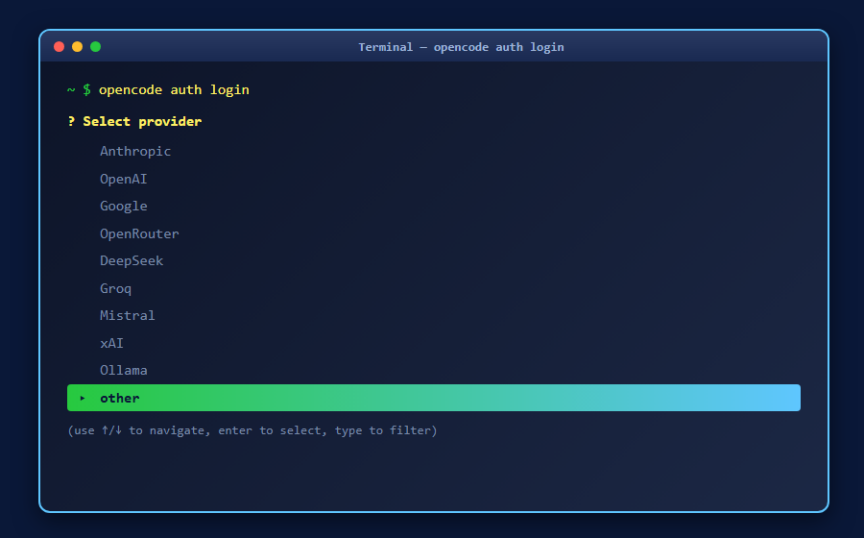
服务商列表,光标停在 other
接下来会有两个输入:
① Provider ID:起一个唯一标识,例如 dreamrouter
这个 ID 大小写敏感,下一步配置文件里要严格一致。
② API Key:可以随便填(比如 admin),因为真正的密钥我们会通过配置文件管理,这一步只是让 OpenCode 在本地凭证管理器里登记一个自定义服务商。
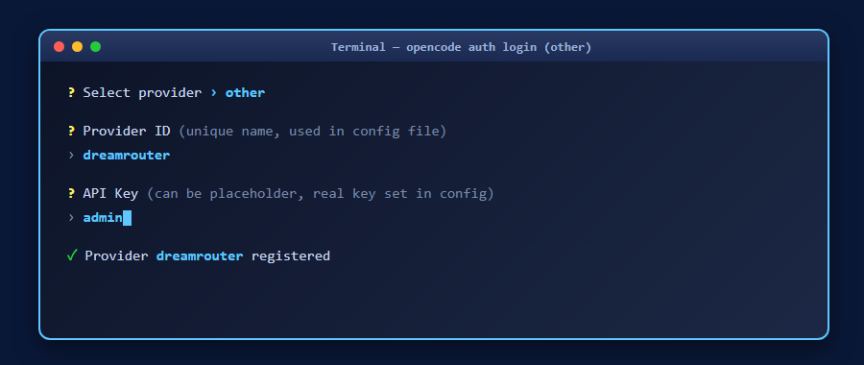
输入 Provider ID 与占位 API Key
这一步走完,OpenCode 就知道"有一个叫 dreamrouter 的自定义服务商"了。
第二步:编辑配置文件接入 API
打开 OpenCode 的配置目录(不同系统路径不一样):
macOS / Linux:~/.config/opencode/
Windows:C:\Users\你的用户名\.config\opencode\
�� macOS 小技巧:访达里按 Command + Shift + G,粘贴 ~/.config/opencode 回车直达。Windows 资源管理器地址栏直接粘贴路径也能跳过去。
在该目录下新建或编辑 opencode.json,粘贴下面这段模板:
{"$schema": "https://opencode.ai/config.json",
"provider": {
"dreamrouter": {
"npm": "@ai-sdk/openai-compatible",
"name": "DreamRouter",
"options": {
"baseURL": "https://api.dreamrouter.top/v1",
"apiKey": "sk-XXXXXXXX" },
"models": { "gpt-5.2-codex": { "name": "GPT-5.2 Codex" },
"claude-sonnet-4-5-20250929": { "name": "Claude 4.5 Sonnet" },
"gemini-3-pro-preview": { "name": "Gemini 3 Pro"
逐项解释一下这份配置
`provider.dreamrouter`:这个 key 必须和第一步的 Provider ID 完全一致(连大小写都不能差)
`npm`:固定填 @ai-sdk/openai-compatible,告诉 OpenCode 走 OpenAI 兼容协议
`name`:在 TUI 里显示的友好名称,可以随便起
`baseURL`:DreamRouter 中转地址,照抄即可
`apiKey`:替换成你刚才在控制台复制的真令牌
`models`:你想用哪个模型就在这里登记,key 必须是 DreamRouter 实际支持的模型 ID,value 里的 name 是 TUI 列表里看到的显示名
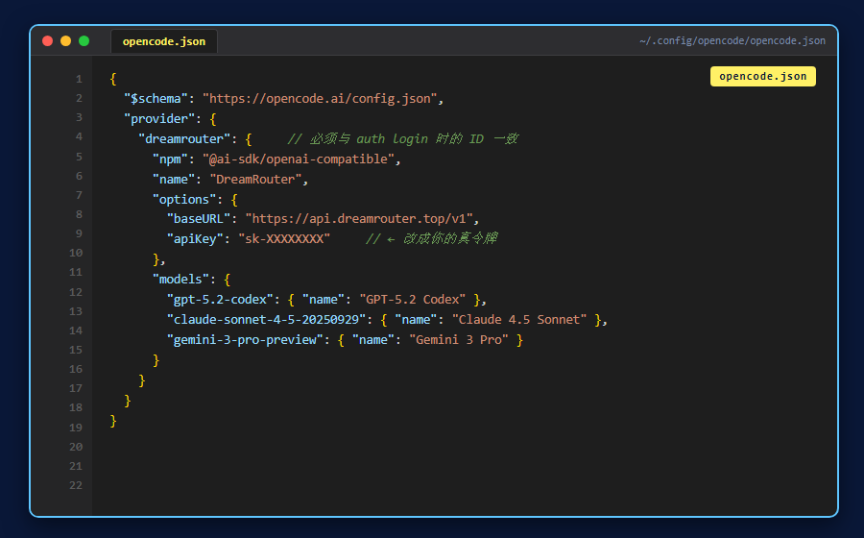
编辑 opencode.json 配置文件
模型可以加任意多个,按需复制粘贴即可。
第三步:启动并验证
保存配置后,在终端任意目录执行:
opencode
进入 TUI 后输入斜杠命令:
/models
如果一切正常,模型列表里就会看到你刚才配置的 DreamRouter 分组,下面挂着 GPT-5.2 Codex、Claude 4.5 Sonnet、Gemini 3 Pro 等型号。
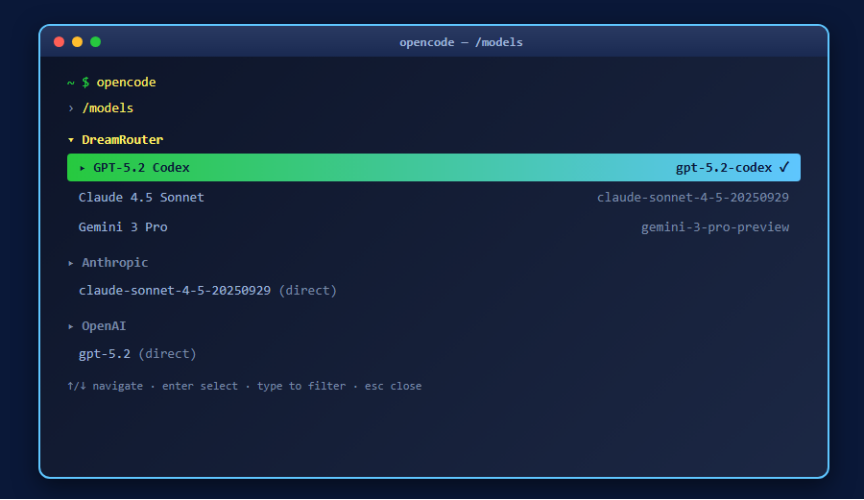
/models 输出,DreamRouter 分组高亮
选中任一模型,直接开聊就是接入成功了
四、5 个容易踩的坑
写在前面,90% 的"接入失败"都能在这 5 条里找到答案,建议收藏。
① Provider ID 不一致
配置文件里的 key("dreamrouter")和 auth login 时输入的 Provider ID 必须完全相同,区分大小写。改一个字母都会报"找不到 provider"。
② API Key 写错位置
真令牌要填在 `opencode.json` 的 `apiKey` 字段,auth login 那一步只是占位。如果反过来填了,会出现"鉴权失败"。
③ baseURL 末尾要不要带 /v1
DreamRouter 是 `https://api.dreamrouter.top/v1`,末尾必须带 `/v1`。可以先用一条 curl 自测:
curl https://api.dreamrouter.top/v1/models \
-H "Authorization: Bearer sk-你的令牌"
返回一坨 JSON 模型列表就证明 URL 和 Key 都对。
④ 模型 ID 拼写错误
models 下的 key(如 gpt-5.2-codex)必须是 DreamRouter 模型广场里实际可用的 ID,不能自己造。可以在控制台 → 模型广场页查到完整可用 ID 列表。
⑤ 改完配置没生效
直接 Ctrl + C 退出 OpenCode,重新执行 opencode 即可。OpenCode 启动时才读 opencode.json,运行中改不会热加载。
五、写在最后
OpenCode + DreamRouter 这套组合,特别适合下面这几类人
重度 CLI 党:vim / tmux 一把梭,不想离开终端窗口
多模型横评党:想在 GPT-5、Claude 4.5、Gemini 3 之间频繁切换对比
价格敏感党:官方账号太贵,又想用旗舰模型,中转聚合是最优解
隐私强迫症:API Key 本地存储不上云,代码不离开自己机器
如果配置过程中卡壳了,欢迎评论区贴报错日志,一起排雷。
DreamRouter API 中转站:稳定、便宜、聚合全模型,新用户注册即送测试额度,控制台 30 秒一键创建令牌。
https://api.dreamrouter.top
觉得有用就点赞 + 在看 + 转发三连支持一下!
关注wo,后续还有 Aider、Cline、Roo Code、Continue 等更多 AI 编码工具接入教程持续更新中

AtomGit 是由开放原子开源基金会联合 CSDN 等生态伙伴共同推出的新一代开源与人工智能协作平台。平台坚持“开放、中立、公益”的理念,把代码托管、模型共享、数据集托管、智能体开发体验和算力服务整合在一起,为开发者提供从开发、训练到部署的一站式体验。
更多推荐


 7
7 0
0- 0


 已为社区贡献4条内容

所有评论(0)