OpenClaw+88api保姆级教程:国内直连 Claude/GPT 模型,从安装到调用一篇搞定(亲测可用)
前言
最近想试试 OpenClaw 调用 Claude、GPT 这些模型,但搜了一圈教程要么太零散,要么默认海外环境,配起来总踩坑。
其实国内用户不用那么麻烦——用 API 中转服务就能省掉翻墙和海外账号的折腾。这篇文章就把 OpenClaw 安装、88api 配置到模型调用的全流程拆解开,每个步骤都标了关键细节,亲测能跑通,跟着做基本不会踩坑。
正文
一、准备工作:安装 Node.js
开始前先确认本地有没有装 Node.js 18+,这是 OpenClaw 运行的基础。
如果没装,直接去 Node.js 官网 下载 LTS 版(推荐 20.x LTS),双击安装时一路点 Next 用默认配置就行。
装完后打开终端(Windows 用 PowerShell 或 CMD,Mac/Linux 用终端),输入以下命令验证是否安装成功:
node -v
# 输出示例:v20.11.0(版本号 >=18 即可)
npm -v
# 输出示例:10.2.4(npm 版本会随 Node 一起安装)
二、安装 OpenClaw 并初始化
第一步:全局安装 OpenClaw
Node.js 确认没问题后,在终端里依次执行以下两条命令:
全局安装 OpenClaw:
npm install -g openclaw@latest
执行引导初始化:
openclaw onboard
⚠️ 成功后终端会输出版本号和“初始化成功”的提示。如果报
command not found,先检查 Node.js 是否装对,再确认 npm 全局路径有没有添加到系统环境变量(Windows 通常是C:\Users\你的用户名\AppData\Roaming\npm)。
到这里 OpenClaw 的基础框架就搭好了,接下来是核心配置——模型和鉴权。
第二步:修改主配置文件 openclaw.json
配置文件位置:
- Windows:
C:\Users\你的用户名\.openclaw\openclaw.json - Mac / Linux:
~/.openclaw/openclaw.json
用记事本或 VS Code 打开这个文件,把 models 和 auth 部分替换成下面的内容(直接覆盖原内容即可):
⚠️ 注意两个细节:
"primary"字段是默认模型,想默认用 GPT-5.2 就改成"primary": "api-proxy-gpt/gpt-5.2";- Mac/Linux 用户记得把
workspace路径改成自己的目录,比如"/Users/你的用户名/clawd"(Windows 保持默认C:\\Users\\admin\\clawd即可)。
{
  "agents": {
    "defaults": {
      "model": {
        "primary": "api-proxy-claude/claude-sonnet-4-5-20250929"
      },
      "models": {
        "api-proxy-gpt/gpt-5.2": {
          "alias": "GPT-5.2"
        },
        "api-proxy-claude/claude-sonnet-4-5-20250929": {
          "alias": "Claude Sonnet 4.5"
        },
        "api-proxy-google/gemini-3-pro-preview": {
          "alias": "Gemini 3 Pro"
        },
        "api-proxy-deepseek/deepseek-v3.2": {
          "alias": "Deepseek v3.2"
        }
      },
      "workspace": "C:\\Users\\admin\\clawd",
      "maxConcurrent": 4,
      "subagents": {
        "maxConcurrent": 8
      }
    }
  },
  "auth": {
    "profiles": {
      "api-proxy-gpt:default": {
        "provider": "api-proxy-gpt",
        "mode": "api_key"
      },
      "api-proxy-claude:default": {
        "provider": "api-proxy-claude",
        "mode": "api_key"
      },
      "api-proxy-google:default": {
        "provider": "api-proxy-google",
        "mode": "api_key"
      },
      "api-proxy-deepseek:default": {
        "provider": "api-proxy-deepseek",
        "mode": "api_key"
      }
    }
  },
  "models": {
    "mode": "merge",
    "providers": {
      "api-proxy-gpt": {
        "baseUrl": "https://api.88api.shop/v1",
        "api": "openai-completions",
        "models": [
          {
            "id": "gpt-5.2",
            "name": "GPT-5.2",
            "reasoning": false,
            "input": ["text"],
            "cost": {
              "input": 0,
              "output": 0,
              "cacheRead": 0,
              "cacheWrite": 0
            },
            "contextWindow": 128000,
            "maxTokens": 8192
          }
        ]
      },
      "api-proxy-claude": {
        "baseUrl": "https://api.88api.shop",
        "api": "anthropic-messages",
        "models": [
          {
            "id": "claude-sonnet-4-5-20250929",
            "name": "Claude Sonnet 4.5",
            "reasoning": false,
            "input": ["text"],
            "cost": {
              "input": 0,
              "output": 0,
              "cacheRead": 0,
              "cacheWrite": 0
            },
            "contextWindow": 200000,
            "maxTokens": 8192
          }
        ]
      },
      "api-proxy-google": {
        "baseUrl": "https://api.88api.shop/v1",
        "api": "google-generative-ai",
        "models": [
          {
            "id": "gemini-3-pro-preview",
            "name": "Gemini 3 Pro",
            "reasoning": false,
            "input": ["text"],
            "cost": {
              "input": 0,
              "output": 0,
              "cacheRead": 0,
              "cacheWrite": 0
            },
            "contextWindow": 2000000,
            "maxTokens": 8192
          }
        ]
      },
      "api-proxy-deepseek": {
        "baseUrl": "https://api.88api.shop/v1",
        "api": "openai-completions",
        "models": [
          {
            "id": "deepseek-v3.2",
            "name": "Deepseek v3.2",
            "reasoning": false,
            "input": ["text"],
            "cost": {
              "input": 0,
              "output": 0,
              "cacheRead": 0,
              "cacheWrite": 0
            },
            "contextWindow": 2000000,
            "maxTokens": 8192
          }
        ]
      }
    }
  }
}
保存文件后,OpenClaw 的模型列表和接口地址就配置好了,接下来填 API Key。
第三步:配置鉴权文件 auth-profiles.json
1. 获取 API Key
我最近用的是 88api 中转服务(官网:https://api.88api.shop),主要是图个方便——国内直连不用翻墙,一个 Key 能接 GPT、Claude、Gemini 等多个模型,省得来回切换账号。 推荐大家试试,大家用自己的也可以。
下面以88api 为例:
-
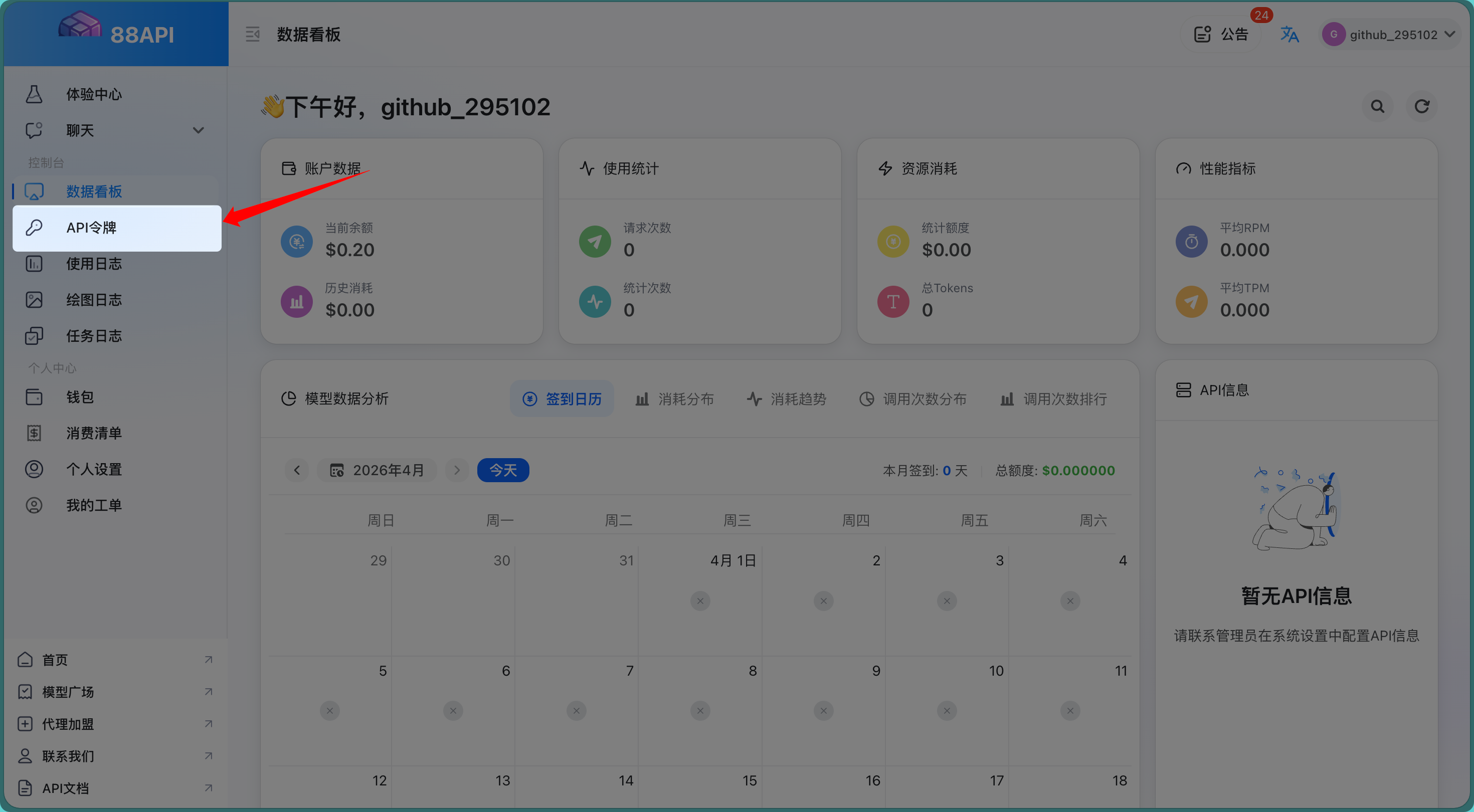
注册并登录后,点击侧边栏“API令牌”。
-
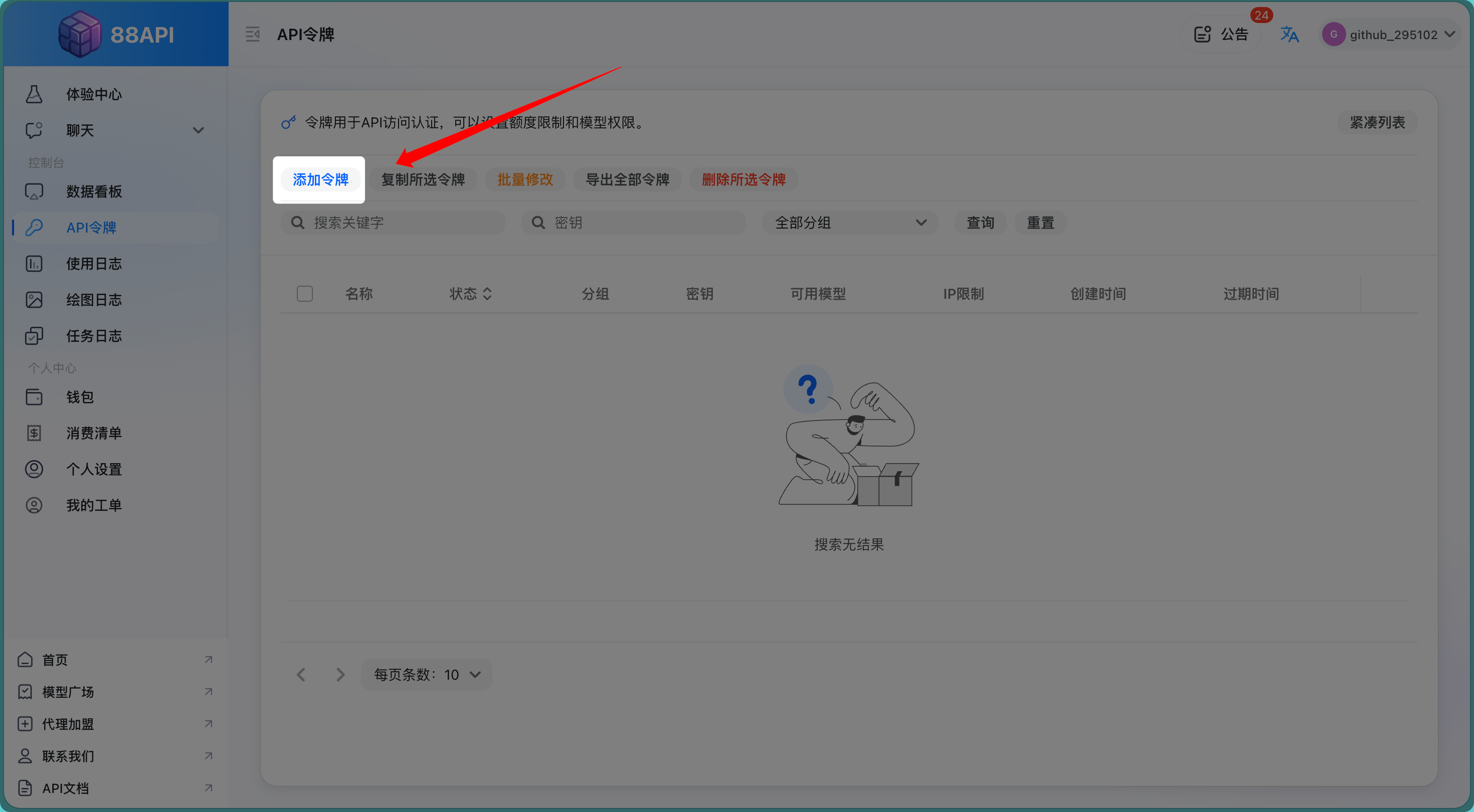
点击“添加令牌”
-
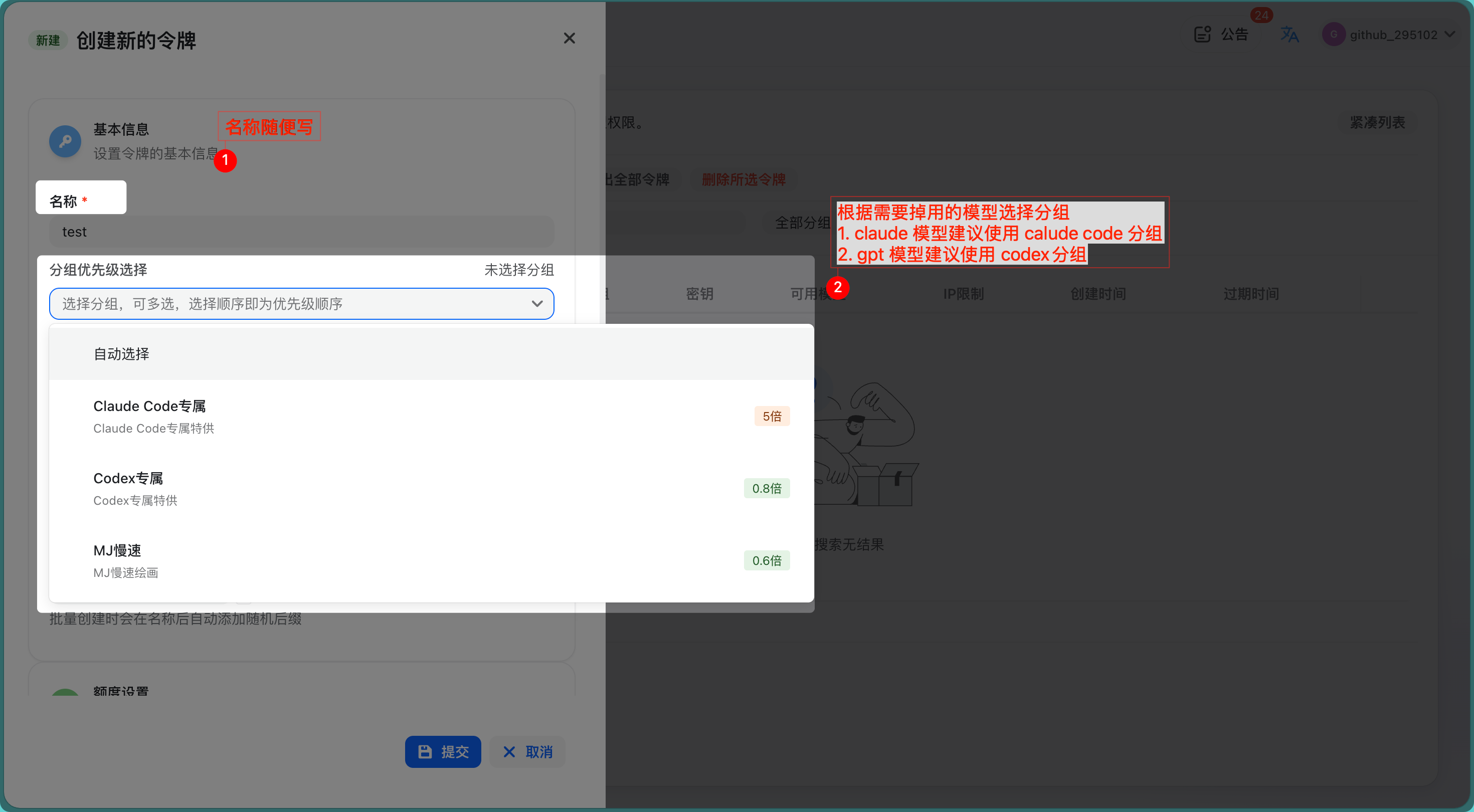
选择分组
- 根据需要调用的模型选择分组
a. claude 模型建议使用 calude code 分组、
b. gpt 模型建议使用 codex分组 - 可通过平台的模型广场查看不同模型支持的分组
- 若在使用中出现上游分组饱和,请切换分组使用
- 根据需要调用的模型选择分组
-
点击提交
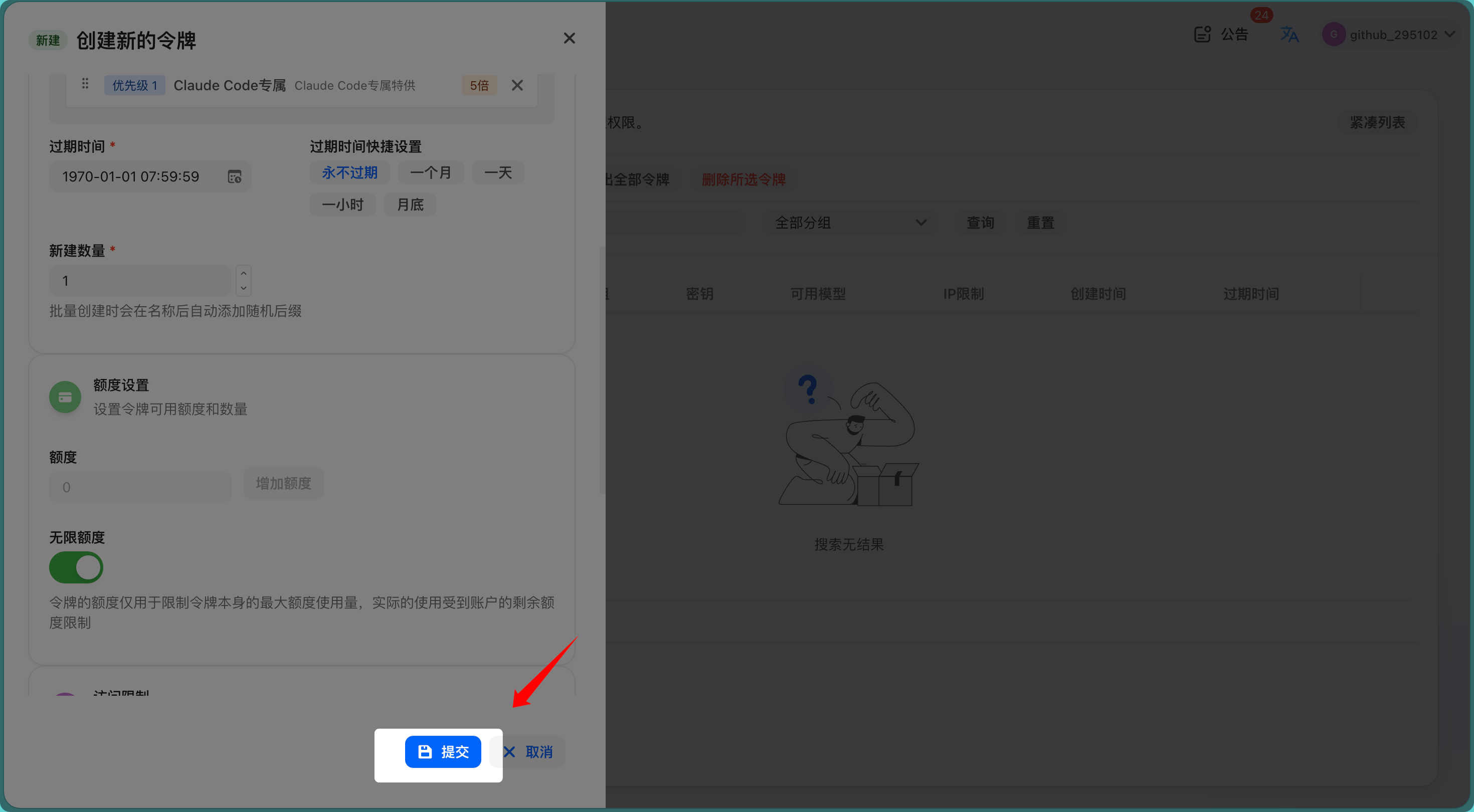 5. 点击复制按钮复制API令牌,也就是API KEY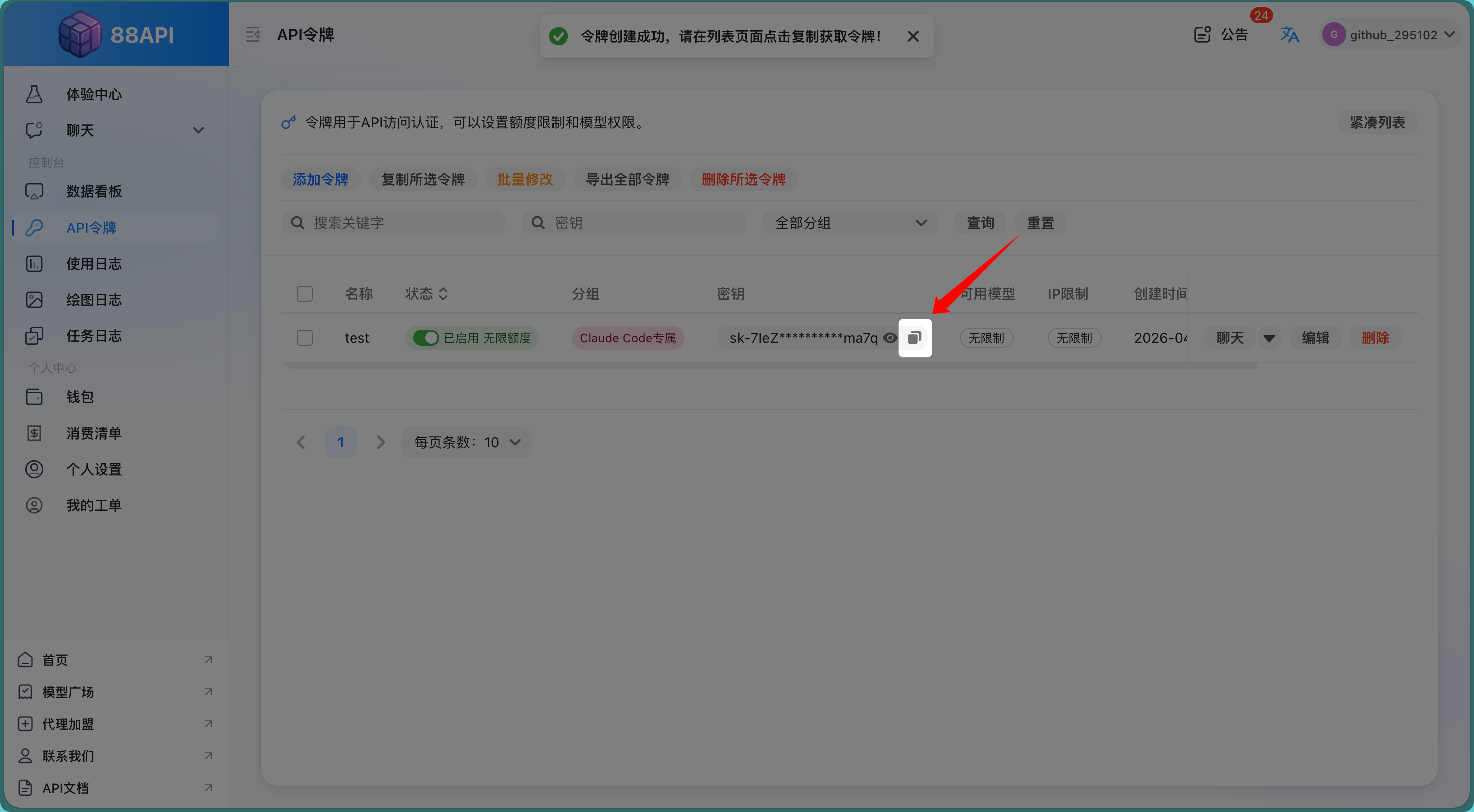
2. 填写鉴权文件
鉴权文件位置:
- Windows:
C:\Users\你的用户名\.openclaw\agents\main\agent\auth-profiles.json - Mac / Linux:
~/.openclaw/agents/main/agent/auth-profiles.json
打开文件,把从 88api 获取的 Key 填到对应模型的 key 字段里:
{
  "version": 1,
  "profiles": {
    "api-proxy-gpt:default": {
      "type": "api_key",
      "provider": "api-proxy-gpt",
      "key": "sk-your-unique-gpt-key-here"  // 替换成你的 GPT Key
    },
    "api-proxy-claude:default": {
      "type": "api_key",
      "provider": "api-proxy-claude",
      "key": "sk-your-unique-claude-key-here"  // 替换成你的 Claude Key
    },
    "api-proxy-google:default": {
      "type": "api_key",
      "provider": "api-proxy-google",
      "key": "sk-your-unique-google-key-here"  // 替换成你的 Gemini Key
    },
    "api-proxy-deepseek:default": {
      "type": "api_key",
      "provider": "api-proxy-deepseek",
      "key": "sk-your-unique-deepseek-key-here"  // 替换成你的 Deepseek Key
    }
  }
}
⚠️ 如果暂时只用某一个模型(比如只玩 Claude),其他模型的 Key 留空也行,不影响使用。
第四步:启动并验证
1. 启动 Gateway 服务
在终端输入以下命令启动 OpenClaw 服务:
openclaw gateway --port 18789
启动成功后,终端会显示 Gateway running on http://127.0.0.1:18789(端口号 18789 可自定义,只要不冲突就行)。
2. 访问控制台并测试
打开浏览器,访问 http://127.0.0.1:18789/,会看到 OpenClaw 的 Web 界面。在对话框里输入“你是谁”,如果 AI 能正常回复,说明配置成功。
⚠️ 常见问题:
- 报
401 Unauthorized:检查auth-profiles.json里的 Key 是否填对,或者分组是否选对;- 报
Connection refused:确认 Gateway 服务是否还在运行(终端不能关),或端口被占用(换个端口号试试)。
总结
到这里,OpenClaw+88api 的配置就全部完成了。核心就是两步:改 openclaw.json 配模型列表和接口地址,填 auth-profiles.json 加 API Key,最后启动服务验证连通性。整个过程不用海外账号,国内网络直接跑,模型切换也只需要改配置文件里的 primary 字段。如果中间遇到问题,先检查路径和 Key 是否正确,大部分报错都是这两个地方没弄对。有其他问题欢迎评论区交流,一起少踩坑~

AtomGit 是由开放原子开源基金会联合 CSDN 等生态伙伴共同推出的新一代开源与人工智能协作平台。平台坚持“开放、中立、公益”的理念,把代码托管、模型共享、数据集托管、智能体开发体验和算力服务整合在一起,为开发者提供从开发、训练到部署的一站式体验。
更多推荐

 16
16 0
0- 0


 已为社区贡献36条内容

所有评论(0)