HTML 基础盒子模型与盒子定位详解
今天我们就从基础概念、属性用法到实际案例,一次性把盒子模型与定位机制这两个概念讲明白。
一、什么是盒子模型?
在 HTML 中,所有元素都可以被看作一个“盒子”,它由四部分组成,从内到外分别是:
内容区(Content)
内边距(Padding)
边框(Border)
外边距(Margin)
这四个部分共同决定了元素的大小、间距和外观。
1. 内容区(Content)
内容区是盒子的核心部分,用来显示文本、图片或其他媒体内容。
可以通过 width 和 height 属性直接设置内容区的宽高。
文本的大小、对齐方式可以通过 font-size 、 text-align 等属性调整。
如:
<div style="width: 100px; height: 100px; font-size: 60px; font-weight: 800;">
  1
</div>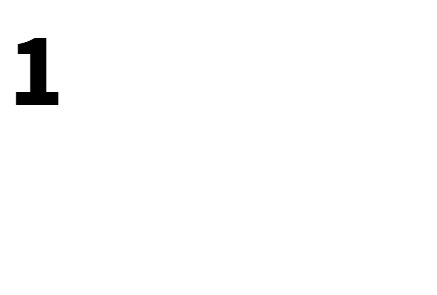
2. 内边距(Padding)
内容区与边框之间的透明空间,通过 padding 属性控制。
可以同时设置四个方向的值: padding: 上 右 下 左;
也可以单独设置某一个方向: padding-top / padding-right / padding-bottom / padding-left
它会扩大元素的整体尺寸,但不会影响其他元素的布局(除非设置了 box-sizing: border-box )。
如:
div {
  padding: 10px; /* 四个方向都设置为10px */
  padding-left: 20px; /* 仅左侧内边距为20px */
}
3. 边框(Border)
围绕内边距和内容的边界线,通过 border 属性设置样式、宽度和颜色。
基础语法: border: 宽度 样式 颜色;
常用样式: solid (实线)、 dashed (虚线)、 dotted (点线)
还可以通过 border-radius 实现圆角效果:
border-radius: 150px 0; 可以让盒子变成圆角矩形
border-radius: 50%; 会让正方形盒子变成圆形
也可以单独设置某一个角: border-top-left-radius: 20%;
如:
div {
  border: 5px solid greenyellow; /* 绿色实线边框,宽度5px */
  border-top-left-radius: 20%; /* 仅左上角为圆角 */
}
4. 外边距(Margin)
边框之外的透明空间,通过 margin 属性控制,用来设置元素与其他元素之间的距离。
和 padding 类似,可以同时设置四个方向,也可以单独设置某一个方向。
外边距可能会发生“合并”现象(垂直方向相邻元素的外边距会取最大值),需要特别注意。
如:
.box1 {
  margin-bottom: 50px; /* 下方外边距50px */
}
.box2 {
  margin-top: 90px; /* 上方外边距90px */
}
5. 盒子阴影(box-shadow)
可以给盒子添加阴影效果,增强立体感。
语法: box-shadow: 水平偏移 垂直偏移 模糊半径 扩展半径 颜色;
如:
div {
  box-shadow: 0 15px 30px rgba(0,0,0,0.1);
}
效果就是盒子下方出现柔和的阴影,让元素看起来像是浮在页面上。
二、盒子定位
1. 相对定位(position: relative)
相对定位是“相对自己原来的位置”进行偏移,特点如下:
元素仍占据文档流中的原始位置,不会脱离文档流。
视觉上可以通过 top / right / bottom / left 属性偏移,但周围元素不会受影响,仍按原始位置排列。
偏移值是相对于元素自身原来的位置计算的:
left: 20px :元素向右移动20px
right: 20px :元素向左移动20px
可以通过正负值控制偏移方向,比如 left: -20px 会让元素向左移动20px。
常用场景:微调元素位置,或者作为绝对定位元素的“父容器”(给绝对定位元素提供参照)。
如:
div1 {
  position: relative;
  right: 20px; /* 元素向左偏移20px */
}
2. 绝对定位(position: absolute)
绝对定位是相对于“最近的已定位祖先元素”进行定位,如果没有这样的祖先元素,则相对于浏览器窗口(视口)定位,特点如下:
元素脱离正常文档流,不再占据原来的空间,周围的元素会自动填充它的位置。
可以通过 top / right / bottom / left 精确控制位置。
常和 z-index 属性配合,控制元素的层叠顺序,实现元素的上下覆盖效果。
当父元素设置了 position: relative ,子元素设置 position: absolute 时,子元素会以父元素为参照进行定位。
如:
.box {
  position: absolute;
  top: 0;
  right: 0; /* 定位到父元素的右上角 */
}
三、相对定位和绝对定位 核心区别
特性 相对定位(relative) 绝对定位(absolute)
是否脱离文档流 不脱离,保留原始位置 脱离,不保留原始位置
定位参照 自身原始位置 最近的已定位祖先元素/视口
对周围元素的影响 不影响,周围元素位置不变 影响,周围元素会填充它的位置
常用场景 微调位置、作为定位父容器 弹窗、悬浮按钮、层叠布局
四、完整示例代码
我们可以写一个完整的 HTML 示例,同时演示盒子模型和定位的用法:
<!DOCTYPE html>
<html lang="en">
<head>
  <meta charset="UTF-8">
  <title>盒子模型与定位</title>
  <style>
    .box1 {
      width: 100px;
      height: 100px;
      font-size: 60px;
      font-weight: 800;
      border: 5px solid greenyellow;
      margin-bottom: 50px;
      border-top-left-radius: 20%;
      box-shadow: 0 15px 30px rgba(0,0,0,0.1);
      position: relative;
      right: 20px;
    }
    .box2 {
      width: 100px;
      height: 100px;
      font-size: 60px;
      font-weight: 800;
      border: 5px solid rebeccapurple;
      margin-top: 90px;
      position: absolute;
      top: 150px;
      left: 100px;
    }
  </style>
</head>
<body>
  <div class="box1">1</div>
  <div class="box2">2</div>
</body>
</html>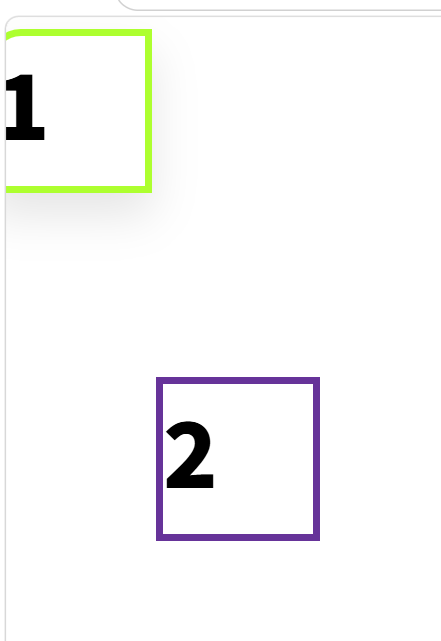
盒子1 保持了文档流中的位置,只是视觉上向左偏移了20px,还带有圆角和阴影。
盒子2 脱离了文档流,定位在视口的指定位置,不会影响其他元素的布局。

AtomGit 是由开放原子开源基金会联合 CSDN 等生态伙伴共同推出的新一代开源与人工智能协作平台。平台坚持“开放、中立、公益”的理念,把代码托管、模型共享、数据集托管、智能体开发体验和算力服务整合在一起,为开发者提供从开发、训练到部署的一站式体验。
更多推荐
 8
8 0
0- 0


 已为社区贡献1条内容

所有评论(0)