Unity AR交互开发学习心得(从入门到实战,附完整交互代码)
一、前言:为何深耕Unity AR交互开发
在数字化浪潮下,增强现实(AR)打破了虚拟与现实的边界,而Unity作为主流的实时3D创作平台,凭借强大的插件生态和可视化编辑能力,成为AR交互开发的首选工具。这段时间,我从Unity基础入手,逐步掌握AR核心交互逻辑,完成了简单的AR交互Demo,过程中既有踩坑的困惑,也有突破的喜悦,在此分享我的学习心得,希望能帮助同为入门者的伙伴少走弯路。
本文同步发布至我的技术仓库,可获取完整Demo源码及素材:Unity AR交互Demo源码仓库
二、学习路径:从基础到交互,循序渐进
2.1 基础铺垫:筑牢开发根基
AR交互开发的前提是熟练掌握Unity基础操作,包括场景搭建、C#脚本编写、UI布局,以及3D模型导入与适配。初期我重点巩固了C#核心语法,尤其是面向对象编程和协程的使用,这是后续编写交互逻辑的关键。同时,我系统学习了AR核心概念——平面检测、锚点系统、光照估计,这些是实现虚拟物体与现实场景无缝融合的核心。
推荐入门学习链接:Unity官方AR Foundation基础教程(权威易懂,适合新手)
2.2 核心工具:AR Foundation的使用
我选择AR Foundation作为开发框架,它支持跨平台(iOS/Android),可兼容ARKit和ARCore,无需单独为不同系统编写代码。学习重点的是场景配置:删除默认相机,添加XR Origin(Mobile AR)和AR Session,配置AR Plane Manager实现平面检测,这些步骤是实现AR交互的基础。
2.3 交互实战:从简单点击到复杂操控
AR交互的核心是让用户通过手势、触摸等操作,与虚拟物体产生联动。我从最基础的“点击放置虚拟物体”入手,逐步实现了拖动、缩放、旋转等常用交互,以下是核心代码及解析。
三、核心交互代码实现(附详细注释)
以下代码基于Unity 2022.3 LTS版本,实现“点击放置虚拟物体+拖动+缩放+旋转”完整交互,可直接复制到项目中使用(需搭配AR Foundation插件)。
using UnityEngine;
using UnityEngine.XR.ARFoundation;
using UnityEngine.XR.ARSubsystems;
using System.Collections.Generic;

/// <summary>
/// Unity AR核心交互脚本:点击放置、拖动、缩放、旋转
/// </summary>
public class ARInteraction : MonoBehaviour
{
    [Header("交互配置")]
    [Tooltip("需要放置的虚拟物体预制体")]
    public GameObject arPrefab;
    [Tooltip("是否允许多次放置")]
    public bool allowMultiplePlace = true;

    // AR核心组件
    private ARRaycastManager _raycastManager;
    private ARPlaneManager _planeManager;
    private List<ARRaycastHit> _hits = new List<ARRaycastHit>();
    private GameObject _currentARObject; // 当前选中的虚拟物体
    private Vector2 _lastTouchPos; // 上一次触摸位置

    void Start()
    {
        // 获取AR核心组件(场景中需提前添加)
        _raycastManager = FindObjectOfType<ARRaycastManager>();
        _planeManager = FindObjectOfType<ARPlaneManager>();

        // 安全校验,避免组件缺失导致报错
        if (_raycastManager == null)
            Debug.LogError("场景中未找到ARRaycastManager组件!");
        if (arPrefab == null)
            Debug.LogError("请赋值需要放置的虚拟物体预制体!");
    }

    void Update()
    {
        // 无触摸输入,直接返回
        if (Input.touchCount == 0) return;

        // 单指操作:点击放置、拖动、旋转
        if (Input.touchCount == 1)
        {
            Touch touch = Input.GetTouch(0);
            // 点击开始:放置虚拟物体
            if (touch.phase == TouchPhase.Began)
            {
                TryPlaceObject(touch.position);
            }
            // 触摸移动:拖动或旋转物体
            else if (touch.phase == TouchPhase.Moved && _currentARObject != null)
            {
                // 按住物体拖动
                if (IsTouchOnObject(touch.position))
                {
                    DragObject(touch.position);
                }
                // 未按住物体,旋转物体
                else
                {
                    RotateObject(touch.deltaPosition.x);
                }
            }
        }
        // 双指操作:缩放物体
        else if (Input.touchCount == 2 && _currentARObject != null)
        {
            ScaleObject();
        }
    }

    /// <summary>
    /// 尝试在点击位置放置虚拟物体
    /// </summary>
    private void TryPlaceObject(Vector2 touchPos)
    {
        // 检测点击位置是否在识别到的平面上
        if (_raycastManager.Raycast(touchPos, _hits, TrackableType.Planes))
        {
            // 获取平面点击位置的世界坐标和旋转角度
            Pose hitPose = _hits[0].pose;
            // 实例化虚拟物体
            GameObject newARObj = Instantiate(arPrefab, hitPose.position, hitPose.rotation);
            // 不允许多次放置时,销毁上一个物体
            if (!allowMultiplePlace && _currentARObject != null)
                Destroy(_currentARObject);
            // 更新当前选中的物体
            _currentARObject = newARObj;
        }
    }

    /// <summary>
    /// 拖动虚拟物体
    /// </summary>
    private void DragObject(Vector2 touchPos)
    {
        if (_raycastManager.Raycast(touchPos, _hits, TrackableType.Planes))
        {
            _currentARObject.transform.position = _hits[0].pose.position;
        }
    }

    /// <summary>
    /// 旋转虚拟物体
    /// </summary>
    private void RotateObject(float deltaX)
    {
        _currentARObject.transform.Rotate(0, deltaX * 0.5f, 0);
    }

    /// <summary>
    /// 缩放虚拟物体
    /// </summary>
    private void ScaleObject()
    {
        Touch touch1 = Input.GetTouch(0);
        Touch touch2 = Input.GetTouch(1);
        // 计算上一次两指距离和当前两指距离
        float lastDistance = Vector2.Distance(touch1.position, touch2.position);
        float currentDistance = Vector2.Distance(touch1.position + touch1.deltaPosition, touch2.position + touch2.deltaPosition);
        // 计算缩放因子
        float scaleFactor = (currentDistance - lastDistance) * 0.01f;
        // 应用缩放(限制最小缩放比例,避免过小)
        Vector3 newScale = _currentARObject.transform.localScale + new Vector3(scaleFactor, scaleFactor, scaleFactor);
        newScale = Vector3.Max(newScale, new Vector3(0.1f, 0.1f, 0.1f));
        _currentARObject.transform.localScale = newScale;
    }

    /// <summary>
    /// 判断触摸位置是否在虚拟物体上
    /// </summary>
    private bool IsTouchOnObject(Vector2 touchPos)
    {
        Ray ray = Camera.main.ScreenPointToRay(touchPos);
        if (Physics.Raycast(ray, out RaycastHit hit))
        {
            return hit.collider.gameObject == _currentARObject;
        }
        return false;
    }
}
【图片2:AR交互效果演示】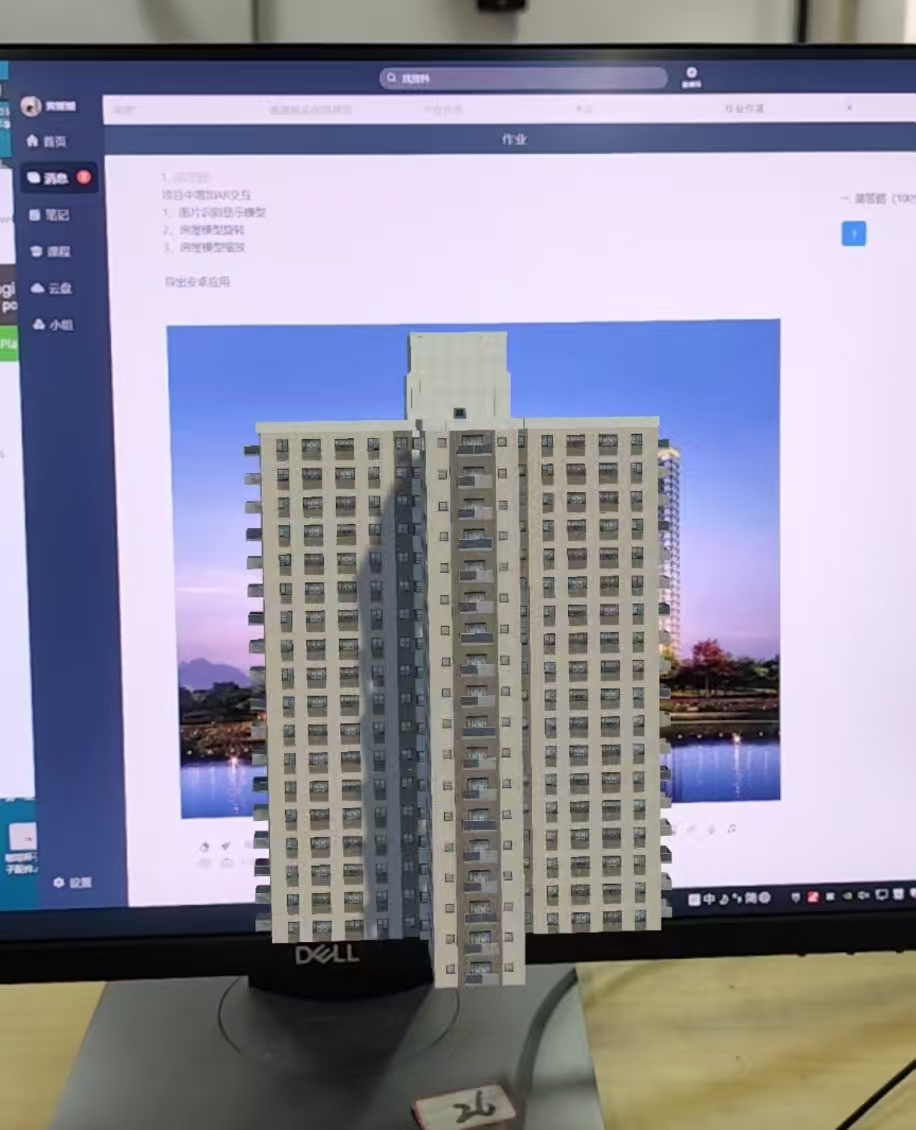
代码使用说明:将脚本挂载到XR Origin上,赋值arPrefab(任意3D模型),配置AR Foundation插件后,即可在手机上测试交互效果,详细配置步骤可参考:Unity AR Foundation完整配置教程
四、学习踩坑与解决方案
1. 虚拟物体抖动:初期放置物体后出现明显抖动,排查后发现是未启用锚点,解决方案:给实例化的虚拟物体添加AR Anchor组件,确保虚拟物体与平面稳定贴合。
2. 交互无响应:点击屏幕无法放置物体,原因是AR Plane Manager未赋值平面预制体,需创建AR Default Plane预制体并赋值给Plane Prefab字段。
3. 多设备适配问题:部分低端手机运行卡顿,解决方案:减少模型面数,关闭动态光照,使用静态光照烘焙,降低渲染压力。
五、学习感悟与未来规划
这段学习让我深刻体会到,AR交互开发不仅是技术的堆砌,更要注重用户体验——虚拟物体的贴合度、交互的流畅度,直接决定了AR应用的好坏。Unity AR开发的门槛不算高,但需要耐心打磨细节,尤其是交互逻辑的优化和性能的适配。
未来,我将深入学习AR图像识别、环境感知等高级功能,尝试结合AI实现实时物体识别交互,同时探索AR在教育、工业等领域的应用场景,不断提升自己的开发能力。

AtomGit 是由开放原子开源基金会联合 CSDN 等生态伙伴共同推出的新一代开源与人工智能协作平台。平台坚持“开放、中立、公益”的理念,把代码托管、模型共享、数据集托管、智能体开发体验和算力服务整合在一起,为开发者提供从开发、训练到部署的一站式体验。
更多推荐



 9
9 0
0- 0


 已为社区贡献2条内容

所有评论(0)