20260518最新版Claude Code Desktop彻底解决接入国产大模型Qwen3.6 / DeepSeekV4 等
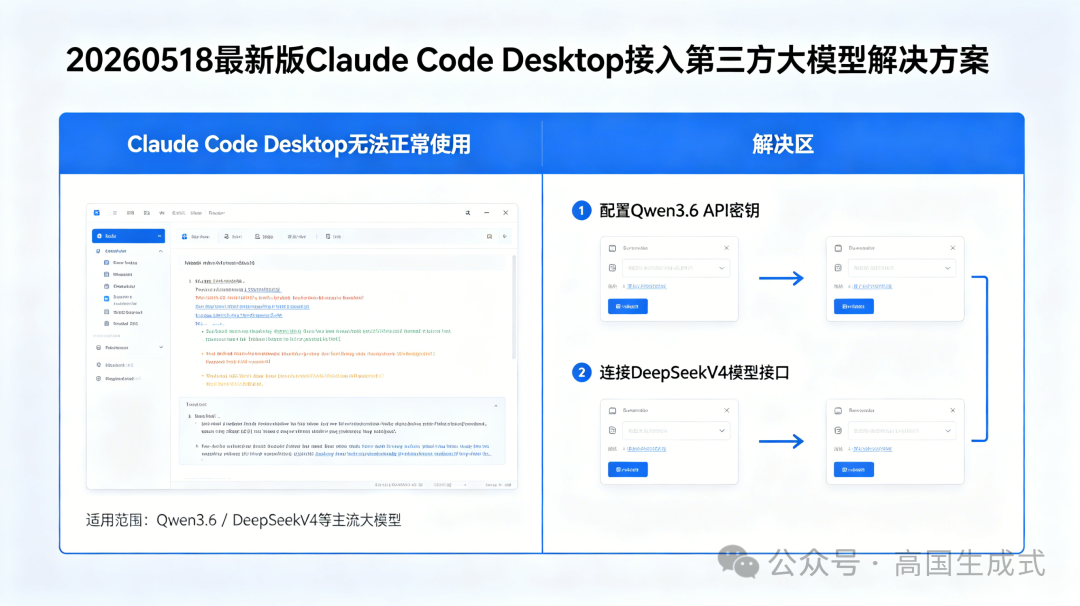
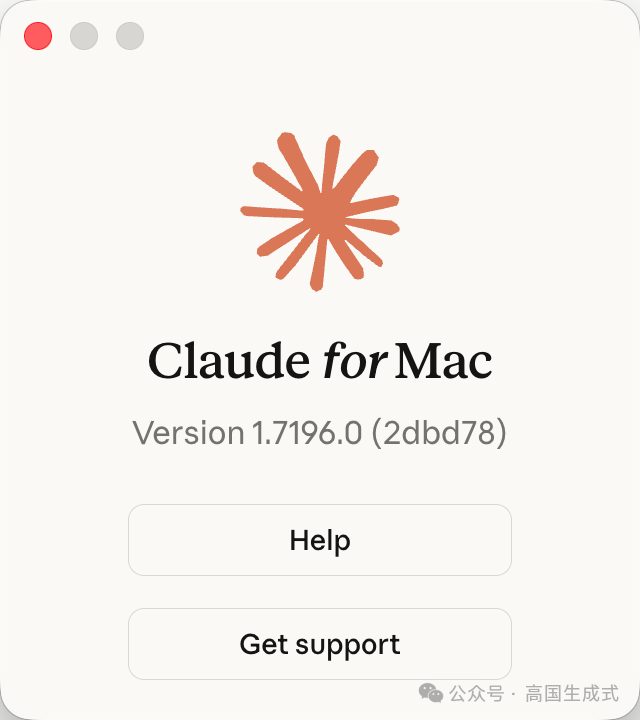
上篇我们讲到Claude Code Desktop开发者模式Developer Mode+CC Switch,无需登录官方账号,就能一键接入DeepSeek、Qwen3.6 等第三方国产大模型!可是这才没过多久,今天更新的 Claude Code DesktopV1.7196.0版本后,如下图:
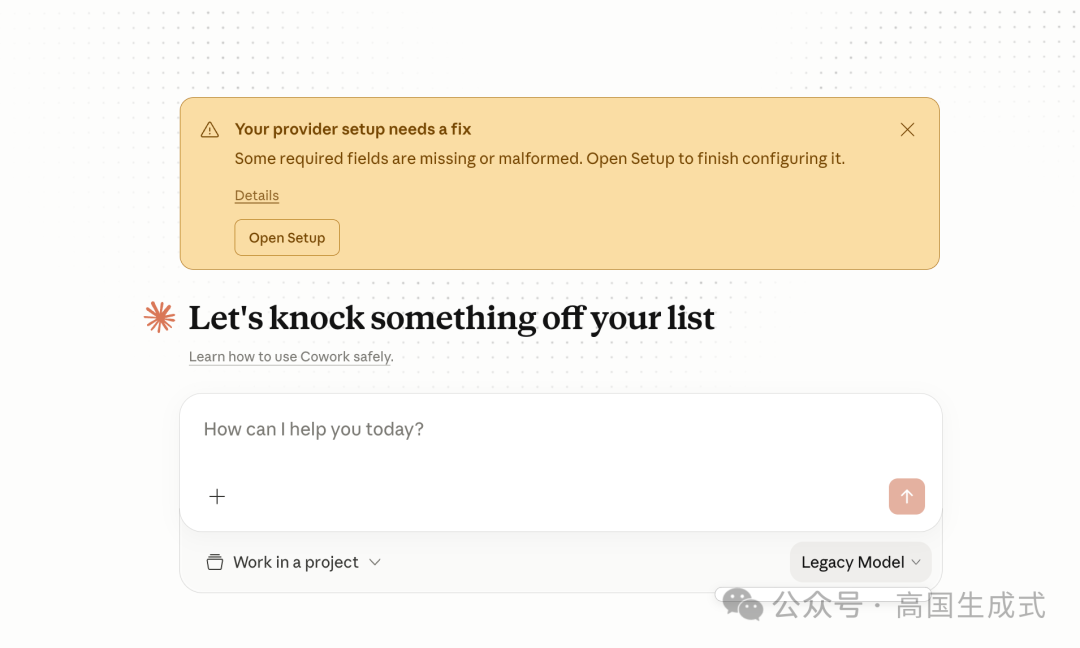
发现又又不能使用第三方大模型,无法下拉第三方模型,会出现如下报错:
晚上研究了下结合实测踩坑经验,手把手教你通过CC Switch 网关+Claude Code Desktop配置技巧完成配置,全程图形化操作,小白也能轻松上手~
一、为什么要接入第三方大模型?
告别订阅束缚:无需开通 Claude 官方 Pro/Max 订阅,按 token 计费,成本更低;
模型自由选择:支持通义、DeepSeek、智谱等几十款主流大模型,覆盖代码生成、文案创作、多模态等场景;
规避网络限制:通过国内网关直连,解决官方接口访问慢、不稳定问题;
兼容原生体验:保留 Claude Code 桌面版全部功能,无缝切换第三方模型。
二、准备工作:安装必备工具
1. 升级 Claude Code Desktop 到最新版
官网地址:https://claude.com/download
安装后自动检测更新,确保为最新版。
2. 安装 CC Switch(模型网关工具)
CC Switch 是开源免费的模型管理工具,支持将第三方模型接口转换为 Claude 兼容协议,一键配置、无缝切换。
下载地址:https://github.com/farion1231/cc-switch
三、第一步:开启 Claude Code 开发者模式
这是接入第三方模型的核心前提,开启后才能配置网关接口,上一篇已经介绍过了,在此就不再赘述了。
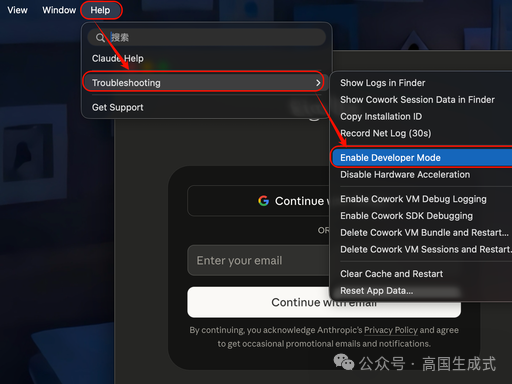
打开 Claude Code Desktop,点击顶部菜单栏HELP → Troubleshooting → Enable Developer Mode;
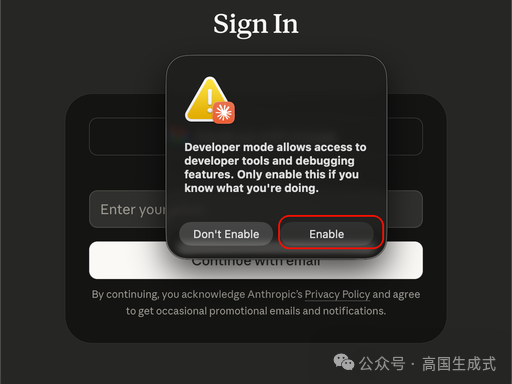
弹窗提示「Developer mode allows access to third-party models」,点击Enable,应用自动重启;
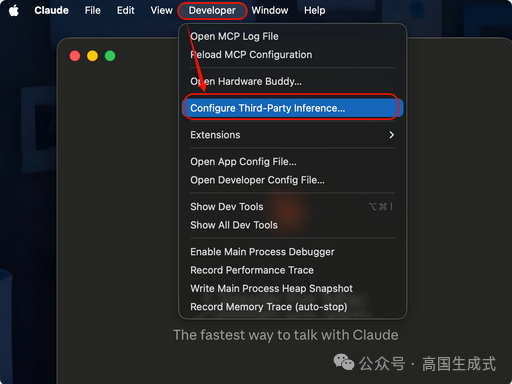
重启后,菜单栏新增Developer选项,说明开启成功。
四、第二步:CC Switch 配置第三方模型(以通义 Qwen3.6 为例)
1. 切换到 Claude 模式
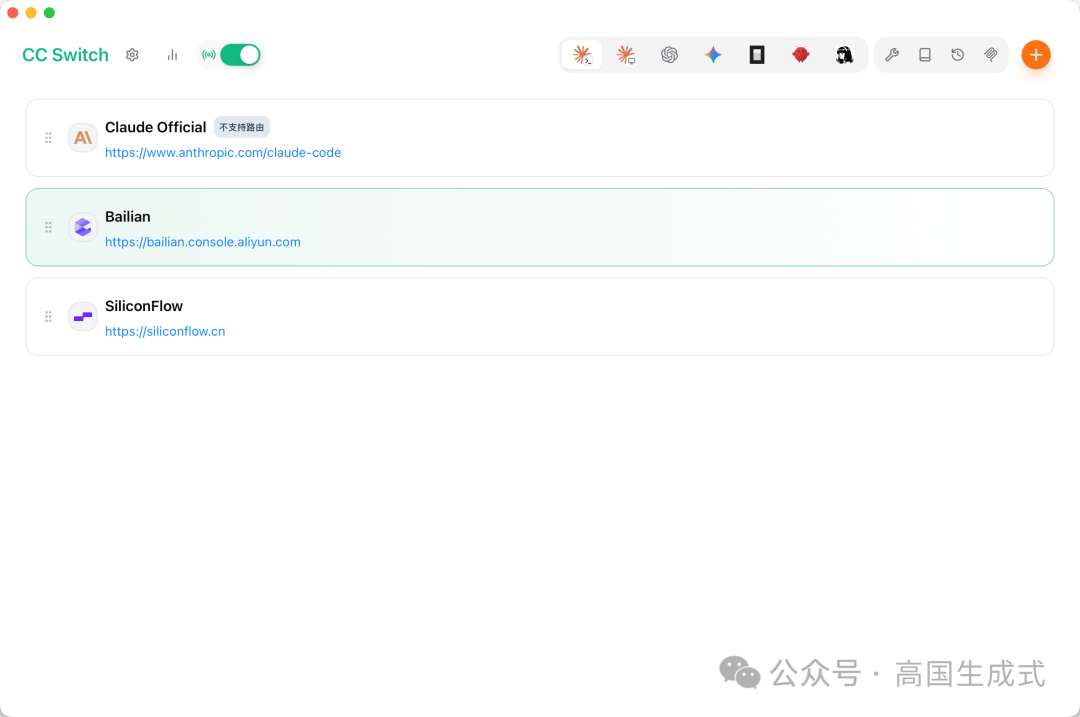
打开 CC-Switch,顶部标签栏默认显示「Claude Code」,确认处于Claude 模式(Codex 模式用于 VS Code Copilot,本文暂不涉及)。
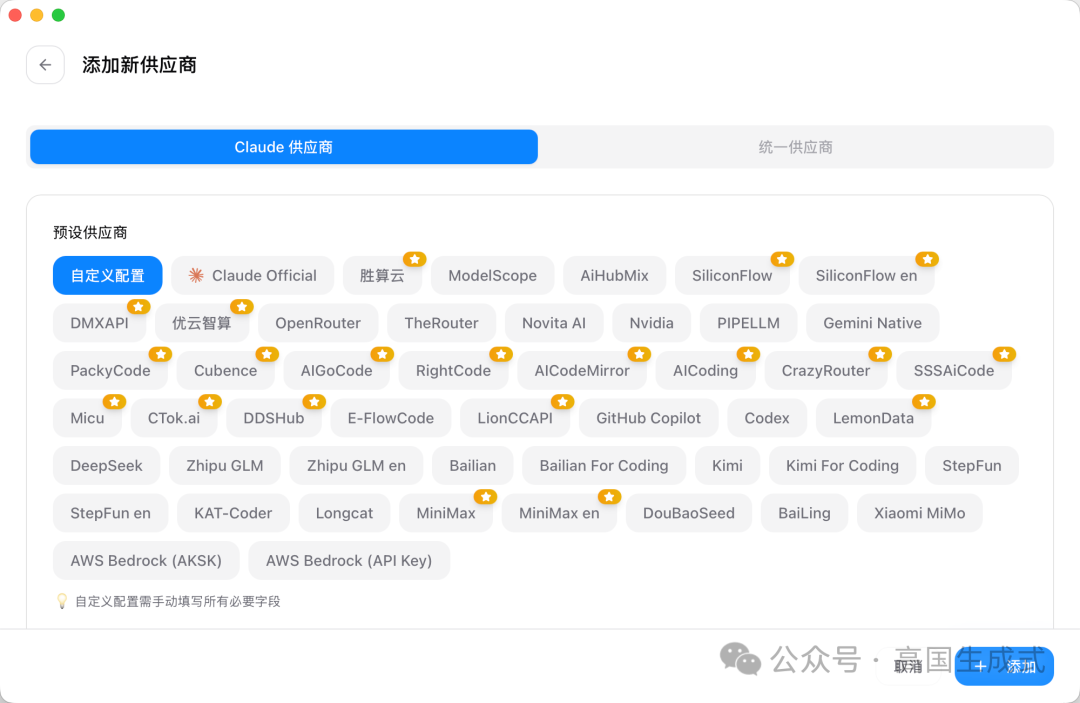
2. 添加第三方模型供应商
点击右上角+ Add Provider,选择「Custom」(自定义)或预设模板(如通义、DeepSeek);
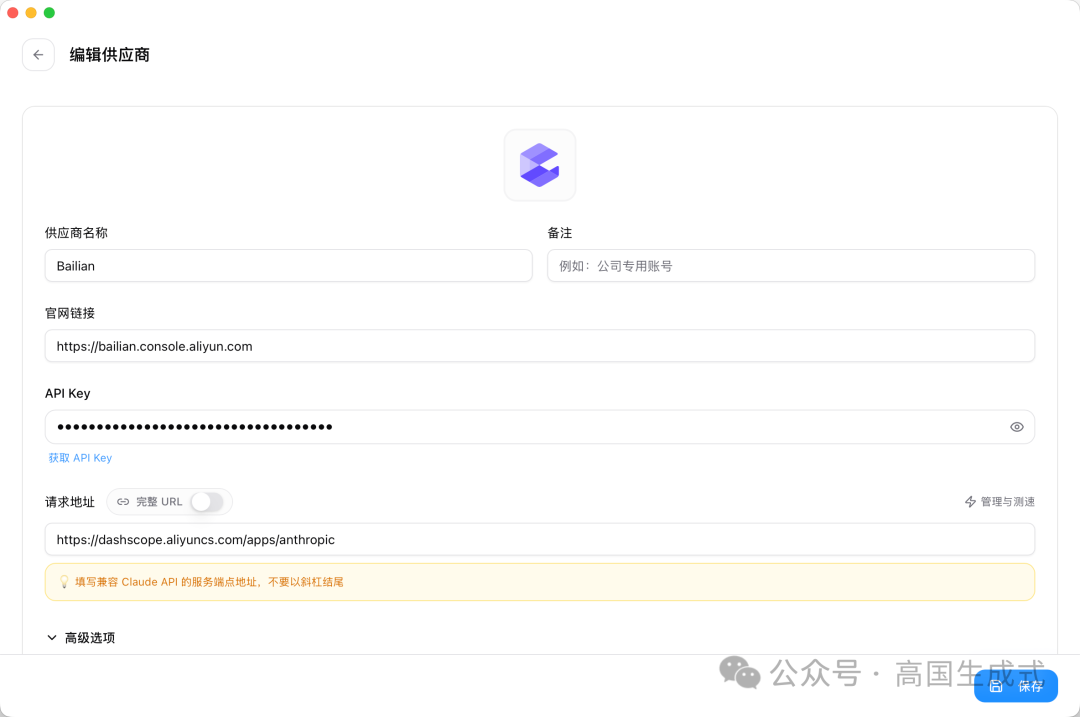
填写核心配置(以通义百炼 Qwen3.6-plus 为例):
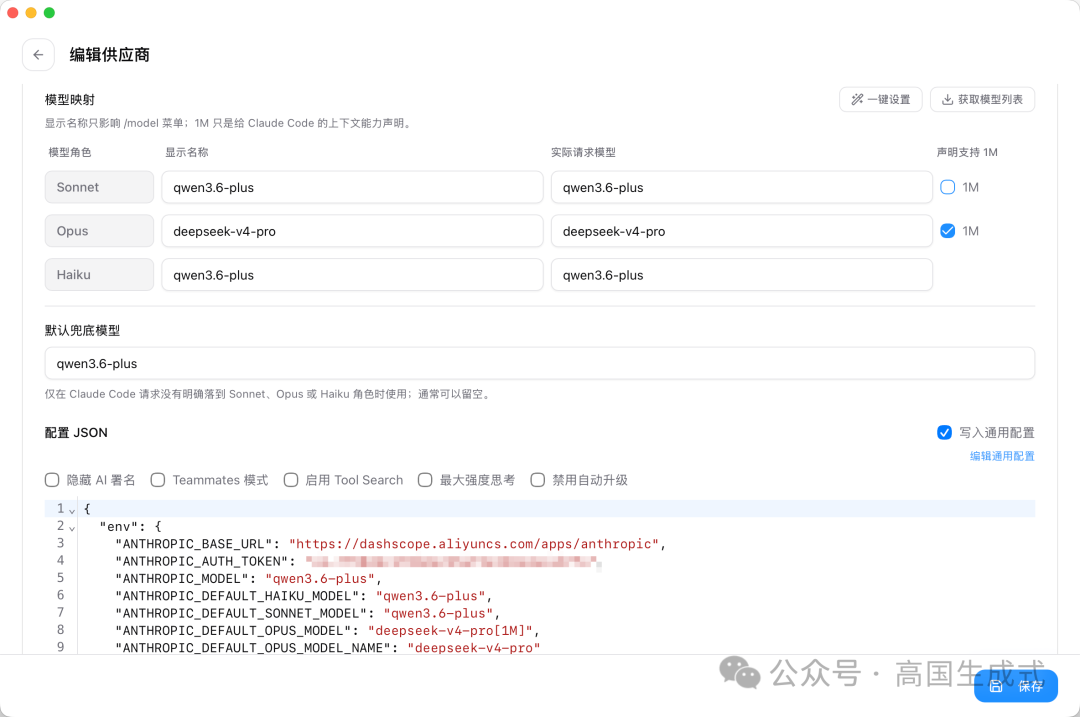
3. 配置模型映射(关键避坑点)
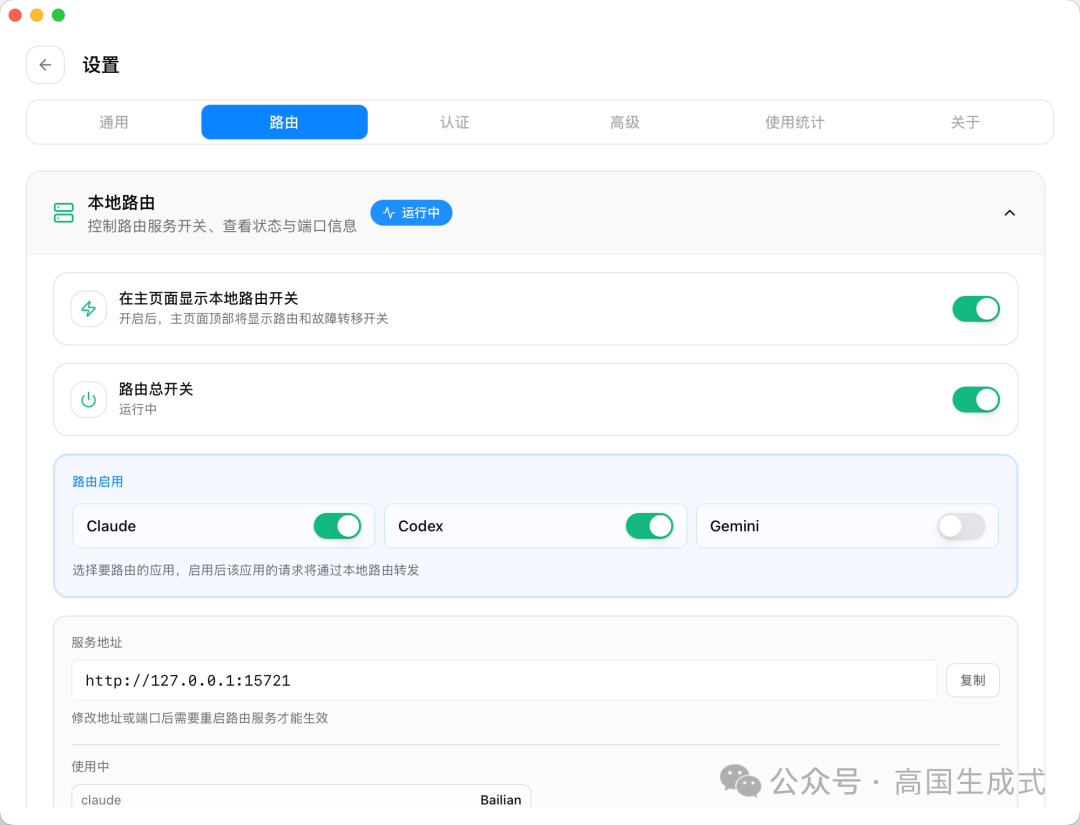
4. 启动本地路由网关
5. 验证 CC-Switch 网关是否正常
终端执行测试命令,检查网关是否能正常转发请求:
curl http://127.0.0.1:15721/v1/messages \-H "Content-Type: application/json" \-H "Authorization: Bearer sk-你的密钥" \-H "anthropic-version: 2023-06-01" \-d '{"model":"claude-qwen3.6-plus","messages":[{"role":"user","content":"你好,测试一下"}],"max_tokens":10}'
返回模型回复(如「你好!测试成功,我一切正常」),说明网关配置正常。

五、第三步:Claude Code 绑定 CC-Switch 网关
1. 进入第三方推理配置页面
打开 Claude Code Desktop,点击顶部菜单栏Developer → Configure Third-Party Inference;
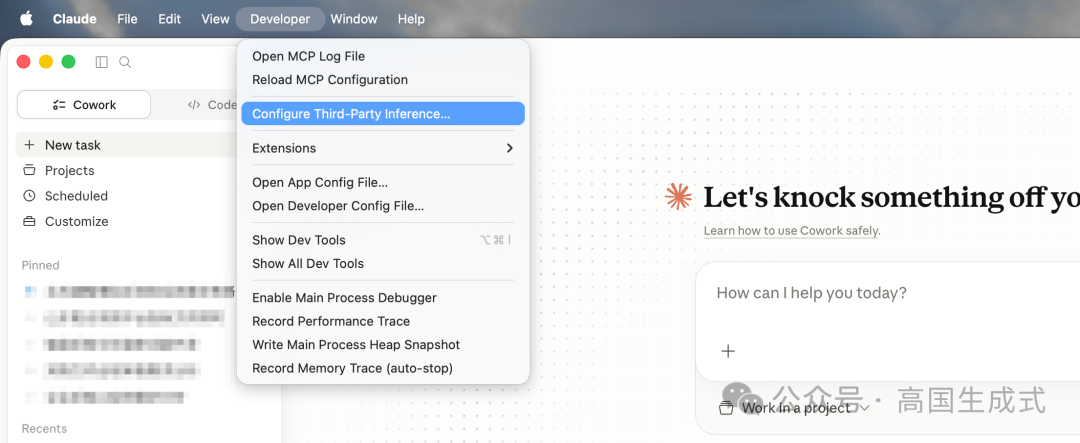
选择Gateway(Anthropic-compatible)模式(适配 CC-Switch 网关)。
2. 填写网关信息(直接复制)
按以下要求填写,确保和 CC-Switch 配置一致:
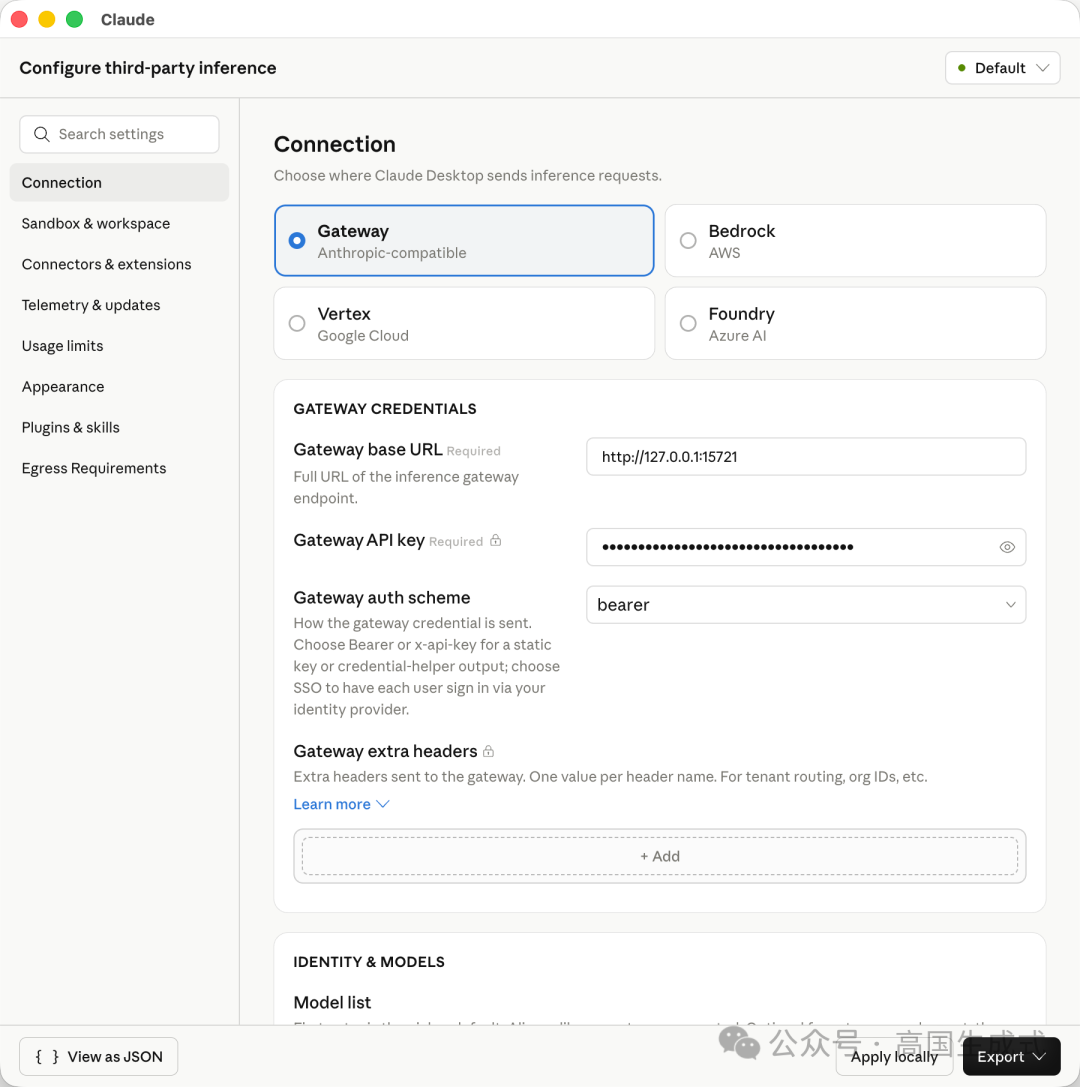
Gateway base URL:http://127.0.0.1:15721(CC-Switch 本地地址,不要加 /v1);
API Key:任意填写(如test-key,真实密钥已存在 CC-Switch);
Auth Scheme:选择Bearer;
Model List:新版界面不一样了,手动添加映模型,参考如下。
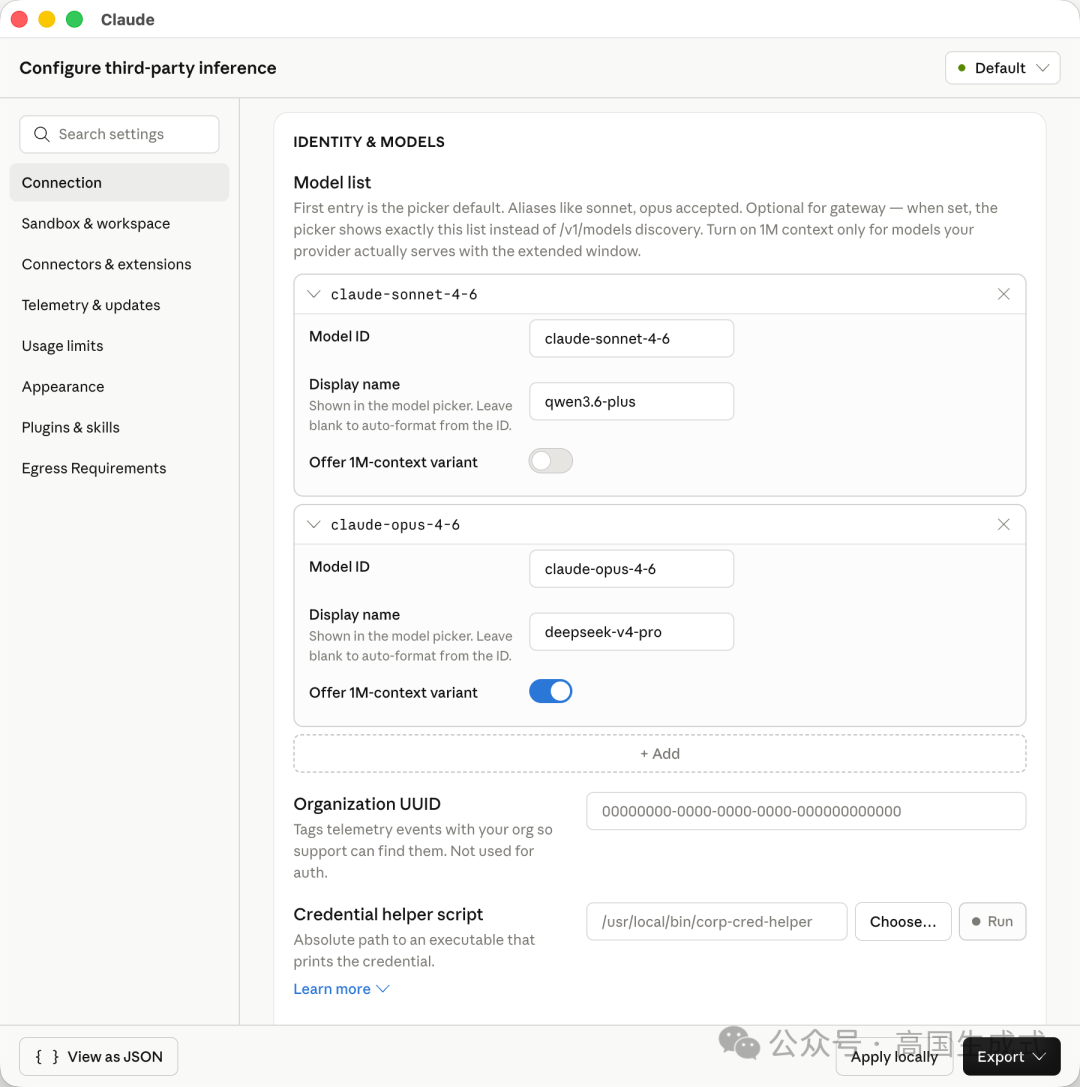
3. 应用配置并重启
点击右下角Apply Local,保存配置;
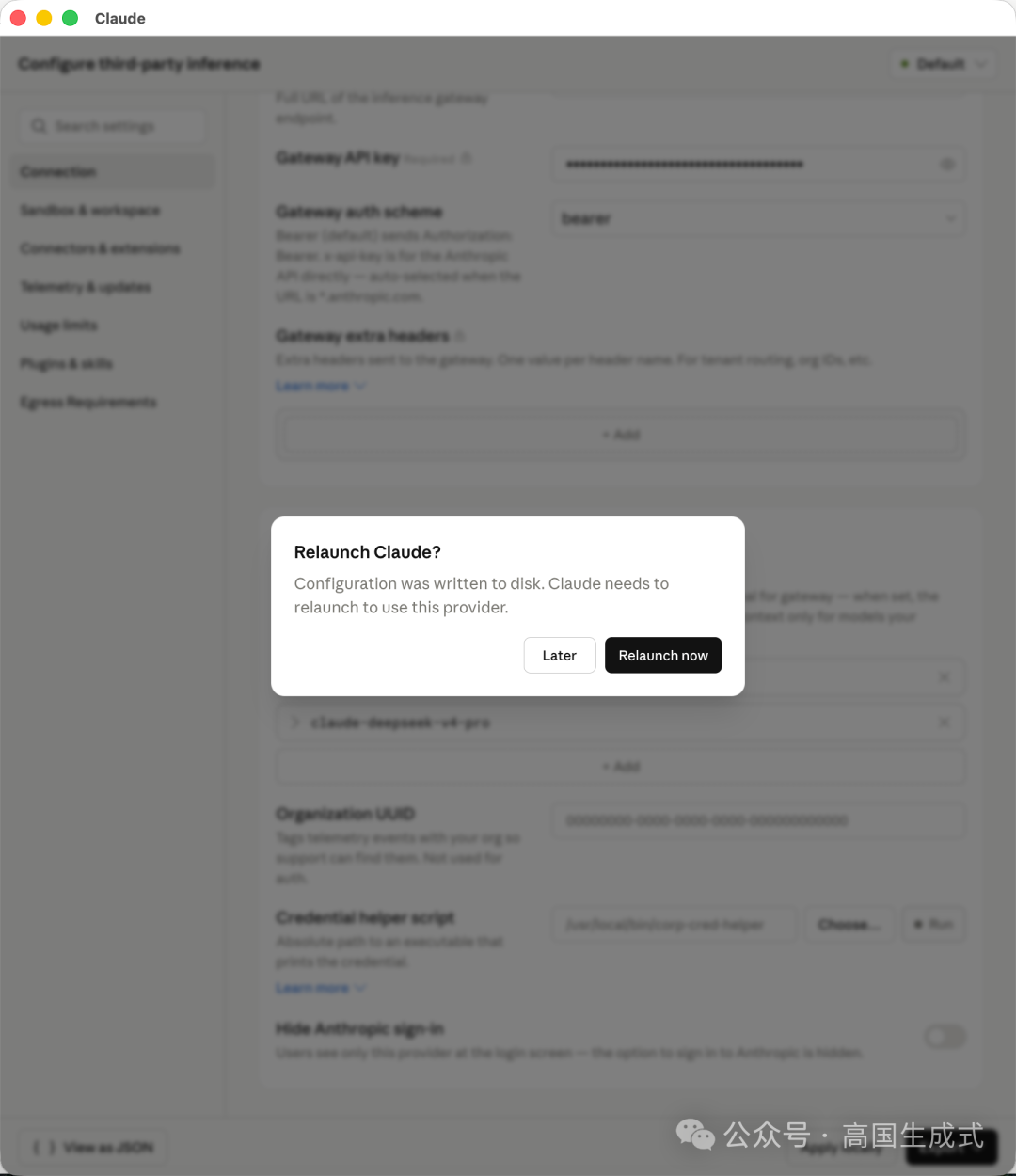
完全关闭 Claude Code,重新打开,配置生效。
六、第四步:实测使用第三方模型
重启后,Claude Code 右下角模型选择框,选择配置好的qwen3.6-plus;
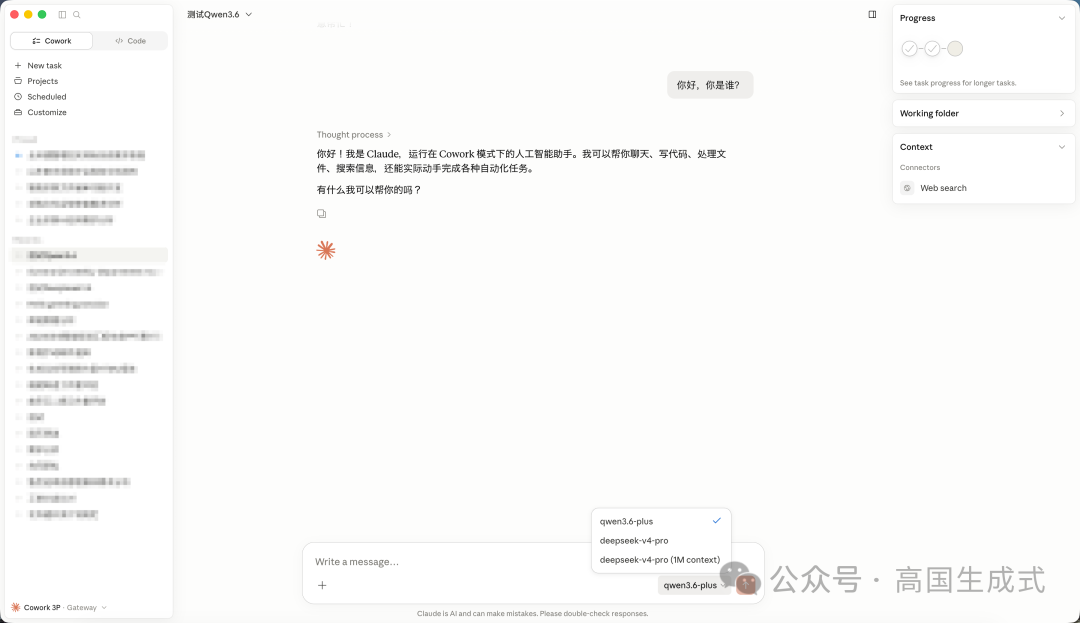
图片输入也正常,速度挺快!
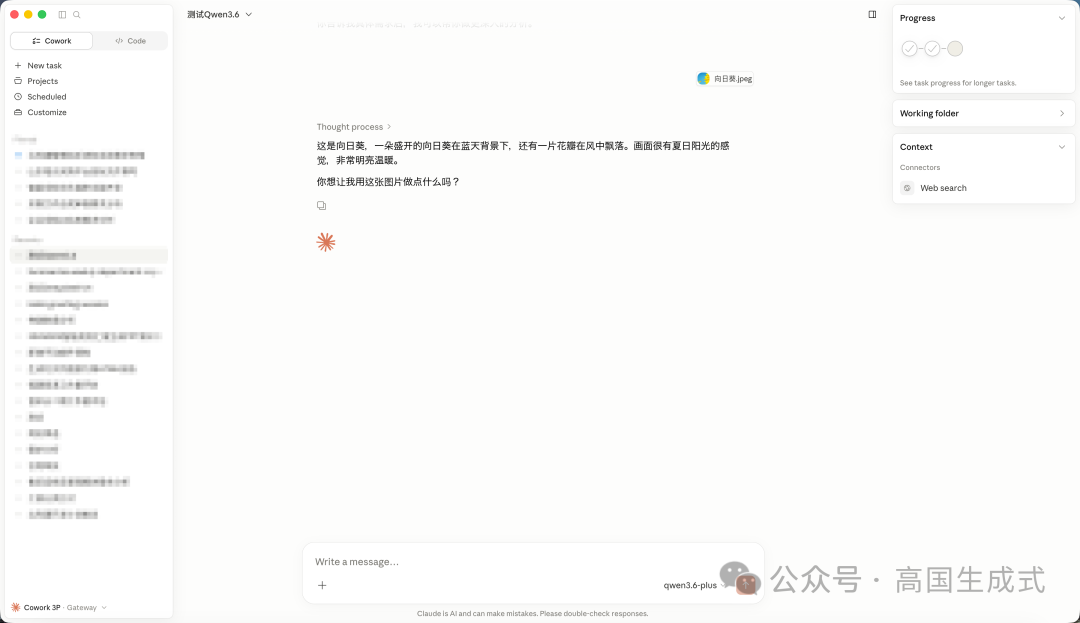
好了,复活了,可以愉快地继续干活了!!!
七、常见问题避坑指南
1. 报错「Configured model not available(HTTP 404)」
原因:模型名不匹配、路径重复或网关未启用;
解决:
-
确认 Claude 端模型名和 CC-Switch「Model Mapping」Key 完全一致;
-
Gateway base URL 填
http://127.0.0.1:15721,不要加 /v1; -
检查 CC-Switch 供应商是否已「Enable」,状态为「Active」。
2. 开启开发者模式后无 Developer 菜单
原因:版本过低或缓存异常;
解决:升级到最新版,彻底关闭 Claude Code 后重新开启,或重启电脑。
3. 网关测试正常,Claude 端无响应
原因:端口占用或防火墙拦截;
解决:关闭占用 15721 端口的程序,放行 CC-Switch 和 Claude Code 的网络权限。
4. 支持哪些第三方模型?
主流推荐:
通义:Qwen3.6-plus、Qwen-turbo;
DeepSeek:DeepSeek-V4、DeepSeek-Coder;
智谱:GLM-4、GLM-3-Turbo;
开源模型:Llama 3、Mistral(需本地部署兼容接口)。
八、总结
通过Claude Code 开发者模式 + CC Switch 网关,5 分钟即可低成本接入第三方大模型,既保留原生操作体验,又实现模型自由、成本可控。无需复杂代码,全程图形化配置,无论是个人使用还是团队协作,都能轻松落地。
现在升级到 Claude Code 最新版的小伙伴也不用怕了,按本文步骤配置,告别官方订阅限制,解锁更多大模型玩法吧!

AtomGit 是由开放原子开源基金会联合 CSDN 等生态伙伴共同推出的新一代开源与人工智能协作平台。平台坚持“开放、中立、公益”的理念,把代码托管、模型共享、数据集托管、智能体开发体验和算力服务整合在一起,为开发者提供从开发、训练到部署的一站式体验。
更多推荐
 11
11 0
0- 0


 已为社区贡献2条内容

所有评论(0)